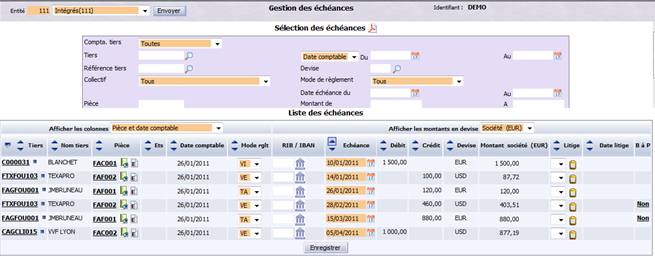
Cette fonctionnalité vous affiche la liste des échéances correspondant aux critères
indiqués en sélection et vous permet ainsi de modifier les informations principales des
échéances.
Le bouton « Enregistrer » vous permet en effet d’enregistrer les modifications apportées
aux échéances du tableau.
En fonction de la sélection faite dans le champ « Afficher les colonnes » , le tableau
des échéances peut se présenter de deux façons.
Tableau avec numéro de pièce et date comptable :
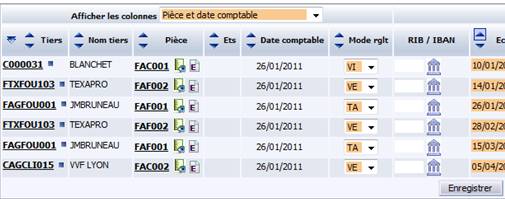
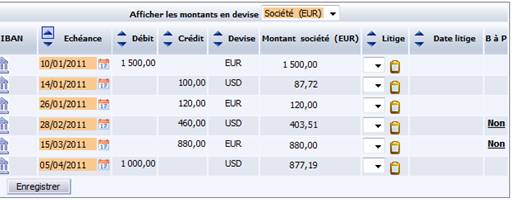
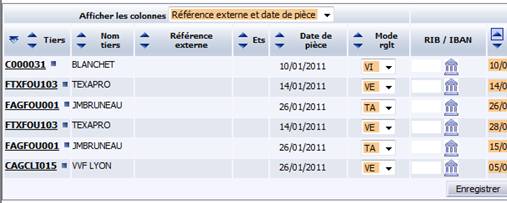
Tableau avec référence externe et date de pièce :
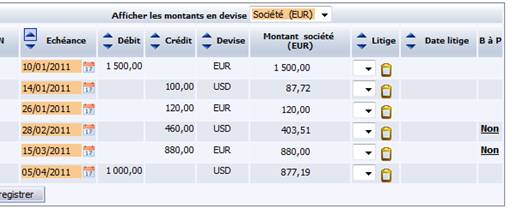
Les échéances affichées dans le tableau sont classées par ordre croissant de la date
échéance. Il vous est cependant possible de modifier cet ordre en cliquant sur l’icône de
forme triangle située en en-tête de colonne.
Afficher les colonnes :
- « Pièce et date comptable » (valeur par défaut),
- « Référence externe et date de pièce ».
Afficher les montants en devise : ce champ indique si on veut la contrevaleur du
solde des colonnes débit-crédit dans le tableau.
- « Etablissement », suivi du code devise correspondant entre parenthèses
uniquement si la gestion multi-établissements est paramétrée –voir paramètre GESETB) et si la devise de la pièce est différente de
celle de l’établissement saisi.
- « Société » suivi du code devise correspondant entre parenthèses si elle est
différente de celle de l’établissement et aussi différente de la devise pièce.
- « Groupe » suivi du code devise correspondant entre parenthèses, si elle est
différente de celle de l’établissement, de la société et de la devise pièce.
- « Reporting » suivi du code devise correspondant entre parenthèses, si elle est
différente de celle de l’établissement, de la société, du groupe et de la devise
pièce.
- « Aucune » (valeur par défaut) pour que les colonnes des contrevaleurs soient
masquées. Dans ce cas, la colonne « Montant contrevaleur » n’est pas visible.
Le tableau est constitué des champs suivants :
Tiers : code du tiers comptable de l’échéance (mouvement comptable). En cliquant
sur le code du tiers comptable, vous accédez à la fiche du tiers principal de la gestion
commerciale. L’icône « Détail comptable » (icône
 ) vous
permet d’accéder au détail du compte tiers comptable.
) vous
permet d’accéder au détail du compte tiers comptable.
Nom tiers : nom du tiers comptable.
Pièce : numéro de l’écriture comptable correspondant à l’échéance courante. Cette
colonne n’est visible que si vous avez choisi l’option « Pièce et date comptable » dans «
Afficher les colonnes » . En cliquant sur le numéro de la pièce, vous accédez à l’écran de
consultation de la pièce comptable.
L’icône « Image pièce » indique la présence de l’image de la pièce comptable.
L’icône « Echéancier ok » vous permet d’accéder à la gestion de l’échéancier de la pièce
concernée.
Référence externe : numéro de la pièce comptable correspondant à l’échéance
courante. Cette colonne n’est visible que si vous avez choisi l’option « Référence externe
et date de pièce » dans « Afficher les colonnes ».
On peut cliquer sur la référence externe de la pièce pour accéder à l’écran de
consultation de la pièce comptable.
Ets : code établissement de l’échéance (mouvement comptable).
Date comptable : date comptable de l’écriture comptable. Cette colonne n’est
visible que si vous avez choisi l’option « Pièce et date comptable » dans » Afficher les
colonnes ».
Date de pièce : date de la pièce comptable. Cette colonne n’est visible que si
vous avez choisi « Référence externe et date de pièce » dans « Afficher les colonnes »
.
Mode rglt : mode de règlement de l’échéance.
RIB/IBAN : numéro du RIB de domiciliation
(IBAN). Ce champ n’est actif et modifiable que
pour les modes de règlement de type « Virement », « Prélèvement » et « Effet ». Dans les
autres cas ce champ n’est pas renseigné. De même, l’icône Domiciliation n’est pas
visible.
Le RIB par défaut est :
- Le RIB principal du tiers s’il est défini.
- S’il n’y a pas de RIB principal et qu’il n’y a qu’un seul RIB, il est pris en
compte.
- Dans tous les autre cas, aucun.
Si la domiciliation est la principale, « (P) » est affiché à droite de l’icône
Domiciliation.
L’icône Domiciliation (  ) vous permet d’accéder à la liste des domiciliations bancaires pour
visualisation ou modification de la sélection.
) vous permet d’accéder à la liste des domiciliations bancaires pour
visualisation ou modification de la sélection.
Echéance : date d’échéance de la ligne. L’icône « Calendrier » vous permet de
choisir une date directement dans le calendrier.
Débit : m ontant du débit de l’échéance en devise pièce.
Crédit
: montant du crédit de l’échéance en devise
pièce.
Devise : code devise de la pièce.
Montant xxxxxxxxxx (yyy) : s olde du montant (débit-crédit) dans une des devises
de suivi. Ce montant est affiché uniquement si « Aucune » n’a pas été choisi dans la liste
déroulante « Afficher les montants en devise ».
Litige : code litige (table TP_3LI) à choisir
parmi la liste proposée (codes litiges dont le champ « Accès modules » a une des valeurs
suivantes : Tous , Finance , Paiements ou Relances).
Selon le paramétrage d e la valeur par défaut du code « Bon à payer » associé au code
litige , le champ « BàP » peut être modifié automatiquement.
Bloc-notes (intitulé non visible) : cette icône indique s’il y existe des
commentaires associés à l’échéance, et permet d’accéder, le cas échéant, au bloc-notes
associé. Voir documentation « Le bloc-notes ».
Date litige : date du litige. Ce champ n’est pas renseigné si le code litige n’est
pas renseigné.
B à P : indique si l’échéance est « bonne à payer » ou non (libellé « Oui » ou «
Non »). Ce champ n’ est pas renseigné dans les cas suivants :
- Le tie rs n’a pas de guide de paiement,
- Le collectif du mouvement n’est pas paramétré pour gérer les paiements.
Il suffit de cliquer sur le libellé « Oui » ou « Non » pour accéder à la gestion des
BAP (voir documentation F_TBAP_F). Si vous n’êtes pas habilité à cette gestion, un message vous en
avertit.