Généralités
Accès
L’ensemble des fonctionnalités décrites dans ce document est accessible via le portail F_PAI_F.
Les fonctionnalités de paiement automatique offertes en mode Client/Serveur sont décrites dans la documentation « Paiements aux fournisseurs (P_3PMT) ».
Navigation
Plusieurs onglets vous sont systématiquement proposés quelle que soit la fonctionnalité que vous êtes en train d’activer. L’onglet actif a une couleur de fond différente.

Liste des campagnes de paiement,
Préparation de la campagne de paiement,
Modification de la liste préparatoire de la campagne de paiement,
Traitements des lots de la campagne de paiement,
Liste des relevés par lot,
Gestion des bons à payer (voir documentation F_TBAP_F).
D’autres possibilités de navigation vous sont offertes directement dans les différents écrans pour accéder aux autres fonctionnalités. Elles sont également décrites pour chaque écran.
Depuis la liste des campagnes :
| Moyen d’accès | Destination |
|
Bouton « Préparer une nouvelle campagne de paiement », Ou bouton « Ajouter un établissement » de la colonne « Liste préparatoire » |
Préparation |
| Bouton « Modifier la liste » de la colonne « Liste préparatoire ». | Modification de la liste préparatoire |
| Clic sur le nombre de relevés de la colonne « Nombre relevés » | Liste relevés par lot |
| Clic sur le nombre de lots de la colonne « Nombre de lots ». | Traitements des lots |
Depuis la modification de la liste préparatoire :
| Moyen d’accès | Destination |
|
Clic sur l’icône Détail comptable à droite du tiers comptable dans les critères d’affichage des relevés provisoires ou clic sur l’icône Détail comptable à droite du tiers comptable dans la colonne « Tiers » (ou « Tiers payé) |
Détail d’un compte |
|
Clic sur le numéro de relevé dans la colonne « No », Ou clic sur le bouton « Nouveau relevé ». |
Détail d’un relevé |
| Clic sur le lien hypertexte « Récapitulatif banque / devise » | Récapitulatif de la liste préparatoire |
| Clic sur le code du tiers comptable dans la colonne « Tiers » (ou Tiers payé ») | Fiche comptable du tiers principal |
| cliquant sur le lien hypertexte du type et du numéro d’adresse, dans la colonne ‘Adresse’. | Adresses d’un tiers |
| cliquant sur l’icône domiciliation, dans la colonne ‘RIB / IBAN | Domiciliations d’un tiers |
Depuis le récapitulatif de la liste préparatoire :
| Moyen d’accès | Destination |
| Clic sur le lien « Retour à la modification de la liste préparatoire ». | Modification de la liste préparatoire |
Depuis le détail d’un relevé :
| Moyen d’accès | Destination |
| Clic sur l’icône Détail comptable à droite du tiers comptable dans les critères d’affichage des relevés provisoires (ou dans la colonne « Tiers » et « Tiers payé). | Détail d’un compte |
| Clic sur l’icône Détail comptable à droite du code du journal comptable dans la colonne « journal ». | Détail d’un journal |
| Clic sur le type et numéro d’adresse, dans le champ « Adresse » ou dans la colonne « Adresse ». | Adresses d’un tiers |
| Clic sur l’icône Domiciliation, dans le champ « RIB / IBAN » | Domiciliations d’un tiers |
| Clic sur le numéro de pièce, dans la colonne « Pièce » | En-tête d’une pièce comptable |
| Clic sur le code BAP, dans la colonne « B à P » | Liste des échéances |
Depuis les traitements des lots :
| Moyen d’accès | Destination |
| Clic sur l’icône Répartition bancaire à droite de la liste déroulante de la banque d’un lot dans la colonne « Banque ». | Répartition bancaire d’un lot |
| Clic sur le nombre de relevés d’un lot dans la colonne « Nb. ». | Liste des relevés par lot |
Depuis les relevés par lot :
| Moyen d’accès | Destination |
| Clic sur le numéro de relevé dans la colonne « Relevé ». | Détail d’un relevé |
| Clic sur l’icône Détail comptable à droite du tiers comptable dans la colonne « Tiers » ou « Tiers payé » | Détail d’un compte |
| Clic sur le code du tiers comptable, dans la colonne « Tiers » ou « Tiers payé ». | Fiche comptable du tiers principal |
| Clic sur le type et le numéro d’adresse, dans la colonne « Adresse ». | Adresses d’un tiers |
| Clic sur l’icône Domiciliation, dans la colonne « RIB / IBAN ». | Domiciliations d’un tiers |
Etapes du traitement de paiement automatique
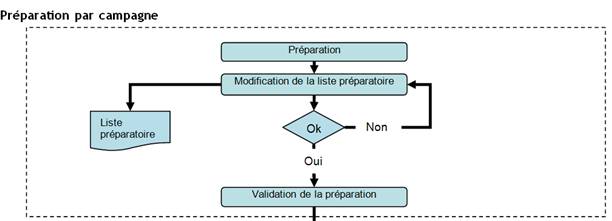
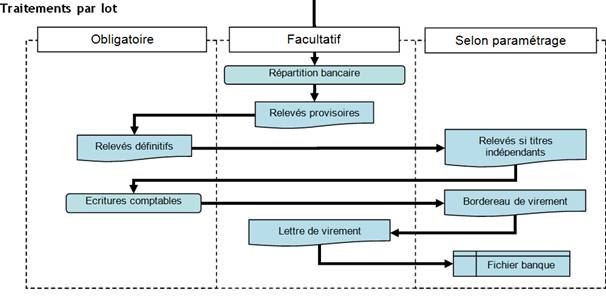
Voici le processus général de traitement d’une campagne de paiement automatique.
Règles de gestion associées aux types de paiement
- le type de paiement peut correspondre avec le mode de règlement et de la devise des pièces qui le constitue (voir documentation « Les types et guides de paiement (F_PPAI_F) »).
- S’il ne correspond pas, la recherche s’effectue en ne tenant compte que du mode de règlement seul.
Le type de paiement fournit alors la devise de paiement qui peut être différente de la devise pièces (voir Devise).
Lors de la modification du mode de règlement d’un relevé provisoire, le type de paiement est automatiquement modifié en affectant le premier type de paiement dont la devise de paiement est la devise du relevé provisoire, pour le nouveau mode de règlement.
Exemple :
Guide PMT
| Mode règlement | Devise | Type de paiement | ||
| CH | EUR | PCH | 3 | |
| VI | EUR | PVI | 3 | |
| VI | USD | PVI | 1 | 3 |
| VE | GBP | PVE | 1 |
Types de paiement rattachés au guide de paiement PMT
| Type de paiement | Libellé | Devise de paiement | |
| PCH | Chèque | EUR | 2 |
| PVI | Paiement EUR | EUR | 2 |
| PVE | Paiement USD | USD |
On crée un relevé provisoire composé de pièces dont le mode de règlement est VI et dont les devises sont EUR et USD. Le type de paiement du relevé est alors PVI (voir 1 en fonction du guide).
Pour déterminer les modes de règlement qui peuvent être utilisés en modification pour le relevé, on commence par prendre les types de paiement dont la devise est EUR (voir 2). Ensuite on recherche parmi les modes de règlement du guide qui utilisent ces types de paiement (voir 3).
La modification du mode de règlement du relevé, pourra ainsi modifier le type de paiement du relevé provisoire. Si la recherche décrite ci-dessus ramène plusieurs types de paiement, on prend le premier.
Indicateurs de l’état des campagnes, des lots et des traitement
Etat des campagnes de paiement : une i cône de couleur, complétée par un libellé, fournit l’état (statut) de la campagne.
| Icône | Etat | Description |

|
En attente | La préparation de la campagne a été lancée mais le traitement n’a pas démarré. Cet état permet de savoir que l’on attend la fin de la préparation. |

|
En cours | La campagne est en cours (non terminée). La préparation a été lancée mais elle n’est pas validée ou un des lots n’est pas terminé. |
| Annulé | La campagne a été annulée après sa validation. | |

|
En erreur | La campagne n’est pas terminée et un des traitements (la préparation ou un des traitements obligatoires consécutifs des lots) est en erreur. |

|
Terminée | La campagne est terminée. Tous les lots non annulés de la campagne sont terminés. |
- Icône Etat terminé : le lot est terminé. Tous les traitements obligatoires correspondants ont été effectués sans erreur,
- Icône Etat en cours : le lot de paiement est en cours (non terminé). Au moins un traitement obligatoire a été lancé, mais tous les traitements obligatoires n’ont été effectués sans erreur ,
- Icône Etat annulé : le lot de paiement a été annulé après sa validation,
- Icône Etat en attente : la préparation de la campagne a été validée, mais aucun traitement du lot n’a été effectué,
- Icône Etat en erreur : un des traitements du lot de paiement a produit une erreur .
- Icône Traitement en attente lorsque le traitement a été demandé mais n’est pas encore démarré (en attente de prise en compte par le système),
- Icône Traitement en cours,
- Icône Traitement terminé quand le traitement s’est déroulé sans erreur,
- Icône Traitement en erreur quand le compte-rendu du traitement comporte des erreurs. Dans certains cas, l’icône Traitement terminé s’affiche en complément d’une indication explicite de l’erreur.
Paramétrage
P_EPMT : Paiements automatiques fournisseurs
Paramétrage entre l’entité et le guide de paiement
Pour faciliter la lecture de cette documentation, voici la convention utilisée en fonction du paramétrage de l’entité et de chaque guide de paiement :
- Condition (1) : Pas de gestion multi-établissements pour l’entité courante.
- Condition (2) : Préparation et validation globale, pour un ou tous les établissements confondus.
- Condition (3) : Préparation et validation par établissement. Cela signifie qu’on ne traite qu’un seul établissement à la fois.
- Condition (4) : Préparation par établissement et validation globale (après validation de toutes les préparations par établissements).
Les conditions (3) et (4) ne sont applicables que si la gestion multi-établissements est paramétrée pour l’entité courante (voir paramètre GESETB).
Paramétrage des files batchs
Dans le cadre de la gestion des campagnes de paiements en mode web, il est indispensable d’utiliser une file batch avec une seule file d’attente.
En effet, la fonction F_PAI_DL_F de traitements des lots permet de déclencher plusieurs batches à la suite en cliquant sur le bouton « Lancer les traitements ». Il est nécessaire de respecter l’ordre des traitements et donc celui des des numéros d’édition.
Les lanceurs rattachés aux fonctions p_3ege31, p_3ege32, p_3ege33, p_3ege34, p_3ege35, p_3ege36, p_3ege37 et p_3ege38 doivent donc faire référence à cette file batch.
Pour ce faire, utilisez la fonction I_CONF_F, menu « Exploitation » puis « Files d’attente ».
Exemple :
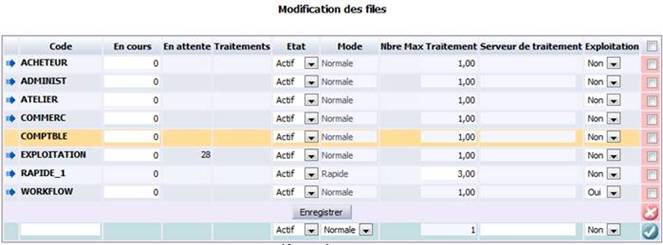
Le « Nbre Max traitement » doit être égal à 1
Accéder à la liste des campagnes
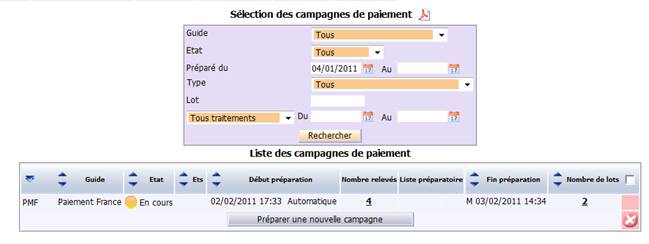
Cette fonctionnalité permet d’afficher la liste de toutes les campagnes de paiement et d’en modifier des informations, d’en supprimer ou d’en créer de nouvelles.
On accède à cet écran de plusieurs façons :
- A partir du menu général.
- A partir de n’importe quel autre onglet du portail « Campagnes de paiement », en cliquant sur l’onglet « Liste des campagnes ».
Sélectionner les campagnes de paiement
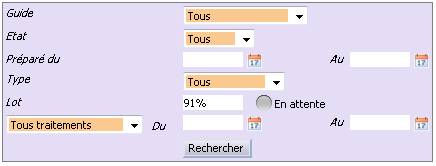
Cette première partie permet de préciser les critères de recherche des campagnes que vous souhaitez afficher. Si vous avez déjà effectué une sélection au cours d’une même instance de travail, les derniers critères de sélection utilisés sont automatiquement renseignés dans tous les champs et la liste des campagnes correspondantes est affichée.
Guide : guide de paiement à choisir parmi une liste de valeurs (« Tous » par défaut). Le guide de paiement est décrit avec son code entre parenthèses et son libellé. Si vous accédez à cet écran depuis la fiche d’un guide de paiement, le guide de paiement correspondant est automatiquement renseigné.
- en attente. La préparation n’a pas encore été lancée,
- en cours. La préparation a été lancée mais les traitements consécutifs ne sont pas tous terminés,
- annulée,
- terminée,
- en erreur,
- Non terminée (ce choix regroupe les états « En cours », « En attente » et « En erreur »).
Préparé du… au… : ces dates permettent de limiter les campagnes de paiement à la période de préparation choisie. Une icône Calendrier vous permet de sélectionner une date dans le calendrier. Si la date n’est pas saisie, il n’y a pas de limite dans la recherche.
- Pour l’état « Tous », la date de début par défaut est la date du jour moins 30 jours.
- Pour les autres états, il n’y a pas de valeur par défaut.
Type : type de paiement à choisir parmi une liste de valeurs prédéterminées pour le(s) guide(s) sélectionné(s) (« Tous » par défaut). Le type de paiement est décrit avec son code entre parenthèses et son libellé. Si vous accédez à cet écran depuis la fiche d’un type de paiement, le type de paiement correspondant est automatiquement renseigné.
- Si le numéro de lot saisi n’existe pas, un message vous en avertit.·
- Si le numéro de lot saisi correspond à un autre guide que le guide saisi, un message s’affiche : « Le lot lll existe pour le guide de paiement ggg. Voulez-vous quand même le sélectionner ?». Si vous choisissez « Oui », l’état passe à « Tous » et le guide à sélectionner devient le guide correspondant au lot saisi.
- Si le numéro de lot saisi correspond à un autre type de paiement que le type de paiement saisi, un message s’affiche : « Le lot lll existe pour le type de paiement ttt. Voulez-vous quand même le sélectionner ?». Si vous choisissez « Oui », l’état passe à « Tous », le guide à sélectionner devient le guide correspondant au lot saisi et le type à sélectionner devient le type correspondant au lot saisi.
- icône « Etat validé » + « Terminé » si le lot est terminé,
- icône « Etat provisoire » + « En cours » si l’édition définitive des relevés du lot est terminée mais que le lot n’est pas terminé,
- icône « Etat annulé » + « Annulé » si le lot a été annulé,
- icône « Etat en attente » + « En attente » si l’édition définitive des relevés n’a pas été faite,
- icône « Etat en erreur » + « En erreur » si une erreur s’est produite dans un des traitements.
- Edition des relevés,
- Edition des titres,
- Comptabilisation,
- Bordereau de paiement,
- Fichier banque,
- Tous traitements.
Du… au… : période de sélection. Si la date de début de sélection n’est pas renseignée, il n’y a pas de limite antérieure. Si la date de fin de sélection n’est pas renseignée, il n’y a pas de limite postérieure. Une icône Calendrier vous permet de choisir la date souhaitée.
Afficher la liste des campagnes
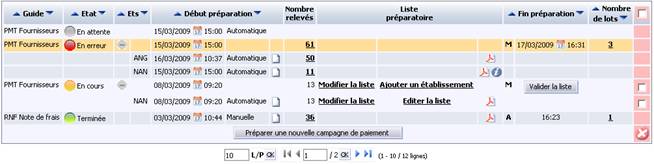
Cette fonctionnalité vous permet d’afficher la liste des campagnes et ainsi d’obtenir un véritable tableau de bord des campagnes de paiement sélectionnées.
- par état (en attente, puis en erreur, puis en cours, puis terminées et enfin annulées)
- par date et heure de début de préparation de la plus récente à la plus ancienne.
Il vous est cependant possible de modifier cet ordre en cliquant sur les icônes de forme triangle.
En fonction des conditions, il y aura une ligne par campagne, ou alors une ligne globale et un détail possible par établissement.
Grâce à cet écran, il vous est possible de :
- reprendre une campagne en cours (modification ou validation de la liste préparatoire),
- visualiser les lots d’une campagne terminée ou dont la préparation est validée,
- annuler la dernière campagne d’un guide de paiement.
- être habilité à cet acte de gestion pour l’établissement concerné,
- pas de date de fin de préparation sur la ligne, qu’elle soit globale (tous établissements confondus), ou de détail (par établissement).
Un message vous invite systématiquement à confirmer ou non votre suppression.
Le bouton « Préparer une nouvelle campagne de paiement » en bas de l’écran vous permet d’accéder à l’écran de Préparation d’une campagne de paiement.
Guide : code du guide de paiement, suivi de son libellé.
Etat : voir description de la partie « Sélectionner les campagnes de paiement ».
Icône « plus » ou « moins » : cette icône n’est visible que pour les lignes globales pour lesquelles il y a eu une ou plusieurs préparations par établissement. L’icône Plus vous permet d’afficher le détail des établissements et l’icône Moins de masquer ce détail.
En cliquant sur le bouton Plus, on déplie la ligne « Ets » pour afficher la liste des préparations correspondantes. Si une ou plusieurs autres lignes sont déjà dépliées, elles le restent.
Ets : code établissement de la ligne. Si la campagne de paiement est « en cours » ou « en erreur », il s’agit de l’établissement de la préparation.
Début préparation : cette colonne regroupe la date et l’heure de début de préparation, le type de sélection et l’icône « Compte-rendu ».
Le type de sélection indique si la préparation est « Automatique » ou « Manuelle ».
- « Traitement en attente » si le traitement est en attente (statut 1),
- « Traitement en cours » si le traitement est en cours (statut 2 ou 3),
- « Traitement terminé » si le traitement est terminé sans erreur (statut 4),
- « Traitement en erreur » si le traitement est terminé avec erreur (statut 5).
Il suffit de cliquer sur cette icône pour accéder à la visualisation du compte-rendu du traitement correspondant.
Nombre relevés : nombre de relevés (provisoires ou définitifs) de la campagne. Cette information est visible que l’on soit sur une ligne globale (tous établissements confondus) ou de détail (par établissement).
Si la campagne de paiement est à l’état « en attente » ou « En cours » (c'est-à-dire si la liste préparatoire n’est pas encore validée) et si la case à cocher « A payer » d’un ou de plusieurs relevés provisoires de la liste préparatoire ont été décochées alors on préfixe le nombre total de relevés par nombre de relevés provisoires dont la case à cocher « A payer » est cochée.
Liste préparatoire : cette colonne présente plusieurs informations.
Action 1 « Modifier la liste » : vous permet de modifier la liste préparatoire. Ce libellé n’est pas visible si la préparation est validée. Il est inactif si vous n’êtes pas habilité à l’établissement correspondant.
Il suffit de cliquer sur le lien hypertexte « Modifier la liste » pour accéder à l’écran de « Modification de la liste préparatoire » pour la campagne en cours et éventuellement pour un établissement.
- Si on est dans la condition (4) et si la ligne est globale (tous établissements confondus), le libellé est « Ajouter un établissement ». Il suffit de cliquer sur le lien hypertexte « Ajouter un établissement » pour ajouter un établissement à la campagne de paiement (Sélection automatique de la préparation),
- Dans les autres cas, le libellé est « Editer la liste » (édition de la liste préparatoire de la campagne de paiement).
- icône « Traitement en attente » si le traitement est en attente (statut 1),
- icône « Traitement en cours » si le traitement est en cours (statut 2 ou 3),
- icône « pdf » si le traitement est terminé sans erreur (statut 4). Accès à la visualisation de la liste préparatoire au format PDF,
- icône « Traitement en erreur » est affiché si le traitement est terminé avec erreur (statut 5).
Icône Info : cette icône n’est visible que si la liste préparatoire a été modifiée après la dernière édition.
Fin préparation : cette colonne regroupe le type de validation et la date et heure de fin de préparation (ou le bouton « Valider la liste »).
Le type de validation indique comment la liste a été validée : A (en automatique) ou M (manuellement).
Les date et heure sont celles de la fin de préparation de la campagne de paiement. Si la liste préparatoire n’a pas déjà été validée, les date et heure sont remplacées par le bouton « Valider la liste ».
- Dans les conditions (1), (2) et (3),
- Dans la condition (4), lignes de détail par établissement,
- Dans la condition (4), ligne globale tous établissements confondus, si toutes les listes préparatoires par établissement de la campagne sont validées.
Un message vous invite à confirmer ou non votre validation (liste préparatoire d’un établissement ou liste définitive).
Nombre de lots : nombre de lots de la campagne. Cette information n’est visible que si la liste préparatoire a déjà été validée (il y a dans ce cas une date de fin de préparation). Il suffit de cliquer sur le nombre de lots pour accéder à la liste des lots correspondants (voir écran de la « Liste des lots »).
Case à cocher Supprimer : cette icône de suppression, visible uniquement si la campagne de paiement est annulée, permet de supprimer définitivement une campagne annulée.
Préparer une campagne de paiement
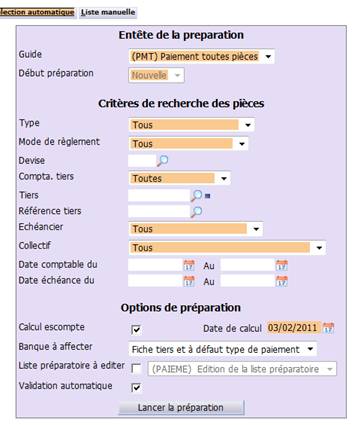
Cette fonctionnalité vous permet de préparer automatiquement ou manuellement des campagnes de paiement ou d’ajouter un établissement à une campagne en cours.
On accède à cet écran de plusieurs façons, en cliquant :
- sur l’onglet « Préparation »,
- sur le lien hypertexte « Ajouter un établissement » de la colonne « Fin préparation » de la Liste des campagnes,
- sur le bouton « Préparer une nouvelle campagne de paiement » dans la Liste des campagnes,
- sur l’onglet « Sélection automatique », depuis la Liste manuelle,
Deux onglets vous sont proposés :
- Sélection automatique (onglet par défaut).
- Liste manuelle : onglet visible uniquement si le champ « Ajout manuel de pièces » de la fiche du guide de paiement est différent de « Non ».
Effectuer une sélection automatique
Plusieurs champs vous permettent de créer ou de compléter une campagne de paiement (condition 4), en effectuant une recherche d’écritures comptables.
Si vous accédez à cet onglet à partir de l’onglet « Liste manuelle », certaines informations sont déjà renseignées : Guide, Début de préparation et Etablissement.
Entête de la préparation
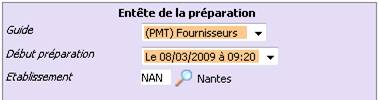
Guide : permet de sélectionner le guide de paiement (code + libellé). Si vous ajoutez un établissement depuis la Liste des campagnes, la valeur par défaut est le guide de paiement de la campagne correspondante. Dès que le guide est sélectionné, les autres valeurs de cet écran sont alimentées automatiquement.
Si le guide sélectionné ne permet pas plusieurs préparations simultanées et qu’une campagne n’est pas terminée pour ce guide, un message bloquant vous en avertit.
- Si vous modifiez la liste préparatoire depuis la Liste des campagnes, la valeur par défaut est la date et heure de début de la campagne correspondante.
- Si vous préparez une nouvelle campagne de paiement depuis la Liste des campagnes), la valeur par défaut est « Nouvelle ».
Établissement : code et libellé de l’établissement. Ce champ est actif uniquement si la gestion multi-établissements est possible (voir paramètre GESETB). L’icône Loupe vous permet d’effectuer une recherche d’établissement.
La valeur par défaut est l’établissement auquel vous êtes rattaché si vous ne pouvez gérer qu’un seul établissement.
- Dans la condition (2) il n’y a pas de valeur par défaut, ce champ est modifiable et n’est pas obligatoire.
- Dans les conditions (3) et (4) il n’y a pas de valeur par défaut, ce champ est modifiable et obligatoire.
Dans les autres cas, l’établissement n’est pas à renseigner.
Si l’établissement a déjà été préparé pour la campagne sélectionnée (condition (4)), un message bloquant vous en avertit.
De même, si le guide ne permet pas plusieurs préparations simultanées (selon paramétrage de la fiche du guide) et qu’une campagne n’est pas terminée pour le guide et l’établissement (conditions (2), (3) et (4)), un message bloquant vous en avertit.
Critères de recherche des pièces
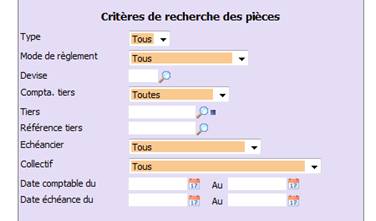
Type : permet de sélectionner un type de paiement (code + libellé) parmi les types de paiement rattachés au guide de paiement (« Tous » par défaut).
Mode de règlement : permet de sélectionner un mode de règlement (code + libellé) associé au type de paiement choisi ou, à défaut, au guide de paiement (« Tous » par défaut).
Devise : code et libellé de la devise des écritures comptables. Un message bloquant s’affiche si la devise saisie n’existe pas ou qu’elle n’est pas active. Une icône Loupe vous permet d’effectuer une recherche parmi les devises actives. Le fait de ne pas sélectionner de devise signifie toutes les devises rattachées au guide de paiement, aux types de paiement et aux modes de règlement indiqués.
- Si un type de paiement et un mode de règlement ont été choisis, alors le couple mode de règlement/devise (ou à défaut mode de règlement/devise non renseignée) doit exister pour le type de paiement sélectionné.
- Si « Tous » les types de paiement et un mode de règlement donné on été sélectionnés, alors un ou plusieurs couples mode de règlement/devise (ou à défaut mode de règlement/devise non renseignée) doivent exister pour le mode de règlement sélectionné.
- Si un type de paiement donné et « Tous » les modes de règlement ont été sélectionnés, alors un ou plusieurs couples mode de règlement/devise (ou à défaut mode de règlement/devise non renseignée) doivent exister pour le type de paiement sélectionné.
Compta. tiers : comptabilité tiers à sélectionner (libellé + code, voir fonction « Les comptabilités tiers - F_PCTI_F »). La liste proposée est celle des comptabilités tiers pour lesquelles la case à cocher « Gestion des paiements » est cochée dans la fiche de la comptabilité tiers.
Tiers : code et libellé du tiers comptable des échéances à visualiser. Une icône Loupe vous permet d’effectuer une recherche de ce tiers. Ce tiers comptable doit déjà exister dans la base de données, ne pas être bloqué et ne pas avoir de code incident à blocage comptable (voir fonction GENB).
- si vous avez sélectionné « Toutes » les « Compta. tiers » et que le tiers saisi ou sélectionné dans la recherche ne correspond à aucune des comptabilités tiers,
- si le tiers saisi ou sélectionné dans la recherche ne correspond pas à la comptabilité tiers sélectionnée dans la liste déroulante,
- si le guide de paiement du tiers saisi ne correspond pas à celui de la campagne de paiement.
L’icône  (détail comptable) vous permet de visualiser le compte tiers en détail.
Référence tiers : référence commune à plusieurs tiers (celle du tiers choisi par défaut). Une icône Loupe vous permet d’effectuer une recherche de cette référence tiers.
Echéancier : code et libellé de l’échéancier à sélectionner parmi les échéanciers des comptes collectifs (de la comptabilité tiers) pour lesquels la « Gestion des paiements » a été choisie. « Tous » par défaut.
Collectif : compte collectif à sélectionner (libellé + code) parmi les comptes collectifs (pour lesquels on a paramétré la gestion des paiements) rattachés au code échéancier ou à la comptabilité tiers.
Date comptable du… au… : permet de limiter la recherche des écritures comptables à celles comprises dans la période choisie. Si l’une des dates n’est pas renseignée, il n’y a pas de limite.
· Si un calendrier de paiement est rattaché au guide de paiement, la date comptable de fin par défaut est la date du calendrier la plus récente antérieure ou égale à celle du jour.
· S’il n’y a pas de calendrier de paiement rattaché au guide de paiement, la valeur par défaut est la date du jour.
· Si un calendrier de paiement est rattaché au guide de paiement et que la date comptable de fin ne correspond à aucune période du calendrier de paiement, un message bloquant vous en avertit.
Date échéance du… au… : permet de préciser la période d’échéance. Si l’une des dates n’est pas renseignée, il n’y a pas de limite.
Options de la préparation
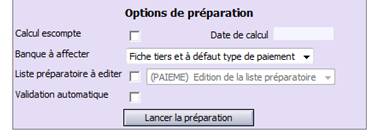
Calcul escompte : indique s’il faut ou non calculer un escompte. Cette information par défaut provient du guide de paiement (champ « calcul de l’escompte »).
Date de calcul : date prévue de validation à prendre en compte pour le calcul de l’escompte (date du jour par défaut). Cette date est obligatoire si la case « Calcul escompte » est cochée.
Si la date de paiement pour le calcul de l’escompte est antérieure à celle du jour, un message d’erreur bloquant vous en avertit.
De même, si la date est postérieure à celle du jour de plus de 7 jours, un message d’erreur non bloquant vous en avertir.
Banque à affecter : journal de banque (libellé + code) affecté par défaut aux relevés provisoires de paiement des échéances sélectionnées dans le traitement de préparation. La liste proposée est fournie à partir des journaux de banque non bloqués. Elle contient également deux autres valeurs : une ligne vide et « Fiche tiers et à défaut type de paiement » (valeur par défaut).
Si le champ « Accès modules » du journal sélectionné est « Gestion’ commerciale » ou « Intégrateur seul », un message bloquant vous en avertit : « Le journal de banque jjj n’est pas utilisable sur le module finance ».
Liste préparatoire à éditer : permet d’indiquer si la liste préparatoire doit être éditée automatiquement après le traitement de sélection. La valeur par défaut est celle du guide de gestion (Champ « Edition liste préparatoire »).
Lorsque la liste préparatoire est à éditer automatiquement, le champ suivant vous permet de sélectionner le format (maquette) de cette liste préparatoire (voir écrans lanceurs associés à la fonction P_3PMTE3).
Validation automatique : permet d’indiquer si la validation de la liste préparatoire est réalisée automatiquement. La valeur par défaut est celle du guide de gestion (Champ « Validation automatique de la préparation »).
Après le traitement de la sélection automatique, si la case à cocher « Validation automatique » est cochée, la liste de préparation est considérée comme validée, sans intervention supplémentaire de l’utilisateur.
En cliquant sur le bouton « Lancer la préparation », vous activez le traitement différé de préparation des paiements automatiques, sur la base des critères indiqués. Une campagne de paiement en attente est alors créée, en attendant que le traitement de préparation soit terminé. Après avoir cliqué sur le bouton « Lancer la préparation », vous revenez automatiquement à la Liste des campagnes de paiement. Il vous suffit ensuite de rafraichir régulièrement les données de cette liste de campagne jusqu’à ce que la préparation de la campagne choisie passe de l’état « En attente » à « Terminée ».
Effectuer une sélection manuelle
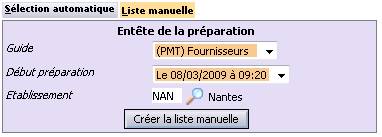
On accède à cet écran en cliquant sur l’onglet « Liste manuelle ».
Plusieurs champs vous permettent de créer ou de compléter une campagne de paiement (condition 4), sans effectuer de recherche d’écritures comptables (il vous faudra ensuite créer les relevés manuellement). Il suffit de cliquer sur le bouton « Créer la liste manuelle » pour créer manuellement sa propre liste préparatoire. Une ligne à l’état « En cours » est alors automatiquement créée dans la Liste des campagnes et vous accédez directement à la Modification de liste préparatoire.
Pour la description des champs, se reporter à la Sélection automatique. Lorsque l’on accède à cet écran depuis la Sélection automatique, certaines informations sont déjà renseignées : guide, début de préparation et Etablissement.
La date comptable de fin (invisible à l’écran) est forcée à la date du jour. Si un calendrier de paiement est rattaché au guide de paiement et que la date comptable de fin ne correspond à aucune période du calendrier de paiement, un message bloquant vous en avertit.
Modifier la liste préparatoire
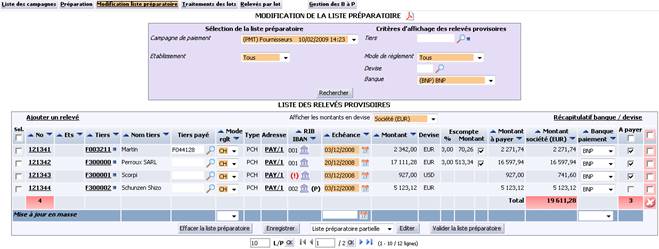
- créer ou supprimer des relevés provisoires,
- modifier les informations principales des relevés provisoires,
- ajouter ou supprimer des échéances à des relevés provisoires.
Le relevé de paiement correspond à un titre de paiement regroupant plusieurs échéances ou écritures comptables à régler. Lors de la préparation des relevés de paiement un numéro d’ordre est attribué à chaque relevé. C’est le « numéro technique » ou « relevé provisoire ». A l’édition des relevés / titres définitifs, un numéro définitif de relevé complète le relevé.
On accède à cet écran de plusieurs façons, e n cliquant sur :
- le lien hypertexte « Modifier la liste » de la colonne « Liste préparatoire » de la Liste des campagnes,
- le lien hypertexte d’une banque de la colonne « Banque » du Récapitulatif de la liste préparatoire par banque,
- le lien hypertexte d’une devise de la colonne « Devise » du Récapitulatif de la liste préparatoire par devise,
- le bouton « Créer la liste manuelle » de la Liste manuelle,
- l’onglet « Modification liste préparatoire », à partir de n’importe quel autre onglet.
Sélectionner la campagne de paiement
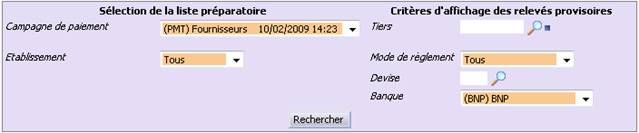
Cette fonctionnalité vous permet de sélectionner la campagne de paiement en cours (campagne non validée).
Il suffit de cliquer sur le bouton « rechercher » pour lancer le moteur de recherche qui affiche la liste des relevés provisoires correspondant aux critères indiqués.
Sélection de la liste préparatoire
Campagne de paiement : permet de sélectionner la campagne de paiement (code, libellé et date et heure de début de préparation) parmi toutes les campagnes de paiement « en cours » triées par date et heure de début de préparation de la plus ancienne à la plus récente. Dès que vous choisissez une campagne donnée, les valeurs des autres champs sont affectées par défaut.
Etablissement : actif uniquement si la gestion multi-établissements est choisie (paramètre GESETB).
· Si on est dans la condition(3) et que vous n’êtes pas habilité à l’établissement de la campagne, alors un message bloquant vous en avertit.
· Si on est dans la condition(3) et que vous êtes habilité à l’établissement de la campagne, alors vous ne pourrez changer d’établissement.
· Si on est dans la condition(4), la liste déroulante est constituée des établissements des différentes préparations non validées de la campagne.
· Si vous avez accédé à cet écran par le lien « Modifier la liste » d’une ligne de détail d’un établissement dans la Liste des campagnes, alors la valeur par défaut est l’établissement correspondant. Dans le cas contraire il n’y a pas de valeur par défaut.
Critères d’affichage des relevés provisoires
Tiers : code et libellé du tiers comptable à utiliser dans la liste des relevés provisoires. Le tiers comptable saisi doit exister.
Si le guide de paiement du tiers saisi ne correspond pas à celui de la campagne de paiement, un message bloquant vous en avertit.
L’icône
(détail comptable) vous permet de visualiser le compte tiers en détail.
Mode de règlement : permet de sélectionner un mode de règlement (code + libellé) à utiliser dans la liste des relevés provisoires, parmi tous les modes de règlement rattachés au guide de paiement de la campagne sélectionnée (« Tous » par défaut).
Devise : code de la devise à filtrer dans la liste des relevés provisoires. La devise doit exister et être active.
Banque : banque de paiement (libellé + code) à utiliser dans la liste des relevés provisoires, à choisir parmi les banques non bloquées. Trois autres valeurs sont disponibles : « Toutes », « Sans » (c'est-à-dire sans code banque) et « Avec » (c'est-à-dire avec un code banque).
En fonction de l’acte de gestion depuis lequel vous effectuez cette sélection de campagne de paiement, certaines informations sont automatiquement renseignées.
Les autres champs sont initialisés avec leur valeur par défaut et la liste des relevés provisoires est affichée automatiquement sans avoir à cliquer sur le bouton ‘Rechercher’.
- Campagne de paiement,
- Etablissement.
- Campagne de paiement,
- Etablissement,
- Code banque.
- Campagne de paiement,
- Etablissement,
- Code devise.
Visualiser la liste des relevés provisoires
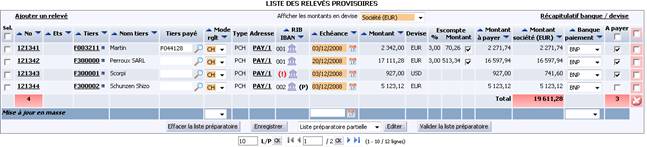
Cet écran vous permet de visualiser la liste des relevés provisoires créés par sélection automatique ou sélection manuelle. Les relevés provisoires affichés dans le tableau sont classés par ordre croissant du numéro provisoire du relevé. Il vous est cependant possible de modifier cet ordre en cliquant sur les icônes de forme triangle dans les en-têtes de colonnes.
Au dessus du tableau, une option vous permet d’afficher les montants dans une autre devise (devise « Société » par défaut). Elle indique si vous souhaitez afficher dans le tableau la contrevaleur du Montant à payer.
- « Etablissement » uniquement si la gestion multi-établissements est paramétrée et si la devise de l’écriture comptable est différente de celle de l’établissement saisi,
- « Société » si la devise est différente de celle de l’établissement et différente de la devise de l’écriture comptable,
- « Aucune » pour que les colonnes des contrevaleurs soient masquées.
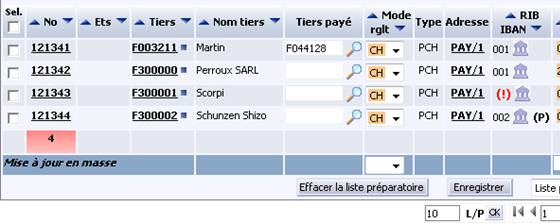
Sel. : permet de sélectionner une ou plusieurs lignes pour la mise à jour des données en masse. Il vous est possible d’inverser la sélection avec la case à cocher qui se trouve sous le titre de la colonne.
No : numéro provisoire (interne) du relevé. Pour accéder au détail d’un relevé, il vous suffit de cliquer sur le lien hypertexte d’un numéro de relevé provisoire. En dernière ligne du tableau est affiché le nombre de relevés provisoires de la liste préparatoire. Ce nombre est réactualisé à chaque a jout ou suppression de relevé provisoire .
Ets : code établissement du relevé provisoire.
Tiers : code du tiers comptable du relevé provisoire. On peut cliquer sur le code du tiers comptable pour accéder à l’onglet « Compta. » de la fiche du tiers principal rattaché au tiers comptable de la gestion commerciale (voir fonction « Les comptabilités tiers - F_PCTI_F »).
L’icône
(détail comptable) vous permet de visualiser le compte tiers en détail.
Nom tiers : nom du tiers comptable.
Tiers payé : code du tiers comptable payé (par exemple lorsque les titres de paiement sont à une autre adresse). Une icône Loupe vous permet de rechercher le tiers concerné. Ce tiers doit exister, être non bloqué et ne pas avoir de code incident en « blocage comptable ». Si la date comptable n’est pas comprise dans la période de validité du tiers comptable payé, un message bloquant vous en avertit.
- aaa désigne le code de la comptabilité tiers du tiers payé.
- ppp désigne le code du tiers payé comptable.
- ttt désigne le code du tiers comptable.
- ccc désigne le code de la comptabilité tiers.
- Si la modification du mode de règlement entraine le changement du type d’adresse ou du numéro d’adresse de paiement, alors les nouvelles informations sont automatiquement réaffichées.
- Si la modification du mode de règlement entraine le changement du type de paiement du relevé provisoire, et si ce type de paiement est associé à une banque par défaut, alors le champ « Banque paiement » est renseigné automatiquement.
- De manière générale, si des informations changent suite à la saisie du mode de règlement, alors elles sont systématiquement modifiées dans cet écran.
Le mode de règlement peut faire l’objet d’une mise à jour en masse (voir dernière ligne du tableau « Mise à jour en masse »).
Type : type de paiement du relevé provisoire.
Adresse : adresse de paiement à utiliser (type d’adresse de paiement + numéro de l’adresse). Elle provient du relevé provisoire, ou à défaut, du type de paiement. Il suffit de cliquer sur cette adresse pour accéder à la gestion des adresses du tiers (voir « Adresses et Contacts »).
RIB/IBAN : cette zone contient plusieurs informations.
Numéro du RIB de domiciliation (IBAN). cette information n’est visible que pour les modes de règlement « Paiement », « Prélèvement » et « Effet ». Le RIB par défaut est le RIB principal du tiers (payé et à défaut le tiers de l’échéance) s’il est défini. S’il n’y a pas de RIB principal et qu’il n’y a qu’un seul RIB, il est pris en compte.
Sélection domiciliation (intitulé non visible à l’écran)
 : il
suffit de cliquer sur cette icône pour accéder à la liste des domiciliations bancaires
de ce tiers (voir « Les domiciliations
bancaires d’un tiers »). Cette information n’est visible que pour les modes de
règlement « Virement », « Prélèvement » et « Effet ».
: il
suffit de cliquer sur cette icône pour accéder à la liste des domiciliations bancaires
de ce tiers (voir « Les domiciliations
bancaires d’un tiers »). Cette information n’est visible que pour les modes de
règlement « Virement », « Prélèvement » et « Effet ».- Si la domiciliation est la domiciliation principale, le symbole « (P) » est affiché à droite de l’icône Domiciliation.
- Si le mode de règlement est « Virement », « Prélèvement » ou « Effet » et qu’il n’y a pas de domiciliation par défaut, le symbole « (!) » est affiché en rouge à gauche de l’icône Domiciliation. Il suffit de passer le pointeur de la souris sur ce libellé ( !) pour voir apparaître le libellé « Aucune domiciliation bancaire définie pour le tiers ».
- Si le tiers payé a été modifié et qu’une domiciliation était déjà sélectionnée, alors cette dernière est remplacée par la valeur par défaut.
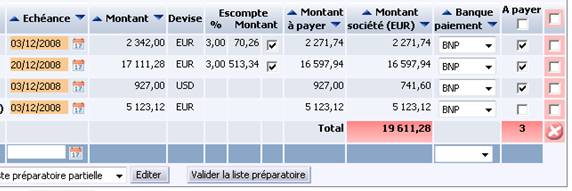
Echéance : date d’échéance du relevé provisoire. L’icône Calendrier vous permet de sélectionner une autre date.
Ce champ peut faire l’objet d’une mise à jour en masse (dernière ligne du tableau « Mise à jour en masse »).
Montant : total des montants des écritures comptables, exprimé en devise de paiement du relevé. Le montant est positif (sans le signe +) s’il s’agit d’un mouvement créditeur et négatif (signe -) s’il est débiteur.
Si le relevé est composé de pièces dans plusieurs devises ou dans une seule devise différente de la devise du relevé alors l’icône « Multi-devises » est affichée à droite du montant.
Devise : code devise de paiement du relevé.
Escompte % : pourcentage de l’escompte calculé lors de la sélection automatique (uniquement si l’option « Calcul escompte » a été cochée au niveau de la préparation de la campagne de paiement).
Escompte montant : montant de l’escompte calculé en devise de paiement du relevé.
Case à cocher de déduction de l’escompte : cette option permet d’indiquer si l’escompte est à déduire du montant à payer. Cette à cocher n’est active que pour un montant d’escompte non nul.
Montant à payer : total des montants des pièces en devise de paiement du relevé, escompte déduit si la case à cocher « Déduction escompte » est cochée. 02 Le montant est positif (sans le signe +) s’il s’agit d’un mouvement créditeur et négatif (signe -) s’il est débiteur.
Montant xxx (yyy) : montant contrevaleur total à payer converti dans une des devises de suivi. xxx désigne le libellé du type de devise de suivi et yyy le code devise correspondant. Ce montant n’est pas affiché si l’option « Aucune » a été choisie dans la liste déroulante « Afficher les montants en devise ». Le montant est positif (sans le signe +) s’il s’agit d’un mouvement créditeur et négatif (signe -) s’il est débiteur.
Le total des contrevaleurs des montants de relevés provisoires de la liste préparatoire est affiché en dernière ligne du tableau. Il est réactualisé à chaque mise à jour.
- Si le journal choisi ne peut être utilisé par le module Finance, alors un message vous en avertit.
- Si la banque est paramétrée pour faire du suivi en date de valeur, mais que les conditions bancaires ne sont pas définies pour la banque sélectionnée, alors un message non bloquant vous en avertit.
A payer : indique que la ligne associée va être prise en compte dans la validation de la préparation. Il vous est possible d’inverser la sélection grâce à la case à cocher en en-tête de colonne. Si le montant total du relevé est nul alors la case à cocher est visible, décochée et inactive.
En dernière ligne du tableau, dans la même colonne, est affiché, le nombre de lignes dont la case « A payer » est cochée. Il est réactualisé à chaque mise à jour.
Actions possibles
|
|
Créer un nouveau relevé provisoire : permet d’ouvrir, dans une nouvelle boite de dialogue, le détail d’un relevé vierge, pour en créer un nouveau. |
|
|
Accéder au récapitulatif par banque ou devise de la liste préparatoire. Lien hypertexte |

|
Supprimer un (ou plusieurs) relevé(s) provisoire(s) de manière définitive : cochez la (ou les) case(s) à cocher de suppression des lignes choisies et appuyez sur le bouton de suppression. Un message vous invite alors à confirmer ou non cette suppression. Si la suppression est effective, alors la liste des relevés provisoires est actualisée et les totaux de bas de tableau sont à nouveau calculés. |
|
|
Vider la liste des relevés provisoires : permet la suppression physique des relevés provisoires de la liste. Quelle que soit la condition (1), (2), (3) ou (4), un message vous invite à confirmer ou non votre action. |
|
+
|
Mettre à jour des informations en masse : mode de règlement et/ou date échéance et/ou code banque des lignes sélectionnées. Lorsque vous cliquez sur le bouton « Enregistrer », un message vous invite à confirmer ou non votre action. Si vous confirmez, les informations renseignées des écritures comptables sélectionnées sont modifiées. Les informations de la ligne de mise à jour en masse sont ensuite effacées, mais la sélection des relevés est conservée. |
|
|
Enregistrer les mises à jour des relevés provisoires. S’il n’y a pas de relevé provisoire dans la liste préparatoire, un message vous invite à confirmer la suppression de la campagne de paiement. Dans ce cas, selon la condition (1), (2), (3) ou (4) , les actions sont différentes : · si on est (dans la condition 4) sur une ligne globale (tous établissements confondus), la campagne et toutes les préparations rattachées sont supprimées physiquement. On revient à la liste des campagnes. · si on est dans les conditions (1), (2) et (3), la campagne est supprimée physiquement. On revient à la liste des campagnes. · si on est dans la condition (4) sur une ligne de détail (pour un établissement) et s’il n’y a qu’un seul établissement traité, la campagne est supprimée physiquement. On revient à la liste des campagnes. Si on est dans la condition (4) sur une ligne de détail (pour un établissement) et s’il y a plusieurs établissements traités, la ligne correspondante de l’établissement est supprimée physiquement de la campagne, mais la campagne (ligne globale) est conservée. On revient à la liste des campagnes. |
|
|
Editer la liste préparatoire : choisissez un format et cliquez sur « Editer ». Le format (maquette) de la liste préparatoire est affiché juste à gauche du bouton « Editer ». Cette information est renseignée uniquement s’il y a au moins un relevé provisoire dans la liste. Il vous est possible de choisir parmi la liste proposée (lanceurs rattachés à la fonction P_3PMTE3). |

|
Valider la liste préparatoire : un message vous invite à confirmer votre
validation. Selon la condition (1), (2), (3) ou (4), les actions sont
différentes :
A la validation de la liste préparatoire, le système crée autant de lots (chacun ayant son propre numéro interne) que de couples de données « Type de paiement / Banque ». Les traitements consécutifs à la validation (signature) de la liste préparatoire, sont ensuite effectués lot par lot. |






Visualiser le récapitulatif de la liste préparatoire
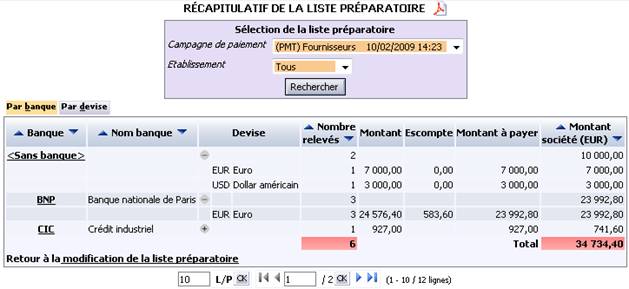
Cette fonctionnalité, accessible par le lien hypertexte « Récapitulatif banque / devise » de la Modification de la liste préparatoire, vous permet d’afficher la répartition d’une campagne de paiement par banque et/ou par devise.
Il vous est possible à tout moment de retourner à la Modification de la liste préparatoire en cliquant sur le lien « modification de la liste préparatoire » en bas d’écran.
Les onglets « Par banque » et « Par devise » vous permettent de passer simplement d’un récapitulatif à un autre. L’affichage par défaut est la répartition par banque.
Sélectionner une campagne
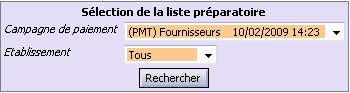
Cette fonctionnalité permet de choisir la campagne de paiement concernée, pour un ou tous les établissements.
Il ne vous reste plus qu’à cliquer sur le Bouton « Rechercher » pour afficher les banques et les montants de la répartition actuelle.
Les montants répartis sont calculés uniquement à partir des lignes sélectionnées dans la liste des relevés provisoires, c'est-à-dire celles dont la case « A payer » est cochée, avec ou sans banque.
Campagne de paiement : permet de sélectionner la campagne de paiement (code, libellé et date et heure de début de préparation) parmi toutes les campagnes de paiement « en cours » triées par date et heure de début de préparation de la plus ancienne à la plus récente.
- Si on est dans la condition(3) et que vous n’êtes pas habilité à l’établissement de la campagne, alors un message bloquant vous en avertit.
- Si on est dans la condition(3) et que vous êtes habilité à l’établissement de la campagne, alors vous ne pourrez changer d’établissement.
- Si on est dans la condition(4), la liste déroulante est constituée des établissements des différentes préparations non validées de la campagne.
- Si vous avez accédé à cet écran par la Modification de la liste préparatoire, alors la valeur par défaut est l’établissement correspondant. Dans le cas contraire il n’y a pas de valeur par défaut.
Visualiser le récapitulatif par banque
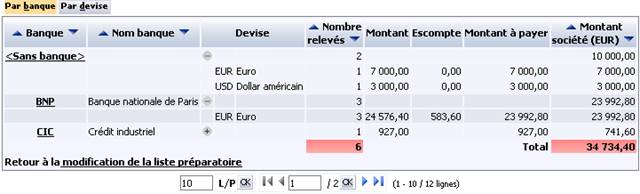
La répartition par banque permet d’afficher les montants de la liste préparatoire, répartis par banque.
Grâce à cet écran, vous avez la possibilité de :
- visualiser les montants sélectionnés par banque, avec la possibilité de détailler les éléments par devise.
- revenir à la liste préparatoire en ne choisissant qu’une banque donnée.
Les banques affichées dans le tableau sont classées par ordre croissant du code de banque. La première ligne de banque (lorsque le tri est croissant sur le code banque ou le nom de la banque) correspond toujours aux éléments « <Sans banque> ». Il vous est cependant possible de modifier cet ordre en cliquant sur les icônes de forme triangle dans les en-têtes de colonnes.
Banque : code de la banque. Les relevés provisoires qui ne sont pas affectés à une banque de paiement sont rassemblés sous le libellé « <Sans banque> ». Il suffit de cliquer sur le lien hypertexte d’un code banque pour retourner à la Modification de la liste préparatoire (avec le code banque déjà renseigné).
Nom banque : nom de la banque.
Devise : icône « plus » ou « moins », code de la devise de paiement et libellé de cette devise.
Icône « plus » ou « moins » : cette icône n’est visible que sur les lignes de banque. En cliquant sur le « plus », la ligne « Devise » affiche la liste des devises correspondantes. Si une ou plusieurs autres lignes sont déjà « dépliées » elles le restent. L’icône « moins » permet de masquer la liste des devises correspondantes.
Pour chaque banque, les lignes de devises sont triées par ordre croissant du code devise.
- Sur les lignes de devise, nombre de relevés provisoires de la liste préparatoire correspondant au code devise,
- Sur les lignes de banque, somme du nombre de relevés provisoires de la liste préparatoire des devises correspondantes.
- En dernière ligne du tableau s’affiche le total des nombres de relevés des lignes de banque.
Montant : total des relevés provisoires de la banque et du code devise de paiement. Le montant est positif (sans le signe +) s’il s’agit d’un mouvement créditeur et négatif (signe -) s’il est débiteur.
Escompte : total des escomptes des relevés provisoires de la banque et du code devise de paiement.
Montant à payer : total des montants à payer (montant – escompte) des relevés provisoires de la banque et du code devise de paiement. Le montant est positif (sans le signe +) s’il s’agit d’un mouvement créditeur et négatif (signe -) s’il est débiteur.
Montant xxx (yyy) : montant contrevaleur où xxx désigne le libellé du type de devise de suivi et yyy le code devise correspondant. Il s’agit du total des montants à payer converti dans une des devises de suivi. Le montant est positif (sans le signe +) s’il s’agit d’un mouvement créditeur et négatif (signe -) s’il est débiteur.
Visualiser le récapitulatif par devise
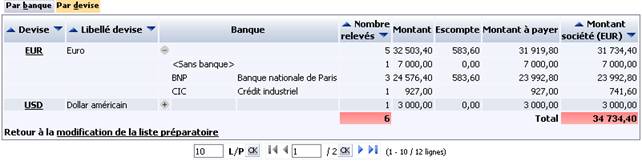
La répartition par devise permet d’afficher les montants de la liste préparatoire, répartis par devise.
Grâce à cet écran, vous avez la possibilité de :
- visualiser les montants sélectionnés par devise, avec la possibilité de détailler les éléments par banque.
- revenir à la liste préparatoire en ne choisissant qu’une devise donnée.
Les devises affichées dans le tableau sont classées par ordre croissant du code devise. Il vous est cependant possible de modifier cet ordre en cliquant sur les icônes de forme triangle dans les en-têtes de colonnes.
Les informations affichées sont les mêmes que pour la répartition par banque. Le fonctionnement des icônes « plus » et « moins » est le même.
Devise : code de la devise de paiement. Il suffit de cliquer sur le code devise pour retourner à la Modification de la liste préparatoire ( code devise renseigné par défaut).
Banque : pour chaque devise, les lignes de banques sont triées par ordre croissant du code banque. La première ligne de banque (lorsque le tri est croissant sur le code banque ou le nom de la banque) correspond toujours aux éléments « <Sans banque> ».
Nombre relevés : nombre de relevés provisoires de la liste préparatoire correspondant à la devise, ou alors, à la devise et au code banque. En dernière ligne du tableau s’affiche le total des nombres de relevés des lignes de banque.
Montant : total des relevés provisoires de la devise, ou alors, de la devise et du code banque de paiement.
Escompte : total des escomptes des relevés provisoires de la banque et du code devise de paiement.
Montant à payer : total des montants à payer (montant – escompte) des relevés provisoires de la devise ou de la devise et du code banque de paiement.
Gérer le relevé provisoire
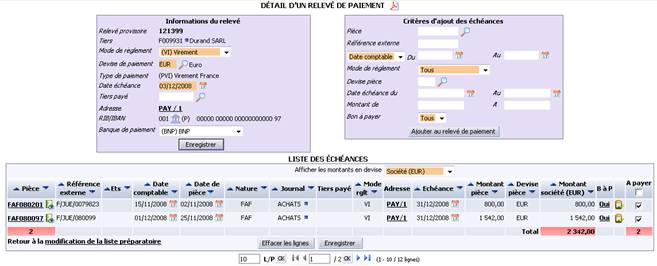
Cette fonctionnalité permet d’afficher le détail d’un relevé provisoire de la préparation, pour :
- ajouter ou supprimer des échéances.
- supprimer un relevé provisoire.
- créer un nouveau relevé provisoire.
On accède à cet écran uniquement depuis la Modification de la liste préparatoire, en cliquant sur :
- le numéro de relevé provisoire dans la colonne « No ». Dans ce cas, il s’agit d’une modification de relevé provisoire de paiement,
- le lien hypertexte « Ajouter un relevé ». Dans ce cas, il s’agit de la création d’un nouveau relevé provisoire de paiement. Un numéro est attribué automatiquement.
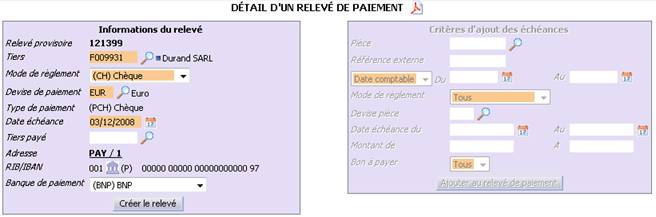
Ecran de création
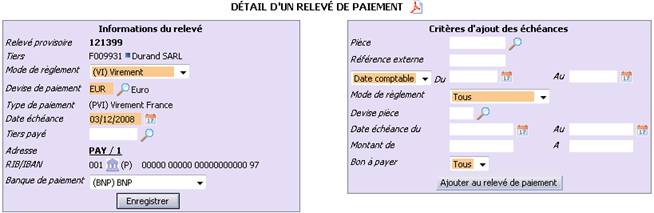
Ecran de modification
Visualiser les informations du relevé
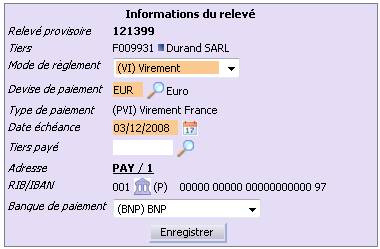
Cet écran présente les informations principales de l’en-tête du relevé provisoire.
- S’il s’agit d’une modification, le numéro est celui du relevé de la Liste des relevés provisoires (colonne « No »).
- S’il s’agit d’une création, le système fournit un numéro.
Tiers : code du tiers comptable du relevé, icône Détail comptable et nom du tiers.
En modification de relevé, s’il y a au moins une ligne dans la liste des échéances, alors cette information ne peut pas être modifiée. Dans les autres cas, ce champ peut être modifié et une icône Loupe vous permet d’effectuer la recherche de tiers.
Le tiers comptable saisi doit exister, ne pas être bloqué et ne pas avoir de code incident de type « blocage comptable » (voir fonction GENB).
Si la comptabilité de ce tiers comptable ne permet pas de gérer les paiements (case à cocher « Gestion des paiements » de la comptabilité tiers, voir fonction F_PCTI_F), un message bloquant vous en avertit.
Il en est de même si le guide de paiement du tiers saisi, ne correspond pas à celui de la campagne de paiement.
Icône Détail comptable
: permet
de visualiser le compte tiers en détail.
- Si aucun type de paiement n’est paramétré pour ce mode de règlement et la devise de paiement choisie, alors un message vous en avertit.
- Si la modification du mode de règlement entraine le changement d’autres informations, ces nouvelles informations sont automatiquement réaffichées (type d’adresse ou du numéro d’adresse de paiement, type de paiement du relevé provisoire, code de la banque de paiement, …).
- S’il n’y a aucun type de paiement paramétré pour le mode de règlement choisi et cette devise, un message bloquant vous en avertit.
- Si la modification de la devise de paiement entraine le changement d’autres informations, ces nouvelles informations sont automatiquement réaffichées (type d’adresse ou du numéro d’adresse de paiement, type de paiement du relevé provisoire, code de la banque de paiement, …).
Type de paiement : type de paiement du relevé provisoire (code + libellé).
Date échéance : date d’échéance du relevé provisoire. L’icône Calendrier vous permet de rechercher une date.
Tiers payé : code et nom du tiers comptable payé (par exemple lorsque les titres de paiement sont à une autre adresse). Une icône Loupe vous permet de rechercher le tiers concerné. Ce tiers doit exister, être non bloqué et ne pas avoir de code incident en « blocage comptable ». Si la date comptable n’est pas comprise dans la période de validité du tiers comptable payé, un message bloquant vous en avertit.
- aaa désigne le code de la comptabilité tiers du tiers payé.
- ppp désigne le code du tiers payé comptable.
- ttt désigne le code du tiers comptable.
- ccc désigne le code de la comptabilité tiers.
L’icône Détail comptable vous permet d’accéder à la visualisation en détail du compte
tiers payé.
Adresse : adresse de paiement à utiliser (type d’adresse de paiement + numéro de l’adresse). Elle provient du relevé provisoire, ou à défaut, du type de paiement. Il suffit de cliquer sur cette adresse pour accéder à la gestion des adresses du tiers (voir Adresses et Contacts).
RIB/IBAN : cette zone contient plusieurs informations.
Numéro du RIB de domiciliation (IBAN). Cette information n’est visible que pour les modes de règlement « Virement », « Prélèvement » et « Effet ». Le RIB par défaut est le RIB principal du tiers (payé et à défaut le tiers de l’échéance) s’il est défini. S’il n’y a pas de RIB principal et qu’il n’y a qu’un seul RIB, il est pris en compte.
Sélection domiciliation (intitulé non visible à l’écran)
: il
suffit de cliquer sur cette icône pour accéder à la liste des domiciliations bancaires
de ce tiers (voir « Les domiciliations
bancaires d’un tiers »). Cette information n’est visible que pour les modes de
règlement « Virement », « Prélèvement » et « Effet ».- Si la domiciliation est la domiciliation principale, le symbole « (P) » est affiché à droite de l’icône Domiciliation.
- Si le mode de règlement est « Virement », « Prélèvement » ou « Effet » et qu’il n’y a pas de domiciliation par défaut, le symbole « (!) » est affiché en rouge à gauche de l’icône Domiciliation. Il suffit de passer le pointeur de la souris sur ce libellé ( !) pour voir apparaître le libellé « Aucune domiciliation bancaire définie pour le tiers ».
- Si le tiers payé a été modifié et qu’une domiciliation était déjà sélectionnée, alors cette dernière est remplacée par la valeur par défaut.
RIB : RIB de domiciliation du paiement. Ce champ n’est visible que pour les modes de règlement de type ‘Virement’, ‘Prélèvement’ et ‘Effet’.
- Si le journal choisi ne peut être utilisé par le module Finance, alors un message vous en avertit.
- Si la banque est paramétrée pour faire du suivi en date de valeur, mais que les conditions bancaires ne sont pas définies pour la banque sélectionnée, alors un message non bloquant vous en avertit.
Actions possibles
· Création d’un relevé : cliquez sur le bouton « Créer le relevé ». cette action permet de créer l’en-tête du relevé et de passer à la sélection des critères de recherche des échéances.
· Modification d’un relevé : cliquez sur le bouton « Enregistrer ». Cette action permet d’enregistrer les modifications sur le relevé provisoire courant.
Sélectionner les critères d’ajout d’échéances
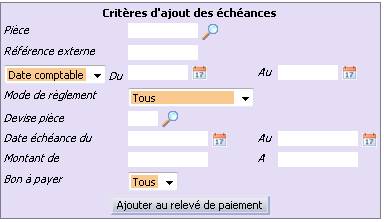
Cette fonctionnalité vous permet de définir des critères pour ajouter des échéances au relevé provisoire en cours.
Cet écran est affiché uniquement si l’ajout manuel d’écritures comptables est autorisé (champ « Ajout manuel de pièces » du guide de paiement différent de « Non » (voir fonction ???).
Pièce : numéro de l’écriture comptable à sélectionner. Cette pièce (écriture comptable) doit exister, être validée (intégrée), ne pas être totalement lettrée et doit correspondre au tiers du relevé provisoire.
L’icône Loupe vous permet d’effectuer une recherche de pièce.
Référence externe : référence externe.
Période de sélection : cette zone vous permet de saisir le type de date (date comptable (valeur par défaut) ou date de pièce) sur laquelle va porter la sélection et les dates de la période recherchée.
L’icône Calendrier vous permet de choisir la date souhaitée.
Si l’une des dates (date de début de sélection ou date de fin de sélection) n’est pas renseignée, il n’y a pas de limite.
Mode de règlement : permet de sélectionner un mode de règlement (code + libellé) à utiliser dans la liste des relevés provisoires, parmi tous les modes de règlement rattachés au guide de paiement de la campagne sélectionnée (« Tous » par défaut).
S’il n’y a aucun type de paiement paramétré pour le mode de règlement, alors un message bloquant vous en avertit.
Devise pièce : code et libellé de la devise des pièces. La devise doit exister et être active. Une icône Loupe vous permet d’effectuer la recherche de devises actives.
S’il n’y a aucun type de paiement paramétré pour le mode de règlement saisi et cette devise, alors un message bloquant vous en avertit.
Date échéance du… au … : période de sélection des échéances. L’icône Calendrier vous permet de choisir la date souhaitée. Si l’une des dates (date de début de sélection ou date de fin de sélection) n’est pas renseignée, il n’y a pas de limite.
Montant de… à… : bornes minimum et maximum d’échéances à sélectionner (dans la devise de la pièce). Si l’une des bornes n’est pas renseignée, il n’y a pas de minimum (ou pas de maximum)..
Bon à payer : indicateur à choisir parmi les valeurs de la liste déroulante (voir fonction F_TBAP_F).
Le bouton « Ajouter au relevé de paiement » vous permet d’ajouter, à la liste des pièces du relevé, les échéances correspondant aux critères saisis.
Si aucune échéance ne correspond aux critères saisis, un message vous en avertit.
Gérer les échéances

- sélectionner les échéances (lignes) du relevé en cours,
- effacer les lignes,
- ajouter des lignes.
Les échéances affichées dans le tableau sont classées par ordre croissant de la date d’échéance. Il vous est cependant possible de modifier cet ordre en cliquant sur l’une des icônes de forme triangle en en-tête de colonne.
Au dessus du tableau, une option vous permet d’afficher les montants dans une autre devise (devise « Société » par défaut). Elle indique si vous souhaitez afficher dans le tableau la contrevaleur du Montant à payer.
- « Etablissement » uniquement si la gestion multi-établissements est paramétrée et si la devise de l’écriture comptable est différente de celle de l’établissement saisi,
- « Société » si la devise est différente de celle de l’établissement et différente de la devise de l’écriture comptable,
- « Groupe » si la devise est différente de celle de l’établissement et de la société et différente de la devise de la pièce,
- « Reporting » si la devise est différente de celle de l’établissement, de la société et du groupe et différente de la devise de la pièce.
- « Aucune » pour que les colonnes des contrevaleurs soient masquées.
En modification de relevé, si la devise du relevé correspond à l’une des devises de la liste, c’est la première devise qui est affichée par défaut.
En création de relevé, la valeur par défaut est « Aucune ».
Pièce : numéro de l’écriture comptable correspondant à l’échéance courante. En dernière ligne du tableau s’affiche le nombre total de lignes (échéances). Il suffit de cliquer sur le numéro de la pièce pour accéder à la consultation de l’écriture comptable.
L’icône Image pièce indique la présence de l’image de l’écriture comptable.
Référence externe : référence externe de la pièce comptable correspondant à la l’échéance courante.
Ets : code établissement du mouvement comptable.
Date comptable : date comptable de l’écriture comptable. L’icône Calendrier vous permet de choisir la date souhaitée.
Date pièce : date de l’écriture comptable. L’icône Calendrier vous permet de choisir la date souhaitée.
Nature : code de la nature utilisateur de la pièce comptable.
Journal : code du journal comptable de la pièce. L’icône Détail comptable vous permet de visualiser le journal comptable en détail.
Tiers payé : code du tiers comptable payé (par exemple lorsque les titres de paiement sont à une autre adresse).
L’icône Détail comptable vous permet de visualiser le compte tiers payé en détail. Cette icône n’est pas visible si le tiers payé n’est pas renseigné ou s’il est le même que le tiers du relevé.
Mode rglt : mode de règlement de l’échéance.
Adresse : adresse de paiement de l’échéance associée au relevé provisoire. Cette information comprend le type d’adresse de paiement et le numéro de l’adresse à utiliser. Il suffit de cliquer sur cette adresse pour accéder à la gestion des adresses du tiers (voir Adresses et Contacts).
Echéance : date d’échéance de la ligne. L’icône Calendrier vous permet de choisir la date souhaitée.
Montant pièce : montant de l’échéance à payer en devise pièce. Le montant est positif (sans le signe +) s’il s’agit d’un mouvement créditeur et négatif (signe -) s’il est débiteur.
Devise pièce : code devise de la pièce.
Montant xxx (yyy) : montant contrevaleur où xxx désigne le libellé du type de devise de suivi et yyy le code devise correspondant. Il s’agit du montant à payer converti dans une des devises de suivi. Le montant est positif (sans le signe +) s’il s’agit d’un mouvement créditeur et négatif (signe -) s’il est débiteur. En dernière ligne du tableau s’affiche le total des contrevaleurs des montants des échéances (lignes).
B à P : code « bon à payer » de l’échéance. Si l’échéance est bonne à payer la valeur est « Oui », sinon la valeur est « Non ». Si vous y êtes habilité, il suffit de cliquer sur le code BAP pour accéder à liste des échéances dans la gestion des BAP (voir fonction F_TBAP_F).
Bloc-notes : permet d’accéder au bloc-notes.
A payer : indique si l’échéance fait partie du relevé courant.
Si le tiers payé ou l’adresse de paiement de l’échéance sont différents de ceux du relevé provisoire, la case à cocher est inactive. Dans les autres cas, la case peut être modifiée. En dernière ligne du tableau s’affiche le nombre total de lignes (échéances) dont la case « BàP » est cochée.
Lorsque l’ajout manuel n’est pas autorisé pour le guide de paiement associé à la ligne d’échéance, une info-bulle vous en informe (au passage de la souris sur la case à cocher).
Actions possibles
- Pour retourner à la Modification de la liste préparatoire, cliquez sur le lien « Modification de la liste préparatoire ». Si des modifications ont été apportées aux lignes d’échéances sans être enregistrées (bouton « Enregistrer »), un message de confirmation vous en avertit.
- Pour effacer les lignes d’échéances du tableau et conserver l’entête du relevé, cliquez sur le bouton« Effacer les lignes ». S’il y a au moins une ligne dont la case « A payer » est cochée, un message vous invite alors à confirmer cette suppression.
- Pour enregistrer les modifications faites sur les lignes du tableau, cliquez sur le bouton « Enregistrer ». S’il n’y a aucune ligne dont la case « A payer » est cochée, un message de confirmation vous prévient que le relevé provisoire est vide, et qu’il va être supprimé. Si vous confirmez, le relevé provisoire est physiquement supprimé, et vous retournez à la Modification de la liste préparatoire.
Gérer les lots de paiement
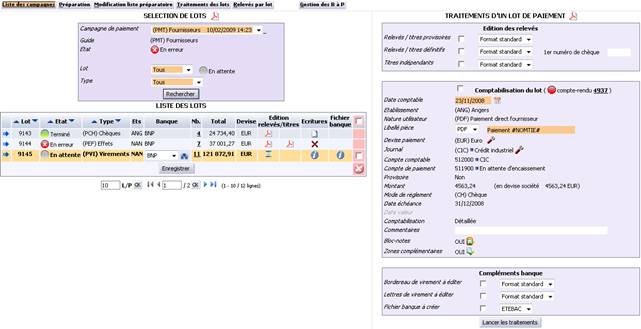
La fonctionnalité de traitements des lots vous permet de sélectionner et d’afficher des lots de paiements, pour :
- visualiser la liste des relevés d’un lot,
- supprimer des lots,
- reprendre ou compléter des lots.
On accède à cet écran de plusieurs façons :
- A partir de n’importe quel autre écran, en cliquant sur l’onglet « Traitements des lots »,
- A partir de la Liste des campagnes, en cliquant sur le bouton « Valider la liste » de
la colonne « Fin préparation », dans les cas suivants :
- Si on est dans les conditions (1), (2) et (3).
- Si on est dans la condition (4) sur une ligne globale (tous établissements confondus).
- A partir de la Modification de la liste préparatoire, en cliquant sur le bouton «
Valider la liste préparatoire » de la Liste des relevés provisoires, dans les cas
suivants :
- Si on est dans les conditions (1), (2) et (3).
- Si on est dans la condition (4) sur une ligne globale (tous établissements confondus).
Règles de gestion
- en cas d’anomalie, l’état est en erreur et les traitements consécutifs ne sont pas déclenchés.
- l’état passe à « Terminé » si tous les traitements obligatoires sont terminés sans erreur.
Si un lot d’une campagne de paiement est en erreur, l’état de la campagne devient « En erreur ». Dès qu’il n’y a plus d’erreur, l’état repasse à « En cours ».
L’état d’une campagne passe à « Terminée » lorsque tous les lots non annulés qui la composent sont à l’état « Terminé ».
Les statuts des traitements différés (batchs) permettent de vous informer au mieux et évitent que des traitements ne soient relancés plus d’une fois.
Si un traitement différé ne s’est pas réalisé ou s’est terminé en erreur, le traitement suivant n’est pas lancé. Il vous est par exemple possible de cocher à la fois « Relevés / titres définitifs » et « Relevés indépendants ». Si l’édition des relevés / titres définitifs se termine en erreur, l’édition des relevés indépendants n’est pas lancée.
Sélectionner des lots
Cette fonctionnalité vous permet de sélectionner les lots d’une campagne de paiement pour les visualiser ou les compléter. Les lots sont triés par numéro.
Le contenu de cet écran est différent en fonction de la valeur choisie dans le premier champ (« Campagne de paiement »).
Sélection d’une campagne
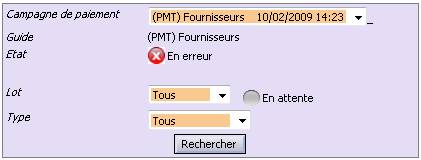
Lorsque la campagne courante est sélectionnée, la Liste des lots s’affiche automatiquement et le détail des traitements du premier lot est également affiché dans le Traitement d’un lot.
Sélection d’un guide, d’un lot ou d’un type de paiement
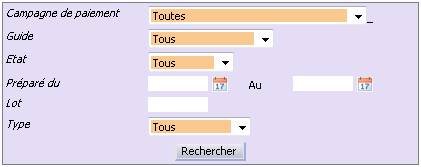
Campagne de paiement : permet de sélectionner le mode de sélection des lots.
· la campagne de paiement en cours (valeur proposée par défaut) : code et libellé du guide de paiement, date et heure de début de la préparation. Dans ce cas, vous accédez aux lots de cette campagne.
· « Toutes » les campagnes. Dans ce cas, vous accédez aux lots de toutes les campagnes de paiement.
- Pour la campagne de paiement courante : le guide de paiement ne peut pas être modifié.
- Pour toutes les campagnes : le guide peut être choisi parmi la liste de tous les guides de paiement.
- Pour la campagne de paiement courante : l’état de la campagne ne peut pas être modifié (icône + libellé).
- Pour toutes les campagnes : l’état peut être choisi parmi la liste de tous les
états possibles (libellé uniquement).
- « Terminée »,
- « En cours » si la campagne n’est pas terminée,
- « Annulée »,
- « En attente » si la préparation a été lancée mais que le traitement correspondant n’est pas terminé.
- « En erreur » si une erreur s’est produite dans l’un des traitements.
- « Non terminée » (valeur par défaut). Ce choix regroupe les états « En cours », « En attente » et « En erreur »,
- « Tous ».
Préparé du… au … : période de préparation. Ces deux dates ne sont affichées et modifiables que pour le choix « Toutes » dans le champ « Campagne de paiement ». L’icône Calendrier vous permet de choisir une date. Si l’une des dates n’est pas renseignée, il n’y a pas de limite.
Lot : numéro de lot à sélectionner (+ type de paiement).
· Pour la campagne de paiement courante : possibilité de choisir l’un des lots ou tous les lots de la campagne choisie.
· Pour toutes les campagnes : possibilité de saisir un numéro de lot. Le lot doit exister. Si le lot correspond à un autre guide de paiement (ou à un autre type de paiement) que le guide choisi, alors un message vous invite à confirmer la sélection de ce lot.
Une icône Etat du lot s’affiche automatiquement pour le lot choisi.
Type : type de paiement à visualiser, à choisir parmi les types de paiement associés au(x) guide(s) sélectionné(s).
Visualiser la liste des lots
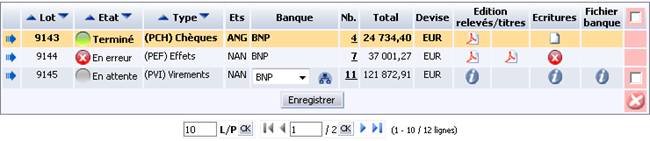
Cette fonctionnalité vous permet tout d’abord de visualiser la liste des lots et leurs principales informations. Il vous est ensuite possible de sélectionner un lot dont vous souhaitez par exemple avoir le détail ou valider les traitements. Le premier lot est sélectionné par défaut.
La liste des lots est triée par ordre croissant du numéro de lot. Il vous est cependant possible de modifier cet ordre en cliquant sur l’une des icônes de forme triangle situées en en-têtes de colonne.
Le tri des lots par « Etat » s’effectue en commençant par les lots « En attente », puis « En erreur », puis « En cours », puis « Terminés » et enfin « Annulés ». Pour chaque état, les lots sont toujours triés par numéro.
Icône Flèche bleue : en cliquant sur cette icône, vous affichez les informations relatives aux traitements du lot de cette ligne. Ces informations sont visible dans la partie droite de l’écran (Traitements d’un lot de paiements).
Lot : numéro de lot.
- « Terminé »,
- « En cours »,
- « Annulé »,
- « En attente »,
- « En erreur ».
Type : code et libellé du type de paiement. Cette information n’est visible que pour une campagne de paiement donnée.
Ets : code établissement du lot.
- Si le lot est réparti sur plusieurs banques, alors la valeur est « …/… » et n’est pas modifiable.
- Si le lot n’est pas réparti sur plusieurs banques, alors la banque peut être sélectionnée parmi la liste des banques qui correspondent (à partir des journaux de banque non bloqués et dont la devise de gestion ou devise société correspond).
Icône Répartition bancaire : en cliquant sur cette icône, vous accédez à la Répartition bancaire.
Nb. : nombre de relevés du lot. En cliquant sur le nombre de relevés du lot, vous accédez directement à la liste des relevés correspondants (Liste des relevés par lot).
Total : total des relevés du lot (dans la devise du lot).
Devise : code devise du lot.
- Icône Edition des relevés / titres définitifs,
- Icône Edition des titres indépendants des relevés,
- Icône Edition des relevés définitifs.
La forme des icônes est différente selon l’état du traitement.
Edition définitive des relevés / titres définitifs
| Icône | Etat du traitement | Fonctionnalités | Info-bulle |
| Traitement demandé, en cours (statut 1) | « Traitement nnn en attente ». | ||
| Traitement en cours (statut 2 ou 3). | En cliquant sur cette icône, accès à la visualisation du compte-rendu du traitement. | « Traitement nnn en cours : visualiser le compte-rendu partiel ». | |
| Traitement terminé sans erreur (statut 4) | En cliquant sur cette icône, visualisation de l’édition au formatPDF des relevés / titres définitifs. | « Accéder à l’édition des relevés définitifs (traitement nnn) » | |

|
Traitement terminé en erreur (statut 5) | En cliquant sur cette icône, accès à la visualisation du compte-rendu du traitement. | « Traitement nnn en erreur : visualiser le compte-rendu ». |

|
Edition définitive des paiements non lancée pour le lot. | « L’édition des relevés / titres définitifs est obligatoire ». |
Edition des titres indépendants des relevés
| Icône | Etat du traitement | Fonctionnalités | Info-bulle |
| Traitement demandé, en cours (statut 1) | « Traitement nnn en attente ». | ||
| Traitement en cours (statut 2 ou 3). | En cliquant sur cette icône, accès à la visualisation du compte-rendu du traitement. | « Traitement nnn en cours : visualiser le compte-rendu partiel ». | |
| Traitement terminé sans erreur (statut 4) | En cliquant sur cette icône, visualisation de l’édition au formatPDF. | « Accéder à l’édition des titres indépendants des relevés de paiement (traitement nnn) » | |
|
|
Traitement terminé en erreur (statut 5) | En cliquant sur cette icône, accès à la visualisation du compte-rendu du traitement. | « Traitement nnn en erreur : visualiser le compte-rendu ». |
| Pas d’icône | Edition des titres indépendants des relevés, non lancée. | « L’édition des relevés / titres définitifs est obligatoire ». |
Ecritures : icône Comptabilisation du lot qui peut prendre plusieurs formes.
| Icône | Etat du traitement | Fonctionnalités | Info-bulle |
| Traitement demandé, en cours (statut 1) | « Traitement nnn en attente ». | ||
| Traitement en cours (statut 2 ou 3). | En cliquant sur cette icône, accès à la visualisation du compte-rendu du traitement. | « Traitement nnn en cours » | |

|
Traitement terminé sans erreur (statut 4) | En cliquant sur cette icône, accès à la visualisation du compte-rendu du traitement. | « Traitement nnn terminé : visualiser le compte-rendu ». |
|
|
Traitement terminé en erreur (statut 5) | En cliquant sur cette icône, accès à la visualisation du compte-rendu du traitement. | « Traitement nnn en erreur : visualiser le compte-rendu ». |
|
|
Comptabilisation non lancée pour le lot (avec nature utilisateur associée au type de paiement du lot). | « L’édition des relevés / titres définitifs est obligatoire ». |
Fichier banque : icône Traitement fichier bancaire qui peut prendre plusieurs formes.
| Icône | Etat du traitement | Fonctionnalités | Info-bulle |
| Traitement demandé, en cours (statut 1) | « Traitement nnnn en attente » | ||
| Traitement en cours (statut 2 ou 3) | Accès à la visualisation du compte-rendu du traitement. | « Traitement nnnn en cours : visualiser le compte-rendu partiel » | |
|
|
Traitement terminé sans erreur (statut 4). | Accès à la visualisation du fichier créé à destination de la banque. | « Afficher le fichier magnétique (traitement nnnn) » |
|
|
Traitement terminé en erreur (statut 5). | Accès à la visualisation du compte-rendu du traitement. | « Traitement nnnn en erreur : visualiser le compte-rendu ». |
|
|
Création du fichier non lancée pour le lot (avec information « Fichier banque à créer » renseigné). | « L’édition des relevés / titres définitifs est obligatoire ». |
Actions possibles
Pour annuler un ou (plusieurs) lot(s) sélectionné(s) et supprimer les relevés provisoires correspondants, cochez la (ou les) case(s) de suppression et cliquez sur le bouton de suppression. Un message de validation vous prévient alors que les lots de paiement sélectionnés vont être annulés et que tous les relevés provisoires correspondants vont être supprimés. Si vous confirmez votre suppression, alors le lot passe à l’état « Annulé » et tous les relevés provisoires correspondants sont supprimés.
Cette case de suppression n’est visible que s’il n’y a pas eu d’édition des relevés définitifs. Si tous les lots d’une campagne de paiement sont annulés, la campagne passe à l’état « Annulée ».
Visualiser ou compléter les traitements d’un lot
Cette fonctionnalité vous permet de visualiser ou compléter les traitements d’un lot de paiement sélectionné dans la Liste des lots.
Le contenu de cet écran varie selon le paramétrage du type de paiement et l’avancement dans le traitement des lots (étapes déjà réalisées ou à réaliser).
Lorsqu’aucun traitement n’ait été lancé :
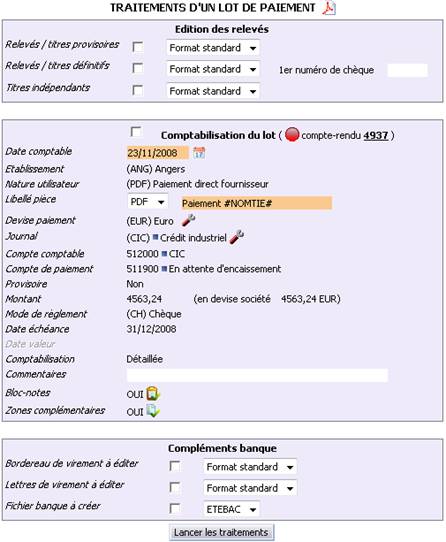
Relevés / titres provisoires :
Si vous cochez la case « Relevés / titres provisoires », tous les autres champs deviennent inactifs.
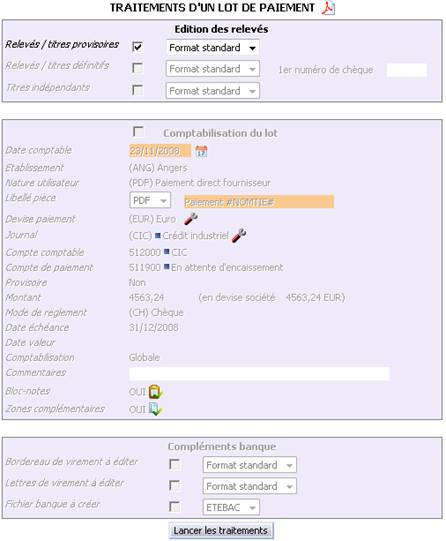
Lorsque les relevés / titres provisoires ont déjà été édités une première fois, la partie de l’écran suivante :

devient :

Relevés / titres définitifs
Lorsque les relevés / titres définitifs ont été édités une première fois, la partie de l’écran suivante :

devient :

Titres indépendants des relevés
La notion de relevé si titre indépendant désigne le relevé justificatif des écritures comptables qui sera joint au titre de paiement.
Lorsque les titres indépendants des relevés correspondants ont été édités une première fois, la partie de l’écran suivante :

devient :

Comptabilisation
Après que la comptabilisation des relevés du lot est faite, la partie de l’écran suivante :
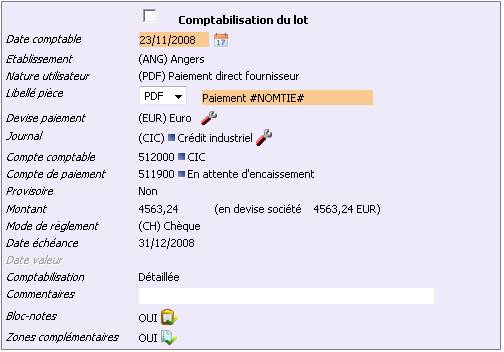
- S’il y a une erreur de comptabilisation :
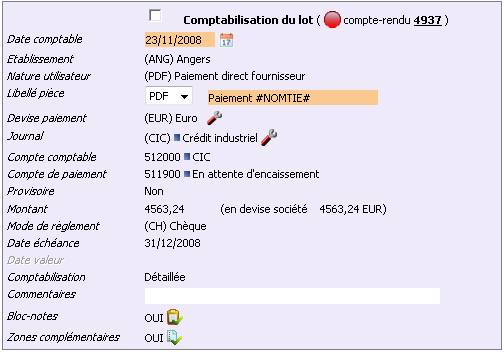
- S’il n’y a pas d’erreur de comptabilisation :

Bordereau de paiement :
Lorsque l’édition du bordereau de paiement a été effectuée une première fois, la partie de l’écran suivante :

devient :

Lettres de paiement :
Lorsque l’édition des lettres de paiement a été effectuée une première fois, la partie de l’écran suivante :

devient :

Fichier banque :
Lorsque la création du fichier à destination de la banque a été effectuée une première fois, la partie de l’écran suivante :

devient :

Edition relevés / titres provisoires :
Relevés / titres provisoires : permet d’indiquer si les relevés / titres provisoires peuvent être édités. Cette case à cocher n’est pas visible si les relevés / titres provisoires ont déjà été édités. Elle est visible et inactive si les relevés / titres définitifs du lot ont été édités, ou alors si la case à cocher « Relevés définitifs » est cochée.
Si vous cochez la case « Relevés / titres provisoires », tous les autres champs deviennent inactifs.
Format relevés / titres provisoires : format (maquette) d’édition des relevés / titres provisoires de paiement à choisir parmi les lanceurs de la fonction P_3EGE31.
Relevés /titres provisoires édités le : date et heure de la dernière édition des relevés / titres provisoires de paiement. Cette date n’est visible que si les relevés / titres provisoires ont déjà été édités.
- En cliquant sur l’icône Traitement en cours ou Traitement en erreur, vous accédez à la visualisation du compte-rendu du traitement,
- En cliquant sur l’icône Traitement terminé (PDF), vous accédez à l’édition au format PDF des relevés / titres provisoires de paiement.
Format réédition relevés / titres provisoires : format (maquette) de réédition des relevés / titres provisoires de paiement, à choisir parmi les lanceurs de la fonction P_3EGE31. Cette information n’est visible que si les relevés /titres provisoires ont déjà été édités. Elle est inactive si l’édition des relevés / titres définitifs a été lancée.
Rééditer : ce bouton vous permet d’éditer à nouveau les relevés / titres provisoires. Il n’est visible que si les relevés / titres provisoires ont déjà été édités.
Edition relevés /titres définitifs :
Relevés / titres définitifs : permet d’indiquer si les relevés / titres définitifs peuvent être édités. Cette case à cocher n’est pas visible si les relevés / titres définitifs ont déjà été édités. Elle est visible et inactive si la case à cocher « Relevés / titres provisoires » est cochée.
Si vous cochez cette case ,tous les champs des groupes de données « Edition provisoire » deviennent inactifs.
Format relevés /titres définitifs : format (maquette) d’édition des relevés /titres définitifs de paiement, à choisir parmi les lanceurs rattachés aux fonctions P_3EGE32. Cette information est accessible et modifiable uniquement si la case « Relevés / titres définitifs » est cochée.
1er numéro du chèque : cette information est affichée lorsque les relevés /titres définitifs ont déjà été édités. Elle n’est active que pour les modes de règlement de type « Chèque ». Si les relevés /titres définitifs ont déjà été édités, alors cette zone « 1er numéro de chèque » s’affiche sous le bouton « Rééditer ».
Relevés /titres définitifs édités le : date et heure de la dernière édition des relevés /titres définitifs de paiement.
- En cliquant sur l’icône Traitement en cours ou Traitement en erreur, vous accédez à la visualisation du compte-rendu du traitement,
- En cliquant sur l’icône Traitement terminé (PDF), vous accédez à l’édition au format PDF des relevés / titres définitifs de paiement.
Format réédition relevés / titres définitifs : format (maquette) de réédition des relevés / titres définitifs de paiement, à choisir parmi les lanceurs de la fonction P_3EGE33. Cette information n’est visible que si les relevés /titres définitifs ont déjà été édités.
Rééditer : ce bouton permet de rééditer les relevés /titres définitifs. Il n’est actif que si les relevés /titres définitifs ont déjà été édités et si le format de réédition a été renseigné.
Edition titres indépendants des relevés de paiement:
Titres indépendants : permet d’indiquer si les relevés indépendants des titres de paiement peuvent être édités. Cette case à cocher n’est pas visible si les relevés indépendants des titres de paiement ont déjà été édités. Elle n’est active qu’aux conditions suivantes :
- Le champ « Format édition si titre indépendant » associé au type de paiement (voir documentation « Les types et guides de paiement – F_PPAI_F) est renseigné,
- Les relevés / titres définitifs du lot ont été édités ou la case à cocher « Relevés / titres définitifs » est cochée,
- La case à cocher « Relevés / titres provisoires » n’est pas cochée.
Format titres indépendants : format (maquette) d’édition des titres indépendants des relevés de paiement, à choisir parmi les lanceurs de la fonction P_3EGE34.
Titres indépendants édités le : date et heure de la dernière édition des titres indépendants des relevés de paiement.
- En cliquant sur l’icône Traitement en cours ou Traitement en erreur, vous accédez à la visualisation du compte-rendu du traitement,
- En cliquant sur l’icône Traitement terminé (PDF), vous accédez à l’édition au format PDF des titres indépendants des relevés de paiement.
Format réédition titres indépendants : format (maquette) d’édition des titres indépendants des relevés de paiement, à choisir parmi les lanceurs de la fonction P_3EGE34.
- les titres indépendants des relevés de paiement ont déjà été édités.
- le format de réédition des titres indépendants a été choisi,
- le lot n’est pas terminé (ou le lot est le dernier terminé du type de paiement).
Comptabilisation du lot :
- La comptabilisation du lot n’a pas déjà été lancée,
- La case à cocher « Relevés / titres provisoires » est décochée,
- Les relevés /titres définitifs du lot ont été édités,
- Les relevés des titres indépendants ont été édités (si le « Format édition relevé indépendant » est renseigné dans la fiche du type de paiement),
- La « Nature » est renseignée au niveau du type de paiement du lot.
Si cette case est décochée tous les champs du groupe de données « Comptabilisation du lot » sont visibles et inactifs.
Complément d’information de la dernière comptabilisation :si la dernière comptabilisation du lot a été effectuée avec erreur, alors s’affichent l’icône Etat « en erreur » et le numéro de l’élément correspondant au compte-rendu en erreur. Il vous est possible de cliquer sur le numéro de l’élément pour accéder à la visualisation du compte-rendu du traitement de la comptabilisation du lot.
Date comptable : date d’opération comptable du paiement (date comptable de fin de la sélection par défaut). Elle est visible lorsque la comptabilisation du lot n’a pas été lancée, ou alors lorsqu’elle a été effectuée avec erreur. Pour pouvoir modifier cette date, la case « Comptabilisation du lot » doit être cochée.
- la date doit appartenir à un exercice comptable ouvert, non bloqué,
- la date doit être comprise dans une période ouverte (non bloquée) du calendrier comptable, période pour laquelle la trésorerie est autorisée,
Etablissement : code et libellé de l’établissement du lot de paiement. L’établissement est visible lorsque la comptabilisation du lot n’a pas été lancée, ou alors lorsqu’elle a été effectuée avec erreur. Pour pouvoir modifier cette information, la case « Comptabilisation du lot » doit être cochée.
Nature utilisateur : code et libellé de la nature utilisateur du paiement (définie dans le guide de paiement). La nature utilisateur est visible lorsque la comptabilisation du lot n’a pas été lancée, ou alors lorsqu’elle a été effectuée avec erreur. Pour pouvoir modifier cette information, la case « Comptabilisation du lot » doit être cochée.
- la nature utilisateur ne doit pas être bloquée, doit être utilisable par le module Finance, et doit être paramétrée avec une numérotation automatique des écritures comptables,
- un distributeur de pièces doit exister (selon le paramétrage pour l’exercice, l’établissement, le journal et/ou la nature),
- la date comptable doit être comprise dans la période de validité de la nature.
Libellé pièce : code du libellé paramétré à utiliser (pour simplifier la saisie) et libellé de l’écriture comptable. Ce libellé est visible lorsque la comptabilisation du lot n’a pas été lancée, ou alors lorsqu’elle a été effectuée avec erreur. Pour pouvoir modifier cette information, la case « Comptabilisation du lot » doit être cochée.
Le code du libellé paramétré est à choisir parmi la liste proposée (table TP_ENT ou, par défaut, code associé à la nature utilisateur).
Le libellé de l’écriture comptable peut comporter des mots-clés qui seront remplacés en temps réel par les valeurs correspondantes (voir documentation « Utilisation des mots clés d’ACE »).
| Mot clé | Correspondance | Commentaire |
| #CPTTIE# | Code tiers | N’existe pas en mode Client Serveur |
| #DATECH# | Date d’échéance | |
| #DATJOUR# | Récupération de la date du jour | |
| #MODREG# | Mode de règlement | N’existe pas en mode Client Serveur |
| #NOMTIE# | Nom du tiers | |
| #NUMCHEQ# | Numéro de chèque | |
| #REFx# | Référence x (x de 1 à 20) |
Devise paiement : code et libellé de la devise du lot de paiement. Cette devise est visible lorsque la comptabilisation du lot n’a pas été lancée, ou alors lorsqu’elle a été effectuée avec erreur. Pour pouvoir modifier cette information, la case « Comptabilisation du lot » doit être cochée.
 :
cette icône, visible uniquement si la devise du lot de paiement est différente de celle
de la société, vous permet d’accéder aux taux de change des devises (voir documentation
« Les devises et taux de change (
I_PDEV_F ) »).
:
cette icône, visible uniquement si la devise du lot de paiement est différente de celle
de la société, vous permet d’accéder aux taux de change des devises (voir documentation
« Les devises et taux de change (
I_PDEV_F ) »).- Si la devise société a été choisie comme devise de référence (paramétrage général), la devise à convertir est celle du lot de paiement et celle de référence pré-renseignée avec la devise société de l’exercice correspondant à la date comptable du paiement.
- Si la devise société n’a pas été choisie comme devise de référence (paramétrage général), la devise à convertir est alors pré-renseignée avec la devise société.
La nature de devise est celle de l’exercice correspondant à la date comptable du paiement.
- Si la nature utilisateur est rattachée à une nature standard de type « PAD », le journal est le journal de la banque du lot de paiement et n’est pas modifiable.
- Si la nature utilisateur est rattachée à une nature standard de type « EAP », le journal est modifiable. La valeur par défaut est celle du journal associé à la nature utilisateur.
- Si la nature utilisateur est rattachée à une nature standard de type « EAP », et s’il n’y a pas de journal par défaut pour la nature utilisateur ou si celui-ci est modifiable, vous avez la possibilité de le choisir parmi les journaux de type « 6 - Effets à payer » non bloqués.
- La date comptable doit être comprise dans la période de saisie du journal.
- Le journal doit être utilisable par le module finance.
- Pour un journal est de type Banque, la devise du lot de paiement doit être la même que la devise définie dans le journal.
Icône Détail comptable : permet d’accéder au détail du journal.
Icône Paramétrage
:
cette icône vous permet d’accéder au paramétrage du journal comptable.
Compte comptable : numéro et libellé du compte comptable principal (support) du journal. Le compte comptable est visible lorsque la comptabilisation du lot n’a pas été lancée, ou alors lorsqu’elle a été effectuée avec erreur. Pour pouvoir modifier cette information, la case « Comptabilisation du lot » doit être cochée.
Icône Détail comptable : permet d’accéder au détail du compte comptable.
Compte de paiement : numéro et libellé du compte comptable de paiement du journal s’il est différent du « Compte comptable ». Le compte de paiement est visible lorsque la comptabilisation du lot n’a pas été lancée, ou alors lorsqu’elle a été effectuée avec erreur. Pour pouvoir modifier cette information, la case « Comptabilisation du lot » doit être cochée.
Ce compte affiché correspond au compte défini selon son type (virements ou chèques émis, voir documentation « Les journaux comptables ( F_PJAL_F) »). Le type « Virement », « Chèque » ou « Carte bancaire » est défini par le mode de règlement du lot. Si le mode de règlement ne correspond à aucun des types cités, le type « Virement » est utilisé par défaut.
Icône Détail comptable : permet d’accéder au détail du compte de paiement.
Provisoire : indique si l’écriture comptable est provisoire (toujours à « Non »).
Montant : montant total du lot exprimé dans la devise de paiement. Ce montant est visible lorsque la comptabilisation du lot n’a pas été lancée, ou alors lorsqu’elle a été effectuée avec erreur. Pour pouvoir modifier cette information, la case « Comptabilisation du lot » doit être cochée.
En devise société : montant total du lot converti dans la devise société. Ce montant est visible lorsque la comptabilisation du lot n’a pas été lancée, ou alors lorsqu’elle a été effectuée avec erreur. Pour pouvoir modifier cette information, la case « Comptabilisation du lot » doit être cochée. Ce montant n’est affiché que dans le cas où la devise du lot est différente de celle de la société.
Mode de règlement (table MRG) : code et libellé du mode de règlement du lot. Ce mode de règlement est visible lorsque la comptabilisation du lot n’a pas été lancée, ou alors lorsqu’elle a été effectuée avec erreur. Pour pouvoir modifier cette information, la case « Comptabilisation du lot » doit être cochée.
Date échéance : date d’échéance du lot de paiement. La date d’échéance est visible lorsque la comptabilisation du lot n’a pas été lancée, ou alors lorsqu’elle a été effectuée avec erreur. Pour pouvoir modifier cette information, la case « Comptabilisation du lot » doit être cochée.
Date valeur (table TP_TDP) : date de valeur du lot de paiement. Cette date est visible lorsque la comptabilisation du lot n’a pas été lancée, ou alors lorsqu’elle a été effectuée avec erreur. Pour pouvoir modifier cette information, la case « Comptabilisation du lot » doit être cochée, la nature utilisateur doit être associée à une nature standard « PAD » et le « suivi en date de valeur » doit être activé pour le journal de banque. Le suivi en date de valeur peut être paramétré pour chaque banque (voir documentation "Les journaux comptables F_PJAL_F ").
Une icône calendrier vous permet de choisir une date.
Jour de la semaine : jour de la semaine correspondant à la date de valeur. Cette date est visible lorsque la comptabilisation du lot n’a pas été lancée, ou alors lorsqu’elle a été effectuée avec erreur. Pour pouvoir modifier cette information, la case « Comptabilisation du lot » doit être cochée et la date de valeur doit être renseignée.
- Si la banque n’est pas paramétrée pour faire du rapprochement, le libellé est « Détaillée ».
- Si la banque est paramétrée pour faire du rapprochement et si le mode de pointage correspondant au paiement en cours est de type 1, le libellé est « Détaillée ».
- Si la banque est paramétrée pour faire du rapprochement et si le mode de pointage correspondant au paiement en cours est de type 2, le libellé est « Globale ».
Commentaires : commentaires. Les commentaires sont visibles lorsque la comptabilisation du lot n’a pas été lancée, ou alors lorsqu’elle a été effectuée avec erreur. Pour pouvoir modifier cette information, la case « Comptabilisation du lot » doit être cochée.
Bloc-notes : indique s’il y a un bloc-notes pour ce lot (« Non » ou « Oui »). L’information bloc-notes est visible lorsque la comptabilisation du lot n’a pas été lancée, ou alors lorsqu’elle a été effectuée avec erreur. Pour pouvoir modifier cette information, la case « Comptabilisation du lot » doit être cochée.
Icône Bloc-notes : toujours visible, permet d’accéder à l’écran pop-up (voir bloc-notes).
- « Non » s’il n’y a aucune zone complémentaire définie pour la nature utilisateur du lot.
- « Oui » s’il y a des zones complémentaires définies pour la nature utilisateur du lot, et si toutes les zones obligatoires sont renseignées.
- « A compléter » s’il y a des zones complémentaires définies pour la nature utilisateur du lot, et si certaines zones obligatoires ne sont pas renseignées.
Icône « Zones complémentaires » : affichée si le libellé décrit ci-dessus est « Oui » ou « à compléter ». Il suffit de cliquer sur cette icône pour accéder aux zones complémentaires de l’écriture comptable. Voir documentation « Les zones complémentaires de l'écriture comptable”.
Début de traitement : date et heure de début du dernier traitement de comptabilisation du lot de paiement. Cette date n’est visible que si la comptabilisation du lot a été effectuée sans erreur. Une icône Calendrier permet de choisir la date.
Fin de traitement : date et heure de fin du dernier traitement de comptabilisation du lot de paiement. Cette date n’est visible que si la comptabilisation du lot a été effectuée sans erreur. Une icône Calendrier permet de choisir la date.
Compte-rendu du traitement : numéro du dernier traitement de comptabilisation du lot de paiement. Cette information n’est visible que si la comptabilisation du lot a été effectuée sans erreur.
- traitement demandé, en cours (statut 1),
- traitement en cours (statut 2 ou 3),
- traitement terminé (statut 4 ou 5). En cliquant sur l’icône PDF, vous accédez à la visualisation du compte-rendu du traitement de la comptabilisation.
Compléments banque (bordereau de paiement) :
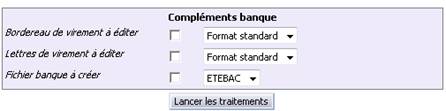
Bordereau de paiement à éditer : permet d’indiquer si le bordereau de paiement doit être édité. Si le bordereau de paiement a déjà été édité, cette case à cocher n’est pas proposée. La valeur par défaut est la valeur renseignée dans le champ « Automatique » de la ligne « Edition bordereau de paiement » du type de paiement (voir « Types et guides de paiement (F_PPAI_F) »).
Format bordereau de paiement : format (maquette) du bordereau de paiement à choisir parmi les lanceurs de la fonction P_3EGE37. Cette information est accessible et modifiable uniquement si la case « Bordereau de paiement » est cochée. La valeur par défaut est la valeur renseignée dans la ligne « Edition bordereau de paiement » du type de paiement (voir documentation « Types et guides de paiement (F_PPAI_F) »).
Bordereau de paiement édité le : date et heure de la dernière édition du bordereau de paiement.
- traitement demandé (statut 1).
- traitement en cours (statut 2 ou 3).
- traitement terminé sans erreur (statut 4).
- traitement est en erreur (statut 5).
Pour accéder à la visualisation du compte-rendu du traitement, cliquez sur l’icône Traitement en cours ou sur l’icône Traitement en erreur.
En cliquant sur l’icône PDF (Traitement terminé sans erreur), vous visualisez l’édition au format PDF du bordereau de paiement.
Format de réédition du bordereau de paiement : format (maquette) d’édition du bordereau de paiement, à choisir parmi les lanceurs de la fonction P_3EGE37.
Bouton « Rééditer » : permet d’éditer à nouveau le bordereau de paiement. Cette fonctionnalité n’est proposée que lorsque le bordereau de paiement a déjà été édité et le format de réédition renseigné.
Compléments banque (lettres de paiement) :
Lettres de paiement à éditer : permet d’indiquer si les lettres de paiement doivent être éditées. Si les lettres de paiement ont déjà été éditées, cette case à cocher n’est pas proposée.
Format les lettres de paiement : format (maquette) des lettres de paiement à choisir parmi les lanceurs de la fonction P_3EGE38.
Lettres de paiement éditées le : date et heure de la dernière édition des lettres de paiement.
- traitement demandé (statut 1).
- traitement en cours (statut 2 ou 3).
- traitement terminé sans erreur (statut 4).
- traitement est en erreur (statut 5).
Pour accéder à la visualisation du compte-rendu du traitement, cliquez sur l’icône Traitement en cours ou sur l’icône Traitement en erreur.
En cliquant sur l’icône PDF (Traitement terminé sans erreur), vous visualisez l’édition au format PDF du bordereau de paiement.
Format de réédition des lettres de paiement : format (maquette) d’édition des lettres de paiement, à choisir parmi les lanceurs de la fonction P_3EGE38.
Bouton « Rééditer » : permet d’éditer à nouveau les lettres de paiement. Cette fonctionnalité n’est proposée que lorsque les lettres de paiement ont déjà été éditées et le format de réédition renseigné.
Compléments banque (fichier banque) :
Fichier banque à créer : permet d’indiquer si le fichier à destination de la banque doit être créé. Si le fichier à destination de la banque a déjà été créé, cette case à cocher n’est pas proposée.
Format fichier banque à créer : format (maquette) de création du fichier banque à créer, à choisir parmi les lanceurs de la fonction P_3EGE36. La valeur par défaut est la valeur renseignée sur la ligne « Fichier banque à créer » du type de paiement (voir documentation « Types et guides de paiement (F_PPAI_F ) »).
Fichier banque créé le : date et heure de la dernière création du fichier à destination de la banque.
- traitement demandé (statut 1).
- traitement en cours (statut 2 ou 3).
- traitement terminé sans erreur
- traitement est en erreur (statut 5).
(statut 4).
Pour accéder à la visualisation du compte-rendu du traitement, cliquez sur l’icône Traitement en cours ou sur l’icône Traitement en erreur.
En cliquant sur l’icône Fichier (Traitement terminé sans erreur), vous visualisez le fichier magnétique à destination de la banque.
Format de création du fichier à destination de la banque : format (maquette) de création du fichier à destination de la banque, , à choisir parmi les lanceurs de la fonction P_3EGE36 .
Bouton « Recréer » : permet de créer à nouveau le fichier à destination de la banque. Cette fonctionnalité n’est proposée que lorsque le fichier à destination de la banque a déjà été créé et le format du fichier à destination de la banque renseigné. Si le lot est terminé, alors un message vous invite à valider ou non la création du fichier à destination de la banque.
Actions possibles
- Relevés / titres provisoires,
- Relevés / titres définitifs,
- Relevés si titres indépendants,
- Comptabilisation,
- Bordereau de paiement,
- Lettres de paiement,
- Fichier banque.
Après avoir cliqué sur ce bouton les traitements sélectionnés sont automatiquement effectués. Une fois tous les traitements obligatoires terminés, le lot de paiement passe à l’état « Terminé ». Si tous les lots de paiements non annulés de la campagne de paiement sont terminés, la campagne passe aussi à l’état « Terminée ».
Bouton « Rééditer » (relevés définitifs, titres indépendants de paiement, bordereau de paiement et lettres de paiement du lot) : permet de rééditer les différents documents. Si le lot est terminé, alors un message vous invite à valider ou non la réédition des documents.
Autres onglets
- « Liste des campagnes »,
- « Préparation »,
- « Modification liste préparatoire »,
- « Relevés par lot ».
et si une ou plusieurs cases à cocher sont cochées, un message vous invite à confirmer ou non l’abandon des traitements du lot en cours
Gérer les relevés par lot
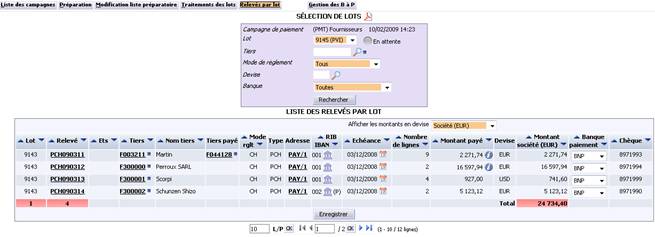
Cette fonctionnalité vous permet de sélectionner et d’afficher la liste des relevés d’un ou plusieurs lots de paiements, pour :
- accéder à la fiche et au détail d’un relevé de lot,
- modifier la banque de paiement, si le relevé de lot n’est pas définitif,
- modifier le numéro du chèque.
On accède à cet écran de plusieurs façons :
- depuis la Liste des campagnes, en cliquant sur le nombre de relevés de la colonne « Nombre relevés ».
- depuis les Traitements des lots, en cliquant sur le nombre de relevés provisoires de la colonne « Nb. ».
Il vous est possible de supprimer un ou plusieurs relevés non comptabilisés en utilisant le paramètre P_EPMT. Par défaut, cette possibilité n’est pas proposée.
Sélectionner un lot ou tous les lots
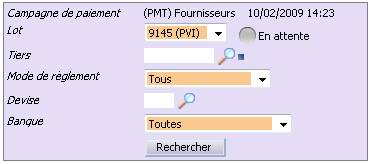
Cette fonctionnalité permet de sélectionner le lot (ou tous) de la campagne courante des relevés à afficher.
Campagne de paiement : informations de la campagne de paiement courante (code et libellé du guide de paiement, date et heure de début de la préparation).
Lot : permet de sélectionner un des lots de la campagne de paiement (numéro et type de paiement) ou tous les lots de la campagne.
- « Terminé » si le lot est terminé,
- « En cours » si l’édition définitive des relevés du lot est terminée mais que le lot n’est pas terminé,
- « Annulé » si le lot a été annulé,
- « En attente » si l’édition définitive des relevés n’a pas été réalisée,
- « En erreur » si une erreur s’est produite dans l’un des traitements.
Tiers : référence et nom du tiers comptable à utiliser dans la liste des relevés provisoires. Une icône Loupe vous permet d’effectuer une recherche de ce tiers. Ce tiers comptable doit exister et le guide de paiement de la campagne doit être celui du tiers choisi.
Une icône Détail comptable vous permet d’accéder au détail du compte tiers.
Mode de règlement : mode de règlement à utiliser dans la liste des relevés provisoires. Une liste de valeurs vous est proposée parmi les modes de règlement associés au guide de paiement de la campagne sélectionnée. Vous avez la possibilité de choisir « Tous ».
Devise : code de la devise à filtrer dans la liste des relevés provisoires. La devise doit exister et être active. Une icône Loupe vous permet d’effectuer la recherche de devise.
Banque : banque à utiliser dans la liste des relevés, à choisir parmi banques associées aux journaux de banque non bloqués. Il vous est également possibles de choisir « Toutes » les banques (valeur par défaut), les banques « sans » code banque et les banques « avec » un code banque).
La valeur par défaut est ‘Toutes’.
Un message bloquant s’affiche automatiquement si le paramètre « accès modules » du journal de banque est « Gestion commerciale » ou « Intégrateur seul ».
Visualiser la liste des relevés
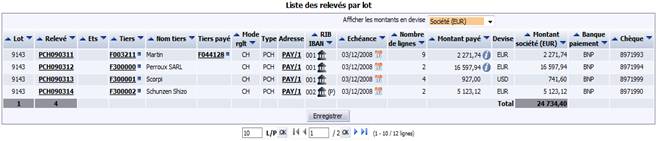
Cette fonctionnalité vous permet d’afficher la liste des relevés de la campagne de paiement ou du lot sélectionné.
Les relevés affichés dans le tableau sont classés par ordre croissant du numéro de lot, puis par ordre croissant de numéro de relevé en commençant par les relevés provisoires puis par les relevés définitifs (validés). Il vous est possible de modifier cet ordre en cliquant sur les icônes de forme triangles situées en en-tête de colonne.
Le bouton « Enregistrer » vous permet d’enregistrer les mises à jour des relevés. S’il n’y a pas de relevé dont le numéro de chèque est modifiable alors ce bouton « Enregistrer » n’est pas proposé.
Afficher les montants en devise : indique si vous souhaitez afficher la contrevaleur de la colonne « Montant à payer » et la devise d’affichage de cette contrevaleur.
· « Etablissement » + code devise : uniquement si la gestion multi-établissements est paramétrée et si la devise pièce est différente de la devise établissement saisi,
· « Société » + code devise (valeur par défaut) : si la devise société est différente de la devise établissement et différente de la devise pièce,
· « Aucune » : les colonnes des contrevaleurs sont masquées.
Lot : numéro du lot du relevé. En dernière ligne du tableau s’affiche le nombre total de lots de la sélection.
Relevé : numéro de relevé définitif (si le relevé est validé) ou numéro interne du relevé (si le relevé est en cours de préparation). En dernière ligne du tableau s’affiche le nombre total de relevés de la sélection.
Il vous est possible de cliquer sur le numéro de relevé pour accéder à la Fiche du relevé (relevé définitif) ou au Détail du relevé (relevé provisoire).
Ets : code établissement du relevé.
Tiers : code du tiers comptable du relevé. Il vous est possible de cliquer sur
le code du tiers comptable pour accéder à la fiche du tiers principal associé au tiers
comptable. Une icône Détail comptable vous permet d’accéder au détail du compte tiers
comptable.
Nom tiers : nom du tiers comptable.
Tiers payé : code du tiers comptable payé s’il est différent du tiers du relevé.
Il vous est possible de cliquer sur le code du tiers payé pour accéder à la fiche du
tiers principal associé au tiers comptable. Une icône Détail comptable vous permet
d’accéder au détail du compte tiers payé.
Mode rglt : mode de règlement. Mode de règlement du relevé provisoire.
Type : type de paiement. du relevé provisoire.
Adresse : adresse de paiement (type d’adresse de paiement et numéro de l’adresse à utiliser) du relevé provisoire.
Il vous est possible de cliquer sur cette référence adresse pour accéder aux adresses du tiers (voir documentation « Adresses et Contacts »).
RIB/IBAN : numéro du RIB de domiciliation. Cette information n’est active que pour les modes de règlement de type « Paiement », « Prélèvement » et « Effet ».
Le RIB par défaut est :
- Le RIB principal du tiers (payé, et à défaut, le tiers de l’échéance) s’il est défini,
- S’il n’y a pas de RIB principal et qu’il n’y a qu’un seul RIB, il est pris en compte.
- Sinon aucun RIB par défaut.
Si le mode de règlement correspond et qu’il n’y a pas de domiciliation par défaut, le symbole « ( !) » est affiché en rouge à gauche de l’icône Domiciliation.
Icône Domiciliation
 :
permet d’accéder à la liste des domiciliations bancaires du tiers. Si le relevé définitif n’a pas été édité,
cet accès se fait en mise à jour. Dans les autres cas, cet accès se fait en
visualisation.
:
permet d’accéder à la liste des domiciliations bancaires du tiers. Si le relevé définitif n’a pas été édité,
cet accès se fait en mise à jour. Dans les autres cas, cet accès se fait en
visualisation.
Si la domiciliation est la principale, le symbole « (P) » est affiché à droite de l’icône Domiciliation.
Echéance : date d’échéance du relevé provisoire.
Nombre de lignes : nombre de lignes du relevé.
Montant payé : total des montants des écritures comptables exprimées en devise de paiement du relevé. Le montant est positif (sans le signe +) s’il s’agit d’un mouvement créditeur et négatif (signe -) s’il est débiteur.
- montant du relevé en devise pièce avant déduction de l’escompte,
- taux de l’escompte déduit,
- montant de l’escompte déduit.
Devise : code devise de paiement du relevé.
Montant xxx (yyy) : montant en contrevaleur (xxx désigne le libellé du type de devise et yyy le code devise). Ce montant total à payer converti dans l’une des devises de suivi est affiché uniquement si l’option « Afficher les montants en devise » a été sélectionnée au dessus du tableau. Le montant est positif (sans le signe +) s’il s’agit d’un mouvement créditeur et négatif (signe -) s’il est débiteur. En dernière ligne du tableau s’affiche le total des contrevaleurs des montants.
Banque paiement : banque de paiement du relevé, modifiable si le relevé définitif n’a pas été édité.
Si le paramètre »Accès modules » du journal est « Gestion commerciale » ou « Intégrateur seul », un message bloquant vous en avertit.
Si la banque est paramétrée pour faire du suivi en date de valeur, il faut vérifier que les conditions bancaires sont définies pour la banque (avec le couple nature standard rattachée à la nature utilisateur et le mode de règlement saisi). Si les conditions n’existent pas, un message non bloquant vous en avertit.
Chèque : numéro du chèque correspondant au relevé (pour les modes de règlement de type « Chèque »).
Effectuer la répartition bancaire
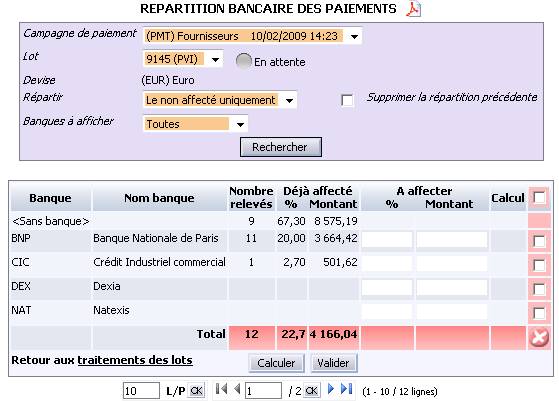
Cette fonctionnalité vous permet d’afficher la répartition bancaire des relevés d’un lot d’une campagne de paiement, pour effectuer des ventilations par quota.
Cet écran est accessible e n cliquant sur l ’icône Répartition bancaire à droite de la liste déroulante de la banque d’un lot dans la colonne « Banque » depuis les Traitements des lots .
Sélectionner la campagne, le lot et la banque
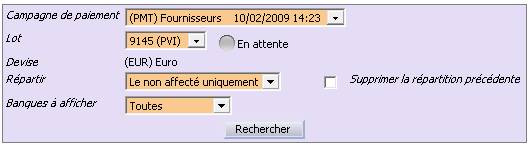
Cette fonctionnalité permet de préciser ce que l’on souhaite répartir (solde « Non affecté ») et les banques à afficher.
Campagne de paiement : campagne de paiement à choisir parmi toutes les campagnes de paiement à l’état « en cours » (triées par date et heure de début de préparation de la plus ancienne à la plus récente). Par défaut, il s’agit de la campagne correspondant au lot choisi dans les Traitements des lots.
Lorsque vous modifiez la campagne, toutes les informations de cette boite de dialogue sont automatiquement réaffichées avec leur valeur par défaut.
S’il n’y a aucun lot en attente à répartir pour cette campagne de paiement, un message bloquant vous en avertit.
Lot (numéro et type de paiement) : permet de sélectionner l’un des lots de la campagne de paiement, lots dont l’état est « En attente » (les paiements définitifs ne sont pas encore édités).
- « Terminé » si le lot est terminé
- « En cours » si l’édition définitive des relevés du lot est terminée mais que le lot n’est pas terminé.
- « Annulé » si le lot a été annulé
- « En attente » si l’édition définitive des relevés n’a pas été faite.
- « En erreur » si une erreur s’est produite dans un des traitements.
Devise : code devise du lot entre parenthèses suivi du libellé de la devise.
Répartir : base de répartition.
· Le non affecté uniquement. Les répartitions s’effectueront sur les lignes de la Liste des relevés par lot (lignes sans code banque). Les sommes réparties viendront s’ajouter à celles déjà saisies.
· Toute la sélection. Les répartitions s’effectueront sur toutes les lignes (avec ou sans code banque) de l’écran la Liste des relevés par lot.
Supprimer la répartition précédente : cette case à cocher est accessible uniquement si le champ « Répartir » est à « Toute la sélection ». Si elle est cochée, les répartitions précédentes seront supprimées avant d’effectuer la nouvelle répartition. Cela implique que les modifications éventuelles faites dans la préparation disparaissent.
Si la case est décochée, », les sommes réparties viendront s’ajouter à celles déjà saisies.
Banques à afficher : permet d’indiquer les banques à afficher (« Affectées seule » ou « Toutes »).
Modifier la répartition des relevés par banque
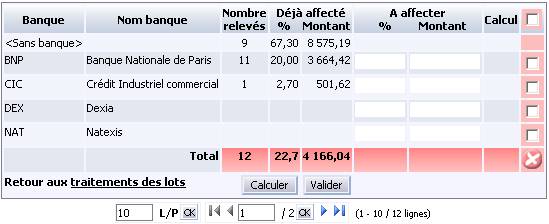
Cette fonctionnalité vous permet d’afficher et de modifier les montants répartis par banque. Elle vous donne en effet la possibilité de visualiser les montants sélectionnés par banque et d’indiquer le pourcentage (ou le montant total) à répartir ou à ajouter pour une banque.
La première ligne du tableau correspond aux éléments non affectés (relevés de la campagne et du lot sans code banque). Aucune répartition ne peut être réalisée pour cette ligne et il n’existe pas de case de suppression.
Les lignes suivantes sont triées par ordre croissant du code banque.
Banque : code de la banque. Les relevés provisoires qui ne sont pas affectés à une banque de paiement, sont cumulés sur un code « <Sans banque> ».
Nom banque : nom de la banque.
Nombre relevés : nombre de relevés de la campagne de paiement et du lot correspondant à la banque. En dernière ligne du tableau s’affiche le nombre total de relevés de la sélection.
Déjà affecté % : pourcentage du montant total des relevés de la campagne et du lot, correspondant à la banque, (voir champ « Déjà affecté Montant »), par rapport au montant total des relevés de la campagne et du lot. En dernière ligne du tableau s’affiche le total des pourcentages déjà affectés.
Déjà affecté Montant : montant total des relevés de la campagne et du lot, correspondant à la banque. En dernière ligne du tableau s’affiche le total des montants déjà affectés.
A affecter % : pourcentage à répartir. La valeur par défaut est celle du champ « Déjà affecté % ». Un contrôle automatique vérifie que le total des champs « A affecter % » ne dépasse pas 100%. La valeur du champ « A affecter montant » est automatiquement recalculé en fonction du pourcentage saisie et en fonction de la base de répartition (« non affecté uniquement » ou « toute la sélection »). En dernière ligne du tableau s’affiche le total des pourcentages à répartir.
A affecter Montant : montant à répartir. La valeur par défaut proposée est le total déjà affecté. Si le total des montants à affecter dépasse le montant à répartir, un message bloquant vous en avertit. En dernière ligne du tableau s’affiche le total des montants à répartir.
Calcul : résultat du calcul de la répartition par rapport au montant « A affecter ». Ce résultat s’affiche lorsque vous avez cliqué sur le bouton « Calculer ». En dernière ligne du tableau s’affiche le total des champs « Calcul » du tableau.
Principes du calcul
La répartition, calculée après avoir cliqué sur le bouton « Calculer » ou « Valider », s’effectue uniquement sur les lignes répondant aux critères suivants :
- si la base à répartir est le « non affecté », un montant « A affecter » doit être renseigné,
- si la base à répartir est « Toute la sélection », un montant « A affecter » est différent du montant « Déjà affecté ».
Les phases du calcul de répartition s’effectuent, dans l’ordre suivant :
- Si l’option « Supprimer la répartition précédente » est cochée, suppression des répartitions des banques pour lesquelles le montant « A affecter » est différent du montant saisi.
- Si l’option « Supprimer la répartition précédente » n’est pas cochée, le calcul impacte d’abord les répartitions des banques pour lesquelles le montant « A affecter » est inférieur au montant déjà affecté.
- Calcul des lignes restant à répartir.
Le montant à répartir calculé ne dépassera jamais le montant saisi.
Algorithme
S’il faut ajouter des lignes à la répartition, pour atteindre un montant (sans le dépasser), le moteur de calcul parcourt les lignes non réparties en commençant par celle de montant le plus élevé. Si ce montant est trop important, on passe au suivant.
Une fois le montant ajouté, le moteur de calcul reprend cette fois le plus petit montant de la liste. Si ce montant est trop important, le traitement est terminé. Dans le cas contraire, le montant est ajouté et on repart du dernier montant le plus élevé. Et ainsi de suite, jusqu’à ce que tous les mouvements à répartir soient parcourus.
S’il faut supprimer des lignes à la répartition, pour atteindre un montant (sans le dépasser), le moteur de calcul parcourt les lignes déjà réparties et procède de la même manière que pour l’ajout, mais cette fois, les montants sont supprimés du total et libérés pour les autres répartitions.
La répartition des relevés d’un lot (d’une campagne) sur une ou plusieurs banques, peut entrainer la création ou la suppression de lots. C’est pourquoi la liste des lots est automatiquement actualisée lorsque vous retournez aux Traitements des lots.
Actions possibles
Pour supprimer des répartitions, cochez la (ou les) case(s) de suppression et appuyez sur le bouton de suppression. Un message vous invite alors à confirmer ou non la suppression des répartitions sélectionnées. Les lignes de la préparation affectées aux répartitions bancaires supprimées sont disponibles et cumulées au « Non affecté ».
Pour calculer la répartition en banque sur la base des montants saisis dans la colonne « A affecter Montant », appuyez sur le bouton « Calculer ». Il ne s’agit que d’une simulation qui ne sera prise en compte qu’à la validation de l’écran (bouton « Valider »).
Pour valider la répartition bancaire courante et revenir à l’écran des Traitements des lots, appuyez sur le bouton « Valider ». Si vous n’avez pas effectué de simulation (bouton « Calculer »), ou si vous avez effectué des modifications avant de valider, un message vous invite à confirmer ou non votre validation.
Pour retourner aux traitements des lots, cliquez sur le lien « Retour aux traitements des lots ».Si vous aviez effectué des modifications dans le tableau, un message vous invite à confirmer ou non l’abandon de ces modifications.
