Types et guides de relevé (F_PRVE_F)

Cette fonction permet de gérer :

Les types et les guides de relevé sont le paramétrage nécessaire aux campagnes de relevés.

Généralités

Accès

Accès direct : F_PRVE_F.

Accès C/S : P_3ENV et P_3RVE.

Le portail comporte par défaut les onglets suivants :

  • ‘Liste types’ : affiche la liste des types de relevé.
  • ‘Fiche type’ : correspond à la fiche d’un type de relevé.
  • ‘Liste guides’ : affiche la liste des guides de relevé.
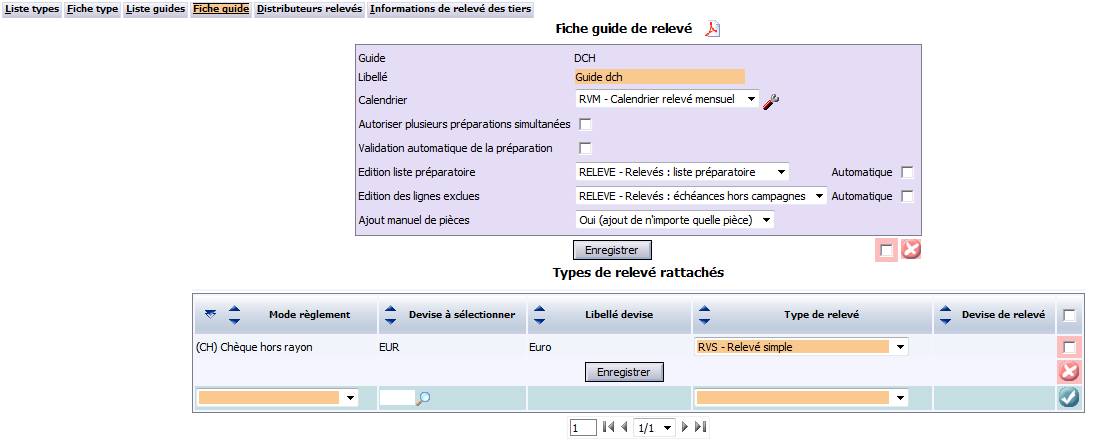
  • ‘Fiche guide’ : correspond à la fiche d’un guide de relevé.
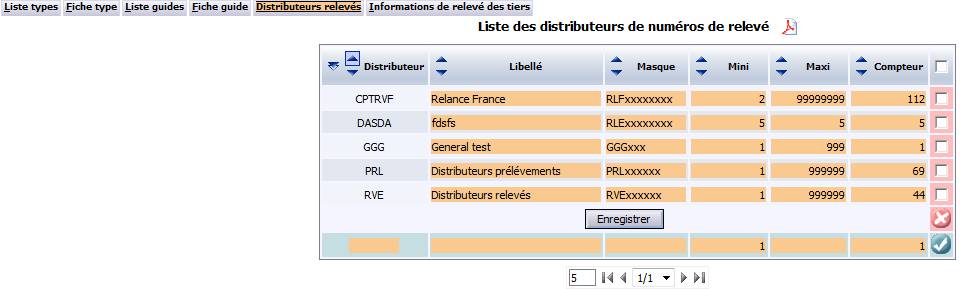
  • ‘Distributeurs relevé’ : affiche la liste des distributeurs automatiques de numéros de relevés.
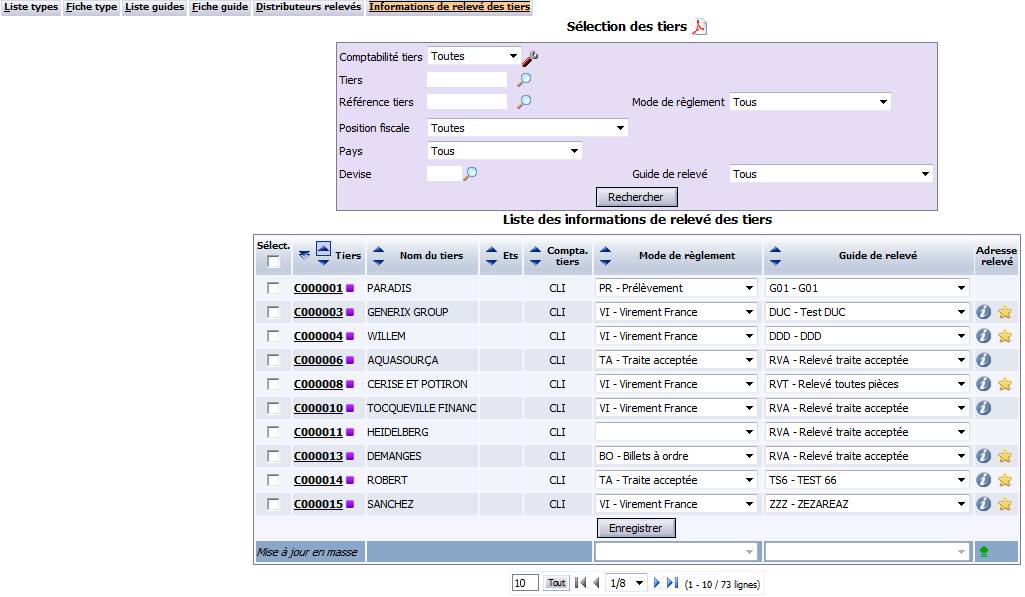
  • ‘Informations de relevé des tiers’ : affiche la liste des informations de relevé des tiers.

Glossaire

Relevé (de pièces) :

Document regroupant une ou plusieurs échéances (de pièces) d’un tiers créditeur (client par exemple). Ce document peut être édité et envoyé au tiers pour faciliter son règlement. On peut ainsi avoir en pied du document un effet que le tiers (client) n’a plus qu’à compléter et renvoyer.

Type de relevé :

Ensemble de paramètres précisant la façon dont sont effectuées les relevés automatiques :

Mode de relevé :

On distingue plusieurs modes possibles :

Guide de relevé :

Le guide de relevé permet à un utilisateur de préparer simultanément plusieurs types de relevé. C’est cette information qui est indiquée dans les fiches tiers. Son absence de la fiche tiers permet d’exclure des relevés automatiques les tiers concernés.

Devise de relevé :

Devise définie dans les types de relevé, qui sera celle utilisée pour le relevé. Elle est à distinguer de la devise à sélectionner (dans les guides de relevé).

Devise à sélectionner :

Devise définie dans les guides de relevé. Elle correspond aux devises sélectionnées par le système lors de la préparation, pour le mode de règlement rattaché. Si elle est vide toutes les devises seront prises en compte.

La distinction de ces devises permet de créer des pièces en devise dans une autre devise.

Distributeur :

La notion de distributeur de numéros de relevé désigne un paramétrage permettant de générer de façon automatique des numéros de relevé.

Retrait de relevés :

Juste avant la préparation des relevés, ceux (tous ou en partie) créés par les campagnes précédentes peuvent être supprimés de façon automatique. C’est le retrait de relevés.

Actions courantes

Connexion au portail ‘Types et guides de relevé’ pour afficher tous les types de relevé.

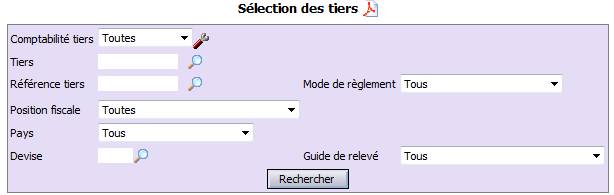
Liste des types de relevé

Cet écran permet d’afficher la liste de tous les types de relevé. Il s’agit d’un écran de visualisation uniquement. Pour modifier ou créer un type de relevé, accéder à l’écran ‘Fiche type de relevé’.

La liste des types de relevé permet de :

Type : code du type de relevé.

Cliquer sur le code d’un type de relevé permet d’accéder à la ‘Fiche d’un type de relevé’ correspondant.

L’icône ‘Mode d’utilisation du relevé’ indique si le mode de relevé est :

Libellé : libellé du type de relevé.

Devise : code de la devise du type de relevé.

Montant minimum : montant minimum du type de relevé.

Distributeur : code du distributeur du type de relevé.

Nature utilisateur : code et libellé de la nature utilisateur du type de relevé.

Nombre de guides rattachés : nombre de guides dans lesquels le type courant est présent. Cliquer sur ce nombre permet d’accéder à la liste des guides de relevé correspondant.

Nombre de lots en cours : nombre de lots en cours (non terminés) pour le type de relevé courant. Cliquer sur ce nombre permet d’accéder à la liste des lots de relevé correspondant dans l’écran ‘Traitements des lots’ du portail ‘Campagnes de relevés’.

Actions possibles

Ajouter un type de relevé

Il existe deux méthodes :

Une ‘Fiche d’un type de relevé’ s’affiche, vide.

Accéder à la fiche d’un type de relevé

Cliquer sur le code d’un type de relevé pour afficher sa fiche.

Accéder à la liste des guides de relevé

Cliquer sur l’onglet ‘Liste guides’.

Ajouter un guide de relevé

Cliquer sur l’onglet ‘Fiche guide’.

Accéder à la liste des distributeurs de numéros de relevés

Cliquer sur l’onglet ‘Distributeurs relevés’.

Accéder à la gestion des informations de relevé des tiers

Cliquer sur l’onglet ‘Informations de relevé des tiers’.

Fiche type de relevé

L’écran ‘Fiche type de relevé’ permet d’afficher les informations se rapportant à un type de relevé afin de :

Pour y accéder à partir du portail de gestion des types et guides de relevés, il existe plusieurs méthodes :

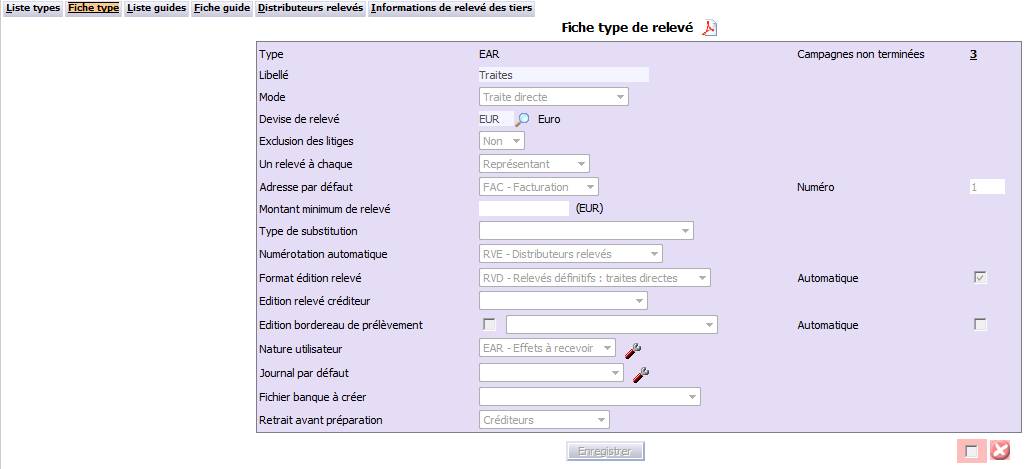
La fiche type de relevé permet d’afficher, modifier ou supprimer les informations relatives à un type de relevé.

Type (obligatoire) : code du type de relevé à saisir.

Lors de la création d’un nouveau type, un message bloquant apparaît si le code saisi est identique à celui d’un type existant.

Si une campagne de relevés est en cours pour le type courant, le message suivant s’affiche : « Une campagne de relevés est en cours sur le type de relevé. Il ne peut pas être modifié pour l'instant. ». Aucun des champs n’est alors modifiable.

Campagnes non terminées : nombre de campagnes de relevés non terminées pour le type de relevé. Cliquer sur ce nombre permet d’accéder à la liste des campagnes de relevés.

Libellé (obligatoire) : libellé du type de relevé à saisir.

Lors de la création d’un nouveau type, un message bloquant apparaît si le libellé saisi est identique à celui d’un type existant.

Mode (non obligatoire) : mode d’utilisation du relevé à sélectionner.

La liste déroulante contient les valeurs suivantes :

Devise de relevé (non obligatoire) : code de la devise de relevé à saisir.

Un message bloquant s’affiche si :

Exclusion des litiges (obligatoire) : indique si les échéances ayant un code litige sont exclues des préparations automatiques de relevés. En choisissant ‘Paramétrage’ l’exclusion se fera en fonction du paramétrage du code litige.

Cliquer sur l’icône ‘Paramétrage’ permet d’accéder au paramétrage des codes litiges (idem I_TBL_F code ‘TP_3LI’).

Un relevé à chaque (obligatoire) : critère de regroupement des pièces pour la création des relevés à sélectionner.

Adresse par défaut (obligatoire) : type d’adresse de relevé par défaut à sélectionner.

La liste déroulante est composée des types d’adresses, des types de tiers de la gestion commerciale, rattachés à des comptabilités tiers comptables pour lesquelles les relevés sont paramétrés.

Numéro (non obligatoire) : indique le numéro d’adresse par défaut des tiers dans les traitements de relevé.

Montant minimum de relevé (non obligatoire) : montant à partir duquel les relevés sont créés.

Le montant est exprimé en devise de relevé si le champ ‘Devise de relevé’ est renseigné.

Le montant est exprimé en devise de la société courante (de l’exercice le plus récent) si le champ ‘Devise de relevé’ est vide.

Type de substitution (non obligatoire) : type de relevé de substitution à sélectionner.

Ce champ ne peut être modifié que si un ‘Montant minimum de relevé’ a été saisi.

La liste déroulante est composée de tous les types de relevé de pièce différents du type de relevé courant.

Numérotation automatique (obligatoire) : distributeur de numéro utilisé pour le type de relevé à sélectionner.

La liste déroulante est composée des distributeurs de type ‘Relevé’.

Format édition de relevé (obligatoire) : format pour l’édition des relevés définitifs à sélectionner.

La liste déroulante est composée des lanceurs rattachés aux fonctions P_3EGE20.

La case à cocher ‘Automatique’ permet d’indiquer si, lors du traitement des lots de relevés, la case à cocher pour l’édition définitive est cochée par défaut.

Edition relevé créditeur (non obligatoire) : case à cocher pour indiquer si les relevés créditeurs doivent être édités.

Si aucun ‘Montant minimum de relevé’ n’a été saisi, la liste déroulante est composée des éléments de la table TP_3RC.

Edition bordereau de prélèvement (non obligatoire) : case à cocher pour indiquer si un bordereau de prélèvement doit être édité.

Si le mode de relevé est différent de ‘Prélèvement automatique’, la case à cocher est décochée et inactive.

Le format (maquette) d’édition des bordereaux de prélèvement doit alors être sélectionné dans la liste déroulante.

La case à cocher ‘Automatique’ permet d’indiquer si, lors du traitement des lots de paiement, la case à cocher pour l’édition du bordereau de prélèvement est cochée par défaut.

Nature utilisateur (obligatoire) : Nature utilisateur de l’écriture à déclencher après l’édition définitive des relevés à sélectionner.

Ce champ est actif uniquement si le mode de relevé est :

Cliquer sur l’icône ‘Paramétrage’ permet d’accéder à la fiche de la nature utilisateur sélectionnée.

Journal par défaut (non obligatoire) : journal par défaut lors de la comptabilisation des lots de relevés à sélectionner.

Ce champ est actif uniquement si la nature utilisateur est rattachée à une nature standard :

Un message bloquant apparaît dans les deux cas suivants :

Cliquer sur l’icône ‘Paramétrage’ permet d’accéder à la fiche à la fiche du journal comptable sélectionné.

Fichier banque à créer (non obligatoire) : format (maquette) pour la création du fichier de banque à sélectionner.

Ce champ peut être modifié uniquement si le mode de relevé est ‘Prélèvement automatique’.

La liste déroulante est composée des lanceurs rattachés aux fonctions P_3EGE5.

Retrait avant préparation (non obligatoire) : indique comment est effectué le retrait automatique des relevés avant la préparation.

Ce champ peut être modifié uniquement si le mode de relevés sélectionné dans le champ ‘Mode’ est différent de ‘Extrait de compte’.

La liste déroulante est composée des valeurs suivantes :

Actions possibles

Supprimer un type de relevé

Cocher la case de suppression et cliquer sur le bouton ‘Supprimer’ pour supprimer définitivement un type de relevé.

Le type de relevé ne peut pas être supprimé dans les cas suivants :

Enregistrer

Cliquer sur le bouton ‘Enregistrer’ pour enregistrer la modification de toutes les informations ainsi que la création d’un type de relevé.

Un message bloquant apparaît dans les cas suivants :

Accéder à la liste des types de relevé

Cliquer sur l’onglet ‘Liste types’.

Accéder à la liste des guides de relevé

Cliquer sur l’onglet ‘Liste guides’.

Ajouter un guide de relevé

Cliquer sur l’onglet ‘Fiche guide’.

Accéder à la liste des distributeurs de numéros de relevé

Cliquer sur l’onglet ‘Distributeurs relevés’.

Accéder à la gestion des informations de relevé des tiers

Cliquer sur l’onglet ‘Informations de relevé des tiers’.

Liste des guides de relevé

Cet écran permet d’afficher la liste de tous les guides de relevé ou bien la liste des guides de relevé selon divers critères (notamment le type de relevé). Il s’agit d’un écran de visualisation uniquement. Pour modifier ou créer un guide de relevé, accéder à la ‘Fiche guide de relevé’.

Pour y accéder, à partir du portail de gestion des types et des guides de relevé, il existe plusieurs méthodes :

Sélection des guides de relevé

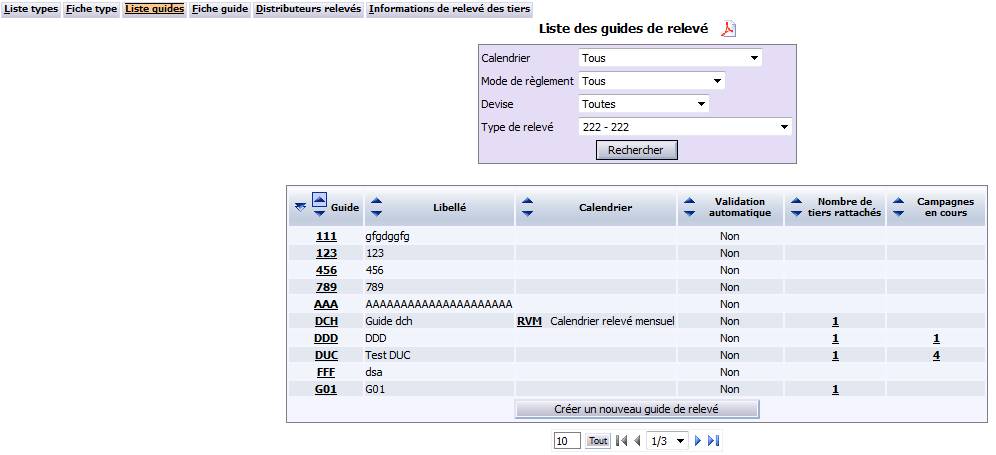
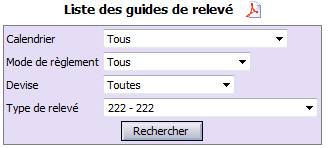
La sélection des guides est composée de plusieurs critères permettant de filtrer la liste des guides de relevé.

Calendrier (non obligatoire) : code calendrier à sélectionner. La liste déroulante contient les calendriers des guides de relevé existants de type ‘Relevés’ ou ‘Mixtes’.

Mode de règlement (non obligatoire) : mode de règlement à sélectionner. La liste déroulante est composée à partir des liens entre les types de relevé et les guides de relevés existants.

Devise (non obligatoire) : code de la devise à sélectionner. La liste déroulante est composée à partir des liens entre les types de relevé et les guides de relevés existants.

Type de relevé (non obligatoire) : type de relevé à sélectionner. La liste déroulante est composée à partir des liens entre les types de relevé et les guides de relevés existants.

Action possible

Lancer la recherche

Cliquer sur le bouton ‘Rechercher’ permet d’afficher les résultats dans la liste des guides de relevé.

Liste des guides de relevé

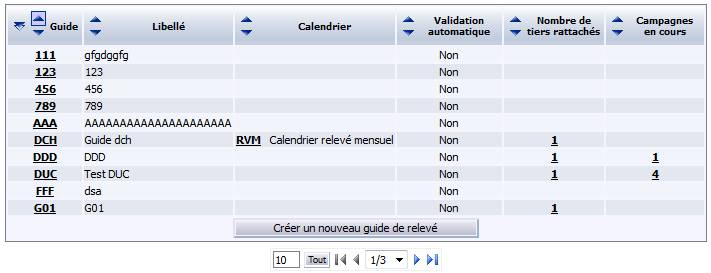
La liste des guides de relevé permet de visualiser les informations principales des guides ou d’en créer de nouveaux.

Guide : code du guide de relevé. Cliquer sur ce code permet d’accéder à l’écran ‘Fiche du guide de relevé’.

Calendrier : code du calendrier du guide de relevé suivi de son libellé. Cliquer sur ce code permet d’accéder à l’écran ‘Fiche du calendrier’.

Validation automatique : indique si la validation est automatique après la préparation.

Nombre de Tiers rattachés : nombre de tiers utilisant ce guide de relevé. Cliquer sur ce nombre permet d’accéder à l’écran ‘Gestion des informations de relevé des tiers’.

Campagnes en cours : nombre de campagnes de relevés en cours utilisant ce guide de relevé. Cliquer sur ce nombre permet d’accéder à l’écran de la ‘Liste des campagnes de relevés’.

Actions possibles

Ajouter un type de relevé

Cliquer sur l’onglet ‘Fiche type’.

Accéder à la liste des types de relevé

Cliquer sur l’onglet ‘Liste types’.

Accéder à la liste des guides de relevé

Clique sur l’onglet ‘Liste guides’.

Ajouter un guide de relevé

Il existe deux méthodes :

  • Cliquer sur le bouton ‘Créer un nouveau guide de relevé’ .
  • Cliquer sur l’onglet ‘Fiche guide’ .

Accéder à la liste des distributeurs de numéros de relevés

Cliquer sur l’onglet ‘Distributeurs relevé’.

Accéder à la gestion des informations de relevé des tiers

Cliquer sur l’onglet ‘Informations de relevé des tiers’.

Fiche d’un guide de relevé

Cet écran permet de :

La fiche d’un guide de relevé ne peut pas être modifiée si une préparation est en cours.

Pour y accéder à partir du portail de gestion des types et des guides de relevé, il existe plusieurs méthodes :

  1. Cliquer sur l’onglet ‘Liste guides’ puis :
    • cliquer sur un des liens hypertexte dans la colonne ‘Guide’ , ou
    • cliquer sur le bouton ‘Créer un nouveau guide de relevé’ .
  2. Cliquer sur l’onglet ‘Fiche guide’ , puis cliquer sur un des liens hypertexte dans la colonne ‘Type’ .

Informations générale d’un guide de relevé

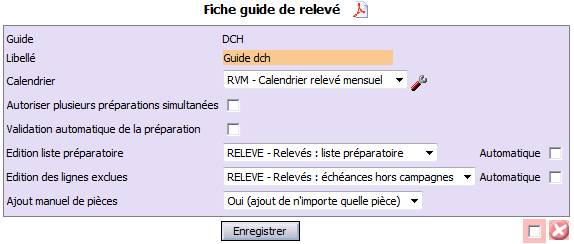
Les informations générales d’un guide de relevé sont composées des informations de l’entête d’un guide de relevé.

Guide (obligatoire) : code du guide de relevé.

Lors de la création d’un nouveau guide, un message bloquant apparaît si le code saisi est identique à celui d’un guide existant.

Campagnes non terminées : nombre de campagnes de relevés non terminées pour le guide de relevé.

Cliquer sur le nombre de campagnes non terminées permet d’accéder à la liste des ‘Campagnes de relevés’.

Libellé (obligatoire) : libellé du guide de relevé.

Lors de la création d’un nouveau guide, un message bloquant apparaît si le libellé saisi est identique à celui d’un guide existant.

Calendrier (non obligatoire) : calendrier du guide de relevé. La liste déroulante est composée des calendriers existants de type ‘Relevé’ ou ‘Mixte’.

Cliquer sur l’icône ‘Paramétrage’ permet d’accéder à la fiche du calendrier.

Gestion établissements (non obligatoire) : type de gestion des établissements. Ce champ n’est visible que si la gestion multi-établissements est paramétrée.

Autoriser plusieurs préparations simultanées (non obligatoire) : cette case permet d’indiquer si plusieurs préparations sont autorisées simultanément avec le même guide.

Validation automatique de la préparation (non obligatoire) : cette case permet d’indiquer si la validation de la préparation est par défaut automatique (sans intervention manuelle).

Edition liste préparatoire (obligatoire) : format (maquette) pour l’édition de la liste préparatoire à sélectionner. La liste déroulante contient les lanceurs rattachés aux fonctionsP_3RELE2.

Une case à cocher ‘Automatique’ permet d’indiquer si, lors de la préparation des relevés, l’édition de la liste préparatoire est automatique.

Edition des lignes exclues (non obligatoire) : format (maquette) pour l’édition des échéances exclues de la liste préparatoire. La liste déroulante contient les lanceurs rattachés aux fonctions P_3RELE3.

Une case à cocher ‘Automatique’ permet d’indiquer si, lors de la préparation des relevés, l’édition des lignes exclues est automatique.

Ajout manuel de pièces (non obligatoire) : indique si on autorise l’ajout manuel de pièces en préparation automatique (oui, non ou seulement BAP).

Actions possibles

Ajouter un guide de relevé

  • Cliquer sur l’onglet ‘Fiche guide’.

Supprimer un guide de relevé

Cocher la case de suppression puis cliquer sur le bouton ‘Supprimer’ pour supprimer définitivement un guide de relevé.

Le guide de relevé ne peut pas être supprimé dans les cas suivants :

  • il est utilisé dans la fiche comptable d’un tiers,
  • il y a une ou plusieurs campagnes de relevés non terminées pour le guide.

Enregistrer

Cliquer sur le bouton ‘Enregistrer’ permet d’enregistrer la modification de toutes les informations ainsi que la création d’un guide de relevé.

Un message bloquant apparaît dans les cas suivants :

  • il y a une ou plusieurs campagnes de relevés non terminées pour le guide,
  • le code du nouveau guide de relevé est déjà utilisé pour un autre guide,
  • le code du guide de relevé existant a été modifié,
  • le libellé du nouveau guide de relevé est déjà utilisé pour un autre type.

Accéder à la liste des types de relevé

Cliquer sur l’onglet ‘Liste types’.

Accéder à la liste des guides de relevé

Cliquer sur l’onglet ‘Liste guides’.

Ajouter un type de relevé

Cliquer sur l’onglet ‘Fiche type.

Accéder à la liste des distributeurs de numéros de relevé

Cliquer sur l’onglet ‘Distributeurs relevé’.

Accéder à la gestion des informations de relevé des tiers

Cliquer sur l’onglet ‘Informations de relevé des tiers’.
Types de relevé rattachés

Ce tableau affiche la liste des types de relevé paramétrés pour un guide et les différents couples mode de règlement/devise.

Mode règlement (obligatoire) : mode de règlement à sélectionner.

Devise à sélectionner (non obligatoire) : code de la devise à sélectionner pour le mode de règlement de la ligne.

Un message bloquant apparaît dans les cas suivants :

  • la devise saisie n’existe pas,
  • la devise saisie est inactive,
  • une devise a été saisie et que le couple mode de règlement/devise existe déjà sur une autre ligne,
  • la devise est vide et que le mode de règlement existe déjà sur une autre ligne.
  • Cliquer sur l’icône ‘Loupe’ permet d’effectuer une recherche de devise active.

Type de relevé (obligatoire) : type de relevé à sélectionner.

Un message bloquant apparaît dans les cas suivants :

  • la devise à sélectionner est vide et la devise du type de relevé n’est pas celle de la société courante (de l’exercice le plus récent),
  • la devise à sélectionner n’est pas vide et la devise du type de relevé n’est ni celle à sélectionner, ni celle de la société courante (de l’exercice le plus récent).

Devise de relevé : devise du type de relevé.

Actions possibles

Ajouter une ligne

  • Saisir les données sur la ligne de création (dernière ligne du tableau) puis cliquer sur le bouton ‘Créer’ .
  • Un message bloquant apparaît si une autre ligne que celle en cours de création existe avec le même mode de règlement et le même code devise.

Supprimer une ligne

Cocher la case de suppression puis cliquer sur le bouton ‘Supprimer’ pour supprimer définitivement une ou plusieurs lignes de paramétrage.

  • La ligne de relevé ne peut pas être supprimée si le guide de relevé est en cours d’utilisation dans une préparation (campagne) de relevé.

Enregistrer

Cliquer sur le bouton ‘Enregistrer’ pour enregistrer la modification de toutes les informations ainsi que la création d’une ligne de paramétrage.

  • Un message bloquant apparaît si une autre ligne que celle en cours de création existe avec le même mode de règlement et le même code devise.

Liste des distributeurs

Tous les distributeurs de numéros de relevé sont regroupés dans une liste pour permettre de les modifier, les supprimer ou en créer de nouveaux.

Liste des distributeurs de numéros de relevés

Cette liste affiche les informations concernant les distributeurs.

Distributeur (obligatoire) : code distributeur unique.

Libellé (obligatoire) : libellé distributeur unique à saisir.

Masque (obligatoire) : masque des numéros de relevé à saisir.

La partie variable ‘x’ est obligatoire dans le masque et doit comporter au minimum de 3 caractères.

Ce champ peut contenir des mots clés composés de caractères en minuscule. Ces mots clés ne peuvent se retrouver qu’une seule fois dans le même masque.

Attention, si au moins une majuscule est saisie, la numérotation prend en compte la ou les majuscules telles quelles.

Mini (obligatoire) : valeur minimale du compteur.

Cette valeur ne doit pas dépasser en nombre de caractères le nombre de ‘x’ dans la partie variable du nom du masque.

Maxi (obligatoire) : valeur maximale du compteur.

Compteur (obligatoire) : compteur en cours (prochain relevé) des numéros.

La valeur doit être comprise entre la valeur saisie dans la colonne ‘Mini’ et la valeur saisie dans la colonne ‘Maxi’.

Actions possibles

Ajouter un distributeur

  • Saisir les données sur la ligne de création en fin de tableau puis cliquer sur le bouton ‘Créer’ pour ajouter un distributeur.
  • Un message bloquant apparaît si :
    • un autre distributeur que celui en cours de création existe avec le même code,
    • un code distributeur a été modifié.
    • un autre distributeur que celui en cours de création existe avec le même libellé,

Supprimer un distributeur

Cocher la case de suppression puis cliquer sur le bouton ‘Supprimer’ pour supprimer définitivement un ou plusieurs distributeurs.

  • Le distributeur ne peut pas être supprimé s’il est utilisé dans un type de relevé.

Enregistrer

Cliquer sur le bouton ‘Enregistrer’ pour enregistrer la modification de toutes les informations ainsi que la création d’un distributeur.

Accéder à la liste des types de relevé

Cliquer sur l’onglet ‘Liste types’.

Accéder à la liste des guides de relevé

Cliquer sur l’onglet ‘Liste guides’.

Ajouter un type de relevé

Cliquer sur l’onglet ‘Fiche type.

Ajouter un guide de relevé

Cliquer sur l’onglet ‘Fiche guide’.

Accéder à la liste des distributeurs de numéros de relevé

Cliquer sur l’onglet ‘Distributeurs relevé’.

Accéder à la gestion des informations de relevé des tiers

Cliquer sur l’onglet ‘Informations de relevé des tiers’.

Gestion des informations de relevé des tiers

Cet écran permet d’afficher la liste de tous les tiers ou bien la liste des tiers selon divers critères, afin de réaliser des compléments ou des modifications relatifs aux informations de relevé des tiers.

Pour y accéder à partir du portail de gestion des types et des guides de relevé, il existe plusieurs méthodes :

Sélection des tiers

La sélection des tiers est composée de plusieurs critères qui permettent de filtrer la liste des tiers.

Comptabilité tiers (non obligatoire) : comptabilité tiers à sélectionner.

La liste déroulante contient les comptabilités tiers pour lesquelles des relevés automatiques ont été paramétrés.

Cliquer sur l’icône ‘Paramétrage’ permet d’accéder à la fiche de la comptabilité tiers sélectionnée.

Tiers (non obligatoire) : tiers comptable à saisir.

Un message bloquant s’affiche si :

  • le tiers comptable saisi n’existe pas.
  • le tiers comptable saisi n’est pas rattaché à la comptabilité tiers sélectionnée dans la colonne ‘Comptabilité tiers’ .
  • le tiers comptable saisi est rattaché à une comptabilité tiers (autre que toutes) pour laquelle aucun relevé automatique n’a été paramétrée.
  • Cliquer sur l’icône ‘Loupe’ permet d’effectuer une recherche de tiers comptable.

Cliquer sur l’icône ‘Détail comptable’ permet d’accéder au détail du compte tiers.
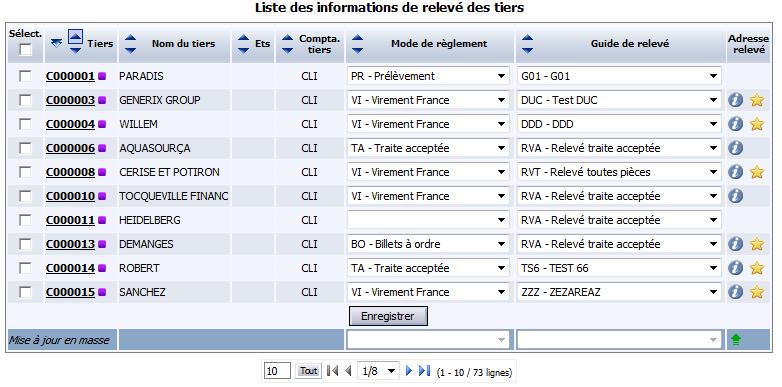
Référence tiers (non obligatoire) : référence commune à plusieurs tiers.

  • Cliquer sur l’icône ‘Loupe’ permet d’effectuer une recherche de référence de tiers.

Mode de règlement (non obligatoire) : mode de règlement à sélectionner.

La liste déroulante est composée à partir de la table MRG.

Un message bloquant apparaît s’il n’y a aucun mode de règlement dans la liste.

Etablissement (non obligatoire) : code et libellé de l’établissement à sélectionner.

Ce champ est actif uniquement si la gestion est multi-établissements (voir paramètre GESETB). La valeur affichée par défaut dépend des droits de l’utilisateur.

Cliquer sur l’icône ‘Loupe’ permet d’effectuer une recherche du code de l’établissement.

Position fiscale (non obligatoire) : position fiscale à sélectionner.

La liste déroulante est composée à partir de la table PFI.

Un message bloquant apparaît s’il n’y a aucune position fiscale dans la liste.

Pays (non obligatoire) : pays à sélectionner.

La liste déroulante est composée à partir de la table PAY.

Un message bloquant apparaît s’il n’y a aucun pays dans la liste.

Guide de relevé (non obligatoire) : guide de relevé à sélectionner.

Devise (non obligatoire) : code devise à saisir.

Un message bloquant apparaît dans les cas suivants :

  • la devise saisie n’existe pas,
  • la devise saisie n’est pas active.

Cliquer sur l’icône ‘Loupe’ permet d’effectuer une recherche de devise active.

Action possible

Lancer la recherche

Cliquer sur le bouton ‘Rechercher’ permet d’afficher les résultats dans la liste des informations de relevé des tiers.

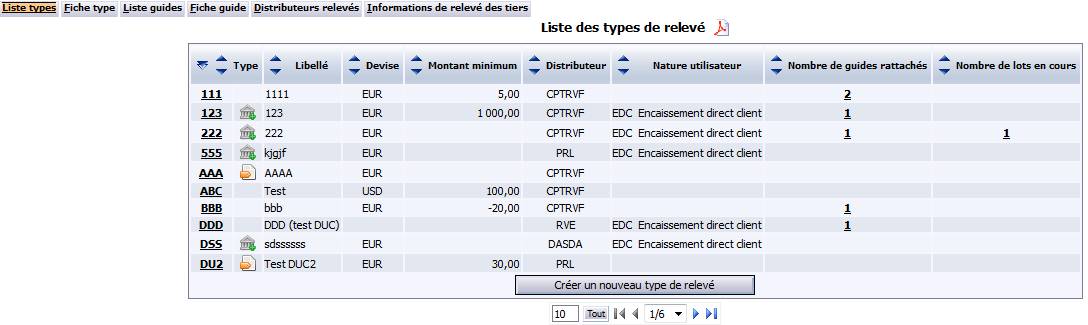
Liste des informations de relevé des tiers

Cette liste affiche les informations de relevé concernant les tiers sélectionnés dans la sélection des tiers.

Sélect. (non obligatoire) : cette case permet de sélectionner une ou plusieurs lignes à mettre à jour en masse.

Cocher la case sous le libellé permet d’inverser la sélection de toute la colonne.

Tiers : code du tiers comptable. Cliquer sur ce code permet d’accéder à la fiche comptable du tiers (de la gestion commerciale).

Cliquer sur l’icône ‘Détail comptable’ permet d’accéder au détail du compte tiers.

Nom tiers : nom du tiers.

Ets : code établissement du tiers comptable.

Compta. tiers : code de la comptabilité tiers du tiers comptable.

Mode de règlement (non obligatoire) : mode de règlement du tiers à sélectionner.

La liste déroulante est composée à partir de la table MRG.

Un message bloquant apparaît s’il n’y aucun mode de règlement dans la liste.

Sur la ligne de mise à jour en masse, la valeur ‘Vider le champ’ est ajoutée.

Guide de relevé (non obligatoire) : guide de relevé à sélectionner.

La liste déroulante est composée à partir de tous les guides de relevé existants.

Sur la ligne de mise à jour en masse, la valeur ‘Vider le champ’ est ajoutée.

Adresse relevé : l’icône ‘Info’ permet de visualiser les informations de l’adresse de relevé.

L’icône ‘Info’ est complétée par l’icône ‘Adresse principale’ si l’adresse sélectionnée est l’adresse principale du tiers.

Actions possibles

Lancer la mise à jour en masse

Cocher la case de sélection puis cliquer sur l’icône ‘Mise à jour en masse’ permet de forcer les informations saisies de la dernière ligne (mode de règlement, et guide de relevé) sur les tiers sélectionnés.

Seules les colonnes ‘Mode de règlement’ et ‘Guide de relevé’ dont la valeur n’est pas vide font l’objet de la mise à jour en masse.

Enregistrer

Cliquer sur le bouton ‘Enregistrer’ pour enregistrer la modification de toutes les informations.

Accéder à la liste des types de relevé

Cliquer sur l’onglet ‘Liste types’.

Accéder à la liste des guides de relevé

Cliquer sur l’onglet ‘Liste guides’.

Ajouter un type de relevé

Cliquer sur l’onglet ‘Fiche type.

Ajouter un guide de relevé

Cliquer sur l’onglet ‘Fiche guide’.

Accéder à la liste des distributeurs de numéros de relevé

Cliquer sur l’onglet ‘Distributeurs relevé’.