Cet écran permet de déclencher le traitement de réévaluation.
Pour y accéder, il existe plusieurs méthodes :
- Ouvrir le portail de ‘Réévaluation des comptes en devises’ .
- Cliquer sur l’onglet ‘Réévaluation’ à partir d’un autre onglet du portail.
- Cliquer sur le lien hypertexte ‘Réévaluation’ dans l’onglet ‘Clôture’ du
portail de clôture de l’exercice.
Les informations du dernier traitement de réévaluation sont affichées à droite au-dessus du
tableau.
Cliquer sur l’icône ‘Compte-rendu’
 affiche le
compte-rendu du traitement.
affiche le
compte-rendu du traitement.
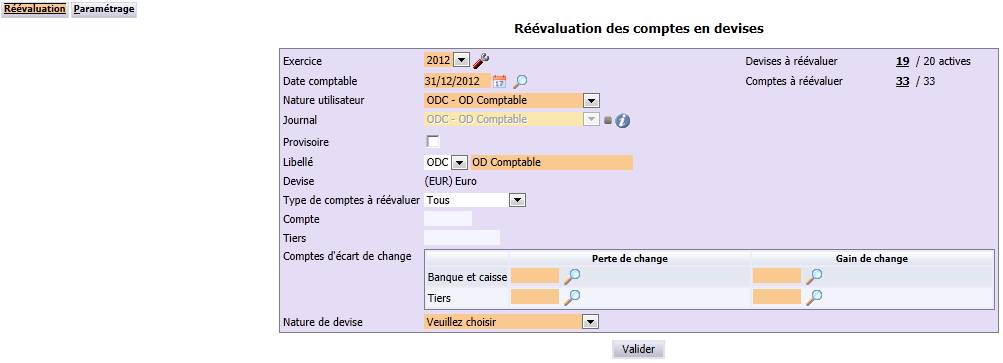
Exercice (obligatoire) : exercice faisant l’objet d’une réévaluation à
sélectionner.
La liste déroulante est composée de tous les exercices comptables non clos.
Un message bloquant s’affiche dans les cas suivants :
- l’exercice est bloqué,
- le paramètre P_REEV n’est pas activé (A1 <>
‘O’) et l’exercice précédant celui sélectionné est ouvert ou bloqué.
Nombre de devises à réévaluer (non obligatoire) : nombre de devises actives à
réévaluer.
Un message bloquant s’affiche si le nombre de devises à réévaluer est 0 (zéro).
L’icône ‘Alerte’
 s’affiche
si des devises à réévaluer n’ont pas été réévaluées (analyse des tableaux de bord) dans des
traitements antérieurs.
s’affiche
si des devises à réévaluer n’ont pas été réévaluées (analyse des tableaux de bord) dans des
traitements antérieurs.
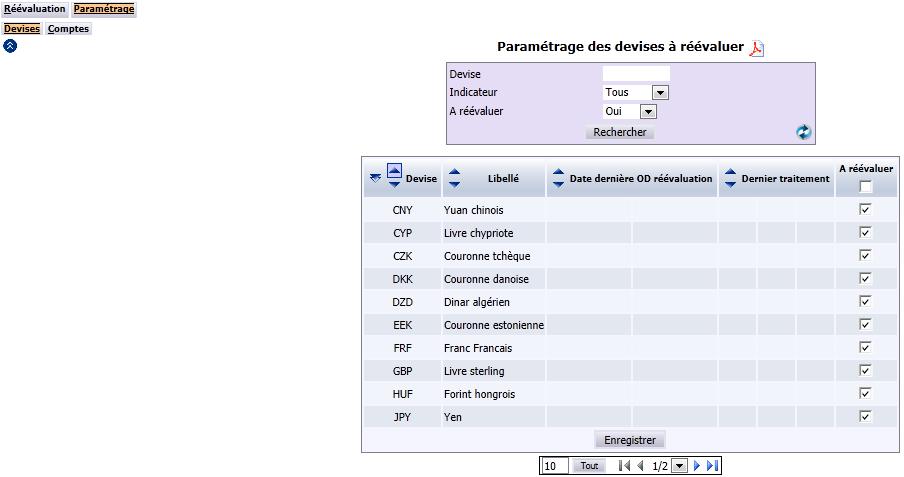
Cliquer sur le nombre de devises à réévaluer permet d’accéder au sous-onglet
‘Devises’ de l’onglet ‘Paramétrage’, dans lequel les devises à réévaluer
sont affichées.
Date comptable (obligatoire) : date comptable de l’OD de réévaluation.
Un message bloquant s’affiche dans les cas suivants :
- la date n’appartient à aucun exercice,
- la date comptable ne correspond pas à l’exercice sélectionné,
- la date est comprise dans une période non ouverte du calendrier comptable,
- la date est comprise dans une période clôturée du calendrier comptable,
- la date est comprise dans une période bloquée du calendrier comptable
Cliquer sur l’icône ‘Loupe’
 permet
d’effectuer une recherche des pièces de réévaluation (voir fonction F_VRECPCE_F).
permet
d’effectuer une recherche des pièces de réévaluation (voir fonction F_VRECPCE_F).
Nombre de comptes à réévaluer (non obligatoire) : nombre de comptes à
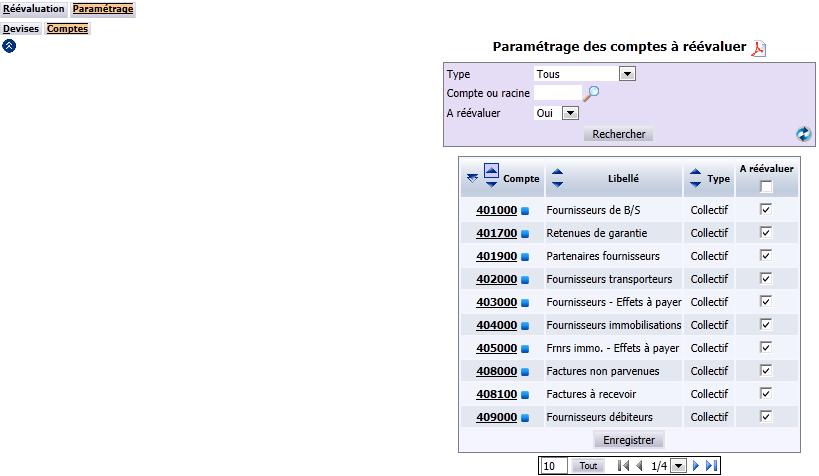
réévaluer. Cliquer sur le nombre de comptes à réévaluer permet d’accéder au sous-onglet
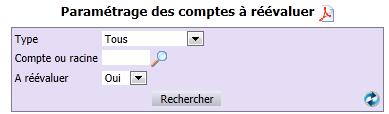
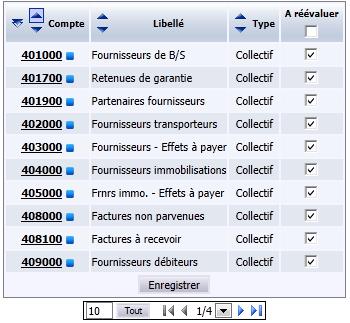
‘Comptes’ de l’onglet ‘Paramétrage’.
Un message bloquant s’affiche si le nombre de comptes à réévaluer est 0 (zéro).
Etablissement (non obligatoire) : code et libellé de l’établissement de la
réévaluation à saisir.
Ce champ est actif uniquement si la gestion multi-établissements est paramétrée (voir
paramètre GESETB).
Cliquer sur l’icône ‘Loupe’
permet
d’effectuer une recherche du code de l’établissement.
Nature utilisateur (obligatoire) : nature utilisateur de l’OD de réévaluation
à sélectionner.
La liste déroulante est composée des natures utilisateurs rattachées à la nature standard
‘ODC’.
Un message bloquant s’affiche dans les cas suivants :
- la nature utilisateur est bloquée,
- la date comptable n’est pas comprise dans la période de validité de la nature,
- le paramètre ‘accès modules’ de la nature utilisateur est ‘Gestion’ commerciale’ ou
‘Intégrateur seul’,
- la nature n’est pas paramétrée avec une numérotation automatique,
- il n’y a pas de distributeur (selon le paramétrage pour l’exercice, l’établissement,
le journal et/ou la nature).
Journal (obligatoire) : journal de l’OD de réévaluation à sélectionner.
La liste déroulante est composée des journaux de type ‘7 OD’ non bloqués et dont le champ
‘Accès modules’ est ‘Finance’ ou ‘Tous’.
Un message bloquant s’affiche dans les cas suivants :
- le journal est bloqué,
- la date comptable n’est pas comprise dans la période de saisie du journal.
Cliquer sur l’icône ‘Détail comptable’
 permet d’accéder au détail du journal.
Provisoire (non obligatoire) : cocher cette case permet d’indiquer (si le
journal le permet) si les pièces comptables sont passées en provisoires.
Libellé pièce (non obligatoire) : code du libellé paramétré à
sélectionner.
La liste déroulante est composée à partir de la table TP_ENT, limitée aux codes dont le libellé n’est pas vide.
Le libellé de l’OD de réévaluation doit être saisi obligatoirement.
Devise : code et libellé de la devise.
L’icône ‘Alerte’
 s’affiche
dans les cas suivants :
s’affiche
dans les cas suivants :
- la gestion multi-établissements est paramétrée (voir paramètre GESETB ) et :
- le champ ‘Etablissement’ est renseigné et il manque au moins un taux de change
entre la devise du champ ‘Devise’ et les devises à réévaluer pour la période
comprise entre le premier jour de la période comptable correspondant à la date comptable
et la date comptable saisie.
- le champ ‘Etablissement’ n’est pas renseigné et il manque au moins un taux de
change entre les devises de suivi des établissements et les devises à réévaluer pour la
période comprise entre le premier jour de la période comptable correspondant à la date
comptable et la date comptable.
- il manque au moins un taux de change entre la devise société de l’exercice
(correspondant à la date comptable) et les devises à réévaluer pour la période comprise
entre le premier jour de la période comptable correspondant à la date comptable et la date
comptable saisie.
Type de comptes à réévaluer (non obligatoire) : type de comptes à réévaluer à
sélectionner.
La liste déroulante est composée des valeurs suivantes :
- ‘Tous’,
- ‘Collectif’,
- ‘Banque et caisse’.
Compte (non obligatoire) : code du compte comptable à saisir.
Si la valeur de sélectionnée dans le champ ‘Type de comptes à réévaluer’ est ‘Tous’,
le champ est vide et non modifiable.
Un message bloquant s’affiche dans les cas suivants :
- le compte comptable n’existe pas,
- la valeur de sélectionnée dans le champ ‘Type de comptes à réévaluer’ est
‘Banque et caisse’ et le compte saisi n’est ni support d’un journal de type ‘4 Banque’ ni
support d’un journal de type ‘3 Caisse’.
- la valeur de sélectionnée dans le champ ‘Type de comptes à réévaluer’ est
‘Collectif’ et le compte n’est pas rattaché à une comptabilité tiers,
- le compte est un compte de TVA.
- la gestion des comptes de liaison est activée et le compte correspond à un des comptes
de liaison rattaché à un ou plusieurs établissements,
- le compte est bloqué,
- la date comptable n’est pas comprise dans la période de validité du compte.
Cliquer sur l’icône ‘Loupe’
permet
d’effectuer une recherche de compte.
Cliquer sur l’icône ‘Détail comptable’
permet d’accéder au détail du compte
comptable de perte de change banque et caisse.
Tiers (non obligatoire) : code du tiers comptable à réévaluer à saisir.
Si la valeur sélectionnée dans le champ ‘Type de comptes à réévaluer’ est différente
de ‘Collectif’, le champ est vide et non modifiable.
Un message bloquant s’affiche dans les cas suivants :
- le tiers comptable n’existe pas,
- le champ ‘Compte’ est renseigné et le tiers saisi ou sélectionné dans la
recherche ne correspond à aucune des comptabilités tiers rattachées au compte saisi,
- le tiers comptable est bloqué.
Cliquer sur l’icône ‘Loupe’
permet
d’effectuer une recherche de tiers comptable.
Cliquer sur l’icône ‘Détail comptable’
permet d’accéder au détail du compte
tiers.
Compte d’écart de change : ce tableau contient deux colonnes :
-
‘Perte de change’
-
‘Gain de change’ .
Chacune de ces colonnes est complétée de deux lignes :
-
‘Banque et caisse’
-
‘Tiers’ .
Perte de change
Banque et caisse (obligatoire) : compte comptable de perte de change banque
et caisse.
Si la valeur sélectionnée dans le champ ‘Type de comptes à réévaluer’ est
‘Collectif’, ce champ est vide et non modifiable.
Un message bloquant s’affiche dans les cas suivants :
- le compte comptable n’existe pas,
- la racine des comptes de perte de change banque et caisse est paramétrée et la racine
du compte saisi est différente de celle-ci,
- la racine des comptes de perte de change banque et caisse n’est pas paramétrée, la
racine des comptes de charge est paramétrée et la racine du compte saisi est différente de
celle-ci,
- le compte est un compte de TVA,
- la gestion des comptes de liaison est activée et le compte correspond à un des comptes
de liaison rattaché à un ou plusieurs établissements,
- le compte est bloqué,
- la date comptable n’est pas comprise dans la période de validité du compte,
- le compte saisi est support d’un journal de type ‘4 Banque’ et différent du compte de
la première ligne,
- le compte saisi est support d’un journal de type ‘3 Caisse’ et différent du compte de
la première ligne,
- le compte est un collectif rattaché à une comptabilité tiers.
Cliquer sur l’icône ‘Loupe’
permet
d’effectuer une recherche de compte comptable de perte de change banque et caisse.
Cliquer sur l’icône ‘Détail comptable’
permet d’accéder au détail du compte
comptable de perte de change banque et caisse.
Tiers (obligatoire): compte comptable de perte de change tiers.
Si la valeur de sélectionnée dans le champ ‘Type de comptes à réévaluer’ est ‘Banque
et caisse’, ce champ est vide et non modifiable, sinon, ce champ est obligatoire.
Un message bloquant s’affiche dans les cas suivants :
- le compte comptable n’existe pas,
- la racine des comptes de perte de change tiers est paramétrée et la racine du compte
saisi est différente de celle-ci,
- la racine des comptes de perte de change tiers n’est pas paramétrée, la racine des
comptes de charge est paramétrée et la racine du compte saisi est différente de
celle-ci,
- le compte est un compte de TVA,
- la gestion des comptes de liaison est activée et le compte correspond à un des comptes
de liaison rattaché à un ou plusieurs établissements,
- le compte est bloqué,
- la date comptable n’est pas comprise dans la période de validité du compte,
- le compte saisi est support d’un journal de type ‘4 Banque’ et différent du compte de
la première ligne,
- le compte saisi est support d’un journal de type ‘3 Caisse’ et différent du compte de
la première ligne,
- le compte est un collectif rattaché à une comptabilité tiers.
Cliquer sur l’icône ‘Loupe’
permet
d’effectuer une recherche de compte comptable de perte de change tiers.
Cliquer sur l’icône ‘Détail comptable’
permet d’accéder au détail du compte
comptable de perte de change tiers.
Gain de change
Banque et caisse : compte comptable de gain de change banque et caisse.
Si la valeur de sélectionnée dans le champ ‘Type de comptes à réévaluer’ est
‘Collectif’ alors ce champ est vide et non modifiable. Sinon, ce champ est obligatoire.
Un message bloquant s’affiche dans les cas suivants :
- le compte comptable n’existe pas,
- la racine des comptes de gain de change banque et caisse est paramétrée et la racine
du compte saisi est différente de celle-ci,
- la racine des comptes de gain de change banque et caisse n’est pas paramétrée, la
racine des comptes de produit est paramétrée et la racine du compte saisi est différente
de celle-ci,
- le compte est un compte de TVA,
- la gestion des comptes de liaison est activée et le compte correspond à un des comptes
de liaison rattaché à un ou plusieurs établissements,
- le compte est bloqué,
- la date comptable n’est pas comprise dans la période de validité du compte,
- le compte saisi est support d’un journal de type ‘4 Banque’ et différent du compte de
la première ligne,
- le compte saisi est support d’un journal de type ‘3 Caisse’ et différent du compte de
la première ligne,
- le compte est un collectif rattaché à une comptabilité tiers.
Cliquer sur l’icône ‘Loupe’
permet
d’effectuer une recherche de compte comptable de gain de change banque et caisse.
Cliquer sur l’icône ‘Détail comptable’
permet d’accéder au détail du compte
comptable de gain de change banque et caisse.
Tiers (obligatoire): compte comptable de gain de change tiers.
Un message bloquant s’affiche dans les cas suivants :
- le compte comptable n’existe pas,
- la racine des comptes de gain de change tiers est paramétrée et la racine du compte
saisi est différente de celle-ci,
- la racine des comptes de gain de change tiers n’est pas paramétrée, la racine des
comptes de produit est paramétrée et la racine du compte saisi est différente de
celle-ci,
- le compte est un compte de TVA,
- la gestion des comptes de liaison est activée et le compte correspond à un des comptes
de liaison rattaché à un ou plusieurs établissements,
- le compte est bloqué,
- la date comptable n’est pas comprise dans la période de validité du compte,
- le compte saisi est support d’un journal de type ‘4 Banque’ et différent du compte de
la première ligne,
- le compte saisi est support d’un journal de type ‘3 Caisse’ et différent du compte de
la première ligne,
- le compte est un collectif rattaché à une comptabilité tiers.
Cliquer sur l’icône ‘Loupe’
permet
d’effectuer une recherche de compte comptable de perte de change tiers.
Cliquer sur l’icône ‘Détail comptable’
permet d’accéder au détail du compte
comptable de perte de change tiers.
Nature de devise (non obligatoire) : nature de devise de réévaluation à
sélectionner. La liste déroulante est composée de toutes les natures de devises.
Cliquer sur l’icône ‘Paramétrage’
 permet
d’accéder à la liste des taux de change de la nature de la devise.
permet
d’accéder à la liste des taux de change de la nature de la devise.
Actions possibles
Lancer la réévaluation
Cliquer sur le bouton ‘Valider’.
Accéder à la liste des devises à réévaluer
Cliquer sur l’onglet ‘Devises’.
Accéder à la liste des comptes à réévaluer
Cliquer sur l’onglet ‘Comptes’.



 indique
la présence d’un compte-rendu pour la devise. Cliquer sur cet icône permet d’y
accéder.
indique
la présence d’un compte-rendu pour la devise. Cliquer sur cet icône permet d’y
accéder. indique
la présence de traitements postérieurs à la dernière réévaluation.
indique
la présence de traitements postérieurs à la dernière réévaluation. indique
une erreur lors du traitement.
indique
une erreur lors du traitement. indique
que, dans le dernier traitement des pièces, un écart de réévaluation a été calculé pour la
devise courante et que celle-ci n’était pas à réévaluer.
indique
que, dans le dernier traitement des pièces, un écart de réévaluation a été calculé pour la
devise courante et que celle-ci n’était pas à réévaluer.