Clôture exercice (F_CLO_F)

Cette fonction permet :

Généralités

Accès

Accès direct : F_CLO_F.

Accès C/S : P_1GEP

Le portail de clôture d’un exercice comporte les onglets suivants :

  • ‘Liste exercice’ , pour consulter la liste des exercices comptables;
  • ‘Clôture exercice’ qui contient lui-même deux onglets de second niveau :
  • ‘Clôture’ , pour clôturer un exercice ou d’afficher les informations d’un exercice clos ;
  • ‘Détail résultat’ , pour visualiser le détail des éléments (par compte ou établissement) constituant le résultat comptable.

Voir aussi

Exercices et périodes comptables (F_PEXE_F)
La visualisation du compte (F_VCPT_F)
Liste pièce via la recherche (F_VRECPCE_F)

Glossaire

Exercice comptable : il s’agit de la période de douze mois, à l’issue de laquelle, la société déclare son activité. L’exercice comptable peut être en décalage avec l’année civile et être exceptionnellement plus court ou plus long (maximum 23 mois), par exemple pour recaler l’entreprise avec une saisonnalité ou faciliter les déclarations du groupe.

Période comptable : c’est la période la plus petite pour laquelle une balance (cumul des mouvements des comptes) peut être restituée. Pour les arrêtés comptables, il s’agit habituellement du mois.

Clôture période : c’est le fait d’interdire le passage de pièces comptables sur une période comptable. Pour cela, il ne doit plus rester d’écritures provisoires (brouillard) ou en attente.

Calendrier : c’est l’élément auquel sont rattachées les périodes comptables. On distingue le calendrier comptable, le calendrier de suivi et le calendrier de gestion. On peut ainsi définir plusieurs découpages du même exercice en fonction des besoins. La gestion des ouvertures et des clôtures de périodes est effectuée sur le calendrier comptable. Les balances peuvent quant à elles être faites sur l’un ou l’autre des calendriers en fonction du besoin.

Clôture d’un exercice : c’est l’opération qui consiste à fermer définitivement un exercice. Un résultat est calculé sur la base des comptes de charges et de produits.

Devise société : c’est normalement la devise de suivi comptable dans le pays de la société.

Devise groupe et contexte : ces devises sont gérées comme la devise société, pour permettre par exemple de consolider des données de plusieurs sociétés sur une même devise.

Archivage d’un exercice : traitement consistant extraire les données aux formats attendus par la DGI.

Purge d’un exercice : suppression des données comptables d’un exercice.

Actions courantes

Connexion au portail ‘Clôture exercice’ pour afficher la liste des exercices, leur résultat et les clôturer.

Liste des exercices comptables

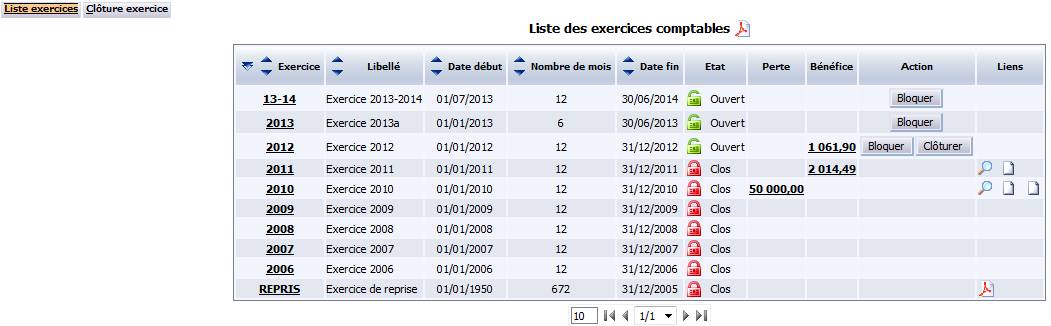
Cet écran permet à l’utilisateur d’afficher la liste de tous les exercices comptables afin de les bloquer, les débloquer ou les clôturer.

Remarque : les exercices incomplets (par exemple s’il manque un calendrier) sont affichés en rouge.

Exercice : code de l’exercice comptable. Cliquer sur ce code permet d’accéder à la fiche de l’exercice correspondant (voir portail F_PEXE_F).

Date début : la date de début de l’exercice comptable correspond au jour suivant la date de fin de l’exercice précédent.

Nombre de mois : ce nombre est calculé automatiquement en mois pleins d’après la différence entre la date de début et la date de fin de l’exercice.

Etat : les valeurs possibles sont :

Pour les exercices clos qui ont été archivés, l’icône ‘archivage’ , et le libellé ‘Archivé’ s’affichent ensuite.

Ets : cette colonne s’affiche uniquement si la gestion multi-établissements est activée (paramètre GESETB). Dans ce cas, pour les exercices clos ou en cours de clôture, l’icône ‘Déplier’ est disponible. L’icone permet d’afficher sous la ligne courante la liste des établissements ayant un résultat. Les champs suivants sont alors renseignés pour chaque établissement :

Perte ou Bénéfice : en cas de perte ou de bénéfice, le montant est affiché dans le champ correspondant. En cas de gestion multi-établissements, la valeur est la consolidation des pertes et bénéfices des établissements clos uniquement. Cliquer sur le montant affiche l’écran ‘Clôture exercice’.

Action : les actions suivantes sont disponibles :

Liens : deux types d’icône peuvent être sélectionnés :

Clôture d’un exercice

Accès

La clôture d’un exercice est réalisée dans l’onglet ‘Clôture’ de l’écran ‘Clôture exercice’. Pour y accéder, vous pouvez :

  • cliquer sur le bouton ‘Clôturer’ ou ‘Reprendre’ de la colonne ‘Action’ d’un des exercices de l’écran ‘Liste des exercices’ ,
  • cliquer sur l’onglet ‘Clôture exercice’ .

Conditions

La clôture d’un exercice peut se faire aux conditions suivantes.

  • L’exercice n’est pas déjà clos.
  • L’exercice est passé (pour éviter tout risque d’erreur), c'est-à-dire que sa date de fin est antérieure à la date du jour.
  • L’exercice est le plus ancien exercice non clos.
  • Les n-1 périodes de l’exercice sont clôturées.
  • La dernière période de l’exercice ne comporte aucune pièce comptable provisoire ou en attente.

Si aucun exercice ne répond à ces conditions, l’écran ‘Clôture’ affiche le résultat du dernier exercice clos (voir ci-dessous). Dans le cas contraire on accède à l’écran de clôture.

Principe

La clôture d’un exercice comporte plusieurs phases :

  • 1. Démarrage de la clôture : cette étape permet simplement de bloquer l’exercice à l’état ‘Clôture en cours’. De cette façon, aucune pièce comptable ne peut plus être saisie, générée ou intégrée sur l’exercice.
  • 2. Calcul du résultat : il est effectué automatiquement, dès le démarrage de la clôture, sur la base de la balance générale et des critères suivants :
  • couches déclarées comptables,
  • comptes des groupes ‘Charges’, ‘Produits’ et ‘Résultat’.
  • 3. Fin de la clôture : la clôture définitive est terminée lorsque :
    • Tous les résultats (résultats des établissements si la gestion multi-établissements est paramétrée, résultat global sinon) sont comptabilisés.
    • Les reports à nouveau sont effectués sans erreur.
    • L’état de l’exercice passe alors à ‘Clos’.
  • Il est possible d’abandonner une clôture en cours tant qu’une des conditions suivantes est vérifiée :
    • la gestion multi-établissements n’est pas paramétrée et le résultat global n’est pas comptabilisé,
    • la gestion multi-établissements est paramétrée et il reste au moins un établissement non clos. Dans ce cas, les établissements éventuellement clos le resteront.

Étapes de clôture

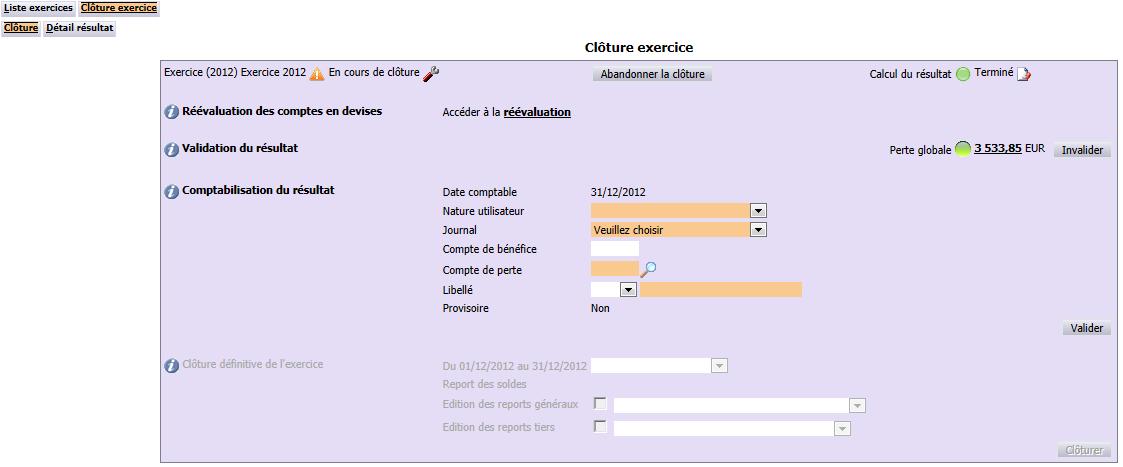
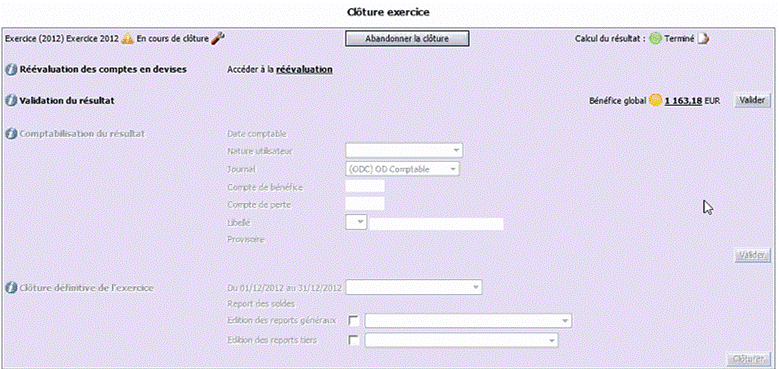
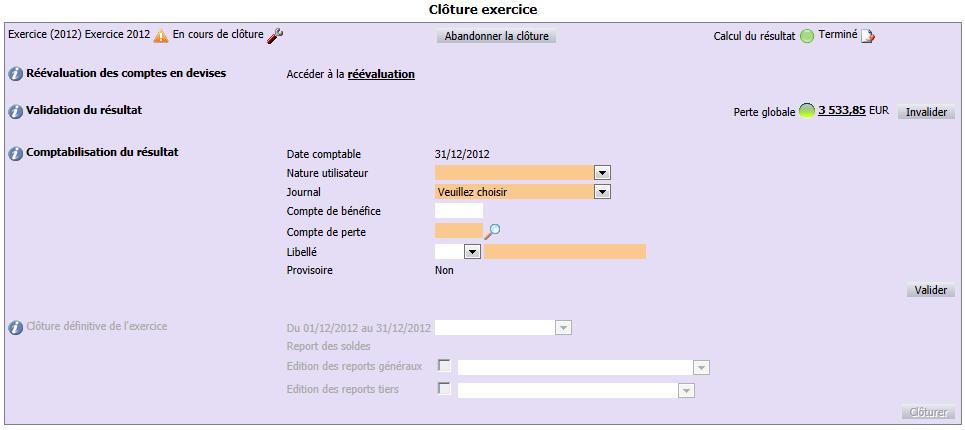
L’écran ‘Clôture’ est composé de plusieurs parties qui correspondent à des étapes successives :

  • Informations de l’exercice
  • Réévaluation des comptes en devises
  • Validation résultat
  • Comptabilisation du résultat
  • Clôture définitive de l’exercice

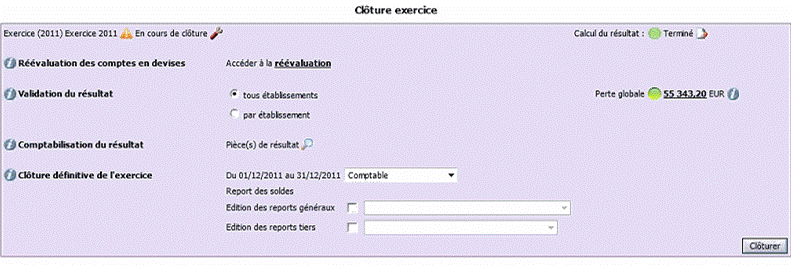
Scénario 1 : clôture globale

Si la gestion multi-établissements n’est pas activée, la clôture se fait globalement.

Informations sur l’exercice

Exercice : code de l’exercice indiqué entre parenthèses, suivi de son libellé.

Un icône précise l’état de l’exercice. Avant le déclenchement de la clôture l’exercice est ‘Ouvert’ . Il passe ensuite à ‘En cours de clôture’ . Une info-bulle indique quand et par quel utilisateur la clôture a été initiée.

Les deux autres valeurs possibles sont :
  • ‘Bloqué’
  • ‘Clos’
  • Dans ce cas, les champs affichés à l’écran sont différents : voir « Afficher les informations d’un exercice clos », ci-dessous.

L’icône ‘Paramétrage’ permet d’accéder à l’onglet ‘Périodes comptables’ du portail ‘Exercices et périodes’ (F_PEXE_F).

Démarrer la clôture : cliquer sur ce bouton pour démarrer la clôture de l’exercice. L’état de l’exercice passe alors à ‘Clôture en cours’. L e résultat de l’exercice est automatiquement calculé .

Abandonner la clôture : cliquer sur ce bouton pour abandonner la procédure de clôture de l’exercice (possible tant que le résultat global n’est pas comptabilisé).

Calcul de résultat : tant que la clôture est en cours, l’état d’avancement du traitement est indiqué (icône et libellé). Pour accéder au compte-rendu du traitement, cliquer sur l’icône‘Compte-rendu’

Comptes à vérifier : affiche le nombre de comptes qui peuvent être en anomalie et permet le contrôle préalable lié au paramétrage des comptes comptables (voir portail F_PCPT_F).

Cliquer sur ce nombre affiche la liste des comptes concernés dans le portail ‘Comptes et classes comptables’ (F_PCPT_F).

L’icône ‘Alerte’ est affiché si plusieurs couches comptables sont définies (portail F_PCOU_F) mais qu’une seule est prise en compte. Pour corriger ce fonctionnement, le paramètreP_CLOT doit être modifié.

Réévaluation des comptes en devise

La réévaluation est accessible tant que l’exercice n’est pas clos. Elle permet de constater les écarts de change calculés sur la base d'un taux de clôture. Ce traitement n'est pas obligatoire pour la clôture de l'exercice.

Cliquer sur ‘Accéder à la réévaluation’ permet d’accéder au portail F_REV_F.

Validation du résultat

Le calcul du résultat se fait immédiatement. Il est exprimé en devise société. Il s’agit :

  • du ‘Bénéfice global’ si le résultat est positif,
  • de la ‘Perte globale’ si le résultat si le résultat est négatif.

La validation du résultat est une étape intermédiaire entre le calcul du résultat et la création des pièces comptables. Cette étape peut être invalidée ensuite tant que l’OD de résultat comptable n’est pas passée’.

Un icône indique l’état de validation du résultat :

le résultat n’est pas validé,

le résultat est validé.

Cliquer sur le résultat permet d’accéder à l’écran ‘Détail résultat’.

Une fois le résultat vérifié, cliquez sur le bouton ‘Valider’ pour passer à l’étape suivante.

Comptabilisation du résultat

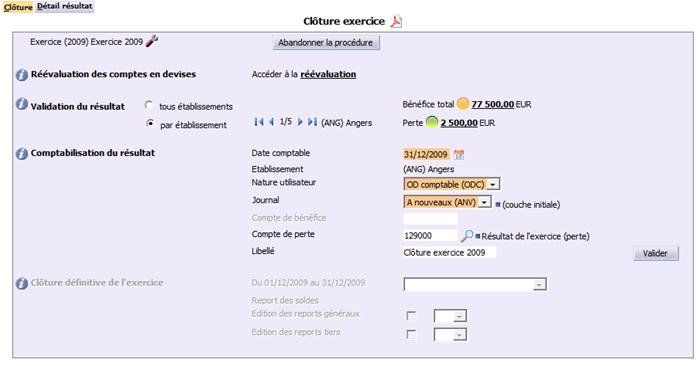
La comptabilisation du résultat correspond à la création de la pièce ou des pièces du résultat comptable. Ces pièces soldent les comptes comptables des groupes ‘Charges’, ‘Produits’ et 'Résultat'.

Les champs décrits ci-dessous sont vides dans les cas suivants :

  • Le résultat global est comptabilisé.
  • Le résultat global est validé et il existe des pièces extra-comptables de clôture d’exercice.
  • Le résultat global est validé et aucune donnée comptable n’a été définie dans la table P_1EE .

Si le résultat est comptabilisé les champs suivants sont remplacés par le champ ‘Pièce(s) de résultat’ (ou ‘Pièce(s) extra-comptables de résultat’). L’icône ‘Loupe’ permet d’accéder aux pièces comptables de résultat (voir portail de recherche des pièces et mouvements : F_VRECPCE_F).

Date comptable : date comptable de l’OD de résultat. Elle correspond à la date de fin de l’exercice à clôturer et n’est pas modifiable.

Nature utilisateur : nature utilisateur de l’OD de résultat. La liste déroulante est constituée des natures utilisateurs rattachées à la nature standard ODC.

La valeur par défaut peut être définie dans le paramètre P_CLOT.

La nature sélectionnée doit être valide. Un message bloquant s’affiche dans les cas suivants.

  • La nature utilisateur est bloquée.
  • La date comptable n’est pas comprise dans la période de validité de la nature.
  • La nature n’est pas paramétrée avec une numérotation automatique.
  • Le paramètre ‘accès modules’ de la nature utilisateur est ‘Gestion’ commerciale’ ou ‘Intégrateur seul’.
  • Aucun distributeur n’a été défini (le distributeur peut également être défini dans le paramétrage de l’exercice, de l’établissement ou du journal).
Journal : journal comptable des pièces. La valeur par défaut peut être définie dans le paramètre P_CLOT. Vous devez choisir un journal :
  • non bloqué,
  • dont la période de validité comprend la date comptable.

Si vous sélectionnez un journal dont la couche principale est extra-comptable, les OD de résultat devront être supprimées ou contrepassées avant de passer les OD comptables définitives pour pouvoir clôturer l’exercice.

L’icône ‘ Détail comptable permet d’accéder au détail du journal (onglet ‘Mouvements’ du portail de visualisation des journaux : F_VCPT_F)

Un icône d’alerte s’affiche si le paramétrage a été défini pour que toutes les couches comptables soient regroupées sur la couche du journal de clôture (A1=1 dans le paramètreP_CLOT).

Compte bénéfice : compte comptable de bénéfice. Ce champ est vide si le résultat est une perte.

L’icône ‘Loupe’ permet de rechercher un compte de bénéfice. Vous pouvez saisir une lettre (recherche par raccourci renseigné dans le journal), ou un chiffre (recherche dans le champ ‘Racine’).

Un message bloquant s’affiche si le compte sélectionné :

  • est une caisse (journal de type ‘3 caisse’),
  • est une banque (journal de type ‘4 banque’),
  • est un compte de TVA,
  • est rattaché à une comptabilité tiers,
  • est un compte de liaison rattaché à un établissement
  • est bloqué,
  • a une période de validité ne correspondant pas à la date comptable.

Cliquer sur l’icône Détail comptable affiche le détail du compte (F_VCPT_F).

Compte de perte : compte comptable de perte.

Ce champ est utilisé si le résultat est une perte au lieu d’un bénéfice. Pour le reste, le fonctionnement est analogue à celui du champ ‘Compte de bénéfice’.

Libellé pièce : code du libellé paramétré à sélectionner.

La valeur par défaut est celle définie dans le paramètre P_CLOT ou, à défaut, le code de la nature utilisateur.

Les valeurs disponibles sont définies dans la table TP_ENT.

Provisoire : indique si la pièce est provisoire ou non.

Action

Cliquer sur le bouton ‘Valider’ pour valider l’OD de résultat.

Clôture définitive de l’exercice

Cette étape permet de clôturer la dernière période de l’exercice et de faire le report des à nouveaux des comptes généraux et des tiers.

La dernière période à clôturer est affichée avant le type de clôture. La clôture peut être :
  • ‘Comptable’ (valeur par défaut),

    ‘Comptable et analytique’.

Si la gestion IAS/IFRS est paramétrée, les types de clôture suivants sont également disponibles :
  • ‘Comptable et IFRS’,
  • ‘Comptable, analytique et IFRS’.

Report des soldes : affiche l’état du report des soldes généraux et de tiers.

Si le report des soldes généraux et de tiers a été lancé, les informations suivantes sont également affichées :
  • Date et heure du traitement.
  • Numéro du traitement.

Si l’état du traitement est en erreur, l’icône ‘Etat en erreur’ est affichée.

Cliquer sur le numéro correspondant au compte-rendu en erreur pour afficher le compte-rendu du traitement de report des soldes généraux et de tiers.

  • L’icône ‘Alerte’ indique que le report des à nouveaux ne peut pas se faire correctement par exemple lorsque des codes intra-groupes ont été modifiés en cours d’exercice.
  • La validation du report des à nouveaux peut être forcée par paramétrage (voir P_NRGR).

Edition des reports généraux : pour définir l’édition des reports à nouveau des comptes généraux, cocher la case et sélectionner une maquette d’édition dans la liste.

Edition des reports tiers’ : pour définir l’édition des reports à nouveau des comptes tiers, cocher la case et sélectionner une maquette d’édition dans la liste.

Clôturer : pour clôturer définitivement l’exercice.

Les opérations suivantes sont effectuées :

  • Clôture de la dernière période.
  • Report des soldes généraux et tiers
  • Edition des reports (si les cases sont cochées)
  • Clôture exercice (s’il n’y a pas d’anomalie dans les reports à nouveau. Dans le cas contraire le statut de l’exercice reste à ‘Clôture en cours’).

Les informations affichées lorsque la clôture d’exercice est terminée sont détaillées dans la section « Afficher les informations d’un exercice clos », ci-dessous.

Scénario 2 : clôture établissement par établissement

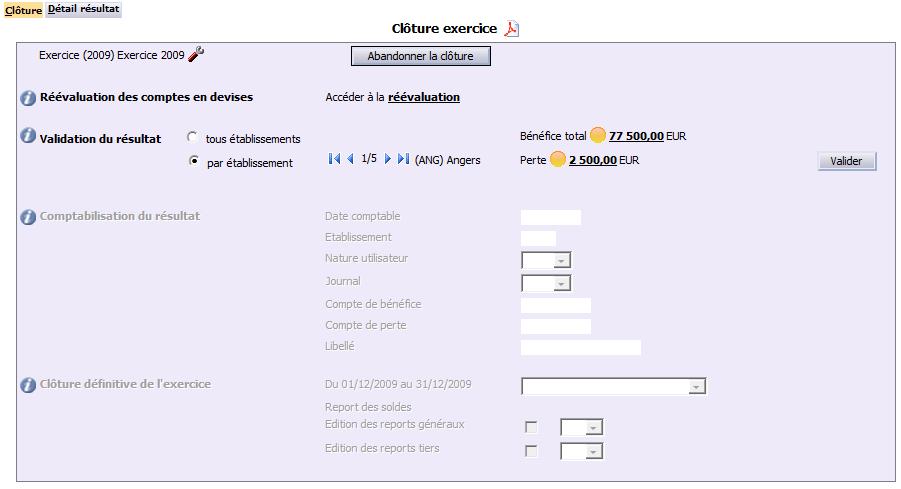
Si la gestion multi-établissements est paramétrée, la clôture d’exercice peut se faire établissement par établissement. Les informations affichées en haut de l’écran et la réévaluation du compte en devises sont identiques à la clôture globale (voir ci-dessus). Les étapes de validation et de comptabilisation du résultat ont un fonctionnement différent, décrit ci-dessous.

Validation du résultat

La validation peut se faire pour tous les établissements ou établissement par établissement.

Validation pour tous les établissements

Par défaut, le radio bouton ‘tous établissements’ est coché et la validation se fait donc pour l’ensemble des établissements.

Ce radio bouton reste visible si :

  • le résultat d’au moins un établissement n’est pas validé,
  • le résultat d’au moins un établissement n’est pas clos
  • l’utilisateur est habilité pour tous les établissements.

Le bénéfice total ou la perte totale sont affichés en devise société avec un icône d’état :

le résultat n’est pas validé,

le résultat est validé.

Cliquer sur le montant permet d’accéder à l’écran ‘Détail résultat’.

Cliquer sur le bouton ‘Valider’ permet de valider le résultat de tous les établissements.

Vous pouvez annuler la validation tant que le résultat global n’est pas comptabilisé. Pour cela, cliquez sur le bouton ‘Invalider’.

Validation établissement par établissement

Sélectionner ‘par établissement’ permet de visualiser et valider le résultat établissement par établissement.

Seuls les établissements valides au début d’exercice s’affichent. Ceux n’ayant aucune donnée pour le calcul du résultat sont directement clos.

Par ailleurs, la liste des établissements affichés dépend des droits de l’utilisateur.

Les boutons de navigation permettent de passer d’un établissement à l’autre :

  • : premier établissement
  • : établissement précédent
  • : établissement suivant
  • : dernier établissement.

Le résultat de l’établissement courant est affiché en devise société, précédé de la mention ‘bénéfice’ ou ‘perte’ et d’un icône d’état :

  • : le résultat n’est ni validé ni comptabilisé.
  • : le résultat est validé.
  • : l’établissement est clos.

Cliquer sur le montant de la perte ou du bénéfice permet d’accéder à l’écran ‘Détail résultat’ filtré sur l’établissement. Cet écran permet par ailleurs d’identifier rapidement les établissements non clos (ceux avec le bouton ‘Valider’).

Valider : pour valider le résultat de l’établissement courant. L’état de l’établissement passe alors à ‘Clos’.

Une fois tous les établissements validés, l’état du bénéfice total ou de la perte totale passe à ‘Validé’.

Invalider : permet d’invalider le résultat d’un établissement et de dé-clôturer un établissement pour lequel aucune pièce comptable n’a été passée.

Comptabilisation du résultat

Le fonctionnement de l’étape de comptabilisation dépend du mode de validation choisi : pour tous les établissements ou établissement par établissement.

Comptabilisation pour tous les établissements

Si la validation du résultat se fait pour tous les établissements (radio bouton ‘tous établissements’), la comptabilisation de résultat se fait en une fois mais avec autant de pièces que d’établissements.

Etablissement : affiche la valeur ‘…/…’

S’ils sont renseignés, les champs autres champs fonctionnent de la même manière que pour la comptabilisation du résultat global (voir ci-dessus).

Comptabilisation établissement par établissement

Si la validation du résultat se fait par établissement (radio bouton ‘par établissement’), la comptabilisation de résultat se fait également par établissement. Le champ ‘Etablissement’indique l’établissement en cours de comptabilisation. Les informations des autres champs sont relatives à cet établissement.

La comptabilisation d’un établissement n’est accessible que si le résultat de cet établissement est validé.

Etablissement : affiche le code de l’établissement courant entre parenthèses suivi de son libellé.

S’ils sont renseignés, les champs autres champs fonctionnent de la même manière que pour la comptabilisation du résultat global (voir ci-dessus).

La clôture définitive ne peut être faite que lorsque l’ensemble des établissements sont clos.

Afficher les informations d’un exercice clos

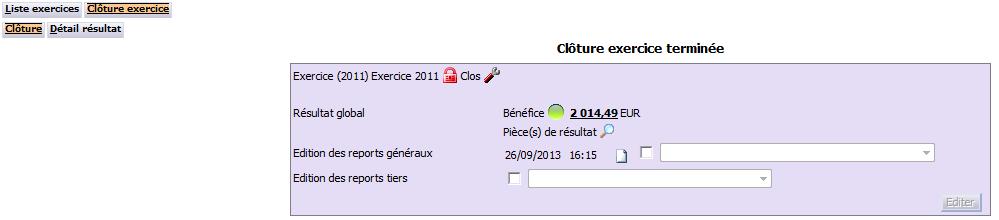
Si aucun exercice ne peut être clôturé (voir les conditions ci-dessus), cliquer sur l’onglet ‘Clôture’ affiche les informations du dernier exercice clos.

Cet écran est également accessible en cliquant sur le montant de la perte ou du bénéfice d’un exercice clos depuis l’écran ‘Liste des exercices comptables’.

L’exercice concerné est mentionné en haut à droite et son état est confirmé par la valeur ‘Clos’.

Résultat global : indique le résultat global de l’exercice clos.

Le résultat est composé des informations suivantes :

  • ‘Bénéfice’ si le résultat est positif et ‘Perte’ si le résultat est négatif
  • L’icône indiquant que le résultat est validé
  • Le montant de la perte ou du bénéfice exprimé dans la devise société. Ce montant est cliquable. Il permet d’accéder au détail du résultat (écran ‘Détail résultat’ ).
  • L’icône ‘Loupe’ pour accéder à la liste des pièces comptables de l’exercice clos (F_VRECPCE_F).

Edition des reports généraux et Edition des reports tiers : date et heure des reports à nouveau des comptes généraux ou des comptes tiers. Le résultat est accessible depuis l’icône ‘Acrobat’ .

Pour éditer ou rééditer les reports, cochez la case, sélectionnez la maquette d’édition et cliquez sur le bouton ‘Editer’. permet de lancer à nouveau l’édition.

Détail résultat

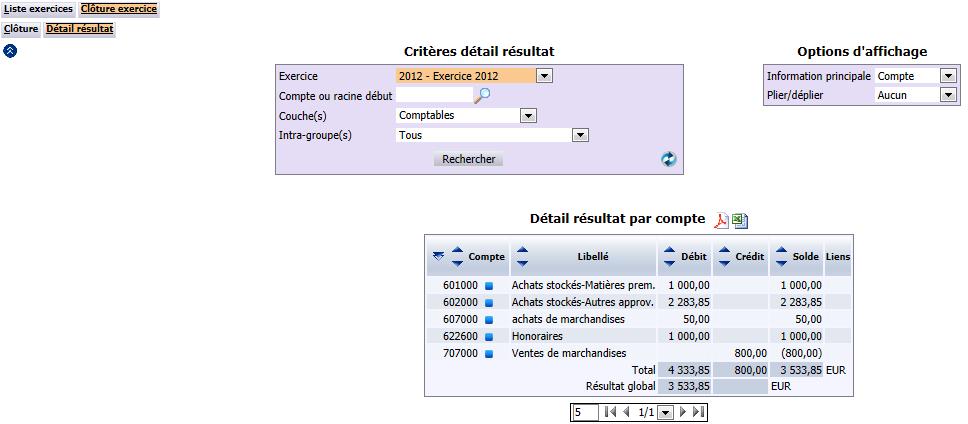
L’écran ‘Détail résultat’ permet à l’utilisateur de visualiser le détail du ou des résultats par établissement, compte et couche.

Il est accessible depuis ‘Clôture exercice’ :

  • en cliquant sur l’onglet ‘Détail résultat’ .
  • en cliquant sur le résultat global ou sur le résultat d’un établissement en particulier.

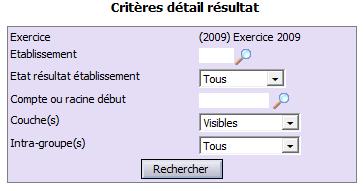
Critères détail résultat

La zone ‘Critères détail résultat’ permet de préciser les établissements ou les comptes constituant le résultat comptable. Elle peut être masquée (lien ‘Masquer les critères’ en haut à gauche).

Exercice : Code exercice suivi de son libellé.

Etat de l’exercice : les différents états sont :

  • ‘Ouvert’
  • ‘Bloqué’
  • ‘En cours de clôture’
  • ‘Clos’

Etablissement : code de l’établissement. Ce champ n’est visible qu’en cas de gestion multi-établissements.

Pour rechercher un établissement, cliquer sur l’icône ‘Loupe’ . Les établissements disponibles dépendent des droits de l’utilisateur.

  • Etat résultat établissement : permet filtrer selon l’état de l’établissement :
    • ‘Tous’,
    • ‘Calculé’,
    • ‘Validé’,
    • ‘Clos’.

Ce champ n’est visible qu’en cas de gestion multi-établissements.

Compte ou racine début : indique le compte ou la racine de début.

Pour rechercher un compte ou une classe comptable dans le plan sélectionné, cliquer sur l’icône ‘Loupe’ .

Couche(s) : indique la couche à sélectionner :

  • ‘Comptables’,
  • ‘Extra-comptables’,
  • ‘Toutes’

Intra-groupe : indique le ou les code(s) intra-groupe(s) à sélectionner. La sélection est faite dans la liste déroulante parmi les valeurs suivantes :

  • ‘Tous’
  • 'Avec’,
  • ‘Sans’

Cette liste est complétée des codes intra-groupes définis dans le paramétrage.

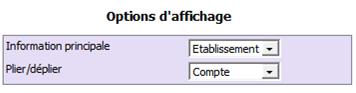
Options d’affichage

Information principale : permet de sélectionner l’information principale à afficher dans la première colonne :

  • ‘Compte’.
  • ‘Couche’.
  • ‘Etablissement’ si la gestion multi-établissements est paramétrée.
  • ‘Intra-groupe’
Plier / Déplier : permet d’accéder au détail disponible : Plusieurs valeurs sont proposées :
  • ‘Aucun’, dans ce cas la colonne ‘Détail’ ne s’affichera pas,
  • 'Compte’ si on n’a pas sélectionné ‘Compte’ dans le champ ‘Information principale’ ,
  • ‘Couche’ si on n’a pas sélectionné ‘Couche’ dans le champ ‘Information principale’ ,
  • ‘Etablissement’ si la gestion multi-établissements est paramétrée et si on n’a pas sélectionné ‘Etablissement’ dans le champ ‘Information principale’ ,
  • ‘Intra-groupe’.
  • Une fois l’ensemble des critères renseignés, cliquer sur le bouton ‘Rechercher’.
Détail du résultat par établissement, couche ou compte

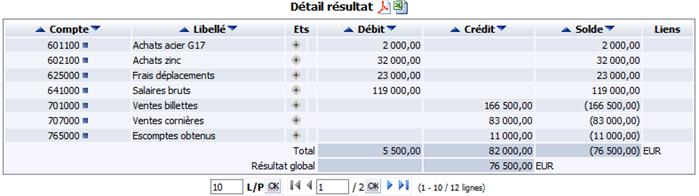
La zone ‘Détail résultat’, affiche les soldes des comptes et/ou établissements sur la base des critères renseignés.

Si la clôture est en cours alors les données affichées sont celles du calcul. Si l’exercice est clôturé alors les données sont celles stockées à la clôture.

Le détail du résultat peut être donné par établissement, couche ou compte, selon la valeur renseignée dans le champ ‘Information principale’ des options d’affichage.

Il ne s’agit que d’un extrait dans les cas suivants :

  • le champ ‘Etablissement’ n’est pas vide,
  • le champ ‘Compte ou racine début’ n’est pas vide,
  • le champ ‘Couche(s)’ est différent de ‘Comptables’,
  • le champ ‘Intra-groupe’ est différent de ‘Tous’.

En fonction des critères ‘Information principale’ et ‘Plier/déplier’, plusieurs cas sont possibles :

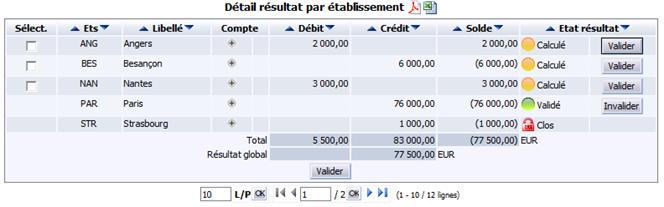
  • Détail par établissement avec un plier/déplier par compte :
  • Détail par compte avec un plier/déplier par établissement :

Pour chaque information principale (compte, établissement ou couche), on a les champs suivants :

Sélect. : Cocher cette case pour valider en masse.

La case est visible si l’état du résultat de l’établissement est ‘Calculé’.

Information principale : affiche le numéro de compte, le code d’établissement ou le numéro de couche (suivis de leur libellé) en fonction de l’information principale défini dans les options d’affichage.

Cliquer sur l’icône Détail comptable affiche le détail du compte (F_VCPT_F). Cette icône n’est affiché que si

  • l’information principale est le compte comptable.
  • Débit : indique le cumul débit de l’information principale.
  • Crédit : indique le cumul crédit de l’information principale.
  • Solde : indique le solde (débit-crédit) de l’information principale.
  • Si le solde est négatif, il est affiché entre parenthèse.

Etat résultat : indique l’état du résultat pour chaque établissement.

L’icône indiquant l’état de clôture de l’établissement s’affiche :

si le résultat n’est pas validé, ni comptabilisé, suivi du libellé ‘Calculé’,

si le résultat est comptabilisé, suivi du libellé Validé’,

si l’établissement est clos, suivi du libellé ‘Clos’.

Des boutons sont proposés pour agir sur le résultat de l’établissement :

Actif, si l’état du résultat de l’établissement est ‘Calculé’. L’état du résultat de l’établissement est modifié.

Actif, si l’état du résultat de l’établissement est ‘Validé. L’état du résultat de l’établissement est modifié.

Liens : affiche les liens vers d’autres portail.

Plier / Déplier :

En fonction de la sélection faite dans le champ ‘Plier/déplier’ de l’écran 003 (Critères détail résultat) on a :

  • ‘Couche’ : numéro de la couche comptable,
  • ‘Etablissement’ : code établissement,
  • ‘Compte comptable’ : numéro du compte comptable.

En fonction de la sélection faite dans le champ ‘Plier/déplier’ de l’écran 003 (Critères détail résultat) on a :

  • libellé couche,
  • libellé établissement,
  • libellé compte.
  • Cliquer sur l’icône ‘Déplier’ affiche pour chaque ligne de détail supplémentaire sur la base de l’information du plier/déplier :
    • Débit : indique le cumul débit de l’information principale et de l’information de détail.
    • Crédit : indique le cumul crédit de l’information principale et de l’information de détail
    • Solde : indique le solde (débit-crédit) de l’information principale et de l’information de détail.

Si le résultat global n’est pas comptabilisé alors :

  • Les totaux débits et crédits affichés sont ceux des soldes des comptes de charges et produits qui amènent au résultat
  • La ligne ‘Résultat global’ ou ‘Résultat partiel’ est visible.

Si le résultat global est comptabilisé alors :

  • Les totaux débits et crédits affichés sont qui soldent les comptes de charges et produits. Dans cette liste on aura aussi les lignes de résultat de contrepartie. On ne tient compte des données du compte de résultat que si l’information principale est ‘Compte’.
  • La ligne ‘Résultat global’ ou ‘Résultat partiel’ n’est pas visible.

Pour imprimer la page en cours de visualisation, cliquer sur l’icône ‘Acrobat’.

Pour exporter vers Excel, cliquer sur l’icône ‘Excel’. Après l’export on doit avoir 2 onglets dans le document Excel :

· celui des critères et options d’affichage,

· celui contenant le détail du résultat.