Cinq phases peuvent être identifiées pour suivre la vie d’un inventaire :
Préparation de l’inventaire :cette première étape se traduit par le chargement dans la table des inventaires (ISK) des fiches de stocks dans l’ordre souhaité par le gestionnaire afin d’optimiser la saisie..
Edition des fiches d’inventaire : issues de la première phase, ces fiches sont triées par numéro d’inventaire (un N° par dépôt), par page et par ligne.
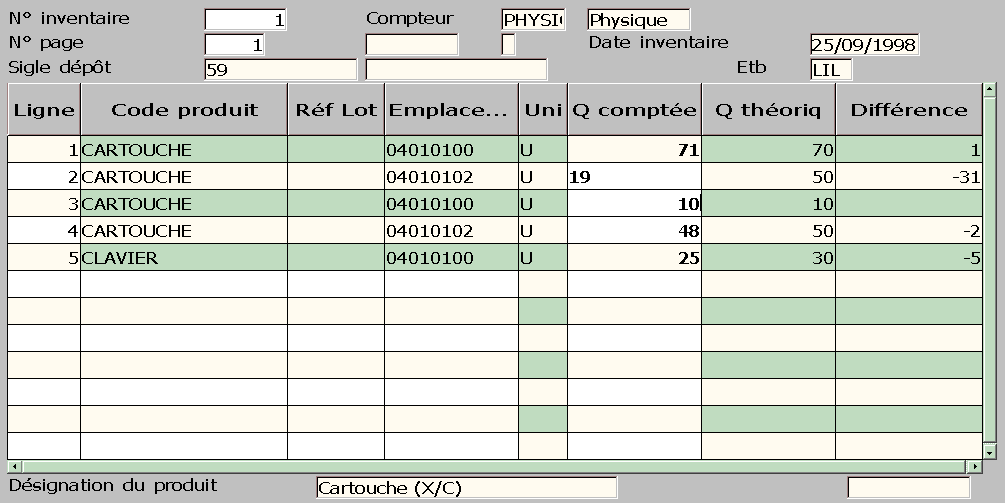
Saisie de l’inventaire : afin d’optimiser le temps de saisie, les fiches sont présentées dans l’ordre demandé lors de la préparation, et seule la quantité inventoriée est à saisir. Un inventaire est composé de plusieurs pages, elles-mêmes découpées en plusieurs lignes.
Validation de l’inventaire : après la saisie et le contrôle des quantités, le gestionnaire peut valider l’inventaire afin de générer automatiquement les éventuels écarts constatés.
Suppression de l’inventaire : cette dernière étape permet de purger la base après avoir éventuellement édité le contenu de l’inventaire.
Pour mettre en place une gestion efficace de vos inventaires, il vous faut au préalable suivre les étapes suivantes :
Définir le compteur d’inventaire
Le compteur INVENT doit être défini via la gestion des compteurs (UCPT)
Personnaliser la gestion d’inventaires
|
|
Pour personnaliser votre gestion des inventaires, vous pouvez utiliser les
paramètres suivants :
Pour en savoir plus sur le paramétrage des fonctions, consultez la documentation "Le Configurateur Fonctionnel". |
Au niveau Général : ajouter, si nécessaire, les paramètres INVENT et M_QTE.
Pour la fonction GINV : par le popup F1S, ajouter le paramètre supplémentaire INVCRE si nécessaire. Positionner le code état de l’événement géré et de l’événement validé.
Pour la fonction GINVC : positionner le code état de l’événement géré et de l’événement validé.
Définir une opération de mise à jour normale. Celle-ci enregistrera dans un compteur de stock la quantité d’inventaire calculée par le système lors du chargement de l’inventaire.
Par le popup F1S, ajouter le paramètre supplémentaire LIGINV et éventuellement INVENT.
Pour la fonction GINVV : positionner le code état de l’événement géré et de l’événement validé.
Définir une opération de mise à jour normale. Celle-ci remettra à niveau les stocks (table DSK) avec l’écart d’inventaire.
Définir une opération de mise à jour directe. Celle-ci enregistrera dans un compteur de stock la quantité saisie.
Description technique des champs de cet écran.
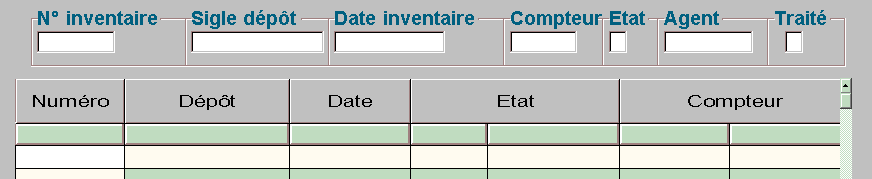
Cette fonctionnalité, accessible par le menu « Saisir », vous permet de mettre à jour les inventaires qui n’ont pas encore été validés.
ou vous récupérez le numéro d’inventaire attribué lors de la phase de chargement. L’option « Recherche » vous permet de choisir parmi les numéros proposés.
ou alors, vous créez votre inventaire en lui attribuant un numéro libre.
|
|
Pour créer votre inventaire, utilisez le paramètre « INVCRE ». Pour en savoir plus sur le paramétrage des fonctions, consultez la documentation "Le Configurateur Fonctionnel". |
Compteur : code du compteur physique avec lequel a été chargé l’inventaire.
N° de page : la saisie d’un inventaire se fait page par page.
Pour créer votre inventaire, utilisez le paramètre « INVCRE ».
Libellé : le libellé affiché est « Validée » si le paramètre INVENT est actif (voir ci-dessous).
Indicateur
|
|
Pour afficher l’indicateur de validation de page (O/N), utilisez le paramètre " INVENT". Pour en savoir plus sur le paramétrage des fonctions, consultez la documentation "Le Configurateur Fonctionnel". |
Date d’inventaire : cette zone contient la date du jour de création de l’inventaire.
Sigle dépôt : la saisie d’un inventaire se fait pour un dépôt donné.
Nom du dépôt : ce nom s'affiche automatiquement.
Ligne : une page d’inventaire est composée d’un ensemble de lignes.
ou vous utilisez les lignes créées lors de la phase de chargement.
ou alors, vous créez vos lignes manuellement.
Pour créer vos propres lignes d’inventaire, utilisez le paramètre « INVCRE ».
Code produit
Lot / Série : cette zone vous permet de saisir le numéro de lot si le produit est géré par lot, ou le numéro de série si le produit est géré par numéro de série.
Emplacement
Unité : unité de stockage du produit est automatiquement affichée.
Quantité comptée : quantité réellement comptée sur le lieu de stockage du produit. Cette zone est à saisir après la phase de chargement des inventaires ou en création de ligne d’inventaire.
Quantité théorique : valeur du compteur de stock à inventorier : le compteur virtuel PHYSIQ par défaut.
|
|
Vous avez la possibilité de changer de compteur du stock à inventorier en utilisant le paramètre « INVPHY ». Pour en savoir plus sur le paramétrage des fonctions, consultez la documentation "Le Configurateur Fonctionnel". |
Différence : écart entre la Quantité comptée et la Quantité théorique (= Quantité comptée - Quantité théorique).
|
|
Fonctionnalités accessibles par popup à partir de cet écran : Gestion Objet Lot : accès à la gestion des objets Lots, Création : Commentaire : écran GINV_3, Détail : écran GINV_2, Il vous est possible de changer de page d’inventaire au moyen des touches : - (F1 + S) Page Suivante - (F1 + P) Page Précédente |
Description technique des champs de cet écran.
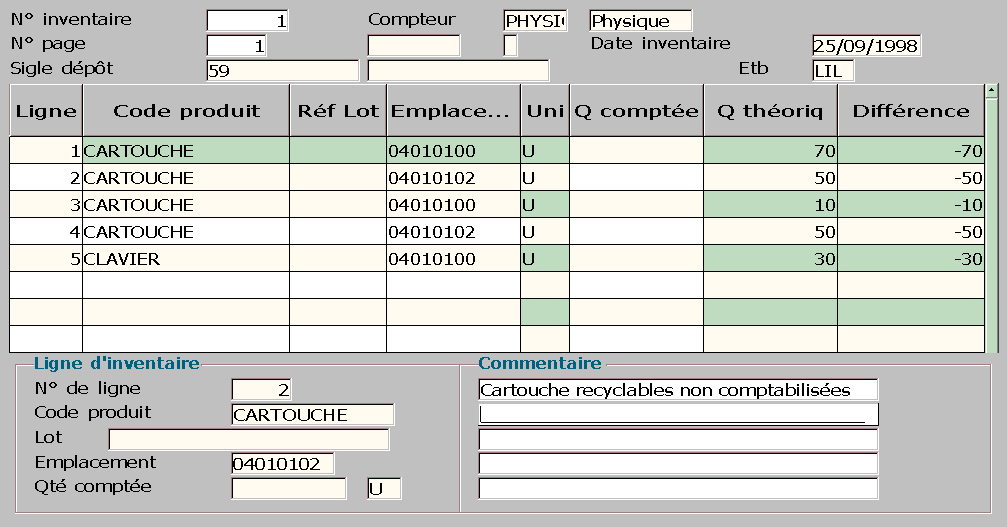
Cette fonctionnalité, accessible par le popup « Commentaire » à partir de l’écran principal (GINV_1), permet d’associer un commentaire à une ligne d’inventaire.
Description technique des champs de cet écran.
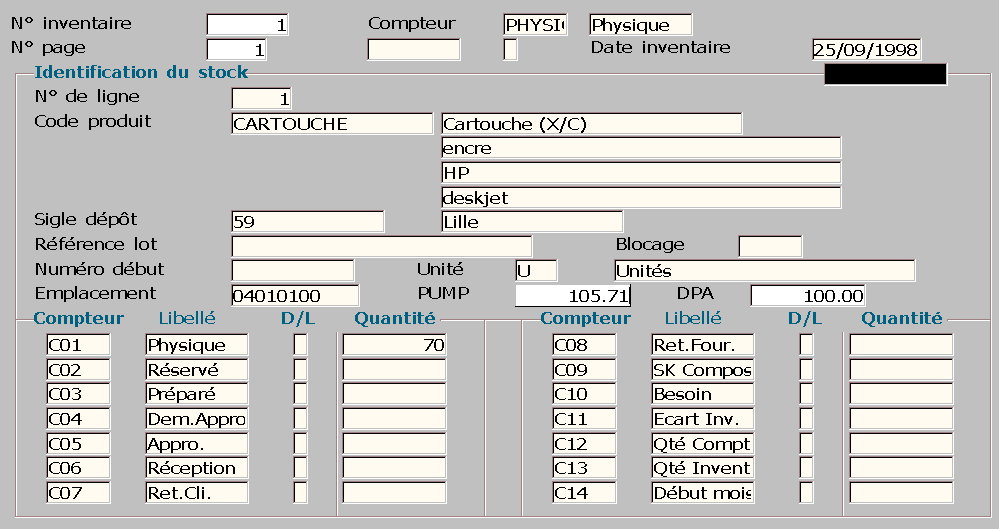
Cette fonctionnalité, accessible par le popup « Détail » à partir de l’écran principal (GINV_1), permet d’obtenir le détail d’une ligne d’inventaire. Ce détail vous fournit, en plus des données de la fiche signalétique du produit, les valeurs des compteurs de stock.
|
|
Attention Les valeurs affichées correspondent au stock connu lors du chargement : elles ne tiennent pas compte des éventuels mouvements qui seraient survenus depuis. |
Description technique des champs de cet écran.
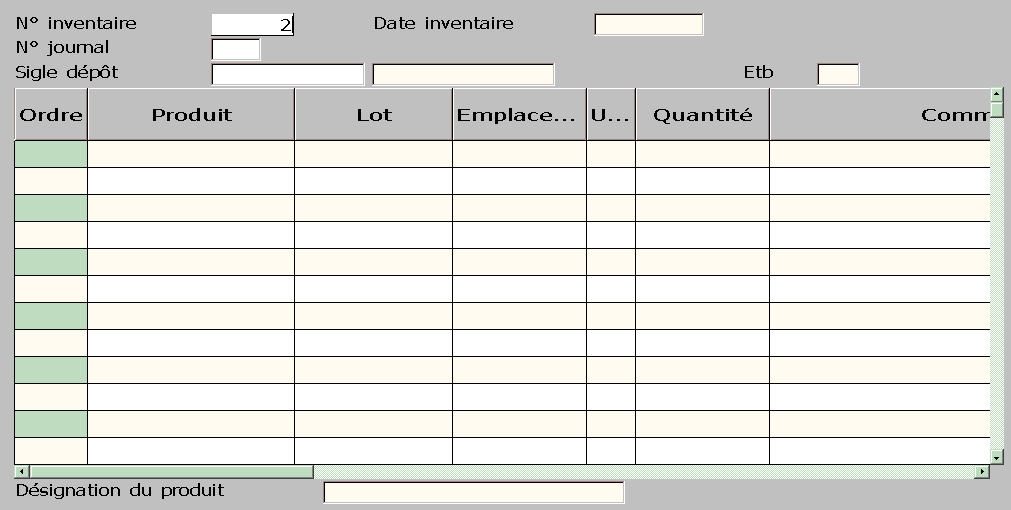
Cette fonctionnalité vous permet de consulter, mais aussi de saisir les journaux de comptage des inventaires. Ce mode de saisie est essentiellement utilisé dans le domaine du Retail ( gestion des inventaires tournants).
Pour pouvoir saisir les journaux de comptag e, le m ode de saisie précisé au moment d u chargement d’inventaire (écran GINV_CHG) doit être à « O » (saisie obligatoire) ou « E » (saisie des écarts ).
Pour saisir un journal de comptage, il faut avoir chargé l’inventaire avec un mode de saisie renseigné. La saisie des journaux de comptage s’effectue sur la structure « Inventaire - journal de comptage » (table ISKJ).
|
|
Attention Lorsqu’un produit est saisi dans un journal de comptage, l’indicateur de traitement (champ « indtrt » de la table LSK) passe à « S ». Pour utiliser cette gestion des journaux de comptage sans les fonctionnalités web, il vous faut : o paramétrer la validation des inventaires pour ne sélectionner que les enregistrements de la table ISK ayant un indicateur de traitement à « S », o après la validation des inventaires, effectuer une requête SQL pour remettre à 0 le numéro d’inventaire des fiches stock concernées. |
Description technique des champs de cet écran.
L'accès à cet écran est piloté par le paramètre ACCDEP (sans aucune option).
Description technique des champs de cet écran.
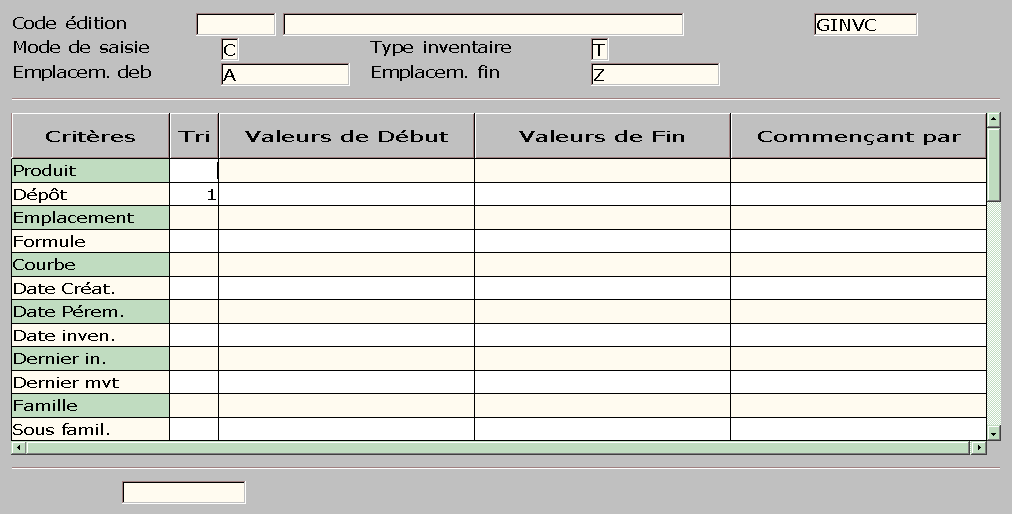
Cette fonctionnalité vous permet de préparer votre inventaire en saisissant les critères de sélection et tri des produits à inventorier.
La quantité théorique prise en compte est la valeur du compteur virtuel PHYSIQ (voir documentation GCSK).
|
|
Trucs et astuces Les zones « mode de saisie » et « type d’inventaire » ne doivent être saisies que si vous utilisez le module Retail (voir écran GINV_4). Si vous n’utilisez pas le module Retail, et pour assurer la compatibilité avec les versions antérieures, nous vous conseillons fortement de ne pas renseigner ces informations « mode de saisie » et « type d’inventaire ». |
Pour les produits gérés par emplacement :
Si le code emplacement de début est renseigné alors l’inventaire ne portera que sur les emplacements dont la valeur est supérieure ou égale à ce code.
Si le code emplacement de fin est renseigné alors l’inventaire ne portera que sur les emplacements dont la valeur est inférieure ou égale à ce code.
Lorsque l’on se trouve sur les champs emplacement début et emplacement fin, vous avez la possibilité d’activer la recherche multi-critères sur les emplacements.
En présence du paramètre INVPSK, le code emplacement début est formaté en date de référence et le code emplacement fin est inaccessible. Cette fonctionnalité vous permet de sélectionner, lors du chargement de l’inventaire, le niveau de stock à une date donnée.
|
|
Attention Le chargement d'inventaire se sert exclusivement du code produit pour alimenter l'inventaire, mais les mouvements de stocks relatifs se servent du code produit, ou du code produit en stock s'il existe (accessible par popup pour obtenir détail de la fiche article). Aussi, dans un inventaire et pour un même article, il est tout à fait possible d'observer plusieurs mouvements de stocks, si plusieurs articles se partagent un même code produit suivi en stock. |
Accès : menu « Charger »
| Format | Maquette |
|
|
| Rich Text Format (RTF) | GINVC | ||
| Blocs d’édition : | GINVC | ||
Description technique des champs de cet écran.
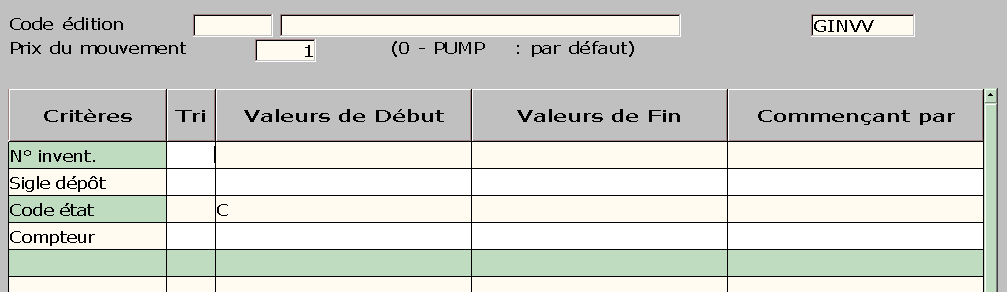
Cette fonctionnalité, accessible par le menu « Valider » (ou « Supprimer »), vous permet de sélectionner et trier les inventaires à valider (ou à supprimer).
|
|
Attention La validation d'inventaire se sert exclusivement du code produit pour alimenter l'inventaire, mais les mouvements de stocks relatifs se servent du code produit, ou du code produit en stock s'il existe (accessible par popup pour obtenir détail de la fiche article). Aussi, dans un inventaire et pour un même article, il est tout à fait possible d'observer plusieurs mouvements de stocks, si plusieurs articles se partagent un même code produit suivi en stock. |
Prix du mouvement
Ce champ permet d’indiquer le prix de vente que l’on souhaite récupérer dans le mouvement de validation d’inventaire.
0 PUMP de la fiche d’inventaire (mode par défaut)
1 DPA de la fiche d’inventaire.
2 prix de revient de la fiche d’inventaire.
3 prix tarif de la fiche d’inventaire.
4 prix de revient de la recherche tarifs.
5 prix tarif de la recherche tarif.
6 prix d’achat de la recherche tarif.
Pour les valeurs 0, 1, 2, 3 et 6, le prix de revient est issu de la fiche d’inventaire. Pour les valeurs 4 et 5, le prix de revient est issu de la recherche tarifs.
Par défaut, le prix de vente du mouvement est le PUMP de la fiche d’inventaire.
Le paramètre INVENT permet d'avertir l'utilisateur lorsque l'inventaire passe en statut 4 (ce qui signifie que tout s'est bien déroulé) lors du traitement de validation de l’inventaire, même si toutes les pages de l'inventaire n'ont pas été validées.
Accès : menu « Valider »
| Format | Maquette |
|
|
| Rich Text Format (RTF) | GINVV | ||
| Blocs d’édition : | GINVV | ||
Accès : menu « Supprimer »
| Format | Maquette |
|
|
| Rich Text Format (RTF) | GINVS | ||
| Blocs d’édition : | GINVV | ||
Description technique des champs de cet écran.
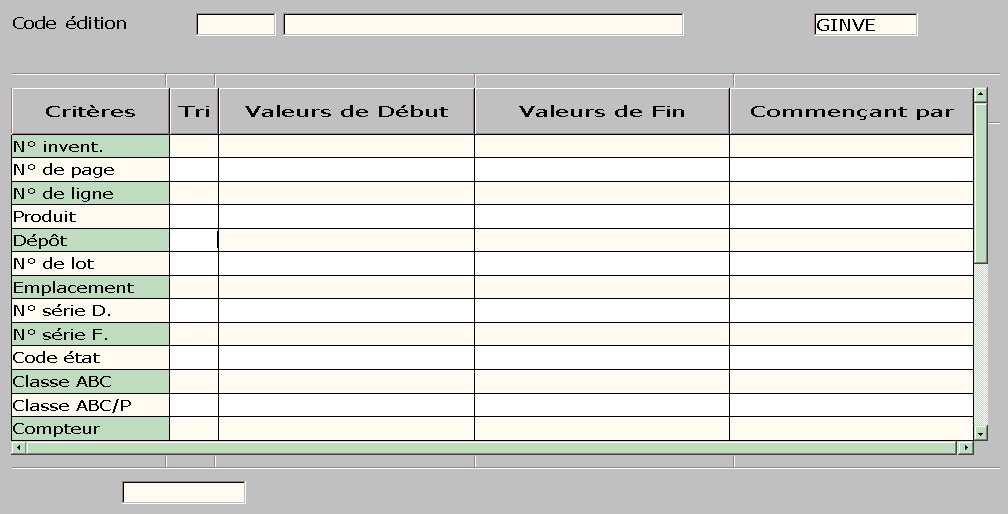
Accès : menu « Editer », option « Edition »
| Format | Maquette |
|
||
| Rich Text Format (RTF) | GINVE | |||
| Blocs d’édition : voir fonction GINVE | ||||
Accès : menu « Editer », option « Autre Simple »
| Format | Maquette |
|
|
| Rich Text Format (RTF) | GINVE2 | ||
| Blocs d’édition : | GEDTE | ||
Accès : menu « Editer », option « Autre Etendue »
| Format |
Maquette
|
||
| Rich Text Format (RTF) | GINVE3 | ||
| Blocs d’édition : | GEDTE2 | ||