Dans le monde de la distribution, la gestion d’inventaire présente un certain nombre de similitudes :
Les deux modes de saisie de l'inventaire peuvent être utilisés au sein d'une même société. C’est pourquoi le mode de saisie est un critère défini par l'utilisateur, au moment du chargement de l'inventaire.
L’inventaire complet permet de traiter l’ensemble des produits pour l’ensemble des dépôts. Pendant la réalisation de l’inventaire complet, il ne sera pas possible de créer d’inventaire tournant. L’inventaire complet implique qu’aucun mouvement de stock ne peut être réalisé avant la clôture de l’inventaire. Le comptage est généralement effectué lorsque le magasin est fermé : pas de clients dans le magasin et donc pas de ventes en caisse. Néanmoins, les ajustements et contrôles sont effectués lorsque le magasin est ouvert. Contrairement à l’inventaire comptable, aucune écriture comptable n’est passée en fin d’inventaire et le bordereau de démarque est daté du jour de la clôture (pas de rétroactivité).
Voir aussi documentation L_INVTRN_F (inventaires tournants en SCE).
|
|
web : par la « Gestion des fournisseurs » ou directement, par le code fonction L_INV_F. |
| Client/Serveur : par la fonction LINV (fonction SINV dans le PACK). |
En fonction du mode de saisie de l'inventaire, les onglets permettant de gérer l'inventaire sont différents.
| Paramètre | Fonctionnalité |
| INTPRO |
Définition du code des produits non reconnus lors de l’inventaire. |
| INVDSK |
Mémorisation du numéro d'inventaire dans la fiche stock. |
| INVINI |
Initialisation de la quantité inventoriée avec la valeur du stock physique. |
| LIGINV |
Nombre de lignes d'une page d'inventaire. |
| LINVBL |
Blocage de l’inventaire. |
| PACK |
Personnalisation du module Retail. |
| SPFV01 |
Gestion des produits « hors périmètre ». |
| SUPBAT |
Suppression des inventaires par traitement différé. |
| VALINV |
Personnalisation de la validation d’inventaire. |
Lorsque la saisie de l'inventaire s'effectue en mode web, le paramètre INVDSK doit obligatoirement être positionné dans le paramétrage de la fonction de chargement de l'inventaire.
Les tables utilisées :
ISK : inventaire,
ISKJ : Journal de saisie de l’inventaire,
DSK : données de stockage,
LSK : stock d’un lot,
ESK : stock d’un emplacement.
Ajouter un produit à un inventaire existant est une fonctionnalité offerte sans aucun paramétrage. Un contrôle systématique permet de vérifier que le produit ajouté n’est pas déjà en inventaire.
Quelle que soit la typologie d’inventaire, trois phases sont nécessaires :
L’ouverture d’inventaire permet de définir la liste des produits à inventorier. Chaque produit concerné sera « marqué » comme étant en cours d’inventaire, le stock informatique identifié lors du traitement d’ouverture sera ainsi figé.
Lors de l’ouverture d’inventaire, le logiciel vérifie qu’il n’existe aucun document (achat, vente, mouvement de stock) en cours et non validé.
La sélection des produits à inventorier s'effectue sur les fiches stocks (table DSK). Ensuite, pour chaque fiche stock sélectionnée, le traitement différé GINVC de chargement de l'inventaire retrouve tous les lots du produit (table LSK) et tous les emplacements du produit (table ESK).
Comme en mode client/serveur, il est possible de limiter le chargement de l'inventaire à quelques emplacements uniquement. Il suffit de préciser l'emplacement de début et l'emplacement de fin, en option, avant de saisir les critères de sélection.
La saisie des produits doit prendre en compte un certain nombre de particularités.
Le principe de saisie
Les saisies sont effectuées par groupes de produits (listes).la saisie d’un groupe de produits est enregistrée dans un journal de saisie, qui, après son enregistrement n’est plus modifiable.
C’est l’ensemble des journaux de saisies qui composent l’ensemble de l’inventaire.
Les modes de saisie
Mode de comptage
Mode d’incrémentation
Contrôles
Afin d’éviter des erreurs d’inventaire, un certain nombre d’éléments, affichés à l’écran ou imprimés, permettent de faciliter le contrôle :
Après avoir imprimé et vérifié l’ensemble des états de contrôles, l’utilisateur pourra effectuer la clôture d’inventaire.
La clôture d’inventaire permet de mettre à jour les stocks en fonction des quantités saisies. Les écarts de stock seront automatiquement intégrés dans un bordereau de démarque.
En fonction des paramétrages, la ventilation comptable sera préparée et ajustable.
Les stocks d’inventaire sont archivés, permettant ainsi à l’utilisateur de réimprimer ultérieurement un état d’inventaire.
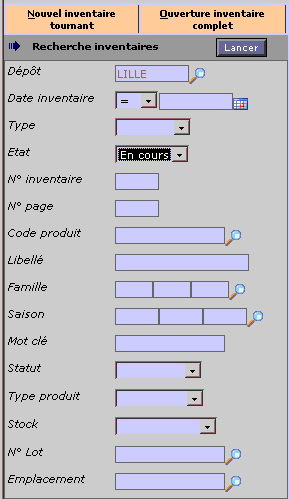
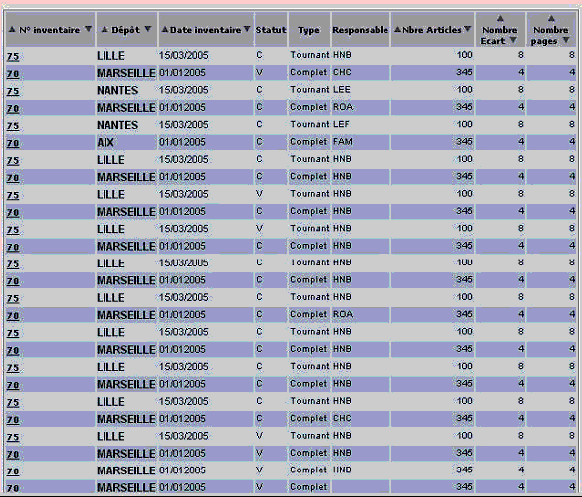
Un premier écran vous permet de rechercher des inventaires selon certains critères. Dans la liste des résultats, il suffit de cliquer sur un inventaire pour le modifier. En fonction du mode de saisie de l'inventaire (avec ou sans journaux de comptage), les onglets permettant d'effectuer les saisies sont différents. C’est au chargement de l'inventaire que le mode de saisie de l'inventaire est choisi.
Les options Nouvel inventaire complet et Nouvel inventaire tournant permettent de charger un nouvel inventaire.
Cette fonctionnalité vous permet d’effectuer tous les types de recherches et par exemple de dresser la liste de tous les inventaires en cours ou non clôturés.
Dépôt : en mode retail (paramètre PACK positionné avec la valeur « RETAIL »), le dépôt n’est pas un critère de recherche. Il est en effet automatiquement alimenté avec la valeur du magasin et ne peut pas être modifié.
Les inventaires sont recherchés en fonction des habilitations par dépôt de l'utilisateur qui est connecté. Ces habilitations sont définies dans le portail de gestion du personnel (voir la fonction I_PERPER_F).
Il suffit de cliquer sur l’un des inventaires pour accéder à gestion. Seuls les inventaires "en cours" peuvent être modifiés.
Si, pour une raison quelconque, vous souhaitez interrompre un inventaire déjà ouvert, il suffit d’activer le bouton Suppression.
ACE vous demandera alors de confirmer (à deux reprises) cette suppression. En effet, toutes les informations déjà saisies seront perdues.
Si vous acceptez la suppression, les journaux de saisies déjà enregistrés seront détruits, les produits « démarqués » de l’inventaire, et l’en-tête d’inventaire supprimés.
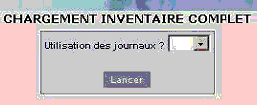
Cette fonctionnalité est accessible par l’onglet “Nouvel inventaire complet”.
Il suffit de renseigner le mode de saisie de l'inventaire pour exécuter le traitement différé de chargement de l’inventaire. Un numéro est affecté à chaque traitement.
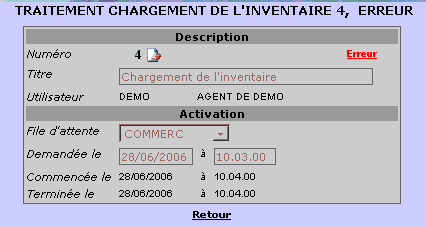
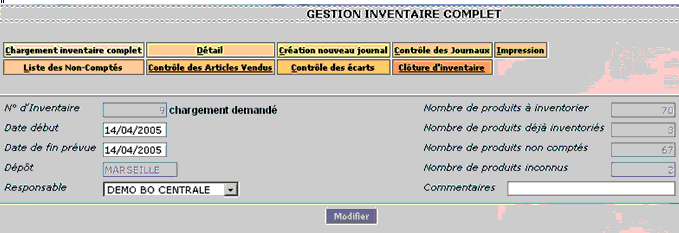
Un écran vous permet de savoir où en est le traitement :
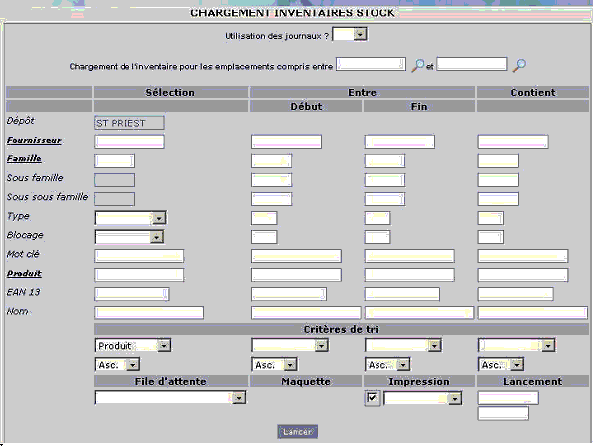
Cette fonctionnalité est accessible par l’onglet “Nouvel inventaire tournant ».
Le mode de saisie de l'inventaire doit être renseigné juste au dessus la sélection des codes emplacements. Le mode de saisie est initialisé avec l'information correspondante trouvée dans le lanceur paramétré.
| PACK | Fonction activée : SINVC |
| Code lanceur : BORSAI |
Le mode de saisie est modifiable (liste de valeurs) : avec ou sans utilisation des journaux.
Un traitement différé est lancé après validation des critères. Un numéro est affecté à chaque traitement.
Cette fonctionnalité vous permet d’ouvrir un inventaire complet sans chargement pour pouvoir commencer les missions de saisie par le terminal portable (outil Bip’n’Go). Vous pouvez ainsi commencer la saisie d’un inventaire sur le terminal portable dans une zone qui n’est plus mouvementée (réserve) alors que le magasin est encore ouvert. Au niveau de la Centrale d’achat, l’ouverture de l’inventaire est toujours assurée par le lancement d’un traitement de chargement direct.
La première étape, pour le magasin, consiste à créer l’en-tête d’inventaire complet, par le bouton « Ouverture inventaire complet » (sur le dépôt associé au magasin).
Un bouton « Chargement Inventaire Complet » s’affiche alors à la place du bouton « Produit sélectionnés ».
La saisie de l’inventaire par le terminable portable est alors possible, ainsi que la remontée de journaux de comptage provenant de l’outil Bip’n’Go.
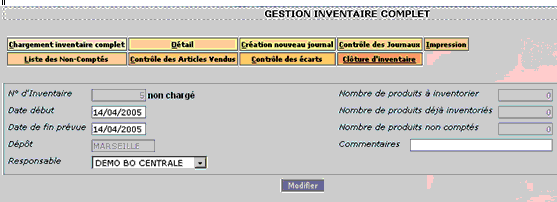
Une mention à coté du numéro d’inventaire indique que celui-ci n’est pas chargé.
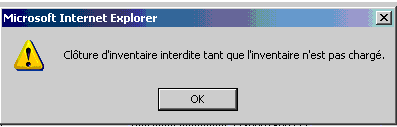
Tant que l’inventaire n’est pas chargé, plusieurs opérations sont interdites :
En activant le bouton Chargement inventaire complet, vous lancez le traitement différé de chargement (SINVE) dans le nouveau « En complément ».
Dans ce mode, un produit non présent est créé. Si le produit existe déjà, seule la quantité déjà saisie est conservée. Par contre, toutes les autres données, notamment le stock physique, sont rafraîchies comme pour une ligne créée.
Le début du chargement passe l’inventaire dans un statut T (en cours de traitement), permettant d’afficher la mention « En chargement ». A ce stade, la clôture, la saisie de journaux d’inventaire et la liste des produits mouvementés sont toujours interdites.
En fin de chargement dans ce mode, l’inventaire passe au statut C (chargé après ouverture). Le bouton chargement disparaît, et on retrouve les fonctionnalités habituelles de la saisie d’inventaire.
Cette partie est commune quel que soit le mode de saisie : avec ou sans journaux de comptage.
Numéro d’inventaire : le numéro est affecté automatiquement par magasin, grâce à un compteur automatique.
Date début : date du jour par défaut, elle est modifiable pour permettre aux centrales d’achats de préparer à l’avance des inventaires.
|
|
Pour pouvoir modifier cette date, il faut positionner le paramètre INVCRE (option N1=2 sur les cibles SINV et SINVV). Ce mode permet de valider les lignes d’inventaire en prenant pour date de la mise à jour des stocks, cette date de début. |
| Pour en savoir plus sur le paramétrage des fonctions, consultez la documentation Le Configurateur Fonctionnel. |
Date de fin prévue : égale à la date de début par défaut, elle est modifiable.
Responsable : utilisateur en charge de l’inventaire.
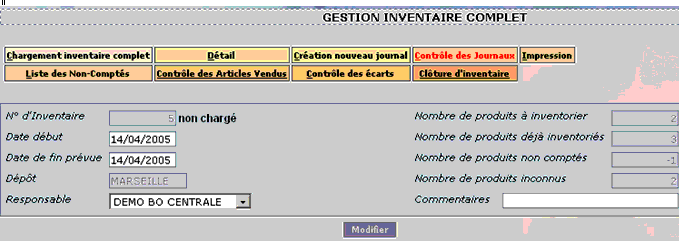
Nombre de produits à inventorier : lors de la création de l’inventaire, cette zone n’est pas renseignée. Dans le cas d’un inventaire complet, le nombre sera égal à la somme des produits du magasin, dans le cas d’un inventaire tournant, il sera égal au nombre de produits sélectionnés. Cette zone calculée n’est pas accessible. Ce nombre de produits est calculé tous lots et emplacements confondus.
Nombre de lignes à inventorier : nombre de triplets « produit – lot – emplacement » (table ISK).
Nombre de lignes déjà inventoriées : il s’agit du nombre de produits (triplets « produit – lot – emplacement », table ISKJ) pour lesquels une saisie a au moins été enregistrée. Cette zone calculée n’est pas accessible.
Nombre de lignes non comptées : il s’agit de l’écart entre le nombre de lignes à inventorier dont le stock est positif et le nombre de lignes déjà inventoriés.
Commentaire libre.
Mode de saisie : Ajout ou remplace. Par défaut, l’option Ajout est cochée. En mode Ajout, les quantités saisies pour un produit seront ajoutées aux quantités saisies précédemment, quel que soit le journal.
En mode Remplace, la dernière quantité saisie sera la quantité qui servira à mettre à jour le stock (on considère que les autres saisies non pas eu lieu (sans pour autant les supprimer des journaux).
Gestion des emplacements : Oui/Non (option « Oui » par défaut). Cet indicateur permet ou non la saisie des emplacements.
Affichage du Stock Oui/Non : par défaut l’option Non est cochée. En fonction de l’option choisie, le stock figé lors de l’ouverture d’inventaire sera affiché ou pas.
La procédure d’ouverture d’inventaire est différente entre un inventaire complet et un inventaire tournant.
Deux modes de saisie vous sont offerts :
Pour la lecture par portable, voir la documentation de l’outil Bip’n’Go.
Les saisies des produits sont enregistrées dans des journaux de saisies, composés d’un en-tête et de lignes détail (produits + quantités).
Il suffit de créer un nouveau journal, puis de saisir la référence des produits concernés par l’inventaire. Lorsque le groupe de produits est saisi, enregistrez le journal de saisie.
Une fois enregistré, le journal de saisie n’est plus modifiable : les éventuelles corrections doivent être apportées dans un nouveau journal.
Règles de gestion des journaux de saisie :
La quantité comptée est initialisée à 0 mais évoluera au fur et à mesure des comptages réalisés.
Onglets proposés
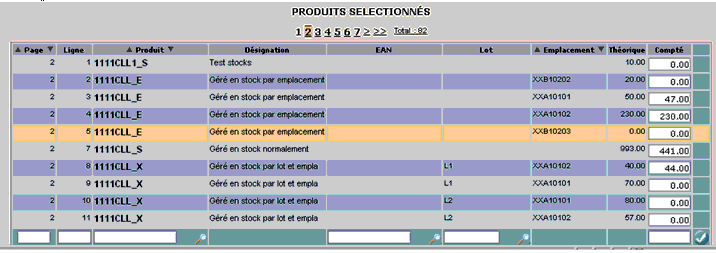
Produits sélectionnés : permet de sélectionner les produits composant l’inventaire lorsque l’en-tête d’inventaire est créé.
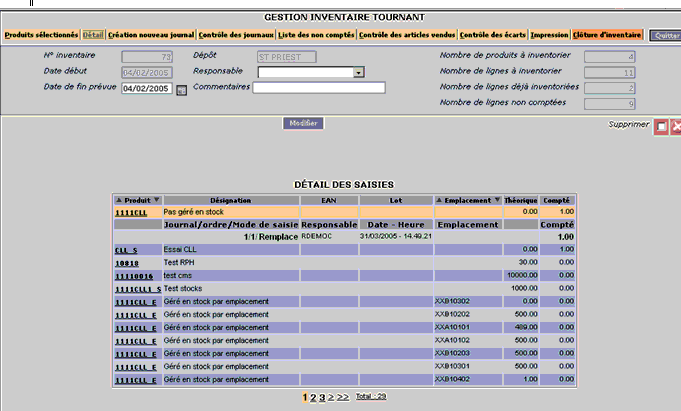
Détail : permet d’obtenir le détail de la saisie (produits, EAN, lot, emplacement, quantité théorique et quantité comptée).
Création nouveau journal :
Contrôles de journaux : permet de vérifier l’intégralité des saisies qui ont pu être effectuées pour un inventaire. La fonction de contrôle des journaux présente la liste des journaux de saisie.
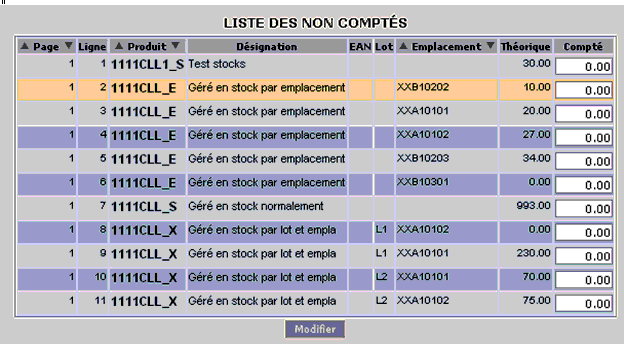
Liste des non-comptés : fournit la liste des produits qui n’ont pas été comptés, afin d’éviter les oublis de saisie qui génèreraient des écarts de stock.
Contrôle des produits vendus : permet d’identifier les produits en inventaire qui ont été vendus entre l’ouverture et la clôture d’inventaire (surtout dans le cas d’un inventaire tournant).
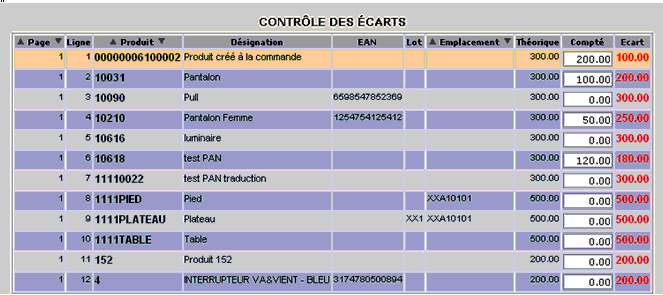
Contrôle des écarts : permet, lorsque les saisies sont terminées, de vérifier que les quantités saisies sont correctes.
Impression : permet de lancer les éditions (bordereaux de saisie, états des produits non comptés, état des écarts d’inventaire, inventaire par emplacement ou par article).
Clôture d’inventaire : permet de lancer la clôture d’inventaire, la mise à jour des stocks en fonction des quantités saisies et d’intégrer les éventuels écarts de stock dans un bordereau de démarque.
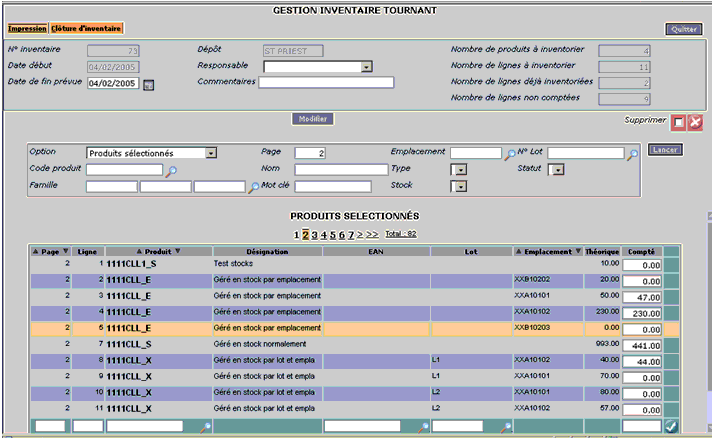
Cette fonctionnalité se présente sous la forme de trois parties distinctes.
1- Une première partie contenant deux options (l’impression et la clôture d'inventaire) ainsi que l'en-tête de l'inventaire.
Le nombre de lignes déjà inventoriées correspond au nombre de lignes dont la quantité comptée est différente de 0.
3- La troisième partie dépend à la fois de l’action à réaliser et des critères choisis.
C'est dans cette dernière partie que l'utilisateur saisira les quantités comptées.
Cette fonctionnalité permet de :
Page d'inventaire : si la page d'inventaire n'a pas été saisie, la ligne saisie est automatiquement ajoutée à la fin de la dernière page d'inventaire mais en tenant compte du nombre de ligne par page (paramètre LIGINV) ce qui signifie que si la page est pleine, le système crée une nouvelle page.
Remarque : Si la page d'inventaire n'est pas saisie, l'information 'Ligne d'inventaire' n'est pas utilisée.
Ligne d'inventaire : si la ligne d'inventaire n'a pas été saisie, la ligne saisie est automatiquement ajoutée à la fin de la page d'inventaire (le numéro de la ligne correspond donc au numéro de la dernière ligne de la page à laquelle on ajoute 1).
Code produit / GENCOD : saisie du code produit ou du GENCOD obligatoire.
Lot : référence lot (champ « reflot » de la table ISK) sur 12 caractères visibles. Une icône représentant une loupe vous permet d'appeler le portail de gestion des lots avec le code produit et le sigle dépôt déjà renseignés, de manière à rechercher un lot déjà existant ou à créer un nouveau lot. Dans ce contexte, le sigle dépôt ne peut pas être modifié.
Il suffit ensuite de sélectionner un élément du portail de gestion des lots, pour obtenir en retour, le code produit et la référence lot.
Emplacement (10 caractères alpha numériques) : une icône Loupe vous permet d’accéder à la recherche multicritère des emplacements.
Quantité comptée : facultative.
Lorsque la saisie de la nouvelle ligne est validée, le tableau est actualisé pour afficher la nouvelle ligne créée. Il est ainsi très facile de vérifier la saisie.
Les critères de sélection initialement choisis pour afficher la page ne sont pas effacés. Ainsi, si l'utilisateur souhaite retrouver sa liste initiale, il n'a qu'à cliquer sur le bouton "Lancer".
Cette fonctionnalité permet d’obtenir le détail de la saisie (produits, EAN, lot, emplacement, quantité théorique et quantité comptée).
Avant de compter les produits dans les rayons (saisie du stock sur bordereau, puis saisie informatique), il est d’usage d’imprimer un bordereau d’inventaire numéroté. Les bordereaux d’inventaire sont de simples impressions non archivées, mais numérotées (même modèle quel que soit le type d’inventaire, tournant ou complet).
Inventaire tournant : comme il comporte relativement peu de produits, le bordereau d’inventaire fournit la liste de tous produits sélectionnés. A chaque fois qu’il est imprimé, la numérotation change (chrono d’impression).
Inventaire complet : comme il contient l’intégralité des produits, il vous est possible d’imprimer un bordereau d’inventaire pour une petite partie des produits (sélection possible).
Pour créer un nouveau journal de saisie, appuyez sur le bouton « Création nouveau journal ».
Le journal de saisie est composé d’un en-tête (nom de l’utilisateur non modifiable), et numéro de journal (chrono) non modifiable.
Les options d’affichage de saisie (voir en-tête de l’inventaire) peuvent être modifiées pour le journal en cours (sauf l’affichage du stock) :
En revanche, dès qu’un produit a été saisi, ces options ne peuvent plus être modifiées.
La saisie est effectuée en mode aveugle. Les produits peuvent être identifiés de deux manières :
Numéro du produit : voir règle de gestion ci dessus. Une info bulle vous permet de visualiser la référence fournisseur et le code EAN.
Référence du produit (non modifiable) : cette zone n’apparaît pas lorsque le produit est géré en stock par lot et/ou emplacement (type de suivi stock = "E", "L" ou "X").
Lot : pour un produit géré en stock par lot et/ou emplacement. Une info bulle sur la référence du lot permet d'obtenir des renseignements complémentaires :
L’icône « Loupe » vous permet d’effectuer une recherche de ce numéro de lot.
Emplacement (modifiable) : pour un produit géré en stock par lot et/ou emplacement. La zone est renseignée avec l’emplacement indiqué par défaut sur l’en-tête du journal. L’icône « Loupe » vous permet d’effectuer une recherche de ce numéro d’emplacement.
Désignation du produit : non modifiable.
Quantité comptée : =1 par défaut si comptage automatique, non renseignée si comptage manuel.
nb : la saisie de quantité négative est autorisée
Quantité totale du journal : elle est calculée automatiquement et non modifiable. Si elle est saisie en mode ajout, c’est la somme des quantités saisies pour ce produit dans le journal. Si elle est saisie en mode remplace, c’est la quantité saisie.
Quantité totale de l’inventaire : elle est calculée automatiquement et non modifiable. C’est la somme des quantités saisies pour ce produit sur l’intégralité des journaux de saisie.
Stock théorique : calculée automatiquement et non modifiable. C’est la quantité en stock figé lors de l’ouverture de l’inventaire. En fonction du paramétrage de l’inventaire, cette colonne apparaît ou pas.
Numéro de bordereau : si la saisie est effectuée par rapport aux quantités renseignées sur un bordereau, l’utilisateur pourra saisir le numéro de bordereau concerné. Cette zone n’est pas obligatoire. Elle servira éventuellement lors de recherche d’erreurs.
Exemple : saisie en mode ajout.
Un produit a été compté pour une quantité de 10 dans un autre journal.
Nouveau Journal :
| Code Produit | Qté saisie | Qté Totale Journal | Quantité Total Inventaire |
| 1 | 2 | 2 | 12 |
| 1 | 4 | 6 | 16 |
| 1 | 2 | 8 | 18 |
Exemple : saisie en mode remplace.
Un produit a été compté pour une quantité de 10 dans un autre journal
Nouveau Journal :
| Code Produit | Qté saisie | Qté Totale Journal | Quantité Total Inventaire |
| 1 | 8 | 8 | 8 |
| 1 | 7 | 7 | 7 |
Exemple de tableau de produits :
| Produit | Désignation | EAN | Lot | Emplacement | Théorique | Compté |
| 1111CLL_L | Géré en stock par lot | 3174780501990 | L1 | 100.00 | ||
| 1111CLL_L | Géré en stock par lot | 3174780501990 | L2 | 90.00 | 13.00 | |
| 1111CLL_L | Géré en stock par lot | 3174780501990 | L3 | 50.00 | 3.00 | |
| 1111CLL_L | Géré en stock par lot | 3174780501990 | L4 | 100.00 | ||
| 1111CLL_S | Géré en stock normalement | 3699985611103 | 100.00 | 87.00 | ||
| 1111CLL_X | Géré en stock par lot et empla | 5201112012303 | LAA | E1 | 40.00 | |
| 1111CLL_X | Géré en stock par lot et empla | 5201112012303 | LBB | AX00120 | 50.00 | 3.00 |
| 1111CLL_X | Géré en stock par lot et empla | 5201112012303 | LCC | AX00930 | 100.00 | |
| 1111CLL_X | Géré en stock par lot et empla | 5201112012303 | LDD | BX34001 | 50.00 | 3.00 |
Il est possible dans certains cas d’avoir à supprimer un journal de saisie. Dans ce cas, une double confirmation est à demander.
Cette fonctionnalité permet de vérifier l’intégralité des saisies qui ont pu être effectuées pour un inventaire. La fonction de contrôle des journaux présente la liste des journaux de saisie.
Il est important que vous puissiez vérifier l’intégralité des saisies qui ont pu être effectuées pour un inventaire. La fonction de contrôle des journaux présente la liste des journaux de saisie.
| Responsable | Journal | Date | Heure | Emplacement | Produits comptés |
| CLL | 1 | 10/09/2004 | 17.27.15 | 2.00 | |
| CLL | 6 | 13/09/2004 | 11.28.31 | 2.00 | |
| CLL | 7 | 13/09/2004 | 11.29.29 | 3.00 | |
| CLL | 8 | 13/09/2004 | 11.48.01 | 1.00 |
Le tableau présente les colonnes suivantes :
Par défaut, le tableau est trié par numéro de journal (numéro chronologique). Il est possible d’utiliser les cinq premières colonnes. De plus, il est possible de consulter le détail des lignes saisies en validant l’un des journaux. Néanmoins, la modification est interdite.
Cette fonctionnalité fournit la liste des produits qui n’ont pas été comptés, afin d’éviter les écarts de stock (oublis de saisie). Elle vous permet également d’accéder au portail du produit, de consulter toutes les caractéristiques du lot ou encore de modifier la quantité comptée.
Le produit n'est pas compté lorsqu’il est absent du journal de saisie ou lorsque sa quantité comptée est égale à 0 (cas des produits inventoriés sans journal de comptage).
S’il s’agit d’un inventaire complet, il vous faut tout d’abord sélectionner des critères de recherche. Dans le cas d’un inventaire tournant, la liste des produits non comptés s’affiche directement.
| Produit | Désignation | EAN |
Réfé rence |
Théo rique |
Compté |
Empla cement |
| 1111CLL_L | Géré en stock par lot | 3174780501990 | 90.00 | 0.00 | ||
| 1111CLL_L | Géré en stock par lot | 3174780501990 | 50.00 | 0.00 | ||
| 1111CLL_L | Géré en stock par lot | 3174780501990 | 100.00 | 0.00 | ||
| 1111CLL_S | Géré en stock normalement | 100.00 | 0.00 |
En fonction de ces critères de recherche, la liste des produits non comptés est affichée.
Par défaut, la liste est triée par numéro de produit mais il vous est possible de la trier par référence ou désignation.
Seuls les produits dont le stock théorique est positif et qui n’ont pas été comptés sont affichés.
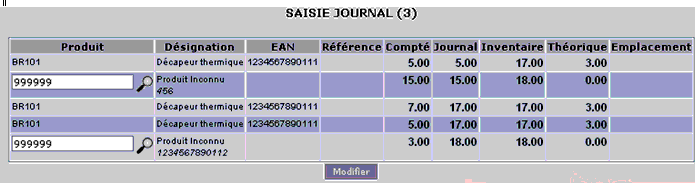
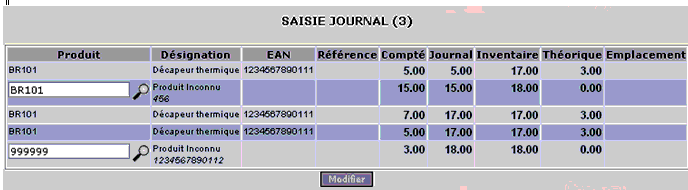
Lors de la remontée de journaux de comptage provenant de l’outil Bip’n’Go, les lignes d’inventaire concernant des produits non retrouvés dans la base de données (ni par leur DUN14, ni par leur GENCOD, ni par le code produit lui-même) sont intégrées en utilisant un code produit particulier « produit inconnu », défini par le paramètre INTPRO.
L’en-tête d’inventaire affiche le nombre de lignes de journaux contenant un produit inconnu.
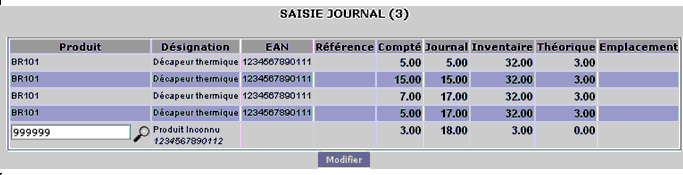
Le remplacement du produit inconnu par le bon code produit s’effectue directement dans les journaux, en activant le bouton « Contrôle des Journaux ».
Dans la liste des journaux existants, une icône est affichée devant chaque journal contenant des produits inconnus. Une info-bulle associée à cet icône indique le nombre de lignes contenant un produit inconnu.
Il suffit de sélectionner le journal concerné pour procéder à la modification.
Sur les lignes contenant un produit inconnu, saisissez le code produit correspondant dans la colonne Produit. La colonne Désignation affiche l’information saisie par l’opérateur sur le terminable portable. En règle générale, il s’agit du GENCOD (mémorisé dans le champ « commen1 » du journal).
Une fois la ligne validée, le code produit inconnu est remplacé, et la ligne n’est plus modifiable.
Cette substitution entraîne automatiquement la diminution du nombre de produits inconnus pour cet inventaire, et l’augmentation de la quantité déjà inventoriée si le produit saisi est déjà présent dans l’inventaire. Si ce n’est pas la cas, on crée une nouvelle ligne d’inventaire pour le produit saisi.
La clôture est interdite tant qu’il reste des produits inconnus.
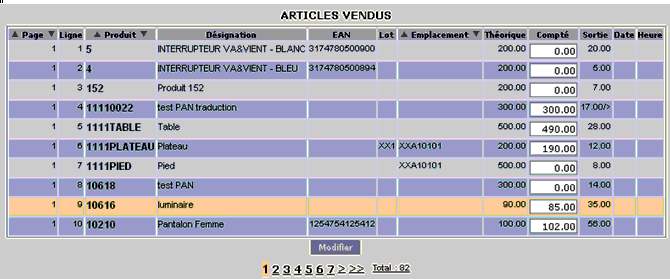
Cette fonctionnalité permet d’identifier les produits en inventaire qui ont été vendus entre l’ouverture et la clôture d’inventaire (cas d’un inventaire tournant).
Dans le cas où l'inventaire est saisi sans journal de comptage, le tableau affiche la page et la ligne d'inventaire. Un lien permet d'appeler le portail produit. Une info-bulle et un lien permettent d'obtenir toutes les informations relatives au lot. La quantité inventoriée peut être modifiée.
Dans le cadre d’un inventaire complet, il faut tout d’abord sélectionner les produits concernés.
Cette fonctionnalité permet, lorsque les saisies sont terminées, de vérifier que les quantités saisies sont correctes. Elle affiche en effet la liste des articles qui présentent des écarts d'inventaire.
Dans le cas où l'inventaire est saisi sans journal de comptage, le tableau affiche la page et la ligne d'inventaire. Un lien permet d'appeler le portail produit. Une info-bulle et un lien permettent d'obtenir toutes les informations relatives au lot. La quantité inventoriée peut être modifiée. Dès que la quantité inventoriée est modifiée, l'écart est à nouveau calculé.
Les lignes sont triées selon l’importance de l’écart calculé. Il vous est ainsi possible d’identifier très rapidement les principales anomalies.
Si l’inventaire est un inventaire complet, ce tableau est précédé d’une sélection permettant de contrôler les écarts par typologie de produit.
Cette fonctionnalité vous permet de saisir les critères de sélection de l’édition des inventaires.
Cette fonctionnalité permet de lancer la clôture d’inventaire, de mettre à jour les stocks en fonction des quantités saisies et d’intégrer les éventuels écarts de stock dans un bordereau de démarque.
Cette option ne peut être lancée que lorsque l’ensemble des produits sélectionnés ont été comptés. Après avoir imprimé et vérifié l’ensemble des états de contrôle, vous pourrez effectuer la clôture d’inventaire. La clôture d’inventaire permet de mettre à jour les stocks en fonction des quantités saisies. Ce traitement valide l’inventaire ; il ne sera plus possible d’en modifier le comptage.
Lorsque tous les contrôles ont été effectués (ventilations comptables, écarts…), vous pouvez lancer le traitement de clôture d’inventaire. Un certains nombre de traitements et états peuvent être automatiquement exécutés lors de la clôture.
Dans les cas 2 et 3, un saut de page sera effectué à chaque rupture (changement de famille ou de fournisseur).
· Inventaire complet : les 4 options d’impressions sont cochées par défaut.
· Inventaire tournant : seule l’option 1 est cochée.
Un bordereau de démarque est automatiquement généré pour les écarts constatés. Vous n’avez plus qu’à choisir le motif de démarque qui sera indiqué sur l’en-tête du bordereau de démarque (reporté sur chaque ligne).
Le bordereau de démarque généré est initialisé avec les données suivantes :
· Numéro de bordereau : généré automatiquement.
· Libellé : constat de l’inventaire N° X clôturé le xx/xx/xxxx.
· Motif : choisi lors de la clôture.
· Valorisation : pamp (selon paramétrage).
Le bordereau de démarque est automatiquement imprimé.
Vous avez la possibilité de mettre à jour les données d’emplacements saisis pendant l’inventaire (la mention est cochée par défaut). Dans ce cas, tous les emplacements saisis pour un produit seront également mis à jour au niveau de la fiche produit.
Il vous est aussi possible de supprimer les anciens emplacements liés au produit (la mention est cochée par défaut). Si cette option n’est pas cochée, mais que la précédente l’est, les emplacements saisis viendront s’ajouter aux emplacements existants.
Ces options sont valables pour les deux types d’inventaires.
Exportation comptable : vous avez également la possibilité d’exporter automatiquement en comptabilité cette ventilation analytique (valeur de stock figurant au bilan). Par défaut, cette option n’est pas cochée.
Si l’exportation comptable automatique est choisie, le mode de valorisation est accessible (valeur par défaut : PAMP). Dans ce cas, vous pouvez modifier manuellement les ventilations comptables (pour la valorisation choisie) calculées automatiquement avant d’exporter les données en comptabilité. L’exportation comptable sera effectuée pendant le traitement de clôture.
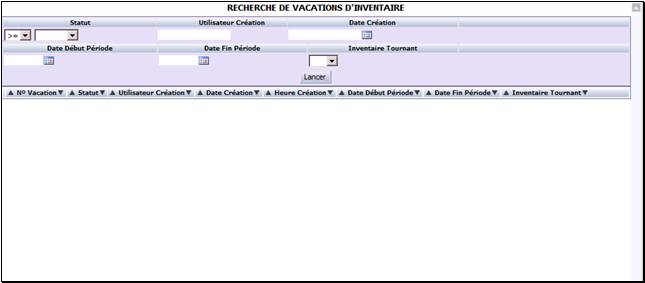
Cet écran permet de rechercher des vacations d’inventaires selon plusieurs critères de recherche.
| Libellé champ | Table | Règles de gestion |
| Comparaison statut | LINVE |
01 Valeurs : <, <=, =, >=, >, ! 02 Valeur >= sélectionnée par défaut |
| Statut | LINVE | Statut de la vacation d’inventaire |
| Utilisateur Création | LINVE | |
| Date Création | LINVE | |
| Date Début Période | LINVE | |
| Date Fin Période | LINVE | |
| Inventaire Tournant | LINVE | Valeurs : Vide, ‘Oui’, ‘Non’ |
Liste des champs du résultat de la recherche
| Libellé champ | Table | Règles de gestion |
| Numéro de Vacation | LINVE | |
| Statut | LINVE | 01 Statut de la vacation d’inventaire |
| Utilisateur Création | LINVE | |
| Date Création | LINVE | |
| Heure Création | LINVE | |
| Date Début Période | LINVE | |
| Date Fin Période | LINVE | |
| Inventaire Tournant | LINVE |