Généralités
- Introduction
-
La validation d’une commande d’achat n’est possible que si un rendez-vous transporteur est possible à la date de réception.
Cette fonction permet de définir les paramètres nécessaires aux rendez-vous transporteurs et de modifier les plannings de rendez-vous.
Un rendez-vous transporteur est possible à la date de réception si :-
il n’y a pas de dépassement de quota pour une famille de fournisseur pour le dépôt.
-
il existe des tranches horaires contiguës libres sur un quai du dépôt pour le déchargement
Les fonctionnalités offertes sont les suivantes :- définir des quais par dépot (GRDVT_1),
- définir des heures d'ouverture et de fermeture par dépot (GRDVT_2 ),
- générer des tranches horaires de déchargement (GRDVT_3),
- définir des quotas par famille de tiers pour chaque dépot (GRDVT_4),
- connaître l'occupation par quai (GRDVT_5),
- connaître l'occupation des quai pour chaque famille fournisseur (GRDVT_6),
- regrouper plusieurs commandes d'achat en un seul déchargement (GRDVT_7),
- pouvoir modifier les plannings de rendez-vous (GRDVT_8),
- associer des quais à des quais physiques (GRDVT_9).
-
- Accès
-
Menu Description Ecran Fonction différée Quais Gérer
Visualiser
GRDVT_1 Affecter GRDVT_9 Habiliter RMCR_QUEG Voir paramètreLHQUAI. Plages Gérer
Visualiser
GRDVT_2 Tranches / Générer
Tranches / Supprimer
GRDVT_3 Quotas GRDVT_4 Planning Gérer
Visualiser
GRDVT_8 Occupation GRDVT_5 rendez-vous groupé GRDVT_7 Familles GRDVT_6 Editer Planning GRDVT_EDIT GRDVTE1 Plages GRDVT_EDIT GRDVTE2 Quotas GRDVT_EDIT GRDVTE3 Autres simples GEDT_EDIT_ GRDVTE4 Autres étendues GEDT_EDIT2 GRDVTE5 - Paramétrage
-
Paramètre Fonctionnalité CALRDV En positionnant le paramètre CALRDV sur une fonction de validation de commande d’achat, la commande d’achat n’est validée que s’il existe un quai disponible à la date de réception pour cette commande d’achat.
LEAREF Refus d’une EA pour une réception donnée.
LHQUAI Personnaliser la gestion des rendez-vous transporteurs.
LREPDV Personnalisation de la réception en magasin.
Règles de gestion
- Valorisation d’une commande en temps de déchargement
-
Pour connaître le temps de déchargement d’une commande, on valorise le reste à livrer en 4 unités d’œuvre de déchargement :
- palettes homogènes,
- palettes hétérogènes,
- unités,
- forfait.
Si le fournisseur de la commande n’est pas fiable alors l’unité d’œuvre de déchargement de la commande est le forfait.
L’indication « fournisseur fiable » est renseignée dans une zone paramétrée de la fiche fournisseur, dont le numéro est précisé par le paramètre CALRDV.
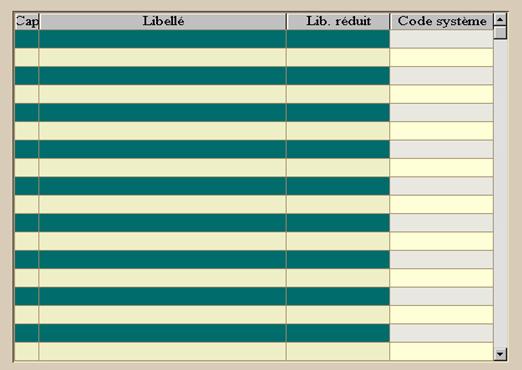
Les unités d’œuvre palette sont utilisées si le produit possède un plan de palettisation (défini dans l’écran GART_11).
Exemple de plan de palettisation d’un produit.
Pour chaque unité d’œuvre de déchargement correspond un temps de déchargement.
La fonction GTLUO permet de définir le temps de déchargement pour chaque unité d’œuvre.
- Définition de la capacité de réception d’un dépôt
-
La capacité de réception d’un dépôt se calcule et se découpe selon les paramètres suivants :
- selon le calendrier : Jours d’ouverture et rendement par jour,
- par dépôt : Nombre de quais ouverts à la réception,
- par dépôt, par quai et par jour : Plage horaire d’ouverture ( heure début, heure fin ),
- par dépôt : Tranche horaire de réception,
- par dépôt, par famille de fournisseur et par jour : Quotas de réception.
- Définition d’un calendrier par dépôt
-
On utilise un calendrier pour définir pour chaque dépôt, les jours d’ouverture et le rendement par jour.
Le temps de déchargement est pondéré par un pourcentage de rendement indiqué dans le calendrier pour la journée de réception de la commande.
Exemple :
Un rendement de 80% peut correspondre à l’absence de titulaires dans le dépôt.
Dans ce cas, si le calcul du temps de déchargement initial est de 15 minutes, le temps de déchargement est de 15 / 80 * 100 = 19 minutes.
Le rendement est renseigné dans l’écran GCAL_2. Le rendement (champ virtuel « val01 ») du tableau doit être dévirtualisé (voir fonction PECR).
Exemple :
.jpg)
Le code calendrier est défini dans une zone complémentaire de la fiche dépôt. Le paramètre CALRDV permet de définir le numéro de la zone paramétrée de la fiche dépôt.
Fonctionnalités
- Définition des quais par dépôt (GRDVT_1)
-
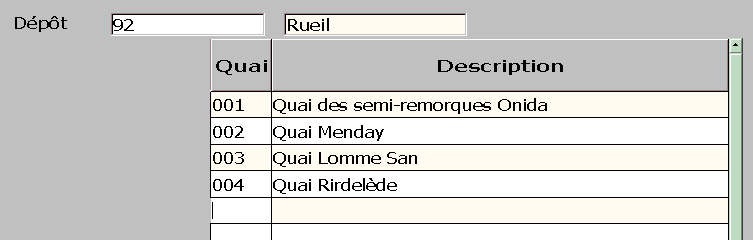
Description technique des champs de cet écran.
Cette fonctionnalité, accessible par le menu « Quais », vous permet :- de définir les quais d’un dépôt donné (ou les groupes de quais),
- d’associer un calendrier à un groupe de quais (voir fonction …).
Quai : code du quai. La suppression d’un quai n’est possible que si toutes les commandes d’achat réceptionnées sur ce quai sont soldées.
Description : libellé décrivant le quai ou son activité.
Calendrier : code du calendrier associé au groupe de quais (voit fonction GCAL). Grâce à cette information, vous pourrez, par exemple, interdire la prise de rendez-vous sur le quai « Gros produits » tout en autorisant la prise de rendez-vous sur les autres quais.
- Définition des plages horaires (GRDVT_2)
-
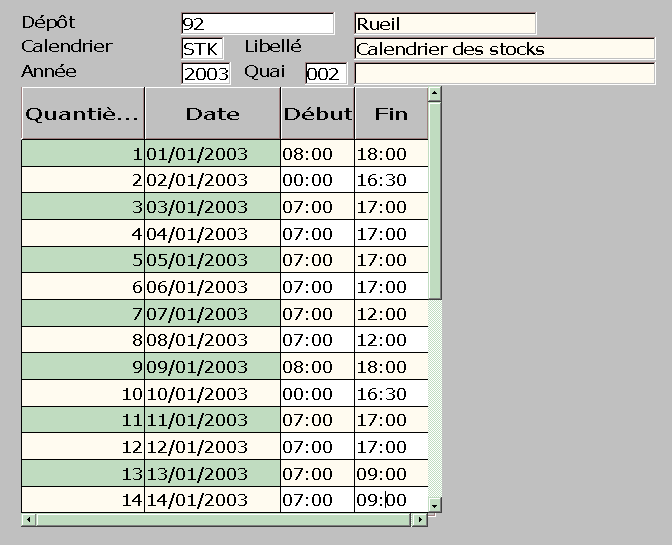
Description technique des champs de cet écran.
1
2 Dépôt BRU BRUGES
3 Calendrier RDV Libellé RDV transporteur
4 Année 2006 Quai PPT Petits produits techniques
5
6
7 Quant Date Début1 Fin1 Pal Oblig Colis Oblig Réf Oblig Unités Oblig
8 1 01/01/2006 05:00 12 :00 80 O
9 2
10 3
13
14
15
16
17
18
24
Cette fonctionnalité, accessible par le menu « Plages » et l’option « Gérer » ou « Visualiser », vous permet de gérer les plages horaires d’un quai d’un dépôt donné.
Quant :
Date :
Début1 :
- Heure Début Deuxième Période
- Heure Fin Deuxième Période
- Nombre de Cnt 1 Maximum pour la Ressource
- Flag Cnt1 Obligatoire
- Nombre de Cnt 2 Maximum pour la Ressource
- Flag Cnt2 Obligatoire
- Nombre de Cnt3 Maximum pour la Ressource
- Flag Cnt3 Obligatoire
- Nombre Cnt4 Maximum pour la Ressource
- Flag Cnt4 Obligatoire
- Nombre de Cnt 5 Maximum pour la Ressource
- Flag Cnt5 Obligatoire
- Nombre de Cnt 6 Maximum pour la Ressource
- Flag Cnt6 Obligatoire
- Nombre de Cnt7 Maximum pour la Ressource
- Flag Cnt7 Obligatoire
- Nombre Cnt8 Maximum pour la Ressource
- Flag Cnt8 Obligatoire
- Nombre de Cnt9 Maximum pour la Ressource
- Flag Cnt9 Obligatoire
- Nombre Cnt10 Maximum pour la Ressource
- Flag Cnt10 Obligatoire
- Génération ou suppression des tranches horaires (GRDVT_3)
-
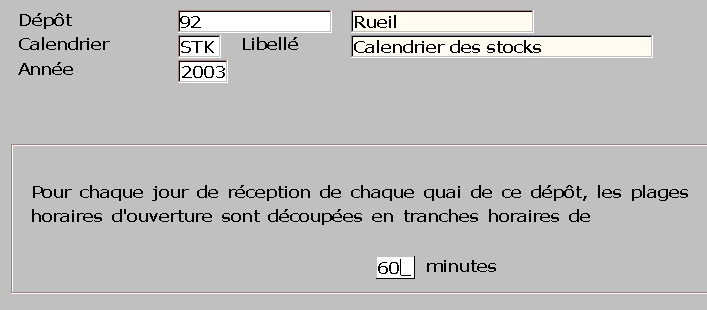
Description technique des champs de cet écran.
Cette fonctionnalité, accessible par le menu « Plages » et l’option « Tranches/Générer » ou « Tranches/Supprimer », vous pemet de générer automatiquement (ou supprimer) les tranches horaires d’un dépôt donné.
La suppression des tranches horaires n’est possible que si toutes les commandes d’achat dont le rendez-vous transporteur est sur le dépôt sont soldées.
Si des tranches horaires existent déjà pour un dépôt, on peut quand même générer d’autres tranches horaires pour ce dépôt, à condition que la durée des nouvelles tranches horaires soit identique. Les anciennes tranches horaires ne sont pas modifiées.
Exemple :- Création des quais 1 à 5 pour le dépôt 001,
- Génération de tranches horaires pour le dépôt 001 par tranches de 20 mn.
- Ajout du quai 6 sur le dépôt 001
- Génération de tranches horaires pour le dépôt 001 par tranches de 15 mn
:
- message d’erreur « Il existe une tranche de 20 mn. Génération impossible »
- Génération de tranches horaires pour le dépôt 001 par tranches de 20 mn
:
- génération des tranches horaires pour le quai 6 du dépôt 001.
- Gestion des quotas par famille de fournisseur (GRDVT_4)
-
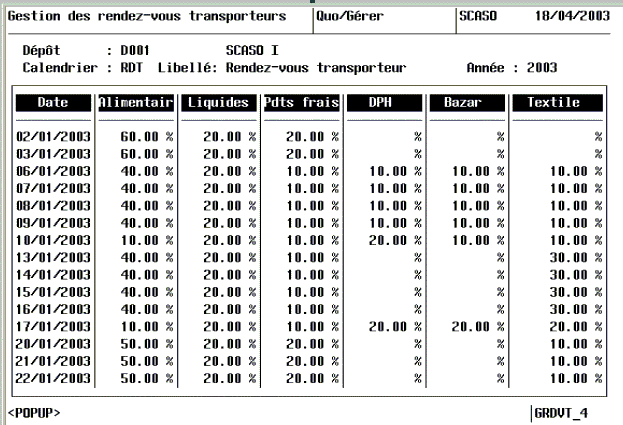
Description technique des champs de cet écran.
Cette fonctionnalité, accessible par le menu « Quotas », vous permet de gérer les quotas associés aux rendez-vous des transporteurs.

Vous avez la possibilité d’utiliser les familles de la table FAM pour la gestion des quotas, au lieud des familles de la table FFO, en utilisant le paramètreUTIFAM. Pour en savoir plus sur le paramétrage des fonctions, consultez la documentation "Le Configurateur Fonctionnel". 
Fonctionnalités accessibles par popup à partir de cet écran :
Si l’écran contient plus de 6 familles, il est possible d’accéder aux familles suivantes par le popup « Familles suivantes ».
Pour revenir aux familles précédentes, on peut activer le popup « Familles précedentes ».
- Occupation globale des quais (GRDVT_5)
-

Description technique des champs de cet écran.
Cette fonctionnalité, accessible par le menu « Planning » et l’option « Occupation », vous permet de connaître l'occupation, quai par quai.
- Occupation des quais par famille (GRDVT_6)
-
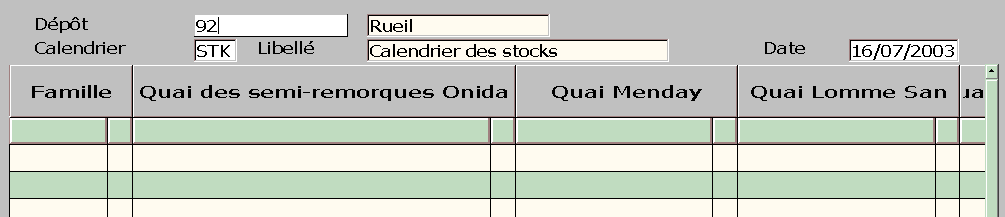
Description technique des champs de cet écran.
Cette fonctionnalité, accessible par le menu « Famille », vous permet de connaître l'occupation par quai par famille
- Affectation de commandes groupées (GRDVT_7)
-
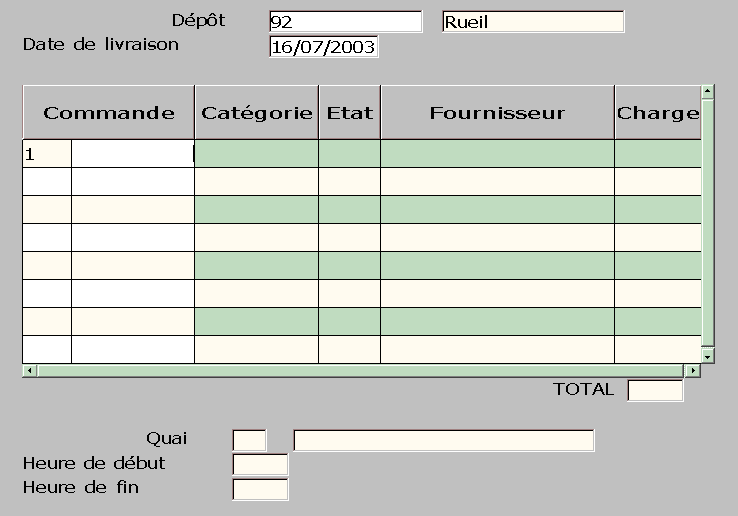
Description technique des champs de cet écran.
Cette fonctionnalité, accessible par le menu « Planning » et l’option « Rendez-vous groupé », vous permet d’affecter des commandes groupées.
La somme des temps de déchargement des commandes est prise en compte pour la recherche des tranches horaires.
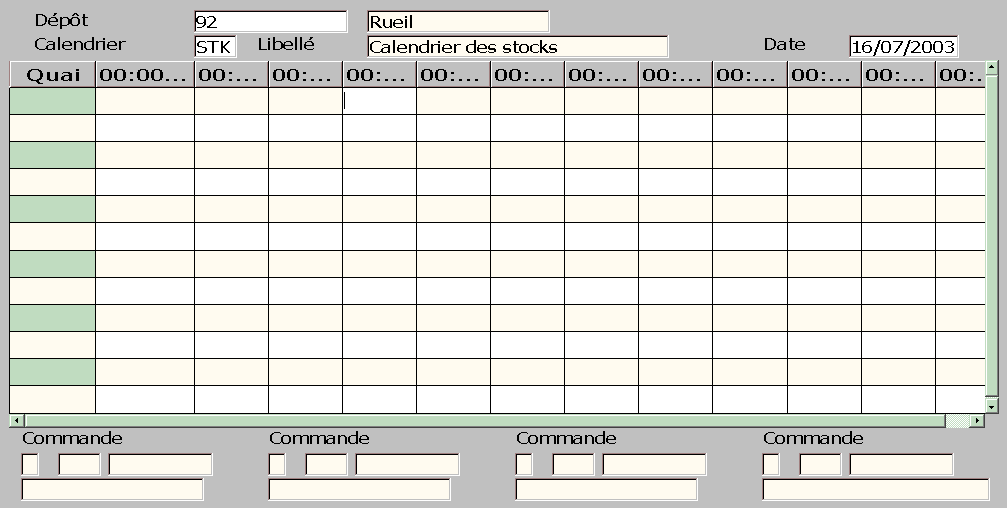
Description technique des champs de cet écran.
Cette fonctionnalité, accessible par le menu « Planning » et l’option « Gérer » ou « Visualiser », vous permet de gérer le planning des rendez-vous transporteurs.
- Pour supprimer un rendez-vous, il suffit d’enlever le « X » correspondant dans l’une des plages horaires du rendez-vous.
- Pour réaffecter le rendez-vous ailleurs, on place le « X » à la première tranche horaire désirée pour ce rendez-vous.
- Il n’est pas possible de supprimer un rendez-vous transporteur sans le réaffecter.
- Association des groupes de quais aux quais physiques (GRDVT_9)
-

Description technique des champs de cet écran.
Cette fonctionnalité, accessible par le menu « Quais » et l’option « Affecter », vous permet d’associer des quais aux quais « physiques ».
Editions
- Editions des rendez vous transporteurs (GRDVT_EDIT)
-
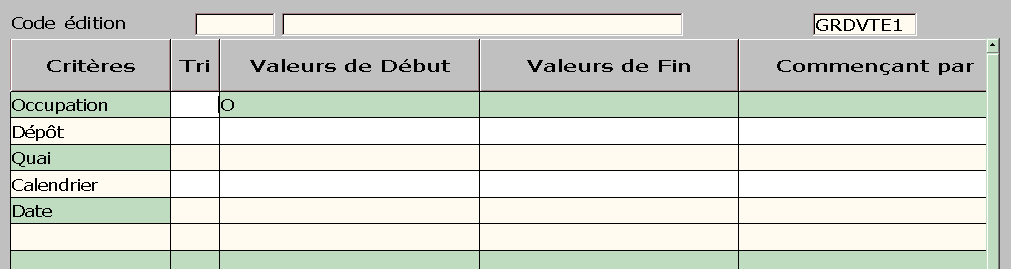
Description technique des champs de cet écran.
Cette fonctionnalité, accessible par le menu « Editer », vous permet d’éditer :- les plannings des rendez-vous transporteurs,
- les plages horaires associées aux quais,
- les quotas associés.
Accès : menu « Planning »
Format Maquette 
Rich Text Format (RTF) GRDVTE1 Blocs d’édition : GRDVTE1 Accès : menu « Plages »
Format Maquette
Rich Text Format (RTF) GRDVTE2 Blocs d’édition : GRDVTE2 Accès : menu « Quotas »
Format Maquette
Rich Text Format (RTF) GRDVTE3 Blocs d’édition : GRDVTE3 - Autres éditions des rendez-vous transporteurs
-
-
Autres simples : voir écran GEDT_EDIT ,
-
Autres étendues : voir écran GEDT_EDIT2 .
-
