Le colisage des acheminements (I_AICOL_F)

Cette fonction permet de gérer le colisage des acheminements en intégrant la notion de suremballage, ou de container (conteneur) dans le cadre des activités d’import. La gestion du colisage, dans le module Import, est l’une des composantes de la gestion des containers. En effet, un container contient des colis (et non pas des produits). C’est le colis qui contient des produits.

Cette fonctionnalité vous permet de :

Généralités

Accès

Accès direct : I_AICOL_F
L'accès au colisage des acheminements est également disponible :
  • Depuis l'option Portail colisage du portail de gestion de l'import I_IMPORT_F ,
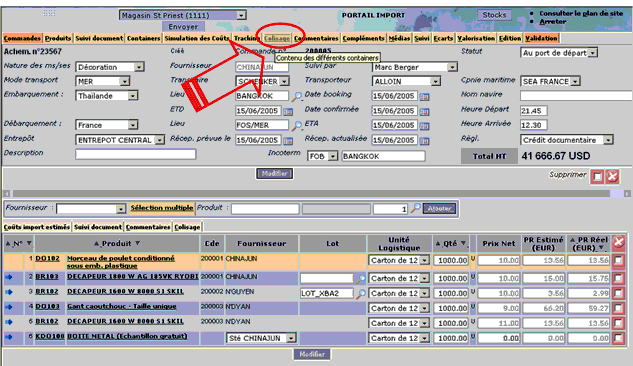
  • Depuis l'option Colisage de la fonction de gestion des acheminements. Dans ce dernier cas, il n'est utilisé que pour gérer la liste de colisage de l'acheminement.

Paramétrage

Pour découvrir l’ensemble des paramètres proposés dans le cadre des activités d’import, consultez la documentation I_IMPORT_F, au chapitre Paramétrage.

API utilisées

Fonctionnalités

Règles de gestion

  • Un colis contient des produits.
  • Le colis est un produit d'un type particulier qui se définit dans le portail de gestion des produits I_PRO_F.
  • Deux produits de deux commandes d'achat différentes ne peuvent pas être placés dans un même colis.
  • Le premier produit rangé à l'intérieur du colis détermine la commande d'achat associée au colis.
  • Un conteneur contient des colis (et non pas des produits). Le conteneur est un produit d'un type particulier. Il peut donc, comme un colis, se définir par le portail de gestion des produits I_PRO_F. Cependant, l'option « Logistique » du portail de gestion de l'import, permet de définir les containers plus rapidement, toutes les informations nécessaires à la définition du container étant concentrées sur une seule et même page (voir documentation I_IMPORT_F).
  • Pour être intégrés dans un container, les produits de l'acheminement doivent, donc, au préalable, avoir été obligatoirement placés dans un colis.
  • A l'inverse des colis qui ne peuvent contenir que des produits d'une même commande d'achat, on peut mettre, dans un même container, des colis de deux commandes d'achat différentes.

Cas des produits ajoutés sur l'acheminement

Ils sont placés dans un colis à part. Les produits ajoutés sur l'acheminement peuvent être placés dans le même colis à condition qu'ils aient été ajoutés par le même fournisseur.

Si physiquement, un colis contient des produits commandés et des produits ajoutés, il faut définir deux colis différents : l'un contenant les produits commandés, l'autre contenant les produits ajoutés par le fournisseur sur l'acheminement. Dans ce cas, ces deux colis sont identifiés par le même code SSCC.

Accueil

Le portail se décompose en deux parties :
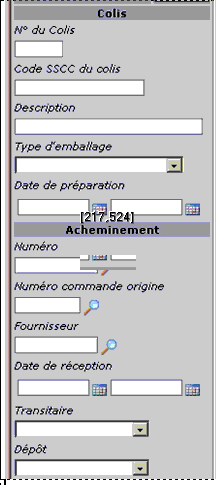
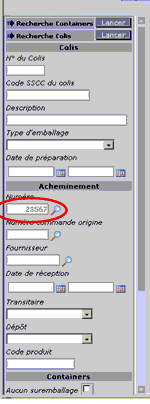
  • Une première frame à gauche permettant de rechercher des colis ou des containers selon différents critères, en particulier, des critères relatifs aux colis, aux acheminements ou aux containers (ou plus généralement aux suremballages) dans lesquels les colis ont été placés.
  • Une autre frame à droite décrivant, suivant l'option utilisée, les colis ou les containers répondant aux critères de sélection saisis.
La zone permettant de rechercher les colis et les containers se décompose en deux parties :
  • En haut de la zone, deux boutons
  • L'un, permettant de lancer une recherche des containers
  • L'autre, permettant de lancer une recherche des colis
  • Sous ces deux boutons, des critères de recherche

Pour lancer une recherche, il suffit de saisir les critères de sélection et d’appuyer sur le bouton Recherche Container ou sur le bouton Recherche Colis. Le résultat de la recherche est affiché sous forme de liste dans la partie droite de la page.

Recherche de colis

Dans le cas où l'on recherche des containers, ces critères de sélection permettent de rechercher tous les containers dans lesquels ont été rangés des colis qui répondent aux critères saisis. Dans le cas où l'on recherche des colis, ces critères de sélection permettent de rechercher tous les colis qui répondent aux critères saisis.

N° du colis : identifiant unique des colis dans le système interne.

Code SSCC des colis : identifiant unique des colis (18 caractères) selon la norme GENCOD. Aucun contrôle n’est effectué sur cette information.

Description du colis : aucun contrôle n’est effectué sur cette information (30 caractères).

Type d’emballage : une liste de valeurs vous permet de choisir un type d'emballage, de type colis, déjà référencé.

Date de préparation : date à laquelle ont été préparés les colis. Une icône vous permet de choisir une date du calendrier.

Recherche d’acheminements

Les critères de sélection suivants permettent, suivant le type de recherche déclenchée, de rechercher tous les colis ou tous les containers associés aux acheminements qui répondent aux critères saisis.

Numéro de l'acheminement : permet de rechercher tous les colis ou tous les containers d'un acheminement en particulier. Ce numéro peut être retrouvé grâce à la recherche multicritères des acheminements.

Numéro de commande d'achat : permet de rechercher tous les colis ou tous les containers contenant des produits d'une commande d'achat précise. Ce numéro peut être retrouvé grâce à la recherche multicritères des commandes d’achat.

Attention : les acheminements peuvent être associés à plusieurs commandes d'achat. La sélection des colis ou suremballage contenant des produits d'une commande d'achat précise, doit donc, s'effectuer sur les postes de l'acheminement

Fournisseur : permet de rechercher tous les colis ou tous les containers contenant des produits provenant d'un fournisseur précis. Ce numéro peut être retrouvé grâce à la recherche multicritères des fournisseurs.

Attention, les acheminements peuvent concerner plusieurs fournisseurs. La sélection des colis ou suremballage contenant des produits d'un fournisseur, doit donc, s'effectuer sur les postes de l'acheminement.

Date de réception : date de réception prévue de l'acheminement. Une icône vous permet de choisir une date du calendrier.

Transitaire : permet de rechercher tous les colis ou tous les containers des acheminements confiés à un transitaire en particulier. Une liste de valeurs vous permet de choisir parmi l'ensemble des transitaires référencés.

Dépôt de réception : permet de rechercher tous les colis ou tous les containers associés aux acheminements réceptionnés dans un dépôt donné. Une liste de valeurs vous permet de choisir parmi l'ensemble des dépôts référencés.

Code produit : permet de rechercher les colis ou les containers contenant un produit donné. Attention : comme dans le portail de gestion du colisage des expéditions (I_VCOL_F), le produit doit être identifié par son code et non par son GENCOD ou sa référence fournisseur.

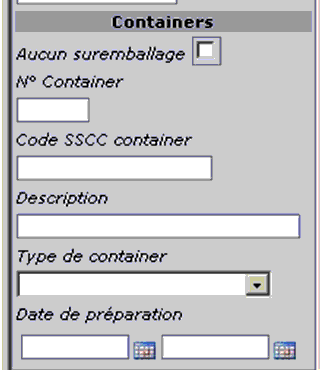
Recherche selon les informations des containers

  • Dans le cas où l'on recherche des containers, les critères de sélection permettent de rechercher tous les containers qui répondent aux critères saisis.
  • Dans le cas où l'on recherche des colis, les critères de sélection permettent de rechercher tous les colis qui ont été rangés dans des containers répondant aux critères saisis.

Aucun suremballage : permet de rechercher les colis qui ne sont pas inclus dans un container. Si cette case est cochée, les autres critères liés aux suremballages sont désactivés.

N° de Container : identifiant unique du container.

Code SSCC : identifiant unique du container (18 caractères) selon la norme GENCOD. Permet de rechercher tous les colis contenus dans un container donné, ou alors, suivant le type de recherche déclenchée, tous les containers dont le code SSCC correspond au code entré.

Description du container : libellé de 30 caractères permettant de décrire ou d’identifier le container.

Type de suremballage : permet de rechercher les colis inclus dans un suremballage (un container) d’un type donné. Une liste de valeurs vous permet de choisir parmi l'ensemble des types d'emballage de type Suremballage référencés. Voir fonction I_IMPORT_F, option Logistique/Containers.

Date de préparation : permet de rechercher tous les colis contenus dans un suremballage (container) préparé à une date donnée, ou alors de rechercher tous les containers préparés à une date donnée.

Liste des colis sélectionnés

Tous les colis répondant aux critères de sélection saisis sont affichés dans la frame de droite.

Cette page permet de définir des colis et d’y ranger les produits. Pour ranger des produits, il suffit de sélectionner des lignes d'acheminement (complètement ou partiellement). Des options d’aide à la saisie sont proposées (touche Sélection multiple).

Il vous est possible de déclarer plusieurs colis ou de conserver des postes non colisés (dans leur colisage de base).

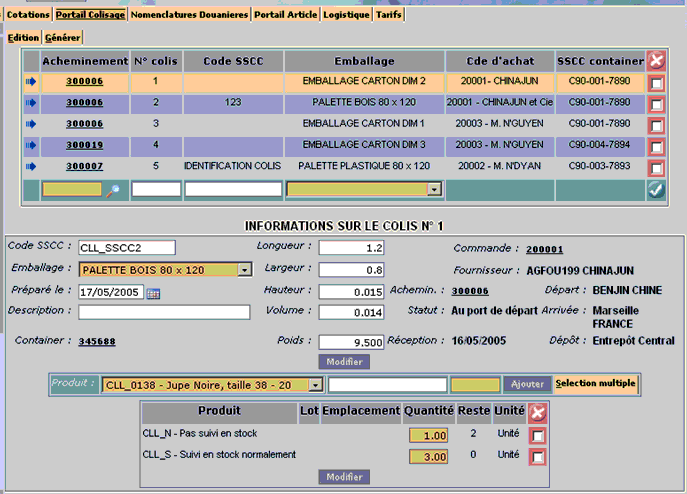
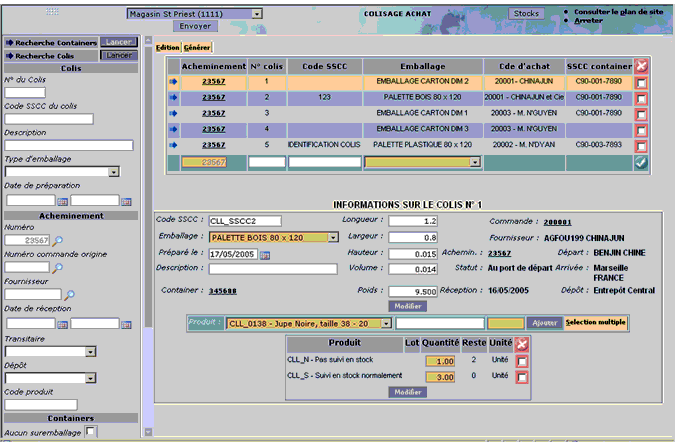
Cette frame de droite est composée de plusieurs parties :

  • En haut, deux options :
  • Edition pour éditer les listes de colisage ;
  • Générer pour générer automatiquement les colis. Pour un acheminement, le système génère un colis par commande d'achat différente contenue dans l'acheminement. Cette option vous est très utile si vous n’utilisez pas le détail du colis.
  • Un tableau contenant la liste des colis répondant aux critères de recherche. Dans ce tableau, il est possible de sélectionner un colis pour accéder à son détail, de créer un nouveau colis ou de supprimer un colis existant.
  • En bas, une zone avec le contenu du colis courant.

Tableau des colis

Chaque ligne du tableau, correspondant à un colis, comporte les informations suivantes :

  • Une flèche permettant de faire passer la ligne du tableau en "ligne courante",
  • Le numéro d'acheminement,
  • Le numéro du colis,
  • Le code SSCC du colis,
  • Le type de colis,
  • Le numéro de la commande d'achat origine . Ce numéro est retrouvé à partir du premier poste d'acheminement placé dans le colis. Pour rappel, tous les produits placés dans le colis appartiennent à la même commande d'achat,
  • Le nom abrégé du fournisseur de la commande. Une info bulle contient son sigle et son adresse commerciale,
  • Si le colis a été placé dans un container, le code SSCC du container et une info bulle contenant :
  • Le type de container,
  • Le numéro du container,
  • Le poids maximum chargeable du container,
  • Le poids total des colis placés dans le container,
  • Une case à cocher permettant de supprimer le colis. La suppression du colis est interdite si le colis a été placé dans un container. Dans le cas où la suppression du colis n'est pas autorisée, la case à cocher de suppression n'apparaît pas.

Les colis sont triés par numéro d'acheminement, numéro de commande d'achat et par numéro de colis. Il vous est possible à tout moment de trier le tableau sur n'importe quelle autre colonne du tableau.

La dernière ligne du tableau correspond à une ligne de création qui permet de définir un nouveau colis pour l'acheminement, avec les informations suivantes :

Le numéro d'acheminement (obligatoire) : une recherche multicritères vous permet de choisir ce numéro d’acheminement.

Le numéro du colis : identifiant unique du colis (7 caractères). Si le numéro du colis n'est pas saisi, il est attribué automatiquement par le système.

Le code SSCC du colis : identifiant du container (18 caractères) selon la norme GENCOD attribué par le fournisseur.

Le type de colis : une liste de valeurs vous permet de choisir parmi l'ensemble des emballages référencés.

Une fois créé, le colis devient le colis courant. Vous pouvez ainsi mettre à jour les données du colis et, dans la foulée, son contenu.

Détail du colis

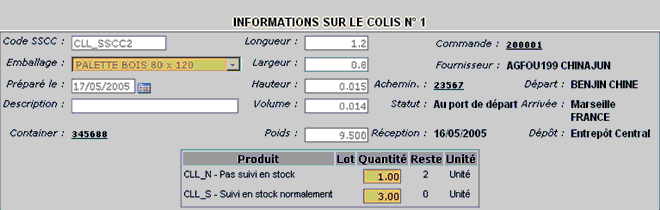
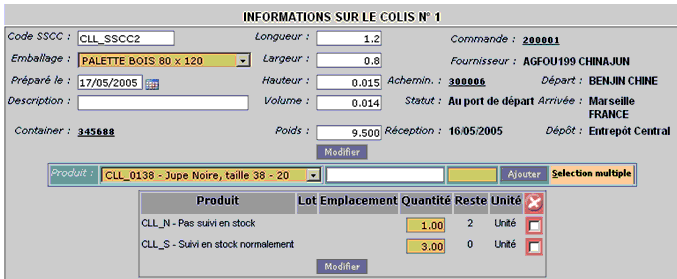
Le détail du colis sélectionné est affiché sous la liste. Il contient les informations caractérisant le colis (code SSCC, acheminement et commande d'achat associés) ainsi que le contenu du colis (produits et quantités).

Les informations de taille de colis sont alimentées automatiquement à partir des données de la fiche emballage. Le poids total du colis est, quant à lui, calculé au fur et à mesure que les produits sont placés ou retirés de l'emballage, en fonction du poids des produits placés dans le colis et du poids de l'emballage. Il vous est toujours possible de modifier ces données.

Une première partie vous permet d’accéder aux données générales du colis.

Le code SSCC : identifiant du colis selon la norme GENCOD attribué par le fournisseur (18 caractères).

Le type d'emballage : une liste de valeurs vous permet de choisir un emballage référencé.

La date de préparation : peut être saisie via un calendrier.

La description du colis : libellé de 30 caractères.

Si le colis a été placé dans un container, le numéro de container. Cette information ne peut être modifiée par l'utilisateur.

La longueur : information alimentée, au moment de la création du colis, avec la longueur du colis récupérée sur la fiche article associée au colis. Elle reste modifiable.

La largeur : information alimentée, au moment de la création du colis, avec la largeur du colis récupérée sur la fiche article associée au colis. Elle reste modifiable.

La hauteur : information alimentée, au moment de la création du colis, avec la hauteur du colis récupérée sur la fiche article associée au colis. Elle reste modifiable.

Le volume du colis : information alimentée, au moment de la création du colis, avec le volume du colis récupéré sur la fiche article associée au colis. Si le volume du colis n'a pas été précisé sur la fiche colis, le volume du colis est automatiquement calculé par le système à partir du volume des produits placés à l'intérieur du colis.

Le volume du colis peut être modifié par l’utilisateur mais, dans le cas, où le volume du colis n'est pas connu, il est systématiquement recalculé par le système en cas d'ajout ou de suppression d'un produit dans le colis.

Le poids total du colis : information alimentée, au moment de la création du colis, avec le poids brut du colis (fiche article) modifié automatiquement dès que l'on ajoute ou retire un produit du colis.

Pour connaître la méthode de calcul du poids du colis, se reporter au paragraphe Calcul du poids et du volume du colis.

Il vous est toujours possible de modifier ce poids (saisie du poids pesé réel) mais il sera à nouveau calculé en cas d'ajout ou de suppression d'un produit dans le colis.

Un groupe d’informations relatives à la commande d'achat et à l'acheminement sont affichées à titre indicatif :

  • numéro de la commande d'achat. Ce numéro correspond au premier poste d'acheminement placé dans le colis. En cliquant sur le numéro de commande, vous accédez directement au détail de la commande.
  • sigle du fournisseur de la commande d'achat et son nom abrégé avec une info bulle contenant son adresse commerciale.
  • numéro d'acheminement. En cliquant sur le numéro d'acheminement, vous accédez directement, selon vos habilitations et l'état de l'acheminement, au détail l'acheminement, en modification ou en visualisation.
  • statut de l'acheminement. Ce statut permet de matérialiser l'état d'avancement de l'acheminement.
  • lieu et pays de départ.
  • lieu et pays d'arrivée.
  • date de réception prévue actualisée de l'acheminement.
  • dépôt de réception de la marchandise.

Une seconde partie permet de mettre à jour le contenu du colis. Elle est aussi décomposée en deux zones :

  • Une première zone qui permet d'ajouter un produit dans le colis
  • Une seconde zone qui liste, dans un tableau, l'ensemble des produits qui ont déjà été placés à l'intérieur du colis avec possibilité de supprimer le produit du colis ou de modifier la quantité du produit.

Calcul du poids et du volume du colis

Poids du colis

Le poids total du colis est calculé au fur et à mesure que l'on place ou que l'on retire les produits dans le colis. Deux cas sont en prendre en considération

  • Le poids du colis est connu Dans ce cas, le poids total du colis est calculé de la façon suivante. Poids total = Poids brut de l'emballage + ∑ (Poids brut indiqué sur la fiche article * quantité de produit contenu dans le colis) de chaque produit placé dans le colis.

Attention : le poids brut de l'article indiqué sur sa fiche produit est exprimé en unité de colisage. Si le poste d'acheminement n'est pas exprimé en unité de colisage, la quantité du produit placée à l'intérieur du colis doit, donc, être convertie en unité de colisage avant d'être multipliée par le poids brut.

  • Le poids et le volume du colis ne sont pas connus (non renseignés sur la fiche article associée à l'emballage Dans ce cas, le poids total du colis est calculé en tenant compte de l'unité logistique associée au poste d'acheminement colisé. Poids total = ∑ poids brut des articles placés dans le colis, calculé en tenant compte de l'unité logistique précisée sur le poste d'acheminement associé.

Volume du colis

En ce qui concerne le volume, celui-ci correspond, suivant les cas, soit au volume de l'emballage, soit à la somme du volume des produits placés dans le colis. Deux cas sont à prendre en considération :

  • Le volume du colis est connu Dans ce cas, le volume total du colis correspond au volume du colis indiqué sur la fiche article associé à l'emballage (le volume des produits placés à l'intérieur du colis n'ont, bien évidemment, pas d'incidence sur le volume final du colis)
  • Le volume du colis n'est pas connu (pas renseignés sur la fiche article associée à l'emballage) Dans ce cas, le volume du colis est, également, calculé au fur et à mesure que l'on place ou que l'on retire les produits dans le colis à partir du volume des articles contenu dans le colis, calculé en tenant compte, là encore, de l'unité logistique précisée sur le poste d'acheminement. Volume total = ∑ du volume des articles placés dans le colis, calculé en tenant compte de l'unité logistique précisée sur le poste d'acheminement associé

Ajouter un produit dans un colis

Deux méthodes vous sont proposées pour ajouter des produits dans un colis :

  • Sélectionner directement un produit présent dans l'acheminement et préciser la quantité à placer dans le colis.
  • Accéder à l’écran de saisie multiple via le lien « Sélection multiple ».

A chaque fois qu'un nouveau produit est placé dans le colis, le poids total du colis est automatiquement calculé à nouveau. Il en va de même pour le volume total du colis lorsque le volume de l'emballage n'est pas connu.

Ajouter un produit dans le colis par sélection du produit

La sélection du produit s'effectue via une liste de valeurs qui contient :
  • Si le colis est vide (il ne contient encore aucun produit), l'ensemble des produits de l'acheminement non encore complètement rangés dans un colis, toutes commandes d'achat confondues, en y incluant les produits non commandés, ajoutés sur l'acheminement
  • Si le colis n'est pas vide, l'ensemble des produits de l'acheminement non encore complètement rangés dans un colis et
    • - Si le colis contient des produits commandés appartenant à la commande d'achat, des produits déjà placés dans le colis,
    • - Si le colis contient des produits non commandés, ajoutés sur l'acheminement et appartenant au fournisseur, des produits non commandés déjà placés dans le colis.
Pour chaque ligne d'acheminement répondant à ces critères, on trouve donc, un élément à sélectionner dans la liste de valeurs avec les informations suivantes :
  • Le code produit,
  • Le nom du produit,
  • La quantité restant à coliser exprimée dans l'unité du poste d'acheminement.
Lorsque l'utilisateur sélectionne un élément dans la liste de valeurs :
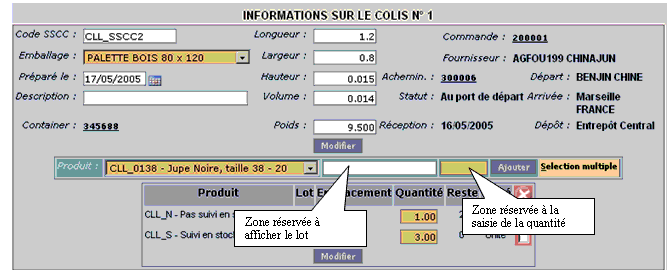
  • Si le produit sélectionné est un produit géré par lot, le lot éventuellement indiqué sur le poste d'acheminement est affiché à droite du produit, sans aucune modification possible.
  • La quantité de produit à placer dans le colis est automatiquement alimentée avec la quantité restant à coliser de l'élément sélectionné (quantité modifiable).

Pour ajouter le produit dans le colis, il vous reste à appuyer sur le bouton Ajouter. Un contrôle automatique vérifie que la quantité saisie est inférieure ou égale à la quantité restant à coliser. Dans le cas contraire, un message d'erreur vous en avertit.

Une fois le produit ajouté au colis, plusieurs actions ont lieu :
  • Le poids total du colis est automatiquement recalculé. Si le volume de l'emballage utilisé n'est pas connu, le volume du colis est également calculé en additionnant le volume de tous les produits placés à l'intérieur du colis.
  • D'autre part, si le colis était vide avant d'ajouter le produit, et s'il contient maintenant
  • Un produit commandé, le numéro de la commande d'achat et le fournisseur associé sont systématiquement affichés. Désormais, vous ne pourrez plus placer, dans le colis, d'autres produits que ceux appartenant à la même commande d'achat.
  • Un produit non commandé, ajouté sur l'acheminement, le fournisseur du produit est affiché. Désormais, vous ne pourrez plus placer, dans le colis, d'autres produits que ceux n'ayant pas été commandés et ayant été ajoutés sur l'acheminement par le même fournisseur.

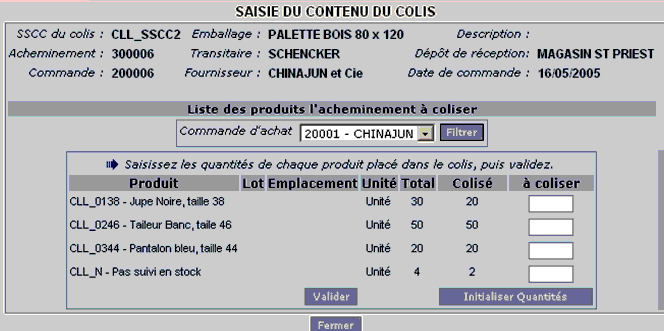
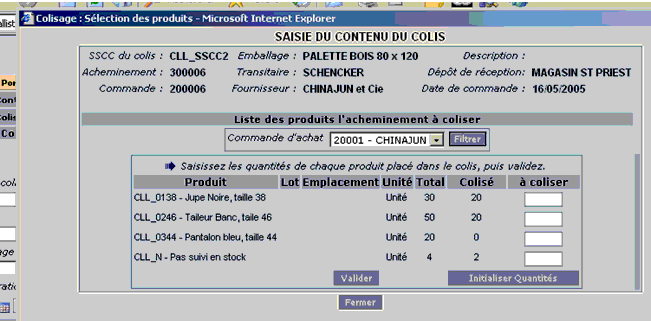
Sélection de plusieurs produits à intégrer au colis

L’en-tête de cette page reprend les informations suivantes :

  • Le code SSCC du colis
  • Le libellé du type de colis
  • La description du colis
  • Le numéro d'acheminement concerné
  • Le nom abrégé du transitaire
  • Le dépôt de réception de la marchandise.
  • Si le colis contient déjà un produit :
  • Le numéro de la commande d'achat
  • Le nom abrégé du fournisseur

Une zone qui n'apparaît, dans la page :

  • Que si l'acheminement a été créé en sélectionnant une ou plusieurs commandes d'achat origine et
  • Que si le colis est vide.

Elle permet de restreindre les produits affichés, dans le tableau, en ne sélectionnant, dans l'acheminement,

  • Que les produits relatifs à une commande d'achat particulière ou
  • Que les produits non commandés, ayant été ajoutés sur l'acheminement par un fournisseur particulier

Une liste de valeurs, triée par numéro de fournisseur et numéro de commande décroissant, vous permet de sélectionner la commande d'achat. Cette liste contient :

  • L'ensemble des commandes d'achat référencées dans l'acheminement (numéro de commande et nom abrégé du fournisseur).
  • L'ensemble des fournisseurs ayant ajouté des produits non commandés sur l'acheminement (nom abrégé du fournisseur).

Dans ce cas, l'affichage du tableau est déclenché par le bouton Filtrer.

Un tableau contient l'ensemble des lignes d'acheminement :

  • Non encore rangées complètement dans un colis,
  • Non présentes dans le colis en cours,
  • Si le colis n'est pas vide, les lignes d’acheminement dont les produits sont issus de la même commande d'achat que celle des produits déjà placés à l'intérieur du colis
  • Si le colis est vide, les lignes d’acheminement dont les produits sont issus de la commande d'achat saisie en critère de filtre.

A chaque ligne d'acheminement correspond une ligne du tableau comportant les informations suivantes :

  • Le code produit et son libellé,
  • Le lot
  • L'emplacement
  • L'unité dans laquelle s'expriment les quantités suivantes
  • La quantité acheminée
  • La quantité déjà colisée
  • La quantité à placer dans le colis, qui ne peut être supérieure au reste à coliser calculé de la façon suivante : Quantité acheminée – Quantité déjà colisée.

Actions possibles

  • Valider : permet d'ajouter, dans le colis, les produits pour lesquels une quantité "à coliser" a été saisie. Après validation, le contenu du tableau est réactualisé.
  • Initialiser Quantités : permet, quant à lui, d'initialiser, dans le tableau, la quantité à coliser avec le reste à coliser. Le reste à coliser est calculé de la façon suivante : Quantité acheminée – quantité déjà colisée.
  • Fermer : permet de fermer cette page pour revenir à la page appelante réactualisée.
  • Sélection multiple : ouvre une fenêtre popup avec l'ensemble des produits de l'acheminement non encore rangés dans un colis.

Liste des produits placés dans le colis

A chaque produit placé dans le colis, correspond une ligne du tableau comportant les informations suivantes :

  • Le code produit,
  • Le nom du produit,
  • Le numéro de lot,
  • Le code emplacement dans lequel sera rangé le produit dès sa réception dans l'entrepôt. Cette information peut, dans certains cas, être disponible dans le cas où l'affectation des lots et emplacements a déjà été lancée,
  • La quantité de produit contenu dans le colis exprimée dans l'unité du poste d'acheminement,
  • Le reste à coliser de la ligne d'acheminement correspondant exprimée dans la même unité,
  • L'unité du poste d'acheminement,
  • Une case à cocher de suppression pour retirer le produit du colis.

Seule la quantité peut être modifiée à condition de respecter certaines limites : au final, la quantité colisée de la ligne d'acheminement ne doit pas dépasser la quantité acheminée, et la quantité ne peut pas être inférieure ou égale à 0.

Les modifications effectuées sont enregistrées, dans le système, lorsque l'utilisateur clique sur le bouton Valider situé sous le tableau.

Dès que la quantité d'un produit est modifiée ou qu'un produit est supprimé du colis, le poids total du colis est automatiquement calculé. Si le volume de l'emballage n'est pas connu, le volume total de l'ensemble des produits placés dans le colis est lui aussi recalculé.

Si le colis est placé dans un container, le poids total du container est également recalculé.

Génération automatique des colis

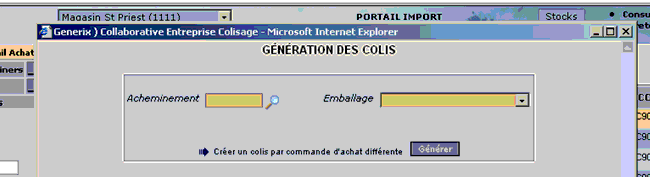
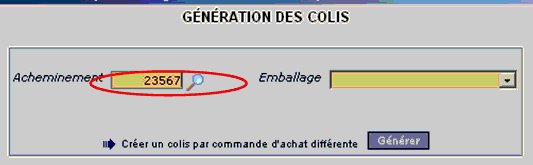
Cette fonctionnalité vous permet de générer automatiquement les colis d'un acheminement, en créant un colis différent par commande d'achat référencée dans l'acheminement. Cette option permet de faciliter la constitution du colis lorsqu'il n'est pas nécessaire d'aller jusqu'au détail du colis.

Elle est accessible par le bouton Générer depuis la liste des colis.

Acheminement : une recherche multicritères des acheminements vous permet de sélectionner le numéro d’acheminement.

Emballage : une liste de valeurs contenant l'ensemble des emballages référencés vous permet de choisir le type d’emballage.

Après avoir saisi ces deux informations, il suffit de cliquer sur le bouton Générer. Plusieurs traitements sont alors effectués :

  • Tous les colis déjà définis pour l'acheminement sont d’abord supprimés.
  • Un colis est généré par commande d'achat différente référencée dans l'acheminement.
  • Les produits éventuellement ajoutés sur l'acheminement sont placés dans un colis à part. Un colis différent est créé par fournisseur.

Une fois les colis générés, la page de génération des colis disparaît. Le tableau des colis est réactualisé et fait immédiatement apparaître les colis générés.

Liste des conteneurs

Cette fonctionnalité vous permet d’abord d’obtenir la liste des conteneurs répondant aux critères de sélection saisis.

Elle vous offre également la possibilité de définir des conteneurs et d’y ranger les colis. Le rangement des colis s’opère en sélectionnant des colis qui contiennent exclusivement des produits de l'acheminement. Des options d’aide à la saisie sont proposées (touche "Sélection multiple")

Vous pouvez aussi déclarer plusieurs containers et conserver des colis non placés en container.

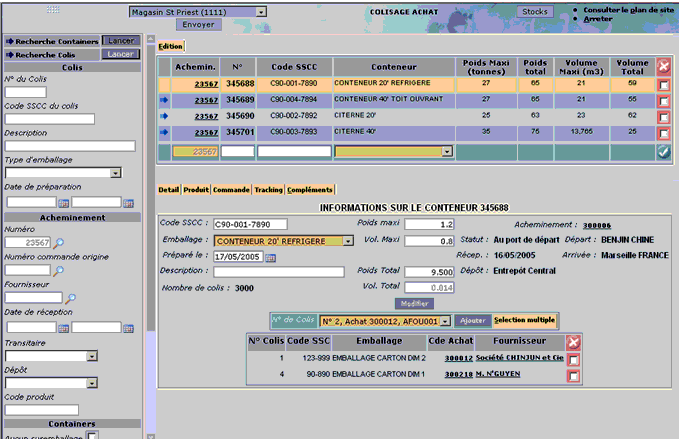
La page est découpée en plusieurs zones :

  • Une option qui permet d'éditer les listes de colisage (voir recherche des colis).
  • Un tableau contenant la liste des containers répondant aux critères de recherche saisis par l'utilisateur. Dans ce tableau, il est possible de sélectionner un container pour accéder à son détail, de créer un nouveau container ou de supprimer un container existant.
  • En bas, une zone avec le contenu du container courant.

Gestion des jalons

Lors de la création d'un nouveau container, si la gestion du tracking est mise en œuvre, et si dans le modèle de jalons de l'acheminement, certains jalons sont suivis par container, les jalons gérés par container sont automatiquement créés pour le container.

A l'inverse, lorsqu'un container est supprimé, le système supprime également, des jalons de l'acheminement, l'ensemble des jalons suivis par container et associé au container supprimé.

Calcul des coûts d’import estimés

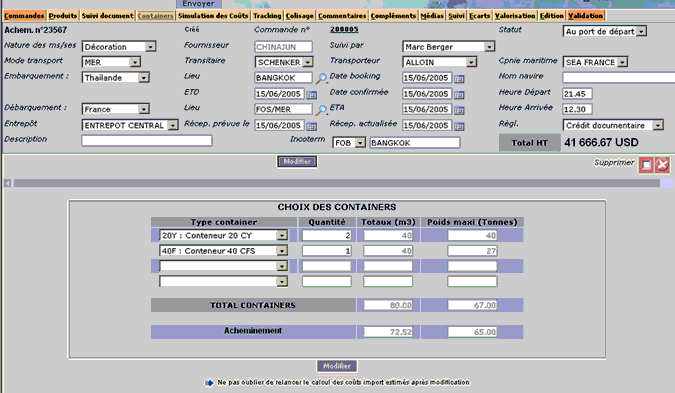
Par paramétrage, le colisage peut alimenter automatiquement les containers prévisionnels utilisés pour déterminer les coûts import estimés. Ainsi, à chaque création ou suppression de container, les containers prévisionnels de l'acheminement sur lesquels se base le traitement de calcul des coûts import estimés sont remis à jour.

Pour rappel, la saisie des containers prévisionnels sur l'acheminement s'effectue via l'option Containers située en en-tête d'acheminement.

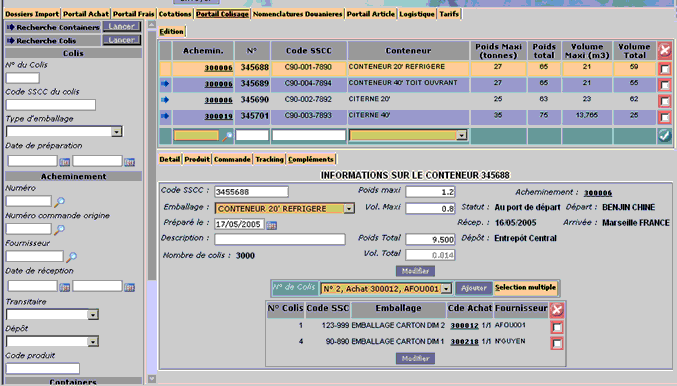
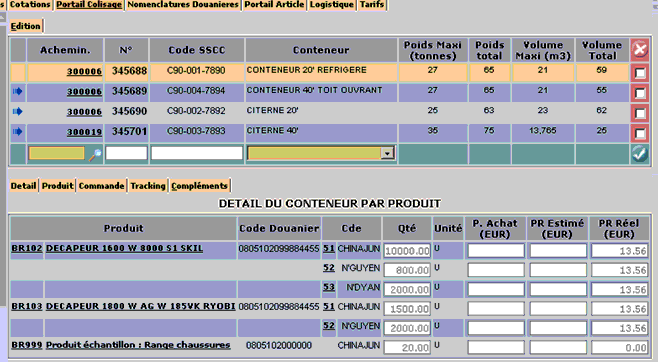
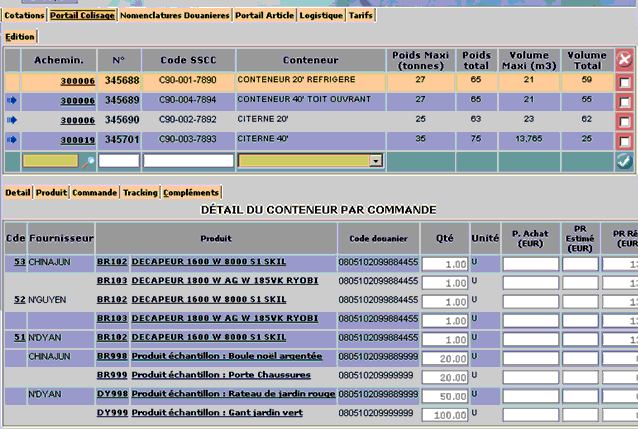
Tableau des conteneurs

A chaque container sélectionné correspond une ligne du tableau comportant les informations suivantes :

  • Une flèche permettant de faire passer la ligne du tableau en "ligne courante",
  • Le numéro d'acheminement,
  • Le numéro du container,
  • Le code SSCC du container,
  • Le libellé du type de container,
  • Le poids maximum chargeable du container, en tonnes,
  • Le poids total que représentent les colis qui ont été placés à l'intérieur du container en tonnes,
  • Le volume maximum chargeable du container, en mètres cubes (m3),
  • Le volume total que représentent les colis qui ont été placés à l'intérieur du container,
  • Information calculée, par le système, de la façon suivante : ∑ du volume de chaque colis placé dans le container.
  • Une case à cocher de suppression qui permet de supprimer le container.

Les containers sont triés par numéro d'acheminement et par numéro de container mais il vous est possible de trier le tableau par code SSCC ou type de container.

La dernière ligne du tableau correspond à une ligne de création qui permet d'ajouter un nouveau container à un acheminement :

Numéro d'acheminement : une recherche multicritères vous permet de choisir l’acheminement.

Numéro du container : identifiant unique du container. Si le numéro du container n'est pas saisi, il est attribué automatiquement.

Code SSCC du container : identifiant du container selon la norme GENCOD attribué par le fournisseur.

Type de container : une liste de valeurs vous permet de choisir un type de conteneur (voir documentation "Définition des conteneurs").

Une fois créé, il vous est possible de mettre à jour ses caractéristiques et son contenu.

A la création ou à la suppression d'un container, certaines données indispensables sont également mises à jour : la gestion des jalons (tracking) ou le calcul des coûts import estimés.

Détail du conteneur

La partie basse de la page permet de gérer le container courant.

Options disponibles :

Détail : permet de réafficher le détail du container dans le cas où la partie de la page, réservée à cet effet a été écrasée par d'autres données.

Produit : permet de visualiser la liste des produits contenus dans le container.

Commande : permet de visualiser la liste des commandes d'achat, avec pour chacune d'elle, la liste des produits contenues dans le container. Si l'acheminement a été créé sans faire référence à une ou plusieurs commandes d'achat origine, cette option ne présente aucun intérêt. Elle n'apparaît pas dans la barre d'options, dans ce cas.

Tracking : permet de consulter le tracking du container.

Compléments : permet de saisir les données paramétrables du container.

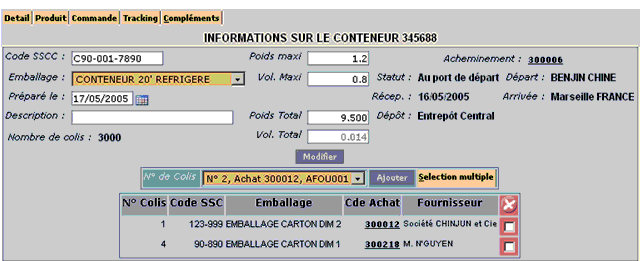
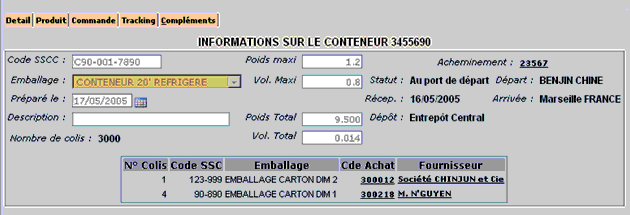
Informations du conteneur

Cette zone permet de mettre à jour les informations générales du container ainsi que son contenu (liste de colis).

Code SSCC : identifiant du container selon la norme GENCOD attribué par le fournisseur.

Type de container : une liste de valeurs vous permet de choisir le type de conteneur.

Date de préparation : un calendrier vous permet de sélectionner cette date.

Nombre de colis que contient le container : cette information est calculée automatiquement.

Description du container : libellé de 30 caractères.

Poids maximum chargeable du container : exprimé en kilogramme (Kg).

Poids total que représentent les colis à l'intérieur du container : exprimé en Kg. cette information est calculée automatiquement. Elle correspond à la somme des poids de chaque colis placé dans le conteneur. Il vous est possible de modifier cette valeur mais elle est systématiquement recalculée en cas d'ajout ou de suppression d'un colis dans le container.

Volume maximum chargeable du container : exprimé en mètres cubes (m3)

Information issue de la fiche container, modifiable par l'utilisateur.

Volume total que représentent les colis à l'intérieur du container : exprimé en m3. Cette information est calculée automatiquement. Elle correspond à la somme du volume de chaque colis placé dans le conteneur.

Des informations relatives à l'acheminement :

  • Le numéro d'acheminement. En cliquant sur le numéro d'acheminement, il vous est possible, selon ses habilitations et l'état de l'acheminement, de modifier l'acheminement et/ou de visualiser l'acheminement
  • Le statut de l'acheminement : permet de matérialiser l'état d'avancement de l'acheminement.
  • - Si la gestion des jalons n'a pas été mise en œuvre, le statut est saisi manuellement par les différents intervenants.
  • - Si la gestion des jalons a été mise en œuvre, le statut est mis à jour automatiquement dès qu’un opérateur associe une date de réalisation à un jalon (tracking).
  • Le lieu et le pays de départ
  • Le lieu et le pays d'arrivée
  • La date de réception prévue de l'acheminement
  • Le dépôt de réception de la marchandise.

Une seconde partie, découpée en deux zones, vous permet de mettre à jour le contenu du container :

  • Une première zone qui permet d'ajouter un colis dans le container (voir « Ajout d’un colis dans le conteneur »)
  • Une seconde zone qui liste, dans un tableau, l'ensemble des colis qui ont été placés dans le container avec possibilité de supprimer ces colis du container.

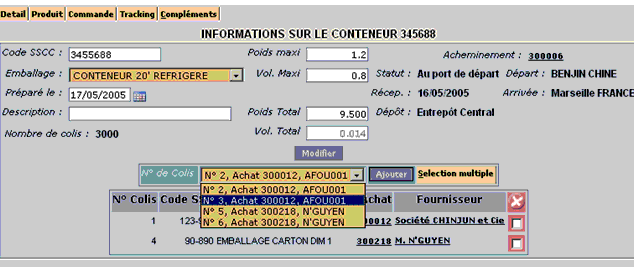
Ajout d’un colis dans un conteneur

Il existe deux méthodes pour ajouter des colis dans un container :

  • Soit, en sélectionnant directement un colis référencé pour l'acheminement (liste de valeurs qui contient l'ensemble des colis de l'acheminement non encore placés dans un container)
  • Soit, par « Sélection multiple ».

A chaque fois qu'un nouveau colis est placé dans le container, le poids et le volume total de l'ensemble des colis placés dans le container sont calculés à nouveau.

Ajout d'un colis dans le container par sélection du colis

Pour ajouter un colis, il suffit de sélectionner, dans une liste de valeurs, l’un des colis de l'acheminement non encore placés dans un container, et ensuite, d’appuyer sur le bouton Ajouter :

A chaque colis, sont associées les informations suivantes :
  • Le numéro du colis
  • Le numéro de la commande d'achat concernée. Le numéro de commande est retrouvé à partir de la première ligne d'acheminement placé dans le colis. Pour rappel, tous les produits placés dans un colis appartiennent à la même commande d'achat.
  • Le sigle fournisseur de la commande d'achat concernée.

Ajout d'un ou plusieurs colis dans le container par sélection multiple

Cette fonctionnalité vous permet d’accéder à l'ensemble des colis de l'acheminement non encore rangés dans un container.

En-tête :
  • Le code SSCC du container
  • Le type de container
  • La description du container
  • Le numéro d'acheminement concerné
  • Le nom abrégé du transitaire
  • Le dépôt de réception de la marchandise.
Actions possibles :
  • Tous les colis : permet de faciliter la saisie des colis dans le cas où ils doivent tous être placés dans le container : lorsque l'utilisateur clique sur ce bouton, tous les colis de la page sont cochés.
  • Aucun colis : permet, en cas d'erreur, de décocher tous les colis cochés.
Le tableau contient l'ensemble des colis de l'acheminement non encore placés dans un container. A chaque colis est associée une ligne du tableau comportant les informations suivantes :
  • Le numéro du colis
  • Le code SSCC du colis
  • Le libellé du type de colis
  • Le numéro de la commande d'achat concernée. En cliquant sur le numéro de commande, il vous est possible de visualiser la commande d'achat.
  • Le nom abrégé du fournisseur avec une info bulle qui contient son sigle et son adresse commerciale.
  • Une case à cocher qui permet de sélectionner le colis
  • Valider : permet d'ajouter les colis sélectionnés dans le container. Après validation, le contenu du tableau est réactualisé.
  • Fermer : permet de revenir dans la page appelante réactualisée (contenu du container, poids et volume total).

Liste des colis placés dans le conteneur

A chaque colis placé dans le container est associée une ligne du tableau comportant les informations suivantes :
  • Le numéro du colis
  • Le numéro de la commande d'achat concernée. Le numéro de commande est retrouvé à partir de la première ligne d'acheminement placé dans le colis. Pour rappel, tous les produits placés dans un colis appartiennent à la même commande d'achat. En cliquant sur le numéro de commande, il vous est possible de visualiser la commande d'achat.
  • Le nom abrégé du fournisseur avec une info bulle qui contient son sigle et son adresse commerciale.
  • Une case à cocher qui permet de retirer le colis du container. Dès qu'un colis est supprimé du container, le système recalcule automatiquement le poids et le volume total de l'ensemble des colis placés dans le container.

Détail du container par produit

Cette option vous permet d'obtenir une vue complète du conteneur établie par produit.

A chaque poste d'acheminement contenu dans le container est associée une ligne du tableau. Les lignes du tableau sont triées par code produit et commande d'achat origine.

On trouve une ligne dans le tableau par poste d'acheminement mais ce dernier peut avoir été rangé dans des colis différents. Un même poste d'acheminement peut être éclaté dans plusieurs containers.

Code du produit : en cliquant sur le code produit, vous accédez directement au portail de gestion du produit (voir documentation I_PRO_F).

Nom du produit : en cliquant sur le libellé du produit, vous accédez directement au portail de gestion du produit (voir documentation I_PRO_F).

Code douanier du produit : le code douanier du produit n'est pas affiché si le code produit est identique à celui de la ligne précédente.

Numéro de la commande d'achat origine : correspond à la ligne d'acheminement colisée. Une info bulle permet de connaître le numéro de poste de la commande origine.

Si l'acheminement a été créé sans faire référence à une ou plusieurs commandes d'achat origine, les colonnes contenant le numéro de commande d'achat origine et le nom du fournisseur n'apparaissent pas dans le tableau.

Nom abrégé du fournisseur du produit avec une info bulle contenant son sigle et son adresse commerciale.

La quantité totale contenue dans le container.

L'unité dans laquelle s'exprime cette quantité.

Le prix d'achat du produit exprimé dans la devise de l'acheminement et dans l'unité d'achat.

Le prix de revient estimé du produit exprimé en devise nationale et en unité de vente (+ info bulle avec l'unité de vente).

Le prix de revient réel du produit exprimé en devise nationale et en unité de vente (+ info bulle avec l'unité de vente)

Les lignes apparaissent, dans le tableau, par défaut, triées par code produit et par numéro de commande mais il y a possibilité de trier le tableau par nom du produit et par numéro de commande.

Aucune information n'est modifiable dans le tableau.

Détail du conteneur par commande

Cette option permet, à l'utilisateur, de connaître le contenu de son container par commande d'achat.

Lorsqu'il clique sur cette option, la partie de page habituellement réservée à gérer le contenu du container est remplacée par une zone qui permet de visualiser le contenu du container par commande d'achat.

Pour chaque poste d'acheminement contenu dans le container, le système affiche une ligne dans le tableau. Les lignes du tableau sont triées par fournisseur, commande d'achat et code produit.

On trouve une ligne dans le tableau par poste d'acheminement mais ce dernier peut avoir été rangé dans des colis différents. Un même poste d'acheminement peut être éclaté dans plusieurs containers.

Le numéro de la commande d'achat : en cliquant sur le numéro de commande, vous accédez directement à la visualisation de la commande d'achat.

Le nom abrégé du fournisseur du produit avec une info bulle contenant son sigle et le pays de son adresse commerciale.

Le code du produit : une info bulle permet de connaître le numéro du poste de la commande origine.

En cliquant sur le code produit, vous accédez directement au portail de gestion du produit (voir documentation I_PRO_F).

Le nom du produit : en cliquant sur le nom du produit, vous accédez directement au portail de gestion du produit.

Le code douanier du produit

La quantité totale contenue dans le container

L'unité dans laquelle s'exprime cette quantité.

Le prix d'achat du produit exprimé dans la devise de l'acheminement et dans l'unité d'achat.

Le prix de revient estimé du produit exprimé en devise nationale et en unité de vente (info bulle avec l'unité de vente).

Le prix de revient réel du produit exprimé en devise nationale et en unité de vente (info bulle avec l'unité de vente).

Les produits non commandés, ajoutés par les fournisseurs, apparaissent en dernier. Pour chaque produit ajouté sur l'acheminement, les informations affichées sont les mêmes que pour les produits commandés si ce n'est que dans ce cas, le numéro de la commande d'achat n'est pas indiquée dans le tableau.

Les lignes apparaissent, dans le tableau, par défaut, triées par fournisseur, numéro de commande décroissant et par code produit mais il y a possibilité de trier le tableau numéro de commande, par fournisseur et nom du produit.

Aucune information n'est modifiable dans le tableau.

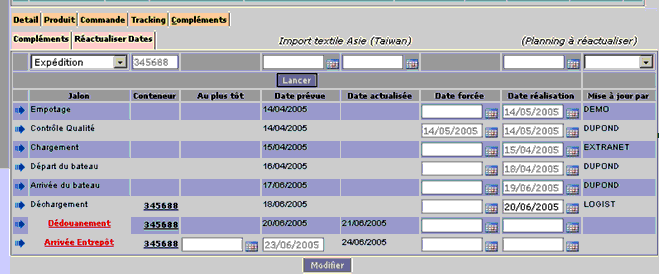
Option Tracking des conteneurs

Cette option vous permet de savoir où en est le container. Elle correspond à la page permettant de gérer le tracking de l'acheminement mais en ne sélectionnant, parmi la liste des jalons gérés sur l'acheminement, que les jalons relatifs au container (c'est à dire tous les jalons gérés sur l'entête + tous les jalons gérés par container associé au container lui-même).

Par ailleurs, lorsque la page est appelée dans ce contexte, il n'est pas possible de modifier le modèle de jalons utilisé, c'est pourquoi, l'option correspondante n'apparaît pas dans la page.

A part ces quelques différences, la page fonctionne comme la page permettant de gérer le tracking de l'acheminement. Les dates de réalisation des différents jalons sont modifiables sous certaines conditions qui sont les mêmes que celles indiquées lors d'une mise à jour des jalons directement par la fonction de gestion des acheminements.

Pour en savoir plus, consultez la documentation de référence Tracking.

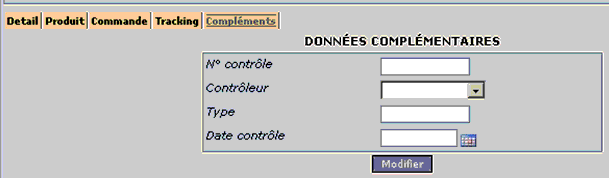
Option Compléments du conteneur

Cette fonctionnalité vous permet de saisir jusqu’à 10 données paramétrables du container (12 caractères chacune).

La définition de ces zones paramétrées s'effectue via la fonction GTZON.

Le code segment utilisé pour définir les données paramétrées des containers est "C2A" (voir paramètre PZNC2A).

Edition de la liste de colisage

L’édition des listes de colisage est déclenchée à partir de l’onglet Edition du portail de gestion du colisage des acheminements. Il suffit de saisir les critères de sélection et lancer l’édition. Les critères de sélection des colis à éditer sont les suivants :

  • Acheminement :
  • A/V
  • Typeve
  • Numeve
  • N° container,
  • N° colis,
  • Commande d'achat origine,
  • Fournisseur de la commande d'achat.

Fonctionnalités de colisage de l’acheminement

Option "Colisage" depuis l'en-tête d'un acheminement

Lorsque vous utilisez l'option "Colisage" depuis l’en-tête d'acheminement, les critères de recherche du portail de gestion du colisage des acheminements reprennent automatiquement le numéro d'acheminement. Dans ce contexte, le numéro d'acheminement ne peut pas être modifié dans la zone de recherche.

  • Recherche containers : permet d'obtenir la liste des containers de cet acheminement avec la possibilité de définir un nouveau container ou, au contraire, de supprimer un container.
  • Recherche colis : permet d'obtenir la liste des colis définis pour cet acheminement avec possibilité de définir un nouveau colis ou, au contraire, de supprimer un colis.

Liste des containers de l'acheminement

Cette fonctionnalité vous permet d’obtenir la liste des containers déjà définis pour l'acheminement et, éventuellement, de créer un nouveau container pour cet acheminement.

Liste des colis de l'acheminement

Cette fonctionnalité vous permet d’obtenir la liste de tous les colis définis avec les produits de l'acheminement.

Dans ce contexte, il n'est pas possible de créer un nouveau colis pour un autre acheminement que l’acheminement identifié.

Lorsque vous activez l'option Générer, le numéro d'acheminement est déjà renseigné dans la page appelée et ne peut pas être modifié.

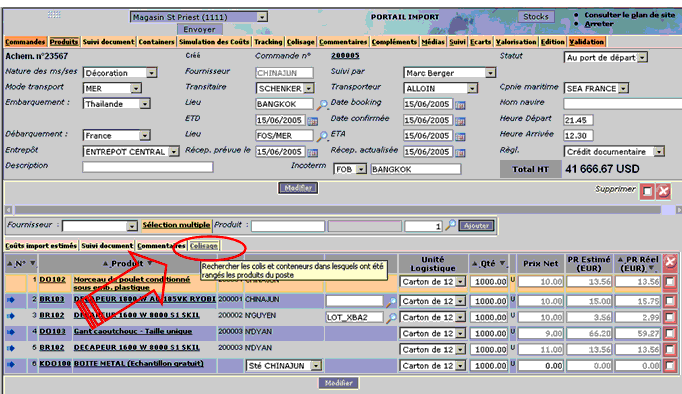
Option "Colisage" depuis un poste d'acheminement

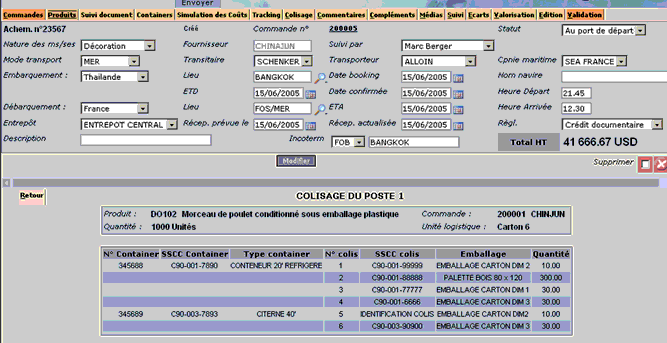
Cette fonctionnalité vous permet de retrouver et consulter les colis et les conteneurs dans lesquels ont été rangés les produits du poste d'acheminement.

La partie de la page réservée aux postes de l'acheminement est remplacée par une zone qui contient l'ensemble des colis et des containers où a été rangé le produit.

Le bouton Retour : permet de retourner dans la page appelante.

Le numéro de poste est indiqué dans le titre de la boîte de dialogue.

Les informations issues du poste d'acheminement sont affichées en en-tête :

  • Code produit,
  • Nom du produit,
  • Numéro de la commande origine,
  • Nom abrégé du fournisseur avec une info contenant le sigle fournisseur et son adresse commerciale,
  • Quantité acheminée,
  • Unité dans laquelle est exprimée la quantité acheminée,
  • Unité logistique.

Le tableau contient l'ensemble des colis où l'on trouve le produit. Si le colis a été placé dans un container, le numéro de container apparait devant le numéro de colis.

A chaque colis contenant le produit correspond une ligne du tableau comportant les informations suivantes :
  • Si le colis a été placé dans un container :
  • Le numéro du container,
  • Le code SSCC du container,
  • Le type de container,
  • Le numéro du colis,
  • Le code SSCC du colis,
  • Le type de colis,
  • La quantité colisée exprimée en unité d'acheminement.

Visualisation d'un container depuis une autre option du module Import

Dans certaines pages du module Import, il est possible de cliquer sur un numéro de container pour en connaître son contenu. Dans ce cas, c'est le portail de gestion du colisage qui est appelé. Ce paragraphe décrit comment fonctionne le portail de gestion du colisage lorsque ce dernier est appelé dans ce contexte.

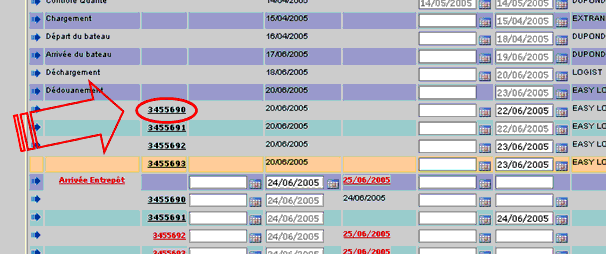
Exemple : page de gestion du tracking de l'acheminement

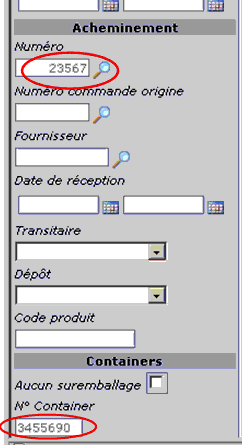
Si l'utilisateur clique sur le numéro de conteneur, il arrive sur le portail de gestion du colisage, les critères de recherche de ce dernier ayant été pré-chargés, sans aucune modification possible, avec le numéro de container et le numéro d'acheminement associé.

  • Recherche containers : permet de visualiser les informations relatives au conteneur et d'obtenir le détail du conteneur par colis.
  • Recherche colis : permet d'obtenir la liste des colis contenus dans le conteneur et pour chacun d'eux un détail par produit.

Détail du conteneur

Cette fonctionnalité vous permet d’obtenir le détail du container par colis (accessible par le bouton Recherche containers).

Son fonctionnement est identique au fonctionnement de la page correspondante du portail de gestion du colisage aux quelques différences suivantes :
  • Le premier tableau qui contient la liste des containers
    • Ne permet pas définir un nouveau conteneur (la ligne de création disparaît lorsque le portail de gestion du colisage est appelé dans ce contexte),
    • La case à cocher de suppression qui permet de supprimer le conteneur a également disparu.
  • L'option Détail qui permet de visualiser le contenu du conteneur par colis ne permet pas de modifier les caractéristiques du conteneur ni son contenu :
    • Toutes les informations de la page sont en visualisation uniquement,
    • Le bouton "Modifier", situé sous les informations générales du container, devenu de ce fait inutile, a disparu,
    • La zone centrale qui permet d'ajouter un nouveau colis au conteneur a également disparu,
    • Dans le tableau des colis, la case à cocher de suppression a disparu aussi.

Liste des colis placés du conteneur

Cette fonctionnalité vous permet d’obtenir la liste des colis du container, avec pour chacun d'eux, le détail par produit (accessible par le bouton Recherche colis).

Son fonctionnement est identique au fonctionnement de la page correspondante du portail de gestion du colisage aux quelqu