Le colisage déclaratif consiste à déclarer le contenu du ou des colis correspondant à l’expédition des produits d’un bon de livraison.
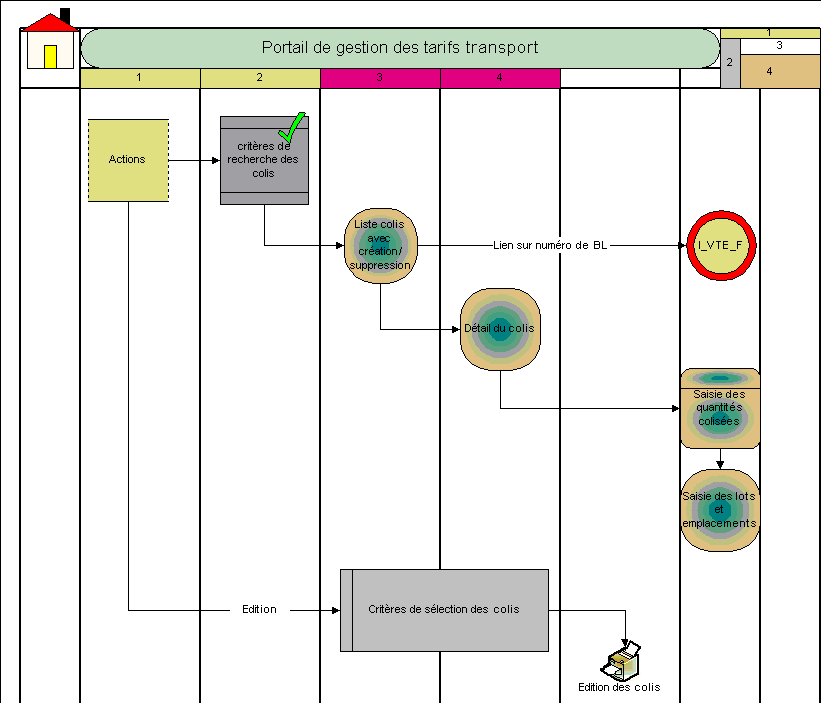
La cinématique de saisie est généralement la suivante :
En précisant les données de colisage des expéditions, vous référencez l’identifiant des différents colis qui constituent une livraison, et pouvez ainsi détailler le contenu précis de chaque colis (identifiant des produits et lots et emplacements desquels sont retirés les produits, et quantités dans le colis).
Cette fonctionnalité vous permet en outre de rechercher les colis en fonction de critères variés liés au colis lui-même, à son contenu, au bon de livraison auquel il est associé, ou encore au suremballage dans lequel est placé le colis.
Cette fonctionnalité est accessible directement à partir d’un bon de livraison, ou peut être appelée de manière autonome.
Lorsqu’on accède au colisage déclaratif via la livraison, il est impossible de modifier le bon de livraison. Il faut revenir dans la gestion des livraisons pour en modifier les caractéristiques.
Cette gestion du colisage (fonction I_VCOL_F) est implémentée à la vente, uniquement pour le colisage de premier niveau. Elle permet de définir des colis mais ne permet pas encore de ranger ces colis dans un suremballage (containers ou autres).
Par contre, une autre fonction vous est proposée, à l’achat, pour gérer toute les caractéristiques du colisage à l’Import (voir fonction I_ACOLI_F).
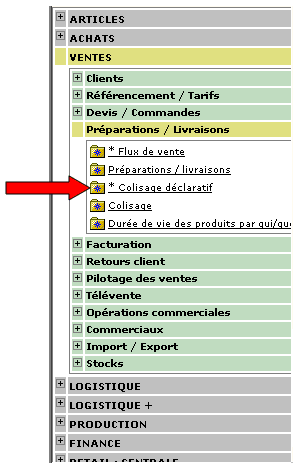
Par le menu :
Menu des Ventes, options « Préparations / Livraisons » et « Colisage déclaratif ».
| PROCOL |
Définir les caractéristiques d’un produit d’emballage. En mode web, la zone A1 est toujours égale à « TYPPRO ». Les produits d’emballage sont les produits dont le type de produit correspond à la valeur de la zone A2. |
Suremballage : la gestion des suremballages ne fait pas partie du périmètre actuel. En revanche il est possible de rechercher les colis contenus dans un suremballage en fonction du code SSCC du suremballage (table COL).
Données complémentaires : les pages du portail ne permettent pas de saisir les données complémentaires des colis. Néanmoins, les critères de recherche tiendront compte des données complémentaires déjà définies.
Nature du colisage : le type de colisage des produits n’étant pas pris en compte, aucun contrôle n’est effectué pour vérifier qu’un produit doit ou non être colisé.
Produits composés : les produits composés (voir Nomenclature) sont colisés dans leur intégralité. Il n’y a pas de colisage déclaratif pour les produits composants.
Code SSCC : le code SSCC n’est pas calculé de manière automatique et il n’y a pas de contrôle d’unicité de ce code.
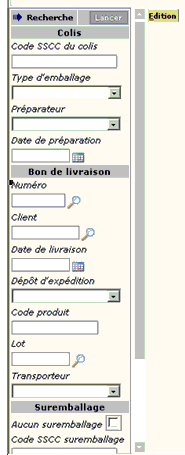
La frame de gauche du portail vous permet de renseigner les critères de recherche des colis déjà définis.
Les résultats de votre recherche sont affichés sous forme de liste dans la partie droite de la page. Il suffit de sélectionner un colis pour accéder à son détail. Un bouton vous permet également de créer un nouveau colis.
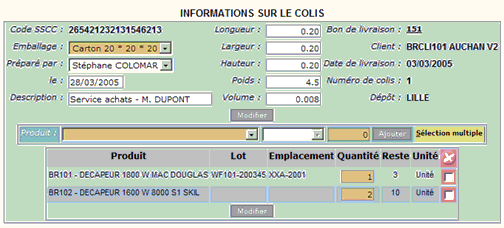
Le détail du colis sélectionné est affiché sous la liste. Il contient les informations caractérisant le colis ainsi que le contenu du colis (produits et quantités).
Il est possible d’ajouter des produits au colis de deux manières :
Vous pouvez également mettre à jour le bon de livraison en indiquant les numéros de lots et emplacements des produits colisés.
Il vous est possible de rechercher des colis en fonction de plusieurs critères :
Critères relatifs aux colis
Code SSCC du colis : identifiant unique des colis (voir SSCC).
Type d’emballage : produit de type emballage caractérisant le contenant des colis.
Préparateur : nom de la personne ayant préparé les colis.
Date de préparation : date exacte à laquelle ont été préparés les colis.
Critères relatifs à la livraison (BL)
Numéro : numéro du bon de livraison pour rechercher tous les colis associés à un BL.
Client : permet de rechercher les colis associés aux BL d’un client donné.
Date de livraison : correspond à la date de livraison portée par le BL.
Dépôt d’expédition : permet de rechercher les colis associés aux BL d’un dépôt donné.
Code produit : permet de rechercher les colis contenant un produit donné. Le produit est identifié par son code et non par son GENCOD ou sa référence chez le fournisseur.
Lot : permet de rechercher les colis contenant un lot précis.
Transporteur : permet de rechercher les colis des livraisons associées au transporteur sélectionné.
Critères relatifs au suremballage
Aucun suremballage : permet de rechercher les colis qui ne sont pas inclus dans un suremballage. Si cette case est cochée, les autres critères liés aux suremballages sont désactivés.
Code SSCC du suremballage : identifiant unique du suremballage. Permet de rechercher tous les colis inclus dans un suremballage donné.
Type de suremballage : produit représentant le contenant suremballage. Permet de rechercher les colis inclus dans un suremballage d’un type donné.
Préparateur : permet de rechercher les colis ayant été suremballés par une personne donnée.
Date de préparation : permet de rechercher les colis inclus dans un suremballage préparé à une date donnée.
Icône Flèche : permet de sélectionner le colis à modifier et d’afficher le détail du colis sous la liste des colis.
BL : le lien sur le numéro du bon de livraison permet d’accéder au bon de livraison via le portail I_VTE_F. Lorsque le curseur passe au dessus de ce lien, une bulle affiche le sigle et le nom du client, la date de livraison du bon de livraison et la ville de destination de la livraison (code postal et localité).
SSCC suremballage : lorsque le curseur est positionné au dessus du numéro d’identifiant du suremballage, une bulle affiche la date de préparation du suremballage ainsi que le nom de l’emballage (nom du produit de type emballage utilisé pour le suremballage).
Case à cocher : située à droite de la liste, elle permet de supprimer le colis (suppression de l’en-tête du colis et des postes associés).
La dernière ligne du tableau vous permet de créer un nouveau colis.
En création de colis, le code SSCC est obligatoire.
Le préparateur peut être sélectionné parmi la liste des préparateurs (tiers de type « PER »).
La date correspond à la date de livraison ou, à défaut, à la date du jour.
L’emballage peut être sélectionné parmi la liste proposée des produits de type emballage.
Le numéro de bon de livraison est également obligatoire en création. L’icône Loupe vous permet d’effectuer une recherche du bon de livraison concerné par le nouveau colis.
Une fois l’en-tête du colis validé, le détail de ce colis est affiché sous le tableau.
Cette page permet de mettre à jour les informations générales du colis sélectionné ainsi que son contenu.
Les informations de taille du colis (longueur, largeur,…) sont alimentées automatiquement à partir des données du produit d’emballage. Le poids est quant à lui calculé en fonction des articles placés dans le colis. Toutes ces informations peuvent néanmoins être modifiées.
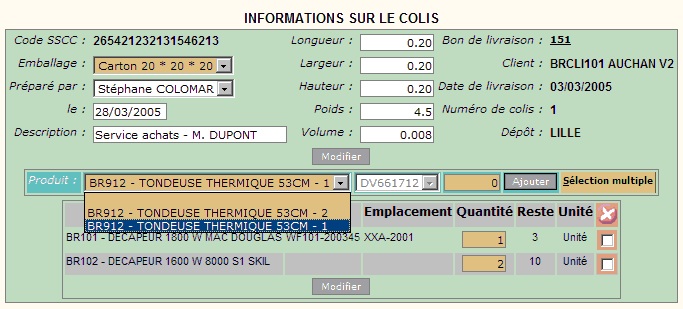
La liste des produits ne contient que les produits de la livraison restant à coliser et pas encore inclus dans le colis. Le lot du produit sélectionné, affiché à droite du produit, ne peut être modifié. La quantité restant à coliser est affichée sur chaque ligne de la liste des produits.
L’ajout d’un nouvel élément dans le colis est validé par le bouton « Ajouter » situé à droite de la quantité.
Dans cet exemple il reste trois tondeuses thermiques à coliser : deux quantités du produit BR912 et une autre quantité du même produit mais associée à un autre lot.
La quantité saisie ne peut pas être supérieure à la quantité restant à coliser (colonne « Reste » indiquée à droite de la liste des produits).
La quantité restant à coliser est automatiquement proposée lorsque vous sélectionnez le produit associé.
La seule information modifiable sur les postes des colis est la quantité colisée. Les autres informations (produit, lot et emplacement) étant directement associées au bon de livraison, elles ne sont pas modifiables depuis cet écran. En revanche il est possible de les modifier via le portail de gestion des bons des livraison (I_VTE_F), accessible en cliquant sur le lien associé au numéro de BL.
Il suffit de cliquer sur e bouton « Modifier » pour valider vos modifications.
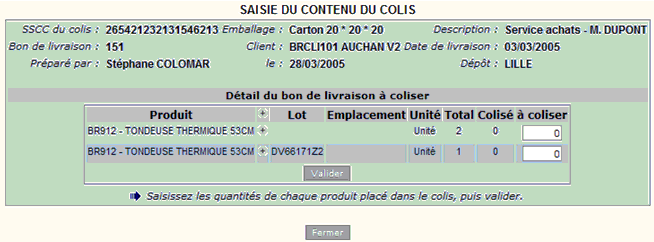
Le lien « Sélection multiple » ouvre une nouvelle boîte de dialogue affichant la liste de produits du BL restant à coliser. Il est alors possible de saisir pour chaque produit la quantité à coliser. Cette fonctionnalité devient très intéressante lorsque le colis comporte un grand nombre de produits.
Cet écran affiche l’ensemble des lignes du bon de livraison non encore colisées entièrement et qui ne sont pas encore intégrées au colis. Il suffit, pour chaque ligne du BL, de saisir la quantité à coliser et de valider votre saisie (bouton « Valider »).
Les postes correspondants sont automatiquement créés pour le colis.
L’icône apparaissant dans la seconde colonne du tableau vous permet d’accéder à l’écran d’affectation des lots/emplacements pour les produits suivis en stock par lot et/ou par emplacement (voir portail de gestion des bons de livraisons).
L’édition des colis est déclenchée à partir de l’onglet « Edition ».
Le principe est le même que pour les autres éditions : saisie des critères de sélection et lancement de l’édition.