Cette fonction permet de sélectionner les produits à partir des catalogues fournisseurs et de les référencer afin qu’ils soient vendus par les points de vente.
Lors du référencement, le produit est associé à une typologie de référencement, afin de dissocier les produits permanents, des produits référencés dans le cadre d’une opération commerciale particulière ou liés à une activité ou une période spécifique.
Cette fonction permet dans le même temps de limiter le référencement à un sous ensemble de points de vente en définissant un assortiment.
Un même utilisateur ne peut avoir qu’un seul type de référencement en cours. C’est lors de la validation du référencement que l’ensemble des informations sera mis à jour.
Certaines étapes du référencement sont facultatives ou peuvent être réalisées de manière différée.
Les étapes proposées :
Onglets disponibles :
|
|
I_REF_F |
| GREF |
| Paramètre | Fonctionnalité |
| MULVAR |
Activer des règles de gestion et une cinématique particulières aux produits gérés par déclinaison à partir d’un produit de référence. |
| MODELE | Affecter par défaut un code modèle associé aux nouveaux axes de segmentation et autoriser la recherche de produits par leur déclinaison. |
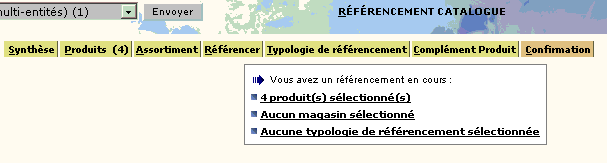
Onglets proposés : Synthèse, Produits, Assortiment, Référencer, Typologie de référencement, Catalogue, Complément produit et Confirmation.
A chaque étape, il est possible de consulter l’onglet Synthèse qui permet de savoir rapidement s’il y a un référencement en cours et son état d’avancement.
C’est-à-dire :
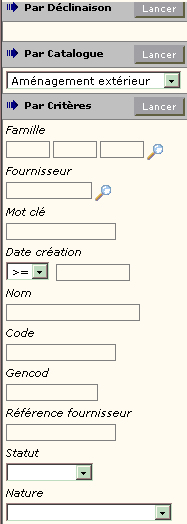
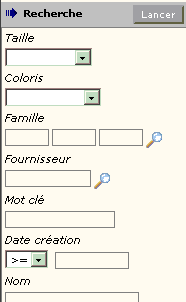
Plusieurs types de recherche vous sont proposés.
Cas 1 - Recherche principale
La liste des produits sélectionnés ne fait pas faire apparaître les variantes produit.
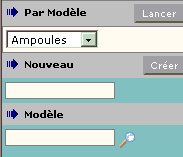
Cas 2 - Recherche par modèle
Les variantes produit sont affichées, la sélection peut être réalisée sur la valeur des critères de déclinaison. Si le produit est une variante d’un produit de référence, les 3 premières désignations sont affichées. Les désignations contiennent le libellé court des déclinaisons.
Cas 3 - Recherche par rubriques de catalogue
Si vous utilisez un modèle, les variantes produit sont automatiquement affichées.
Par déclinaison (Lancer) : cette option vous permet d’effectuer une recherche par modèle en utilisant le code modèle défini par le paramètre MODELE. Ce modèle contient tous les critères de déclinaison. Le bouton n’apparaît pas si le paramètre MODELE n’est pas positionné.
Exemple : recherche des produits de la famille « Tee-Shirt » en blanc. Seules les variantes correspondantes seront affichées dans les lignes de résultat.
|
|
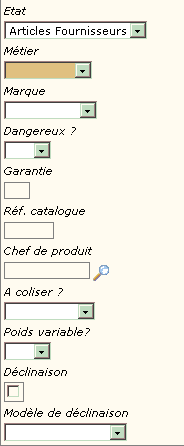
Déclinaison : cette case à cocher permet de ne retenir que les produits de référence (voir documentation « Les déclinaisons de variantes » I_MULVAR_ZON_F). Elle n’apparaît que lorsque le paramètre MULVAR est positionné.
Modèle de déclinaison : une liste de valeurs des modèles de déclinaison vous est proposée pour rechercher les produits de référence déclinés sur ce modèle. Cette zone n’apparaît que lorsque le paramètre MULVAR est positionné.
Les produits à référencer sont choisis via des critères de sélection : famille, sous-famille, sous-sous-famille, fournisseur, statut, référencement ou non, … Dans la liste des produits répondant aux critères, il est seulement possible de sélectionner les produits non référencés. L’onglet Produit (nombre de produits sélectionnés entre parenthèses) permet de :
En cliquant sur le numéro de produit, on a accès à la vision de la fiche Produit-fournisseur.
L’onglet « Complément produit » permet de saisir des données produits non fournies par le fournisseur.
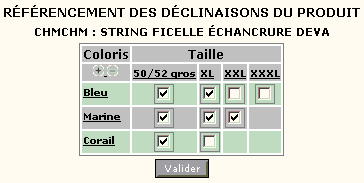
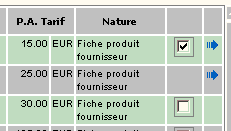
Lorsque le produit est un produit de référence qui possède des déclinaisons, une icône (Flèche bleue) apparaît en fin de ligne. En accédant sur cette icône, vous accédez directement au tableau de déclinaisons afin de procéder à leur sélection.
S’il existe plus de trois critères sur le modèle, il est alors possible de « plier/déplier » le critère de déclinaison.
En cochant une case, vous sélectionnez la variante correspondante pour qu’elle soit référencée. Elle se trouve alors dans le « panier » de produits.
Il vous est toujours possible de décocher une case pour que la variante associée soit enlevée du panier.
Lorsqu’une case est cochée et qu’elle apparaît sur fond gris, cela signifie que la variante a déjà été référencée lors d’un précédent référencement. Il est impossible de décocher la case.
Si aucune case n’apparaît, la variante n’est pas gérée.
Les boutons + et -, qui correspondent respectivement à « Tout sélectionner » et « Tout désélectionner » permettent de cocher/décocher toutes les cases modifiables du niveau déplié.
Pour sélectionner toutes les données d’un critère donné, il suffit de cliquer sur le critère concerné. A l’inverse, en cliquant une seconde fois sur ce critère, vous ôtez la sélection de toutes les données de ce critère.
Exemple : Pour sélectionner toutes les couleurs de la taille XL, il suffit de cliquer sur le libellé « XL ».
Le bouton « Valider » permet de prendre en compte les modifications apportées à la matrice sur le niveau déplié. Les variantes cochées sont ajoutées au panier des produits à référencer.
Les variantes décochées sont supprimées du panier.
Le bouton « Retour » permet de retourner sur la liste des produits.
De retour sur la liste des produits, une case cochée apparaît face au produit de référence ce qui signifie qu’il a été mis en panier.
En décochant la case, vous enlevez du panier le produit de référence ainsi que les variantes produit associées. L’icône Flèche bleue en bout de ligne vous permet de retourner au référencement des variantes à réajuster (ajout/suppression).
Après confirmation du référencement, le produit apparaît dans la liste avec la mention « Intégré ». L’utilisateur peut accéder aux variantes produit en cliquant sur les jumelles pour effectuer un autre référencement s’il n’avait pas sélectionné toutes les variantes lors du précédent référencement.
Pour une variante produit (cas de la recherche avec modèle), seule la variante correspondante est affichée dans les lignes de résultat. Vous pouvez choisir directement cette variante produit en cochant la case en bout de ligne. La variante est alors placée dans le panier de produits consultable par l’onglet « Produits ». L’icône Flèche bleue vous permet d’accéder à la matrice des autres variantes du produit de référence pour éventuellement en choisir d’autres.
Cette fonctionnalité, accessible par l’onglet « Produits » vous permet d’obtenir la liste des produits choisis au cours de votre navigation dans le catalogue des Fournisseurs. Cette sélection peut être modifiée tant que le référencement n’a pas été confirmé.
Le panier ne fait pas apparaître les variantes produit. Comme sur la liste des produits sélectionnés, une icône Flèche bleue apparaît en bout de ligne des produits de référence pour permettre l’accès à la matrice des variantes produits à référencer.
En enlevant du panier le produit de référence, vous enlevez automatiquement toutes les variantes associées.
Le référencement consiste à dupliquer les produits « Fournisseur » en produits de l’enseigne. Le produit « Fournisseur » passe alors à l’état « Intégré ».
Dans le cas du référencement d’un produit vendu chez plusieurs fournisseurs avec le même GENCOD, le traitement procède de la manière suivante. Pour le second référencement, on complète le produit de l’enseigne avec le second fournisseur si les déclinaisons des fournisseurs sont identiques. Sinon, on crée un nouveau produit Enseigne.
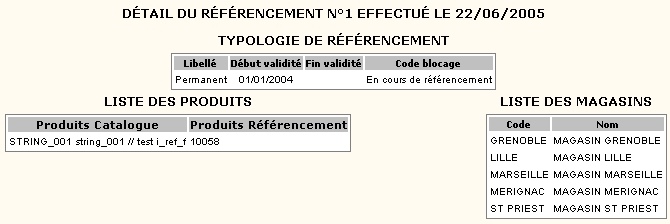
En cliquant sur l’icône Loupe en fin de ligne, vous accédez directement au détail du référencement.
Pour voir apparaître les informations associées au produit de référence et aux variantes, il faut que le paramètre MULVAR soit positionné.
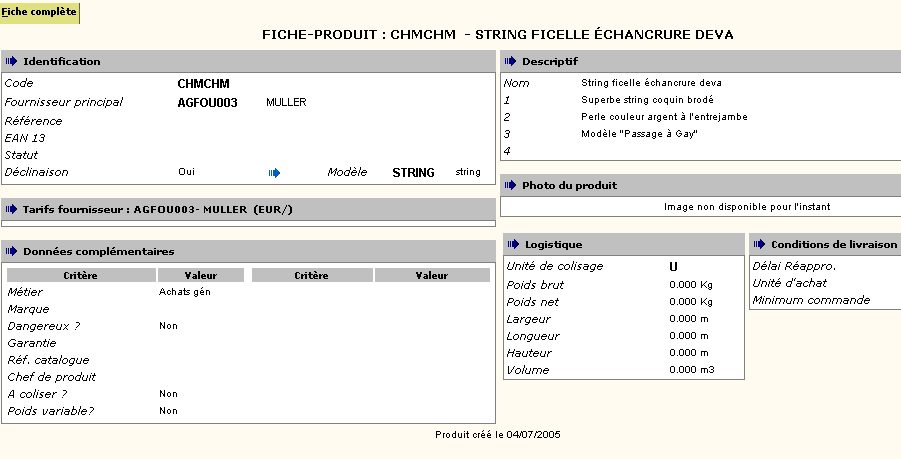
Déclinaison : cet indicateur de déclinaison est affiché à « Oui » et ne peut être modifié à ce niveau.
Modèle : modèle de déclinaison ayant permis de générer les variantes produit. Il est mémorisé sur le produit de référence et sur les variantes produit associées.
Icône Loupe
Affiché uniquement s’il y a un modèle de déclinaison sur le produit. Permet de faire un lien avec le zoom des variantes du produit développé en version ES2.
L’onglet « Fiche complète » permet d’accéder à la fiche produit complète pour éventuellement affecter un modèle et ses déclinaisons.
Produit : code produit de référence. Pour accéder au détail du produit de référence, cliquez sur ce code produit.
Modèle : modèle de déclinaison ayant permis de générer les variantes produit. Il est associé au produit de référence et aux variantes produit.
Par défaut, le référencement s’applique à tous les points de vente. La définition d’un assortiment permet de limiter le référencement à une liste réduite de points de vente, à partir de critères de segmentation.
Quand le nombre de points de vente est important ou que les caractéristiques des points de vente à prendre en compte sont importantes, les axes de segmentation (regroupement des points de ventes selon certaines caractéristiques) peuvent également être utilisés.
Le logiciel offre toutes les possibilités d’inclure ou d’exclure certains points de ventes à ces axes lors du référencement afin de répondre à des spécificités du référencement en cours par l’option « Consulter et ajuster »
La validation de l’assortiment est liée à la saisie de la typologie de référencement, avant-dernière étape du référencement.
Cette option sélectionne tous les magasins et enchaîne sur l’étape de qualification du référencement.
Elle permet d’attribuer une typologie de référencement à la liste des produits sélectionnés.
La typologie Type de référencement permet d’une part de distinguer différents cas tels que le référencement de produits pour des opérations ponctuelles, et d’autre part, de gérer des étapes de validation de produits.
Il est possible de choisir un type existant ou créer directement une nouvelle typologie. Un type de référencement se caractérise par :
Les produits sélectionnés peuvent être intégrés à des catalogues internes à l’enseigne.
Il s’agit de catalogues de vente dont le type est précisé par le paramètre CATREN. Ces catalogues sont à créer par la fonction WCAT. Cette étape est facultative.
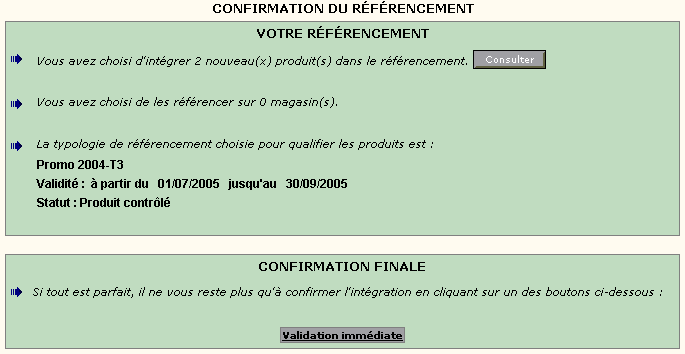
A l’issue de toutes les étapes nécessaires au référencement, un écran récapitule
Le nombre de produits concernés : consultation possible de la liste.
Le nombre de points de vente concernés : consultation possible de la liste.
La typologie de référencement choisie.
Le(s) catalogue(s) interne(s) dans le(s)quel(s) apparaîtront les produits du référencement
Après vérification, l’utilisateur valide immédiatement son référencement.
Lors de la validation, un nouveau produit est créé pour chaque produit sélectionné dans le référencement. Celui ci est obtenu par duplication du produit issu du catalogue fournisseur. Toutes les informations sont dupliquées, notamment le code EAN du produit.
Le produit stock de la fiche produit catalogue est mis à jour avec le code produit créé.
Cette fonctionnalité permet de saisir les informations associées au produit qui seront propagées sur l’ensemble des produits en cours de référencement.
Elle intègre la gestion des pictogrammes qui sont enregistrés au niveau d’un produit-modèle (voir documentation « Les pictogrammes des étiquettes textiles »).
Voir onglet « Constantes » puis « Etiquettes » de la fiche produit (documentation I_PRO_F) et paramètre ETIQUE.