Les coûts logistiques (portail I_COULOG_F)

Un coût logistique est un montant à votre charge qui est pris en compte dans le calcul des prix de revient des produits. Il peut être de nature multiple : transport, assurance, manutention, stockage, etc. Bref toute activité liée au produit. La gestion des coûts logistiques est particulièrement importante si votre entreprise gère des filières logistiques (portail I_FILIERE_F).

Pour cela, vous disposez d’un portail qui centralise et vous permet de gérer l’ensemble des coûts logistiques de votre entreprise. Vous pourrez notamment :

Généralités

Accès

Portail I_COULOG_F
 

Paramétrage

La gestion des coûts logistiques peut être personnalisée, selon les processus en vigueur dans votre entreprise, grâce à l’activation ou non des paramètres suivants (liste non exhaustive) :

Paramètre COULOG
  COULO2

Voir aussi

La mise en place des coûts logistiques impacte le fonctionnement d’autres fonctions d’ACE et plus particulièrement :

1 Les filières logistiques (portail I_FILIERE_F)
1 Les axes logistiques (portail I_AXELOG_F)
1 Les prix de revient en fiche produit (portail I_PRO_F)

Principes généraux

A propos des coûts logistiques

Le calcul des prix de revient nécessite une gestion fine des coûts logistiques au sein des filières. Cette fonction permet donc de détailler la gestion des coûts logistiques qui déterminent alors le coût logistique d’un produit afin de calculer son prix de revient.

Cette gestion des coûts logistique peut ressembler à celle utilisée pour le grand import, mais elle possède en réalité une grande différence sur l’approche et la méthode. En effet, le module grand import utilise aussi des coûts, mais ceux-ci sont rattachés à des événements (acheminement par exemple) et nécessite un suivi précis des écarts entre le théorique et le réalisé au sein des dossiers grand import.

Concernant les produits non grand import, qui représentent généralement une très grande majorité du volume d’achat des clients, on travaille uniquement sur des coûts logistiques théoriques définis à l’article selon des contextes prédéfinis (filière logistique utilisée, tiers « commandé par », tiers « commander à », fournisseur du produit, produit, etc.). Le but est de calculer un coût logistique le plus réaliste au moment de la commande, afin de calculer le prix de cession et/ou prix de revient pour cette commande. Le tiers sera alors facturé du prix défini au moment de la commande. S’il y a des différences de coûts entre la commande et la facturation, ces différences ne sont pas prises en compte dans la facturation.

Le but de la logistique est de proposer un prix de revient le plus bas pour les magasins ou autres tiers. Si des écarts de coûts sont identifiés en fin de période (généralement en fin d’année), alors des reversements (logistique bénéficiaire) ou facturations (logistique déficitaire) seront effectués vers les magasins et les coûts logistiques sont remis à jour.

Quelques exemples classiques

Voici quelques exemples classiques de coûts dans les métiers de la logistique :

Coûts liés aux tiers :

  • Coût de stockage (coût unitaire au m3 , ou % sur prix d’achat net ou prix d’achat de référence) ;
  • Coût de manutention : coût unitaire selon seuil de volume ou poids ;
  • Frais généraux : % sur prix d’achat net ;
  • Charges financières : % sur prix d’achat net * (Nb jours stock / 360) ;
  • Crédit fournisseur : % sur prix d’achat net * (délai paiement / 360).

Coûts liés aux flux :

  • Transport : coût unitaire au m3 , coût unitaire selon seuil prix article ;
  • Assurance : % sur prix achat net ou prix d’achat de référence ;
  • Droits de douane : % sur prix d’achat de référence (prix d’achat net + transport) ;
  • Frais bancaires, contrôle qualité : % sur prix d’achat net.

L’impact des filières logistiques dans les coûts

Il se situe au niveau du calcul du prix de revient :

  • En mode sans filière logistique, le prix de revient est calculé à partir d’un coefficient de revient.
  • En mode filières, le prix de revient est calculé à partir d’un coût logistique défini par produit. Ce coût logistique est donc figé et n’est pas impacté par les variations de prix d’achat et de remises.

Le prix de revient d’un produit (en mode filière) dépend donc du contexte de la filière. Si le magasin LILLE commande l’article AG101 au fournisseur AGFOU101 via la filière DIRFOU ou la filière CDAPARIS, il aura deux prix de revient différents.

PA Remises PA Net Cout log. Prix de revient Filière
1,000 10% 0,900 0,050 0,950 DIRFOU
1,000 10% 0,900 0,045 0,945 CDAPARIS

Un coût logistique est alors défini selon le contexte suivant :

  • Le commandé par (MAGASIN LILLE)
  • Le commander à (AGFOU101)
  • La filière (DIRFOU et CDAPARIS)
  • Le produit (AG101)
  • Le fournisseur (AGFOU101)
  • La période d’application (date début et date fin)
Commandé par Commander à Filière Produit Fournisseur Coût logistique Date début Date Fin
LILLE AGFOU101 DIRFOU AG101 AGFOU101 0,050 01/01/2008 01/10/2008
LILLE AGFOU101 CDAPARIS AG101 AGFOU101 0,045 01/01/2008 01/10/2008

La valeur du coût est alimentée par le portail des coûts logistiques qui définit un coût unitaire du produit sur les flux et tiers des filières. Le coût total de la filière pour le produit/fournisseur et le commandé par est alors stocké pour être utilisé dans le calcul du prix de revient.

Les coûts logistiques sont donc fortement liés à la structure des filières logistiques. Ces structures sont composées de flux et de tiers. Des coûts logistiques sont donc définis soit sur un flux, soit sur un tiers selon un périmètre défini : produit, famille, fournisseur, etc. Le coût logistique de la filière est donc la somme des coûts définis pour chaque flux et tiers de celle-ci.

Les niveaux de prix de revient intermédiaire sont définis selon la structure de la filière :

  • Prix de revient après commande = prix d’achat net + coûts liés au 1er flux de commande.
  • Prix de revient après commande consolidée = prix de revient après commande + coûts liés au 2ème flux de commande + coûts liés au tiers effectuant la consolidation.
  • Prix de revient entrée entrepôt 1 = prix de revient après commande + coûts liés au flux de livraison 1.
  • Prix de revient sortie entrepôt 1 = prix de revient entrée entrepôt 1 + coûts liés à l’entrepôt 1.
  • Prix de revient entrée entrepôt 2 = prix de revient sortie entrepôt 1 + coûts liés au flux de livraison 2.
  • Prix de revient sortie entrepôt 2 = prix de revient entrée entrepôt 2 + coûts liés à l’entrepôt 2.
  • Prix de revient tiers final livrer à = prix de revient sortie entrepôt 2 + coûts liés au flux de livraison 3.

Introduction au portail de gestion des coûts logistiques

Ce portail vous permet de gérer et centraliser l’ensemble des coûts logistiques intervenant dans le calcul des prix de revient des produits.

Accès

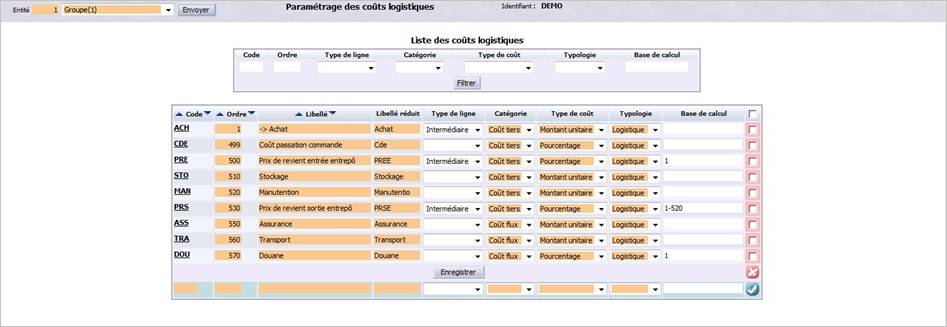
Pour y accéder, tapez directement le code du portail I_COULOG_F dans la zone Accès direct, située dans le menu d’accueil du logiciel ACE. Il est également possible de passer par le menu classique de navigation. L’écran suivant s’affiche :

Il se décompose en 3 parties majeures :

Rechercher des coûts logistiques

Cette zone, située en haut de l’écran, vous permet de rechercher des coûts logistiques en fonction des critères proposés. Cette sélection est facultative. En effet, si vous ne précisez aucun critère, le tableau affichera par défaut tous les coûts logistiques existants à la date du jour. Pour effectuer une sélection, renseignez selon les besoins les informations décrites ci-dessous puis cliquez sur le bouton Filtrer pour mettre à jour le tableau. Seuls les coûts correspondant à la sélection demandée seront affichés. Ils sont triés par ordre croissant selon leur numéro d’ordre. Vous pouvez modifier à tout moment les critères de recherche. Ils peuvent également être combinés pour affiner et accélérer le traitement.

Code : saisissez le code (ou une partie du code) des coûts recherchés.

Ordre : saisissez l’ordre d’application des coûts recherchés.

Type de ligne : sélectionnez, dans la liste proposée, le type de ligne de coût à rechercher (intermédiaire ou vide).

Catégorie : sélectionnez, dans la liste proposée, la catégorie de coût à rechercher (tiers ou flux).

Type de coût : indiquez si vous recherchez des coûts en pourcentage ou montant unitaire, en sélectionnant la valeur correspondante.

Typologie : indiquez si vous souhaitez sélectionner des coûts logistiques ou écologiques.

Base de calcul : indiquez la base de calcul des coûts logistiques à rechercher. Cette valeur permet de déterminer le montant sur lequel doit être appliqué le pourcentage de calcul du coût.

Cliquez sur Lancer pour afficher les résultats dans la liste des coûts logistiques.

Voir la liste des coûts logistiques

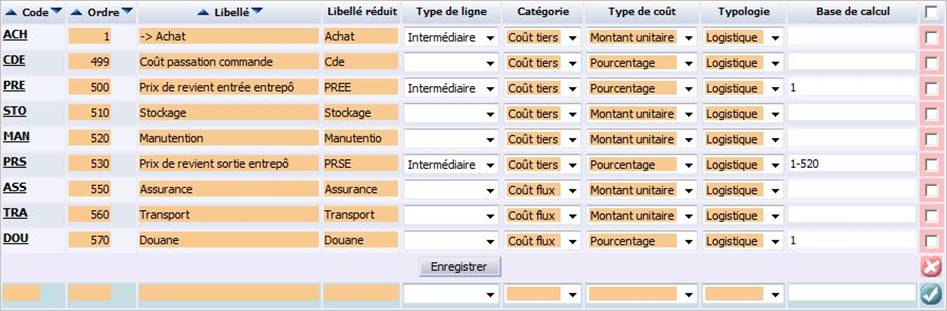
Ce tableau affiche la liste de tous les coûts logistiques existants, en fonction des critères de sélection demandés. Chaque ligne du tableau correspond à un coût. La liste est classée en fonction de l’ordre d’application de chaque coût logistique, du plus petit au plus grand. Vous pouvez visualiser ou modifier les informations suivantes pour chacun d’eux (renseignées lors de la création du coût) :

Code : code du coût logistique défini lors de sa création (3 caractères alphanumériques maximum). Il n’est plus modifiable une fois créé. Celui-ci est également un lien hypertexte sur lequel il est possible de cliquer pour consulter et saisir ses valeurs.

Ordre : ordre d’application du coût logistique dans le calcul du prix de revient des produits par rapport aux autres coûts. Il est défini lors de la création d’un coût et peut être modifié si nécessaire.

Libellé : description longue du coût logistique (jusqu’à 30 caractères alphanumériques maximum).

Libellé réduit : description courte du coût logistique (10 caractères alphanumériques maximum).

Type de ligne : indique s’il s’agit d’un coût logistique intermédiaire ou pas, afin de calculer un prix de revient intermédiaire.

Catégorie : précise si le coût logistique courant est lié à un tiers ou à un flux.

Type de coût : indique si le coût logistique courant est un montant unitaire ou un pourcentage.

Typologie : indique s’il s’agit d’un coût logistique ou d’un coût écologique.

Base de calcul : information, non obligatoire, permettant de déterminer le montant sur lequel doit être appliqué le pourcentage de calcul. La base de calcul doit être renseignée selon des règles de saisie.

Cliquez sur Modifier pour enregistrer toute éventuelle saisie ou modification.

Actions possibles

A partir de l’écran d’accueil du portail I_COULOG_F, vous avez la possibilité de :

Créer un coût logistique

Cette fonction, accessible directement à partir de l’écran d’accueil du portail I_COULOG_F, vous permet de créer les coûts logistiques qui entrent en compte dans le calcul des prix de revient des produits gérés par votre entreprise. La création consiste à identifier les informations essentielles du coût : code, libellé explicite, type (montant ou pourcentage), etc. Pour créer un coût logistique, il suffit de vous positionner sur la dernière ligne du tableau affichant la liste des coûts logistiques existants.

Renseignez les informations suivantes :

Code (obligatoire) : saisissez un code de 3 caractères alphanumériques maximum identifiant le coût logistique. Celui-ci n’est plus modifiable après enregistrement.

Ordre (obligatoire) : saisissez une valeur numérique correspondant à l’ordre d’application du coût logistique dans le calcul du prix de revient des produits, par rapport aux autres coûts déjà existants. Vous pouvez le modifier ultérieurement si nécessaire.

Libellé (obligatoire) : saisissez une description longue identifiant clairement la nature du coût logistique (30 caractères alphanumériques maximum).

Libellé réduit (obligatoire) : indiquez une description courte du coût logistique (10 caractères alphanumériques maximum).

Type de ligne : indiquez s’il s’agit oui ou non d’un coût logistique intermédiaire, en sélectionnant la valeur correspondante, afin de calculer un prix de revient intermédiaire. Dans ce cas, ce coût ne sera pas utilisé dans le prix de revient final des produits.

Catégorie (obligatoire) : précisez si le coût logistique est lié à un tiers ou à un flux en sélectionnant la valeur correspondante.

Type de coût (obligatoire) : indiquez si le coût logistique est un montant unitaire ou un pourcentage. S’il s’agit d’un pourcentage, celui-ci sera appliqué sur la somme des coûts logistiques définis dans la base de calcul. Par défaut, le pourcentage est appliqué sur le prix d'achat + tous les coûts déjà calculés. La base 0 représente le prix d'achat.

Typologie (obligatoire) : indiquez s’il s’agit d’un coût logistique ou écologique en sélectionnant la valeur correspondante. S’il s’agit d’un coût logistique, celui-ci sera utilisé pour calculer le prix de revient des produits dans les élaborations tarifaires et les différents tarifs. Pour les coûts unitaires, il faudra donc préciser une devise et une unité (par exemple 2€ pour 100 kg). En revanche s’il s’agit d’un coût écologique, celui-ci sera utilisé pour calculer la consommation en CO² des produits pour le développement durable (exemple : 2kg de CO²). Ces coûts sont systématiquement exprimés en kilogrammes de CO². Pour de tels coûts, il n'y a donc jamais besoin de saisir la devise et l'unité. Hormis cette différence, le calcul des coûts logistiques et écologiques est identique.

Base de calcul : cette information, non obligatoire, permet de calculer le coût logistique courant à partir d’autres coûts logistiques existants, de votre choix. La base de calcul permet donc de déterminer le montant sur lequel doit être appliqué le pourcentage. Si vous choisissez de ne pas renseigner une base de calcul, le pourcentage est appliqué sur la somme des montants de toutes les lignes de coût précédentes. Dans le cas contraire, renseignez la valeur de la base de calcul en respectant les règles de saisie.

Lorsque vous avez terminé, cliquez sur l’icône pour valider la création du coût logistique. Il est ajouté immédiatement à la liste des coûts existants. Vous pouvez modifier ses caractéristiques dans le tableau si nécessaire, ou définir ses valeurs en cliquant directement sur son code pour compléter ces informations.

Règles de saisie de la base de calcul d’un coût logistique

La base de calcul est une séquence de 80 caractères alphanumériques maximum (dont seulement 15 sont visibles à l’écran), qui doit être composée des numéros d'ordre des coûts logistiques existants sur lesquels vous voulez que le calcul se base, ainsi que de caractères séparateurs. Les caractères autorisés sont :

  • Tout chiffre compris entre 0 et 9
  • Le caractère séparateur « - » qui signifie « jusqu'à »
  • Le caractère séparateur « , » qui signifie « et »

La base de calcul ne peut pas faire référence à une ligne de coût dont le numéro d’ordre est supérieur au numéro de ligne du coût. Par exemple, si vous calculez le montant pour la ligne de coût n°4, la base de calcul ne peut pas faire référence à une ligne supérieure à 4. Dans ce cas, une base de calcul égale à « 1,6 » ou à « 2-10 » provoque une erreur.

Attention : deux opérateurs ne peuvent pas se suivre dans une base de calcul.

Dès que vous validez la saisie la base de calcul, le système contrôle sa cohérence syntaxique. Il s’assure d’une part que les numéros d’ordre (n, n1, n2, etc.) correspondent bien à des lignes de coût existantes et d’autre part, que les caractères de séparation sont bien ceux autorisés.

Exemples de base de calcul

Voici quelques exemples corrects de saisie pour une base de calcul :

  • Si la base est égale à n-n1 , cela équivaut à la somme des montants des lignes n à n1 ;
  • Si la base est égale à n,n1,n3 , cela équivaut à la somme des montants des lignes n + n1 + n3 ;
  • Si la base est égale à n-n1,n4 , cela équivaut à la somme des montants des lignes n à n1 + n4 ;
  • Si la base est égale à n-n1,n4,n5,n6-n7 , cela équivaut à la somme des montants des lignes n à n1 + n4 + n5 + la somme des lignes n6 à n7.

Voici, en revanche, quelques exemples incorrects de saisie :

  • Vous saisissez une base de calcul : 1-5,3 . Le système refuse cette base de calcul qui est incohérente puisque la ligne 3 est indiquée deux fois : une première fois au niveau de « 1-5 » et une deuxième fois au niveau de « ,3 ». ACE vous informe par un message d'erreur que la valeur est incohérente à la position 5.
  • Même anomalie pour une base de calcul saisie de la façon suivante : 1-5,4-7 . ACE vous informe par un message d'erreur que la valeur est incohérente à la position 5.
  • Pour la ligne de coût 4, vous saisissez 1-9. Le système refusera cette base de calcul qui est incohérente puisque la base de calcul fait référence à des lignes de coût dont le numéro d’ordre est supérieur au numéro de la ligne pour laquelle vous saisissez la base de calcul. ACE vous informe par un message d'erreur que la valeur possible à la position 3 : < 4.

Supprimer un coût logistique

Lorsqu’un coût logistique n’a plus d’utilité et n’entre plus dans les calculs des prix de revient des produits, vous avez la possibilité de le supprimer. Cette action est interdite s’il existe encore au moins une valeur associée au coût logistique.

  • Ouvrez le portail de gestion des coûts logistiques (I_COULOG_F).
  • Puis, sélectionnez le coût logistique à l’aide des critères proposés (facultatif).
  • Dans la liste obtenue, cochez la case correspondant au coût à supprimer dans la dernière colonne du tableau (cellules rouges).
  • Cliquez sur l’icône Supprimer .

Le coût logistique est immédiatement supprimé.

Renseigner/Voir le détail d’un coût logistique

Une fois qu’un coût logistique a été créé dans sa globalité, à partir de l’écran d’accueil du portail I_COULOG_F, vous devez identifier précisément ses différentes valeurs. Un même coût logistique peut en effet varier (donc avoir différentes valeurs) selon un critère spécifique comme le conditionnement des produits ou bien l’entrepôt concerné par exemple (ex : un coût logistique de stockage exprimé en montant unitaire et calculé sur le volume des produits, dont la valeur serait différente par entrepôt). De ce fait, vous devez définir ici toutes les valeurs possibles que le coût peut avoir selon les circonstances de l’activité.

Accès

  • Ouvrez le portail I_COULOG_F .
  • Sélectionnez le coût logistique à l’aide des critères de recherche proposés (facultatif).
  • Dans la liste de résultats obtenue, cliquez directement sur le code du coût logistique pour lequel vous souhaitez saisir/consulter/modifier les valeurs.

L’écran suivant s’affiche :

Il se décompose en deux onglets, chacun correspondant à une étape de paramétrage, à effectuer dans cet ordre :

  • Paramétrage pour définir les combinaisons de critères pour la saisie des valeurs ;
  • Valeur pour afficher la valeur de la typologie de coût c’est-à-dire la page affichée actuellement par défaut.

Onglet Paramétrage

Il s’agit de la première étape à effectuer, avant de débuter la saisie des valeurs. Cette fonction vous permet de définir les schémas de saisie qui doivent être renseignés lorsque vous créez une nouvelle valeur pour un coût logistique. Il s’agit de combiner différents critères entre eux de votre choix (4 maximum), pour constituer une ou plusieurs listes de combinaisons que l’utilisateur devra renseigner. Ces listes sont appelées des schémas de saisie. A chaque fois qu’une nouvelle valeur devra être créée pour un coût logistique, il faudra obligatoirement définir le schéma de saisie en premier lieu.

Exemples : Filière/Produit/circuit ou Filière/Fournisseur.

Pour y accéder :

  • Ouvrez le portail I_COULOG_F .
  • Sélectionnez le coût logistique à l’aide des critères de recherche proposés (facultatif).
  • Dans la liste obtenue, cliquez sur le code du coût logistique pour lequel vous souhaitez consulter/modifier le détail.
  • Cliquez sur l’onglet Paramétrage .

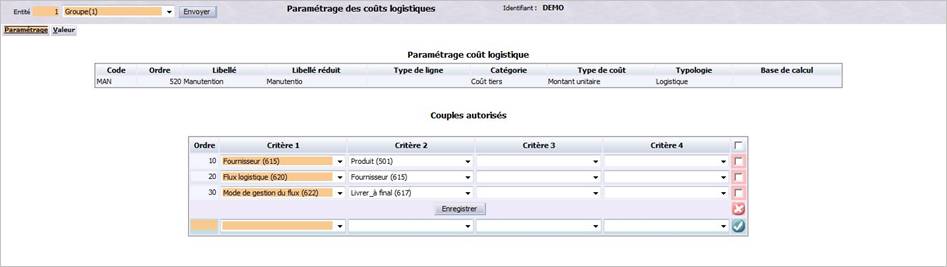
L’écran suivant s’affiche :

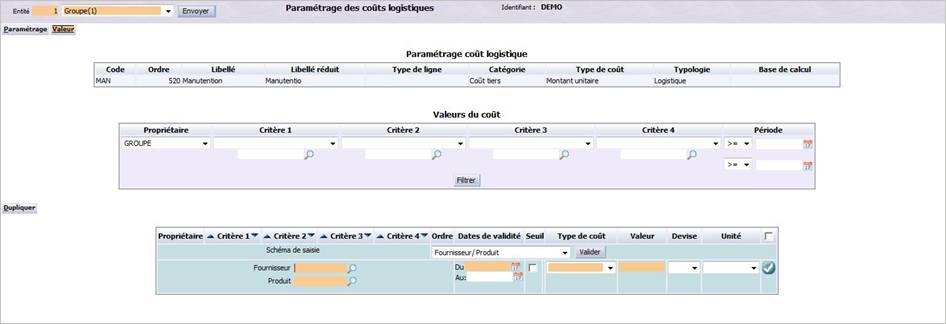
La partie haute de l’écran vous rappelle le paramétrage du coût logistique courant c’est-à-dire toutes les informations principales (code, libellé, etc.) telles qu’elles ont été définies lors de sa création. Aucune information n’y est modifiable. Le tableau central vous permet de visualiser les différents schémas de saisie existants, en fonction des critères disponibles. Il est possible de les modifier si nécessaire : dans ce cas, n’oubliez pas de cliquer sur le bouton Enregistrer lorsque vous avez terminé votre saisie.

Pour créer un schéma de saisie, positionnez-vous sur la dernière ligne du tableau et renseignez les informations suivantes :

Ordre (obligatoire) : saisissez un numéro d’ordre pour classer les schémas de saisie. Celui-ci devra être unique. Les lignes de couples autorisés seront classées dans cet ordre croissant.

Critère 1/2/3/4 : sélectionnez une valeur pour chaque critère. Ces critères sont des paramètres QUE (circuits, entrepôts par exemple). Chaque schéma de saisie peut avoir jusqu’à 4 critères maximum. Seul le premier critère est obligatoire à la saisie. Les combinaisons peuvent être multiples.

Cliquez sur le bouton pour enregistrer la création du schéma de saisie. Répétez cette procédure afin de créer toutes les combinaisons souhaitées.

Inversement, il est possible de supprimer à tout moment des schémas de saisie. Attention : seuls les schémas qui ne sont pas utilisés dans une ligne de valeur de coût peuvent être supprimés. Pour cela, il suffit de sélectionner le schéma à supprimer dans la liste en cochant la case correspondante, puis de cliquer sur l’icône Supprimer.

Onglet Valeur

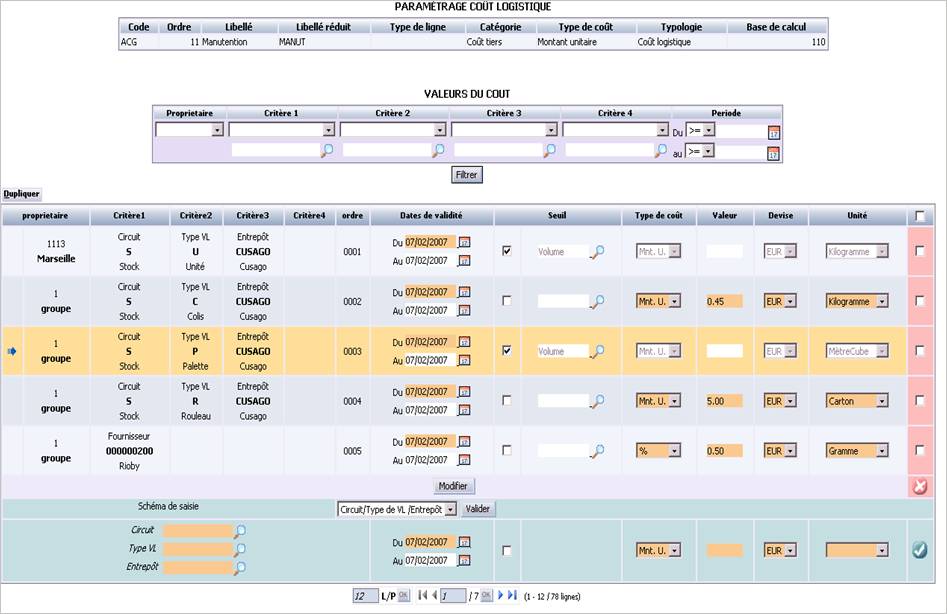
Il est affiché par défaut lorsque vous cliquez sur le code d’un coût logistique :

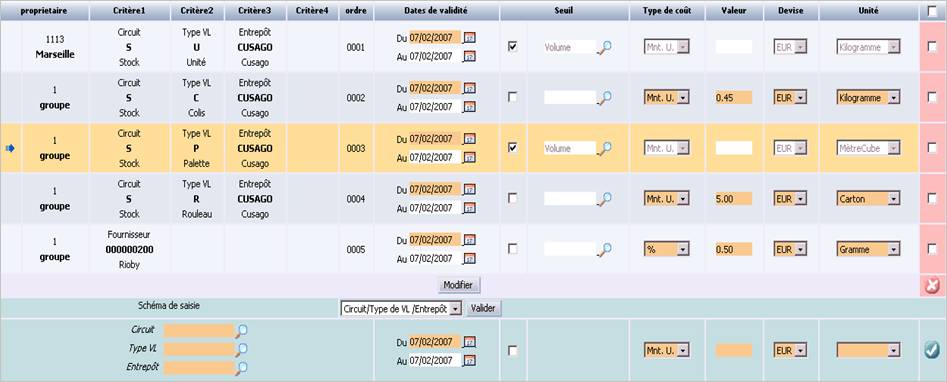
Il se décompose en 3 parties :

  • La partie haute vous rappelle le paramétrage du coût logistique courant c’est-à-dire toutes les informations principales (code, libellé, etc.) telles qu’elles ont été définies lors de sa création. Aucune information n’y est modifiable.
  • Le tableau intermédiaire affiche des critères vous permettant de rechercher des valeurs souhaitées pour le coût logistique courant ; de multiples lignes de valeur pouvant exister pour un même coût.
  • Le tableau central affiche la liste des valeurs disponibles pour le coût logistique courant, selon les critères de sélection demandés (tous par défaut). A noter que la partie basse du tableau vous permet de créer une nouvelle ligne de valeur.

Rechercher les valeurs d’un coût logistique

Cette zone, située en haut de l’écran, vous permet de rechercher des valeurs particulières pour le coût logistique courant en fonction des critères proposés. Cette sélection est facultative. En effet, si vous ne précisez aucun critère, le tableau affichera par défaut toutes les lignes de valeur existantes à la date du jour. Pour effectuer une sélection, renseignez selon les besoins les informations décrites ci-dessous puis cliquez sur le bouton Filtrer pour mettre à jour le tableau. Seules les valeurs correspondant à la sélection demandée seront affichées. Vous pouvez modifier à tout moment les critères de recherche. Ils peuvent également être combinés pour affiner et accélérer le traitement.

Propriétaire : sélectionnez, dans la liste proposée, l’entité qui a créé les lignes de valeur pour le coût. Par défaut, il s’agit de l’entité connectée à ACE. Attention : si cette entité de connexion n’est pas une centrale d’achat (il s’agit d’un magasin ou d’un dépôt), alors ce champ n’est pas modifiable.

Critère 1/2/3/4 : sélectionnez une valeur pour chaque critère. Ces critères sont des paramètres QUE (circuits, entrepôts par exemple). Chaque schéma de saisie peut avoir jusqu’à 4 critères maximum.

Période : indiquez la période de création des valeurs à rechercher, en sélectionnant un opérateur mathématique (>=, <=, etc.) puis en définissant une date de début et/ou de fin, soit en la saisissant directement dans la zone correspondante, soit en la sélectionnant à partir d’un calendrier accessible après avoir cliqué sur l’icône correspondante.

Cliquez sur Filtrer pour afficher les résultats.

Liste des valeurs d’un coût logistique

Ce tableau affiche la liste de toutes les valeurs existantes pour le coût logistique courant, en fonction des critères de sélection demandés. Chaque ligne du tableau correspond à une valeur pour le coût logistique. La liste est classée en fonction de l’ordre d’application de chaque valeur pour le coût logistique.

Vous pouvez visualiser ou modifier les informations suivantes pour chacune d’elles :

Propriétaire : code et nom de l’entité qui a créé la ligne de valeur pour le coût logistique. Cette information est notamment utilisée pour gérer les droits d’accès aux lignes de valeur d’un coût. Lorsqu’une entité crée une ligne de coût, ce champ est automatiquement renseigné par le nom de l’entité connectée. Vous pouvez d’ailleurs visualiser les lignes de coût selon les entités propriétaires de la ligne à l’aide du filtre disponible. Les deux règles à retenir sont :

  • Un point de vente ou un dépôt ne peut voir, créer ou modifier que des lignes de coût qu'il a lui-même créées.
  • Une centrale d’achat peut voir, créer ou modifier des lignes de coût pour toutes les entités propriétaires.

Critère 1/2/3/4 : ces 4 colonnes affichent des critères personnalisés correspondant aux paramètres QUE qui ont été définis (circuits, entrepôts par exemple), en fonction du schéma de saisie choisi.

Ordre : numéro représentant l’ordre de création de la ligne, généré automatiquement par le logiciel, et ne pouvant être modifié.

Dates de validité : période de validité des valeurs. Elles peuvent être modifiées en sélectionnant un opérateur mathématique (>=, <=, etc.) puis en définissant une date de début et/ou de fin, soit en la saisissant directement dans la zone correspondante, soit en la sélectionnant à partir d’un calendrier accessible après avoir cliqué sur l’icône correspondante.

Seuil : case, cochée ou non, indiquant que la valeur du coût logistique varie selon un seuil, dont vous pouvez voir le type ci-après (volume, etc.). Le type de seuil n’est pas modifiable. En cliquant sur l’icône Loupe, vous pouvez consulter voire modifier si nécessaire le détail des valeurs par niveau de seuil.

Type de coût : précise si la valeur courante est un montant unitaire ou un pourcentage.

Valeur : valeur du coût logistique, selon son type, exprimée dans une devise et valable pour une unité indiquées ci-après.

Devise : devise dans laquelle est exprimée la valeur du coût s’il s’agit d’un montant. Cette information est facultative : si ce champ n’est pas renseigné, c’est la devise nationale qui est prise en compte. A noter que si la typologie du coût est coût écologique, ce champ n’est pas disponible.

Unité : unité dans laquelle est exprimée la valeur du coût. Cette information est facultative : si ce champ n’est pas renseigné, c’est l’unité de vente du produit qui sera prise en compte. A noter que si la typologie du coût est coût écologique, ce champ n’est pas disponible et sa valeur est obligatoirement Kilogrammes.

Cliquez sur Modifier pour enregistrer toute modification.

Créer une valeur de coût

Cette fonction vous permet de créer toutes les valeurs d’un même coût logistique qui entre en compte dans le calcul des prix de revient des produits gérés par votre entreprise.

  • Ouvrez le portail I_COULOG_F .
  • Sélectionnez le coût logistique à l’aide des critères de recherche proposés (facultatif).
  • Dans la liste obtenue, cliquez directement sur le code du coût logistique.
  • Positionnez-vous sur la dernière ligne du tableau affichant la liste des valeurs existantes, comme suit :

Renseignez les informations suivantes :

Schéma de saisie : sélectionnez, dans la liste proposée, un schéma de saisie préalablement paramétré par vos soins. Les schémas sont créés à partir des 4 critères définis pour le coût. Cliquez sur le bouton Valider pour confirmer votre choix.

Critère 1/2/3/4 (obligatoire) : en fonction du schéma de saisie sélectionné, cette zone peut afficher jusqu’à 4 champs maximum correspondant aux paramètres QUE (circuits, entrepôts par exemple). Pour chaque chacun d’eux, renseignez la clé de chaque paramètre, soit en saisissant l’information, soit en la sélectionnant à partir d’une liste d’aide accessible après avoir cliqué sur l’icône Loupe.

Du/Au : indiquez la période de validité de la valeur en cours de création, pour le coût logistique courant. Pour cela, renseignez les dates en sélectionnant un opérateur mathématique (>=, <=, etc.) puis en définissant une date de début et/ou de fin, soit en la saisissant directement dans la zone correspondante, soit en la sélectionnant à partir d’un calendrier accessible après avoir cliqué sur l’icône correspondante. La date de début est obligatoire et est initialisée par défaut à la date du jour. En revanche, la date de fin est facultative. Une fois la période de validité arrivée à échéance, la valeur courante ne pourra plus être utilisée pour le coût logistique. Vous pourrez la supprimer le cas échéant.

Seuil : cochez cette option si la valeur du coût logistique varie selon un seuil dont vous devez préciser le type. Pour cela, saisissez directement le type de seuil ou sélectionnez-le à partir d’une liste d’aide accessible en cliquant sur l’icône Loupe.

Type de coût (obligatoire) : précisez si la valeur du coût est un montant unitaire ou un pourcentage. Cette information est obligatoire si l’option Seuil n’a pas été cochée. Dans le cas contraire, ce champ n’est pas accessible.

Valeur (obligatoire) : selon le type de coût choisi, saisissez la valeur du coût logistique. Elle doit être exprimée dans une devise à définir (par défaut, devise nationale) et valable pour une unité à définir (par défaut, unité de vente du produit).

Devise : sélectionnez, dans la liste proposée, la devise dans laquelle doit être exprimée la valeur du coût s’il s’agit d’un montant. Cette information est facultative : si vous ne précisez pas de devise, c’est la devise nationale qui sera prise en compte. A noter que si la typologie du coût choisie est coût écologique, ce champ n’est pas disponible.

Unité : sélectionnez, dans la liste proposée, l’unité dans laquelle doit être exprimée la valeur du coût. Cette information est facultative : si vous ne précisez pas d’unité, c’est l’unité de vente du produit qui sera prise en compte. A noter que si la typologie du coût choisie est coût écologique, ce champ n’est pas disponible et sa valeur est obligatoirement Kilogrammes. Donc, il s’agit d'indiquer dans quelle unité est exprimée un coût donné en montant unitaire (exemple : 0,25 € / KG) ou sont exprimées les valeurs de seuil (ex : 0,25 € jusqu'à 5 KG ; 0,20 € jusqu'à 15 KG).

Lorsque vous avez terminé, cliquez sur l’icône pour valider la création de la valeur pour le coût logistique courant. Elle est ajoutée immédiatement à la liste des valeurs existantes. Vous pouvez modifier ses caractéristiques dans le tableau si nécessaire.

Comment est calculée la valeur d’un coût ?

Une fois que vous avez créé la ligne de valeur, la formule de calcul du coût logistique est très simple.

Si la valeur est un pourcentage, la formule de calcul est la suivante :

  • Coût logistique = Valeur (%) x Base de calcul

Si la valeur est un montant unitaire, celui-ci est exprimé en fonction d’une devise et pour une unité. Pour calculer ce coût, le système a donc besoin d’une devise et d’une unité afin de déterminer un coût pour une valeur d’unité. Dans chaque fiche produit, il existe un tableau de conversion des valeurs d’unité. ACE est donc capable de transcrire ce coût pour chaque produit. Par exemple, si le coût est de 10€ par palette. Sur la fiche produit, il y aura une conversion de 1 palette = 1000 UVC, alors le coût pour le produit sera de (10€/1000 UVC) = 0,01€ par UVC.

  • Coût logistique = Montant unitaire

Chaque formule s’adapte si la valeur du coût logistique varie en fonction de seuils comme dans l’exemple ci-dessous :

Type valeur Valeur Devise Unité Seuil Formule
% x       % valeur * PA net
% x     Prix d’achat % valeur * PA net
Montant x x x   Montant
Montant x x x Volume Montant

Dupliquer une ligne de valeur

Cette option, située au dessus du tableau, facilite la création d'une nouvelle valeur d’un coût par duplication d'une valeur existante. Elle est particulièrement intéressante lorsqu'il s'agit de définir une autre valeur pour une nouvelle période. Dans ce cas, toutes les données qui caractérisent le coût sont identiques ; seule la valeur du coût et la période de validité changent.

  • Ouvrez le portail I_COULOG_F .
  • Sélectionnez le coût logistique à l’aide des critères de recherche proposés (facultatif).
  • Dans la liste obtenue, cliquez directement sur le code du coût logistique.
  • Cochez la case correspondant à la ligne de valeur à dupliquer.
  • Cliquez sur le bouton Dupliquer .

La zone de création est alors initialisée avec toutes les données de la ligne courante. Vous n’avez plus qu'à modifier les données qui diffèrent et à cliquer sur le bouton de création pour déclencher la création dans la base de données.

Saisir des valeurs de coût par seuil

Pour certains coûts logistiques, vous pouvez avoir la nécessité de définir une valeur de coût variable selon des seuils. Cette fonctionnalité est proposée dès que vous créez une nouvelle valeur possède un seuil. Vous devez alors définir les différents niveaux de seuil et les valeurs correspondantes. Une fois cette saisie effectuée, la ligne est créée et insérée dans le tableau des valeurs du coût. Vous pourrez alors modifier ces seuils si nécessaire en cliquant sur l’icône Loupe.

  • Ouvrez le portail I_COULOG_F .
  • Sélectionnez le coût logistique à l’aide des critères de recherche proposés (facultatif).
  • Dans la liste obtenue, cliquez directement sur le code du coût logistique.
  • Créez la ligne de valeur si elle n’existe pas puis cliquez sur le bouton . Si au contraire, la ligne existe déjà, sélectionnez-la et cliquez sur l’icône Loupe située dans la colonneSeuil de la liste des valeurs .

Dans tous les cas, l’écran suivant s’affiche :
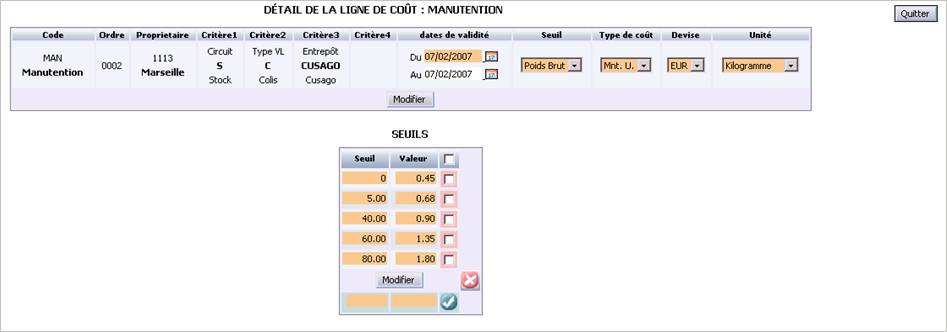
Le tableau situé en haut de l’écran récapitule à la fois des informations saisies lors de la création du coût logistique et lors de la création de la valeur courante.

Code : code et libellé réduit du coût logistique définis lors de sa création.

Ordre : numéro représentant l’ordre de création de la ligne, généré automatiquement par le logiciel, et ne pouvant être modifié.

Propriétaire : code et nom de l’entité qui a créé la ligne de valeur pour le coût logistique. Cette information est notamment utilisée pour gérer les droits d’accès aux lignes de valeur d’un coût. Lorsqu’une entité crée une ligne de coût, ce champ est automatiquement renseigné par le nom de l’entité connectée.

Critère 1/2/3/4 : ces 4 colonnes affichent des critères personnalisés correspondant aux paramètres QUE qui ont été définis (circuits, entrepôts par exemple), en fonction du schéma de saisie choisi.

Dates de validité (obligatoire) : période de validité de la valeur courante, pour le coût logistique. Il est possible de la modifier si nécessaire (date de début obligatoire).

Seuil (obligatoire) : sélectionnez, dans la liste proposée, un type de seuil qui permettra d’affecter des montants unitaires/pourcentages par intervalle de valeurs de poids, de volume ou de prix. Trois choix sont possibles : volume, poids brut ou prix d’achat net. Les types de seuils doivent avoir été définis au préalable dans la table de codification correspondante, nommée Types de seuils utilisés par les coûts logistiques (portail I_TBL_F).

Type de coût (obligatoire) : précisez si la valeur du coût est un montant unitaire ou un pourcentage. Cette information est obligatoire si l’option Seuil n’a pas été cochée. Dans le cas contraire, ce champ n’est pas accessible.

Devise (obligatoire) : sélectionnez, dans la liste proposée, la devise dans laquelle doit être exprimée la valeur du coût s’il s’agit d’un montant. Cette information est facultative : si vous ne précisez pas de devise, c’est la devise nationale qui sera prise en compte. A noter que si la typologie du coût choisie est coût écologique, ce champ n’est pas disponible.

Unité (obligatoire) : sélectionnez, dans la liste proposée, l’unité dans laquelle doit être exprimée la valeur du coût. Cette information est facultative : si vous ne précisez pas d’unité, c’est l’unité de vente du produit qui sera prise en compte. A noter que si la typologie du coût choisie est coût écologique, ce champ n’est pas disponible et sa valeur est obligatoirementKilogrammes. Donc, il s’agit d'indiquer dans quelle unité est exprimée un coût donné en montant unitaire (exemple : 0,25 € / KG) ou sont exprimées les valeurs de seuil (ex : 0,25 € jusqu'à 5 KG ; 0,20 € jusqu'à 15 KG).

Cliquez sur Modifier pour enregistrer votre saisie. Les données de la liste des valeurs d’un coût logistique sont automatiquement mises à jour, ainsi que éléments de la table HQUE. Puis, dans le tableau des seuils, renseignez les informations suivantes :

Seuil (obligatoire) : saisissez le seuil exprimé dans l’unité indiquée ci-dessus.

Valeur (obligatoire) : saisissez la valeur du coût logistique pour ce seuil.

Cliquez sur le bouton pour enregistrer votre saisie. Saisissez dans ce tableau pour les seuils possibles pour cette valeur. Lorsque vous avez terminé, vous pouvez quitter cette fenêtre en cliquant sur le bouton Quitter.

Types de seuil

Voici un exemple de coût logistique avec une valeur calculée selon un volume (unité = mètre cube) :

Montant unitaire Volume
10 0
15 0,2
20 0,3

Le montant est de 10 € pour un volume compris entre 0 et 0,19 m3, 15 € à partir de 0,2 m3 et jusqu’à 0,29 m3, et de 20 € à partir de 20 m3. Si le type de coût est %, ce serait un coût de 10% du prix de base du produit pour un volume compris entre 0 et 0,19 m3, 15% à partir de 0,2 m3 et jusqu’à 0,29 m3, et de 20% à partir de 20 m3.

Voici un exemple de coût logistique avec une valeur calculée selon un poids (unité = kilogramme) :

Montant unitaire Poids
10 0
15 0,2
20 0,3

Le montant est de 10 € pour un poids compris entre 0 et 0,19 Kg, 15 € à partir de 0,2 Kg et jusqu’à 0,29 Kg, et de 20 € à partir de 20 Kg

Voici un exemple de coût logistique avec une valeur calculée selon un prix d’achat (unité = euro) :

Montant unitaire Euro
10 0
15 1000
20 3000

Le montant est de 10 € pour un prix compris entre 0 et 999,99 €, 15 € à partir de 1000 € et jusqu’à 2999,99 €, et de 20 € à partir de 3000 €.

Supprimer une ligne de valeur

Lorsqu’une valeur pour un coût logistique n’a plus d’utilité et n’entre plus dans les calculs des prix de revient des produits, vous avez la possibilité de la supprimer. Cette action entraîne la suppression des lignes de seuils associées.

  • Ouvrez le portail I_COULOG_F .
  • Sélectionnez le coût logistique à l’aide des critères de recherche proposés (facultatif).
  • Dans la liste obtenue, cliquez directement sur le code du coût logistique.
  • Cochez la case correspondant à la ligne de valeur à supprimer.
  • Cliquez sur l’icône Supprimer .

La valeur est immédiatement supprimée pour le coût logistique.

Etude d’un cas concret

Afin de mieux comprendre le fonctionnement des coûts logistiques et leur mode de calcul, nous allons étudier un cas concret.

Enoncé

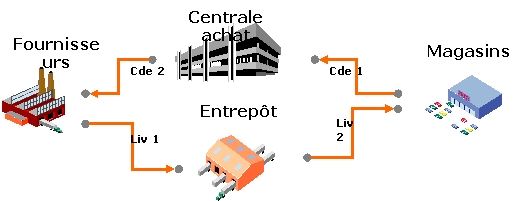
Prenons comme exemple une filière cross-docking allotie dont voici la structure :

Données

Voici les différents coûts logistiques qui ont été définis et rattachés à cette filière :

Coûts sur flux :

  • Flux de commande 1 :
  • Coûts de passation commande : montant unitaire 0,02 €. Périmètre général.
  • Flux de commande 2 :
  • Coûts de passation commande : montant unitaire 0,01 €. Périmètre général.
  • Flux de livraison 1 :
  • Coûts de transport : 2% sur base PA net. Périmètre fournisseur AGFOU101.
  • Coûts de transport : 1% sur base PA Net. Périmètre fournisseur AGFOU102.
  • Flux de livraison 2 :
  • Coûts de transport : 3% sur base PR sortie entrepôt. Périmètre magasin Lille.
  • Coûts de transport : 1% sur base PR sortie entrepôt. Périmètre magasin Paris.

Coûts sur tiers :

  • Entrepôt Paris :
  • Coûts de préparation : montant unitaire selon un seuil en volume. Périmètre famille bricolage.
  • Seuil 1 : entre 0 et 1 m3 = 1 €
  • Seuil 2 : supérieur à 1 m3 = 1,5 €

Contexte d’exemple 1

Contexte 1 : le magasin de LILLE commande 10 articles (code AG101) au fournisseur AGFOU101.

Prix d’achat net = 1,500 €

Volume d’un article = 0,15 m3

Voici le calcul des coûts logistiques :

  • Prix de départ : PA Net = 1,500 €. Donc total commande = 15,000 €.
  • Coût logistique tiers magasin Lille. Pas de coût recensé sur ce tiers.
  • Coût logistique Flux de commande 1 : 0,02 € par article.
  • Total coût : 0,02 * 10 = 0,200
  • Prix de revient après commande : 1,500 + 0,02 = 1,520, soit un total de 15,00 + 0,20 = 15,20 €
  • Coût logistique tiers centrale d’achat. Pas de coût recensé sur ce tiers.
  • Coût logistique Flux de commande 2 : 0,01 € par article.
  • Total coût : 0,01 * 10 = 0,100
  • Prix de revient après commande consolidée : 1,520 + 0,01 = 1,530, soit un total de 15,20 + 0,10 = 15,30 €
  • Coût logistique tiers Fournisseur AGFOU101. Pas de coût recensé sur ce tiers.
  • Coût logistique Flux de livraison 1 : 2% sur PA Net par article.
  • Total coût : 1,500 * 2% = 0,03
  • Prix de revient entrée entrepôt : 1,530 + 0,03 = 1,560, soit un total de 15,30 + 0,30 = 15,60 €
  • Coût logistique tiers Entrepôt Paris.
  • Seuil 1 : entre 0 et 1m3 : 10€
  • Seuil 2 : supérieur à 1 m3 : 15 €
  • Volume commande article 0,15m3 * 10 = 1,5 m3, soit le seuil 2.
  • 1,5 € / 10 UVC = 0,15 € par UVC
  • Prix de revient sortie entrepôt : 1,560 + 0,15 = 1,710, soit un total de 15,60 + 1,50 = 17,10 €
  • Coût logistique Flux de livraison 2 : 3% sur PR sortie entrepôt.
  • Total coût : 1,710 * 3% = 0,051
  • Prix de revient rendu magasin Lille: 1,710 + 0,051 = 1,761, soit un total de 17,10 + 0,51 = 17,61 €
  • Le prix de revient du produit AG101 pour LILLE est de 1,761 €, avec un coût logistique de 0,261 € soit un % de coût logistique de 14,82%

Contexte d’exemple 2

Contexte 2 : le magasin de Paris commande 10 articles (code AG102) au fournisseur AGFOU102.

Prix d’achat net = 1,000 €

Volume d’un article = 0,05 m3.

Voici le calcul des coûts logistiques :

  • Prix de départ : PA Net = 1,000 €, Total commande 10,000 €.
  • Coût logistique tiers magasin Paris. Pas de coût recensé sur ce tiers.
  • Coût logistique Flux de commande 1 : 0,02 € par article.
  • Total coût : 0,02 * 10 = 0,200
  • Prix de revient après commande : 1,000 + 0,02 = 1,020, soit un total de 10,00 + 0,20 = 10,20 €
  • Coût logistique tiers centrale d’achat. Pas de coût recensé sur ce tiers.
  • Coût logistique Flux de commande 2 : 0,01 € par article.
  • Total coût : 0,01 * 10 = 0,100
  • Prix de revient après commande consolidée : 1,020 + 0,01 = 1,030, soit un total de 10,20 + 0,10 = 10,30 €
  • Coût logistique tiers Fournisseur AGFOU102. Pas de coût recensé sur ce tiers.
  • Coût logistique Flux de livraison 1 : 1% sur PA Net par article.
  • Total coût : 1,000 * 1% = 0,01
  • Prix de revient entrée entrepôt : 1,030 + 0,01 = 1,040, soit un total de 10,30 + 0,10 = 10,40 €
  • Coût logistique tiers Entrepôt Paris.
  • Seuil 1 : entre 0 et 1m3 : 10€
  • Seuil 2 : supérieur à 1 m3 : 15 €
  • Volume commande article 0,05m3 * 10 = 0,5 m3, soit le seuil 1.
  • 1 € / 10 UVC = 0,1 € par UVC
  • Prix de revient sortie entrepôt : 1,040 + 0,1 = 1,140, soit un total de 10,40 + 1 = 11,40 €
  • Coût logistique Flux de livraison 2 : 1% sur PR sortie entrepôt.
  • Total coût : 1,140 * 1% = 0,011
  • Prix de revient rendu magasin Paris: 1,140 + 0,011 = 1,151, soit un total de 11,40 + 0,11 = 11,51 €
  • Le prix de revient du produit AG102 pour Paris est de 1,151 €, avec un coût logistique de 0,151 € soit un % de coût logistique de 13,12%