Les axes logistiques permettent de définir un contexte logistique indispensable pour calculer les prix des produits. Un axe est une combinaison de conditions logistiques (tiers, filières, critères, etc.) selon lesquelles les différents prix des produits seront déterminés. Si votre entreprise gère une activité internationale, les axes logistiques peuvent notamment répondre aux exigences de la fiscalité de chaque lieu géographique grâce à sa souplesse de paramétrage. Enfin, leur mise en place n’est possible que si votre entreprise gère déjà des filières logistiques dans ACE (via le portail I_FILIERE_F).
Ce portail permet de :
|
|
I_AXELOG_F |
La gestion des axes logistiques peut être personnalisée, selon les processus en vigueur dans votre entreprise, grâce à l’activation ou non des paramètres suivants (liste non exhaustive) :
| A.P.I. | GestionQueQuerechercherCleque |
| GestionQueQuerechercherQueQue | |
| GestionQueQuerechercherLibelleQue | |
| API de type GestionSegmentation | |
| Paramètre | AXELOG |
| FILZOD | |
| NUMAXL |
La mise en place des axes logistiques impacte le fonctionnement d’autres fonctions d’ACE et plus particulièrement :
| 1 | Les filières logistiques (I_FILIERE_F) |
| 1 | Les tarifs en fiche produit (I_PRO_F) |
| 1 | Le portail de configuration (I_CONF_F) |
| 1 | Le portail de segmentation (I_SEG_F) |
| 1 | Les coûts logistiques (I_COULOG_F) |
Un axe est une combinaison de conditions logistiques (tiers, filières, critères, etc.) selon lesquelles les différents prix des produits seront déterminés. Cette méthode facilite le pilotage pour regrouper des contextes (filières, tiers) et donc gérer moins de contextes par rapport à la méthode dynamique ; par conséquent moins de prix différents. Cependant, cette globalisation des prix nécessite une constitution des axes logistiques cohérente par rapport à la réalité et par rapport aux besoins de la stratégie logistique de votre entreprise. En effet, en globalisant des contextes logistiques sur des axes, les coûts logistiques détaillés ne seront plus affectés aux flux et tiers concernés mais au niveau d’un axe. Cette perte de finesse d’informations, par rapport à la méthode dynamique, est largement compensée par une volumétrie moins importante des calculs et une facilité accrue du pilotage des indicateurs de prix au niveau de la centrale.
A noter que le portail des axes logistiques n’affiche aucun prix, même s’ils interviennent dans leurs calculs. Les prix générés peuvent être consultés dans la fiche produit, onglet Tarifs.
Cette méthode se caractérise par les éléments suivants :
Si votre entreprise gère une activité dans ce pays, ACE vous permet de déterminer les prix des produits en fonction de la fiscalité brésilienne grâce aux axes logistiques. Cependant, ces derniers doivent répondre aux critères suivants :
Pour y accéder, tapez directement le code du portail I_AXELOG_F dans la zone Accès direct, située dans le menu d’accueil du logiciel ACE. Il est également possible de passer par le menu classique de navigation. L’écran suivant s’affiche :
Il se décompose en 2 onglets principaux :
La construction des axes logistiques s’effectue en 4 étapes dans l’ordre suivant :
Cet onglet vous permet de définir la segmentation des axes logistiques c’est-à-dire la classification des axes selon des critères et des modèles de segmentation. Ce processus de saisie est parfaitement identique à celui existant dans le portail de gestion de la segmentation I_SEG_F. Cette fonction vous permet simplement d’effectuer cette opération directement à partir du portail I_AXELOG_F. Avant de définir une segmentation pour les axes logistiques, vous devez avoir défini les critères de segmentation obligatoires à sa création, dans le portail de configuration I_CONF_F.
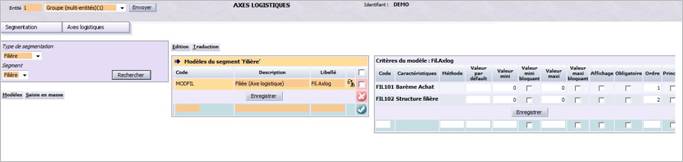
A partir de l’écran d’accueil du portail I_AXELOG_F, cliquez sur l’onglet Segmentation. L’écran suivant s’affiche :
Renseignez obligatoirement les deux informations suivantes :
Type de segmentation (obligatoire) : sélectionnez, dans la liste proposée, le type de segmentation filière.
Segment (obligatoire) : une fois le type de segmentation choisi, la liste des segments correspondants s'affiche. Sélectionnez le segment Filière si celui-ci n’est pas proposé par défaut. Le segment, également appelé « racine » est un préfixe à partir duquel seront générés les codes des critères. Il est généralement constitué de 3 caractères (PRO pour les produits, FOU pour les fournisseurs, etc.).
Cliquez sur le bouton Rechercher. Le détail de la segmentation et les options proposées sous forme d’onglets sont ensuite affichés en fonction de la segmentation choisie :
Un modèle de segmentation regroupe, de manière cohérente, un ensemble de critères de segmentation. Un critère peut faire partie de plusieurs modèles. En revanche, un modèle ne peut pas contenir deux fois le même critère. Il est souvent utilisé comme critère dans les recherches ou ajouts de produits/tiers.
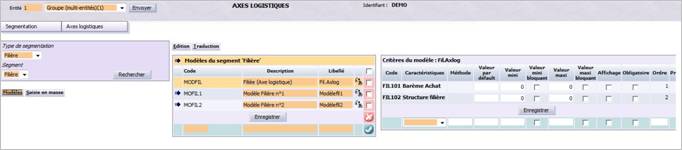
Cliquez sur l’onglet Modèles. L’écran suivant s’affiche :
La définition des modèles de segmentation s’effectue en deux étapes :
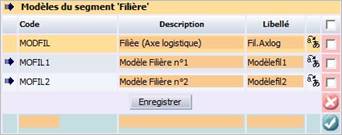
Si ce n’est pas déjà fait, choisissez un type de segmentation et un segment pour lesquels vous souhaitez créer un modèle. Puis, positionnez-vous sur la dernière ligne du tableau affichant la liste des modèles existants.
Renseignez les informations suivantes :
Code (obligatoire) : saisissez un code de 6 caractères alphanumériques maximum identifiant le modèle de segmentation. Celui-ci n’est plus modifiable après enregistrement.
Description (obligatoire) : saisissez une description longue identifiant clairement le modèle de segmentation (30 caractères alphanumériques maximum).
Libellé (obligatoire) : indiquez une description courte (10 caractères alphanumériques maximum).
:
cliquez sur cette icône pour traduire la description du modèle de segmentation en diverses
langues étrangères. Les traductions saisies seront utilisées pour afficher les menus d’ACE
dans la langue de l’utilisateur connecté.
Lorsque vous avez terminé, cliquez sur l’icône
pour valider la création du modèle de
segmentation. Il est ajouté immédiatement à la liste des modèles existants. Vous pouvez
modifier ses caractéristiques dans le tableau si nécessaire. Une fois le modèle ajouté,
vous pouvez alors définir ses critères en renseignant le tableau correspondant.
Il est possible inversement de supprimer un modèle de segmentation sauf si celui-ci est référencé dans un axe logistique. Si c’est le cas, la suppression est interdite. Pour le supprimer, il faudra d’abord désactiver l’axe logistique (si les conditions le permettent). Si le modèle n’est pas associé à un axe logistique, il suffit de cocher la case correspondant à l’élément que vous voulez supprimer dans la dernière colonne du tableau (cellules rouges). Cliquez sur l’icône Supprimer. Le modèle est immédiatement supprimé.
Cette fonction vous permet d’ajouter un ou plusieurs critères de segmentation à un modèle de votre choix. Les critères sont les différentes caractéristiques du modèle. Les critères de segmentation doivent être définis au préalable dans le portail de configuration I_CONF_F (Codification > Données personnalisées).
Sélectionnez le modèle de segmentation pour lequel vous souhaitez ajouter un nouveau
critère en cliquant sur l’icône
. Puis, positionnez-vous sur la dernière ligne du
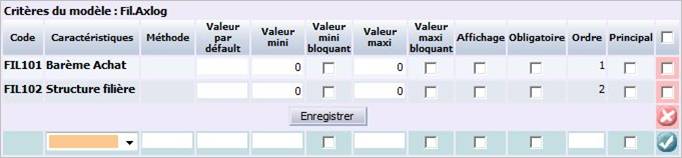
tableau affichant la liste des critères existants :
Puis renseignez les informations suivantes :
Code : code du critère attribué à sa création. Il est composé du segment choisi suivi d’un numéro incrémenté automatiquement.
Exemple : FIL101 si le segment choisi est Filière.
Caractéristiques (obligatoire) : sélectionnez, dans la liste proposée, le critère de segmentation à ajouter au modèle. Attention : ACE propose uniquement dans la liste les critères qui n’ont pas encore été associés au modèle de segmentation.
Méthode : cette information est utilisée strictement dans un cadre spécifique (collecte des céréales) et n’a pas d’utilité dans le contexte des axes logistiques.
Valeur par défaut : vous pouvez imposer une valeur par défaut pour le critère. Dans ce cas, saisissez-la.
Valeur mini : si la valeur du critère est comprise dans un intervalle de données, indiquez la valeur minimale à partir de laquelle débute cet intervalle.
Valeur mini bloquant : cochez cette case si la valeur minimale est bloquante pour le critère et empêche tout traitement dès que le critère prend cette valeur.
Valeur maxi : si la valeur du critère est comprise dans un intervalle de données, indiquez la valeur maximale de cet intervalle.
Valeur maxi bloquant : cochez cette case si la valeur maximale est bloquante pour le critère et empêche tout traitement dès que le critère prend cette valeur.
Affichage : cochez cette option si le critère doit simplement être affiché à l’écran. Il ne sera pas possible de modifier sa valeur. Cela peut être le cas d’une caractéristique purement informative.
Obligatoire : cochez cette option si le critère doit être obligatoirement renseigné par les utilisateurs.
Ordre : indiquez le numéro correspondant à l’ordre de l’affichage du critère dans la liste des critères. Le tableau est trié par ordre croissant. En création, si ce numéro n'est pas renseigné, il prend automatiquement la plus grande valeur existante + 1.
Principal : cochez cette case s’il s’agit d’un critère principal.
Lorsque vous avez terminé, cliquez sur l’icône
pour ajouter le critère au modèle de
segmentation. Vous pouvez modifier ses caractéristiques dans le tableau si nécessaire.
Il est possible inversement d’enlever un critère de segmentation du modèle si celui-ci n’est pas référencé dans un modèle de segmentation déjà utilisé par un axe. Si c’est le cas, la suppression est interdite. Il suffit pour cela de cocher la case correspondant à l’élément que vous voulez enlever dans la dernière colonne du tableau (cellules rouges). Cliquez sur l’icôneSupprimer. Le critère est immédiatement retiré du modèle de segmentation.
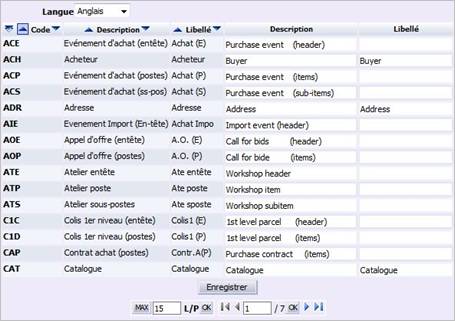
Cette fonction vous permet de saisir la traduction des noms de tous les modèles de segmentation, dans la langue de votre choix. Cliquez sur l’onglet Traduction. Choisissez, dans la liste proposée, la langue dans laquelle doivent être traduites les descriptions des modèles. La liste de tous les modèles de segmentation existants s’affiche :
Vous pouvez visualiser pour chacun d’eux leur code, leur description et leur libellé.
Description : renseignez la traduction de la description longue du modèle de segmentation (30 caractères alphanumériques maximum).
Libellé : saisissez la traduction du libellé court du modèle de segmentation (10 caractères alphanumériques maximum).
Cliquez sur Enregistrer. Fermez la fenêtre pour retourner sur la liste des modèles de segmentation.
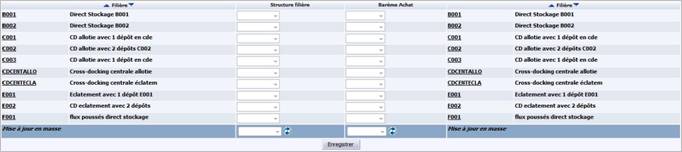
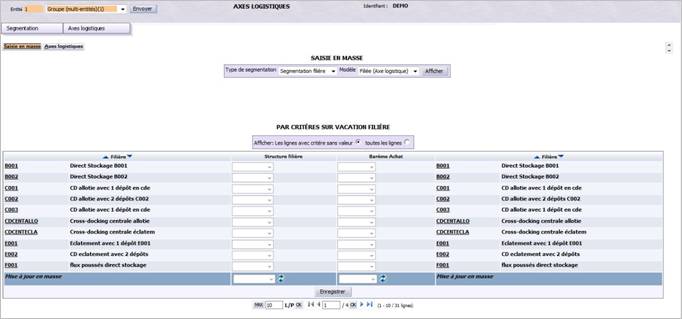
Cette fonction vous permet de saisir les valeurs des critères de segmentation pour chaque filière/tiers susceptible d’être associé à un axe logistique. Cliquez sur l’onglet Segmentation, puis sur Saisie en masse. L’écran suivant s’affiche :
Cet écran se décompose en deux parties :
Cette zone, située en haut de l’écran, vous permet de rechercher des critères de segmentation. Cette sélection est facultative. En effet, si vous ne précisez aucune information, le tableau affichera par défaut tous les critères de segmentation existants à la date du jour. Pour effectuer une sélection, renseignez selon les besoins les informations décrites ci-dessous puis cliquez sur le bouton Afficher pour mettre à jour le tableau. Seuls les critères correspondant à la sélection demandée seront affichés. Ils sont triés par ordre croissant selon leur code. Vous pouvez modifier à tout moment les critères de recherche. Ils peuvent également être combinés pour affiner et accélérer le traitement.
Type de segmentation (obligatoire) : sélectionnez, dans la liste proposée, le type de segmentation recherché (filière ou dépôt).
Modèle (obligatoire) : selon le type de segmentation choisi précédemment, sélectionnez le modèle de segmentation correspondant.
Cliquez sur Afficher pour afficher les résultats dans la liste.
Ce tableau affiche la liste de tous les éléments existants (dépôts ou filières), en fonction de la sélection effectuée. Chaque ligne du tableau correspond à un élément. La liste est classée par ordre croissant selon le code de l’élément. Le but de ce tableau est double :
Avant de débuter la saisie, précisez en cochant l’option correspondante si vous souhaitez afficher uniquement les lignes pour lesquelles au moins un critère de segmentation n’a pas de valeur ou toutes les lignes. La liste est automatiquement réactualisée. Par ce procédé, vous pouvez voir immédiatement les valeurs manquantes.
Vous pouvez visualiser ou modifier les informations suivantes pour chaque tiers/filière logistique :
Tiers : code et libellé court du tiers (dépôt ou point de vente). Ces deux colonnes sont affichées uniquement si le type de segmentation choisi est Segmentation dépôt. Le code est un lien hypertexte sur lequel il est possible de cliquer pour consulter la fiche détaillée du tiers.
Filière : code et libellé court de la filière logistique. Ces deux colonnes sont affichées uniquement si le type de segmentation choisi est Segmentation filière. Le code est un lien hypertexte sur lequel il est possible de cliquer pour consulter la fiche détaillée de la filière logistique.
Critère(s) : les colonnes suivantes du tableau correspondent aux critères de segmentation associés au modèle de segmentation choisi lors de la sélection. Il y a donc autant de colonnes qu’il y a de critères définis pour le modèle de segmentation. Dans le cas des filières logistiques, vous disposez au minimum des deux critères Structure filière et Barème achat, indispensables à la gestion des axes logistiques. La valeur de chaque critère, renseignée dans la fiche du tiers ou de la filière, est modifiable : il suffit de sélectionner une autre valeur dans la liste proposée. Vous pouvez saisir les valeurs manuellement une à une ou bien faire une saisie en masse selon le contexte.
Mise à jour en masse : à partir de la dernière ligne du tableau, renseignez la valeur du critère si elle est identique pour tous les tiers ou toutes les filières logistiques. Pour l’appliquer, cliquez sur l’icône Réactualiser. La valeur est recopiée sur l’ensemble des critères. Inversement, vous pouvez par ce même processus effacer la valeur d’un critère de segmentation pour toute la liste en sélectionnant la valeur « vide ».
Cliquez sur Enregistrer pour enregistrer toutes les modifications.
Cette fonctionnalité permet de générer automatiquement les axes logistiques en fonction des modèles de segmentation définis pour les filières logistiques et les tiers. Cette action ne peut être effectuée que si :
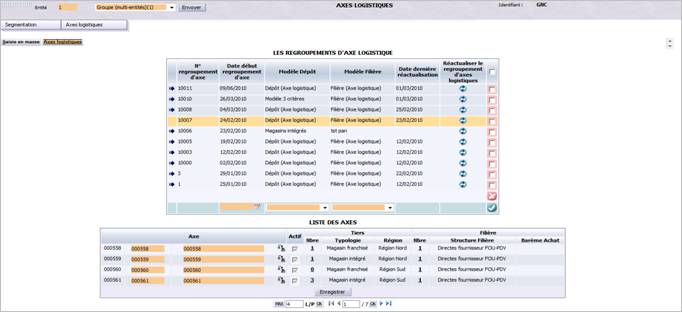
Une fois que ces deux étapes ont été effectuées, vous pouvez débuter la génération des axes logistiques. Pour cela, cliquez sur l’onglet Axes logistiques. L’écran suivant s’affiche :
Il se décompose en deux parties :
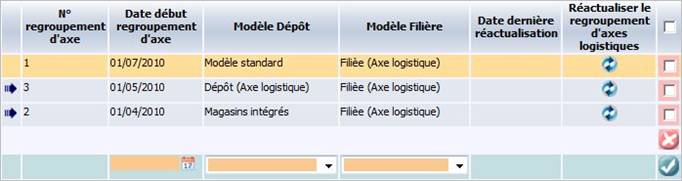
Un regroupement d’axes logistiques est la combinaison (ou croisement) entre un modèle de segmentation de type filière logistique et un modèle de segmentation de type tiers. Cette association de caractéristiques permettra de générer automatiquement tous les axes logistiques correspondant à ces modèles. Les regroupements, une fois créés, sont classés par ordre décroissant selon leur date de début, c’est-à-dire du plus récent au plus ancien :
Attention : la création d’un regroupement - et donc la génération des axes logistiques – n’est pas un acte anodin car elle a des impacts sur les prix dans ACE. Cette action doit donc être anticipée et préparée, avant d’être exécutée.
Pour créer un regroupement d’axes logistiques, positionnez-vous sur la dernière ligne du tableau et renseignez les informations suivantes :
N° regroupement axe : numéro du regroupement d’axes logistiques attribué automatiquement par le logiciel lors de sa création. Celui-ci n’est pas modifiable.
Date début regroupement d’axe (obligatoire) : renseignez la date de début d’application des axes logistiques inclus dans ce regroupement, soit en la saisissant directement, soit en la sélectionnant à partir d’un calendrier accessible en cliquant sur l’icône correspondante. Elle doit être supérieure ou égale à la date du jour. Attention : si la date de début correspond à celle d’un autre regroupement, un message vous en informe. Il faudra alors supprimer ce regroupement pour pouvoir en créer un nouveau à cette date.
Modèle dépôt (obligatoire) : sélectionnez, dans la liste proposée, le modèle de segmentation de type dépôt attribué à ce regroupement.
Modèle filière (obligatoire) : sélectionnez, dans la liste proposée, le modèle de segmentation de type filière attribué à ce regroupement.
Date dernière actualisation : affiche la date de dernière actualisation du regroupement. Par défaut, il s’agit de la date de création du regroupement.
Réactualiser le regroupement d’axes logistiques : cliquez sur l’icône proposée pour réactualiser le regroupement afin de prendre en compte toutes les modifications les plus récentes, effectuées depuis sa création. Cette action n’est possible que pour les regroupements courant et futurs.
Lorsque vous avez terminé, cliquez sur l’icône
pour créer le regroupement. La génération des axes logistiques est effectuée
immédiatement par le système. Le regroupement est ajouté à la liste existante. En le
sélectionnant, vous pouvez alors visualiser les axes logistiques correspondants, affichés
dans le tableau en dessous. A noter que si un axe ne possède pas de valeur pour un modèle
de segmentation, qu’il soit de type tiers ou filière, il n’est pas généré.
Elle fixe le début d’application des axes logistiques qui seront inclus dans un regroupement. ACE distingue 3 types de regroupement :
Exemple :
| Date de début de regroupement | |
| 01/01/2007 | |
| 01/01/2008 | |
| 01/01/2009 | Au 15/11/2009, c’est le regroupement courant. |
| 01/01/2010 | |
| 01/01/2011 |
Cette fonction vous permet de prendre en compte toutes les modifications éventuelles portant sur la segmentation tiers ou filière et éventuellement de regénérer les axes logistiques selon le cas. Voici les différents cas qui peuvent se présenter :
Pour effectuer cette opération, cliquez sur l’icône Réactualiser située dans la colonne Réactualiser le regroupement d’axes logistiques. La réactualisation vient compléter le regroupement choisi avec les combinaisons manquantes. C’est pendant ce processus que certain axes peuvent être rendus inactifs, si un axe logistique n’a pas de tiers ou de filière rattaché(e).
Lorsqu’un regroupement d’axes logistiques n’a plus d’utilité, vous avez la possibilité de le supprimer. Cette action supprime non seulement le regroupement, mais aussi tous les axes logistiques associés, les prix rattachés aux axes, les coûts logistiques et les coefficients de cession rattachés aux axes. A noter que ACE, selon le contexte, peut également désactiver les axes logistiques d’un regroupement : ils existent toujours.
Le regroupement d’axes logistiques est immédiatement supprimé.
Elle affiche tous les axes logistiques inclus dans le regroupement sélectionné, générés automatiquement par ACE selon les caractéristiques du regroupement. Il peut donc y avoir un à plusieurs axes logistiques générés pour chaque regroupement. A ce niveau, vous n’avez pas la possibilité de modifier les axes générés (hormis leur nom) ou d’en supprimer. La suppression ne peut être effectuée qu’au niveau du regroupement, afin d’éviter les éventuelles incohérences de données. Chaque ligne du tableau correspond à un axe logistique. La liste est classée selon le code de l’axe, par ordre croissant.
Attention : si un axe logistique ne possède pas de valeur pour le modèle de segmentation dépôt ou filière choisi dans le regroupement, alors il n’est pas généré par ACE.
Vous pouvez visualiser/modifier les informations suivantes pour chacun d’eux :
Code : code de l’axe logistique attribué automatiquement par le système. Celui-ci n’est pas modifiable.
Libellé court (obligatoire) : cette zone affiche par défaut le code de l’axe logistique généré. Vous pouvez néanmoins modifier ce libellé (10 caractères alphanumériques maximum).
Libellé long (obligatoire) : cette zone affiche par défaut le code de l’axe logistique généré. Vous pouvez néanmoins modifier le libellé proposé pour saisir une description longue identifiant plus clairement l’axe logistique (30 caractères alphanumériques maximum).
:
cliquez sur cette icône pour traduire le libellé en diverses langues étrangères. Les
traductions saisies seront utilisées pour afficher les menus d’ACE dans la langue de
l’utilisateur connecté.
Actif : cet indicateur, attribué automatiquement par le système, précise si l’axe logistique est actif (case cochée) ou inactif (case décochée). Il n'est pas modifiable. Tout axe logistique actif peut être utilisé dans les synthèses tarifaires. Il est activé automatiquement s’il y a des tiers ou des filières qui lui sont rattachés. Les axes inactifs sont des axes qui ont été utilisés pendant un moment et qui ont été rendus inactifs lors d’une réactualisation, car il n’y avait plus de tiers ou filière rattaché(e).
Nbre : affiche le nombre de tiers rattachés à l’axe logistique c’est-à-dire le nombre de dépôts et magasins associés. En cliquant sur ce nombre, vous pouvez visualiser le détail des tiers concernés et même accéder à leur fiche en cliquant sur leur code.
Tiers : les colonnes suivantes du tableau correspondent aux critères de segmentation qui ont été définis pour les tiers. Il y a donc autant de colonnes qu’il y a de critères définis pour l’axe au moment de sa génération. Les valeurs des critères, déclarées notamment lors de la Onglet Saisie en masse ne sont plus modifiables à ce stade.
Nbre : affiche le nombre de filières logistiques rattachées à l’axe logistique. En cliquant sur ce nombre, vous pouvez visualiser le détail des filières concernées et même accéder à leur fiche en cliquant sur leur code.
Filière : les colonnes suivantes du tableau correspondent aux critères de segmentation qui ont été définis pour les filières logistiques. Il y a donc autant de colonnes qu’il y a de critères définis pour l’axe au moment de sa génération. Les valeurs des critères, déclarées notamment lors de la Onglet Saisie en masse, ne sont plus modifiables à ce stade.
Les axes logistiques sont générés automatiquement par ACE à partir de la combinaison multiple des critères de segmentation rattachés aux modèles de segmentation du regroupement créé. Chaque critère possède un nombre de valeurs, et la combinaison de ces valeurs donne le nombre d’axes. Prenons l’exemple suivant :
Tiers :
Filières :
Dans cet exemple, ACE génère 12 axes logistiques (2 x 3 x 2) qui seront les suivants :
| Axe |
Tiers Région |
Tiers Franchise |
Filière Mode de gestion |
| Axe 1 | Nord | Franchisé | Cross-docking |
| Axe 2 | Nord | Intégré | Cross-docking |
| Axe 3 | Sud | Franchisé | Cross-docking |
| Axe 4 | Sud | Intégré | Cross-docking |
| Axe 5 | Centre | Franchisé | Cross-docking |
| Axe 6 | Centre | Intégré | Cross-docking |
| Axe 7 | Nord | Franchisé | Stockage |
| Axe 8 | Nord | Intégré | Stockage |
| Axe 9 | Sud | Franchisé | Stockage |
| Axe 10 | Sud | Intégré | Stockage |
| Axe 11 | Centre | Franchisé | Stockage |
| Axe 12 | Centre | Intégré | Stockage |
Générer de nouveaux axes est une action qui doit être anticipée et préparée, afin d’avoir des tarifs cohérents. En effet, le fait de générer de nouveaux axes logistiques ne rend pas pour autant les axes fonctionnels pour la gestion tarifaire. Il faudra que vous définissiez des coefficients de cession et des coûts logistiques pour ces nouveaux axes, pour avoir les indicateurs de prix à jour.
Voici les impacts majeurs de la génération des axes logistiques :