Les réparateurs (I_TIERET_F)

La gestion des réparateurs vous permet de définir et mettre à jour toutes les informations associées au réparateur.

Généralités

Accès

I_TIERET_F

Paramétrage

Paramètre Fonctionnalité
FILLOG Les filières logistiques

Principes

La demande de réparation se génère à partir des réceptions de retours validées par la fonction VRER. Elle doit être identifiée dans trois états :
  • C : Etat créé . Il s’agit de l’enregistrement de la demande de réparation et l’envoi de celle ci chez un réparateur.
  • M : Etat modifié . La réparation est effectuée, la marchandise est retournée au SAV. Elle doit être modifiée avec les informations apportées par le réparateur (pièces changées, main d’œuvre passée). Si le montant estimé dépasse un certain seuil, la demande de réparation est modifiée et sert de devis pour le client. On indique alors l’estimation faite sur la valeur de l’intervention (main d’œuvre, pièces à changer).
  • V : Etat validé . La réparation est validée et pourra faire l’objet d’une réexpédition chez le client.

A la génération de la demande de réparation, il faut nécessairement indiquer le nom du réparateur sur l’en-tête de la demande. Vous devez cocher les produits concernés par la réparation et saisir les quantités. La saisie des postes entraîne la mise à jour des stocks, diminution du compteur « En cours de retour client » et du stock physique de la quantité à réparer.

Lorsque la réparation est effectuée ou qu’un devis est établi, la demande de réparation pourra être modifiée, passage à l’état M par une première validation. La fonction VREM permettra de modifier la demande de réparation à l’état M afin de saisir les informations et interventions apportées par le réparateur (saisie des pièces remplacées et la main d’œuvre à comptabiliser).

La réparation pourra être validée lorsque le produit sera rentré au SAV (passage à l’état V par une deuxième validation). Les demandes de réexpédition seront générées périodiquement à partir des demandes de réparation validées avec génération automatique d’une facture sur laquelle on décomptera l’acompte versé lors de la réception du retour.

Rechercher des réparateurs

Une zone de recherche vous permet tout d’abord de cibler les réparateurs que vous souhaitez consulter. Les critères de sélection sont le code, le nom, la famille et la nature du réparateur.

Pour obtenir l’ensemble des réparateurs, ne renseignez aucune zone et validez votre recherche par le bouton Lancer.
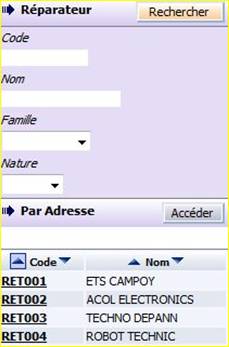
ACE vous affiche ensuite une liste de réparateurs qui correspondent à votre recherche. Il vous est également possible d'effectuer une recherche par adresse du réparateur.

Créer un réparateur

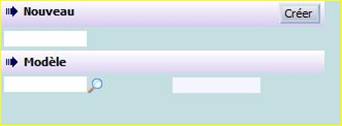
Pour créer un nouveau réparateur, utilisez la zone située en bas et à gauche : il suffit de saisir le code du nouveau réparateur et d'appuyer sur le bouton Créer.
Entête de la fiche réparateur

Lorsqu'un réparateur est sélectionné, ses informations caractéristiques sont automatiquement affichées dans la zone principale.

Sigle : information affichée non modifiable.

Nom (obligatoire) : cette information permet, par exemple, de faciliter la recherche.

Nature : indique le type du dépôt.

Famille (obligatoire) : utilisée pour obtenir des consultations de stock par niveaux sur un ensemble de dépôts.

Identifiant TVA : utilisée lors des transferts inter-dépôts.

Date de création : information affichée non modifiable.

Adresse : affiche l'adresse complète commerciale saisie dans l’onglet Adresse. Elle sert notamment à l'édition sur les documents commerciaux ventes et achats.

Lorsqu'un réparateur est sélectionné, vous disposez des fonctionnalités suivantes, proposées sous forme d'onglets :
  • Détail
  • Texte libre
  • Complément
  • Critères
  • Adresse
  • Edition

Onglet Détail

Cet onglet (affiché par défaut) vous permet d'obtenir et de mettre à jour les données commerciales et logistiques du dépôt.

Données commerciales

Barème : type de barème appliqué (détaillant, grossiste, export,…).

Région : permet de localiser l'activité du réparateur et son rayon d'action.

Devise : utilisée lors des transferts inter-dépôts. Il est impératif que la devise dépôt soit la même que la devise de gestion de la société.

Langue : langue utilisée dans la gestion de ce dépôt.

Données logistiques

Port : permet de préciser le type de port (air, mer, terre,…).

Délai : en nombre de jours.

Calendrier :

Incoterm :

Reliquat : indique comment sont gérés les reliquats.

Entrepôt : entrepôt associé au réparateur.

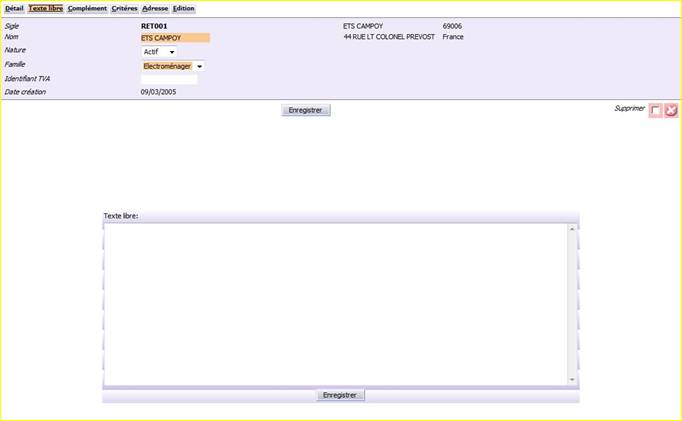
Onglet Texte libre

Cet onglet vous permet d'enregistrer une zone de texte libre.

Pour en savoir plus, consultez la documentation de référence « Association d'un texte libre ».

Onglet Complément

Cette page affiche les données complémentaires définies pour les fiches réparateur. Il s’agit d’informations entièrement personnalisables dont vous avez besoin mais qui ne sont pas disponibles par défaut dans le logiciel. Les données complémentaires doivent être définies dans le portail de configuration I_CONF_F, menu Codification, rubrique Données personnalisées.

Renseignez les informations demandées et cliquez sur Enregistrer.

Onglet Critères

Les critères de segmentation sont des caractéristiques personnalisables permettant de classer les transporteurs. Cette méthode de classification est appelée segmentation. Présentés sous la forme d’informations à renseigner, les critères de segmentation doivent être définis au préalable dans le portail de configuration I_CONF_F, menu Codification, rubriqueDonnées personnalisées. La présentation des critères dépend du paramétrage qui a été défini lors de leur création.

Pour en savoir plus sur la segmentation des tiers et des produits (portail I_SEG_F), cliquez ici.

Cliquez sur l’onglet Critères. Renseignez les informations demandées. Cliquez sur Enregistrer si vous avez modifié des informations dans la liste existante. Cliquez sur Retour pour quitter cet écran.

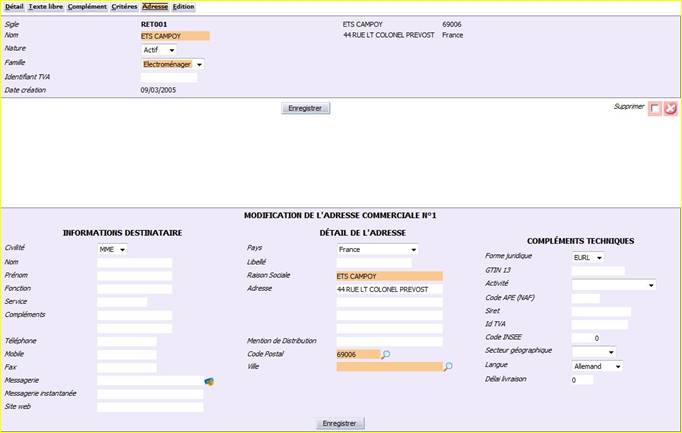
Onglet Adresse

Cette page vous permet de renseigner l’adresse du transporteur. Les adresses sont entièrement personnalisables dans ACE : cela signifie que vous pouvez non seulement définir chaque champ qui constitue une adresse mais aussi l’ordre d’affichage des champs, ceci afin de respecter les normes postales en vigueur dans chaque pays.

Pour plus d’informations sur la gestion des adresses, cliquez ici.

Gérer les adresses

Pour accéder à cette fonction, cliquez sur l’onglet principal Adresse. L’écran suivant s’affiche :

Saisissez l’adresse complète du transporteur et cliquez sur Enregistrer pour enregistrer votre saisie.

Ajouter des contacts

Pour chaque adresse, vous avez la possibilité de créer des contacts (paramétrage des types de tiers GTTTI). Pour ajouter un contact, cliquez sur l’onglet Contact. Renseignez ou modifiez, selon le cas, les informations demandées et cliquez sur Enregistrer.

Onglet Edition

Cette fonction vous permet de lancer les éditions de ce réparateur.