Fonctionnalités
Emballage simple (GEMB_1)
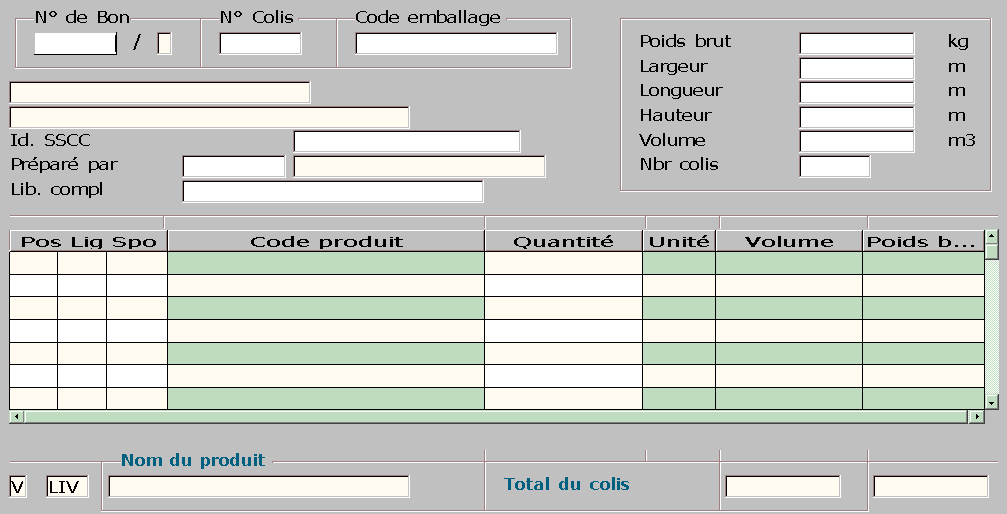
Description technique des champs de cet écran.
Cette fonctionnalité vous permet de constituer un ou plusieurs colis à partir d’un bon de livraison. Toutefois, le volume total et le poids total sont ceux d'un seul colis. Pour visualiser le poids et le volume total de la commande, il vous faudra tout d'abord valoriser le bon de livraison.
Il est accessible :
- par le popup «Colisage» à partir des postes d’événement (fonctions GCOV et GBLV ) si le paramètre COLIS est positionné.
- par l’option « Gérer Emballages... » en Fiche, de la fonction GEMB.
Un enregistrement est créé dans la table «COL » pour l’en-tête et chacun des postes de colis de niveau 1.

|
Fonctionnalités accessibles par popup à partir de l'en-tête de colis : Post non col. : tous les postes et/ou sous postes du BL sur lesquels il reste une quantité à coliser sont repérés et le système génère automatiquement une ligne colis. Les données restent toutefois modifiables au gré de l’utilisateur. Données embal : accès aux dimensions de l’emballage, par défaut préchargées par celles du produit emballage. Suppression : suppression de l’en-tête et des postes du colis courant. La suppression n’aura pas lieu si le colis fait déjà partie d’un sur-emballage. Suppression totale : suppression de tous les colis rencontrés pour la livraison courante (F1S ne supprimant que le colis courant de la livraison courante). Pour supprimer une ligne dans le tableau du bas de l'écran, le popup "Suppression" n'est pas activable. Il suffit d’effacer (touche Backspace) la ligne que l'on veut supprimer. Génération produit : la génération des lignes de colis par rapport à un code produit chaîne avec l’écran GEMB_4. Duplication : un colis défini peut être dupliqué autant de fois que possible, c’est à dire tant qu’il reste une quantité à coliser sur le bon de livraison. Ce colis est un « colis type » La fonction de duplication est active lorsque l’utilisateur accède en modification sur l’entête de son colis type. Données compl : accès à l’écran de saisie des données complémentaires de l’entête du colis. |

|
Attention En modifiant le nombre de colis, vous ne modifierez pas le volume et le poids total affichés dans cet écran correspondant à un seul colis. |
|
|
Fonctionnalités accessibles par popup à partir du poste de colis : Poids total : le poids total du colis est automatiquement déduit des quantités et poids des lignes du colis ainsi que le poids de l’emballage. Toutefois, l’utilisateur peut forcer sa valeur. Données compl : accès à l’écran de saisie des données complémentaires des postes du colis. |
Numéro de Bon de livraison : bon de préparation ou de livraison concerné par l’emballage.
Lorsque l’écran est appelé depuis la fonction de saisie des bons de livraison (GBLV), ce numéro est préaffiché. Le curseur ne s’arrête pas sur la zone.
Si l’accès à l’écran est obtenu par la fonction de colisage (GEMB), la saisie du numéro événement est contrôlée par le système. Ce contrôle est réalisé par rapport à l’indicateur Achat/Vente, type événement et code état de événement géré paramétrables par la fonction GPEV.
Exemple : V/LIV/C
Etat du bon de livraison : ce champ est toujours affiché. Il est repris par le paramétrage de la gestion des emballages dans GPEV.
Numéro de colis : 2 modes de numérotation sont prévus :
- numérotation automatique par un code compteur défini dans la fonction UCPT . Ce code compteur est la concaténation du code UFCT de la fonction de saisie des emballages et du niveau (= « 1 »).
- incrément par rapport aux colis déjà constitués du BL.
L’utilisateur est libre de modifier ou non cette zone.
La recherche des colis déjà constitués est réalisable par la touche <RECH> ou <PF1L>.
Code emballage : les produits kits sont emballés dans des sachets, des cartons, etc...
L'emballage est considéré comme un produit particulier avec un statut emballage défini au niveau de la famille, sous famille, sous-sous famille, type de produit ou 1 des 16 zones paramétrées de la fiche article (voir le paramètre PROCOL).
La saisie du code emballage est obligatoire. Elle rapatrie les données de colisage du produit emballage (poids brut, largeur, longueur, hauteur, volume), le nom et la première désignation du produit.
Le colis hérite des données de colisage de l’emballage. Toutefois, l’utilisateur peut les modifier par l’activation de la touche popup <F1E> Données emballage.
La recherche des produits emballage est réalisable par la touche <RECH> ou <PF1L>.
Libellé de l’emballage : le libellé du produit emballage est affiché après la saisie du code emballage.
Désignation 1 de l’emballage : la désignation 1 du produit emballage est affichée après la saisie du code emballage.
Les informations Poids Brut, Largeur, Longueur, Hauteur et Volume proviennent du produit emballage. Elles sont affichées après la saisie du code emballage.
Ces zones sont affichées par défaut et seront mémorisées au niveau du colis. Toutefois, en activant la touche popup "Données embal.", ces données sont modifiables.
Nbr colis : le même colis peut être constitué N fois. Cette notion est différente de la duplication des colis (touche popup <F1U> : « Duplication). Les lignes du colis ne sont pas dupliquées dans la table « col ». Ce coefficient est simplement utilisé lors du calcul de la quantité restant à coliser, du total des poids et volumes des colis, etc.
Le nombre de colis est égal à 1 par défaut. La zone n’est accessible que par activation de la touche popup <F1E> : « Données embal ».
Id. SSCC : identifiant du SSCC (Serial Shipping Container Code) (18 caractères).
Préparé par : ce champ permet la saisie du code préparateur du colis qui est renseigné par défaut avec le code agent connecté.
L’activation de la touche <RECH> liste les agents définis dans la base par la fonction UAGE.
Nom agent : affiche du nom de l’agent préparateur du colis.
Libellé complémentaire du colis : l’utilisateur dispose d’une zone de 30 caractères pour décrire l’entête de colis.
Numéro de poste : numéro de poste du BL que l’on veut emballer.
Numéro de ligne : numéro de ligne du BL que l’on veut emballer.
- Si le produit de la ligne BL n’est pas un produit à nomenclature :
- Si le produit de la ligne BL est un produit à nomenclature :
Par défaut, le système propose le numéro de la première ligne BL sur laquelle il reste une quantité à coliser. Le numéro de sous poste est inaccessible et la quantité restant coliser est proposée.
Le numéro de ligne vaut obligatoirement « 1 ». GENEGOS ne permet le cadencement de produits composés.
Si la zone « composé géré en stock » dans l’écran GPEV_1 vaut « O » il n’existe pas de sous postes au niveau du BL. Le poste BL est traité comme un poste avec produit sans nomenclature (voir ci-dessus).
Sinon,
Par défaut, le système propose le premier sous poste du BL sur lequel il reste une quantité à coliser. Le numéro de sous poste est accessible, modifiable et la quantité restant à coliser est proposée.
Numéro de sous poste : le type de gestion de stock (fonction GPEV) détermine le niveau poste ou sous poste autorisé.
Le numéro de sous poste est saisissable si le produit du poste du BL est un composant et si le paramétrage de l’écran GPEV_1 le permet. (voir la zone « numéro de ligne »).
Code du produit : le code du produit du poste ou du sous-poste à emballer est affiché pour information.
Quantité emballée : le système propose la quantité restant à coliser. Elle ne peut pas dépasser la quantité initiale du bon de livraison (evl.qtecde). L’utilisateur peut changer sa valeur.
Code unité : le code unité de vente du produit du poste ou du sous-poste à emballer est affiché pour information.
Volume : = quantité colisée * volume du produit du poste ou du sous-poste à emballer.
Cette zone affichée pour information.
Poids brut : = quantité colisée * poids brut du produit du poste ou du sous-poste à emballer.
Cette zone affichée pour information.
Achat / vente, Type événement : affichage du paramétrage événement livraison géré (saisi dans GPEV).
Libellé du produit : le nom du produit du poste ou du sous-poste à emballer est affiché lors du déplacement sur chacune des lignes du tableau.
Total des volumes du colis : somme des volumes des postes et/ou des sous postes du BL emballés et du volume de l’emballage.
Total des poids bruts du colis : somme des poids bruts des postes et/ou des sous postes du BL emballés et du poids brut de l’emballage. Cette zone est modifiable par activation de la touche popup «Poids total».
Sur-emballage de colis (GEMB_2)
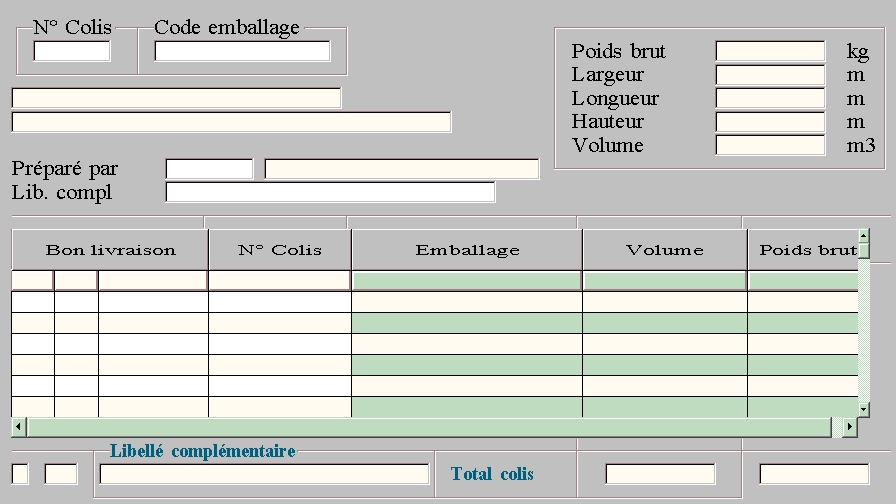
Description technique des champs de cet écran.
Les produits emballés par l’option Emballage peuvent être sur-emballés sur des palettes, dans des containers, etc…
On constitue ainsi des colis comprenant d'autres colis.
Un sur-emballage regroupe des colis provenant d’un ou plusieurs bons de livraisons.
Cet écran est accessible par le menu "Gérer", option "Sur emballages".
Un enregistrement est créé dans la table COL pour l’en-tête de colis de niveau 2.
Le traitement met à jour les zones (niveao, achvto, typevo, numevo) des colis de niveau 1, indiquant les références du colis de niveau 2.
Numéro de colis : ce numéro est proposé par un compteur automatique dont le code est la concaténation du code UFCT de la fonction de saisie des emballages et du niveau (= « 2 »).
Code emballage : les colis sont sur emballés sur des palettes, dans des containers, etc.
ACE traite un emballage comme un produit particulier avec un statut emballage défini au niveau de la famille, sous famille, sous-sous famille ou type de produit (voir le paramètre PROCOL).
La saisie du code emballage est obligatoire. Elle rapatrie les données de colisage du produit emballage (poids brut, largeur, longueur, hauteur, volume), le nom et la première désignation du produit.
Le colis hérite des données de colisage de l’emballage. Toutefois, l’utilisateur peut les modifier par l’activation de la touche popup <F1E> Données emballage.
La recherche des produits emballage est réalisable par la touche <RECH> ou <PF1L>.
Libellé de l’emballage : le libellé du produit emballage est affiché après la saisie du code emballage.
Désignation 1 de l’emballage : affichée après la saisie du code emballage.
Préparé par : ce champ permet la saisie du code préparateur du colis qui est renseigné par défaut avec le code agent connecté. L’activation de la touche <RECH> liste les agents définis dans la base par la fonction UAGE.
Nom agent : affiche du nom de l’agent préparateur du colis.
Libellé complémentaire du colis : l’utilisateur dispose d’une zone de 30 caractères pour décrire l’entête de colis.
- Poids Brut, Largeur, Longueur, Hauteur et Volume : ces données proviennent du produit emballage. Elles sont affichées après la saisie du code emballage.
Ces zones sont affichées par défaut et seront mémorisées au niveau du colis. Toutefois, en activant la touche popup "Données embal.",ces données sont modifiables.
Numéro de bon de livraison : numéro de BL que l’on veut sur emballer.
Numéro de colis : numéro de colis du BL que l’on veut sur emballer.
Code emballage : affichage du code emballage du colis de niveau 1 que l’on sur-emballe.
(pour information).
Volume : le volume du colis de niveau 1 à sur emballer est affiché pour information.
Poids brut : le poids brut du colis de niveau 1 à sur emballer est affiché pour information.
- Achat / vente et Type événement : affichage du paramétrage événement colis de niveau 2. Ce sont les données événement origine de l’écran GPEV_1).
Libellé complémentaire du colis de niveau 1 : le libellé complémentaire de l’entête de colis de niveau 1 est affiché lors de chaque déplacement sur les lignes de l’écranGEMB_2.
Total des volumes du colis : somme des volumes des colis de niveau 1 que l’on sur-emballe et du volume de l’emballage.
Total des poids bruts du colis : somme des poids bruts des colis de niveau 1que l’on sur emballe et du poids bruts de l’emballage. Cette zone est modifiable.
|
|
Fonctionnalités accessibles par popup : Données embal : accès aux dimensions de l’emballage, par défaut préchargées par celles du produit emballage. Suppression : suppression de l’en-tête et des postes du colis courant. La suppression n’aura pas lieu si le colis fait déjà partie d’un sur-emballage. Poids total : le poids total du colis est automatiquement déduit des quantités et poids des lignes du colis ainsi que le poids de l’emballage. Toutefois, l’utilisateur peut forcer sa valeur. Données compl : accès à l’écran de saisie des données complémentaires des postes du colis. |
Données complémentaires emballage simple (GEMB_3)
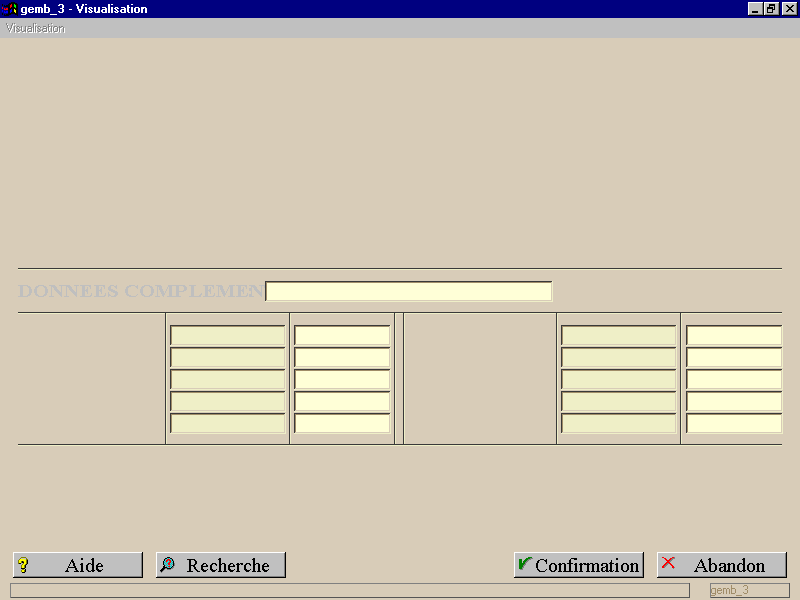
Description technique des champs de cet écran.
Dix données complémentaires sont disponibles au niveau de l’entête et des postes de colis.
Cet écran permet de les saisir. Il est accessible en activant la touche popup <F3D> à partir des écrans GEMB_1 et GEMB_2.
Les informations complémentaires peuvent prendre les valeurs suivantes :
- C1A : niveau 1, entête achat,
- C1C : niveau 1, entête vente,
- C1B : niveau 1, poste achat,
- C1D : niveau 1, poste vente,
- C2A : niveau 2, entête achat,
- C2C : niveau 2, entête vente.
Voir le paramètre ZNEOBL pour la saisie obligatoire des zones paramétrées.
Génération des lignes de colis par rapport à un code produit (GEMB_4)
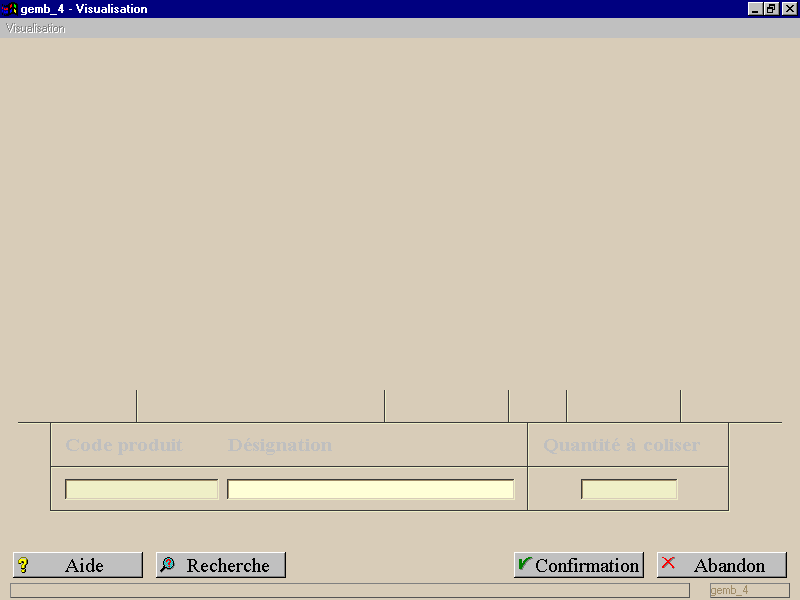
Description technique des champs de cet écran.
L’écran de saisie du colisage propose un référencement d’un contenu du colis à l’aide des numéros de poste et de sous-poste de événement (écran GEMB_1).
Dans certains cas, le colisage s’effectue sur des événements comprenant un grand nombre de postes ou de sous postes (produits en kit). Il s’avère à l’usage que la saisie des numéros de poste et de sous-poste par l’écran GEMB_1 est trop fastidieuse.
Cette fonctionnalité (écran GEMB_4) y apporte une alternative. Elle est accessible de l’écran GEMB_1 par la touche fonction "F10".
L’utilisateur saisit un code produit et une quantité à coliser.
Code produit : la recherche multi-critères sur les produits est accessible par les touches <F1L> ou <RECH>.
Un contrôle d’existence dans la table des articles est réalisé. Aucun contrôle de présence du produit dans événement n’est réalisé à cet instant.
Nom du produit : affiché après la saisie du code produit.
Quantité à coliser : saisie possible d’une quantité au même format que la que la quantité d’un poste de colis.
A la confirmation de cet écran, si la quantité n’est pas nulle, le système parcourt les postes et sous postes de événement suivant leur mode de numérotation ascendante.
Il génère une ligne de colis à chaque occurrence du produit trouvée pour la quantité à coliser saisie.
Si la quantité restant à coliser est inférieure à la quantité demandée, le système avertit l’utilisateur par le code message PRP_DEPASS . Il génère un poste de colis pour la quantité restant à coliser.
Génération du colisage en fiche (GEMB_5)
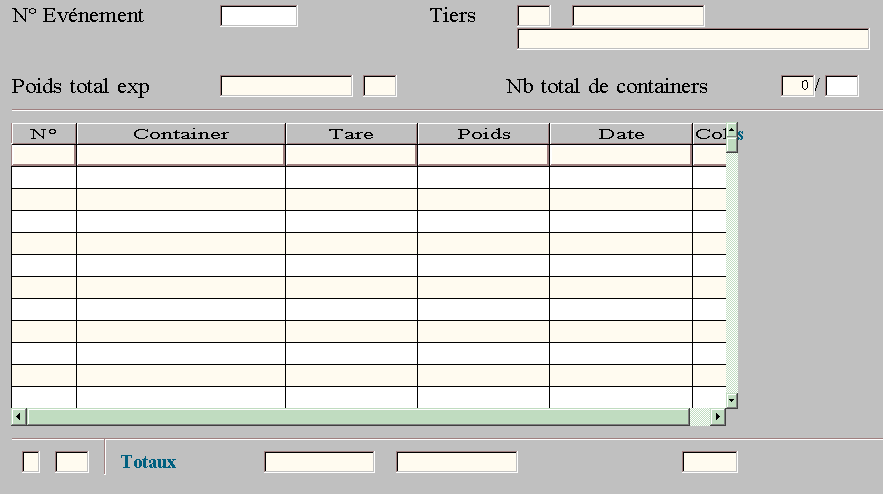
Description technique des champs de cet écran.
Cet écran permet de saisir pour un événement de livraison donné, les containers constituant une expédition.
Il est accessible par l’option ‘Emballages..., Liste’ de la fonction GEMB, mais également à partir de GBLV par popup ‘Colisage’ si le paramètre COLIS est positionné et N4 = 1.
|
|
Fonctionnalités accessibles par popup à partir de cet écran : Détail : accès à l’écran de saisie en fiche des emballages (GEMB_1). Données complémentaires : accès à l’écran de saisie des données complémentaires des postes. |
N° d’événement : numéro de commande ou de livraison (si provenance de l’écran entête de livraison) - saisissable.
Code client : code du client livré affiché après saisie du N° d’événement.
Libellé du client : libellé de l’adresse de livraison du client en affichage.
Poids total expédition : poids total de l’expédition exprimé dans l’unité de poids de l’expédition. Champ affiché après saisie du numéro d’événement.
Unité : unité du poids de l’expédition en affichage.
Nombre de containers saisis : nombre calculé par le système.
Nombre total de containers de l’expédition : nombre total de colis à saisir.
N° de ligne : numéro de colis saisissable.
N° de container : code emballage en saisie.
Type : type de container saisi à partir d’une table utilisateur.
Tare : tare du container saisissable.
Poids : poids de la marchandise du container en saisie.
Date : date prévisionnelle d’arrivée ou de départ du container saisissable.
Heure : heure prévisionnelle d’arrivée ou de départ en saisie.
Colis : nombre de colis saisissable contenu dans le container.
Bill of lading : zone complémentaire en saisie.
Total des tares : cumul des tares calculé par le système.
Total des poids : cumul des poids calculé par le système.
Total des nombres de colis : cumul calculé par le système.
Gestion des bon de préparations (GEMB_6)
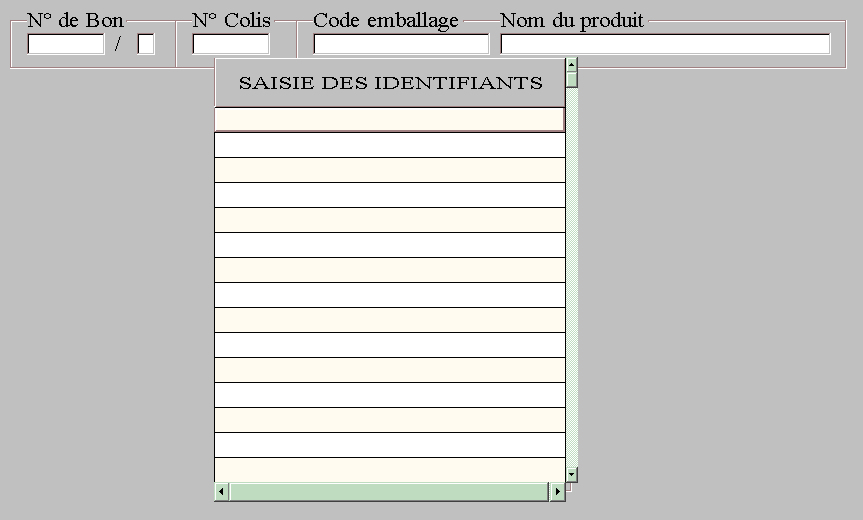
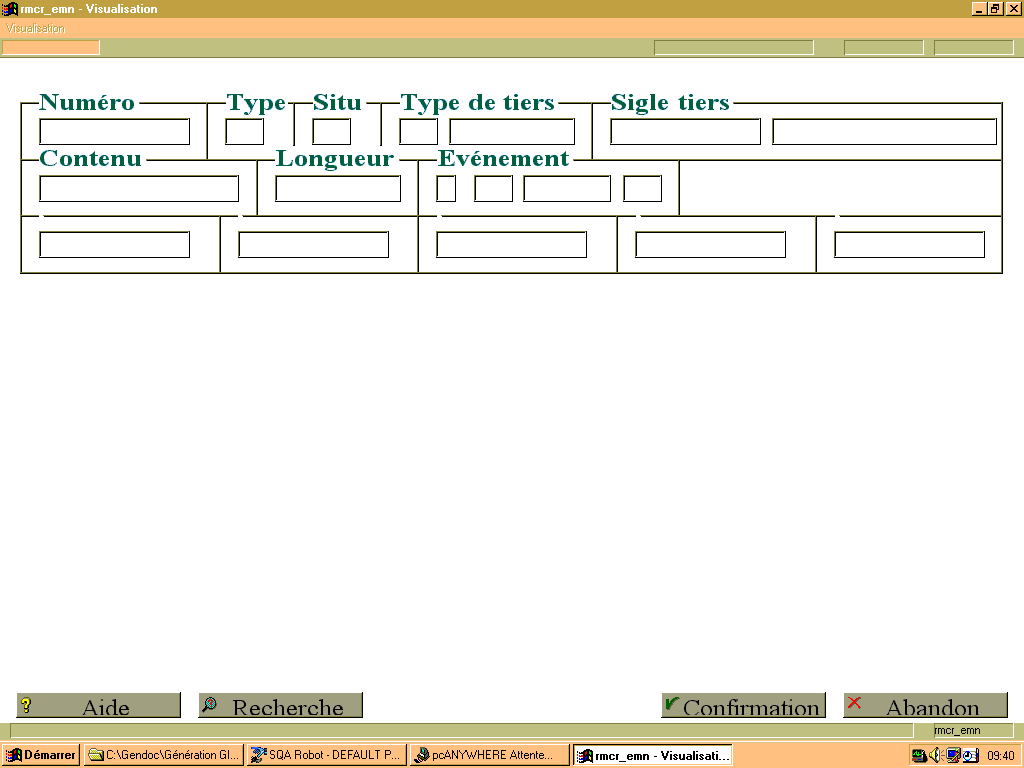
Recherche multicritères sur les emballages (RMCR_EMN)
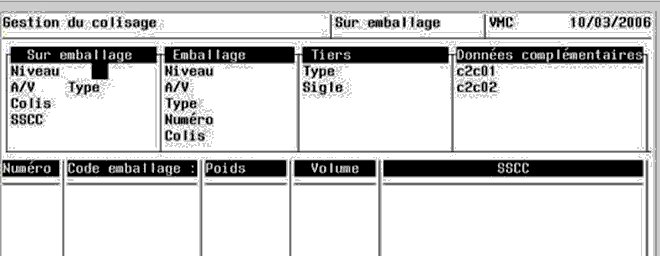
Recherche multicritères des colis (RMCR_COL)
Description technique des champs de cet écran.
Les informations associées au suremballage sont codifiées par les champs suivants :
- niveao : niveau de l'évènement origine,
- achvto : indicateur Achat ou Vente (A/V) origine,
- typevo : type d'événement d'origine,
- numevo : numéro évènement origine,
- ncolio : numéro de colis origine.
Les informations associées à l’emballage sont codifiées par les champs suivants :
- niveau : niveau de l'évènement,
- achvte : indicateur Achat ou Vente (A/V),
- typeve : type d'événement,
- numeve : numéro d'événement,
- ncolis : numéro de colis.
Règles de gestion
- Les champs « niveao », « achvt », « typevo », « numevo » et « ncolio » sont renseignés
lorsqu’un suremballage est associé à un emballage. Ils indiquent les références du
suremballage sur l’emballage.
- le champ « niveao » est égal à « 2 »,
- les champs « achvto », « typevo » et « numevo » reprennent respectivement les données des champs « achvte », « typeve » et « numeve » du suremballage correspondant.
- le champ « ncolio » indique le numéro du suremballage.
- Pour un suremballage, les champs « niveao », « achvto », « typevo », « numevo » et « ncolio » sont systématiquement vides.
- Le champ « niveau » indique si c’est un emballage (niveau = 1), ou un suremballage (niveau = 2).
- Le champ « numeve » indique le numéro de BL pour un emballage, et le numéro de suremballage pour un suremballage.
- Le champ « ncolis » indique le numéro du colis correspondant à un BL pour un emballage. Il est égal à zéro pour un suremballage.
- Le champ « numpos » ne sert que pour les emballages (il est égal à zéro pour un suremballage). Il représente l’en-tête de colis (numpos = 0), ou les colis reliés au BL (numpos différent de zéro).
- La vue de recherche ne tient pas compte des numéro de postes (« numpos ») différents de zéro, elle recherche uniquement les en-têtes de colis.
- La recherche tient compte des éléments dont les champs « niveau » et « niveao » contiennent une valeur supérieure ou égale à la valeur saisie dans l’écran de recherche.
Grâce à cette fonctionnalité, il vous est possible d’effectuer les recherches suivantes :
- Si on renseigne le champ « niveao » seul (niveau de suremballage), l’écran affichera les emballages reliés à un suremballage (« niveao » renseigné). Dans l’exemple ci-dessous, seules deux lignes seront affichées.
- Si on renseigne le champ « niveau » seul, l’écran de recherche affichera tous les colis de type emballage et suremballage si le niveau saisi est « 1 ». Il affichera tous les suremballages si le niveau saisi est « 2 ».
- Si on ne renseigne rien du tout, l’écran de recherche affichera tous les colis de type emballage (en-tête uniquement) et suremballage. Dans notre exemple ci-dessous, il y aura quatre lignes affichées.
- On peut effectuer une recherche pour un tiers donné.
- On peut effectuer une recherche pour une donnée complémentaire donnée (zone paramétrée).

|
Trucs et astuces Dans ce dernier cas (recherche d’une zone paramétrée), nous vous conseillons de bien renseigner le champ « niveau », ou « niveao » pour différencier la recherche des emballages, de la recherche des suremballages (voir ci-dessous le fonctionnement des données complémentaires et de leurs libellés. |
Exemple de visualisation des champs

Il y a deux emballages, sur les BL 500114 et 500125, avec pour chacun un en-tête et un colis (poste de l’emballage).
Chacun de ces emballages possède un suremballage (voir les données origines sur l’en-tête de chaque emballage).
Les deux suremballages sont également stockés dans la table COL avec un niveau à « 2 ».
Les données complémentaires
L’affichage des libellés des données complémentaires (zone paramétrée) dépend du menu appelant : on affiche les libellés des données de type emballage si l’on fait appel à une recherche via l’option (écran GEMB_1), et on affiche les libellés des données de suremballage si l’on active une recherche via l’option « Suremballage » (écran GEMB_2).
La recherche s’effectue directement sur la vue V_COL, qui utilise les données des tables COL, EVE et PRO. Les données complémentaires peuvent donc être recherchées aussi bien pour un emballage que pour un suremballage, quelle que soit l’option : « Emballage » ou « Suremballage ».
L’affichage des libellés est purement informatif. En effet, suivant l’utilisation de cet écran de recherche, il est possible que l’utilisateur fasse une recherche de données complémentaires associées à un emballage, alors que les libellés affichés concernent des suremballages.
Exemple de recherche de données complémentaires :
- Pour rechercher une donnée complémentaire associé uniquement à des emballages reliés à un suremballage, il faut renseigner le champ « niveao » (niveau du suremballage).
- Pour rechercher une donnée complémentaire associée uniquement à des suremballages, il faut renseigner le champ niveau = 2 (niveau de l’emballage).
- Il n’est pas possible d’effectuer une recherche de donnée complémentaire associée uniquement à des emballages qui ne sont pas forcément associés à un suremballage. En effet, la recherche tient compte des éléments dont les champs « niveau » et « niveao » contiennent une valeur supérieure ou égale à la valeur saisie.