Mise en œuvre
Paramétrage de la fonction
Œ Dans la fonction UFCT (voir documentation de l’écran UFCT_3), définir la fonction de type « L » (Lien vers une option précise d’une fonction).
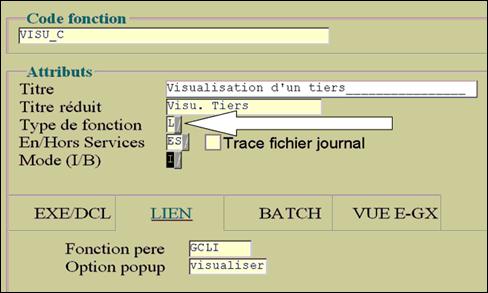
La fonction « père » est la fonction à appeler.
Dans la fonction GPEV (voir documentation de l’écran GPEV_1), et pour la fonction concernée par l’appel externe, activez le popup « Param. appel externe (F1-E) ».
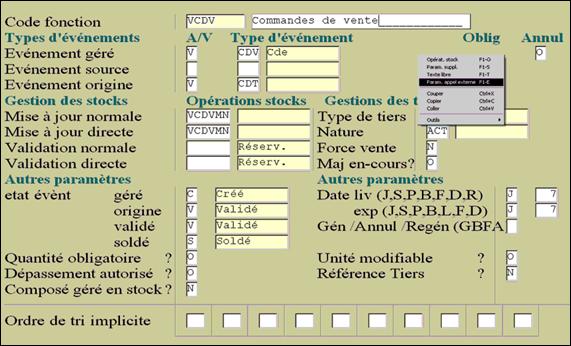
Création de l’appel externe pour un écran donné

Voir documentation de l’écran GPEV_8.
| Dans la colonne : | Indiquer : |
| Ecran |
Le code de l’écran à partir duquel l’appel externe peut être lancé. |
| Libellé |
L’intitulé de l’appel externe |
| Type |
Le type de fonction lancée. |
| Fonction appelée |
La fonction lancée |
| Paramètre applicatif | La manière dont sont alimentés les paramètres. |

|
Seuls les champs-clés de l’écran appelé peuvent être utilisés. |
|
Exemple : Numeve={Numevo} Sigcli={Sigtie} |
Utilisation de l’appel externe
Exemple :
Dans la fonction GCOV, au niveau de l’en-tête de commande (écran GCOV_1), le popup « Appel Externe (PF4-U) » est maintenant accessible.
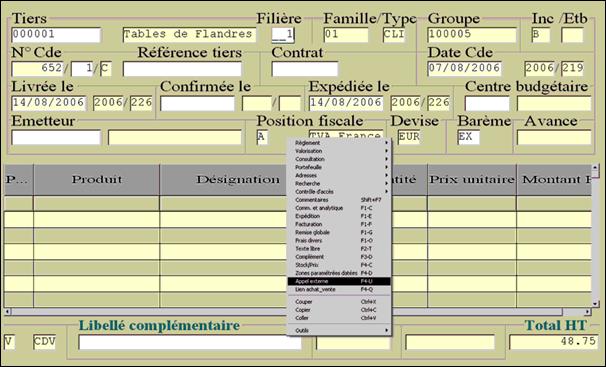
Une fenêtre de dialogue s’affiche pour vous proposer les options proposées.
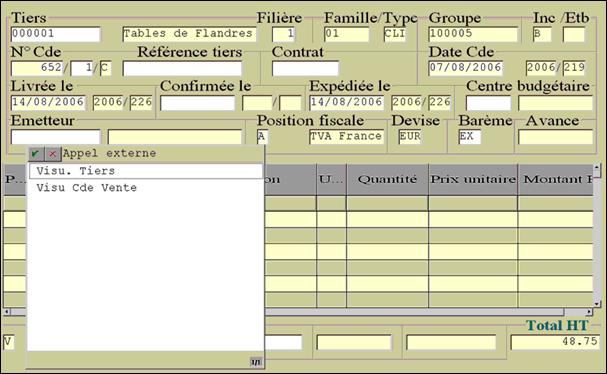
Exemple de mise en œuvre
Par exemple, supposons qu’on veuille créer un appel externe vers la fiche client à partir de l’en-tête de la commande (fonction VCDV).
Etape 1 : créer la fonction à appeler
Si la fonction de gestion des clients est VCLI, créez, par la gestion des fonctions UFCT, une autre fonction (GCLI par exemple) qui pointe sur la fonction mère VCLI.
Renseignez le mode d’accès à GCLI (visualisation seule, ou modification). Suivant le cas, on pourra ou non faire des modifications dans la fiche client.
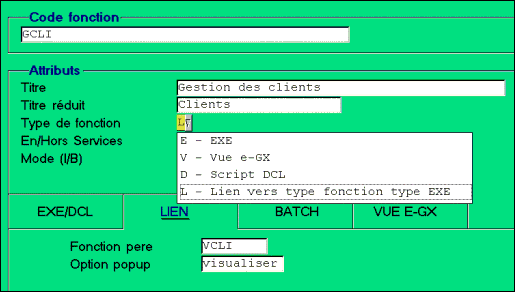
Etape 2 : créer le lien entre la fonction VCDV et GCLI
Dans la fonction GPEV, menu « Fonction », option « Gérer », pour le code fonction « VCDV » activez le popup « Param. appel externe ».
Renseignez les champs comme suit :
- Ecran : nom de l’écran à partir duquel on lance l’appel,
- N : numéro de l’appel externe (on pourrait avoir à partir de l’écran gcov_1b plusieurs appels externe : 1 vers la fiche client, et 1 vers la fiche produit),
- Libellé : libellé qui va apparaître dans la liste proposée lorsqu’on active le popup
- Type : EXE,
- Fonction appelée : GCLI,
- Paramètre applicatif : il s’agit des paramètres qu’on passe à la fonction GCLI pour accéder directement à la fiche client de l’événement.
Syntaxe :
champ1={xxxx}&champ2={yyyy}
Où :
« champ1 » et « champ2 » sont des critères de sélection dans la fonction GCLI.
« xxxx » et « yyyy » sont les champs de l’écran GCOV_1 à passer en paramètres pour faire la sélection dans GCLI. Les noms de ces champs sont à rechercher par la fonction de paramétrage des écrans (PECR).

|
|
Attention Il faut impérativement que l’utilisateur qui accède à la fiche client à partir de la fonction VCDV soit habilité à la fonction mère de gestion des fiches clients, à savoir VCLI. |
