Généralités
- Introduction
-
A l’instar du devis, de la livraison ou encore de la facture, la commande est un événement commercial.

Pour en savoir plus sur les événements commerciaux, consultez la documentation de référence « Les flux commerciaux ». Les états d’une commande :
Une commande passe successivement par deux stades d’évolution :
- non soldée : dans cet état (son code état est alors C comme en Cours), la commande peut être modifiée voire supprimée.
- soldée : une commande soldée (son code état est alors S comme Soldé) ne peut plus être modifiée.
L’option « Traiter / Solder » de la fonction permet de passer l’état de la commande de « non soldée » à « Soldée ».
Principes
- Le solde d’une commande
-
La commande peut être soldée si son état correspond à l’état renseigné, pour l’événement validé ou, s’il n’est pas renseigné, pour l’événement en cours.
Ce paramétrage au niveau du configurateur fonctionnel est différent selon que vous intégrez ou non une phase de validation des commandes.
Avec validation des commandes
L’état de l’événement validé doit être non renseigné ou alors le même que l’événement en cours. La commande pourra être soldée uniquement si l’état de la commande est égal à l’état de l’événement en cours.
L’opération utilisée pour mettre à jour les stocks avec les reliquats est celle de mise à jour normale (utilisée également lorsque l’on saisit les postes de la commande).
Sans validation des commandes

Vous avez la possibilité de solder de manière automatique la commande en utilisant le paramètre OPESOL. Pour en savoir plus sur le paramétrage des fonctions, consultez la documentation "Le Configurateur Fonctionnel". Ce paramètre est obligatoire car l’opération de stock pour solder une commande validée est différente de l’opération de mise à jour normale et de l’opération de validation de la fonction de saisie de commande.
L’opération de stock utilisée doit, en effet, être définie comme une opération de validation directe.
De plus, il vous faut vérifier que l’état de l’événement validé (pour GCOV et GCOVS) est bien renseigné.
La commande pourra être soldée uniquement si l’état de la commande est égal à l’état d’événement validé.
L’opération utilisée pour mettre à jour les stocks avec les reliquats sera donc l’opération de mise à jour normale du paramétrage donné par le paramètre OPESOL.
La réouverture d’une commande soldée fait passer l’état de la commande de « soldée » à « en cours ».

Attention
Pour les éditions et les traitements différés de validation et de génération d’évènement, on utilise en standard la vue VEDEVE qui a la particularité de ne pas utiliser les données complémentaires (optimisation des traitements). Si, toutefois, vous souhaitez travailler avec les données complémentaires, il suffit deparamétrer un écran lanceur et de le configurer à l’aide de la fonction UPLED pour y associer la vue VEDEVE_C.
- Calcul du prix de vente
-
Le prix est calculé en fonction du tiers (le QUI) et le produit (le QUOI), en opérant de la sorte :
- Prise en compte de la référence tarifaire de la fiche produit ainsi que du mode de tarification (standard, à barèmes, à colonnes, ...),
- Prise en compte du tarif standard correspondant à la référence tarifaire (si elle est différente du code produit, sinon lecture sur base du code produit) dans la devise considérée et pour la période correspondant à la date d’application tarif des modalités de facturation (GCOV_3 ) ou à défaut, la date événement mentionnée dans l’en-tête de commande (GCOV_1 ),
- Si le produit est tarifé par barèmes : recherche dans la fiche tiers du barème mentionné. S’il existe, application de ce barème, sinon, recherche dans la table BAP (fonction GBAV) du barème applicable en fonction du type de QUI et du type de QUOI. La recherche s’effectue en partant du niveau de QUI et QUOI le plus fin et en fonction des couples autorisés par le paramétrage effectué dans par la fonction GBAV .
- Si le produit est tarifé par colonnes : recherche de la colonne à appliquer en fonction de la quantité commandée du poste de commande.
- Chargement du Prix Unitaire Tarif avec le prix de vente ainsi obtenu et du prix de revient avec celui de la fiche tarif standard.
- Recherche en fonction du QUI et du QUOI d’existence d’une condition tarifaire à appliquer sur ce produit pour ce contrat, pour ce tiers. et pour cette famille de tiers.
Conditions définies préalablement par la fonction GCTV :
• Chargement du type de remise, des taux de remise, du montant de la ristourne ou du prix brut selon que la condition s’applique en % ou en montant ristourne ou prix net.
• Recherche dans la table des taux de TVA du taux à appliquer en fonction du code de la fiche produit et de la position fiscale du tiers (voir documentation table des taux de TVA).
• Calcul du montant HT du poste de commande.
Imputation en stock
Si le produit du poste de commande est « géré en stock » (information enregistrée au niveau de la fiche produit) et que la fonction de commande gère automatiquement les stocks (paramétrage de l’événement), ACE gère automatiquement les stocks correspondants :
- Recherche dans la fiche produit de la référence stock si elle existe sinon la référence stock est la référence du produit.
- Recherche au niveau du paramétrage des événements s’il existe un mouvement de stock à lancer,
- Lecture dans le paramétrage des opérations de stock de l’opération à effectuer (définie au préalable via la fonction GOSK ).
- Recherche du dépôt à imputer : par ordre de priorité, le dépôt choisi est celui de la fiche produit (GART), sinon celui du tiers ou sinon le dépôt par défaut.
- Si le produit est géré par lot, en standard : choix automatique du premier lot trouvé.
- Contrôles et règles de gestion sur le mouvement de stocks avec la référence : dépôt, stock, lot.
Si un contrôle est bloquant, un message d’erreur s’inscrit au bas de l’écran et il vous faut modifier la quantité.
Lorsque tous les contrôles sont vérifiés, le mouvement de stock est effectué :
• Archivage du mouvement (consultation par COSK).
Pour chaque mouvement sont notés la référence complète en stock, les quantités, les dates effective et prévisionnelle, les valeurs des compteurs avant mouvement, le prix du mouvement et le PUMP avant, la ligne de commande ayant généré le mouvement.
• Mise à jour de la fiche stock :
Si le produit n’est pas géré par lot : mise à jour de la fiche stock dans le dépôt considéré (table DSK). Les compteurs sont affectés selon le paramétrage défini dans l’opération de stock appelée.
Si le produit est suivi par lot, la fiche lot est en plus mise à jour : compteurs.
Le PUMP et DPA sont mis à jour si l’opération déclenchée est paramétrée pour un recalcul du PUMP : ce calcul utilise le prix “ net ” du poste de commande.
- Les nomenclatures
-
Il vous est possible de composer un produit, alors appelé ensemble, à partir de composants décrits eux-mêmes dans la base des produits.
Dans le cas où un poste de commande contient un produit composé, ACE crée automatiquement, après que le produit et la quantité ont été renseignés, un sous-poste de commande par élément de nomenclature. Bien que la nomenclature puisse être décrite sur plusieurs niveaux, ACE ne l’exploite qu’au premier niveau. Un message d’erreur apparaît dès qu’un des composants a lui même été décrit comme composé.
Chaque sous-poste généré mentionne un prix de revient et un prix de vente. La recherche du prix est non seulement réalisée au niveau de chaque composant mais aussi sur l’ensemble. Dans le cas où il n’y a pas égalité entre la somme des prix de composants et le prix de vente de l’ensemble, un message d’erreur vous invite alors à forcer comme prix de vente la somme des prix des composants (grâce au popup sur la zone quantité).
Il est également possible de modifier le composé (kit) généré, cela signifie qu’il est possible de rajouter ou modifier une ligne générée. Seul le recalcul du prix du kit n’est pas effectué dans cette version.
L’imputation en stock des nomenclatures s’effectue comme décrit précédemment sur chacun des composants suivis en stock et en fonction des quantités figurant dans la nomenclature.
- Composants en stock
-
Lorsque vous passez une commande de vente (voir fonction GCOV) sur un produit géré en stock qui dispose d'une nomenclature (définie dans PRN), il est possible de connaître si les composants sont disponibles en stock même si ceux ci ne sont pas référencés dans les sous postes.
Cette fonctionnalité est très pratique dans les cycles de vente avec, par exemple, une fabrication sur commande.
Si cette fabrication est rapide, la disponibilité du produit fini dépend uniquement de la disponibilité de la matière première, on peut alors informer immédiatement le client lorsqu’il manque un ou plusieurs composants en stock.
Il est possible de restreindre cette recherche sur quelques types de produits, en positionnant le paramètre DISCMP. Pour en savoir plus sur le paramétrage des fonctions, consultez la documentation "Le Configurateur Fonctionnel". Si A1 est positionné à TYPPRO (pour type de produit), on peut renseigner les types de produits concernés dans le libellé du paramètre sous la forme /TYPE1/TYPE2/TYPE3/.
Sinon la fonctionnalité concerne tous les produits, A2 permet d'indiquer le type de nomenclature à utiliser.
- Les avoirs (ou lignes d’avoir)
-
Deux types de postes d’avoirs sont gérés :
- Avoir sur quantité avec retour de marchandise : la quantité de la ligne est négative, le prix est positif (mouvement de stock effectué automatiquement),
- Avoir sur prix sans retour de marchandise : la quantité de la ligne est positive, le prix est négatif (aucun mouvement de stock).
Il est possible, dans un même événement, de saisir des postes de commande ainsi que des postes d’avoir. De la même façon, il est possible de paramétrer (grâce au configurateur fonctionnel), un nouvel événement, appelé « avoir », qui permettra de garder le détail des avoirs émis.
- Information Export
-
Lors de la création d’un événement, la position fiscale et les informations de livraison sont automatiquement alimentées grâce à la connaissance du tiers. Elles peuvent être modifiées par la suite, pour l’événement concerné, à condition que les informations de la nouvelle adresse soient renseignées.
Lors de la création des lignes, les informations de livraison sont automatiquement propagées. Une recherche par QUI/QUOI, effectuée pour les dépôts, transporteur et transitaire, permet de mettre à jour les nouvelles données.
- Création d'un tiers en saisie de commande
-
Il est possible de créer un tiers directement en création de commande. Cette possibilité ne peut être utilisée que dans les cas simples, où définir un nouveau tiers se résume à saisir des données relatives à son adresse (données postales, téléphone, ….).
Le principe est le suivant : lorsque la commande doit être saisie pour un nouveau tiers, il suffit d’utiliser un tiers modèle. Dès que le champ "référence externe" est validé, le système crée automatiquement un nouveau tiers par duplication du tiers modèle. Vous pouvez ensuite saisir les informations relatives à l'adresse du client en activant le popup « Modification Adresse ».
Cette fonctionnalité est pilotée par le paramètre VPC_03. D'autre part, la présence du paramètre NUMTIE est obligatoire.
- Accès
-
La fonction GCOV s’articule autour de :
- L’en-tête de la commande (GCOV_1 ),
- Les postes de la commande (GCOV_1B ),
- Les critères de sélection et de tri des éditions de portefeuille des commandes (GCOV_EDITE ), des postes du portefeuille des commandes (GCOV_EDEVP ) et des lignes (GCOV_EDEVL ).
Plusieurs menus et options vous sont proposés :
Menu / Option Fonctionnalité Ecran Créer Création d’une nouvelle commande, GCOV_1 Création de commandes par paquet (fonctionnalité activée par le paramètre VPC_01) GCOV_PAQ Modifier Modification d’une commande existante, GCOV_1 Supprimer / Une à une Suppression immédiate d’une commande GCOV_1 Supprimer / Liste Suppression en temps différé d’une liste de commandes GCOV_EDITE Visualiser Visualisation d’une commande, GCOV_1 Traiter / Valider / Une à une Validation immédiate d’une commande GCOV_1 Traiter / Valider / Liste Validation en temps différé d’une liste de commandes GCOV_EDITE Traiter / Solder / Une à une Solde immédiat d’une commande GCOV_1 Traiter / Solder / Liste Solde en temps différé d’une liste de commandes GCOV_EDITE Traiter / Solder / Poste Solde d’un ou plusieurs postes d’une commande GCOV_1 Traiter / Solder / Reliquat Solde en temps différé des reliquats de commande GCOV_EDITE Traiter / Générer / Réponse AO Génération des réponses aux appels d’offres GCOV_GENER Editer / Une à une Edition immédiate d’une commande GCOV_1 Editer / Commande Edition des accusés de réception des commandes, GCOV_EDITE Editer / Liste Edition du portefeuille des commandes reprenant une commande par ligne (ou bloc). GCOV_EDITE Editer. / Suivi Edition du suivi commercial des commandes GCOV_EDITE Editer / Livrables Edition des commandes livrables GCOV_EDITE Edite / En-têtes Edition des en-têtes de commandes GCOV_EDITE Editer / Postes Edition des postes de commandes GCOV_EDEVP Editer / Lignes Edition des lignes (cadences) des commandes GCOV_EDEVL Editer / Autres simples GEDT_EDIT Editer / Autres étendues GEDT_EDIT2 - Les contrôles d’accès à une commande
-
Plusieurs fonctionnalités de gestion d’une commande vous sont offertes grâce au popup « Contrôle d’accès » :
- Déblocage,
- Dégel,
- Gel,
- Invalidation,
- Réouverture de la commande.
- Paramétrage
-
Au niveau de la gestion des commandes, vous avez la possibilité : - d'utiliser l'option Validation de la gestion des commandes avec un comportement identique à l'invalidation.
INVCDE - de bloquer la validation de la commande dès lors qu'un montant maximum de commande est atteint.
MCACDE - de définir les états d'une commande autorisés pour l'invalidation.
INVETA - de rendre le blocage d'événement non bloquant lorsque l'utilisateur est le même que celui qui a provoqué le blocage.
MBLBLO - de restreindre l’accès à la validation d'une commande à partir d'un certain montant (trop élevé par exemple) à des utilisateurs d’un niveau hiérarchique suffisant.
MTVALI - d’utiliser un paramétrage différencié pour la suppression de commande.
OPESUP - de demander une confirmation de suppression de poste d’événement ou de l’interdire.
SUPPOS - d’afficher les postes avant de supprimer une commande,
SUPPST - de définir les états d’événement pour lesquels on autorise le réouverture de commande.
OUVETA - de créer et modifier des événements sans poste.
CREPST - de visualiser les dernières commandes (passées depuis n jours) pour le tiers de l’événement.
LISEVE - Alimenter une zone paramétrée en fonction d'autres zones paramétrées.
CALCZP - Editer les postes de commandes directement en interactif
EDIEVP - Alimenter automatiquement le type de flux de l’Ordre de Livraison (OL ).
LOGFLU - Générer des EA sans variantes logistiques
LEAVL - Fonctionnalités accessibles par popup depuis l’en-tête de commande
-

(Ecran GCOV_1) Nom du popup Description et activation Règlement / Acomptes GCOV_7 Saisie des avances et acomptes.
Règlement / Agios/Escompte
GCOV_30b Paramètres AGIESC et AUTAGI. Règlement / Multi échéances GCOV_29 Valorisation / Valorisation simple
GCOV_10 Valorisation d’un événement.
Valorisation / Valorisation multi-devises Consultation / Etat de la commande GCOV_ETA Etat des postes de commande.
Consultation / Bloc notes GCOV_25 Paramètre AFFBN.
Consultation / Risque Tiers GTIE_10 Consultation de l’en-cours financier du tiers.
Consultation / Stocks Consultation / Suivi des événements Consultation / Visu. Statistiques
GSTAT_4 Paramètre VISTAT Consultation / Synthèse des postes
Consultation / Texte libre du tiers
Texte libre de l'en-tête de l'événement.
Consultation / Visu points d’un tiers
Une boîte de dialogue affiche le nombre de points du tiers (détail et cumul par type de point).
Consultation / Echéancier de livraison GCOV_13 Echéancier de livraison.
Paramètre ECHLIV.
Consultation / Visu. contrat GCNT_1 Paramètre OPECNT.
Consultation / Vue généralisée
Consultation / Reste à livrer
Adresses / Création d'adresses
GTIE_3 Paramètre ACCLIV
Adresses / Adresses livraisons
GCOV_4 Saisie des adresses de livraison du poste. Adresses / Adresses éphémères
GTIE_3 Adresses / Création de filières
GTIE_3 Adresses / Modification adresse
GTIE_3 Modification de l'adresse commerciale du tiers
GTIE_3 Paramètre VPC_03. Recherche / Visu postes
RMCR_EVP Recherche / Catalogue Recherche / Recherche client/nom
Recherche / recherche représentant
Recherche / Intervention
Option / Attachement Attachement de l'événement courant à un autre événement (paramètre ATTACH).
Option / En-tête devis GCOV_27 Saisie de l’en-tête du devis.
Option / Blocage/déblocage
Option / Contrôle commercial
Option / Entête devis
Option / Ser. demandeur
Contrôle d’accès / Déblocage
Contrôle d’accès / Dégel
Contrôle d’accès / Gel
Un message vous invite à confirmer votre déblocage. Contrôle d’accès / Invalidation
Un message vous invite à confirmer votre demande.
Pour autoriser le popup « Invalidation » en suppression d’événement, il faut positionner le paramètre INVEVE.
Contrôle d’accès / Modif. établissements
Contrôle d’accès / Refuser validation
Contrôle d’accès / Réouverture de la cde
Commentaires GCOV_6 Saisie des commentaires rattachés à l’en-tête de la commande ou à un poste de la commande.
Comm. et analytique GCOV_26 Gestion des guides analytiques.
Avec ACE Finance.
Expédition GCOV_4 Modification les modalités de livraison de la commande.
Facturation GCOV_3 Modification des modalités de facturation de la commande
Remise globale GCOV_92 Modification de la remise globale et des frais divers associés à la commande.
Frais divers GCOV_91 Modification de la remise globale et des frais divers associés à la commande.
Dupliquer (uniquement en création de commande)
GCOV_DUPLI Duplication d’un événement.
Texte libre
Active une boîte de dialogue permettant la saisie d’un texte libre.
Complément GCOV_23 Saisie des zones paramétrées.
Stock / Prix Consultation des stocks par produit pour l’ensemble des dépôts Le numéro d'évènement doit être saisi mais non validé.
Service Paramètre TYPINS.
Analytique / Détail analytique Détail des axes analytiques.
Analytique / Guide analytique
Analytique / Visu. synthèse
Analytique / Contrôle budgétaire
P_5VIS_70 Gestion Objet Lot / Visualisation Lot GCOV_OSTG Gestion des objets Lots (OST).
Portefeuille La mise en portefeuille consiste à mémoriser et amender le résultat d’une recherche multi-critères sur des tiers ou des produits, puis d’exploiter cette liste dans les fonctions de gestion.
Saisie des prestations GCOV_PRS Paramètre SAIPRS.
Recherche d'opérations Recherche d'une opération valide.
Planning d’actions Paramètre PLANAP. Colisage GEMB_1 Paramètre COLIS
Choix de l’entité de travail Permet, dans le cas où vous utilisez plusieurs entités, de changer facilement d’entité (en respectant le cadre de vos habilitations) sans avoir à vous reconnecter au niveau du menu principal.
Paramètre CHGENT.
Suivi des jalons
GJAL_2-01 Multi tiers payeurs GCOV_34 Paramètre MTPQUI.
Analytique / Guide analytique
Analytique / Visu. synthèse
Analytique / Contrôle budgétaire
P_5VIS_70 Intervention / Historique
Intervention / Données intervention
Intervention / Visualisation appel
Intervention / Mise à jour de l'appel
Intervention / Cloture de l'appel
Intervention / Voir l'installation
Intervention / Mise à jour installation
Intervention / Visualisation du contrat
Intervention / Compte-rendu intervention
Intervention / Retour à l'état de B.I.
Intervention / Synthèse par rubrique
Arrondi camion GCOV_86 Paramètre ARRCA1 pour les commandes d’achat. - Fonctionnalités accessibles par popup depuis le poste de commande
-
(Ecran GCOV_1B) Nom du popup Description et activation Consultation / Désignation
GART_8 Consultation / Stocks COSK_2 Ecran permettant de consulter les stocks : une ligne par dépôt tous lots confondus.
Consultation / Stock/Prix (à vérifier)
Ecran de consultation des stocks par lot : pour chaque produit dans un dépôt ; liste et somme des lots disponibles.
Consultation / Poids-Volume GCOV_18 Récapitulatif Poids et Volumes.
Consultation / Visu. Texte produit
Une boîte de dialogue affiche les informations saisies concernant le produit du poste sélectionné.
Consultation / Synthèse des postes
Affichage des différents postes de l'événement.
Consultation / Echéancier de livraison GCOV_13 Paramètre ECHLIV. Prix / Conditions Tarifaires GCOV_16 Modification des conditions spéciales étendues.
Prix / Gén. produits gratuits Paramètre GENPGR.
Prix / Propagation du prix Propagation du prix sur les lignes inférieures.
Valorisation / Valorisation simple
GCOV_10 Valorisation d’un événement.
Valorisation / Valorisation multi-devises Option / Création d’adresses
GTIE_3 Paramètre ACCLIV Modification de l'adresse commerciale du tiers
GTIE_3 Paramètre VPC_03. Création d’une adresse éphémère
Paramètres VPC_03 et ADREPH. Option / Grille rapide Pour disposer de cette fonctionnalité, il vous faut positionner le paramètre GRILLE.
Option / Kit
GCOV_81 Paramètre PROKIT.
Option / Détail nomenclature
GCOV_83 Option / Calculatrice
GCOV_CALC Option / Poste devis GCOV_28 Saisie d’un poste du devis.
Option / Décompte tarif GCOV_PRX Paramètre TARVEN.
Option / Colis Colisage prévisionnel propagé lors de la génération du bon de livraison.
Pour activer ce popup, il faut activer le paramètre COLIS.
Contrôle d’accès / Dégel poste
Contrôle d’accès / Gel poste
Un message vous invite à confirmer votre demande.
En-tête Voir popups accessibles à partir de l’en-tête de commande (GCOV_1).
Commentaires GCOV_19 Nomenclature GCOV_8 Modification des sous-postes de la commande (détail de lanomenclature).
Autres quantités
GCOV_QTES Comm. et analytique GCOV_26 Gestion des guides analytiques.
Avec ACE Finance.
Cadencement GCOV_20 Saisie des cadences (lignes) d’un poste de commande.
Cadencement cdes fermes GCOV_20 Cadencement commandes fermes, suivant schéma logistique.
Remise globale GCOV_92 Modification de la remise globale et des frais divers associés à la commande.
Frais divers GCOV_91 Modification de la remise globale et des frais divers associés à la commande.
Visualisation multimédia
RMCR_MEDIA Permet de visualiser les illustrations associées au tiers. Il faut au préalable positionner le paramètre MEDIA.
Acomptes GCOV_7 Saisie des avances et acomptes.
Hors Catalogue GCOV_22 La création d’un article éphémère n’est disponible que si le paramètre HORCAT est positionné.
Complément Poste GCOV_23 Permet de compléter le poste d’une commande.
Comm & anal GCOV_5 Modification des imputations analytiques ainsi que les données du commissionnement de la commande ou du poste de la commande.
Sans ACE Finance.
Condition Spéciale GCOV_17 Modification du détail d’une condition spéciale étendue.
GCOV_24 Modalités de livraison des postes et cadences.
Amplitude GCOV_SNCF Amplitude commandée.
Portefeuille / Consult. du portefeuille
Portefeuille / Sélection du portefeuille
Portefeuille / Elément précédent
Portefeuille / Elément suivant
La mise en portefeuille consiste à mémoriser et amender le résultat d’une recherche multi-critères sur des tiers ou des produits, puis d’exploiter cette liste dans les fonctions de gestion.
Solder poste Paramètre SOLPOS.
Saisie des prestations GCOV_PRS Paramètre SAIPRS.
Consultation / Visu. contrat GCNT_1 Paramètre OPECNT.
Appel Fiche Parc ISEV_1 Paramètre MAJINS
Lien Achat -Vente Paramètre LIENAV.
On accède à l’écran GCOV_LAV1 si la commande de vente a déjà été mise en relation avec une ou plusieurs lignes de commande d’achat par Liens Achat/Vente.
Lien Achat - Vente GCOV_LAV2 Paramètre LIENAV
On accède à l’écran GCOV_LAV2 si la commande de vente n’a pas encore été mise en relation avec une ou plusieurs lignes de commande d’achat par Liens Achat/Vente.
Restitution/lots GCOV_85 Paramètre MACO06.
Saisie simplifiée des lots Saisie des quantités Paramètre MACO04 Produit suivant
Produit précédent
Permet, par popup, d’accéder au produit précédent ou au produit suivant enregistré dans votre la base de données des produits.
Arrondi camion GCOV_86 Paramètre ARRCA1 pour les commandes d’achat.
N° de série GBLV_LOTUNI Affiche les références de tous les lots d’un poste cadencé.
Accessible seulement si :
- paramètre GBLVLU,
- produit géré par lot,
- numéro de lot renseigné (première ligne du poste).
Fonctionnalités
- L’en-tête d’une commande (GCOV_1)
-
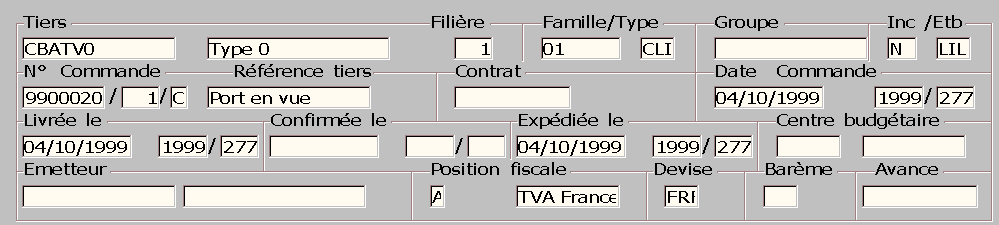
Description technique des champs de cet écran.
Tiers : accessible par recherche multi-critères, il permet de rapatrier toutes les données relatives au tiers :
- le nom,
- le numéro de filière,
- la famille,
- le groupe. Affichée automatiquement lorsque le tiers appartient à un groupe (fiche tiers ), cette information détermine l’application de conditions spéciales négociées au niveau du groupe sur chaque poste de commande.
- l’incident de paiement. Cet indicateur, s’il a été positionné dans la fiche tiers comptable, s’affiche automatiquement pour préciser le risque de ce tiers (éventuels problèmes commerciaux ou de règlement),
- l’établissement,
- l’émetteur. Cet agent commercial principal lié à la commande (créé par la fonction GREP ) est répercuté sur chaque poste de commande où il reste modifiable par popup.
- la position fiscale. Elle peut être exceptionnellement modifiée pour une commande particulière.
- la devise. Elle peut être exceptionnellement modifiée pour une commande particulière.
- le barème. Il peut être exceptionnellement modifié pour une commande particulière (paramètre BAROBL ).
Il est possible à ce niveau de valider un devis en commande ou éventuellement de valider n’importe quel événement (commande type, ancienne commande ...) en nouvelle commande.
Dans ce cas, un nouvel événement est généré à partir de l’ensemble des informations de la source.
Vous avez la possibilité de changer le sigle tiers lors de la modification d'une en-tête d'événement en positionnant le paramètre MODTIE. Pour en savoir plus sur le paramétrage des fonctions, consultez la documentation "Le Configurateur Fonctionnel". N° Commande : Numéro de la commande pouvant être généré automatiquement (grâce à la gestion des compteurs UCPT). Il est également possible de définir des plages de numéros autorisés pour chaque événement. ce numéro de commande peut être suivi par un numéro d’avenant d’édition. Seul le dernier avenant est stocké.
Vous avez la possibilité de personnaliser la numérotation des événements en utilisant le paramètre NUMEVE. Pour en savoir plus sur le paramétrage des fonctions, consultez la documentation "Le Configurateur Fonctionnel". Numéro d’événement de 9 caractères
Il vous est possible d’utiliser un numéro d’événement de 9 caractères au lieu de 7 caractères par simple paramétrage de cet écran (voir fonction PECR).
Référence tiers : référence de la commande pour le tiers.
Vous avez la possibilité : Pour en savoir plus sur le paramétrage des fonctions, consultez la documentation "Le Configurateur Fonctionnel". Lorsque les commandes sont saisies par paquet (voir écran GCOV_PAQ), la référence externe de la commande est composée du numéro du paquet et d’un numéro d’ordre de saisie.
Exemple : la commande « 124-3 » est la 3 ème commande du paquet 124.
Contrat : dans le cas où un contrat a été négocié avec le tiers (via la fonction GCNT), il est possible de le lier à la commande.
L’écran de recherche multi-critères (RMCR_CNT) sur les contrats reprend automatiquement le code achat/vente, le type et sigle du tiers de la commande.
Ce lien permet de contrôler une quantité ou un chiffre d’affaires réalisé au titre de ce contrat et d’appliquer des conditions particulières. Le mode de livraison et le mode de règlement de la commande deviennent alors ceux du contrat et non plus ceux du tiers. La référence externe et le libellé complémentaire, s’ils ne sont pas renseignés directement dans cet écran, sont automatiquement alimentés par les informations du contrat.
Il est possible de pointer les quantités commandées sur l’en-tête et/ou les postes du contrat et de mettre en place des contrôles (bloquants ou non) de dépassement de quantités en positionnant l’indicateur « Mise à jour du contrat » au niveau du configurateur fonctionnel.
Si le contrat comporte une date d’application de tarif, un message vous invite à la mettre à jour sur l’en-tête de la commande. Les postes non forcés avec les caractéristiques de prix relatives au contrat (date référence tarifaire et conditions spéciales) donneront automatiquement lieu à un appel prix.
Certains contrôles sont automatiquement effectués suite à la saisie du numéro de contrat :
- contrôle du format de numéro de contrat (paramètre NUMCNT ),
- contrôle d’existence du contrat (table CNT ),
- contrôle de validité du contrat (paramètre ETACNT ),
- contrôle d’appartenance du contrat à la hiérarchie du tiers ou au tiers lui-même,
- contrôle de cohérence entre dépôt de la facture et dépôt du contrat si les deux sont renseignés, tient compte de la gestion des périmètres (DEPOT ),
- contrôle de la validité des dates d’application du tarif, bloquant si la date d’application du tarif de la facture est postérieure à la date de validité du contrat. Contrôle activé également en confirmation de l’en-tête de la facture, les dates de la facture pouvant être modifiées après la saisie du contrat.
- Le numéro de contrat peut être proposé automatiquement en création de commande en positionnant le paramètre NUMCNT .
- De la même manière, il vous est possible d’affecter un type de contrat proposé par défaut dans la recherche multi-critères des contrats, en positionnant le paramètre CNTCTR .
Pour en savoir plus sur le paramétrage des fonctions, consultez la documentation "Le Configurateur Fonctionnel". Date Commande : date de création de la commande.
Choix en saisie de commande du cycle du schéma logistique
Lors de la saisie de commande, si vous avez spécifié un schéma logistique, il vous est possible d’affecter toutes les dates de la commande en sélectionnant un cycle de schéma logistique dans une liste proposée par le système. Il vous suffit de double-cliquer sur la zone « Date de commande » pour voir apparaître la liste des cycles à venir (par rapport à la date de commande).
Après avoir sélectionné une ligne de cette liste, la date de l’événement et les autres dates associées sont automatiquement alimentées.
De la même manière, si vous modifiez l’adresse de livraison (par le popup « Expédition »), le système recherche automatiquement un autre code schéma. Aussi, à la validation de commande, une nouvelle liste de cycles associés au calendrier logistique, vous est proposée. Il vous suffit alors de sélectionner un autre quadruplet de dates : l’en-tête d’événement est ensuite mise à jour.
Pour utiliser cette fonctionnalité, il vous faut positionner les paramètres :SAISCL et SCLQUI.
Des QUI/QUOI doivent également être définis de manière à alimenter automatiquement le dépôt et l’adresse.
Livrée le : cette date prévue pour la livraison est répercutée sur chacune des lignes de la commande où elle reste modifiable.
Vous avez la possibilité de : Pour en savoir plus sur le paramétrage des fonctions, consultez la documentation "Le Configurateur Fonctionnel".. Dans le cas de la réservation sur marchandises attendues (paramètre LIENAV), la modification de la date d'expédition d'une ligne (unitairement ou par la modification de la date d'expédition de l'en-tête propagée au niveau ligne), est interdite si la nouvelle date devient inférieure à la plus grande des dates de réception (evl.datexp) des lignes d'achat attachées.
Confirmée le : date à laquelle la commande a été confirmée.
Vous avez la possibilité de personnaliser l’alimentation par défaut de la date de confirmation en saisie d'en-tête de commande en utilisant le paramètre DATCON. Pour en savoir plus sur le paramétrage des fonctions, consultez la documentation "Le Configurateur Fonctionnel". Expédiée le : cette date prévue pour l’expédition est répercutée sur chaque ligne de commande où elle reste modifiable. Elle peut être déduite automatiquement de la date de livraison en fonction de paramètres définis via le configurateur fonctionnel.
Attention : cette date est utilisée pour les stocks échéancés
Vous avez la possibilité d’inhiber le contrôle de cohérence entre les différentes dates de la commande en utilisant le paramètre CTRDAT. Pour en savoir plus sur le paramétrage des fonctions, consultez la documentation "Le Configurateur Fonctionnel". Dans le cas de la mise en œuvre de la réservation sur attendus (paramètre LIENAV), la modification de la date d'expédition d'une ligne (unitairement ou par la modification de la date d'expédition de l'en-tête propagée au niveau ligne) est interdite si la nouvelle date devient antérieure à la plus grande des dates de réception des lignes de la commande d'achat.
Centre budgétaire : section analytique majeure sur laquelle cette commande sera imputée. Il est possible d’affiner ces imputations (trois au maximum) en activant le popup «Comm et analytique». Reprises au niveau de chaque poste de commande, ces imputations restent modifiables par popup.
Barème : barème de tarif défini par la fonction GTBAR.
Quand le produit a une tarification à barème et qu’il n’existe pas de barème pour ce produit, le prix retenu est le prix standard.
Vous avez la possibilité de prévenir l’utilisateur lorsqu’il n’existe pas de barème associé au produit en utilisant le paramètre SYLE03. Dans ce cas, un message d’erreur est automatiquement affiché à la validation de la saisie du barème. Il vous est également possible de rendre ce message bloquant. Pour en savoir plus sur le paramétrage des fonctions, consultez la documentation "Le Configurateur Fonctionnel". Avance : ce montant perçu de l’acompte sur commande figurera en tant que tel dans la facture finale et ne produira pas d’écritures comptables lors de la validation de cette facture.
Champs virtuels (activés par la fonction PECR).
Code opération et code avantage : permettent d’appliquer des Conditions Tarifaires différentes sur les postes.
Vous avez la possibilité de disposer d’une liste de codes opération valides pour ce tiers en utilisant le paramètre GESOPE. Pour en savoir plus sur le paramétrage des fonctions, consultez la documentation "Le Configurateur Fonctionnel". Un popup permet de consulter le détail de l’opération saisie en en-tête d’événement (écran GOPC_2).
Montant réglé : Représente le montant réglé de la facture (alimenté uniquement si on est interfacé avec ACE Finance ).
Solde d’un groupe financier : l’affichage du solde se fait après la saisie d’un tiers appartenant à un groupe financier.
Vous avez la possibilité : Pour en savoir plus sur le paramétrage des fonctions, consultez la documentation "Le Configurateur Fonctionnel". Nombre de postes de commande : vous permet de contrôler le nombre de postes de commande à la création d’une commande.
Il vous suffit, lors de la création d’une commande, de saisir, dans ce champ virtuel de l’en-tête de commande, le nombre de postes de commande que vous souhaitez créer.
Lorsque vous confirmerez votre commande, le système vérifie automatiquement le nombre de postes effectivement saisis en fonction du nombre prévu.
Un message vous informera éventuellement si ces deux nombres (le nombre saisi dans l’en-tête et le nombre de postes réellement créés) sont différents. Ce contrôle est non bloquant.
Le paramètre MACO02 permet de définir le numéro de la zone paramétrée qui contient le nombre de postes à créer, ainsi que la valeur qui détermine le contrôle du nombre de postes.
- Les postes d’une commande (GCOV_1B)
-
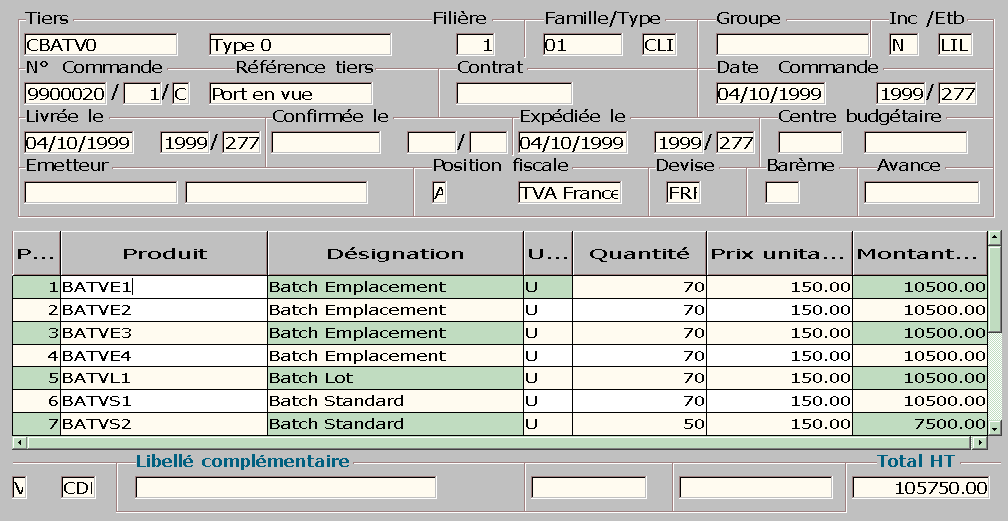
Description technique des champs de cet écran.
Cette fonctionnalité permet d’accéder aux informations principales des postes de la commande. Les autres informations du poste de commande peuvent être modifiées par popup.
Pos : numéro de poste de la commande affecté automatiquement.
Code produit : des contrôles sont effectués sur le code produit. En effet, un produit peut être bloqué pour un client donné, ou pour tout le monde.
De plus, il peut être bloqué :
- pour l’achat uniquement,
- pour la vente uniquement,
- quel que soit le type événement en achat ou en vente,
- pour un type événement donné,
- pour un type événement donné en achat ou en vente.
A la saisie du code produit, le programme vérifie s’il existe un produit de remplacement valide par une recherche Qui/Quoi :
Si la recherche est infructueuse : le produit saisi est conservé.
Si la recherche aboutit, le produit de remplacement se substitue au produit saisi. Un message en avertit l’utilisateur.
Pour en savoir plus
sur le blocage des événements, consultez les documentations de référence suivantes :
- Le produit peut également être saisi par son GENCOD en utilisant le paramètre SAIEAN .
- Le paramètre MODPRO permet d’autoriser la modification du code produit sur le poste.
- Pour rendre bloquant ou non le contrôle du code blocage du produit, utilisez le paramètre TSTOPE .
- La modification de la date d’expédition, dans certaines conditions, lorsque le paramètre LIENAV est actif.
- L’interdiction d’une modification de dépôt sur une ligne attachée à une commande d’achat lorsque le paramètreLIENAV est actif. Le poste de commande associé à un commentaire peut être identifié par un affichage particulier grâce au paramètreMARCOP .
- Le paramètre PROUNI vous permet de contrôler que le code produit saisi n’a pas déjà été saisi dans un autre poste de la même commande.
Pour en savoir plus sur le paramétrage des fonctions, consultez la documentation "Le Configurateur Fonctionnel". Référence externe (ou « Référence de vente ») : ce champ virtuel est utilisé pour saisir un produit par sa référence externe (fonction WCAT). Le code produit est alors déduit automatiquement.
En activant la touche « Recherche » sur cette zone, vous accédez automatiquement à la recherche multicritères RMCR_CAE. Cette fonctionnalité vous permet de retrouver un article en utilisant des critères descriptifs du catalogue, de l'élément de catalogue et de la fiche référence stock (table PRO).
La référence externe saisie ne doit figurer que dans un seul catalogue actif. Un catalogue est actif s'il se trouve dans un état paramétré au niveau du M1 du paramètre VPC_01.
Lorsque ce champ (« refext ») est dévirtualisé (voir PECR), il est nécessaire de mettre le champ « codpro » (code produit) en affichage pour éviter les incohérences.
Tous les contrôles déclenchés sur le code produit sont également déclenchés à ce niveau.
Par paramétrage (VPC_01), le prix du poste peut être initialisé avec le prix du catalogue. Les conditions tarifaires s'appliquent ensuite sur ce prix considéré comme un prix tarif.
Il est également possible, par simple paramétrage, de faire apparaître les 30 premiers caractères du libellé commercial de l'article à la place du libellé technique.
Le libellé affiché, qu'il s'agisse du libellé technique ou du libellé commercial, peut apparaître au choix dans la langue nationale ou dans la langue de l'agent (paramétrage standard).
Code unité : unité de vente (ou d’achat) du produit
Vous avez la possibilité de modifier la proposition standard de l'unité en utilisant le paramètre CODUNI. Pour en savoir plus sur le paramétrage des fonctions, consultez la documentation "Le Configurateur Fonctionnel". Quantité : quantité commandée pour ce poste de commande.
En positionnant le paramètre CTRQTE, l’arrondi d’une quantité en prise de commande peut se faire par rapport au multiple supérieur.. Pour en savoir plus sur le paramétrage des fonctions, consultez la documentation "Le Configurateur Fonctionnel". Prix unitaire :
Il vous est possible : - d’effectuer un contrôle sur la marge de vente après la saisie d'un prix de vente en utilisant le paramètre CTRMGE ,
- d’enregistrer le nouveau prix saisi grâce au paramètreMAJTAS ,
- de définir une plage de montants HT autorisée au niveau des postes des commandes d'achats (ou de vente) en positionnant le paramètre MONACH ou (MONVEN ),
- d’interdire la modification du prix au niveau du poste de commande, une fois que le poste a été validé et que le mouvement de stock a été passé (paramètre PRXMOD ).
Pour en savoir plus sur le paramétrage des fonctions, consultez la documentation "Le Configurateur Fonctionnel". Prix tarif (prxtav) : ce champ virtuel, placé juste avant le prix de vente (prxvdu), permet de saisir un prix remplaçant celui normalement enregistré par la fonction GTAS (ou GTAV). Au contraire d’un prix forcé, l’appel prix s’applique sur le prix tarif pour calculer le prix de vente.
Libellé complémentaire : Il est possible, grâce au popup « Libellé », de saisir un libellé complémentaire à la désignation du produit. Si, pour le poste sélectionné, ce second libellé existe, il apparaîtra dans cette zone situé au bas de l’écran.
Le paramètre ZONCOM permet de spécifier quelle est l'information complémentaire affichée au niveau du poste de commandes. Pour en savoir plus sur le paramétrage des fonctions, consultez la documentation "Le Configurateur Fonctionnel". Volume total de la commande et Poids total de la commande
Ces deux cadres sont affichés lorsque le paramètre général GENCODest positionné. Pour en savoir plus sur le paramétrage des fonctions, consultez la documentation "Le Configurateur Fonctionnel". Quantité supplémentaire : ce champ virtuel indique la valeur de la quantité supplémentaire saisie via le popup « Autres Quantités » (GCOV_QTES).
Volume : le volume s’affiche automatiquement lorsque le paramètre GENCOD est positionné avec N1 <>0.
Paramétrage
Au niveau des postes de commande, vous avez la possibilité : - d’effectuer certains contrôles sur les signes des quantités, des prix, du montant total Hors Taxes des postes et des montants des frais divers des événements.
SIGNE - à la validation de la commande, d’afficher les éventuels commentaires.
AFFCOM - you de les affecter automatiquement.
CTSCOS - de rendre obligatoire la saisie du compte du tiers.
CPTIOV - de contrôler s'il existe un poste dont l'origine est le poste de commande.
CTRORI - de désactiver la recherche du tarif et des conditions tarifaires au niveau du poste de commande, grâce au paramètre,
DEVALO - d’inviter l’utilisateur à demander ou non une facture.
FAC_BL, - de générer des frais de port différents selon un couple Qui/Quoi ,
FRATRA - d’identifier les postes en rupture de stocks par un affichage différencié de la quantité,
MARPOS - d’avertir l’utilisateur lorsque le minimum de livraison n'est pas atteint.
MINLIV - d’affecter une autre opération de stock en fonction de l’indicateur du poste de commande (EVP .exilig = Poste avec des lignes).
OPESTK - de rendre le popup "Solde manuel du poste" accessible qui permet de solder le poste courant.
SOLPOS - de dépasser la limite des 1500 postes maximum lors de la génération d'une facture.
VALTD - d’insérer un poste qui n’est pas événement origine d’un autre événement (ex : pour une commande, que le poste ou un des postes suivant n’a pas donné lieu à une livraison).
INSPOS - de modifier la devise en modification de commande.
MODDEV - de prévenir l’utilisateur lorsqu’il n’existe pas de barème pour le produit.
SYLE03 - d’afficher dynamiquement le volume et/ou le poids.
GENCOD Gestion des groupes de postes de commande
Pour gérer la notion de regroupement au niveau du poste de commande, il vous faut paramétrer cet écran de manière à donner l’accès au code de regroupement (champ virtuel) au niveau de chaque ligne de la commande.
En création de commande, deux popups vous permettent de renseigner le code regroupement par défaut :
- « Début de bloc » si on active ce popup sur une ligne qui vient d’être créée et où un code regroupement a été renseigné, alors le code de regroupement sera affiché par défaut pour toutes les lignes créées par la suite. Le code regroupement s'affiche juste après la saisie du code produit.
- « Fin de bloc » : son activation stoppe l’affichage de la valeur par défaut du code de regroupement. Le code de regroupement est alors mis à blanc, mais il est tout de même possible de le saisir.
Contrôle du nombre de postes en création de commande
Une fonctionnalité vous permet de contrôler le nombre de postes de commande à la création d’une commande.
Il vous suffit, lors de la création d’une commande, de saisir, dans un champ virtuel de l’en-tête de commande (écran GCOV_1), le nombre de postes de commande que vous souhaitez créer.
Lorsque vous confirmerez votre commande, le système vérifie automatiquement le nombre de postes effectivement saisis en fonctions du nombre prévu.
Un message vous informera éventuellement si ces deux nombres (le nombre saisi dans l’en-tête et le nombre de postes réellement créés) sont différents. Ce contrôle est non bloquant.
Le paramètre MACO02 permet de définir le numéro de la zone paramétrée qui contient le nombre de postes à créer, ainsi que la valeur qui détermine le contrôle du nombre de postes.
Niveau de stock d'un kit
Il est possible de connaître le niveau de stock théorique du kit.
Il suffit de renseigner :
- la zone A2 du paramètre PROKIT avec le type de nomenclature du kit,
- la zone A1 du paramètre AFFSTK avec le code du compteur virtuel (et N1=1).
Les informations de disponibilité en stock (champs virtuels "disp_stk1" et "disp_stk2") de cet écran GCOV_1b contiennent alors le disponible produit du composé selon le stock des composants.
- champ "disp_stk1" : le stock des composants est sur le dépôt de la commande,
- champ "disp_stk2" : le stock des composants est sur le dépôt des composants.
- Le détail d’un poste de commande (GCOV_2)
-
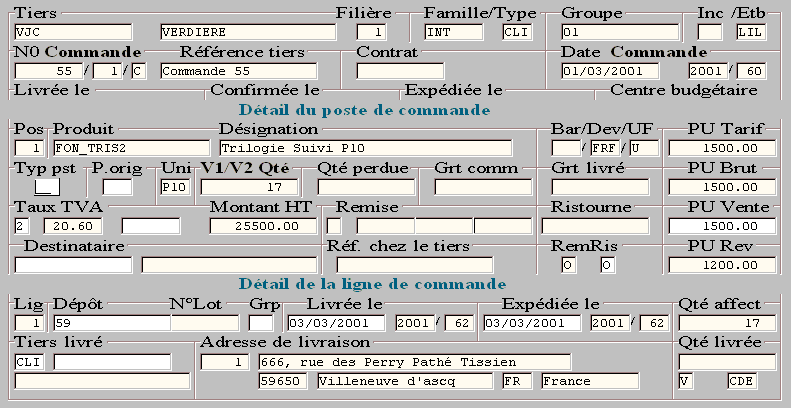
Description technique des champs de cet écran.
Cette fonctionnalité, accessible par le popup « Détail » à partir d’un poste de commande, vous permet de préciser, dans la partie haute, le détail du prix calculé, ainsi que, dans la partie basse, les informations relatives aux lignes de commande.
Vous pouvez par exemple y visualiser la quantité déjà livrée d’un poste de commande, les dates, les adresses, le dépôt origine du poste de commande.
- Les différentes composantes du prix sont exprimées en unité de vente du poste. Vous avez la possibilité de demander l’affichage des prix en unité de facturation en utilisant le paramètre CTSETE .
- Le paramètre MAJPRC permet la saisie du prix de revient dans les données complémentaires d’un poste de commande.
Pour en savoir plus sur le paramétrage des fonctions, consultez la documentation "Le Configurateur Fonctionnel". Typ pst : type de poste, utilisé dans la gestion de la TVA intra-communautaire (chargement de la déclaration intrastat à partir des postes soit à partir des sous postes pour les articles composées), vous permet de préciser la nature de transaction et le régime CEE (défini par la fonction GTNTR, table NTR).
Qté perdue : mise à jour lors du solde de la commande avec le reste à livrer.
Bar : code barème utilisé pour l’appel prix. Cette zone non modifiable est automatiquement rapatriée si le produit gère des tarifs à barèmes. Le barème à appliquer au poste de commande, pour ce produit et ce tiers, est celui de la fiche du tiers, ou sinon, celui qui a été défini par la fonction GBAV (barème en fonction du produit, de la famille de produit, etc.).
Dev : Ce champ permet de rappeler à titre indicatif la devise de l’événement, car il est possible de gérer un tarif différent par devise.
PU tarif : prix de la fiche tarif.
Uni : unité du poste de l’événement.
Quantité : Par défaut, le libellé affiché est « Quantité ». Si le produit est géré par variante, la colonne s’intitule « V1/V2 Qté. ». Les deux codes variantes sont affichés avant la quantité du poste si le masque gérant la quantité le permet.
Grt commandé : quantité de produit gratuit pour le poste d’événement. Cette valeur est automatiquement mise à jour lorsqu’une condition tarifaire de type « gratuit » est activée. Le montant HT du poste est calculé à partir de la quantité du poste auquel on retranche le nombre de gratuits.
PU brut : Si le prix n’a pas été forcé, il est égal au prix tarif, sinon au prix forcé. Si une condition tarifaire étendue de type « NET » est appliquée il correspond au prix net de la condition tarifaire.
Taux TVA : Le code TVA est mémorisé sur chaque poste d’événement. Il provient par défaut de la fiche produit. Le code TVA du poste et le numéro de taux de la position fiscale du tiers de l’événement permet de retrouver le taux de TVA (cf. Fonction GTVA). Le code TVA est modifiable.
Code fiscal :
- Le code fiscal, créé grâce à la fonction P_1ENV et mémorisé dans chaque poste, est obligatoire si le paramètre POSFIS est positionné (justificatif de l’exonération de TVA).
- Il vous est possible de forcer la saisie du code position, si le taux de TVA est nul et si le régime de TVA n’est pas de l’intracommunautaire (« I » ou « J »), en utilisant le paramètre CODFIS .
- Le paramètre CHGTVI permet, lors de la validation des événements (livraison ou facture), si le type de TVA associé à la position fiscale de l'événement est « I », comme intra-communautaire, de charger la base Intra-communautaire.
Pour en savoir plus sur le paramétrage des fonctions, consultez la documentation "Le Configurateur Fonctionnel". Montant HT : Montant HT du poste.
Remise : les quatre zones vous permettent de préciser le type de remise possible (défini via la fonction GTTRE) et jusqu’à trois taux de remise. En conditions tarifaires simples, on peut obtenir jusqu’à trois taux de remise cumulable, tandis qu’en mode conditions tarifaires étendues, seul le premier taux est utilisé et correspond à un taux moyen. Les remises appliquées sont accessibles à partir du popup « Conditions tarifaires ».
Vous avez la possibilité de contrôler le taux de remise saisi au niveau de la commande en utilisant le paramètre TAUREM. Pour en savoir plus sur le paramétrage des fonctions, consultez la documentation "Le Configurateur Fonctionnel". Destinataire et Référence externe : Non utilisé en standard (voir paramètre TYPTIE).
Rem : Indicateur valorisé à ‘O’ si le produit est remisable sinon ‘N’. Provient de la fiche produit, non modifiable.
Ris : Indicateur valorisé à ‘O’ si le produit est soumis à remise de fin de période sinon ‘N’. Provient de la fiche produit.
PU revient : ce prix de revient, provenant de la fiche tarif du produit, peut être modifié si le type de produit l’autorise (fonction GTTPR).
Dépôt : le dépôt peut être renseigné même pour un produit non suivi en stock.
Si vous utilisez la fonctionnalité de réserve sur attendu (paramètre LIENAV), il n’y a pas possibilité de modifier le dépôt sur une ligne attachée à une commande d’achat. Grp : Code regroupement de période
Dattar : champ virtuel contenant la date tarifaire pour le détail du poste. Cette date est stockée dans les commentaires du poste. Pour la recherche de la date tarifaire, cette donnée, si elle est renseignée, est prioritaire sur la date tarifaire de l'en-tête et sur la date tarifaire client.
- L’état des postes de commande (GCOV_ETA)
-
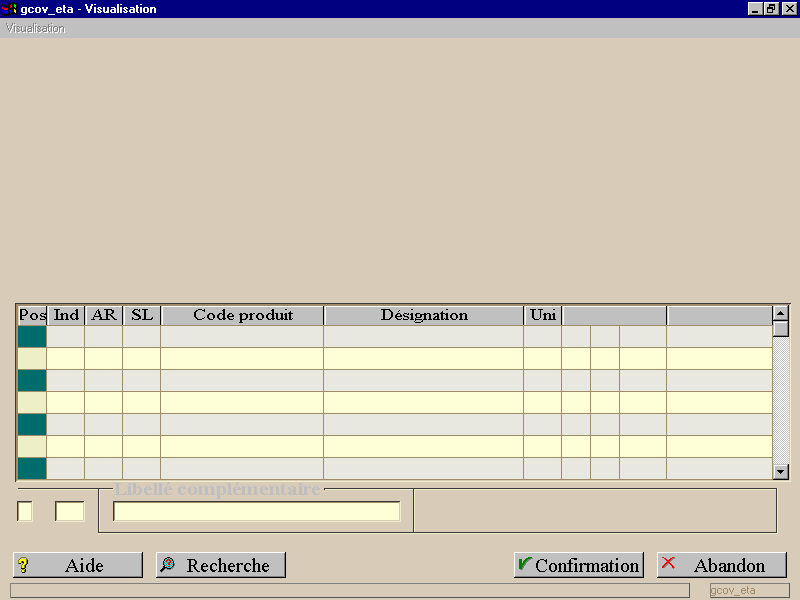
Description technique des champs de cet écran.
Cette fonctionnalité, accessible par le popup « Consultation / Etat de la commande », vous permet de connaître à tout moment l’état d’une commande.
Pos : Poste de la commande.
Ind : Indicateur de réception des commandes fournisseurs.
Cet indicateur concerne le reste à livrer, il prend les valeurs suivantes :
- « » : .. si le produit est suivi en stock. toutes les commandes de contremarques ont été livrées,
- R : toutes les commandes de contremarques ont été reçues,
- P : les commandes de contremarques ont été reçues partiellement,
- N : Aucune commande de contremarque n’a été reçue.
AR : semaine la plus tardive des semaines de confirmation des fournisseurs + 1 semaine pour les commandes de contremarques non reçues. Si ces commandes sont reçues, donc disponibles, la semaine considérée est semaine courante + 1 semaine).
Si cet indicateur est à 0, cela signifie qu’un fournisseur n’a pas confirmé une commande de contremarque et qu’un produit suivi en stock n’est disponible à aucune date.
SL : Semaine de livraison prévue initialement chez le client
Quantité commandée : du poste de commande. Suite à un solde de commande, il est intéressant de pouvoir visualiser la quantité initiale commandée.
Vous avez la possibilité d’y ajouter la quantité perdue en utilisant le paramètre ETACDE. Pour en savoir plus sur le paramétrage des fonctions, consultez la documentation "Le Configurateur Fonctionnel". Quantité livrée : quantité livrée chez le client, automatiquement mise à jour lors de la livraison.
En présence du paramètre QTESUP, la quantité réellement livrée peut être visualisée en alternance avec la quantité livrée par popup Pour en savoir plus sur le paramétrage des fonctions, consultez la documentation "Le Configurateur Fonctionnel". Q.réel.liv : quantité réellement livrée ou livrée validée. Elle est mise à jour lors de la validation du BL dans une zone qtesup (evl.qtesup1 ou evl.qtesup2 ou evl.qtesup3).
Vous avez la possibilité de calculer et d’afficher (GCOV_ETA) la quantité réellement livrée (postes validés du bon de livraison) en utilisant le paramètre ETACDE. Cette quantité n’est pas conservée dans la base de données. Pour en savoir plus sur le paramétrage des fonctions, consultez la documentation "Le Configurateur Fonctionnel". Quantité Affectée : quantité réelle dans le dépôt, éclatée entre les différentes lignes d’OL pour éviter qu’un client soit lésé selon son ordre d’apparition dans les OL.
- Les modalités de facturation (GCOV_3)
-
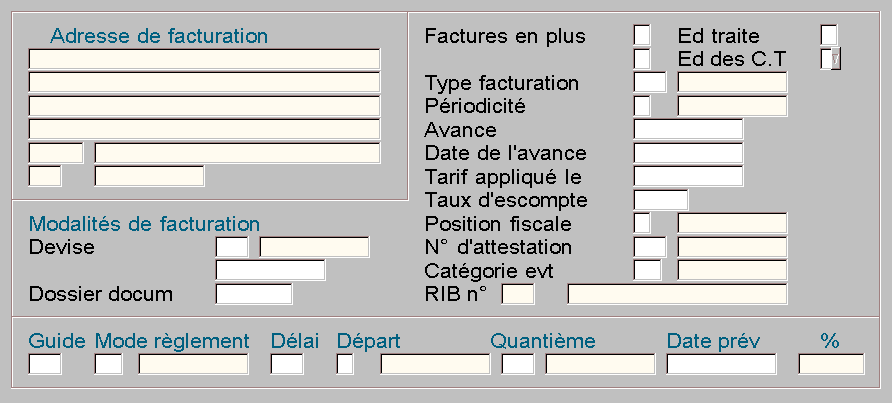
Description technique des champs de cet écran.
Cette fonctionnalité, accessible par le popup « Facturation » à partir de l’en-tête de commande, vous permet de modifier l’ensemble des informations de facturation associées de la fiche tiers. Cette mise à jour n’affecte que cette commande.
Pour en savoir plus sur les informations de facturation associées au tiers, consultez la documentation de référenceLes Tiers (GTIE).
Vous avez la possibilité d’interdire l’accès aux modalités de facturation en utilisant le paramètre MODFAC. Pour en savoir plus sur le paramétrage des fonctions, consultez la documentation "Le Configurateur Fonctionnel". Devise : la parité de la devise ne peut être modifiée s’il s’agit de la devise nationale ou si la commande a déjà été facturée. Elle est calculée par rapport à la date de l’événement et sera associée à l’événement lorsqu’il sera validé en comptabilité. On peut exceptionnellement venir forcer la parité, dans ce cas elle sera propagée sur la facture.
Vous avez la possibilité de : Pour en savoir plus sur le paramétrage des fonctions, consultez la documentation "Le Configurateur Fonctionnel". Par popup, il est possible d'avoir une valorisation en Euro (code de l'Euro enregistré au niveau du paramètre DEVNAT). De même, si la devise de l'événement est différente de la devise nationale, il est possible d'avoir la valorisation en devise nationale. Ces deux valorisations sont de simples consultations et ne changent pas les données.
Dossier docum : référence du dossier documentaire associé aux modalités de facturation.
Le popup « Attachement » vous permet d’affecter un dossier documentaire à la commande.
Nb factures suppl : indique le nombre de factures supplémentaires à éditer pour cette événement. Cette information est prioritaire par rapport au nombre de factures supplémentaires spécifié pour le tiers (écran GTIE_2). La maquette d’édition doit comporter le mot-clef DUPLICATA (voir la fonction EDEVE).
Le libellé « Facture relevé » ou « Bon à payer » correspond respectivement à la Vente et à l'Achat.
Facture relevé :cet indicateur, utilisé dans la gestion des relevés sur facture, peut prendre les valeurs O (pour Oui) ou N (pour Non). « O » signifie que la facture doit apparaître sur l’édition du relevé.
Mode de facturation : utilisé lors de la facturation par type (GBFA_GENER).
Vous avez la possibilité d’alimenter automatiquement, lors de la génération des écritures comptables, les liens entre échéance et règlement (table P_LCH) avec la valeur contenue dans cette zone. Pour ce faire, utilisez le paramètre MAJBAP.
Pour en savoir plus sur le paramétrage des fonctions, consultez la documentation "Le Configurateur Fonctionnel".
Date applic tarif :
Si vous précisez un numéro de contrat dans l’en-tête de commande, et que la date d’application tarifaire du contrat est renseignée, un message vous invite à écraser la date d’application de tarif de la commande.
Si vous refusez, ou si aucun contrat n’a été saisi, la date d’application est proposée suivant le paramétrage de la fiche tiers de la commande :
- Référence tarif :
- C : Date de commande (par défaut),
- L : Date de livraison,
- E : Date d’expédition.
- Nbr Jours : le nombre de jours est retranché à la date de référence précisant la date pour laquelle les anciens tarifs sont maintenus pour ce tiers. Mais il reste toujours possible de la modifier manuellement.
Les tarifs et les conditions tarifaires spéciales seront appliqués en fonction de cette date.
Le paramètre PRXREC permet de ne pas rechercher le prix des postes de la commande si l’on modifie l’une des dates de recherche de tarif dans les modalités d’expédition (écranGCOV_4) ou de facturation. Pour en savoir plus sur le paramétrage des fonctions, consultez la documentation "Le Configurateur Fonctionnel". N° d’attestation :
La gestion des exonérations fiscales dépend du paramètreATTFIS. Pour en savoir plus sur le paramétrage des fonctions, consultez la documentation "Le Configurateur Fonctionnel". Les attestations fiscales pour un tiers (écran GTIE_14) doivent exister (table TIA). La saisie d’une attestation fiscale n’est possible que si l’événement est géré dans la devise nationale.
Un contrôle bloquant vérifie que :
- la date de l’événement est comprise dans la période de validité de l’attestation,
- le montant de la commande ne dépasse pas le montant maximum moins le montant déjà consommé sur l’attestation.
La saisie d’une attestation fiscale entraîne systématiquement la modification de la position fiscale à l’aide du troisième alphanumérique du paramètre et interdit la saisie de celle ci.
La fonction de génération de facture gère les contrôles suivants :
- Si un numéro d’attestation fiscale est renseigné lors de la saisie de la commande, le système vérifie à nouveau la validité de celui-ci.
- si la validité est vérifiée, la facture est émise sans TVA.
- sinon, remise à zéro du numéro de l’attestation.
- Si le numéro d’attestation n’a pas été renseigné lors de la saisie de la commande, ou s’il n’est pas valide, le système se charge de rechercher dans la liste des attestations du tiers si l’une d’elles peut être utilisée. S’il en trouve une, alors la facture est émise sans TVA.
- Si le système ne trouve pas d’attestation fiscale adéquate, ou si on la supprime, il réinitialise la position fiscale à l’aide du deuxième alphanumérique du paramètre ATTFIS .
RIB n°
Le paramètre MODRIB permet d’autoriser la saisie du Relevé d’Identité Bancaire. Pour en savoir plus sur le paramétrage des fonctions, consultez la documentation "Le Configurateur Fonctionnel". Mode règlement
- Le paramètre MODRGL permet de forcer un mode de règlement en saisie de commande en vue de la génération des avoirs.
- Il vous est possible d’interdire la validation d'un événement commercial en fonction de son mode de règlement, grâce au paramètre MRGBLO .
- Vous pouvez bloquer la commande en fonction du mode de paiement d’avance (paramètre PAIEAV ).
Pour en savoir plus sur le paramétrage des fonctions, consultez la documentation "Le Configurateur Fonctionnel". Les informations de règlement (mode, délai, départ et quantième) sont complétées par le numéro de RIB de la société, un pourcentage pour les paiements échéancés et un commentaire. Toutes ces informations sont regroupées dans un guide affecté par le biais d’un paramétrage QUI/QUOI lors de la création d’un événement.
- Les modalités de livraison (GCOV_4)
-
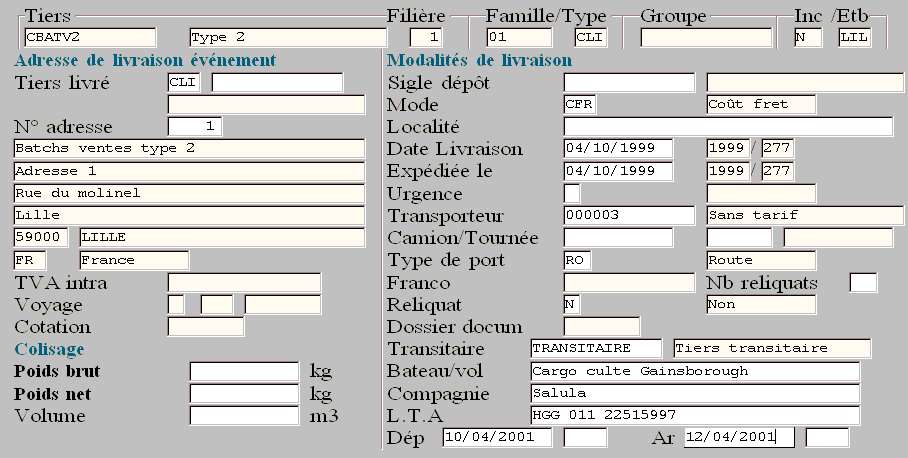
Description technique des champs de cet écran.
Cette fonctionnalité, accessible par le popup « Expédition » à partir de l’en-tête de commande, vous permet de modifier l’ensemble des informations de livraison associées à la fiche tiers, pour cette commande en particulier.
La plupart des informations proviennent de la gestion des tiers.
Vous avez la possibilité de gérer la zone « Date » de l’écran en temps que date d’expédition en utilisant le paramètreEVEEXP. Pour en savoir plus sur le paramétrage des fonctions, consultez la documentation "Le Configurateur Fonctionnel". Tiers livré
Le paramètre SIGLIV permet d’alimenter par défaut le sigle du tiers livré de la commande. Pour en savoir plus sur le paramétrage des fonctions, consultez la documentation "Le Configurateur Fonctionnel". Mode
Vous avez la possibilité : Pour en savoir plus sur le paramétrage des fonctions, consultez la documentation "Le Configurateur Fonctionnel". Transporteur : en affichage si le module ACE TRANSPORT est utilisé (paramètre TRANSP).
Les informations d’expédition telles que le transporteur et le mode de transport peuvent être modifiées par simple recherche. Cependant, il faut au préalable rendre accessibles les champs virtuels en paramétrant cet écran.
Vous avez la possibilité d’affecter un numéro de camion par défaut en fonction du transporteur et du département saisis en utilisant le paramètre AFFTRA. Pour en savoir plus sur le paramétrage des fonctions, consultez la documentation "Le Configurateur Fonctionnel". Numéro de voyage : Le numéro de voyage se décompose de trois informations : l’indicateur de transport (T), le site de départ et le numéro séquentiel du voyage.
Ces informations, automatiquement affichées, sont mises à jour sur le bon de livraison par le module ACE Transport .
Numéro de cotation : numéro de la cotation transport saisie par la fonction TCOT (module transport maritime).
Des contrôles de cohérence bloquants sont effectués pour :
- le dépôt de la commande doit être identique à celui de la cotation (site de départ),
- le transporteur de la commande doit être identique à celui de la cotation (ou tiers de la cotation),
- le mode de livraison de la commande doit correspondre à celui de la cotation,
- la date de livraison de la commande doit appartenir à la période de validité de la cotation.
Pour gérer les cotations, utilisez le paramètre COTAT. Pour en savoir plus sur le paramétrage des fonctions, consultez la documentation "Le Configurateur Fonctionnel". Transitaire : tiers transitaire associé par défaut au tiers quelle que soit son adresse. Cette donnée est alimentée suivant les mêmes règles de gestion que la donnée transporteur (initialisation par la donnée en provenance du tiers au niveau de l’en-tête). Le type de tiers est déterminé par le paramètre TYPTRS (valeur par défaut TRS).
Date Livr et Date Expéd
Le paramètre PRXREC permet de ne pas rechercher le prix des postes de la commande si l’on modifie l’une des dates de recherche de tarif dans les modalités d’expédition (écranGCOV_4) ou de facturation. Pour en savoir plus sur le paramétrage des fonctions, consultez la documentation "Le Configurateur Fonctionnel". Urgence : il est possible d’accélérer le traitement d’une commande en positionnant un code urgence. Cet indicateur, créé via la fonction GTURG, est utilisé comme critère de sélection et de tri lors de la génération des bons de livraison.
Vous avez la possibilité d’affecter par défaut ce code Urgence à la commande en cours de création en utilisant le paramètreCODURG. Pour en savoir plus sur le paramétrage des fonctions, consultez la documentation "Le Configurateur Fonctionnel". Reliquats : le code reliquat doit être au préalable défini via la fonction GTRLI.
Vous avez la possibilité de générer les bons de préparation ou les bons de livraison selon le mode donné par un code reliquat en utilisant le paramètre GENBPL. Pour en savoir plus sur le paramétrage des fonctions, consultez la documentation "Le Configurateur Fonctionnel". Données Import / Export
Le numéro de dossier documentaire, le guide de règlement, le tiers transitaire, le bateau (ou le vol), la compagnie, le numéro de LTA, date et heure de départ, date et heure d’arrivée) peuvent être saisis.
- Numéro de lettre de crédit,
- Guide de règlement,
- Transitaire,
- Nom du bateau ou n° de vol,
- Compagnie,
- N° de document de transport (LTA),
- Date et heure de départ,
- Date et heure d’arrivée.
Fonctionnalités accessibles par popup à partir de cet écran :
Création/Modification d’adresse de livraison : permet d’accéder à la gestion des adresses (écran GTIE_3).
- Le cadencement d’un poste (GCOV_20)
-
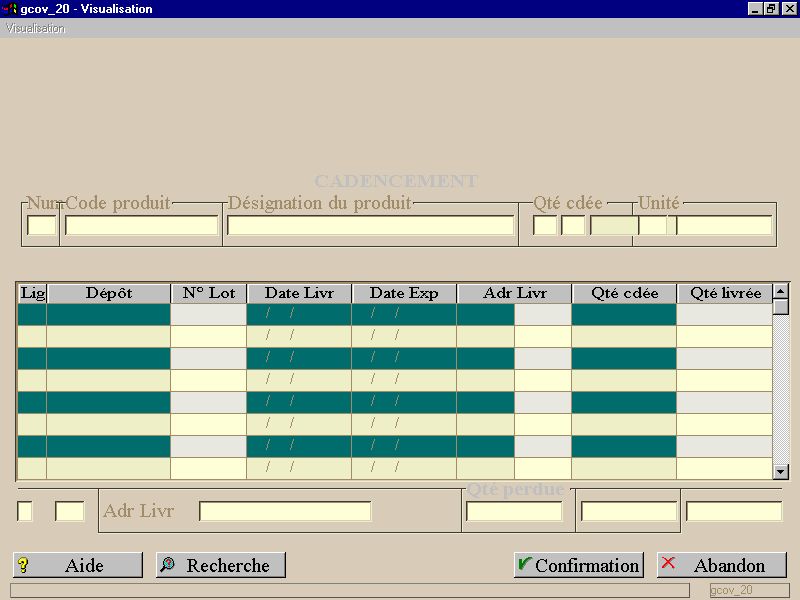
Description technique des champs de cet écran.
Cette fonctionnalité, accessible par le popup « Cadencement », vous permet de cadencer, c’est-à-dire livrer la commande en plusieurs lots et à des dates différentes.
Cadence ferme ou prévisionnelle
Lorsque l’on crée une cadence, elle est par défaut ferme, c’est-à-dire dont la date est définitive.
Le popup « Ferme/Prévis. » vous permet de passer une cadence ferme à un état prévisionnel.
Pour une ligne de cadence prévisionnelle (la ligne de livraison n’est pas générée), la date s’affiche en « inverse vidéo » pour la distinguer des autres cadences.
Vous avez la possibilité d’accéder au cadencement des commandes fermes en utilisant le paramètre CADSCL. Pour en savoir plus sur le paramétrage des fonctions, consultez la documentation "Le Configurateur Fonctionnel". Cadencement automatique
Il est possible : Pour en savoir plus sur le paramétrage des fonctions, consultez la documentation "Le Configurateur Fonctionnel". On considère que les cadences générées ont des dates d’expédition indicatives.
Lors de la génération des postes, si la cadence de la commande a son indicateur de verrouillage (champ indver) à «C» et que la date d’expédition est postérieure à la date de la génération alors cette cadence est quand même traitée.
Attention
Si vous utilisez la fonctionnalité de réserve sur attendu (paramètre LIENAV), la modification de la date d'expédition d'une ligne (unitairement ou par la modification de la date d'expédition de l'en-tête propagée au niveau ligne), est interdite si la nouvelle date devient antérieure à la plus grande des dates de réception des lignes d'achat attachées.
Le popup « Ferme/Prévis. » fait passer l’indicateur de verrouillage (table des lignes d’événement EVL) de la valeur «C» à la valeur « « ou l’inverse.
Si la cadence a son indicateur de verrouillage à «C» alors le numéro de la ligne s’affiche en inverse vidéo, pour la distinguer des autres cadences.
Certains champs virtuels peuvent être ajoutés au niveau du tableau, grâce au paramétrage d’écrans PECR : code tournée (codtrn), mode livraison (modliv), date de confirmation de livraison (datval), sigle transporteur (sigtra), mode de transport (modtra), tiers livré.
Ils apparaissent, de manière standard, au niveau de la saisie des modalités de livraison des postes et cadences (GCOV_24).
Le paramètre GENCAD permet de générer automatiquement une commande cadencée à partir d'un devis cadencé, en tenant compte des commandes déjà générées par ce devis. Pour en savoir plus sur le paramétrage des fonctions, consultez la documentation "Le Configurateur Fonctionnel". - Le cadencement d’un poste Suite (GCOV_20b)
-
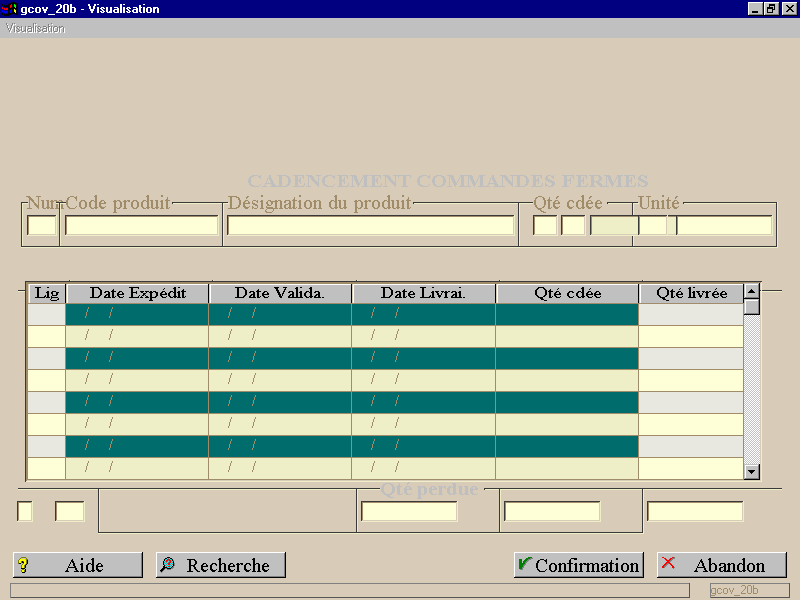
Description technique des champs de cet écran.
Vous avez la possibilité : - de gérer les valeurs par défaut du cadencement grâce au paramètre CADREI ,
- de mettre en évidence à l’écran les produits en cadencement en utilisant le paramètre AFFVID ,
- d’effectuer un contrôle bloquant du disponible pour le poste de l'événement (même si le type de contrôle de l'opération de stocks n'est pas bloquant) en positionnant le paramètreCTRBLO ,
- d’annuler le contrôle de date d’expédition de la cadence en vue de la génération du poste d’événement (paramètreCADNBL ).
Pour en savoir plus sur le paramétrage des fonctions, consultez la documentation "Le Configurateur Fonctionnel". - L’échéancier de livraison (GCOV_13)
-
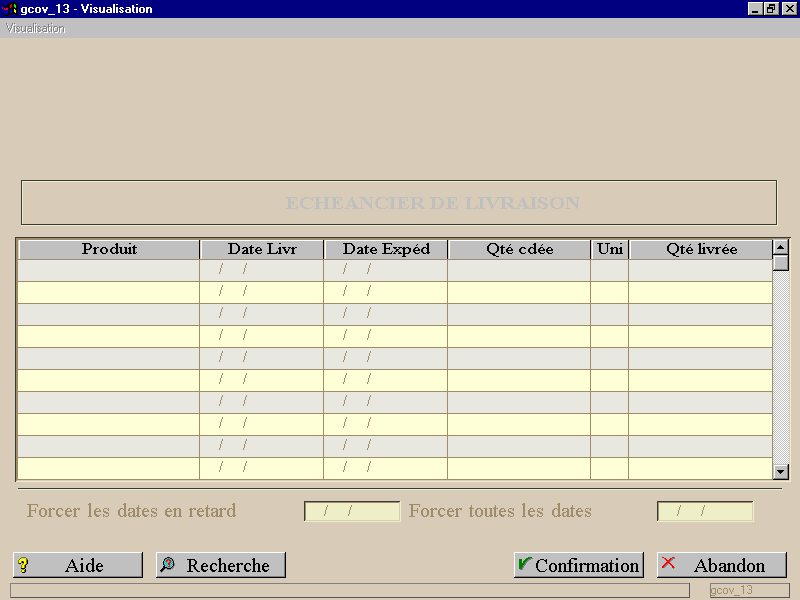
Description technique des champs de cet écran.
Cette fonctionnalité, accessible par le popup « Consultation / Echéancier de livraison », vous permet de consulter pour l’ensemble de la commande, l’échéancier de livraison.
Pour y accéder, utilisez le paramètre ECHLIV. Pour en savoir plus sur le paramétrage des fonctions, consultez la documentation "Le Configurateur Fonctionnel". Les cadences de livraison sont triées par date de livraison décroissante et code produit.
Il est possible, en création comme en modification :
- de forcer pour toutes les cadences la date de livraison par une date saisie
- de forcer pour les cadences en retard (c’est-à-dire dont la date de livraison est différente de la date de livraison de l’en-tête de commande) la date de livraison par une date saisie.
Dans les deux cas, la date d’expédition est calculée en fonction du « nombre de jours d’expédition » défini au niveau du Configurateur Fonctionnel. Les dates de l’en-tête de commande ne sont pas modifiées.
Un popup vous permet de calculer automatiquement la date au plus tard.
- Les modalités de livraison des postes et cadences (GCOV_24)
-
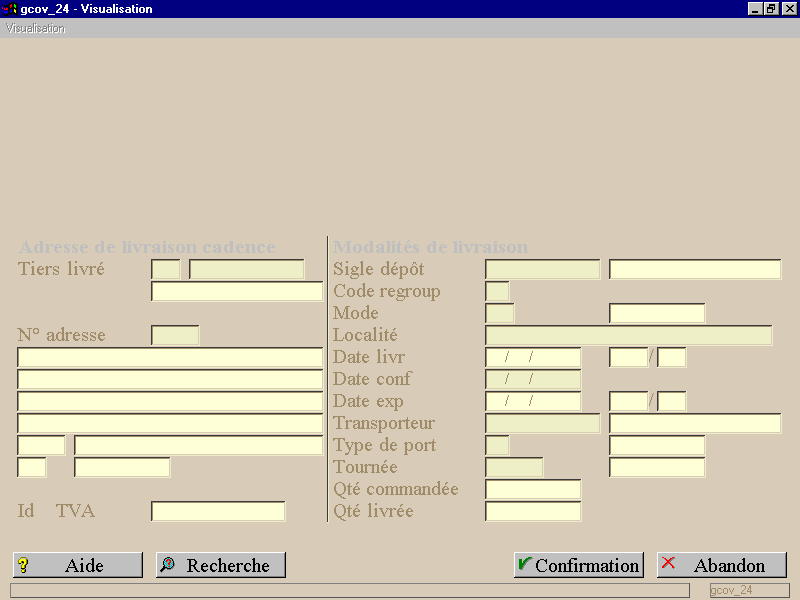
Description technique des champs de cet écran.
Les informations d'Import / Export (tiers transitaire, bateau/vol, compagnie, numéro de LTA, date et heure de départ, date et heure d’arrivée ) sont intégrées au niveau des modalités de livraison des postes et cadences.
- Transitaire,
- Nom du bateau ou n° de vol,
- Compagnie,
- N° de document de transport (LTA),
- Date et heure de départ,
- Date et heure d’arrivée,
- Extension de l’incoterm,
- Les commentaires (GCOV_6)
-
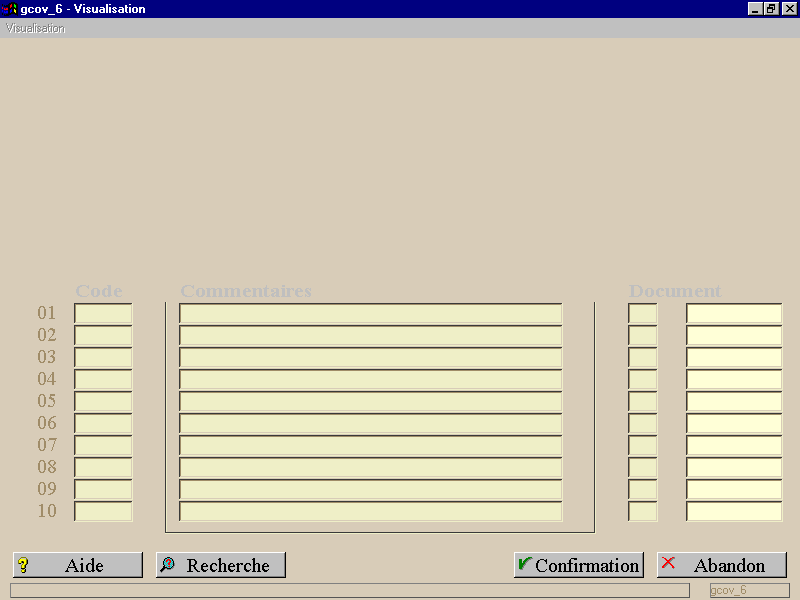
Description technique des champs de cet écran.
Cette fonctionnalité, accessible par le popup « Commentaires » à partir de l’en-tête comme du poste de commande, vous permet de rattacher des commentaires à l’en-tête de la commande et / ou aux postes de cette commande.
Code : il fait référence à la table des codes commentaires (COM) mise à jour par la fonction GCOS. La recherche "classique" affiche la liste des éléments de cette table dans la langue du client. Si elle n'est pas renseignée, on choisit la zone A1 du paramètre LANNAT (Langue nationale), si celui-ci est positionné). Par contre, le popup "Recherche complémentaire" en client-serveur, ou la combinaison "PF4-2" en alphanumérique, vous affiche la liste des éléments de cette table dans la langue de l’utilisateur (Attention pour ce dernier cas, si le paramètre LANNAT est positionné, la zone A1 est prioritaire).
Commentaires : ce libellé peut être saisi.
Vous avez la possibilité de faciliter la saisie des commentaires par la gestion des commentaires standards (GCOS) en utilisant le paramètre COMSTR. Pour en savoir plus sur le paramétrage des fonctions, consultez la documentation "Le Configurateur Fonctionnel". Les zones « Commentaires » et «code document» sont automatiquement renseignées et restent modifiables par saisie.
Code document : la liste des documents existants est accessible par recherche sur ce champ (table DOC gérée par la fonction GTDOC).
- Les commentaires (GCOV_19)
-
- Les avances et les acomptes (GCOV_7)
-
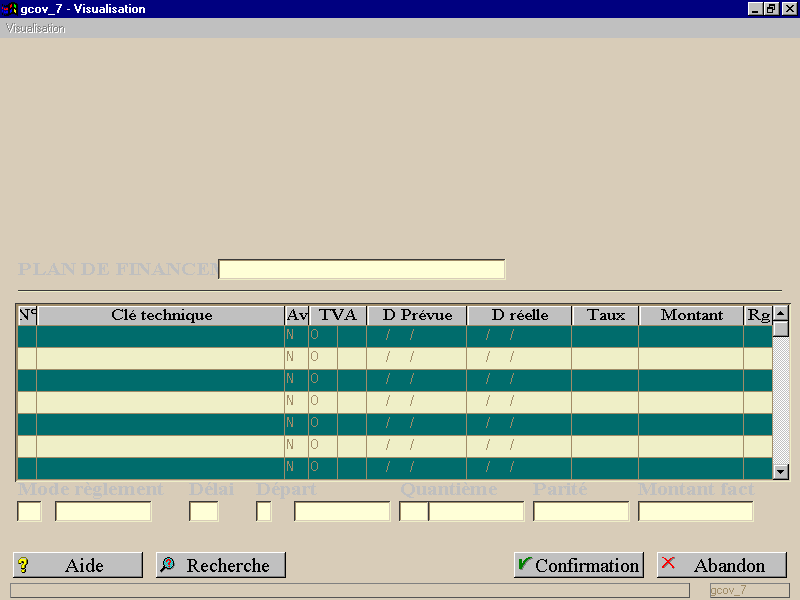
Description technique des champs de cet écran.
La gestion des acomptes et avances, accessible par le popup « Règlement / Acompte » depuis l’en-tête de commande et, de façon exclusive, à partir d’un poste de commande, permet d’associer à l’en-tête de commande (et de manière exceptionnelle à un poste de commande) l’ensemble des acomptes à percevoir.
La gestion d’un plan prévisionnel d’avances et d’acomptes nécessite la position du paramètre général ACOMPT. Pour en savoir plus sur le paramétrage des fonctions, consultez la documentation "Le Configurateur Fonctionnel". N° : Numéro d’échéance.
Déclenchement de l'acompte : Clé de déclenchement de l’acompte (saisie libre).
Av : Indicateur avance (O pour Oui ou N pour Non) qui différencie les demandes d’acompte et les avances forfaitaires.
Une demande d’acompte est une pièce comptable qui doit être prise en compte lors de l’émission de la facture finale.
Une avance forfaitaire ne doit pas être prise en compte lors de l’émission de la facture finale. C’est le client qui décide en fonction des accords préalables de retenir sur la facture le montant de l’avance forfaitaire. Dans ce cas, une écriture sera passée manuellement en comptabilité lors de la réception des différents règlements.
TVA : code et libellé de la TVA
Champ à saisir s’il y a des acomptes au niveau de l’en-tête de la commande, permet de connaître le taux de TVA pour le calcul du montant TVA de l’acompte.
Si on définit des acomptes au niveau du poste, on n’accède pas à ce champ, le système récupère le taux de TVA du poste de la commande.
D prévue : date prévisionnelle permettant d’effectuer des prévisions de trésorerie.
D réelle : date à laquelle la facture d’acompte devra être émise.
Taux : pourcentage de l’acompte, ce taux de règlement permet de calculer automatiquement le montant de l’acompte. Il est toujours exprimé par rapport au hors taxe.
Montant : montant de l’acompte, additionné au pourcentage, exprimé par rapport au hors taxe.
Rg : Indicateur de règlement (Valeur O/N) permet de savoir si la facture ou la demande d’acompte a été réglée et donc d’en tenir compte dans les prévisions de trésorerie.
Par défaut, les modalités de règlement sont celles de l’en-tête de la commande, l’utilisateur peut les modifier pour un acompte en activant un popup.
La génération des acomptes
Vous avez la possibilité de générer automatiquement les demandes d’acomptes, de même pour les demandes d’avances forfaitaires en utilisant le paramètre ACOAVA. Pour en savoir plus sur le paramétrage des fonctions, consultez la documentation "Le Configurateur Fonctionnel". La génération des factures d’acomptes permet de générer, directement à partir d’une commande, un événement de type facture. Ce traitement peut être activé immédiatement ou en mode différé.
Il vous faut, grâce à la fonction GTTEV, créer un type d’événement spécifique à cette fonction (ACO ou ACC par exemple) ayant comme type d’événement de référence « ACO » (et rien d’autre).
Pour reprendre toutes les informations de la commande sur la facture d’acompte, l’indicateur « regénération » du paramétrage d’événement doit être à « R ».
Lors de la génération, toutes les lignes d’acomptes qui ont leur date réelle antérieure ou égale à la date de création de la facture d’acompte, sont prises en compte. Par ailleurs, le montant facturé de ces lignes d’acomptes est mis à jour.
Si l’acompte est demandé au niveau de l’en-tête, il sera calculé sur le montant hors taxe de la commande (sans les postes de frais divers), montant sur lequel sera ajouté la TVA pour déterminer le montant à percevoir.
Une demande d’acompte ne pourra plus être modifiée après avoir fait l’objet d’une facture. Les informations pourront être consultées par la gestion des factures (GBFA).
Il vous est également possible de créer une fonction d’avoir sur facture d’acompte. Dans ce cas, via la fonction GTTEV, créez un type d’événement spécifique (AVO ou AVC par exemple) ayant comme type d’événement de référence ACO (et rien d’autre).
L’indicateur « Gen/Annul/Regen » du paramétrage d’événement doit être à « A », car seul ce mode est traité en avoir sur facture d’acompte.
- Les agios et les escomptes (GCOV_30)
-
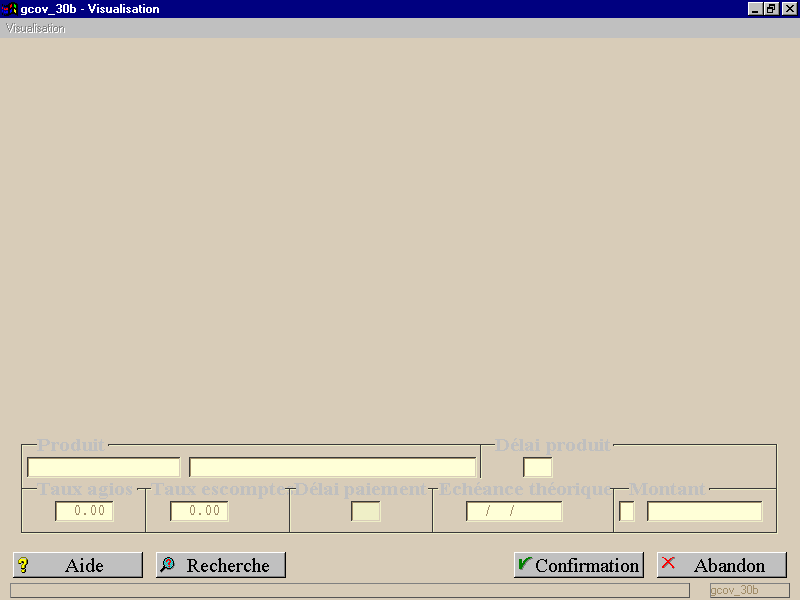
Description technique des champs de cet écran.
Cette fonctionnalité, accessible par le popup « Règlement/ Agios/Escompte », vous permet de mettre à jour les informations du calcul des agios et de l’escompte de la commande.
Pour y accéder, il vous faut utiliser les paramètres AGIESC et AUTAGI (critères du calcul des Agios et de l’Escompte)
Il vous est possible :
Pour en savoir plus sur le paramétrage des fonctions, consultez la documentation "Le Configurateur Fonctionnel".
Il est également possible d’enregistrer le taux des éventuels intérêts de retard en utilisant le paramètre P_FIDR.
Un contrôle est effectué après la saisie vérifiant que ce taux est bien supérieur ou égal au taux minimum de la BCE à la date de l’événement. Ce contrôle est effectué par rapport aux taux d’intérêts de la BCE saisis dans la fonction GBAVI.
Pour en savoir plus sur le paramétrage des fonctions, consultez la documentation "Le Configurateur Fonctionnel". La saisie de ce taux n’est pas obligatoire. En effet, le traitement batch de calcul périodique (P_3IDRE1) permettra en cas d’absence du taux sur la facture d’aller rechercher le taux d’intérêts défini dans la fonction GBAVI.
- Le mode multi-échéances (GCOV_29)
-
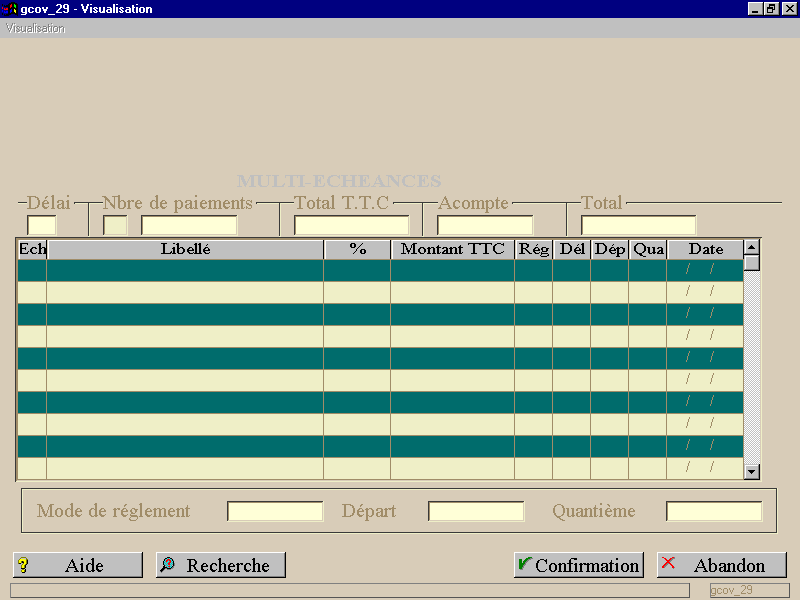
Description technique des champs de cet écran.
Cette fonctionnalité, accessible par le popup « Règlement / Multi-échéances », vous permet de définir un échéancier de règlement.
Le nombre de paiements ne peut être saisi que si un poste de commande a été sélectionné.
Il vous est possible de gérer le paiement en plusieurs échéances. en utilisant le paramètre PAIFRA. Pour en savoir plus sur le paramétrage des fonctions, consultez la documentation "Le Configurateur Fonctionnel". - La commande d’un article éphémère (GCOV_22)
-
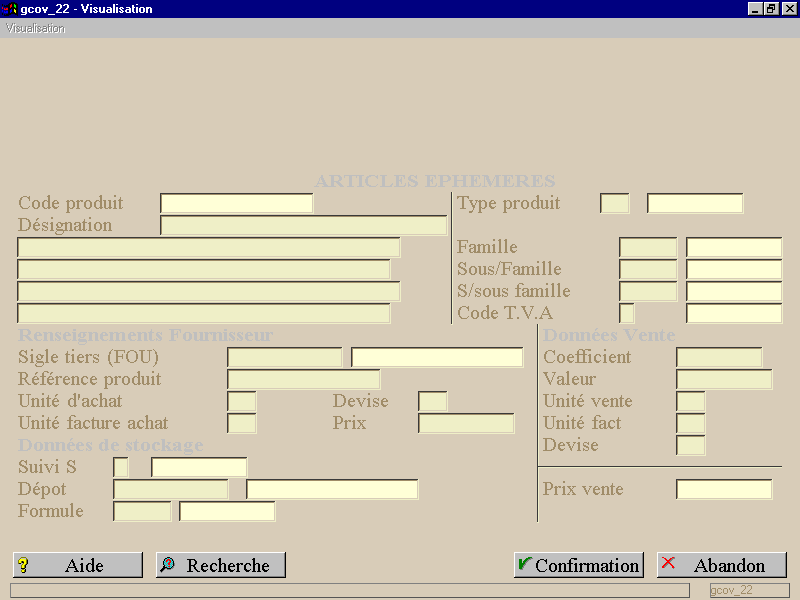
Description technique des champs de cet écran.
Il vous est possible, au niveau de la prise de commandes, de saisir des produits n’étant pas référencés dans la base des produits (fonction GART).
Cette commande d’article éphémère, accessible par le popup « Hors catalogue » au niveau d’un poste de commande, ne peut être utilisée que si le paramètre HORCAT est positionné. Pour en savoir plus sur le paramétrage des fonctions, consultez la documentation "Le Configurateur Fonctionnel". Règles de gestion :
- Le code du produit est automatiquement généré : il correspond au numéro d’événement concaténé au numéro de poste. Un produit éphémère peut être utilisé pour une autre commande.
- La table GTEPH permet de définir certaines données par défaut de l’article éphémère : libellé, type de produit, code de réapprovisionnement, indicateur d’application des remises,…
- Le produit éphémère créé est toujours un produit géré en stock. Une fiche stock est d’ailleurs automatiquement créée pour le produit dans le dépôt du client.
Il vous est possible de définir un autre dépôt en positionnant le paramètre DEPOT. Pour en savoir plus sur le paramétrage des fonctions, consultez la documentation "Le Configurateur Fonctionnel". - La purge de l’article éphémère n’est pas automatique : il vous faudra directement agir sur la base pour supprimer définitivement les articles éphémères.
- L’article éphémère peu également posséder une nomenclature . Lors de la création du produit, la rubrique « Kit » permet d’indiquer qu’il s’agit d’une nomenclature commerciale (valeur « O »). Les composants sont saisis par le popup activé suite à la création du poste, et peuvent être conservés à la demande sur la fiche produit (table PRN ).
Code blocage :
Vous avez la possibilité d’effectuer un contrôle du code blocage du produit (ou du référencement) en utilisant le paramètre CODBLC. Pour en savoir plus sur le paramétrage des fonctions, consultez la documentation "Le Configurateur Fonctionnel". - La nomenclature de la commande (GCOV_8)
-
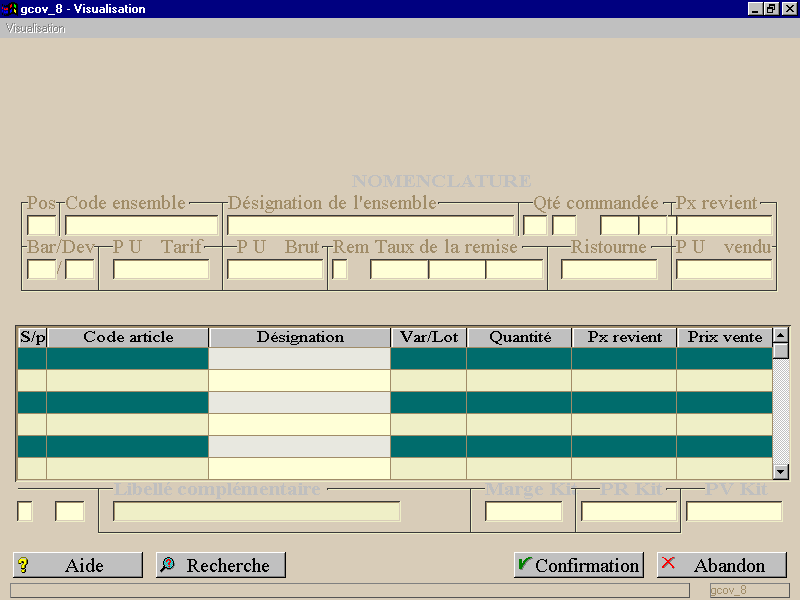
Description technique des champs de cet écran.
Cette fonctionnalité, accessible par le popup « Nomenclature » à partir du poste de commande, n’est autorisée que si le produit traité possède une nomenclature et que sa quantité commandée n’est pas nulle.
Après la saisie de la quantité commandée du composé, le système génère automatiquement la création des sous-postes à partir de la nomenclature de l’ensemble (code composant, variante, quantité, prix unitaires de revient et de vente).
Pour les produits éphémères avec nomenclature, suite à la confirmation globale de l’écran, un message vous invite à conserver les composants sur la fiche du produit éphémère (tablePRN).
II est possible de modifier la séquence d’une nomenclature. Pour rappel, ce code séquence est utilisé pour déterminer la constitution des achats de sous-traitance, ainsi que pour filtrer les éléments de nomenclature à transmettre dans les commandes de sous-traitance et aux ateliers via les ordres de fabrication.
Paramétrage
Au niveau de la nomenclature, vous avez la possibilité : - de définir une nomenclature pour un produit éphémère.
HORCAT. - de mettre en évidence à l’écran les produits en nomenclature,
AFFVID - de rendre accessibles les données complémentaires (zone paramétrée ) des sous postes.
COMSPO - de vérifier la disponibilité des composants lorsque le composé n'est pas disponible.
DISCMP - de gérer plusieurs types de nomenclature pour le même produit.
INDCOM - de calculer du prix de revient lorsque les sous-postes ont été modifiés même si le produit composé possède déjà un prix de revient.
MAJREV - de ne générer des mouvements de stocks que sur les composants des produits (aucun mouvement de stock pour les produits sans nomenclature).
MSKGEN - de gérer une nomenclature sur deux niveaux.
NOMENC d’autoriser un produit à être composé de lui même (nomenclature cyclique).
NOMCYC d’empêcher les opérations de stocks sur les sous-postes.
OSKSPO de solder une commande portant sur une nomenclature.
SOLNOM. de créer automatiquement le commentaire associé au sous-poste EVTSPO 
Trucs et astuces
Il vous est possible de positionner deux champs virtuels (« coduni » et « sigdep ») pour rapatrier automatiquement l’unité et le dépôt serveur du sous-poste (les transferts de stock sont générés si le dépôt est changé).
- Le détail de la nomenclature (GCOV_83)
-
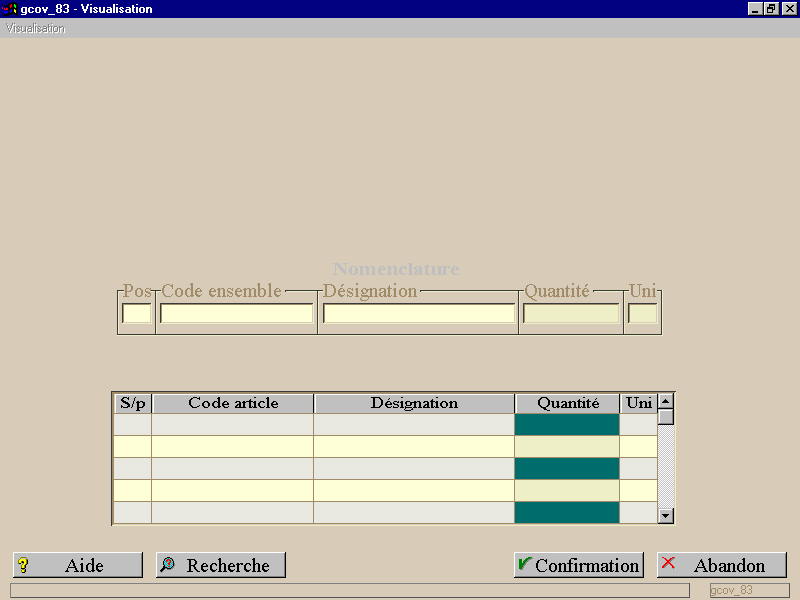
- Le ki t(GCOV_81)
-
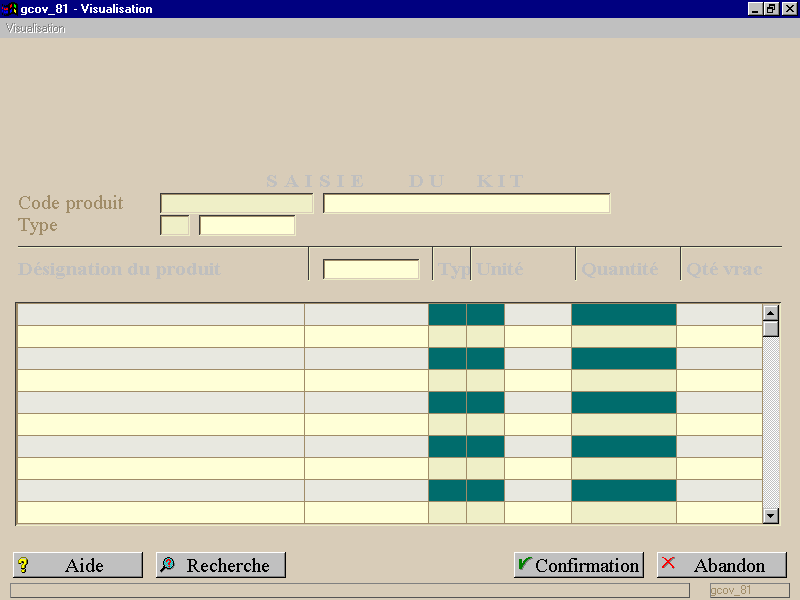
Description technique des champs de cet écran.
Cette fonctionnalité, accessible par le popup « Option/Kit » en création de poste de commande, à partir du code produit, vous permet de sélectionner les lignes d’une configuration commerciale liée à un kit produit.
Pour en savoir plus sur le paramétrage des fonctions, consultez la documentation "Le Configurateur Fonctionnel". Seuls les composants indépendants du type (les coloris d’un vêtement par exemple) et les composants directeurs sont affichés (un composant directeur est identifié par un code blocage CDI).
La validation de l’écran génère les postes de commande pour les produits choisis.
Code produit : il s’agit du kit directeur. L’indicateur « Kit » de la fiche produit doit être à « K ».
Type : type de remplacement par défaut pour rapatrier la liste des composants finaux attachés aux composants directeurs.
Typ : type du composant final à rapatrier. Si ce type n’est pas renseigné, c’est celui défini en en-tête qui est pris en compte. Dans le cas d’un produit dont le code blocage n’est pas CDI (Composant Directeur), cette zone n’est pas accessible car elle n’a pas d’intérêt.
Unité : l’unité de vente du composant directeur, affichée par défaut., reste modifiable. L’unité de référence saisie doit être compatible avec l’unité par défaut. Toute modification d’unité provoque un nouveau calcul de la quantité en vrac.
Quantité : implicitement, en saisissant une quantité pour le produit proposé, vous sélectionnez la ligne correspondant dans la composition de votre kit.. A la validation de cette zone, la quantité en vrac est de nouveau calculée.
Qté vrac : donnée calculée, exprimée en unité de référence sinon dans l’unité de stockage du produit.
Algorithme de génération des postes de commande :
Seuls les produits pour lesquels une quantité a été saisie feront partie du kit. Un ou deux postes de commande sont générés pour chaque quantité.
Lorsque la ligne de kit correspond à un composant directeur, le code du composant final est automatiquement recherché dans la table des remplaçants pour le code couleur/type (par exemple) indiqué sur la ligne. Si le composant final n’existe pas, un message vous en avertit et aucun poste n’est généré pour cette ligne.
Lorsque le code unité a été modifié, une conversion est réalisée pour affecter la quantité maximale au poste généré dans l’unité de vente du composant directeur. Le complément est affecté à un second poste dans l’unité de référence du produit à défaut l’unité de stockage.
Les postes générés subissent les mêmes traitements que lors de la saisie interactive :
- Un contrôle sur la quantité multiple (quotité) et la quantité minimale de commande est réalisé. Si le quantité est inférieure à la quantité minimale de commande, on génère un poste en unité de référence.
- Si la quantité multiple n’est pas respectée, on arrondit à la valeur inférieure.
- Si l’opération de stock définie pour cet événement exige un contrôle, un message vous en avertit automatiquement. Le poste n’est pas crée si le test de stock est bloquant et si une rupture est détectée. Les contrôles de disponibilité en stock se font sur le dépôt saisi sur l’en-tête de l’événement.
- Un test sur le code blocage est réalisé. Un message s’affiche si le produit est interdit pour le moment. Si le test est bloquant, le poste n’est pas généré.
Le code du produit kit d’origine est sauvegardé pour chaque poste généré dans la zone complémentaire n°1 du poste de commande.
Une fois les postes générés, il vous est toujours possible de les contrôler et de les modifier.
Fonctionnalités accessibles par popup à partir de cet écran :
Changement du dépôt,
Changement de la date,
Visualisation des stocks datés : accès à l’écran COSK_4.
Visu compteur précédent,
Visu compteur suivant.
- La valorisation d’un événement (GCOV_10)
-
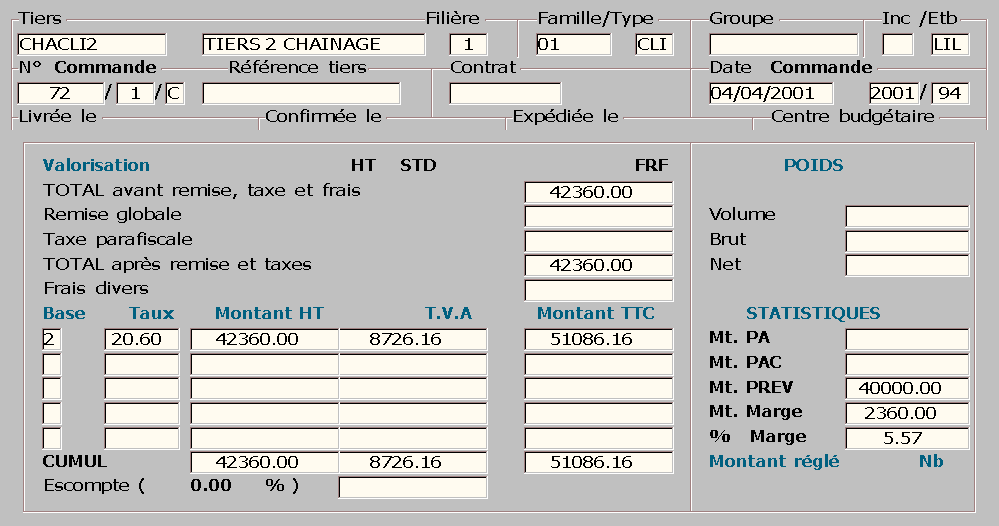
Description technique des champs de cet écran.
Cette fonctionnalité, accessible par le popup « Valorisation / Valorisation simple » à partir des en-têtes et postes d’événement, que ce soit en commande, en livraison ou en facture, vous permet d’obtenir le détail de la valorisation de votre opération.
Montant réglé : ce champ virtuel (à activer par la fonction PECR), représentant le montant réglé de la facture, est alimenté uniquement si vous utilisez ACE Finance .
Nombre de règlements : ce champ virtuel (à activer par la fonction PECR), représentant le nombre de règlements de la facture, est alimenté uniquement si vous utilisez ACE Finance .
La taxe Eco Emballage est comprise dans le montant de la taxe parafiscale, et peut être soumise à la TVA (défini dans GTTAX).
Le cumul TTC d’escompte est issu de la soustraction entre le cumul TTC et le montant d’escompte. Si le taux d’escompte est à 0, le cumul TTC d’escompte n’est pas affiché.
Montant marge : il est possible de visualiser la marge globale de la commande (ou de l'événement) depuis cet écran de valorisation des événements en fonction d'une habilitation utilisateur.
Le calcul de marge est activé par le paramètre VISMAR.
La visualisation de la marge est toutefois fonction de la position hiérarchique de l'agent (enregistrée au niveau du champ « Position hiérarchique » de l’écran UAGE_1) définie par ce même paramètre VISMAR.
- Pour activer le popup « Option/Kit », il vous faut utiliser le paramètre PROKIT .
- Il vous est possible de contrôler que le produit est bien un composé dans le cas où la fonction gère les composants en stock, en positionnant le paramètre CTRKIT .
- Le paramètre NATDEV permet de préciser la nature de la devise à utiliser pour effectuer la valorisation d'un événement, en mode visualisation.
- Le paramètre VALOAC vous offre la possibilité de valoriser la commande de vente avec deux autres informations :
- le total des montants des commandes d'achats rattachées à la commande de vente,
- la marge entre le total HT de l'événement de vente et le total HT de ces événements d'achats.
- Pour affecter un code TVA en provenance d'un événement pour une valorisation ou pour la génération d'écritures, utilisez le paramètre CODTAX .
Pour en savoir plus sur le paramétrage des fonctions, consultez la documentation "Le Configurateur Fonctionnel". Gestion de deux TVA (Espagne)
La valorisation des événements prend en compte le 2ème taux de TVA . Si deux taux de TVA figurent sur un poste, le poste est repris sur deux lignes.
Pour en savoir plus
sur cette gestion de la double TVA, consultez la documentation de référence " Spécificités nationales".
- La valorisation multi-devises (GCOV_32)
-
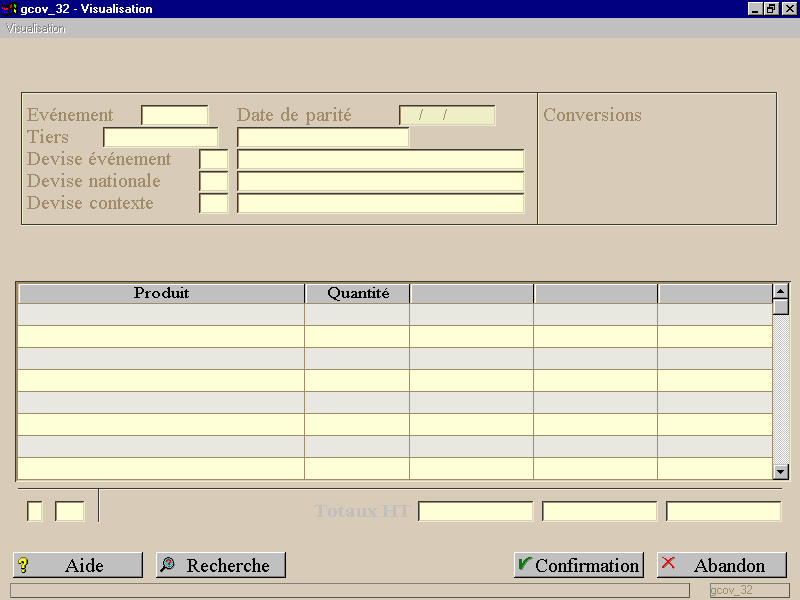
Description technique des champs de cet écran.
Cette fonctionnalité, accessible par le popup « Valorisation » au niveau des postes de commandes, vous permet de valoriser les événements selon plusieurs devises.
- Les conditions tarifaires étendues (GCOV_16)
-
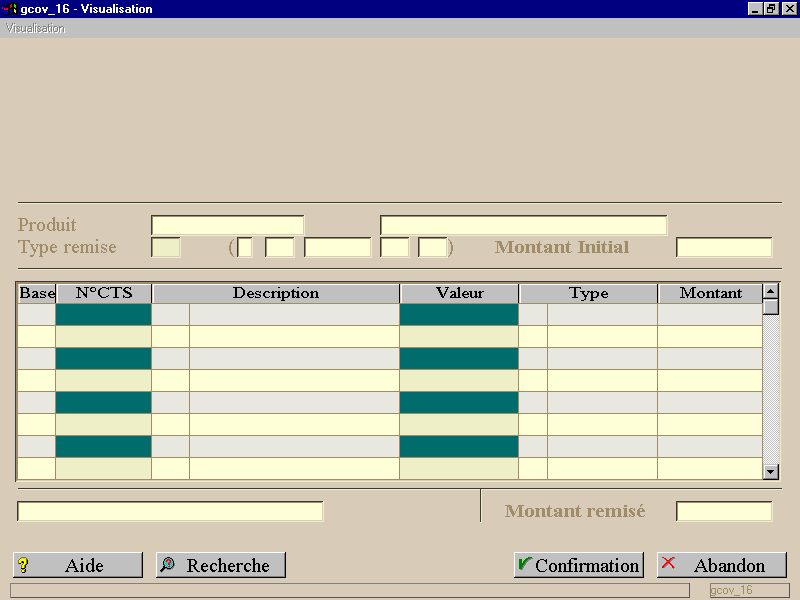
Description technique des champs de cet écran.
Cette fonctionnalité, accessible par le popup « Prix / Conditions tarifaires » depuis le poste de commande (GCOV_1B) ou du détail du poste (GCOV_2), vous donne le détail des conditions tarifaires d’un poste d’événement.
Elle n’est utilisée qu’en mode « conditions tarifaires étendues » en utilisant le paramètre CTSETE. Par défaut, le tarif est affiché dans l’unité du poste, mais il vous est possible de l’afficher en unité de facturation. Dans ce contexte, l’application des conditions tarifaires se fait également sur des prix en unité de facturation. Pour en savoir plus sur le paramétrage des fonctions, consultez la documentation "Le Configurateur Fonctionnel". Prix initial : prix tarif du poste, non modifiable (colonne evp.prxtav).
Prix remisé : prix vendu du poste après application des conditions commerciales sur le montant initial. Il s’agit des conditions tarifaires lignes sélectionnées automatiquement par l’appel prix (table EVR).
On peut ajouter manuellement de nouvelles conditions tarifaires au poste, dans ce cas le prix est considéré forcé. Les conditions tarifaires doivent être de type « L » ou « M » (Libre ou Manuelle). A la confirmation de l’écran, sélectionnez le numéro de conditions tarifaires (saisie directe ou par recherche). Le montant remisé est automatiquement réactualisé.
- Les conditions tarifaires spéciales (GCOV_17)
-
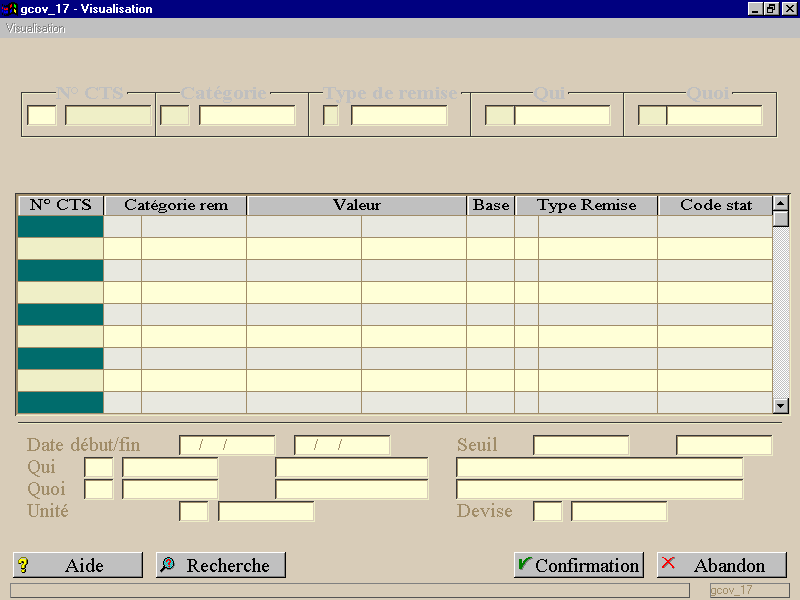
Description technique des champs de cet écran.
Cette fonctionnalité, accessible par le popup « Condition Spéciale » depuis le poste d’un devis, ou par recherche à partir des conditions tarifaires étendues (GCOV_16), vous permet de :
- visualiser toutes les conditions tarifaires étendues applicables au poste de l’événement (avant filtre sur date et seuil),
- saisir des critères afin d’affiner la visualisation de ces conditions,
- sélectionner une condition afin de la ramener dans l’écran précédant (GCOV_16 ).
Vous avez la possibilité d’effectuer un filtre sur les différentes conditions en utilisant le paramètre CTSETE. Pour en savoir plus sur le paramétrage des fonctions, consultez la documentation "Le Configurateur Fonctionnel".
Fonctionnalités accessibles par popup à partir de cet écran :
Affichage condition complexe : actif dans le tableau si le type de seuil est “C”. Permet d’accéder à l’écran GCTV_CCPX.
- Les conditions tarifaires spéciales suite (GCOV_17-01)
-
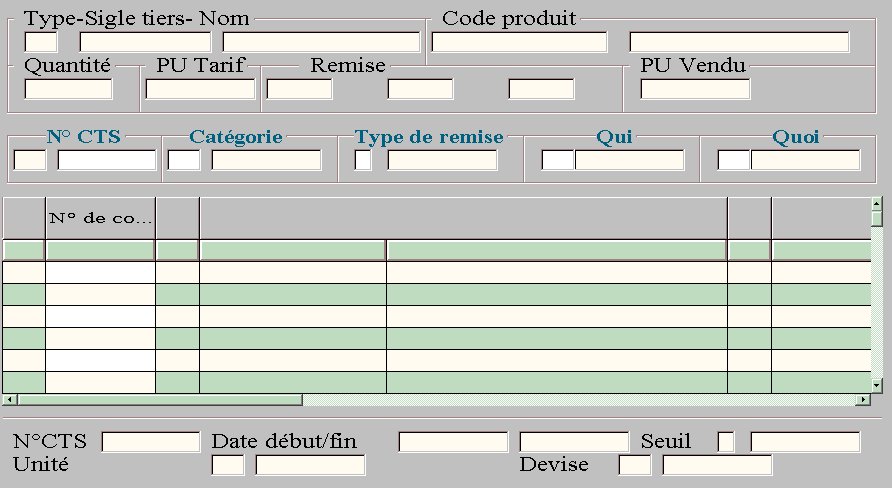
- Les poids et volumes (GCOV_18)
-
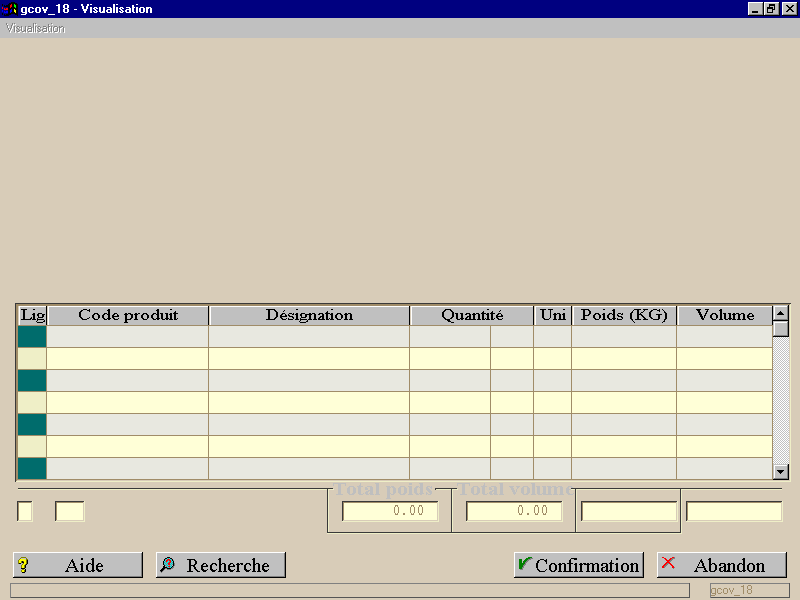
Description technique des champs de cet écran.
Cette fonctionnalité, accessible par le popup « Consultation / Poids - Volume », vous permet d’obtenir le Poids et le Volume de la commande complète et de la page courante.
Poids (KG) : Total des poids de la page courante (GCOV_1B).
Volume : Total des volumes de la page courante (GCOV_1B).
Total poids : Total des poids de la commande complète et de la page courante.
Total volumes : Total des volumes de la commande complète et de la page courante.
Vous avez la possibilité : - d’appliquer automatiquement des conditions tarifaires de type panachage en fonction du poids de l’événement (paramètrePANACP ),
- en prise de commande comme en préparation, d’afficher un message lorsque le poids total d'un événement (Poids Net Cumulé) dépasse un seuil exprimé en Kg, en utilisant le paramètre EVEPNC .
Pour en savoir plus sur le paramétrage des fonctions, consultez la documentation "Le Configurateur Fonctionnel". - Les zones complémentaires (GCOV_23)
-
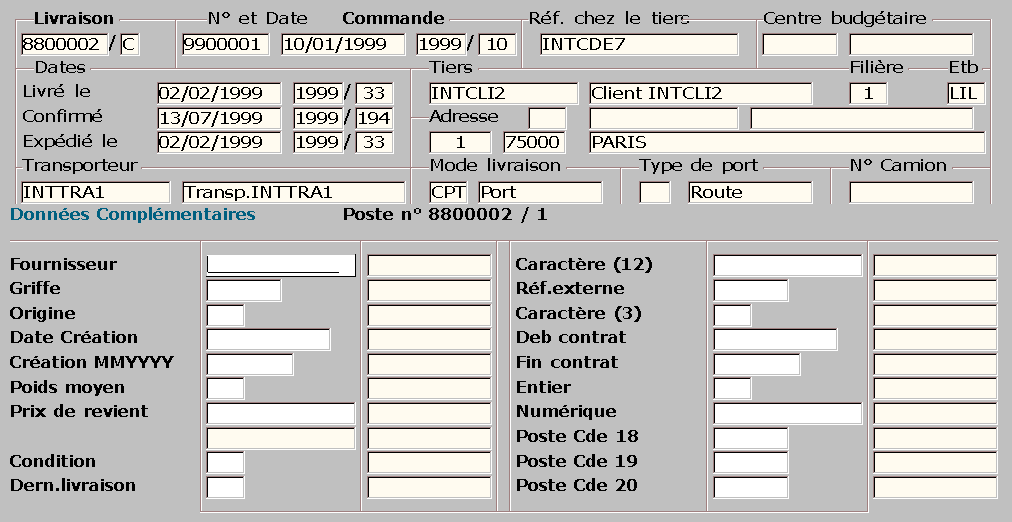
Description technique des champs de cet écran.
Des zones complémentaires (ou Zones paramétrées) peuvent être rattachées à l’en-tête d’un événement (bon de commande, bon de livraison ou facture) et/ou aux postes de cet événement.
Les champs de cet écran sont paramétrables :
- par la fonction GTZON pour les attributs "Obligatoire" et "Valeur par défaut",
- par la fonction PECR pour les attributs "Saisie ou affichage" et "Virtuel".
Il est possible de paramétrer différement l'écran, suivant que l'on affiche l'en-tête ou les postes de l'événement :
- Pour l'en-tête, le paramétrage se fait normalement (fonction GCOV, écran GCOV_23, langue FRA).
- Pour les postes il faut paramétrer la fonction en ajoutant, par exemple, à son nom "_B" (fonction GCOV_B, écran gcov_23, langue FRA). Pour ce faire, il faut au préalable créer la fonction « GCOV_B » via la fonction UFCT.
Vous avez la possibilité de : - propager les zones complémentaires d’événement en événement en utilisant le paramètre PROPAG ,
- garantir l’unicité de la première zone complémentaire (codzn1) en positionnant le paramètre UNIZN1 ,
- mettre à jour les données complémentaires des postes lors de la modification d'une zone complémentaire de l'en-tête de commande, grâce au paramètre MODCPL .
Pour en savoir plus sur le paramétrage des fonctions, consultez la documentation "Le Configurateur Fonctionnel".
Trucs et astuces
Pour dissocier l’affichage des zones complémentaires des compléments de poste de celui des en-têtes, suivez les étapes suivantes :
Créez une fonction (voir UFCT) à pertir de l’exécutable « GCOV.exe » et dont le nom se termine forcément par « _B ».
Paramétrez ensuite l’écran GCOV_23 ( voir PECR) sur cette fonction « xxxx_B ».
Informations du catalogue (table CAE)
Il vous est possible d’alimenter les zones paramétrées du poste de la commande avec des informations (données complémentaires ou champs dédiés) stockées au niveau des éléments de catalogue et propres à la référence de vente. De cette manière, vous pourrez les utiliser comme critères de déclenchement et / ou d'application de remise.
Voir aussi paramètre PROPAG.
Cette fonctionnalitée peut être mise en place comme toutes les propagations et les gestions de mot clé (Voir fonction GTZON) :- Positionner le paramètre PROPAG (renseignez au minimum la zone A2 = « O »),
- Créer des données complémentaires d’éléments de catalogue (table CAE ) (par le segment CEV à la vente, ou CEA à l’achat),
- Créer des données complémentaires du poste d’événement (table EVP ), avec comme origine soit l’une des données complémentaires de CAE (ex : CEV001) soit avec un mot clé (ex : #CAE_PAGE).
- Association de fournisseurs (GCOV_36)
-

Description technique des champs de cet écran.
Cette fonctionnalité, accessible par le popup « Associer Fournisseurs » depuis l’en-tête de commande (GCOV_1), vous permet de définir les tiers associés à un événement (en particulier, les fournisseurs à contacter pour un appel d’offre).
Le paramètre GESAOF doit être positionné pour activer le popup « Associer fournisseurs » en en-tête d’événement.
Le type de tiers est géré par le paramètre TYPFOU.
Pour en savoir plus sur le paramétrage des fonctions, consultez la documentation "Le Configurateur Fonctionnel". Les fournisseurs saisis sont enregistrés dans la table EVTA (Tiers associés à un événement).
- Choix du fournisseur (GCOV_37)
-
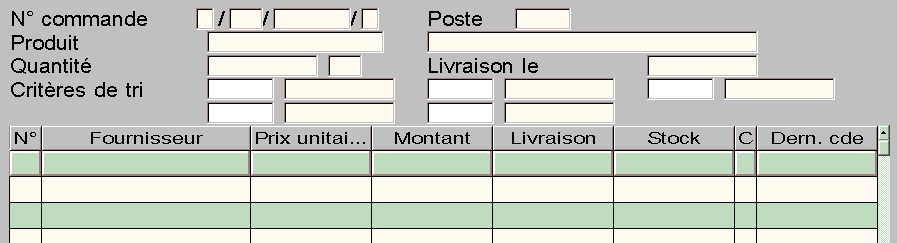
Description technique des champs de cet écran.
Cette fonctionnalité, accessible par le popup « Choix Fournisseur » depuis l’en-tête et le poste d’événement (GCOV_1 et GCOV_1B), vous permet de définir les tiers associés à un événement (en particulier, les fournisseurs d’un appel d’offre).
Le paramètre GESAOF doit être positionné pour activer le popup « Choix fournisseur » en en-tête d’événement. Pour en savoir plus sur le paramétrage des fonctions, consultez la documentation "Le Configurateur Fonctionnel". - Le service (GCOV_ISE)
-
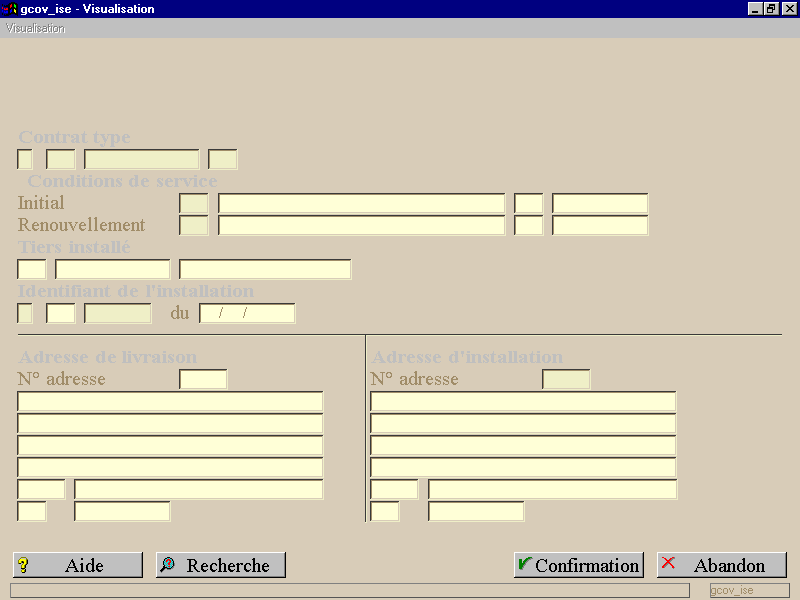
Description technique des champs de cet écran.
Cette fonctionnalité, accessible par le popup « Service » à partir des postes de commande et des postes de livraison, vous permet de préciser le numéro d'installation, les adresses de livraison et d’installation du tiers installé (gestion des installations et des contrats de service).
Pour y accéder, il vous faut positionner les paramètres TYPINS etSERVIC. Pour en savoir plus sur le paramétrage des fonctions, consultez la documentation "Le Configurateur Fonctionnel". Contrat type
Numéro de contrat type utilisé dans la génération des contrats. Si pas renseigné, c’est le contrat type de la fiche produit qui sera pris en compte.
Conditions de service
Initiale : utilisée pour initialiser la condition de service d’un contrat.
Renouvellement : utilisée pour initialiser la "Future condition de service" des postes de contrat. Cette future condition de service sert à modifier automatiquement la condition de service d’un poste de contrat au moment du renouvellement automatique.
Tiers installé
Par défaut, tiers livré de l'événement si renseigné, sinon tiers commercial.
Identifiant installation
Pour rattacher un poste de commande ou de livraison à une installation existante.
Attention
En renseignant le numéro d'installation, vous ne générerez pas l'installation. Cette fonctionnalité est en effet assurée par le traitement différé ISEVG1.
Vous avez la possibilité d’inhiber le contrôle bloquant vérifiant que le parc installé saisi fait référence au tiers installé en utilisant le paramètre CTRINS. Pour en savoir plus sur le paramétrage des fonctions, consultez la documentation "Le Configurateur Fonctionnel". Adresse de livraison
Affichage de l’adresse de livraison du poste de commande ou de BL.
Adresse d’installation
Adresse d’installation (par défaut, alimentée par l'adresse de livraison). Il vous est possible de choisir une autre adresse d’installation.
Vous avez la possibilité de définir une nouvelle adresse d'installation en utilisant le paramètre ACCADR. Pour en savoir plus sur le paramétrage des fonctions, consultez la documentation "Le Configurateur Fonctionnel". - L’attachement à un autre événement (GCOV_ATACH)
-
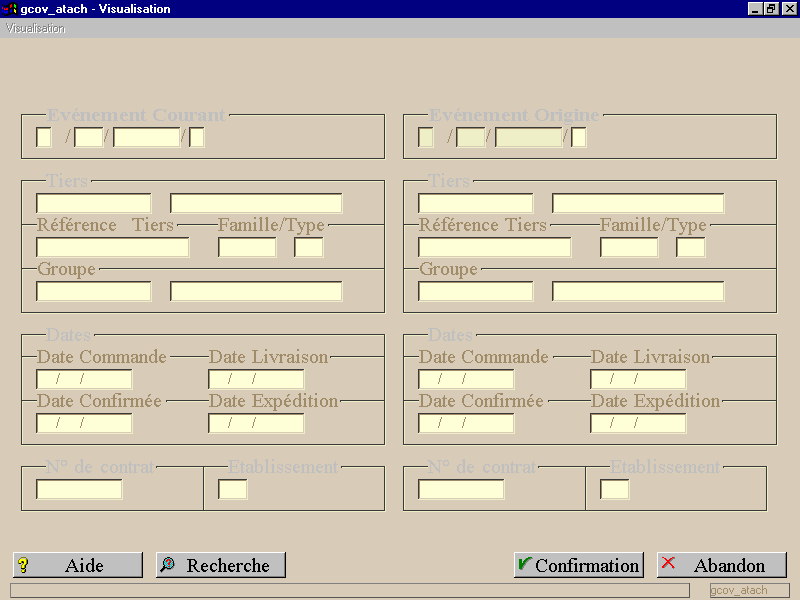
Description technique des champs de cet écran.
Cette fonctionnalité, accessible par le popup « Option / Attachement », vous permet de lier l’événement courant à un autre événement.
Pour y accéder, utiliser le paramètre ATTACH. Pour en savoir plus sur le paramétrage des fonctions, consultez la documentation "Le Configurateur Fonctionnel". - Le bloc notes Tiers (GCOV_25)
-
Description technique des champs de cet écran.
Le bloc-notes, regroupant les cinq zones commentaires de l’adresse commerciale n°1 de la fiche client, est affiché si au moins l’une des zones de commentaire est renseignée.
Il apparaît automatiquement en création de commande après la saisie du sigle tiers, ou par le popup « Consultation / Bloc notes » dans l’en-tête de commande.
Les informations du bloc-notes peuvent être modifiées par la fonction de gestion des tiers (GTIE).
Pour pouvoir afficher le bloc notes du tiers, il vous faut positionner le paramètre AFFBN. Pour en savoir plus sur le paramétrage des fonctions, consultez la documentation "Le Configurateur Fonctionnel". - Les imputations analytiques (GCOV_5)
-
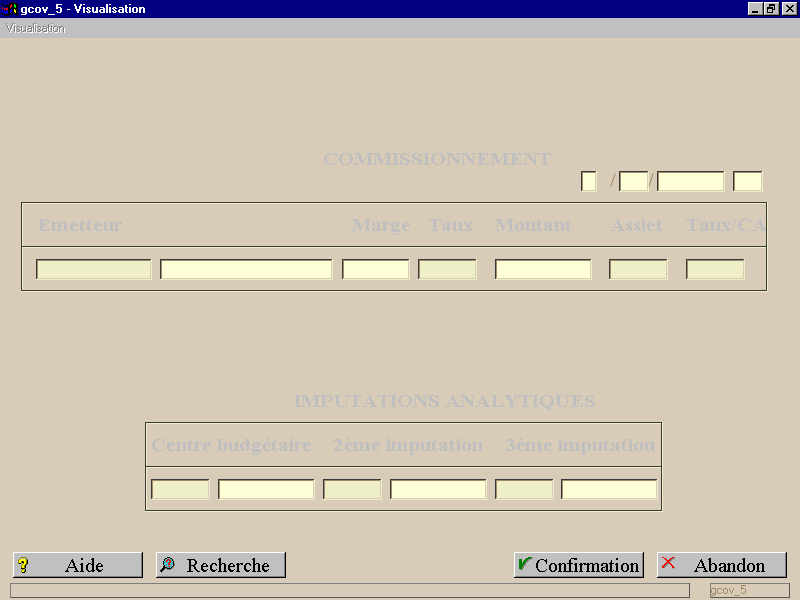
Description technique des champs de cet écran.
Cette fonctionnalité, accessible par le popup « Comm & anal » à partir de l’en-tête comme du poste de commande, vous permet, lorsque vous n’utilisez pas ACE Finance , de préciser jusqu’à trois imputations analytiques différentes.
Si vous utilisez ACE Finance , un autre écran (GCOV_26) s’affiche.
La première imputation analytique ainsi que l’agent commercial associé peuvent être directement renseignés dans l’en-tête de commande.
Ces imputations, ensuite proposées comme valeur par défaut au niveau de chaque poste, peuvent être modifiées à ce niveau par popup.
Marge : la marge est affichée, seul le taux est modifiable. Elle est calculée automatiquement par le système en fonction du Chiffre d’Affaires et du prix de revient de la commande.
Taux : lors de la création de l’en-tête de commande, le taux de commission est automatiquement ramené à une marge nulle. Il vous faut effacer le taux pour calculer la commission en fonction de la marge. En effet, au niveau du calcul du commissionnement, le taux de commission (si ce dernier n’a pas été saisi au niveau de l’événement) est recherché en fonction de la marge mais la commission est calculée sur le Chiffre d’Affaires.
Assiet : la notion d’assiette n’est pas exploitée dans le calcul du commissionnement. Cette information est une information spécifique à un établissement.
Vous avez la possibilité de contrôler les trois imputations analytiques en utilisant le paramètre HORANA. Pour en savoir plus sur le paramétrage des fonctions, consultez la documentation "Le Configurateur Fonctionnel". - Les guides analytiques (GCOV_26)
-
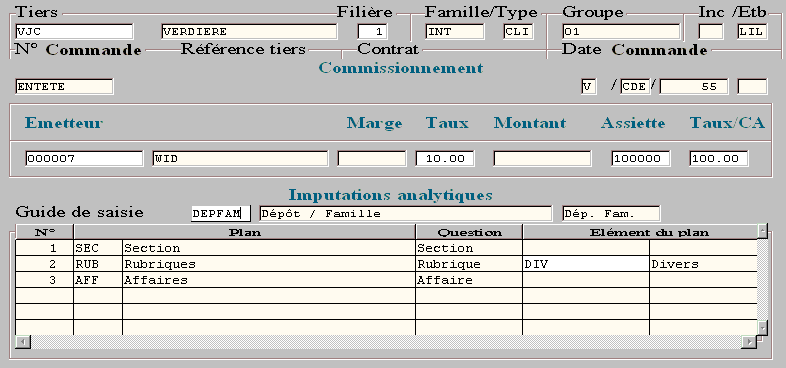
Description technique des champs de cet écran.
Cette fonctionnalité, accessible par le popup «Comm & anal» à partir de l’en-tête et des postes de commande, de livraison et de facture, permet la modification et la consultation du détail du guide analytique si vous utilisez ACE Finance (paramètre P_PHI positionné).
Attention
Pour accéder à cet écran, il faut également que la zone N2 du paramètre GESANA soit à « 0 » ou alors que le paramètre GESANA ne soit pas positionné du tout sur la fonction GCOV.
Si vous n’utilisez pas ACE Finance , vous accédez aux imputations analytiques (écran GCOV_5).
Pour en savoir plus sur les guides analytiques, consultez la documentation de référence « Environnement de la comptabilité analytique P_5ENV ». Chaque en-tête peut être associé à un guide, chaque poste peut avoir un guide différent de l’en-tête. La ventilation analytique se fait selon les règles suivantes :
- le produit utilise le guide défini sur le poste,
- la remise globale se rattache au guide de l’en-tête,
- le frais divers dépend soit du guide de l’en-tête (une ventilation unique pour les frais divers de l’événement), soit du guide analytique proposé sur le compte de frais divers (une ventilation possible par code de frais divers à condition que chaque frais ait son propre compte de comptabilité générale).
Mise en place d’une ventilation par compte de frais divers
Pour activer le module ACE FINANCE et en personnaliser l'utilisation, il vous faut tout d’abord positionner le paramètreP_PHI. Pour en savoir plus sur le paramétrage des fonctions, consultez la documentation "Le Configurateur Fonctionnel". - Par la fonction P_5ENV, créez des guides analytiques de type 1 ( ACE Finance ) avec des éléments non modifiables. Le guide analytique de l’en-tête de l’événement ne sert plus que pour la remise globale,
- Par la fonction P_1ENV, via l’option «Comptes», renseignez la rubrique «Ventilation analytique» du compte de frais divers par le guide de type 1.
Mise en place d’une ventilation unique pour les frais divers
- Par la fonction P_5ENV, créez des guides analytiques de type 2 ( ACE Commerce seul).
- Par la fonction GPIC, définissez la ventilation automatique des guides en fonction du QUI/QUOI . Cette étape est facultative si le guide est saisi manuellement sur l’événement.
Les guides analytiques peuvent être proposés automatiquement en positionnant le paramètre GENANA. L’interface comptable (fonction GPIC) permet de les définir en fonction d’un couple QUI / QUOI. Pour en savoir plus sur le paramétrage des fonctions, consultez la documentation "Le Configurateur Fonctionnel". Taux : le paramètre REPQUI permet de rapatrier automatiquement un taux de commission par le biais d’un couple QUI/QUOI.
Assiette : base de calcul du commissionnement. Un contrôle de saisie est effectué lorsque la zone est renseignée à «N ».
Guide de saisie : obligatoire, il doit appartenir à la table des guides analytiques p_5ga.
Le guide analytique est créé par la fonction P_5ENV (guide de type 2 : ACE Commerce seul). Un guide est composé de plans, la section et la rubrique sont obligatoires.
Elément du plan : éventuellement affiché en fonction du paramétrage défini lors de la création du guide dans ACE Finance . Si l’élément n’est pas renseigné, alors la ligne n’est pas sélectionnée pour la ventilation, la section et la rubrique sont par contre obligatoires.
Contrôles de cohérence du guide
Lors de la confirmation de la saisie, un contrôle de cohérence est activé sur les lignes du guide en fonction des axes analytiques. Si les valeurs du couple « plan principal - poste budgétaire » sont renseignées, il faut vérifier leur appartenance à la table des couples p_5cpl.
Les couples « sections - postes » permettent de reclasser les écritures de la comptabilité générale en fonction des objectifs poursuivis. Ils représentent les imputations naturellement rencontrées de par l’organisation de l’entreprise, et interdisent des imputations non significatives.
Pour les plans secondaire 1, secondaire 2 et projet du couple, le caractère obligatoire (O/N) de l’élément associé est également contrôlé.
Ces contrôles, par défaut bloquants, peuvent être rendus non bloquants, dans les fonctions de saisie GCOV, GBLV et GBFA avec le paramètre CTRANA. Pour en savoir plus sur le paramétrage des fonctions, consultez la documentation "Le Configurateur Fonctionnel". Mots clés utilisables sur les guides analytiques :
Dans la fonction P_5ENV, sur un guide de type 1, vous pouvez faire référence à des mots clés qui seront intérprétés lors du rattachement du guide à l’événement commercial :
#ANAORI : élément du mouvement origine
#ETB : code établissement
#CODPRO : code produit
#FAMPRO : famille produit
#SFAPRO : sous-famille produit
#SSFPRO : sous sous-famille produit
#TYPPRO : type produit
#PRO_CODZN1 à #PRO_CODZN16 : zones paramétrées produit
#SIGTIE : sigle tiers de l’événement
#CPTTIE : compte tiers de l’événement
#CODETT : nature tiers de l’événement
#FAMTIE : famille tiers de l’événement
#SIGGRP : groupe du tiers de l’événement
#SIGDEP : dépôt serveur du tiers de l’événement
#SIGREP : représentant du tiers de l’événement
#TIE_CODZN1 à TIE_CODZN16 : zones paramétrées du tiers de l’événement
#PS1 à #PS5 : plans secondaires des comptes de HT
#EVT_CODZN1 à EVT_CODZN20 : zones paramétrées commentaires en-tête
#EVE_CODCTG : catégorie de l’événement
#EVE_NUMEVE : numéro de l’événement
#EVE_SIGDEP : dépôt de l’en-tête et poste de l’événement
#EVE_SIGREP : représentant de l’en-tête et poste événement
#EVE_DEP_ZN1 à ...ZN16 : zones paramétrées dépôt de l’en-tête et poste
#EVE_REP_ZN1 à ...ZN16 : zones paramétrées représentant de l’en-tête et poste
#EVE_REFEXT : référence externe de l’événement.
#EVP_CODZN1 à EVP_CODZN20 : zones paramétrées poste
#EVE_CODZN1 à EVE_CODZN20 : zones paramétrées événement
Si, sur un élément de plan, on trouve un mot clé propre à un produit (ex :#FAMPRO) et que l’on traite un guide analytique de l’en-tête, la ligne ne sera pas générée (table EVY).
Attention
Certains mots clés font référence à des informations stockées sur des structures d’en-tête, de commentaire, de poste ou de ligne, et ne seront substitués que si la structure existe physiquement dans la base de données. Nous vous invitons donc à être prudent sur les phases de création : l’appel du popup « Comm et analytique » ne donnera pas une bonne traduction du mot clé puisque la structure n’existe pas encore.
Le paramètre P_PUB permet de gérer les participations publicitaires. Pour en savoir plus sur le paramétrage des fonctions, consultez la documentation "Le Configurateur Fonctionnel". - Modification des imputations analytiques de l’événement (GCOV_ANA)
-
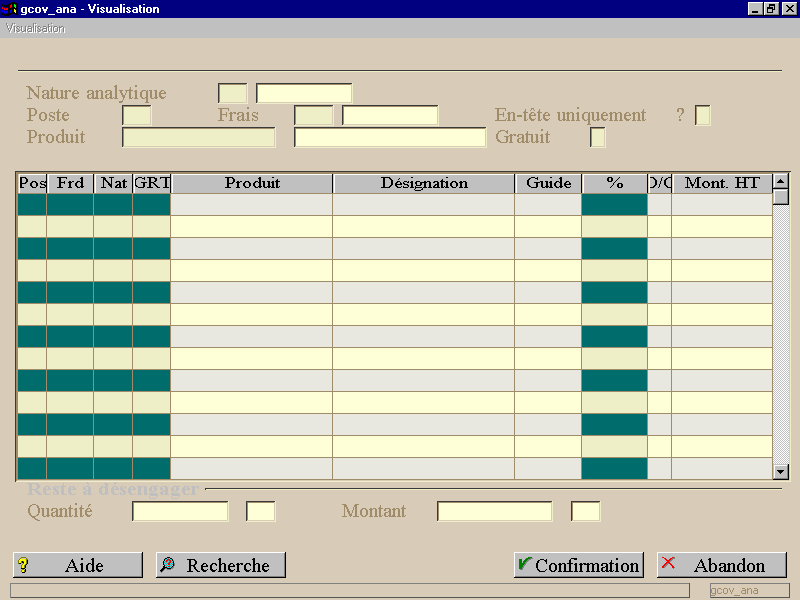
Description technique des champs de cet écran.
Cette fonctionnalité, accessible par popup au niveau de l’entête et des postes d’un événement (GCOV, GBLV et GBFA), est utilisée dans le contexte du paramètre GESANA pour modifier l’ensemble des imputations analytiques d’un événement.
Les informations d’en-tête permettent de restreindre le détail de la liste à une seule nature d’imputation, à un seul axe, à un seul frais ou encore, à un seul poste.
Le guide des différentes natures d’imputation gérées par la fonction et pour le niveau appelant ainsi que le détail des plans par axe, sont automatiquement affichés.
Un popup, activé sur la ligne, permet d’appeler le détail analytique (GCOV_ANAD) afin de modifier ou consulter les différentes valeurs de plans pour chacun des axes gérés.
Nature analytique : (enregistrée au préalable par la fonction GIAE). Si une seule nature a été définie, elle s’affiche automatiquement.
Poste et produit : si la fonctionnalité est appelée à partir d’un poste d’événement, ces champs sont autimatiquements initialisés.
Frais : Ce critère ne peut être saisi que sur un niveau en-tête. Il passe en affichage et est automatiquement vidé si vous saisissez un numéro de poste ou un code produit.
Gratuit : le critère n’a d’intérêt que pour préciser le caractère payant ‘1’ ou gratuit ‘2’ des imputations analytiques des postes que l’on souhaite visualiser.
Le tableau présente en liste les entêtes analytiques par nature d’imputation et par niveau (table EVYE). On peut ajouter, modifier ou supprimer des lignes du tableau.
La suppression se fait par popup à appeler sur la ligne à supprimer, mais attention si cette ligne a été créé automatiquement par la recherche des QUI/QUOI, elle sera naturellement regénérée en confirmation du poste ou de l’entête. Il est préférable de supprimer le détail analytique et de conserver l’entête analytique. La suppression du détail se fait sur l’écranGCOV_ANAD.
Pos : En création de ligne, on ne peut pas saisir un numéro de poste différent du critère de sélection s’il est renseigné. On ne peut pas saisir un numéro de poste pas encore créé.
Frais : En création de ligne, on ne peut pas saisir un code frais différent du critère de sélection si renseigné et non défini sur l’événement par le popup F1O. Ce champ n’est pas accessible sur un niveau poste d’événement.
Nat : En création de ligne, on ne peut pas saisir une nature différente du critère de sélection s’il est renseigné. On ne peut pas saisir une nature d’imputation non gérée par l’événement (cf. fonction GIAE).
GRT : L’indicateur gratuit vaut ‘1’ pour un poste payant et ‘2’ pour un poste gratuit. En création de ligne, le système determine automatiquement la valeur de l’indicateur :
2 è si la nature d’imputation est différente de « FAC » et que le poste est un poste de gratuit. Par défaut, un poste est gratuit si son prix est nul ou si la quantité de gratuit est égale à la quantité vendue. Attention par le paramètre P_PUB, on peut moduler la notion de gratuité.
1 è tous les autres cas
En création, l’indicateur est modifiable uniquement pour des natures autres que « FAC » et si le poste présente un mélange de produits payants et gratuits (evp.qtegrt <> 0).
Guide : En création de ligne, on recherche un guide par QUI/QUOI dont l’indicateur Affectation automatique est différent de « N ». Pour les participations publicitaires, si la recherche n’aboutit pas, aucune saisie manuelle n’est autorisée. Pour la nature d’imputation « FAC », on autorise la saisie d’un guide même si la recherche n’a pas aboutie.
% Imput. : Si un guide a été trouvé, le système affiche le pourcentage et en déduit le montant à imputer. Pour une nature d’imputation « FAC », le pourcentage de répartition n’est pas modifiable et toujours de 100%. Le pourcentage d’imputation est modifiable par l’utilisateur mais uniquement pour les participations publicitaires.
Sens : Pour la nature d’imputation « FAC », le sens n’est pas renseigné car il est donné par la nature standard lors de la génération des écritures.
Pour les participations publicitaires, il provient de la définition de la nature d’imputation par la fonction GIAE. Pour les postes gratuit, on prend le sens inverse de la nature d’imputation. Le sens n’est pas modifiable.
Montant HT : Ce champ correspond au montant à imputer une fois le pourcentage appliqué. L’application du pourcentage se fait sur une base HT qui diffère selon le niveau traité :
Si l’imputation concerne un frais divers :
La base de calcul est obtenue par la valorisation des frais divers de l’événement de même code (table evf).
Si l’imputation concerne un poste :
Pour la nature d’imputation « FAC »,
base HT = (evp.qtecde – evp.qtegrt) * evp.prxvdu
Pour les participations publicitaires, on fait la distinction entre poste payant et gratuit :
si le poste est gratuit et que la quantité de gratuit est non nulle :
base HT = evp.qtegrt * evp.prxtav
si le poste est gratuit mais que la quantité de gratuit est nulle (cas du prix à 0) :
base HT = evp.qtecde * evp.prxtav
si le poste est payant :
base HT = (evp.qtecde - evp.qtegrt) * evp.prxvdu si P_PUB.N1=0 ou 1
sinon base HT = evp.qtecde * evp.prxvdu si P_PUB.N1
Si l’imputation concerne une remise globale :
La base HT prend la valeur de la remise globale.
Si l’imputation concerne la remise globale et les frais divers :
La base HT prend la valeur du montant total des frais divers – la remise globale.
Calcul du montant à imputer (dans le cas d’un engagement ou d’un désengagement)
· Si l'indicateur Désengagement n'est pas positionné à 'D' pour la nature d'imputation :-
Pas de modification dans le calcul du montant à imputer
-
Si l'indicateur Désengagement est positionné à 'E', il s'agit d'une nature d'imputation permettant la gestion de l'engagement : le reste à désengager en quantité et en montant doit être calculé. Ces valeurs seront généralement consultées en visualisation d'événement une fois l'engagement passé en comptabilité pour savoir où on en est du désengagement.
· Si l'indicateur Désengagement est positionné à 'D' pour la nature d'imputation :
-
Le calcul du montant à imputer s'effectue comme suit :
q Si l'événement ayant généré l'engagement (achvte_eng, typeve_eng, numeve_eng, numpos_eng) correspond au numéro d'événement., on est dans le cas où l'engagement et le désengagement s'effectuent par une double validation du même événement. Ce mécanisme peut être utilisé pour gérer un pré-engagement et un engagement sur un même événement (dont l'état permet de dire s'il s'agit d'une demande d'achat ou d'une commande d'achat par exemple). Dans ce cas, le montant à imputer sera calculé de la façon suivante : evye.prxvdu * evye.qtecde sur lequel, on viendra appliquer le pourcentage d'imputation (evye.pourcent)
q Si l'événement ayant généré l'engagement (achvte_eng, typeve_eng, numeve_eng, numpos_eng) ne correspond pas au numéro d'événement., on est dans le cas où l'engagement a été généré par un événement en amont de la chaîne. Dans ce cas, les informations achvte_eng, typeve_eng, numeve_eng, numpos_eng permettent de retrouver l'enregistrement evye de l'événement ayant généré l'engagement. Le montant à imputer de l'événement traité est alors calculé comme suit :
Si (evye.toteng + evp.qtecde) <= evye.qecde
Montant à imputer = evp.qtecde * evye.prxvdu
Sinon
Si (evye.qtecde > evye.toten)
Montant à imputer = (evye.qtecde – evye.toteng) * evye.prxvdu
Avec
evye.xxxxxx = enregistrement evye de l'événement ayant généré l'engagement
evp.qtecde = quantité du poste de l'événement pour lequel on doit effectuer le désengagement ou si on est au niveau en-tête d'événement, montant du frais ou montant de la remise.
- Il s'agit d'une nature d'imputation permettant la gestion de
l'engagement : le reste à désengager en quantité et en montant doit être
calculé.
La création d’une ligne dans le tableau provoque la génération automatique du détail analytique dans la table EVYD pour les axes définis dans GIAE et pour les axes ayant au moins un plan dans le guide.
-
- Détail d’une imputation analytique (GCOV_ANAD)
-
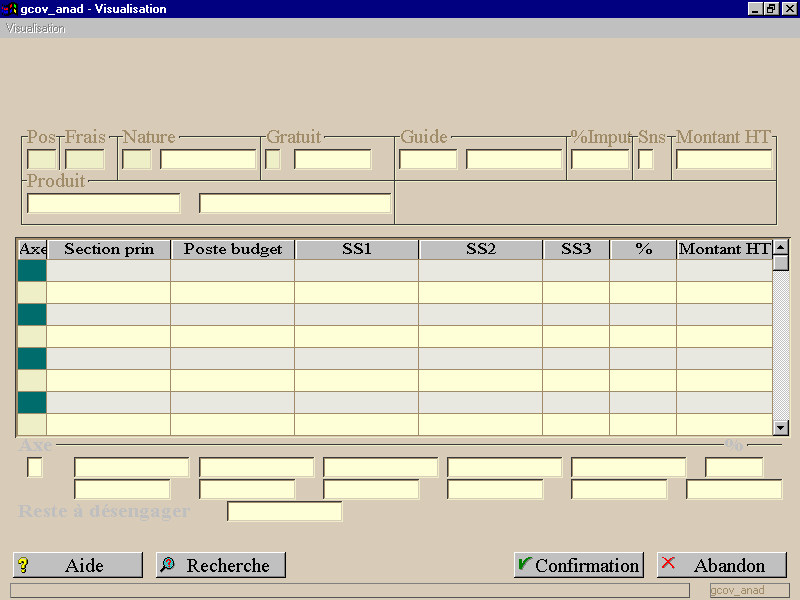
Description technique des champs de cet écran.
Cet écran est utilisé dans le contexte du paramètre GESANA pour modifier ou visualiser les différentes valeurs de plan des axes analytiques.
Il peut être appelé par popup au niveau de l’entête et des postes d’un événement, et à partir de l’écran GCOV_ANA.
Lors de l’accès à cet écran, si cela n’a pas déjà été effectué, le système recherche le guide des différentes natures d’imputation gérées par la fonction et pour le niveau appelant et génére le détail des plans par axe.
Les lignes du tableau sont en affichage. Les saisies s’effectuent dans la partie basse de l’écran par appel d’un popup de Détail.
Plusieurs lignes peuvent être saisies avec une répartition en pourcentage et un contrôle à 100% à la confirmation finale de l’écran. Pour la nature d’imputation FAC, on doit obligatoirement avoir 100% par axe. Pour les autres natures, le paramètre AXEANA permet d’activer le contrôle de 100% par axe, sinon le contrôle est fait par défaut tout axe confondu.
Les lignes du tableau sont en affichage mais lorsque l'on passe de ligne en ligne, s'il s'agit d'une nature d'imputation de type Engagement ou Désengagement, le montant désengagé apparaît dans le bandeau bas de l'écran. Si le montant à imputer est supérieur au reste à désengager, un message en avertit l’utilisateur.
Règles de saisie :
è pour le désengagement
q Au niveau du bandeau bas, le pourcentage d'imputation est en saisie ainsi que montant à imputer uniquement s'il s'agit d'une nature d'imputation de type désengagement. Pour un axe, si le montant à imputer est supérieur au reste à désengager, le système doit l'indiquer par un message d'erreur non bloquant. Si le montant à désengager a été forcé par l'utilisateur, il est enregistré dans le champ monteng de la table EVYD,
q On récupère les combinaisons analytiques de l’engagement. On ne peut pas en ajouter, modifier un élément. On peut éventuellement supprimer une combinaison en saisissant un pourcentage de 0,
q un désengagement passé en comptabilité n’est plus modifiable.
è pour l’engagement
q On ne peut modifier que le pourcentage,
q On peut éclater un axe sur plusieurs lignes afin de gérer plusieurs combinaisons de plans,
q On peut supprimer une ligne, en ajouter, modifier les élements de plan,
q Un engagement passé en comptabilité n’est plus modifiable.
Quelques critères d’en-tête appellent des commentaires particuliers :
Les champs d’en-tête sont en affichage si l’écran est appelé à partir de GCOV_ANA.
Nature d’imputation : l’utilisateur ne peut saisir que les natures d’imputations autorisées par la fonction GIAE. Si une seule nature a été définie, elle viendra alimenter automatiquement le critère.
Gratuit : l’indicateur gratuit vaut ‘1’ pour un poste payant et ‘2’ pour un poste gratuit. En création, le système determine automatiquement la valeur de l’indicateur :
2 è si la nature d’imputation est différente de « FAC » et que le poste est un poste de gratuit. Par défaut, un poste est gratuit si son prix est nul ou si la quantité de gratuit est égale à la quantité vendue. Attention par le paramètre P_PUB, on peut moduler la notion de gratuité.
1 è tous les autres cas
En création, l’indicateur est modifiable uniquement pour des natures autres que « FAC » et si le poste présente un mélange de produits payants et gratuits (evp.qtegrt <> 0).
En cas de création, le système recherche un guide par QUI/QUOI. Si la recherche n’aboutit pas, le message d’erreur suivant apparaît « Saisie des imputations analytiques pour le nature XXX impossible » et la saisie manuelle des axes est impossible. Si la recherche aboutie, mais que l’indicateur Affectation automatique vaut « N », le message d’erreur suivant « Affectation manuelle possible, souhaitez-vous continuer » sera envoyé à l’utilisateur. Si le guide est refusé alors la saisie manuelle des axes est impossible.
Au niveau du bandeau bas, certains champs appelent des commentaires particuliers :
Axe : lors de la saisie d’une nouvelle ligne, le système vérifie si l’axe saisi est bien un axe géré pour la nature d’imputation concernée.
% Imput. : le pourcentage d’imputation est modifiable par l’utilisateur et doit atteindre 100% par axe pour la nature d’imputation FAC.
Montant HT : ce champ correspond au montant à imputer de l’axe. Il est obtenu par application du pourcentage de l’axe sur le montant à imputer de la nature d’imputation. Il n’est pas modifiable.
Reste à désengager : on ne peut désengager que ce qui a été engagé.
D’autre part, on ne peut pas modifier, supprimer ou créer de lignes dans le tableau associée à une nature d’imputation ayant généré une OD analytique (indicateur indmaj = ‘O’ dans GIAE).
Règles de gestion
Lorsque l'on modifie le pourcentage ou le montant à désengager, le système vérifie que le montant à désengager n'est pas supérieur au reste à engager de la combinaison.
Ensuite, le montant à désengager est à nouveau contrôlé : le système vérifie le montant à désengager total (toutes combinaisons confondues).
- (GCOV_ANAV)
-
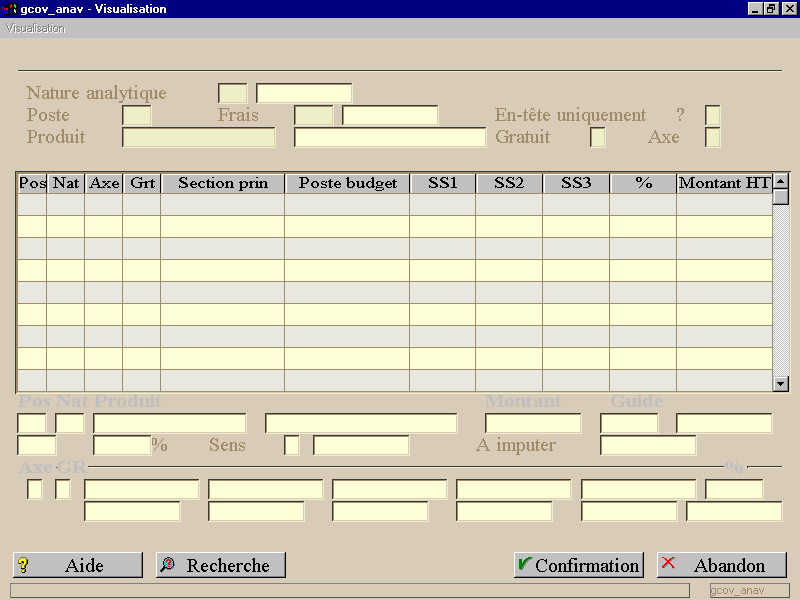
Description technique des champs de cet écran.
Cet écran est utilisé dans le contexte du paramètre GESANA pour présenter une visualisation synthétique de l’ensemble des imputations analytiques d’un événement.
Cet écran peut être appelé par popup au niveau de l’entête et des postes d’un événement.
Les champs d’en-tête servent de filtre et permettent de restreindre le détail de la liste à une seule nature d’imputation, à un seul axe, à un seul frais ou à un seul poste.
Aucun ajout, aucune modification ou suppression n’est possible par cet écran.
Nature d’imputation : l’utilisateur ne peut saisir que les natures d’imputations autorisées par la fonction GIAE. Si une seule nature a été définie, elle viendra alimenter automatiquement le critère.
Poste et produit : si l’écran est appelé à partir d’un poste d’événement, ces champs seront préchargés avec les données du poste.
Frais : ce critère n’est saisissable que sur un niveau entête. Il passe en affichage et est automatiquement vidé si l’utilisateur saisit un numéro de poste ou un code produit.
Gratuit : ce critère n’a d’intérêt que pour préciser le caractère payant ‘1’ ou gratuit ‘2’ des imputations analytiques des postes que l’on souhaite visualiser.
Il est possible de saisir cet indicateur « gratuit » ainsi que l'axe que l'on souhaite interroger sur la même ligne ce qui permet de visualiser une ligne de détail supplémentaire dans le tableau.
- L’en-tête du devis (GCOV_27)
-
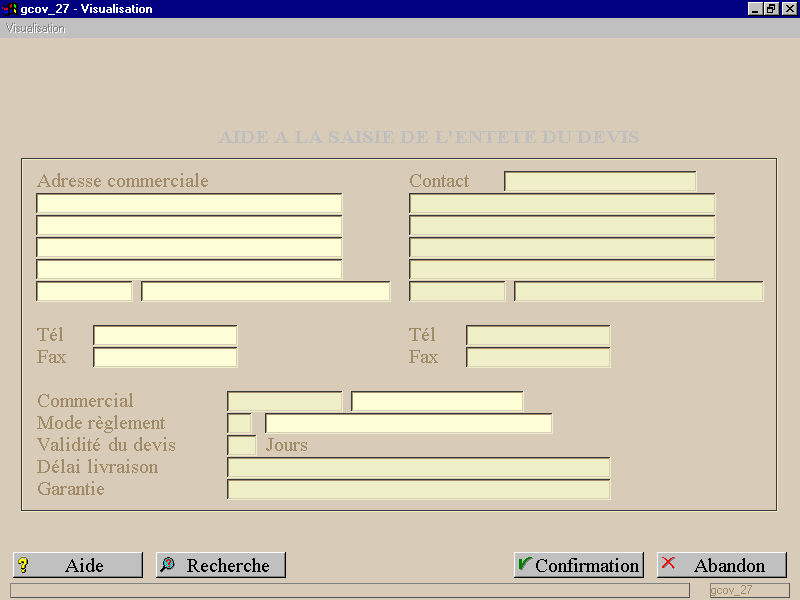
Description technique des champs de cet écran.
Cette fonctionnalité, accessible par le popup « Option / en-tête Devis » à partir de l’en-tête de commande, vous permet de composer votre devis à partir des éléments de la commande.
Pour accéder à cette fonctionnalité et mémoriser les données calculées, il vous faut utiliser le paramètre HLPDEV. Pour en savoir plus sur le paramétrage des fonctions, consultez la documentation "Le Configurateur Fonctionnel". Certaines informations sont automatiquement rapatriées :
- L’adresse commerciale du tiers,
- Le nom du contact de l’adresse commerciale,
- Le mode de règlement du tiers par défaut.
Contact : il vous est possible de saisir un autre contact associé au client.
Adresse du contact : peut être modifiée ainsi que le numéro de téléphone et de fax. Si l’adresse est renseignée, elle est mémorisée dans une adresse éphémère lié à l’en-tête du devis.
Commercial : proposé avec le code de l’agent qui effectue la saisie.
Mode règlement (par défaut celui du tiers) : il doit au préalable être défini grâce à la fonction GTMRG.
Validité du devis : délai obligatoire (en nombre de jours) au bout duquel le devis ne sera plus valable.
Délai livraison et Garantie : zones facultatives avec recherche possible d’un libellé défini par la fonction GCOS.
- Le poste du devis (GCOV_28)
-
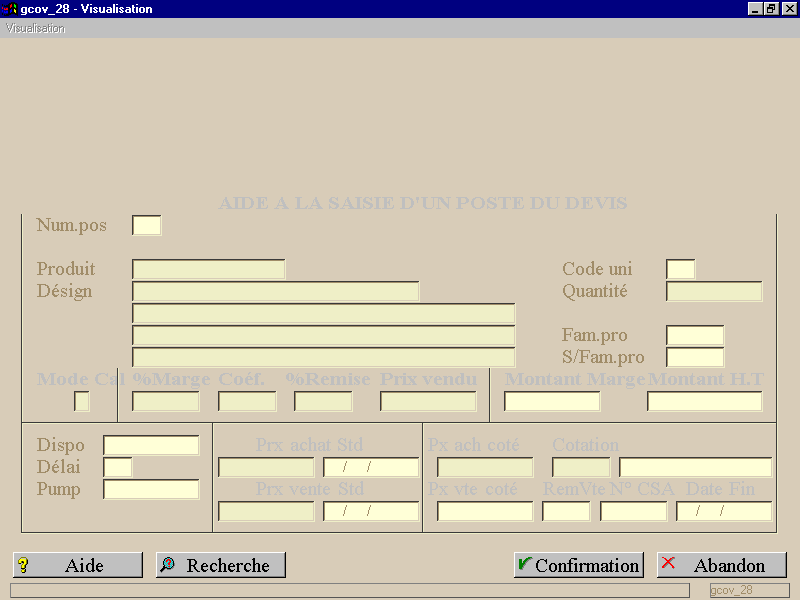
Description technique des champs de cet écran.
Cette fonctionnalité, accessible par le popup « Option / Poste Devis » à partir du poste de commande, vous permet de composer votre devis à partir des éléments de la commande.
Pour accéder à cette fonctionnalité et de mémoriser les données calculées, il vous faut utiliser le paramètre HLPDEV. Pour en savoir plus sur le paramétrage des fonctions, consultez la documentation "Le Configurateur Fonctionnel". Certaines informations sont directement rapatriées du poste de commande :
- le code produit,
- la famille et sous famille du produit,
- le stock disponible,
- le délai de livraison,
- le prix d’achat standard,
- le prix standard de vente,
- le prix vendu,
- La meilleure CSA avec :
- le prix d’achat coté,
- les références de la cotation,
- le pourcentage de remise de vente prévu par la cotation,
- la date de fin de validité de la cotation.
Produit et Désign : le code produit est obligatoire.
Par le popup « Condition spéciale », il vous est possible, avant de saisir son produit, d’afficher la liste des conditions spéciales applicables pour ce client (et pour les groupes du client). La saisie d’une condition portant sur un produit ramènera le produit dans le poste de devis.
Code uni : l’unité doit être définie au préalable par la fonction GTUNI.
Différents modes de calcul vous sont proposés :
- Mode Cal :
- M : calcul en fonction d’un pourcentage de marge,
- C : calcul en fonction d’un coéfficient de marge,
- R : calcul en fonction d’un pourcentage de remise,
- P : calcul en fonction du prix de vente.
- % marge.
- Coef. (coefficient de marge),
- % remise,
- Prix vendu,
- Montant Marge.
Lorsque l’un de ces champs est modifié, le calcul est automatiquement effectué. Le coefficient de marge, le pourcentage de remise, le prix de vente, le montant de la marge et le montant H.T. du poste sont immédiatement mis à jour.
Trucs et astuces
Il vous faut utiliser la touche « flèche basse » pour sortir du champ. En effet, la touche « Entrée » permet de recalculer les différentes valeurs mais ne permet pas de passer au champ suivant.
Montant hors taxe du produit
- Si ‘R’ : Calcul du prix vendu par saisie du %Remise qui sera appliqué au prix de vente standard,
- Si ‘M’ : Saisie du % de marge désiré. Le montant de la marge est alors calculé par rapport au prix d’achat coté,
- Si ‘C’ : Saisie du Coeff de marge désiré. Le montant de la marge est alors calculé par rapport au prix d’achat coté,
- Si ‘P’ : Saisie du prix vendu.
- Référencement du produit (GCOV_82)
-
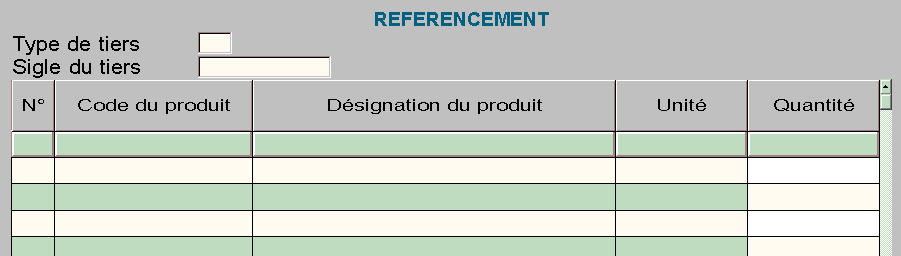
Description technique des champs de cet écran.
Saisie de commande avec référencement automatique
Si le référencement client est paramétré (GREF), alors le système tient compte des périodes de substitution des produits de remplacement.
Si le produit proposé par le référencement client appartient à un couple QUI/QUOI et que la date de commande est valable pour la période de substitution, le produit de remplacement est automatiquement affiché. Afin d’avertir l’utilisateur de la substitution, le produit de remplacement apparaît en inverse vidéo).
La substitution du produit par son remplaçant s’ effectue en positionnant les paramètres :
PROCAT afin d appeler le référencement client,
PSBQUI pour déclencher la substitution.
Pour en savoir plus sur le paramétrage des fonctions, consultez la documentation "Le Configurateur Fonctionnel". - Les frais divers (GCOV_91)
-
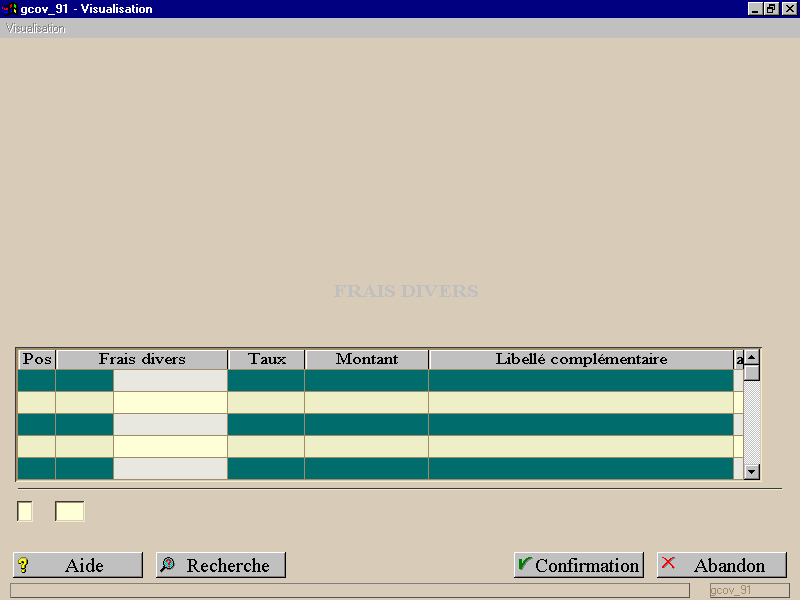
Description technique des champs de cet écran.
L’accès à cet écran est obtenu par le popup « Frais divers » à partir des en-têtes et des postes de commande (GCOV_1, GCOV_1B), de livraison (GBLV_1, GBLV_1B) et de facture (GBFA_1 ou GBFA_1B).
Chaque pied d’événement peut comporter des frais de types différents définis dans la fonction GTFRD.
Les frais s’expriment en pourcentage ou montant. On calcule les frais en pourcentage en appliquant ce pourcentage sur le montant total des postes de l’événement (montant HT si on travaille en HT, montant TTC si l’on travaille en TTC, voir paramètre TARTTC), avant l’application des remises pied d’événement.
Dans la gestion des commandes
Le popup est accessible si le paramètre PRXINT n’est pas positionné ou suivant une certaine configuration de son paramètre numérique. Pour en savoir plus sur le paramétrage des fonctions, consultez la documentation "Le Configurateur Fonctionnel". Dans la gestion des livraisons
Vous avez la possibilité de donner l’accès, par popup, aux frais divers en utilisant le paramètre GBLFRD ou VALOBL. Pour en savoir plus sur le paramétrage des fonctions, consultez la documentation "Le Configurateur Fonctionnel". Dans la gestion des factures
Le popup est accessible, si vous n’êtes pas en création de facture et si le paramètre PRXINT n’est pas positionné (ou suivant une certaine configuration de son paramètre numérique). Pour en savoir plus sur le paramétrage des fonctions, consultez la documentation "Le Configurateur Fonctionnel".
Attention
Le comportement du paramètre GENFAC (zone A1) peut influer sur la génération des factures, notamment au niveau de la propagation d’informations des postes de l’événement.
Fac : Indicateur précisant si les frais sont facturés. Cette information est définie par la fonction GTFRD. Si le libellé long du code frais commence par « /NF » ou « /nf », les frais ne sont pas facturables.
Répartition des frais divers
La répartition des frais divers sur les postes est un traitement standard, activable par popup sur les événements.
A la confirmation de l'écran des frais divers, le montant total des frais divers est automatiquement calculé et réparti sur les postes au prorata du prix de chaque poste.
Les lignes de frais sont supprimées de la table EVF et disparaissent de l'écran.
Les champs « prix vendu » et « prix brut » sont mis à jour sur le poste. Ces prix, considérés comme forcés, passent en inverse video.
Lorsque l'événement n'a pas été valorisé ou que le montant de celui ci est nul, alors la répartition s'effectue au prorata de la quantité.
Vous avez la possibilité de générer automatiquement : - des frais divers en fonction du poids de l’événement grâce au paramètre FRDPDS ,
- un frais divers correspondant au montant de consignation en utilisant le paramètre CONSIG .
- le poste de frais divers numéro 1, en fonction des conditions tarifaires existantes pour le type de condition égal au mode de livraison du client en positionnant le paramètre MODLIV .
- Le paramètre MTDROI permet de calculer automatiquement des droits, exprimés sous la forme d'un frais divers, concernant des produits dont le client est producteur.
Pour en savoir plus sur le paramétrage des fonctions, consultez la documentation "Le Configurateur Fonctionnel". Calcul automatique d’un frais divers sur un groupe de postes
Cette fonctionnalité utilise toute la puissance fonctionnelle du panachage complexe. Il est en effet possible de rechercher et de calculer un frais divers sur un groupe de postes respectant les mêmes critères. L'ensemble des Qui et des Quoi disponibles peuvent intégrer des critères de cumul de postes, afin de vérifier si le seuil de la condition tarifaire est atteint : seuil en montant, en quantité ou en poids.
Les frais utilisés sont définis dans la fonction GTFRD : code, libellé long, libellé réduit, indicateur facturable, code TVA.
Ce nouveau moteur est basé sur des conditions tarifaires de frais dont le code catégorie peut être le code du frais (mode précisé dans le paramètre FRDCPX). Le frais peut être saisi en pourcentage, en montant ou en montant avec coût supplémentaire.
Le type de condition tarifaire est donné par le mode de livraison saisi sur l’en-tête de l’événement (ou à défaut par le paramètre FRDCPX). L’exploitation du type de condition sur le mode de livraison permet de définir des frais par QUE/QUE/QUE.
Dans la fonction GCTV, il est possible de changer le type de valeur en création de la condition tarifaire afin d’avoir, dans une même catégorie, différentes possibilités de type de valeur : en pourcentage, en montant ou en montant avec coût supplémentaire.
Avec le concept des QUI/QUOI, on a possibilité de déclarer des conditions qui vont se «chevaucher »
En règle générale, si des frais concernent des ensembles de postes disjoints, chaque frais peut faire l’objet d’un code catégorie différent. Dans ce cas, pour une catégorie, on peut retenir le montant le plus élevé ou le plus petit (mode décrit par le paramètre FRDCPX).
- La remise globale (GCOV_92)
-
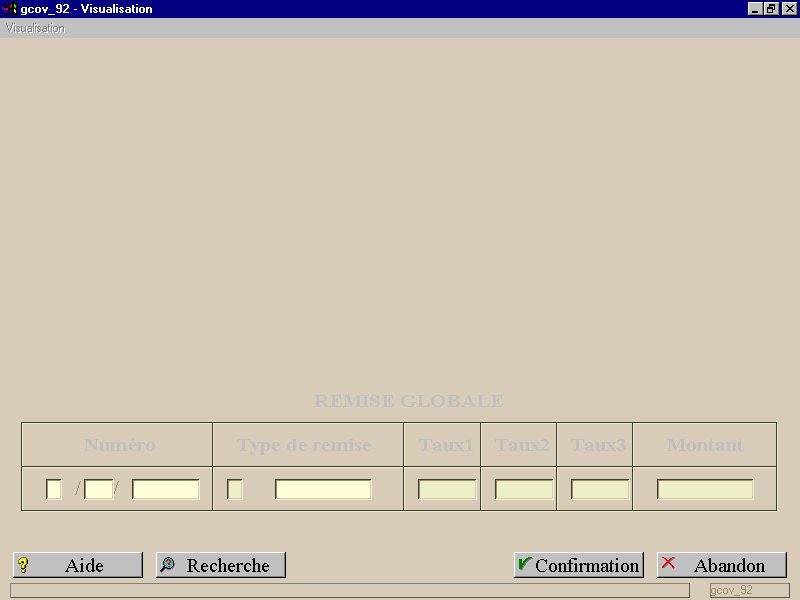
Description technique des champs de cet écran.
Cette fonctionnalité, accessible par le popup « Remise globale » à partir de l’en-tête ou des postes de la commande, vous permet d’associer à chaque commande, un pied de facture comportant une remise globale exprimée par un pourcentage ou un montant s’appliquant à l’ensemble de la commande hors frais divers.
- Le paramètre MAJESC permet de rechercher le taux d'escompte associé au tiers de la commande.
Pour en savoir plus sur le paramétrage des fonctions, consultez la documentation "Le Configurateur Fonctionnel". - Les prestations (GCOV_PRS)
-
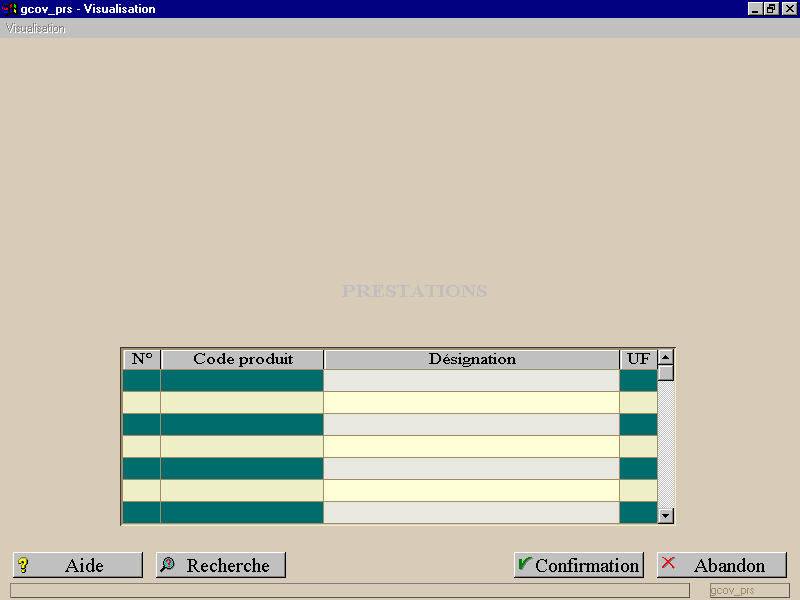
Description technique des champs de cet écran.
Cette fonctionnalité, accessible par le popup « Saisie des prestations », vous permet d’associer des prestations au codes produit.
Pour rendre le popup accessible, il vous faut positionner le paramètre SAIPRS. Pour en savoir plus sur le paramétrage des fonctions, consultez la documentation "Le Configurateur Fonctionnel". - La duplication d’une commande (GCOV_DUPLI)
-
Description technique des champs de cet écran.
Cette fonctionnalité, accessible par le popup « Dupliquer » à partir de la création de l’en-tête de commande, vous permet de créer une nouvelle commande à partir d’un ancienne commande.
Vous avez la possibilité : - de personnaliser la duplication de l’événement en utilisant le paramètre DUPEVE ,
- dupliquer l'en-tête et les zones paramètres attachées à l'en-tête d'une commande existante ayant la même référence externe MAIS pas le même type d'événement (paramètre REFEXT ),
- dupliquer automatiquement un événement d’une entité vers une autre entité (Multi-Entités )
Pour en savoir plus sur le paramétrage des fonctions, consultez la documentation "Le Configurateur Fonctionnel". Conversion du prix forcé
Lors d’une duplication d'évènements (exemple une commande d'achat), si l’on force les prix d'un produit, l'évènement dupliqué dans l'autre société aura pour devise la devise du tiers.
Cette fonctionnalité s’applique également pour un bon de livraison ou une facture (fonctions GBLV et GBFA).
Si les conditions suivantes sont réunies :
- le paramètre CHGTIE est positionné avec l'option "Sans appel prix",
- le tiers d'origine est associé à une devise (ex: USD) et le tiers de destination à une autre devise (ex: EUR),
alors le prix forcé de la commande dupliquée est automatiquement converti.
Exemple :
Commande d’achat en Dollar US et un tiers géré en Euro, sur la société 1010.
Lorsque la duplication est passée, la commande de vente générée (en société 1012) ne convertit pas les prix forcés. De plus, la devise d'en-tête d'évènement est celle du tiers de la société 1012.
- Le décompte du tarif de vente (GCOV_PRX)
-
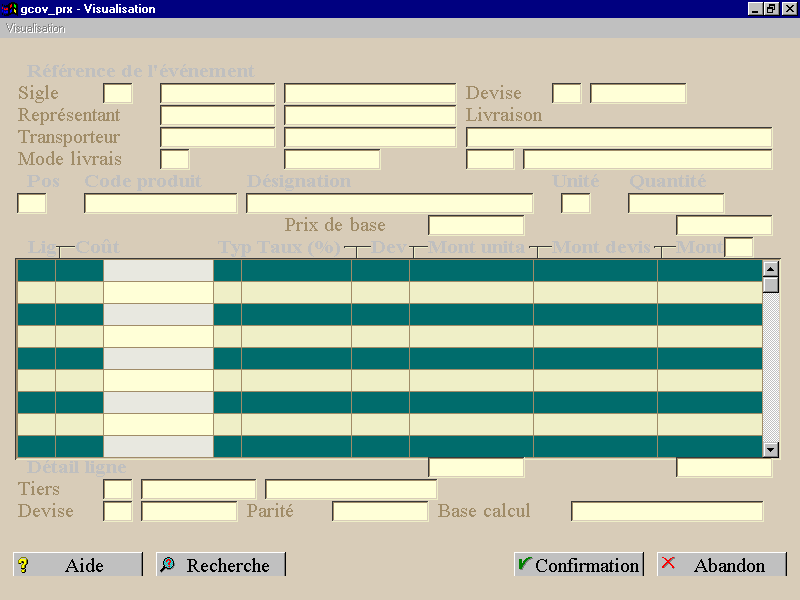
Description technique des champs de cet écran.
Cette fonctionnalité, accessible par le popup « Option / Décompte tarif » en saisie de poste d’événement vous permet de recalculer le prix de vente de chacun des postes à partir du prix tarif ou du prix de revient.
Pour activer ce popup et adapter le calcul du prix de vente, il vous faut positionner le paramètre TARVEN. Ce dernier permet en outre de contrôler la génération automatique des coûts (table EVU) intervenant dans le calcul du tarif de vente (gestion du Prix de Mise à Disposition PMD). Pour en savoir plus sur le paramétrage des fonctions, consultez la documentation "Le Configurateur Fonctionnel". En modifiant les éléments du calcul du prix de vente de chacun des postes, vous en déduisez la marge correspondante. Les éléments de calcul sont les différents coûts engagés dans un devis ou une commande. Ces coûts sont décrits par la fonction GTCOT et sont associés aux postes d’un événement (table des calculs de vente EVU).
En standard, la saisie d’un nouveau poste de commande rapatrie automatiquement un prix de vente calculé à partir du prix tarif (définie par la fonction - GTAR) et des éventuelles conditions tarifaires (définies par la fonction GCTV).
Cet écran se présente en trois parties :
- rappel d’informations sur l’en-tête et le poste d’évènement courant,
- saisie de lignes de coût (ajout, modification, suppression),
- détail d’une ligne en bas d’écran.
Les lignes de coûts viennent s’ajouter au prix tarif du poste pour affecter le prix de vente. Un coût s’exprime soit en pourcentage soit directement en montant. Les calculs sont réalisés immédiatement.
Le détail vous affiche les informations complémentaires de la ligne de coût courante. Ces informations sont accessibles et modifiables par la touche popup « Détail ligne ».
- Type de tiers,
- Sigle tiers,
- Raison sociale,
- Représentant,
- Transporteur
- Mode livrais,
- Devise,
- Adresse livraison,
Les informations suivantes proviennent de l’évènement courant et sont automatiquement affichées :
Poste : Numéro de poste de l’évènement duquel on a appelé l’écran GCOV_PRX.
Code produit et désignation produit : références du produit du poste de l’événement
Unité : Unité de vente
Quantité : quantité commandée du poste de l’évènement.
Prix de base : correspond au prix de vente ou prix de revient tarif saisi par la fonction - GTAR (fonction du paramètre TARVEN).
Montant de base : produit de la quantité commandée et du prix de base.
Numéro de ligne : de coût.
Code coût (3 caractères) : intervenant dans le décompte du tarif de vente (défini au préalable par la fonction GTCOT).
Libellé réduit du coût.
Type de ligne : le type de ligne par défaut est celui saisi au niveau du code coût (fonction GTCOT).
Taux : la valeur par défaut du taux de la ligne est celle saisie au niveau du code coût (fonction GTCOT). Toutefois, l’utilisateur peut forcer sa valeur. La base de calcul est par défaut la somme des « montant ligne » jusqu’à la ligne de coût précédent.
Code devise : renseigné par défaut avec le code devise de l’en-tête l’événement. Elle peut être modifiée et devient alors la devise d’expression de la ligne de coût.
Montant unitaire : montant exprimé dans l’unité du poste et dans la devise de la ligne.
Montant devise : exprimé dans la devise de la ligne, il est pré-chargé avec la quantité du poste X le montant unitaire de la ligne.
Il peut être forcé. Dans ce cas, le montant de la ligne n’est pas recalculé en cas de modification du poste
Montant ligne : montant en devise converti dans la devise de l’en-tête, utilisé pour le cumul des lignes.
Base de calcul : utilisée dans le cas d’une ligne exprimée en pourcentage.
Elle détermine sur quel montant porte le pourcentage du poste. Par défaut (base de calcul non renseignée), elle correspond à la somme des montants des lignes précédentes.
La base de calcul est constituée de numéros de ligne et de caractères séparateurs. Il exite 3 caractères séparateurs :
‘-‘ : signifique « jusqu’à »
‘,’ : signifique « et »
‘=’ : signifie affectation de valeur (ex : =5000)
base = n-n1 équivaut à la somme des montants des lignes n à n1
base = n,n1,n3 équivaut à la somme des montants des lignes n + n1 + n3
Lors de la saisie de la base de calcul, la cohérence syntaxique est contrôlée.
Il n’y a pas de contrôle d’existence des lignes mentionnées dans la base de calcul.
Exemple :
Poste Taux Base de calcul Montant ligne Total 01 50 50 02 50 100 03 10 % 10 110 04 10 % 2 5 115 05 85 200 06 25 % 03-05 25 225 07 15 240 08 10 % 05,07 10 250 Poste 01 : Le montant saisi est 50.
Poste 02 : Le montant saisi est 50 : ajout de 50.
Poste 03 : Ajout de 10 % sur le total jusqu’à la ligne précédente. Poste 04 : Les 10 % portent sur le montant de la ligne 02 Poste 05 : Le montant saisi est 85 : ajout de 85.
Poste 06 : Les 25 % portent sur la somme des lignes de 3 à 5.
Poste 07 : Le montant saisi est 15 : ajout de 15.
Poste 08 : Les 10 % portent sur la somme des lignes de 5 et 7.
Fonctionnalités accessibles par popup à partir de cet écran :
- Détail ligne : accès aux lignes du décompte tarif.
- Générer cotat : génération de lignes de coût à partir d’une cotation saisie dans la fonction TCOT .
- Marge : Calcul d’une marge.
Edition :
Pour éditer le détail des lignes tarif de vente, utiliser le bloc %29 de EDEVE.
- Le décompte du tarif de vente 01 (GCOV_PRX-01)
-
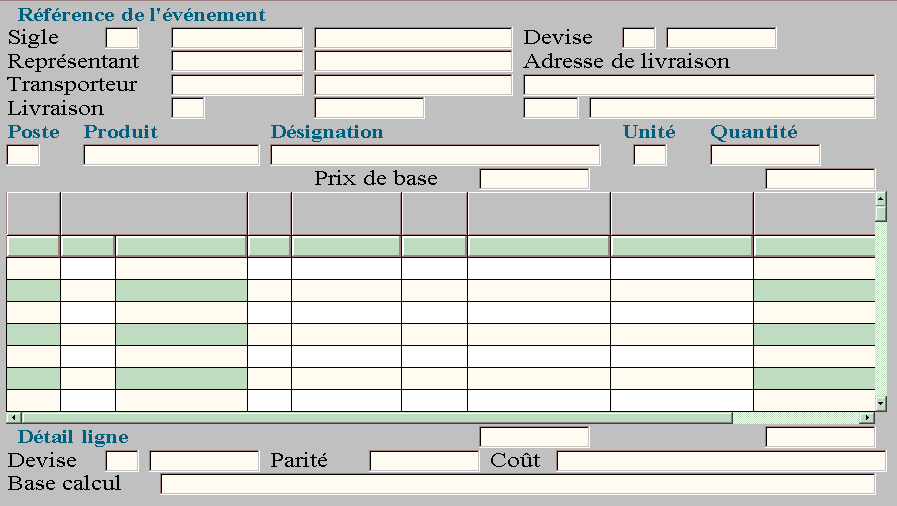
- Le décompte du tarif de vente 02 (GCOV_PRX-02)
-
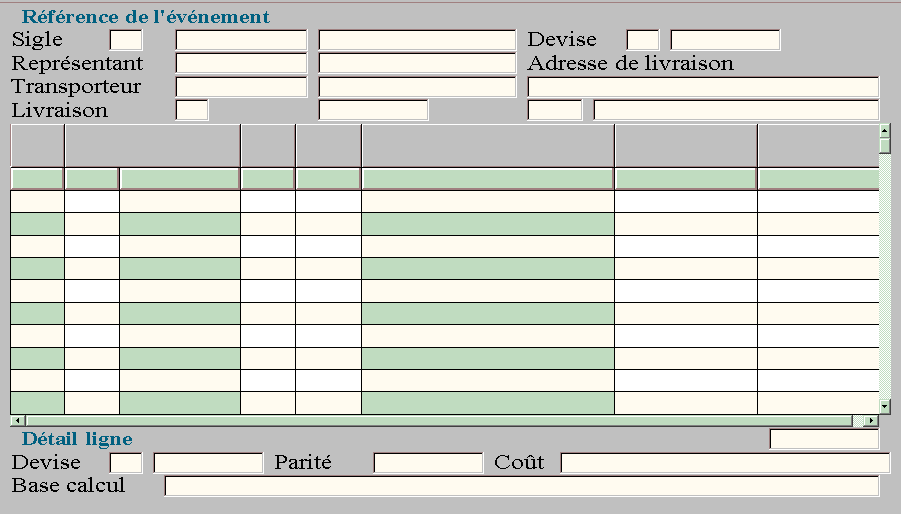
- Les règlements (GCOV_RGL)
-
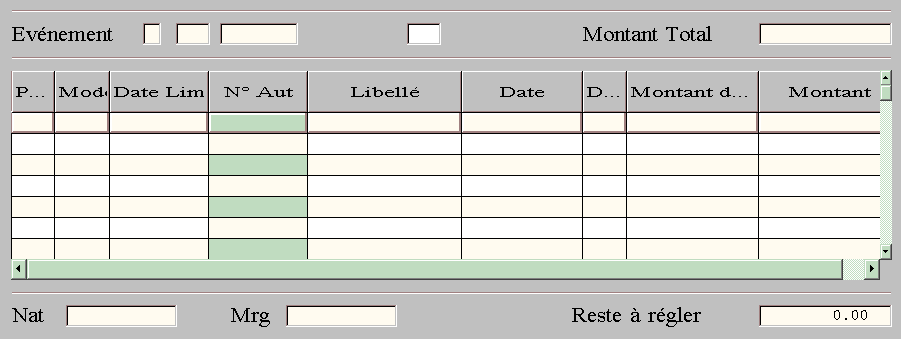
Description technique des champs de cet écran.
Vous avez la possibilité de bloquer la saisie du règlement (écran GCOV_RGL) lorsque la différence entre le montant payé par le client et le montant initial de la commande est supérieur à un seuil du règlement, en utilisant le paramètre VPC_11. Pour en savoir plus sur le paramétrage des fonctions, consultez la documentation "Le Configurateur Fonctionnel". Evénement : Achat/Vente,Type et numéro d’événement.
Montant Total : Total TTC après valorisation de l’événement
Pos : Numéro de poste du réglement. Il est obligatoire et unique pour l’événement..
Mode : mode et libellé du mode de règlementvoir fonction GTMRG).
Date Lim : voir chapitre suivant « Règlement par carte bancaire ».
N° Aut : numéro d’autorisation retourné par le serveur de vérification. Voir chapitre suivant « Règlement par carte bancaire ».
Libellé : Texte libre. Pour récupérer en comptabilité le numéro de chèque saisi dans les 7 premiers caractères de ce libellé, utilisez le paramètre ALIMVB (voir fonction GCOVV1).
Date : Date du règlement.
Montant : Montant de la ligne de règlement.
Pert&Prof : lorsque le montant du réglement est « presque égal » au total de la commande, on considère la commande réglée. La différence est entre la somme réglée et la somme restant à régler est mémorisée dans la colonne « pertes et profits ».
Seuil de déclenchement :
La zone D1 du paramêtre SAIRGL exprime en pourcentage, l’écart maximal pour passer un reste à régler sur le compte « pertes et profits. »
Nat : Libellé de la nature du règlement.
Mrg :
Reste à régler : reste à régler = (total ttc de la commande - somme des montants réglés - somme des pertes et profits). E xprimé dans la devise de l’en-tête de l’écran
Montant à rendre (champ virtuel) : utilisé seulement pour les modes de règlement définis dans la zone L1 du paramètre SAIRGL. Correspond à la somme des montants perçus à laquelle on soustrait la somme des montants à payer.
Le règlement peut être fractionné et peut être exprimé dans différentes devises.
- code devise du règlement,
- montant en devise du règlement : montant saisi converti dans la devise de travail de l'écran qui, par défaut, est celle de l'événement (indiquée dans l'en-tête de l'événement).
Cette fonctionnalité est très utile la gestion des caisses (seules les devises correspondant à des caisses ouvertes sont alors acceptées) et ventes comptoir.
- Règlement par carte bancaire
-
Il est possible d'intégrer des règlements par cartes bancaires, dès la saisie de commande (écran GCOV_RGL), en accédant à un service externe de contrôle, d’autorisation et de compensation (prestataire ATOS par exemple).
Le contrôle du règlement se fait par envoi d’une transaction au service externe de contrôle (connexion, échange et interprétation du message en retour).
La table des modes de règlements (MRG) matérialise ce type de contrôle associé au type, et le code carte à transmettre au service d’autorisation (fonction GTMRG).
Le septième caractère du champ "rgl_param" (règles de gestion) contient le type de carte utilisé :
1 : bleue,
2 : Amex,
3 : carte Aurore,
4 : carte Diner’s club,
6 : carte JCB.
Cette information conditionne tous les traitements associés à la carte bancaire. En outre, si le paramètre CTRRGL est positionné, la clé technique (champ "cletec") de la saisie des règlements est obligatoire (GCOV_RGL).
Lors de la saisie de commande ou de facture, dans l’écran de saisie des règlements (paramètre SAIRGL), il vous faut tout d'abord renseigner la devise du règlement. Ensuite, saisissez :
- le mode de règlement,
- le numéro de carte (dans le champ clé technique),
- la période de fin de validité de la carte,
- le montant du règlement.
Dès la validation de votre saisie de règlement, un contrôle du règlement est automatiquement demandé à votre prestataire (selon paramétrage). Les vérifications portent sur :- la liste noire (clients inscrits en incidents de paiement),
- l'autorisation de paiement, retournée sous forme d’un numéro
- la demande de compensation (paiement).
Le prestataire envoie en retour un message permettant d'accepter le paiement ou, le cas échéant, de le refuser avec l'explication de ce refus :
- AC : accepté
- DM : demande d’autorisation à demander.
- RA : carte abusive
- RC : carte incorrecte
- RO : carte en opposition
- TC : anomalie de connexion
- MI : message incorrect ou montant insuffisant
- PB : anomalie lors de la transaction sur le serveur, pb de n° de commerçant
- PI : interrogation de transaction
- IN facture interrogée inconnue
- DO identification d’un double
En cas de refus, mais uniquement pour le contrôle de compensation, il vous est toujours possible de forcer le paiement.
La clé technique et la date limite sont des zones obligatoires dès que le septième caractère du champ "rgl_param" est renseigné.
En fonction du contrôle effectué et du résultat, l'événement sera ou ne sera pas validé. Ce contrôle est également intégré au deux traitements de validation de commande et de facture.
Le contrôle tient compte du montant minimal de contrôle et du montant minimal d’autorisation (conversions de devise).
Les contrôles de carte bancaire sont réalisés après la saisie du numéro de carte bleue (champ « cletec ») et après la saisie de la date limite de validité (champ « datlim_cb » ou champ « datlim_cb1 »). Voir fonction GCCB.
- La génération des objets Lots (GCOV_OSTG)
-
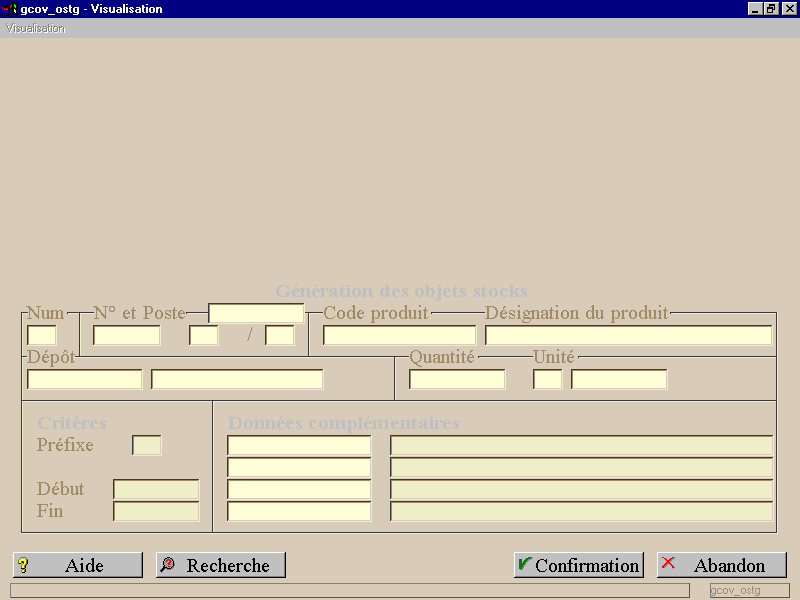
Description technique des champs de cet écran.
Accessible par le popup « Gestion Objet Lot / Visualisation Lot » à partir d’un poste de commande, de livraison ou de facture, cette fonctionnalité permet de créer de manière groupée des occurrences d’objets Lots après saisie d’un préfixe et d’une tranche de numéros (début et fin de tranche).
Pour y accéder, il vous faut positionner le paramètre GESOST. Pour en savoir plus sur le paramétrage des fonctions, consultez la documentation "Le Configurateur Fonctionnel". Le nombre d’objets Lots (OST) est celui de la quantité commandée du poste. Le poste est donc cadencé en plusieurs lignes en fonction de la quantité souhaitée.
Si la totalité de la quantité est affectée, alors la première ligne d’événement aura comme numéro de lot (numlot) celui du dernier objet Lot. Sinon la quantité commandée du 1er evl sera celle restant à affecter.
La référence du lot de chaque objet Lot est unique car elle est composée du préfixe suivi du prochain numéro libre de la tranche.
Le numéro de lot est lui aussi unique et incrémenté à chaque fois automatiquement.
Vous avez la possibilité de créer automatiquement le lot (LSK) correspondant en utilisant le paramètre CRELSK. Pour en savoir plus sur le paramétrage des fonctions, consultez la documentation "Le Configurateur Fonctionnel". Le produit doit être suivi en stock par emplacement, avec lots (X), ou par lot (L). De même, il ne doit pas être défini en tant que nomenclature.
- La saisie rapide des postes d’une commande (GCOV_GRIL)
-
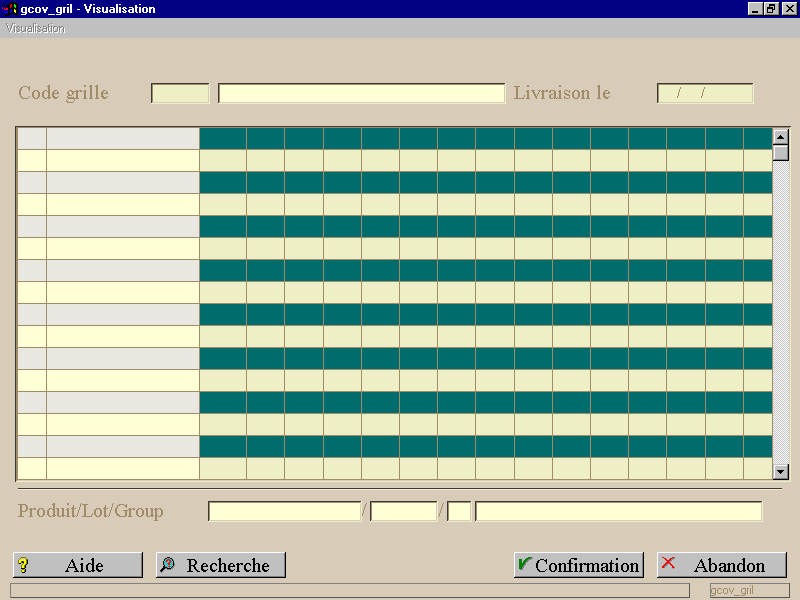
Description technique des champs de cet écran.
Pour accéder à cette fonctionnalité, il vous faut positionner le paramètre GRILLE. Pour en savoir plus sur le paramétrage des fonctions, consultez la documentation "Le Configurateur Fonctionnel". Certaines activités nécessitent de vendre ou d’acheter les mêmes produits régulièrement mais pour des quantités différentes.
Pour éviter de saisir à chaque fois les mêmes codes produit, numéros de lot, et codes regroupement au niveau du poste de commande (GCOV_1B) comme de ses données complémentaires (GCOV_2), vous avez la possibilité de définir une grille avec ces informations (écran GRIL_1).
En saisie de commande, cette fonctionnalité est accessible directement par le popup « Option / Grille rapide ». Il ne vous reste plus qu’à renseigner les quantités commandées pour chacun des triplets (code produit, numéro de lot, code regroupement). A la validation de la grille, les postes de commande sont automatiquement générés en effectuant les mêmes contrôles que lors de la saisie manuelle d’un poste de commande.
Pour faire apparaître automatiquement le code produit, le numéro de lot et le code regroupement définis au préalable, positionnez vous sur chacun des champs de la grille
Dès qu’une quantité est saisie, un poste est généré pour ce triplet.
Code grille : le code grille doit au préalable être défini par la fonction GRIL.
Livraison le : la date de livraison affichée par défaut est la date saisie au niveau de la grille (fonction GRIL).
Si ce champ n’est pas renseigné, les lignes de l’événement générées auront comme date de livraison celle de l’en-tête de commande.
Vous avez la possibilité de réaliser un contrôle sur la date de livraison, avec la gestion des jours fériés en utilisant le paramètre CALFER. Pour en savoir plus sur le paramétrage des fonctions, consultez la documentation "Le Configurateur Fonctionnel". Numéro de ligne et libellé : description des lignes de la grille.
Quantités commandées : en fonction des champs déclarés comme pouvant être saisis par la fonction GRIL, l’utilisateur remplit les quantités commandées pour chacun des triplets (code produit, numéro de lot, code regroupement).
- Mise à jour de commandes par paquet (GCOV_PAQ)
-
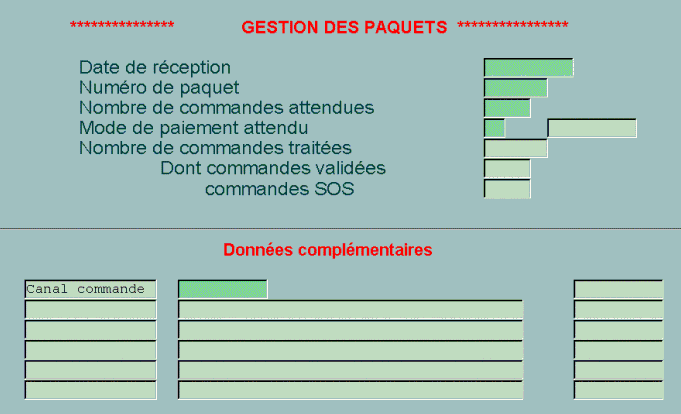
Description technique des champs de cet écran.
Cette fonctionnalité, accessible en création de commande lorsque le paramètre VPC_01 est positionné, permet de saisir et mettre à jour des commandes par paquets (exemple des commandes reçues par courrier dans le domaine de la VPC).
Pour mettre en place cette fonctionnalité, consultez la documentation de référence « Mise en œuvre d’une saisie de commandes par paquet (VPC) ». Ce premier écran permet en effet de saisir les informations relatives au paquet (numéro de paquet et nombre de commandes à saisir) avant d'accéder à la saisie de chaque commande (écrans GCOV_1 et GCOV_1B).
Deux fonctionnements possibles
1) Lorsque toutes les commandes ont été saisies pour le même paquet, le système affiche de nouveau cet écran pour la saisie d’un nouveau paquet de commandes.
2) Il est possible d’abandonner momentanément la saisie d’une commande (écran GCOV_1) pour la reprendre plus tard. Dans ce cas, l’opérateur retourne à l’écran de saisie du paquet (GCOV_PAQ). Deux choix sont alors proposés : clotûrer le paquet (impossibilité de le terminer), ou alors, le laisser incomplet pour une reprise ultérieure.
La clôture s'effectue lorsque l'opérateur quitte l'écran de saisie de l'en-tête de commande (GCOV_1) par la touche « Abandon » (raccourci clavier F11) alors qu'en principe, il reste encore des commandes à saisir dans le paquet. Un message s’affiche automatiquement :
« Nombre de commandes attendues : 999, saisies : 888, voulez-vous clôturer le paquet ? »
Si l'opérateur répond "O" à cette question, le nombre de commandes attendues du paquet est automatiquement mis à jour avec le nombre de commandes saisies, provoquant ainsi la clôture forcée du paquet.
Règles de gestion
Lorsque le paquet choisi est en cours de traitement par un autre opérateur, il est impossible de le mettre à jour. Un message d'erreur permet de le signaler et de demander à l’opérateur de saisir un autre numéro de paquet.
Lorsque le paquet choisi est celui de l’opérateur identifié dans ACE , toutes les informations relatives au paquet sont affichées : nombre de commandes attendues, mode de paiement attendu, nombre de commandes déjà saisies en précisant la répartition entre le nombre de commandes validées et le nombre de commandes SOS (commandes en attente, non complètement saisies, pour lesquelles l'opérateur rencontre un problème quelconque : référence de vente inconnue, écart entre le montant de la commande et le montant réglé par le client, etc…).
- S’il reste des commandes à saisir pour ce paquet (le nombre de commandes attendues est supérieur au nombre de commandes saisies), l’opérateur est autorisé à reprendre sa saisie. Il lui suffit de valider l’écran présentant les caractéristiques du paquet de commandes.
- S’il ne reste aucune commande à saisir pour ce paquet (le nombre de commandes attendues est égal au nombre de commandes saisies), l’opérateur ne peut reprendre sa saisie. Un message d’information invite l’opérateur à saisir un autre numéro de paquet.
Validation des commandes
Une commande SOS ne peut pas être validée.
Avant de pouvoir être préparées, les commandes font l'objet d'une nouvelle validation par un traitement différé qui vérifie que toutes les commandes du paquet ont bien été saisies.
En utilisant le paramètre VPC_01, vous avez la possibilité d'interdire la validation d’une commande, si elle est en SOS, ou alors si toutes les commandes du paquet dont elle est issue ne sont pas saisies. Pour en savoir plus sur le paramétrage des fonctions, consultez la documentation "Le Configurateur Fonctionnel". Description des informations de l’écran
Date de réception : un contrôle de validité peut être effectué sur la date de réception des commandes du paquet (voir paramètre VPC_01).
La date de réception ne peut pas être postérieure à la date du jour et ne peut pas être antérieure à la date du jour moins un nombre de jour qu’il est possible de définir via le paramètreVPC_01.
La date de réception est également enregistrée dans une zone paramétrée de l'en-tête de commande, mais n’intervient pas dans le traitement opérationnel des commandes.
Numéro de paquet : ce numéro de paquet est propagé sur les commandes liées (dans la référence externe de la commande avec un numéro d’ordre). La fonction de Recherche permet d’afficher la liste des paquets de l'opérateur qui ne sont pas complètement saisis.
· un numéro de paquet est unique pour un jour de réception donné.
· les commandes ne sont pas exploitables tant que le paquet n'a pas été saisi dans son intégralité.
· deux opérateurs ne peuvent pas saisir des commandes du même paquet.
Grâce au numéro de paquet, il est facile de :
- retrouver facilement, lors d'une recherche, toutes les commandes issues d'un même paquet,
- éditer une liste des remises bancaires dont les commandes sont triées par paquet et numéro d'ordre de saisie à l'intérieur du paquet.
Nombre de commandes attendues : nombre de commandes contenues dans le paquet.
Mode de paiement attendu : mode de règlement par défaut du paquet (Voir fonction GTMRG).
Le mode de paiement attendu permet initialiser le mode de règlement de chaque commande (écran de saisie du mode de règlement GCOV_RGL). Il reste possible de le modifier par commande.
La remise des chèques (et autres modes de paiements joints) en banque a lieu dès la validation de la commande. Le bordereau de remise en banque est trié par date de réception, par opératrice, par paquet et par ordre de saisie à l'intérieur du paquet.
Dans la plupart des cas, les commandes courriers sont souvent triées par mode de règlement, avant d’être regroupées par paquets, d’être numérotées et distribuées aux différentes opérateurs de saisie.
Nombre de commandes traitées : compteur donnant à tout moment le nombre de commandes déjà traitées (saisies et enregistrées).
Dont commandes validées : nombre de commandes déjà validées pour ce paquet.
commandes SOS : nombre de commandes en SOS pour ce paquet. Une commande est considérée comme étant en SOS si elle n'est pas dans un statut « Complètement saisie » (validée).
Données complémentaires : zones paramétrées de 1 à 20 . Ces informations vous permettent d’enrichir la commande par paquet par des caractéristiques propres à votre activité.
Une de ces zones pourrait par exemple être réservé au canal de commande (télécopie, serveur vocal, commande par internet, etc …).
Fonctionnalités accessibles par popup à partir de cet écran :
« Données complémentaires » : permet de mettre à jour des informations complémentaires associées au paquet de commandes et notamment de mettre une commande en SOS.
- Les quantités supplémentaires (GCOV_QTES)
-
Description technique des champs de cet écran.
Cette fonctionnalité, accessible par le popup « Autres quantités » à partir des écrans des postes de commande (GCOV_1B) et de l’affectation des lots et emplacements (GBLV_4), vous permet de définir des quantités supplémentaires.
Il est possible d’enchaîner systématiquement de la saisie de la quantité à cet écran de saisie de quantités supplémentaires en utilisant le paramètre MAJSUP.
- Commande par amplitude (GCOV_SNCF)
-

Description technique des champs de cet écran.
Suivant le type d’amplitude il est possible de proposer automatiquement une référence de début. De la même manière, la référence de fin, peut être calculée selon la référence de début, la quantité saisie et le multiple du produit.
L’utilisateur a tout loisir de modifier la référence de fin. Dans ce cas, la quantité est à nouveau calculée. Si elle n’est pas entière on propose une nouvelle référence de fin avec une quantité tronquée.
Cette fonctionnalité est intéressante par exemple pour des produits de type « Carnet de chèques » (multiple = 20 chèques).
Exemple :
On désire réapprovisionner le stock avec 25 carnets.
Par la fonction GMSK (option « Mouvement / Un à un »), on fait une ENTREE en stock.
On saisit la quantité 25, puis on accède à l’écran des amplitudes.
On saisit l’amplitude de début : 9004550
L’amplitude de fin se calcul comme suit :
N° de début + ((Quantité * Multiple) -1) = 9004550 + ((25 * 20) - 1)
= 9005049
L’utilisateur modifie la référence de fin : 9005225
On calcule la quantité suivant le même mode de calcul (à l’envers). Ce qui nous donne 33,8 carnets de chèques.
La quantité n’étant pas un entier, on la ramène à la quantité inférieure « 33 » et on recalcule la référence de fin : 9005209.
- Mise à jour des réservations sur attendu (GCOV_LAV1)
-
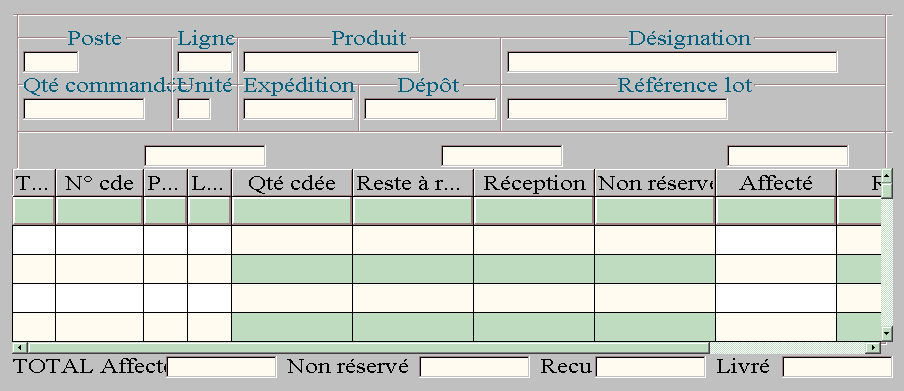
Description technique des champs de cet écran.
Cette fonctionnalité, accessible par le popup « Liens Achat-Vente » depuis les écrans GCOV_1b, GCOV_2 et GCOV_20, vous permet de mettre à jour les diverses commandes d’un produit donné et ses réservations dur attendu.
Vous accédez à cet écran lorsque la ligne de commande de vente a déjà été mise en relation avec une ou plusieurs lignes de commande d’achat par des liens Achat/Vente (réservation de marchandise sur attendu).
Pour disposer de cette fonctionnalité, il vous faut utiliser le paramètre LIENAV. Pour en savoir plus sur le paramétrage des fonctions, consultez la documentation "Le Configurateur Fonctionnel".
Les quantités saisies dans les écrans GCOV_LAV1 et GCOV_LAV2 sont exprimées dans l'unité de vente du poste de commande
TYP : Type.
N° cde : numéro de la commande d’achat à laquelle la présente commande de vente est attachée.
Pos : Poste.
Lig : Ligne.
Qté cdée : Quantité commandée.
Reste à r :
Réception : réception.
Non réservé :.
Affecté. :
- Création d’une réserve de marchandise sur attendu (GCOV_LAV2)
-
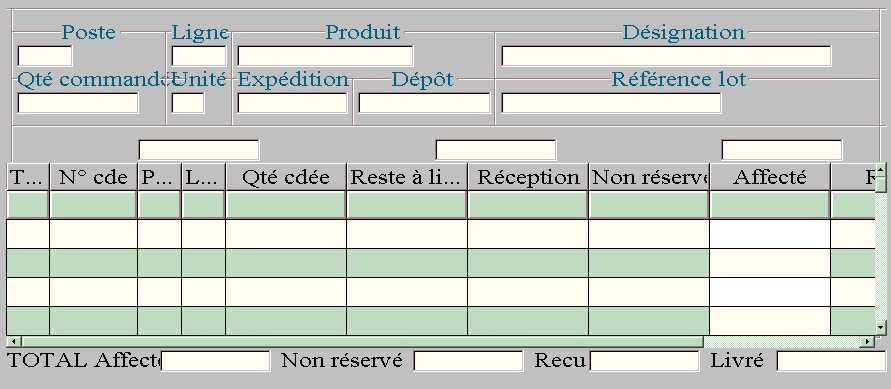
Description technique des champs de cet écran .
Cette fonctionnalité, accessible par le popup « Liens Achat-Vente » depuis les écrans GCOV_1b, GCOV_2 et GCOV_20, vous permet de :
- visualiser les diverses commandes d’un produit donné et ses réservations déjà faites sur celles-ci,
- créer une réservation sur une (des) commande(s) d’achat.
Vous accédez à cet écran lorsque la ligne de commande de vente n’a pas encore été mise en relation avec une ou plusieurs lignes de commande d’achat.
Pour disposer de cette fonctionnalité, il vous faut utiliser le paramètre LIENAV. Pour en savoir plus sur le paramétrage des fonctions, consultez la documentation " Le Configurateur Fonctionnel ". Description des champs : voir GCOV_LAV1.
Les quantités saisies dans les écrans GCOV_LAV1 et GCOV_LAV2 sont exprimées dans l'unité de vente du poste de commande - Visualisation d’un « lien Achat – vente » existant (GCOV_LAV3)
-
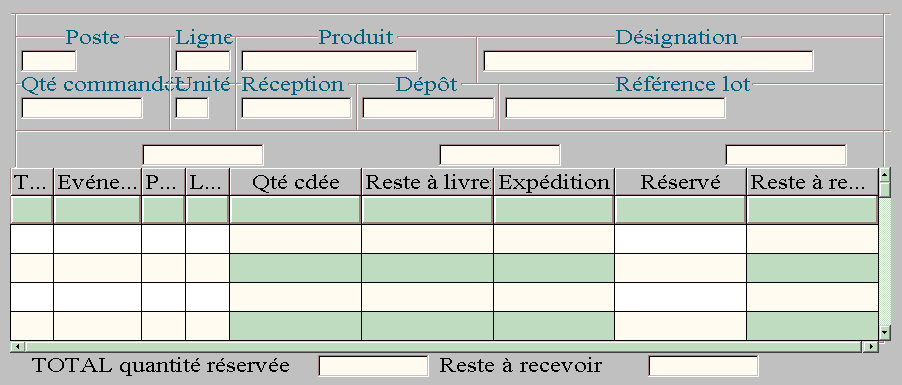
Description technique des champs de cet écran .
Cette fonctionnalité, accessible par le popup « Liens Achat-Vente » depuis les écrans GCOV_1b, GCOV_2 et GCOV_20, vous permet de :
- visualiser les diverses commandes d’un produit donné et ses réservations déjà faites sur celles-ci,
- créer une réservation sur une (des) commande(s) d’achat.
Vous accédez à cet écran lorsque :
- la ligne de commande d’achat a été mise en relation avec une ou plusieurs lignes de commande de vente,
- le code Achat/Vente des événements gérés vaut « A ».
Toutes les quantités qui apparaissent dans cet écran sont converties dans l’unité d’achat du poste. TYP : Type
N° cde : numéro de la commande d’achat à laquelle la présente commande de vente est attachée
Pos : Poste
Lig : Ligne
Qté cdée : Quantité commandée
Reste à li : Reste à livrer
Réception : réception (Attention, cet intitulé est ambigu !) Date d’expédition de la commande d’achat ( ?)
Réservé : Réservé. Quantité de la commande d’achat qui est réservée.
Reste à rec. : Reste à recevoir = quantité réservée – toutes les quantités déjà reçues.
Total quantité réservée : Somme des réservations de la présente commande et d’autres commandes de vente éventuelles sur la même ligne de commande d’achat. ( A vérifier ).
- Restitution des lignes de commande et affectation des lots (GCOV_85)
-
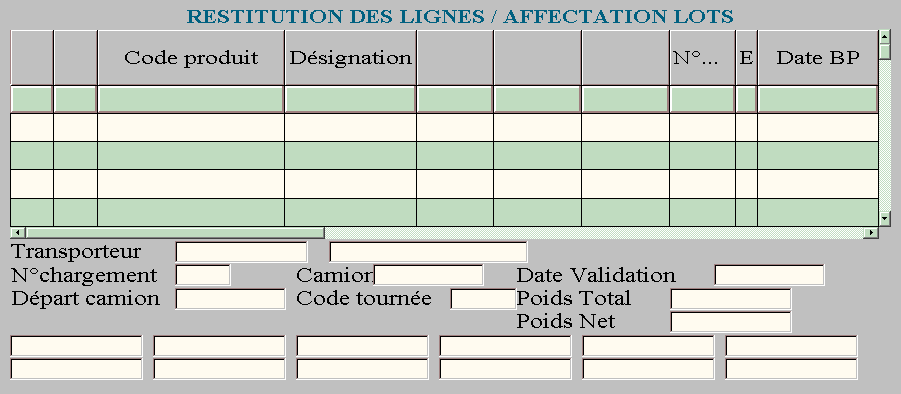
Description technique des champs de cet écran .
Cette fonctionnalité, accessible par le popup « Restitution/lots » (raccourci F19) au niveau des postes de la commande, vous permet de présenter l’ensemble des postes et lignes de la commande dans le même tableau ainsi que l’affectation des lots.
Il vous suffit de positionner le paramètre MACO06. Pour en savoir plus sur le paramétrage des fonctions, consultez la documentation " Le Configurateur Fonctionnel ". Il vous est possible de l’afficher automatiquement lors de la validation des postes de la commande en utilisant un paramètre de type CHAC01.
Fonctionnalités accessibles par popup à partir de cet écran :
F2O : saisie simplifiée des lots (écran GCOV_84).
- Saisie simplifiée des lots (GCOV_84)
-
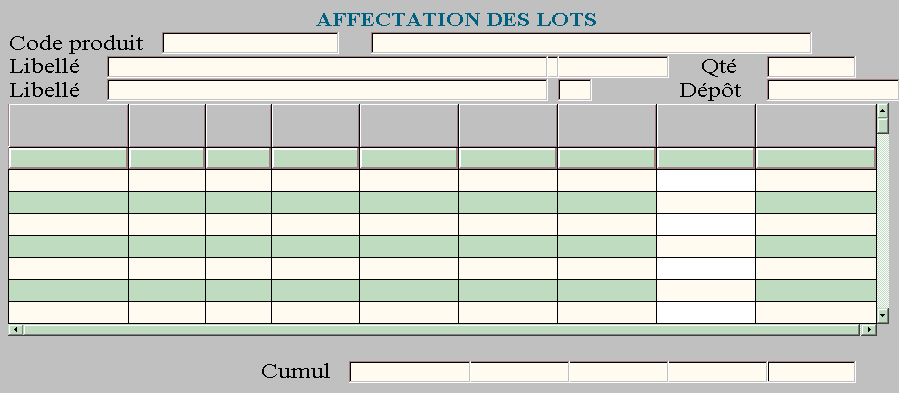
- Multi-tiers payeurs (GCOV_34)
-
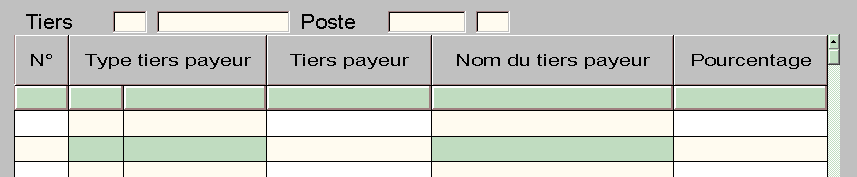
Description technique des champs de cet écran .
Cette fonctionnalité, accessible par le popup « Multi tiers payeurs » (activé grâce au paramètre MTPQUI), vous permet de gérer plusieurs tiers payeurs depuis l’en en-tête d’événement de telle sorte à pouvoir les associer au niveau de tous les postes.
La modification de la répartition est toujours possible au niveau poste.
S’il y a modification de la répartition en entête, il n’y a pas de propagation de cette nouvelle répartition sur les postes déjà présents dans la commande.
Une option permet de mémoriser, au niveau du tiers passant commande, les tiers payeurs déjà utilisés, par le biais d’un type d’adresse particulier du tiers de l’événement. Cette fonctionnalité permet d’enrichir les tiers passant commande et de retrouver les tiers payeurs habituels par la recherche d’adresse.
- Quantité de produits en fonction du nombre de cartons ou palettes (GCOV_SAI)
-
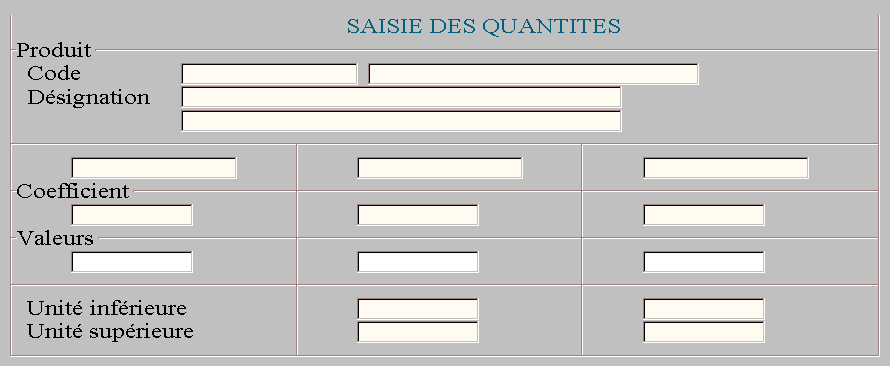
Description technique des champs de cet écran .
En gestion de commandes, en fonction d’un nombre de cartons ou de palettes, il vous est immédiatement possible de connaître la quantité de produits associée à l’unité.
En création de poste de commande uniquement, après saisie ou sélection du code produit, en présence du paramètre MACO04, cet écran intermédiaire s’affiche automatiquement et vous invite à saisir un nombre d’unités (unité U), un nombre de cartons (CAR) ou un nombre de palettes (PAL)
Cet écran comporte trois parties :
- une partie en-tête contenant en affichage le code produit, les 6 premières données complémentaires du produit, les libellés du produit (libellé principal sur 30 caractères et deux libellés de 40 caractères), les unités (renseignés au niveau du paramètre MACO04), les libellés des coefficients de conversion pour chacune des unités.
- Une seconde partie de saisie permettant à l’utilisateur de renseigner soit un nombre d’unités, un nombre de cartons ou un nombre de palettes.
- Une troisième partie constituée des quatre informations calculées suivantes
(en affichage) :
- le nombre d’unités (U) qu’il faut commander pour avoir un nombre de cartons exact (nombre de cartons juste en moins),
- le nombre d’unités (U) qu’il faut commander pour avoir un nombre de cartons exact (nombre de cartons juste en plus),
- le nombre d’unités (U) qu’il faut commander pour avoir un nombre de palettes exact (nombre de cartons juste en moins),
- le nombre d’unités (U) qu’il faut commander pour avoir un nombre de palettes exact (nombre de cartons juste en plus),
Règles de gestion
- si le nombre de cartons ou de palettes est un nombre entier, le système passe les montants en inverse vidéo,
- l’utilisateur peut à tout moment vider une des zones correspondant au nombre d’unités, de cartons ou de palettes et la renseigner avec une autre valeur. Dans ce cas, le système recalcule toutes les autres zones
- Il est possible d’appeler cet écran par le popup « Saisie de quantités » (F4Q) depuis un poste de commande,
- Une fois l’écran confirmé, le nombre d’unités est mis à jour au niveau de la zone quantité commandée de l’écran principal de saisie des postes de commande.
- Achats à terme et volume de transport (GCOV_ACHT)
-
Description technique des champs de cet écran .
Cette fonctionnalité, accessible par popup, vous permet de définir les achats à terme et le montant de transport maritime.
Pour accéder au popup, il vous faut utiliser le paramètreAUCH02. Pour en savoir plus sur le paramétrage des fonctions, consultez la documentation " Le Configurateur Fonctionnel ". Coût unitaire : coût transport maritime pour la mise à jour des tarifs de vente de l’en-tête (table EVU).
- Les interventions (GCOV_INTV)
-
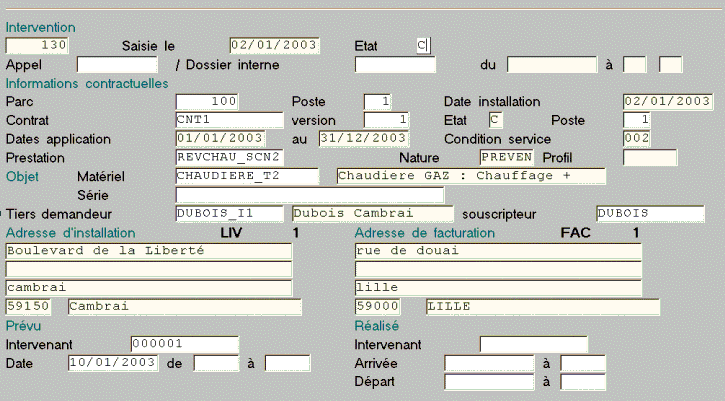
Description technique des champs de cet écran .
Cette fonctionnalité est accessible :
- par le popup « Interventions » depuis la gestion des appels (écran ISAP_1), vous permet de gérer les interventions,
- par le popup « Intervention / Données intervention » accessible en en-tête de commande (écran GCOV_1).
Pour y accéder, il vous faut positionner le paramètre : Pour en savoir plus sur le paramétrage des fonctions, consultez la documentation " Le Configurateur Fonctionnel ". Le numéro d'intervention ainsi que les adresses d'installation et de facturation sont automatiquement affichées. Le type de l'adresse d'installation est défini par le paramètre TYPINS.
Intervention
Saisie le : date de l’intervention.
Etat : état de l’intervention. Le paramètre INTV2 indique la liste des états autorisés. Un contrôle systématique est effectué sur la liste des codes état autorisés :
- Si l'intervention était, avant modification du code état, à l'état de "Bon d'intervention", c'est-à-dire, dans un état correspondant au paramétrage de l’événement (écran GPEV_1) ou défini au niveau de la zone M1 du paramètre INTV2, le nouveau code état saisi devra également être dans cette liste.
- Si l'intervention était, avant modification du code état, à l'état de "Compte rendu d'intervention", c'est-à-dire dans un état défini au niveau de la zone M2 du paramètre INTV2, le nouveau code état saisi devra également être dans cette liste.
- S'il y a eu modification du code état, l'action effectuée est mémorisée dans l'historique des actions (sous réserve que le paramètre ACTION soit positionné, ainsi que la zone N3 du paramètre INTV).
Appel et Dossier interne :c’est soit l’appel, soit le dossier interne qui est renseigné.
Le popup « Création dossier interne » permet la création d’un dossier interne.
En cas de suppression du dossier interne avec l’intervention, on vérifie que ce même dossier interne n’est pas associé à une autre intervention et on le supprime.
Le type d’appel est défini par la zone A2 du paramètre INTV.
Le type de dossier interne est défini par la zone A3 du paramètre INTV.
Du … à : date et heure de l’appel (ou d’enregistrement du dossier interne).
Informations contractuelles
Parc : numéro de l’installation sur laquelle porte l'intervention. Deux écrans de recherche sont disponibles : RMCR_ISE (touche Recherche) et RMCR_LISP (popup)qui permet de retrouver une installation selon certains critères descriptifs du matériel. Le type de parc est défini par le paramètre TYPISE.
Poste : numéro du poste de l’installation.
Date installation : date de l’installation.
Contrat : numéro du contrat de service associé à l’intervention. La dernière version valide du contrat est proposée par défaut. Le contrat est valide s'il se trouve dans un état paramétré au niveau de la zone M1 du paramètre TYPICE.
Le contrat peut être retrouvé automatiquement via le tiers installé et le matériel sur lequel il faut intervenir par l'intermédiaire des fiches installations.
Vous avez la possibilité de définir le cadre d’utilisation de la prestation en utilisant le paramètre IPREST. Pour en savoir plus sur le paramétrage des fonctions, consultez la documentation " Le Configurateur Fonctionnel ". Version : version du contrat. Par paramétrage, la saisie du numéro de version du contrat est autorisée ou interdite (paramètre INTV). La version du contrat doit être dans un état valide.
Etat : état du contrat.
Poste : numéro d’ordre du poste du contrat.
Dates application .. au : date d’application du contrat et date prévue de fin du contrat.
Condition service : Condition de service du contrat
Prestation : Code prestation. Le paramètre IPREST permet de savoir si une prestation peut être utilisée hors contrat. Si la prestation est incluse au contrat mais qu'elle porte sur une quantité limitée, le système alerte l'utilisateur et, selon l’option de paramétrage, peut le bloquer.
Nature : nature de la prestation.
Profil :
Objet matériel : code produit. Il est possible de repérer très précisément le matériel installé.
Série : numéro de série
Tiers demandeur et Tiers souscripteur : généralement, le tiers connu au moment de l'intervention est le tiers demandeur. Dans l'écran principal GCOV_1, c'est donc ce dernier qui est saisi dans un premier temps. Le tiers souscripteur est quant à lui déduit du contrat ou éventuellement saisi.
Lors du premier appel à cet l'écran, le tiers demandeur et le tiers souscripteur sont donc initialisés avec le tiers associé à l'événement.
Lorsque l’utilisateur revient à l'écran principal GCOV_1, le tiers de l'événement devient le tiers souscripteur.
Prévu
Intervenant : lors de la création d'une intervention (paramètre INTV et REPQUI positionnés), le sigle du technicien (représentant) est proposé par défaut. Il s’agit, dans l’ordre :
- du technicien de la prestation,
- à défaut du technicien de l'installation,
- à défaut du technicien renseigné par QUI/QUOI.
Dans ce dernier cas, le QUI désigne le tiers concerné par l’intervention : tiers installé (si intervention sur parc) ou donneur d’ordre (dans les autres cas). Le QUOI désigne le matériel réparé : les critères se réfèrent à l’article et au numéro de série associé à l'en-tête de l'intervention.
Date… de … à : date prévue pour l’intervention avec l’heure de début et l’heure de fin.
Réalisé
Intervenant : sigle de l’intervenant ayant réalisé l’intervention.
Arrivée… à : date et heure d’arrivée de l’intervenant.
Départ… à : date et heure de départ de l’intervenant.
Fonctionnalités accessibles par popup à partir de cet écran : - Lorsqu'un matériel est désigné, il est possible d'obtenir les contrats valides faisant référence à ce matériel (popup F3C).
- Inversement, lorsqu'un contrat est précisé, il est possible de proposer les matériels prévus au contrat (popup F3M).
- Des popups permettent également de mettre à jour l'appel (ou le dossier interne) ainsi que l'installation.
- Le passage de "Bon d'intervention" à "Compte rendu d'intervention" s'effectue en activant le popup F4K.
- Synthèse des interventions par rubrique/produit (GCOV_INTV2)
-
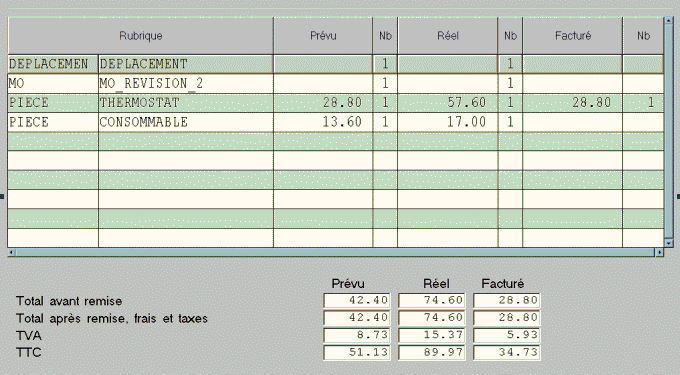
Description technique des champs de cet écran .
Cette fonctionnalité est accessible par popup :
au niveau des en-têtes et des postes des interventions si le paramètre INTV (A1= « O ») ou si le paramètre IPREST (A2 = « O ») est positionné.
depuis l'écran GCOV_1B (popup Valorisation).
Fonctionnalités accessibles par popup à partir de cet écran :
Le popup F1D permet, par appui successif, d'obtenir le détail par produit ou la synthèse par rubrique.
Rubrique : code et libellé de la rubrique du poste de l’intervention.
Prévu : Montant prévu.
Nb prévu : nombre de postes concernés par le montant prévu.
Réel : Montant réel.
Nb réel : nombre de postes concernés par le montant réel.
Facturé : montant facturé.
Nb facturé : nombre de postes concernés par le montant facturé.
Le champ « Libellé » est alimenté avec :- le nom de la rubrique lorsque l'écran est appelé pour présenter la synthèse par rubrique,
- le code produit lorsque l'écran est appelé pour obtenir le détail par produit.
Le nombre de postes concernés par une rubrique pour un montant donné est le nombre de postes faisant référence à cette rubrique qui ont une quantité non nulle.
Les montants « réel » et « facturé » ne sont renseignés que si l’intervention est à l’état « compte-rendu de l’intervention ».
Les champs du bas d’écran indiquent les totaux des montants prévus, réels et facturés.
- Recherche d’une intervention (RMCR_LIEV)
-
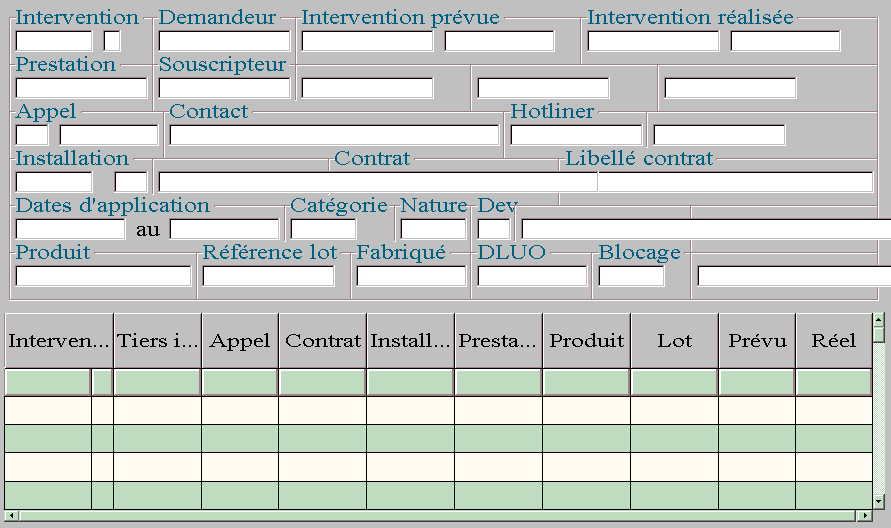
Description technique des champs de cet écran .
Cette fonctionnalité est accessible depuis l’écran GCOV_1, les contrats (ICEV_1 et ICEV_1B), les installations (ISEV_1 et ISEV_1B) et les appels (ISAP_1).
L'écran de recherche permet de sélectionner les interventions sur les critères suivants :- caractéristiques propres à l'intervention,
- informations associées à l'appel,
- informations de l’installation,
- données du contrat de service,
- données techniques du matériel.
- Arrondi des quantités camion (GCOV_86)
-

Description technique des champs de cet écran .
Cette fonctionnalité, accessible par le popup « Arrondi camion » depuis les écrans GCOV_1 et GCOV_1B, vous permet d’arrondir les quantités commandées du camion.
Vous avez la possibilité de personnaliser l’optimisation des barèmes quantitatifs en utilisant le paramètre ARRCA1. Pour en savoir plus sur le paramétrage des fonctions, consultez la documentation " Le Configurateur Fonctionnel ".
Fonctionnalités accessibles par popup à partir de cet écran :
Popup F1S pour simulation de la répartition des quantités supplémentaires de la commande achat vers les commandes de vente.
Répartition des quantités supplémentaires sur les commandes de vente magasin : GCOVV1 avec paramètre maquette « REPARTITION »
- Feuille de calcul (GCOV_CALC)
-
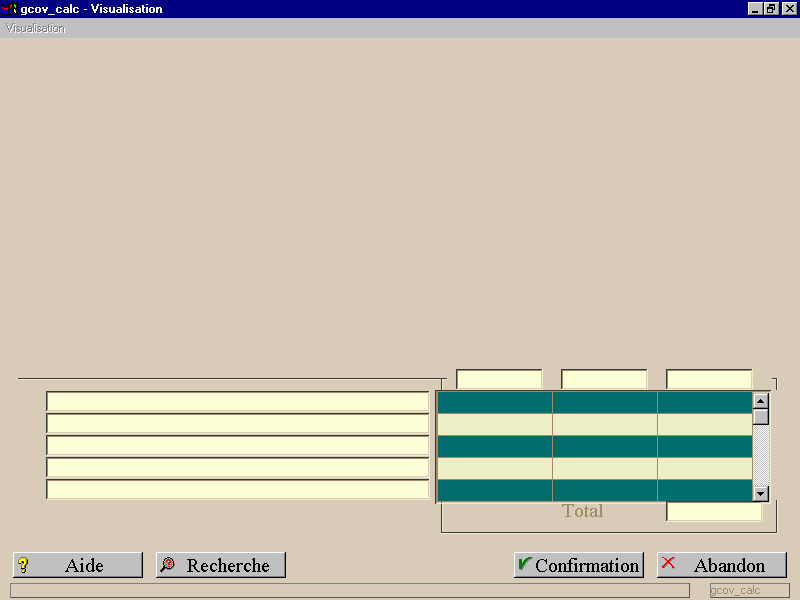
- Frais financiers (GCOV_31)
-
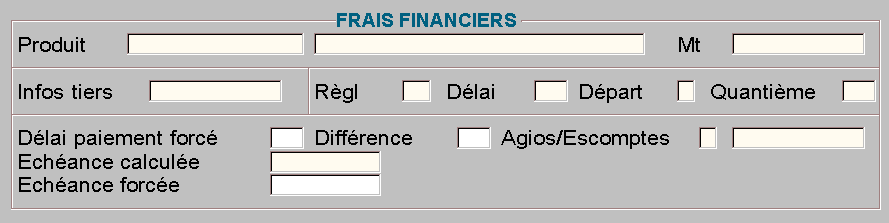
Description technique des champs de cet écran .
Vous avez la possibilité de définir le délai de paiement du produit à partir d’un type de Condition tarifaire. en utilisant le paramètre DELQUI. Pour en savoir plus sur le paramétrage des fonctions, consultez la documentation " Le Configurateur Fonctionnel ". - Saisie poste de cde < d’un catalogue (GCOV_WCAT)
-
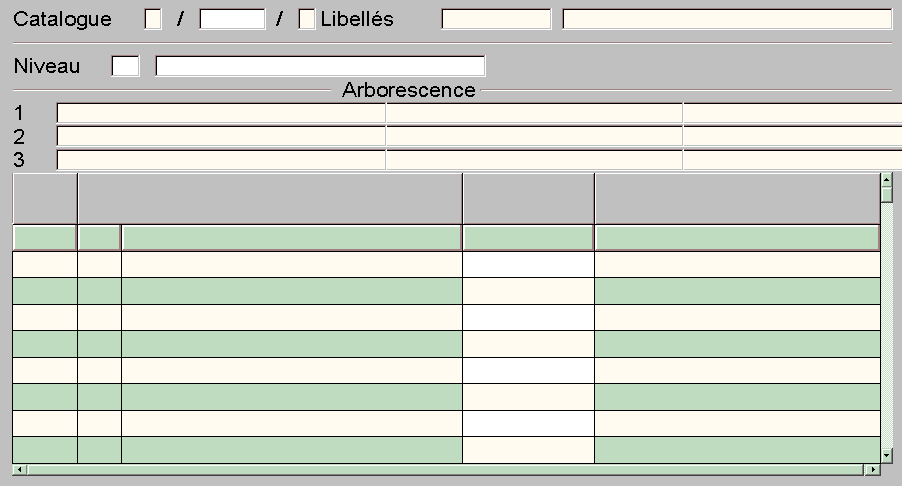
Description technique des champs de cet écran .
Cette fonctionnalité vous permet de saisir des postes de commande à partir d’un catalogue.
Elle est accessible de deux manières :
- par le popup « Catalogue » depuis le poste de commande (écran GCOV_1B),
- en validation de poste (en présence du paramètre LOCAP1). En effet, si le type de produit figure dans la table utilisateur (dont la référence est précisée par la zone M1 du paramètre LOCAP1), on enchaîne automatiquement sur cet écran GCOV_WCAT.
Pour y accéder par popup, il vous faut positionner le paramètre SAICAT, qui précise notamment le code catalogue par défaut. Pour en savoir plus sur le paramétrage des fonctions, consultez la documentation " Le Configurateur Fonctionnel ". Code état du catalogue : fourni par la zone A1 du paramètre SAICAT (sinon forcé à « C »).
Code catalogue
En présence du paramètre LOCAP1, on vérifie que le catalogue n’est pas présent dans la table utilisateur (voir fonction GTTTU) indiquée par la zone M1.
Quantité
Vérification du stock sur le dépôt.
A la validation d’écran, un poste de commande est généré pour toutes les lignes dont la quantité est non nulle.
Fonctionnalités accessibles par popup à partir de cet écran :
Les popups de descente ou de remontée dans l’arborescence ne sont accessibles qu’à partie de la zone « Quantité commandée ».
- Sélection du meilleur transporteur (GCOV_TRP)
-
Traitements différés
- Edition des commandes (GCOV_EDITE)
-
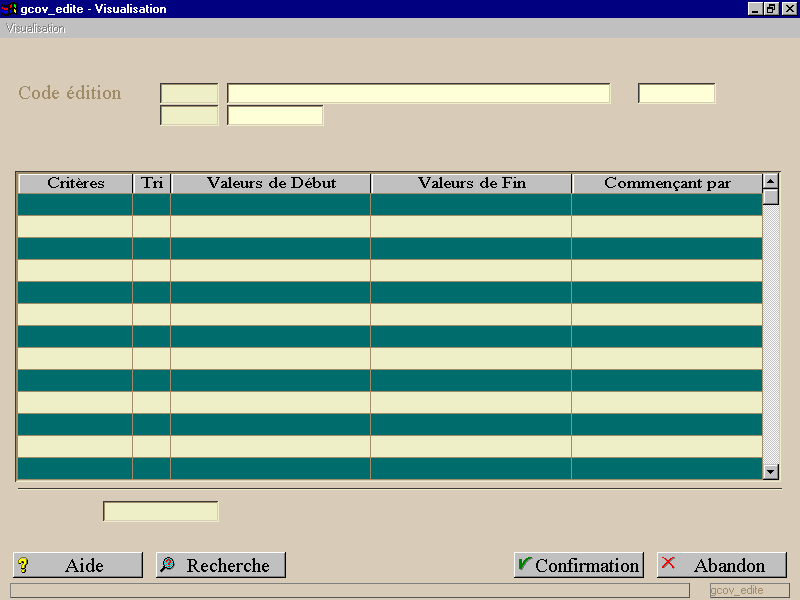
Description technique des champs de cet écran.
Cet écran est utilisé pour gérer les fonctionnalités suivantes :
- édition des en-têtes de commandes,
- édition des commandes en fiche,
- édition des commandes en liste,
- édition d’un suivi de commandes,
- édition des commandes livrables,
- édition des commandes par le moteur des éditions.
- suppression en liste des commandes,
- solde en liste des commandes,
- solde en liste des reliquats de commandes,
- validation en liste des commandes,
- édition des jalons (voir documentation de référence « Tracking »).
Le champ relica est proposé comme critère de sélection.
Les différents libellés (produit, 12 désignations, libellés long et réduit des tables) peuvent être traduits dans la langue du client en utilisant le paramètre TRADUC et en précisant le mot-clef TRADUC dans la maquette d’édition. Pour en savoir plus sur le paramétrage des fonctions, consultez la documentation "Le Configurateur Fonctionnel". Accès : menu « Valider », option « Liste »
Format Maquette 
Rich Text Format (RTF) GCOVV1 Blocs d’édition : Accès : menu « Supprimer », option « Liste ».
Format Maquette
Rich Text Format (RTF) GCOVA1 Blocs d’édition : SUPEVE - Le solde en liste des reliquats de commandes
-
Cette option permet d’annuler les reliquats des commandes sélectionnées. Le stock est mis à jour selon l’opération de mise à jour normale définie au niveau du configurateur fonctionnel.. Le traitement inverse automatiquement le sens de cette opération.
Exemple : le solde d’une commande doit décrémenter le stock réservé.
Définissez, par la fonction GOSK, une opération de stock faisant un « + » sur le compteur réservé.
Le changement d’état de la commande met à jour l’indicateur d’édition à «N» et efface la date de dernière édition.
Vous avez la possibilité : Pour en savoir plus sur le paramétrage des fonctions, consultez la documentation "Le Configurateur Fonctionnel". Accès : menu « Solder », option « Reliquat »
Format Maquette
Rich Text Format (RTF) GCOVS2 Blocs d’édition : SOLDE
Attention
Le solde de commande ne concerne que l'option « Solder Reliquats » (GCOVS2 et non GCOVS1).
- Le solde en liste de commandes
-
Cette option permet d’effectuer un changement d’état de la commande lorsque celle-ci est complètement réceptionnée. Aucune mise à jour des stocks n’est effectuée. La commande passe dans l’état « soldé » (par défaut « S ») paramétré par le configurateur fonctionnel,.
Le changement d’état de la commande met à jour l’indicateur d’édition à « N » et efface la date de dernière édition.
Vous avez la possibilité de : - solder une commande en fonction du code état des bons de livraisons en utilisant le paramètre SOLDBL ,
- supprimer les lignes d’événement (table EVL ) qui ont une quantité livrée nulle ainsi que les postes qui ont une quantité commandée nulle, lors du solde d'une commande (paramètre SOLDSU ),
- contrôler la livraison par rapport à la quantité réellement livrée avec le paramètre QTESUP ,
- inhiber le contrôle consistant à vérifier que chacun des postes de l'événement a été totalement livré (paramètre CHGETA ).
Pour en savoir plus sur le paramétrage des fonctions, consultez la documentation "Le Configurateur Fonctionnel". Accès : menu « Solder », option « Liste »
Format Maquette
Rich Text Format (RTF) GCOVS1 Blocs d’édition :
Attention
Le solde de commande ne concerne que l'option « Solder Reliquats » (GCOVS2 et non GCOVS1).
- Génération des réponses aux appels d’offres (GCOV_GENER)
-
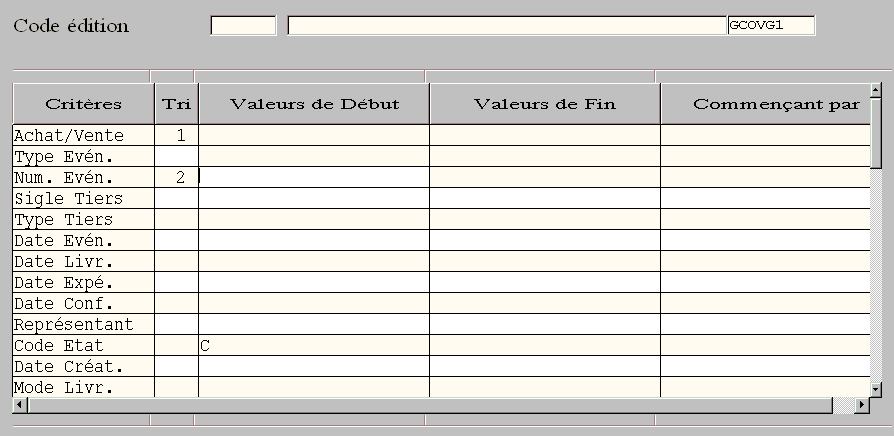
Description technique des champs de cet écran.
Cette fonctionnalité, accessible par le menu « traiter / Générer / Réponse AO », vous permet de génération les réponses aux appels d’offres.
Format Maquette
Rich Text Format (RTF) GCOVG1 Blocs d’édition : GCOVG1 Editions à partir de cet écran
Accès : menu « Editer », option « Commande »
Format Maquette
Rich Text Format (RTF) GCOVE1 Blocs d’édition : EDEVE Accès : menu « Editer », option « Liste »
Format Maquette
Rich Text Format (RTF) GCOVE2 Blocs d’édition : EDEVE Accès : menu « Editer », option « Suivi »
Format Maquette
Rich Text Format (RTF) GCOVE3 Blocs d’édition : SUIEVE Accès : menu « Editer », option « Livrables »
Format Maquette
Rich Text Format (RTF) GCOVE5 Blocs d’édition : Accès : menu « Editer », option « En-têtes »
Format Maquette
Rich Text Format (RTF) GCOVE4 Blocs d’édition : EDENT - L’édition des lignes de commandes (GCOV_EDEVL)
-
Description technique des champs de cet écran.
Cette fonctionnalité vous permet de saisir les critères de sélection et de tri de l’édition des lignes de commandes.
Accès : menu « Editer », option « Lignes »
Format Maquette
Rich Text Format (RTF) GCOVE7 Blocs d’édition : - L’édition des postes de commandes (GCOV_EDEVP)
-
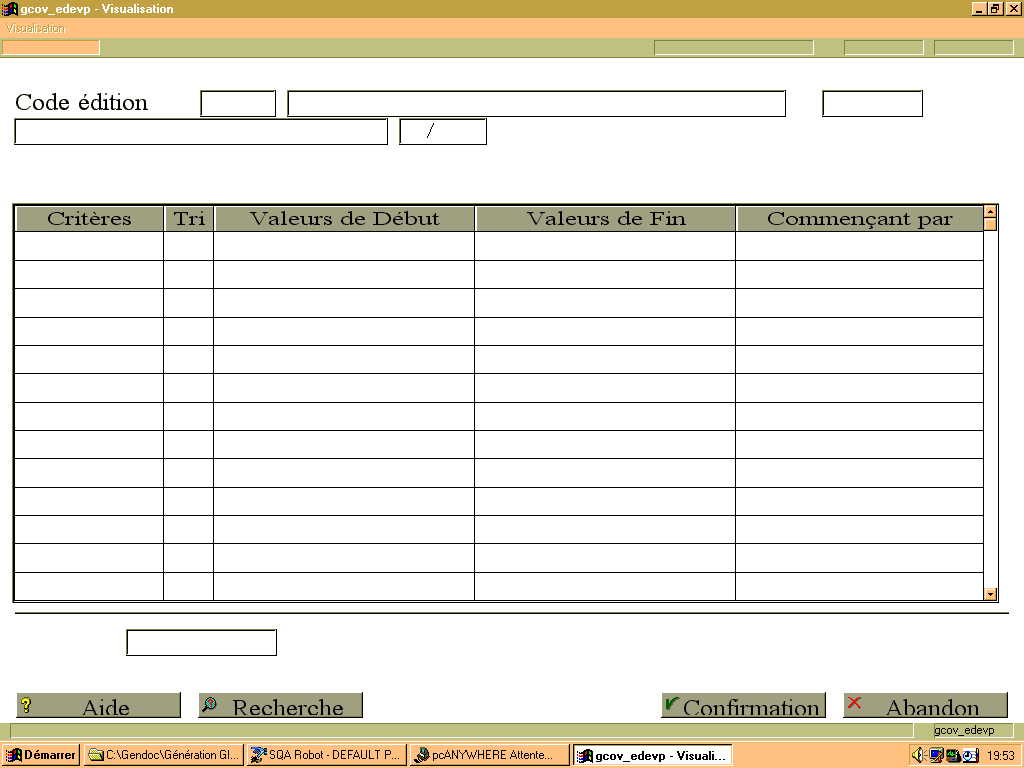
Description technique des champs de cet écran.
Cette fonctionnalité vous permet de saisir les critères de sélection et de tri de l’édition des postes de commandes.
Accès : menu « Editer », option « Postes »
Format Maquette
Rich Text Format (RTF) GCOVE6 Blocs d’édition : - Les autres éditions
-
Cette fonctionnalité vous permet d’accéder à l’écran GEDT_EDIT.
Accès : menu « Editer », option « Autres »
Format Maquette
Rich Text Format (RTF) GCOVE8 Blocs d’édition : GEDT
