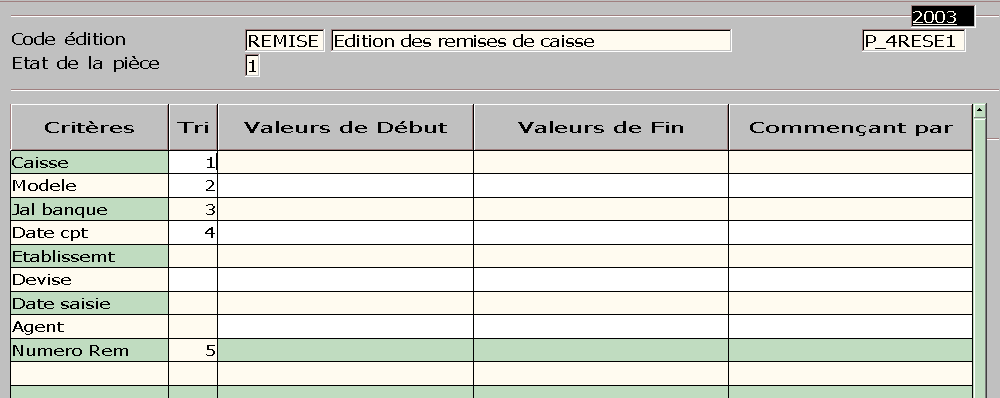
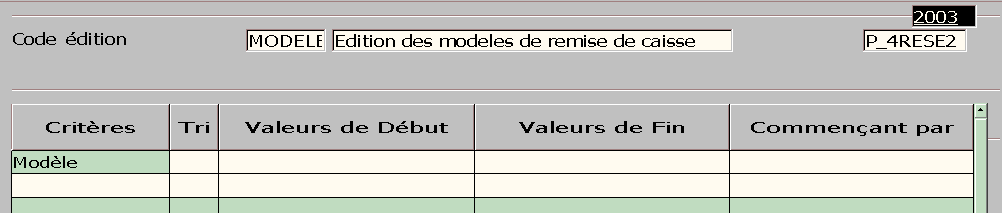
Fonctionnalités
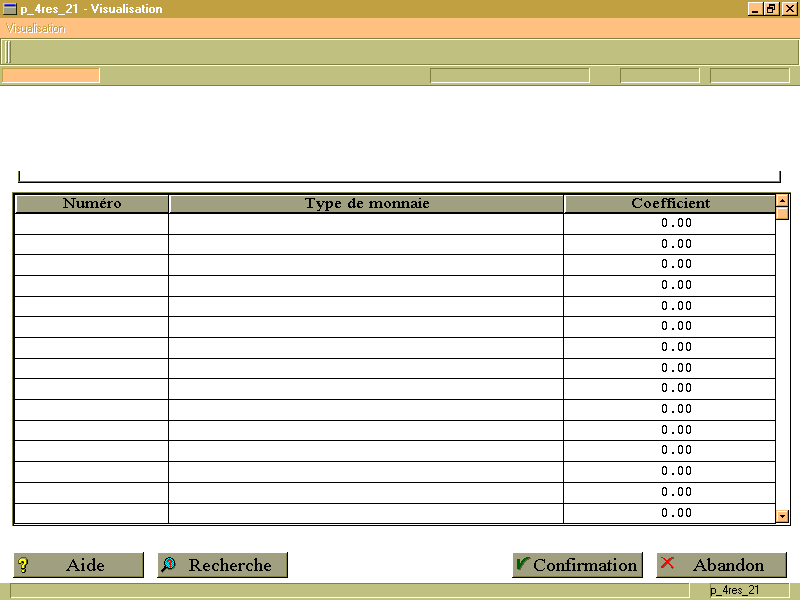
Définition d’un modèle de remise (P_4RES_20)
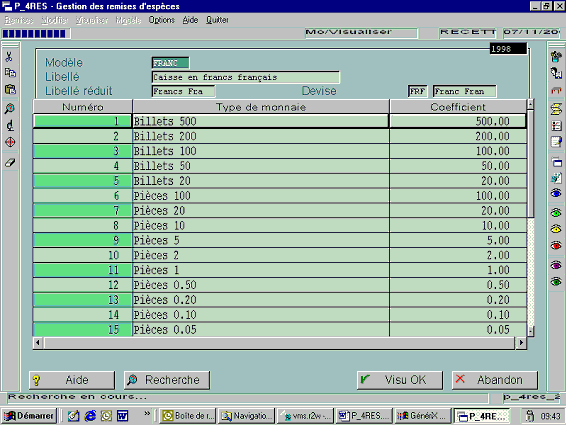
Description technique des champs de cet écran.
Un modèle de remise est identifié par :
Modèle : code d’identification sur 6 caractères.
Libellé et Libellé réduit : 2 libellés pour expliciter ce modèle.
Devise : devise dans laquelle le modèle va être défini (voir fonction GDEM) .
On définit par la suite dans un tableau les différents types de composants d’une remise avec leur numéro d’ordre, un libellé, et la valeur unitaire de chaque occurrence dans la devise du modèle.
Regroupement des échéances devant faire l’objet d’encaissement
Pour pouvoir enregistrer une remise, il convient au préalable de saisir une ou plusieurs écritures sur un journal de type « chèques à encaisser ». En effet, les différentes « échéances » doivent être positionnées sur ce journal, dont le solde constituera le montant cible de la remise (dans le cas d’une remise complète).
Saisie des écritures ¦Sai/Règlements f ¦GENEPHI 07/11/2001
+------------------------------------------------------------------------2001
+¦Date 06/10/2001¦Lib test remise ¦Devise EUR Euros ¦
¦Nature ENC ¦Nom bqe CAISSO ¦Parité ¦
¦Etab. ¦Vil bqe Tôtes ¦Mont. 120000.00 ¦
¦Jnl CAI ¦Dom. BQE ¦Solde 0.00¦
+-----------------+Réf tir Bqe rem +---------------------¦
¦N° chq Mod rgl ES Ech/ope 06/10/2001 Date valeur => ¦
¦Etb¦ Compte ¦ Tiers ¦ Débit ¦ Crédit ¦ Contrevaleur ¦ ¦
¦ ¦530100 ¦ ¦ 120000.00¦ 0.00¦ 18293.88¦ ¦
¦ ¦511200 ¦ ¦ 0.00¦ 120000.00¦ -18293.88¦
¦¦ ¦ ¦ ¦ ¦ ¦ ¦ ¦
¦Compte ______ Tiers Etb ¦
¦Débit 0.00 Crédit 0.00 Contrevaleur 0.00 ¦
¦Libellé test remise Tva Taux 0.00 Mt 0.00¦
¦ ¦ ¦ ¦ ¦ ¦Qté 0.00¦
¦ ¦ ¦ ¦ ¦ ¦Stat1 ¦
¦ ¦ ¦ ¦ ¦ ¦Stat2 ¦
+------------------------------------------------------------------------------+
¦P_SAI1-RP
Identification et mise à jour des remises (P_4RES_10)
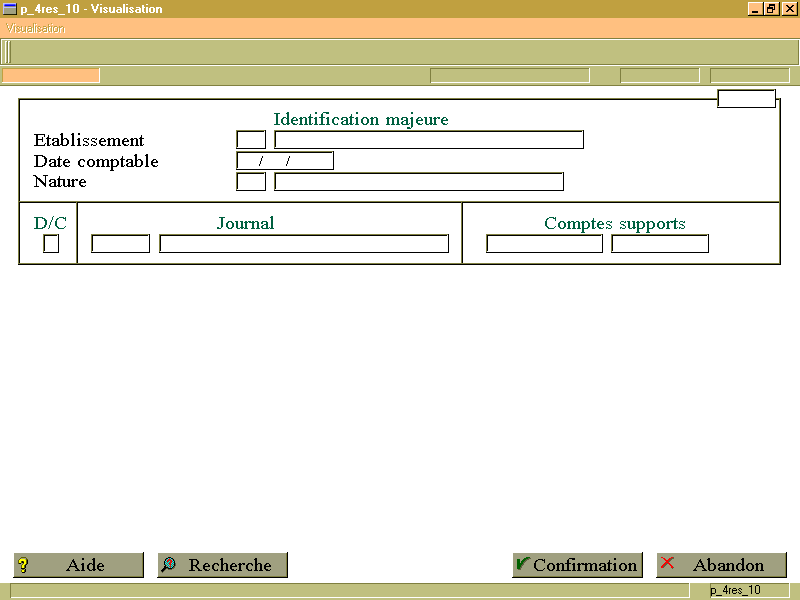
Description technique des champs de cet écran.
établissement : ne sert que si vous gérez plusieurs établissements.
date comptable : celle de l’écriture de remise générée.
- encaissement caisse, associé à un journal de type 3 (journal de caisse),
- remise d’espèces, associée à un journal de type 4 (journal de banque).
code journal de caisse ou de banque à utiliser pour générer l’écriture de remise.
- le code journal support d’origine de la remise d’espèces.
- Le code modèle de la remise.
Ces éléments permettront de préciser la devise de la remise et le solde du journal précisé.
Il vous reste alors à indiquer les quantités adéquates des différents composants de la remise d’espèces, comme indiqué dans l’écran ci-dessous :
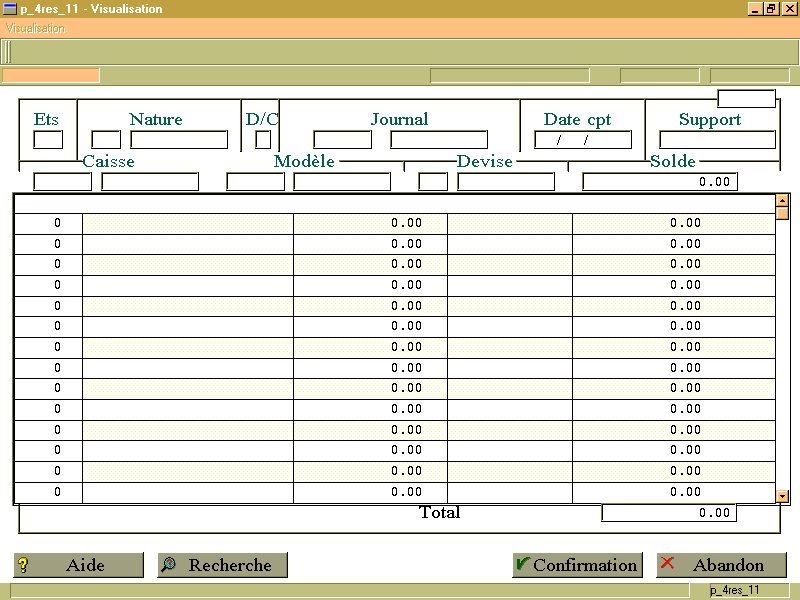
Description technique des champs de cet écran.
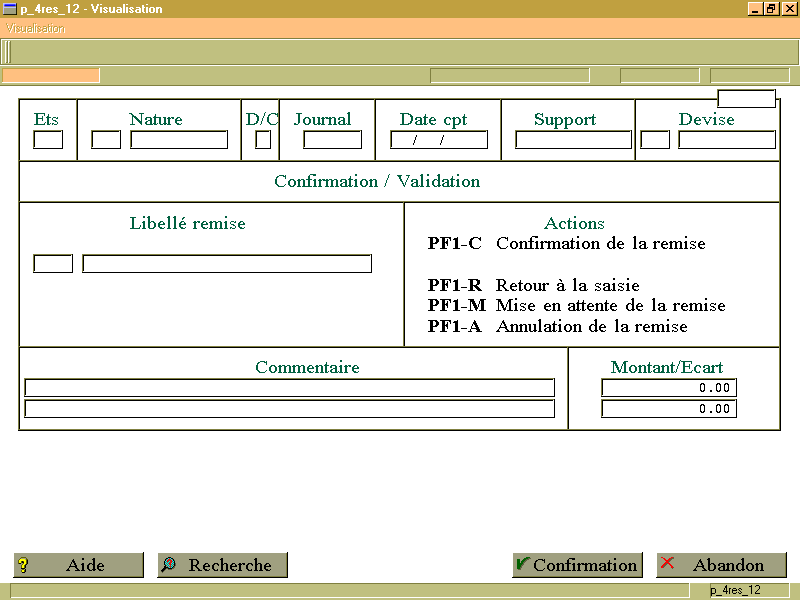
Une fois cette remise saisie, on accède à l’écran P_4RES_12 , où l’on peut saisir le code libellé de la remise, et un éventuel commentaire.
Quatre choix s’offrent alors à vous :
-
Annulation de la remise : dans ce cas, la saisie antérieure de la remise est annulée.
-
Retour à la saisie de la remise : cela peut être le cas par exemple si une erreur apparaît dans la ventilation de la remise ou si l’on veut compléter la remise pour qu’elle soit totale. En effet, si elle est partielle, un écart est mentionné et lors de la confirmation, un message d’avertissement apparaît.
-
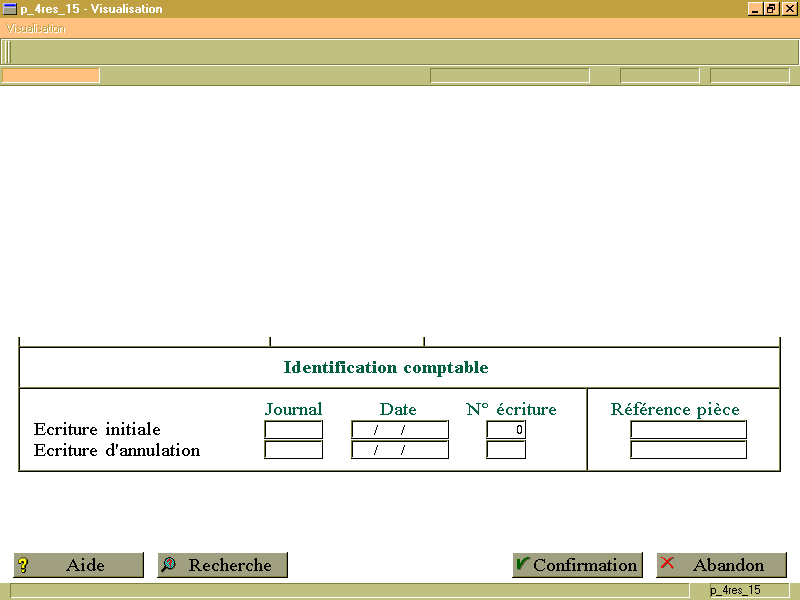
Confirmation de la remise : dans ce cas, le traitement va à son terme et précise la référence de l’écriture de remise passée, le journal utilisé, et la date comptable de l’écriture. (écran ci-dessous) ;
Pour mémoire, le N° d’écriture est une donnée technique correspondant à un numéro de lot dans le journal et dans le mois.
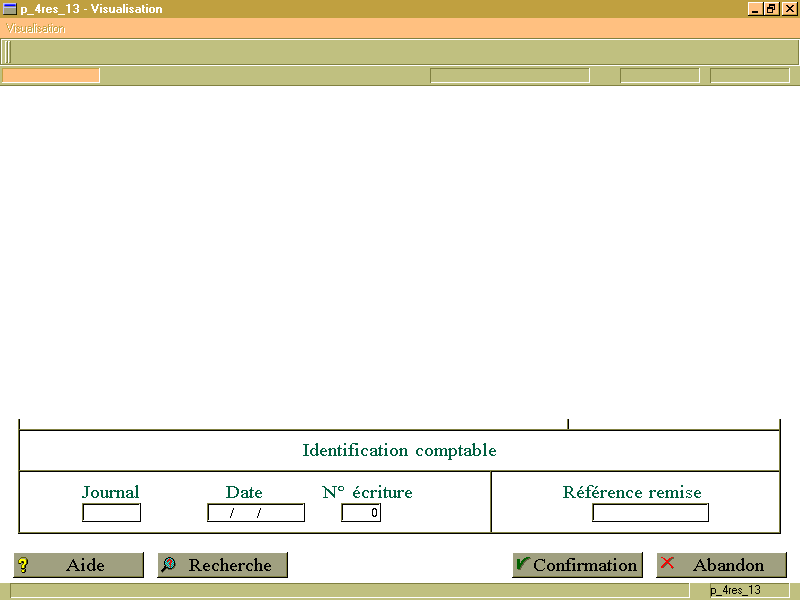
Description technique des champs de cet écran.
¦ Identification comptable ¦
          +------------------------------------------------------------------------------¦
          ¦ Journal Date N° écriture ¦ Référence remise ¦
          ¦ CAISSE 07/10/2001 1 ¦ 01ECS000002 ¦
          +------------------------------------------------------------------------------+
NB : l’organisation des options du menu « Visualiser / Validation» ou « Modifier / Validation » permet de gérer des habilitations à réaliser ces actes de gestion. Un utilisateur prépare les remises, et un autre utilisateur habilité peut les valider.
Il est possible d’éditer le détail des remises d’espèces effectuées par l’option « Remises / Editer ».
Chaque remise sera éditée, triée par date comptable et numéro de bordereau.
Pour que ce numéro de bordereau existe, il convient de créer par la fonction UCPT , le compteur de remise avec le code P_4RCNUM.