Saisie des écritures comptables (P_SAI)

Généralités

Préambule

Ce document fournit les informations nécessaires à l’utilisation de la saisie des écritures comptables en mode Client/Serveur (voir documentation F_SAI_F pour le mode web). Il est destiné aux utilisateurs déjà familiarisés avec le module Finance .

Par abus de langage, le mot « pièce » est souvent associé à l’écriture comptable.

Pour en savoir plus sur les règles de gestion, consultez la documentation P_2SAI.

Mise en garde

Depuis la version 1.1 ou 5.2-00, la fonction P_2SAI « Saisie des écritures comptables » est définitivement remplacée par la fonction P_SAI qui offre une ergonomie optimisée.

Introduction

A fonctionnalités identiques, la fonction P_SAI offre une ergonomie simplifiée par rapport à la fonction P_2SAI : vision globale de l’écriture et validation sans changer d’écran.

Les principales caractéristiques d’utilisation sont les suivantes :

  • Le choix d’un type de saisie (factures, règlements, od,…) enchaîne sur un format écran proposant tous les schémas comptables disponibles pour ce type de saisie,
  • Le choix d’un schéma comptable affiche le format de saisie correspondant. Ce format restera récurrent en saisie jusqu’à avis contraire de l’utilisateur,
  • Chaque format est étudié pour une saisie sur une seule page, les informations ponctuelles ou peu souvent utilisées étant traitées par exception (par des popups ou onglets). Pour chaque écriture en saisie, le solde en cours est affiché en permanence.
  • La saisie est effectuée ligne à ligne en bas de page avec visualisation détaillée de l’écriture en cours de saisie (par page de huit lignes). La saisie ligne à ligne intègre les cinq plans d’un axe analytique avec quantité. Pour des imputations multi plans, les informations complémentaires sont appelés ponctuellement par popup.
  • La validation de l’écriture est effectuée par touche de fonction sans changement de format. Pour les journaux extournables ou autorisant une couche provisoire et ou déclaré en gestion manuelle des numéros d’écriture, la fonction enchaîne sur le format écran spécifique de validation.

Ces fonctionnalités concernent plusieurs aspects de la saisie d’écriture : diminution des manipulations en contexte simplifié, possibilité de personnaliser une saisie de masse (grâce à une gestion d’onglets et au paramétrage éventuel des écrans).

Il vous est possible d’assurer, pour les écritures comptables représentant la presque totalité de la saisie courante, une ergonomie optimisée avec un maximum de productivité.

Cette saisie pourra, le cas échéant, être sécurisée par des schémas comptables pré-paramétrés accessibles dès le premier menu. L’ergonomie proposée se base sur une saisie monopage, en particulier dans le cadre d’une imputation simple sur un environnement analytique mono-axe.

Accès

L’accès à cette saisie s’effectue en standard, via la fonction P_SAI, qui comprend les options suivantes :

Menu Option Ecran
Saisir Factures

p_sai_0 puis

P_2SAI_FA (avec le paramètreP_CE01)

  Règlements tiers p_sai_0
  Règlements financiers (*)p_sai_0
  Règlements multiples P_2SAI_T5 et P_2SAI_R1
  Opérations diverses P_SAI0 puis P_2SAI_V3
  Ecrit. Répétitives P_SAI0 puis P_2SAI_T4
     
Modifier Ecriture comptable P_2SAI_T0
     
  Analytique P_2SAI_T0
     
  Ecriture provisoire  
     
Visualiser En attente P_2SAI_T0
     
     
  Intégrée P_2SAI_T0
     
Annuler En attente P_2SAI_T0
     
     
  Intégrée P_2SAI_T0
     
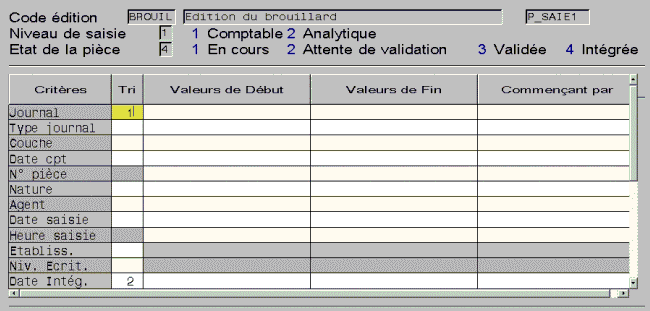
Editer   P_2SAI_ED1

(*) : L'option "Règlements financiers" a pour unique différence par rapport à l'option "Règlements tiers" de ne pas enchaîner directement sur l'écran de lettrage (P_SAIR) après la validation de l'en-tête de la saisie (onglet 1/2/3/4) dans P_SAI1.

Popups disponibles

Fonctionnalités accessibles par popup dans la plupart des écrans :

Affichage des parités : cette option permet de visualiser les parités existantes pour les différentes devises gérées.

En queue: cette option permet de mettre une écriture en attente (quand il manque une information par exemple), après lui avoir attribué un numéro technique, qui permettra de la reprendre ultérieurement. Cette écriture peut être traitée par la suite grâce au menu « Reprise ».

Trucs et astuces

pour être mise en attente, une écriture n’a pas besoin d’être équilibrée. Son en-tête doit cependant être complètement alimentée, ainsi que les champs définis comme obligatoires dans les onglets. Elle pourra cependant être visualisée dans l’option de visualisation « En cours ».

Sélection des acomptes : cette option n’est utilisable que si le journal associé à la nature utilisateur saisie a un compte de gestion d’ « avances et acomptes » . A l’issue de la saisie d’en-tête, le programme propose un virement d’acompte : un écran avec une liste d’écritures apparaît ; ces écritures seront toutes d’un montant inférieur à celui de l’en-tête ; l’écriture sélectionnée donnera lieu à un virement d’acompte.

Visualisation du contexte (écranP_2SAI_CX) : cette option permet de consulter diverses informations d’ordre général, relatives à la nature utilisateur de l’écriture, au journal, aux autorisations d’accès,…

Modification pièce : cette option permet de modifier tout ou partie des champs de l’en-tête d’écriture.

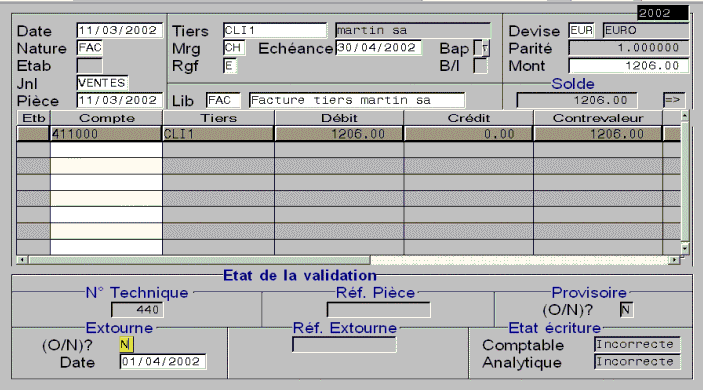
Etat de la validation (écran P_SAI_I2-1): cette option permet de visualiser le numéro « technique de l’écriture », de préciser si cette écriture sera générée sur une couche comptable provisoire ou non, et le cas échéant de générer une écriture d’extourne automatique (dans le cas de charges à payer par exemple) à une date donnée ; elle permet également de visualiser si l’écriture est équilibrée en comptabilité générale et /ou en comptabilité analytique. Enfin, dans le cas d’une écriture passée sur une nature où la numérotation des écritures est manuelle ou semi-automatique, la zone « référence pièce » est accessible pour pouvoir saisir ou compléter le numéro de l’écriture.

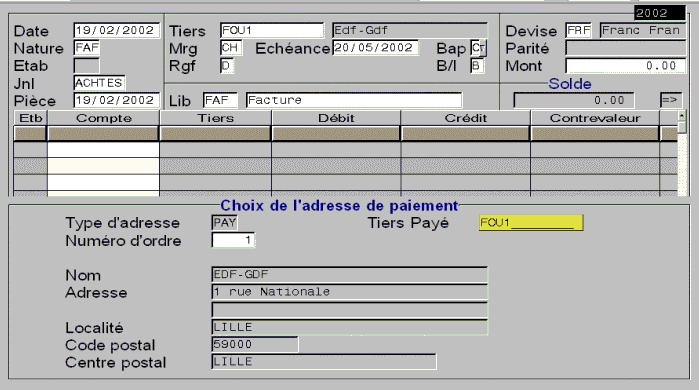
Changer adresse de paiement (écran P_2SAI_E2) : cette option est appelable au niveau de l’en-tête d’une écriture ayant une nature standard facture ou avoir fournisseur. Elle permet de modifier le numéro de l’adresse de paiement d’un tiers qui en possède plusieurs.

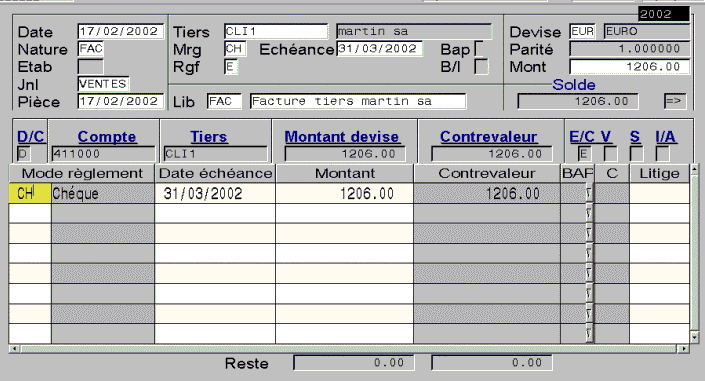
Multi-échéances : cette option permet d’éclater un mouvement sur plusieurs échéances, comme par exemple lorsque l’on peut payer un bien en 3 fois sans frais.

Ventilation analytique (écran P_2SAI_V1): cette option permet d’accéder à la ventilation analytique des imputations sur les comptes de charges et de produits, si elle n’a pas été « forcée par paramétrage ; en effet, si le paramétrage de la nature utilisateur est avec Ventilation analytique dissociée à N, la saisie de l’analytique des mouvements HT est automatiquement demandée ; elle sera nécessaire également pour valider l’écriture. Cela ne sera pas le cas si la Ventilation analytique dissociée porte la valeur O.

Il est possible grâce la zone « Section » de l’écran P_5ENV_30 et au paramètre P_LIRA, d’activer, au niveau de la saisie des écritures comptables, le contrôle de la saisie des rubriques analytiques.

Lors de la saisie analytique, la recherche sur la rubrique n'affichera que les rubriques paramétrées au niveau de cet écran P_5ENV_30. Un contrôle de la saisie de la rubrique est également effectué en fonction des rubriques paramétrées dans la fonction P_5ENV.

En l’absence d’une liste de rubriques définie sur le compte principal, la recherche et le contrôle de la rubrique saisie fonctionnera de manière standard.

Saisie analytique en-tête (écran P_2SAI_A1) : cette option n’est disponible que lors d’une saisie par schéma ; elle permet de définir pour le mouvement HT généré par le schéma, l’imputation analytique pour chaque plan de chaque axe analytique ; si cette imputation est unique pour chaque plan de l’axe concerné.

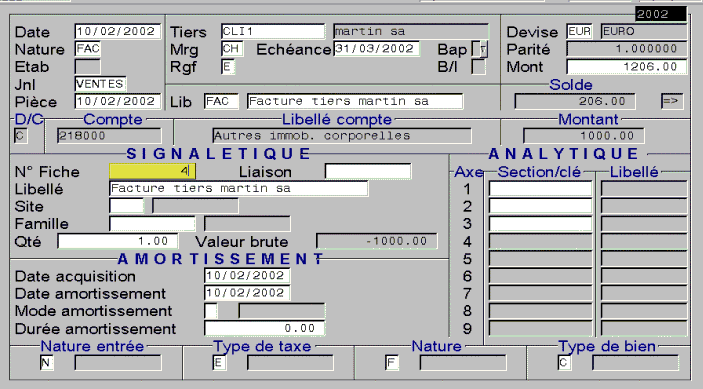
Gestion des immobilisations (écranP_2SAI_M1): cette option permet, quand on saisit un mouvement sur un compte défini comme un compte d’immobilisation, de pouvoir remplir le cas échéant une fiche d’immobilisation, fiche qui pourra être exportée vers un logiciel de gestion des immobilisations.

Les informations relatives aux mouvements d’une écriture sont visibles dans le « tableau », qui représente le « corps » de l’écriture.

Les informations apparentes du tableau peuvent être enrichies au niveau du tableau :
  • en standard, on trouve par exemple pour les mouvements HT la section et la rubrique d’imputation analytique ;

  • par paramétrage, avec lequel on peut faire apparaître des champs « virtuels », mais disponibles, comme par exemple certains indicateurs d’état des mouvements comptables.

Pour accéder à ces informations, il suffit, en étant positionné dans le tableau, d‘appuyer à deux reprises sur la touche PF3 pour activer le « glissement horizontal du tableau » et d’utiliser la touche « tabulation » pour faire glisser les champs de droite à gauche. En appuyeant encore à deux reprises sur la touche PF3, vous désactivez le glissement horizontal du tableau.

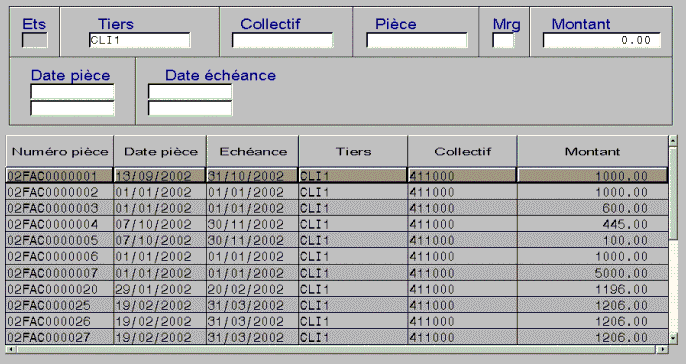
Chain./sélection pièces : ce popup permet d’effectuer un chaînage sur différentes écritures (facture ou avoir) ; il suffit d’indiquer le tiers et le compte collectif concerné (éventuellement, le numéro d’écriture et/ou la date comptable ainsi que le cas échéant, une plage de montants) et le programme ramènera les écritures concernées à chaîner. Pour effectuer ce chaînage, il suffit de faire 2 fois entrée sur la ligne concernée ; le total du reste à lettrer (en haut à droite de l’écran) sera diminué de ce montant.

Chain. / saisie références : ce popup permet d’effectuer un chaînage sur la base de numéros d’écritures déjà identifiés, à renseigner.

Chain. / sélection relevés : Sur la base d’un numéro de relevé, on peut effectuer un lettrage global du relevé considéré, ou un lettrage de certains éléments qui composent le relevé (on se retrouve alors dans le même cas de figure que pour le chaînage / Sélection pièces.

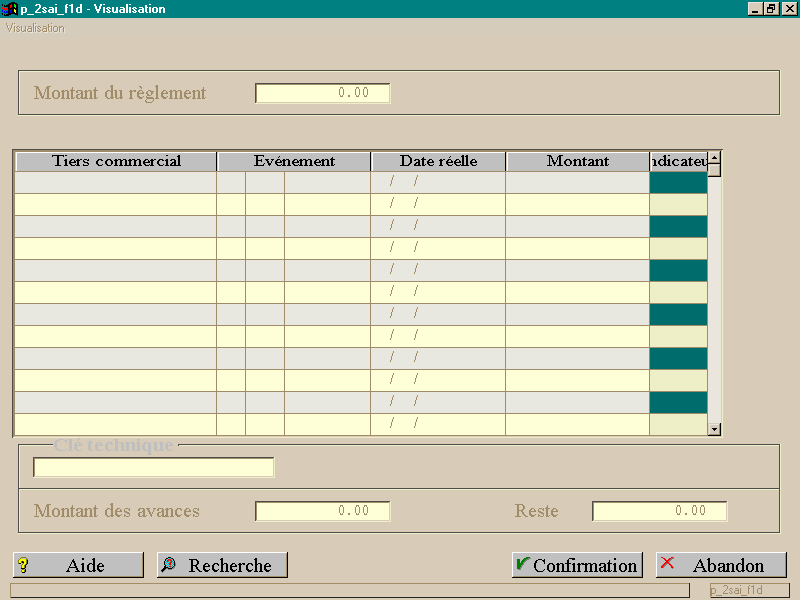
Gestion des avances (écran P_2SAI_F1D): cette option s’utilise en mode intégré ( ACE COMMERCE et ACE FINANCE , voir paramètre P_GOS). Elle permet de sélectionner une avance sur les événements d’un tiers commercial.

Solde relevé bancaire (écran P_2SAI_F1B) : cette option s’utilise dans un contexte très particulier (saisie des extraits bancaires dans un contexte belge) avec la nature EXB. Elle permet de saisir le solde initial et le solde final d’un extrait de compte bancaire.

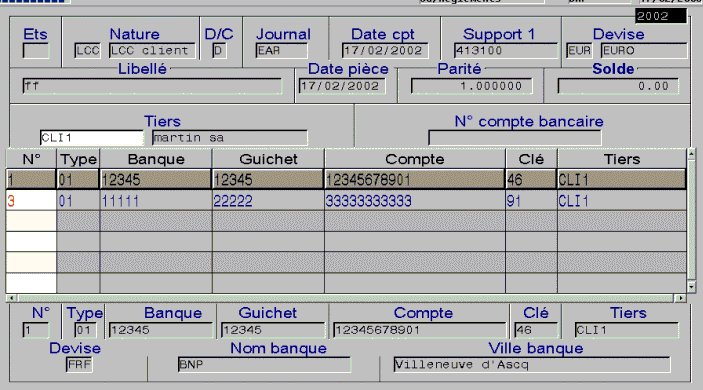
Domiciliation des EAR (écran P_2SAI_TD) : cette option permet dans le cas d’un type de journal égal à 5 (effets à recevoir), d’accéder à la saisie ou à la modification des domiciliations bancaires d’un tiers.

Devise couverture à terme : cette option est activée ou désactivée alternativement par la simple sélection de ce popup. Elle n’apparaît que si la devise écriture est différente de celle de la devise établissement (ou société). Elle permet de rapprocher un règlement d’une facture avec la parité « garantie » de cette écriture, et non avec celle en vigueur au moment du règlement.

Rappel : la notion de couverture à terme évoque le fait de se prémunir contre une évolution jugée défavorable de taux de conversion entre devises (risque de change).

MAJ banque multimédia : voir documentation « multimédia ».

Visualisation multimédia : voir documentation « multimédia ».

Facture d’origine : gestion des intérêts de retard (voir paramètre P_FIDR).

Paramétrage

Attention

Si vous utilisez également la fonction P_2SAI, le paramétrage de la fonction P_SAI doit rigoureusement être le même que pour la fonction P_2SAI.

Vous avez la possibilité :
  • de personnaliser l’ergonomie de saisie des écritures comptables en utilisant le paramètre P_NRGL.
  • d’activer la gestion des normes IAS / IFRS de présentation des comptes consolidés en utilisant le paramètre P_IFRS.
Pour en savoir plus sur le paramétrage des fonctions, consultez la documentation "Le Configurateur Fonctionnel".

Lettrage

Attention

Si vous gérez plusieurs établissements, aucun lettrage n'est possible entre des établissements ayant des devises établissement différentes.

Règles de gestion

Contrôle des écritures en cours de saisie

Lors de la saisie des factures, des règlements tiers, des règlements financiers et des opérations diverses, un contrôle permet de vérifier qu’il ne reste pas des écritures comptables en cours de saisie. Si c’est le cas, alors un message avertit l’utilisateur que des écritures comptables sont en cours de saisie et lui propose de les consulter.

En cas de réponse négative à la question, l’utilisateur peut continuer le cours normal de sa saisie.

Par contre, s’il souhaite les consulter, il sera automatiquement orienté vers la modification des écritures comptables identifiées par la recherche.

Vous avez la possibilité d’effectuer quelques réglages sur ce contrôle en utilisant le paramètre P_NRGL.
Pour en savoir plus sur le paramétrage des fonctions, consultez la documentation "Le Configurateur Fonctionnel".

Blocage des écritures comptables

Une fonctionnalité vous permet de bloquer la saisie de nouvelles écritures comptables sur un compte tiers spécifique (en utilisant la notion d’incident de paiement).

Pour en savoir plus, consultez la documentation de référence « Blocage des écritures comptables d’un tiers donné ».

Ce blocage intervient à plusieurs niveaux :

  • Options : « Factures », « Règlements tiers », « Règlements financiers », « Règlements multiples », « Opérations diverses ».
  • Le contrôle est effectué sur le tiers saisi en entête et sur le tiers saisi au niveau des mouvements comptables (écran p_sai1-fp, p_sai1-rp, p_sai1-dp, p_2sai_r1). Le contrôle est également effectué dans le cas du chainage simple (écran p_sai1-r1) ou de l’appel au popup de lettrage (écran p_sair). Enfin, le contrôle est effectué lors de la sélection d’un schéma (écran p_sai0) ou d’une écriture répétitive (écran p_2sai_f20).
Fonctionnalités

Principes

La saisie d’une écriture comptable se décompose en deux étapes :

Saisie de l’en-tête

L’en-tête rassemble toutes les informations relatives à l’écriture dans sa globalité (le tiers concerné, la nature de l’écriture, le journal auquel elle se réfère,…). Le contenu de cette en-tête peut varier selon le type d’écriture saisie. De plus, certaines informations spécifiques à la saisie de certaines écritures sont accessibles via des « onglets », dont le contenu peut être paramétré.

Saisie des mouvements comptables (lignes de l’écriture)

Elle s’effectue dans un « tableau ».

Exemple :

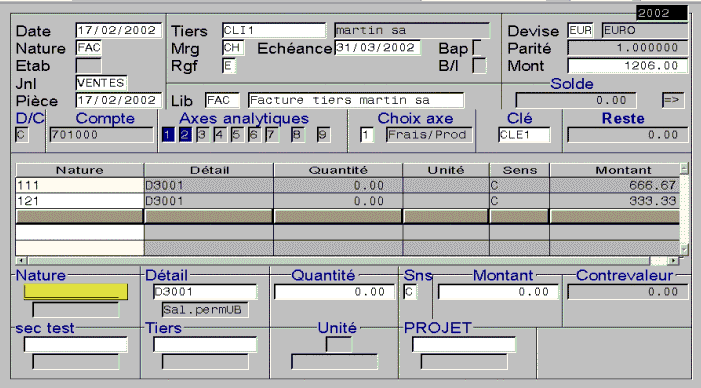
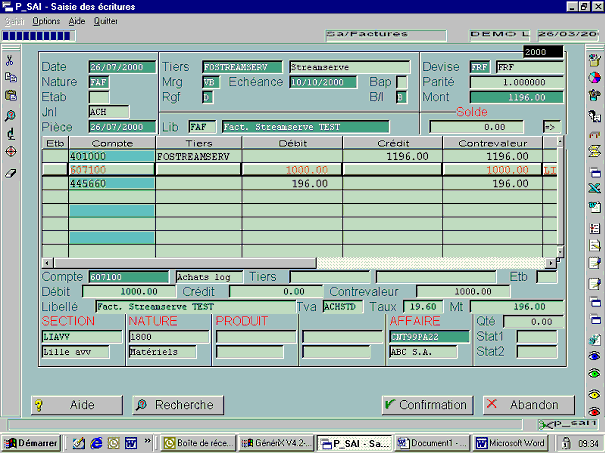
On trouvera ci-dessous un exemple d’écriture (saisie de facture fournisseur), avant validation par l’utilisateur. On distingue une en-tête (dans la partie supérieure de l’écran), un tableau (qui reprend les différents mouvements) et le bas d’écran, qui reprend les zones à alimenter du mouvement pointé par le curseur horizontal du tableau.

Saisie d’une écriture comptable (facture ou avoir)

Vous avez deux possibilités pour effectuer une saisie d’écriture comptable :

  • soit passer par un schéma comptable paramétré. Il suffit alors de saisir le code du schéma souhaité ou de le choisir par recherche. Pour mémoire, ces schémas sont définis en standard via l’écran P_2SCH_T0.
  • soit d’entamer directement la saisie de l’écriture, en renseignant tout d’abord les informations de l’en-tête, puis celles des mouvements concernés. Il suffit de valider le premier champ de l’écran P_SAI0.

Définition de l’en-tête d’écriture Tiers

La date de comptabilisation (JJMMAAAA): date à laquelle l’écriture a été saisie. De manière générale, c’est cette date qui définit l’appartenance de l’écriture à une période et constitue donc un critère de tri à l’intérieur d’une période.

La nature comptable (utilisateur) c’est elle qui définit le comportement global de l’écriture. Seules sont proposées en recherche simple les natures utilisateurs, qui sont rattachées à des natures standards compatibles avec le type de saisie en cours (dans le cas présent, facture ou avoir, client ou fournisseur )

L’établissement A ne renseigner que si l’on est en mode multi-établissement.

Le journal : il est associé à la nature comptable. Il s’appuie sur des comptes support collectif (par exemple le compte « 401000 – Fournisseurs ») et sur des comptes de gestion (retenue de garantie et acomptes).

Le fait de renseigner ces comptes de gestion va provoquer un cheminement particulier dans les onglets, proposant un comportement particulier de la saisie (mention d’une retenue de garantie, ou déclenchement d’un virement d’acompte).

La date d’écriture Il s’agit bien entendu de la date figurant sur l’écriture, toujours utile pour retrouver la pièce physique.

Nb :l’affichage par défaut des dates de comptabilisation et d’écriture peut être personnalisé par le paramètre P_DCPT.

Le code tiers : il s’agitdu code comptable du tiers c’est à dire du compte auxiliaire du tiers concerné ; ces codes sont accessibles via popup ou recherche multicritère.

La validation du code tiers permet d’afficher par défaut certaines informations issues de la fiche tiers comme le mode de règlement habituel, la date d’échéance de l’écriture, le régime fiscal et le code « bon à payer » (pour les fournisseurs).

Le libellé de l’écriture : Ce libellé peut être saisi directement et / ou personnalisé et généré via un code libellé issu de la fonction TP_ENT. Ce code libellé est rapatrié s’il porte le même code que la nature utilisateur de l’écriture.

La devise : c’est la devise dans laquelle l’écriture est saisie ; par défaut, la devise positionnée est celle de la fiche tiers.

La parité : il s’agit par défaut de la dernière parité connue trouvée dans les fiches de GDEM, qui est utilisée pour alimenter la zone « Contrevaleur » ; pour mémoire, la devise utilisée pour calculer la contrevaleur est la devise société en contexte mono-établissement ou la devise établissement en contexte multi-établissement.

Le montant : c’est le montant TTC de l’écriture (facture ou avoir) ; il doit être exprimé dans la devise écriture mentionnée ci-dessus.

Avec cette dernière valeur se termine la saisie « minimale » de l’en-tête. Il s’agit en fait de l’onglet N°1 de l’en-tête. Celle-ci peut être complétée par une saisie facultative et paramétrable, activée par popup. Il s’agit des onglets 2, 3 et 4.

Onglet 2 : sur cet onglet, on trouve :

1) une zone retenue de garantie, qui permet le cas échéant de générer une écriture de retenue de garantie.

2) Cinq zones références paramétrables, qui peuvent contenir différents types d’informations comme par exemple la référence de la facture chez le fournisseur, le numéro de commande,…

La saisie ou non de ces zones est paramétrée au niveau de la nature utilisateur (écran P_1ENV_41).

Onglet 3 : s’utilise dans un contexte de schéma. Lorsque que l’on définit un schéma dont les mouvements vont sur des comptes précis, mais dont les montants varient, ils pourront être saisis dans cet onglet (5 montants possibles) pour une alimentation automatique du tableau des mouvements.

Onglet 4 : permet de renseigner deux lignes de 55 caractères chacune et d’afficher les parités des devises société, groupe et contexte pour information. Ces parités peuvent être modifiables, le cas échéant par paramétrage de la nature utilisateur.

Alimentation du « tableau » des mouvements

La validation de l’en-tête et des onglets éventuels déclenche l’apparition du 1er mouvement de l’écriture, qui correspond au TTC. Ce mouvement porte toujours sur le compte collectif associé au journal utilisé. Il n’est pas modifiable.

La mention d’une retenue de garantie dans l’onglet 2 génère les 2 mouvements de l’écriture de retenue de garantie, pour autant qu’un compte de gestion approprié soit mentionné au niveau du journal utilisé.

L’utilisateur renseigne un ou plusieurs mouvements HT, avec :

  • Le compte de charge ou de produit concerné avec mention du libellé associé
  • Le montant HT, que l’on positionnera soit au débit, soit au crédit exprimé en devise écriture ;
  • Le libellé de mouvement : par défaut, il s’agit du libellé de l’écriture.
  • Le guide de TVA : par défaut, c’est celui associé au compte de charge ou de produit.
  • Le taux de TVA : par défaut, c’est celui associé dans le guide de TVA au numéro de taux de la table GTVA.
  • Le montant de TVA : par défaut, ce montant est calculé ; il peut être modifié dans la fourchette de 0.1% en plus ou en moins du taux mentionné, pour gérer les écarts d’arrondi.

Si le compte mentionné porte un guide analytique mono axe et mono imputation, la saisie des données analytiques se poursuit en bas de tableau, sans changer d’écran.

De plus, si pour un axe donné, le guide analytique porte une clé de répartition, la saisie d’un montant sur un compte de HT (disposant de ce guide) en comptabilité générale, provoquera automatiquement l’imputation des montants issus de la répartition analytique de l’axe considéré, lors de la validation de ce mouvement comptable, et ce sans passer par un écran de saisie analytique.

Si le compte mentionné porte un guide analytique multi-axe ou multi-imputation, la saisie des données analytiques sera effectuée dans un écran spécial (P_2SAI_V1).

Si après une primo-saisie, on souhaite revenir sur la ventilation analytique effectuée pour la modifier, on peut y accéder par le popup « ventilation analytique ».

Pour chaque montant mentionné dans le tableau, on dispose en affichage de sa contrevaleur en devise établissement (soit en devise société si l’on est en mono-établissement)

Une fois l’analytique saisie, si analytique il y a, et les mouvements HT alimentés, le traitement compare le solde de l’écriture et la somme des mouvements de TVA calculés : si il y a correspondance (au centime près), le mouvement de TVA est généré. L’écriture est alors prête pour être validée et intégrée.

A la validation de l’écriture, un message vous invite à confirmer votre demande.

Après votre confirmation, un autre message s’affiche automatiquement : « Contrôle et Validation de l’écriture en cours », puis un autre « Référence de l’écriture validée », reprenant le numéro de l’écriture et son numéro technique.

Si vous appuyez de nouveau sur la touche « Entrée », alors une nouvelle saisie vous est proposée sur une nature utilisateur et un journal identique.

Saisie d’un règlement Tiers (P_2SAI_T2)

Description technique des champs de cet écran.

Vous avez deux possibilités pour effectuer une saisie d’écriture comptable :

  • soit passer par un schéma comptable paramétré. Il suffit alors de saisir le code du schéma souhaité ou de le choisir par recherche. Pour mémoire, ces schémas sont définis en standard via l’écran P_2SCH_T0.
  • soit d’entamer directement la saisie de l’écriture, en renseignant tout d’abord les informations de l’en-tête, puis celles des mouvements concernés. Il suffit de valider le premier champ de l’écran P_SAI0.

Définition de l’en-tête d’un règlement tiers

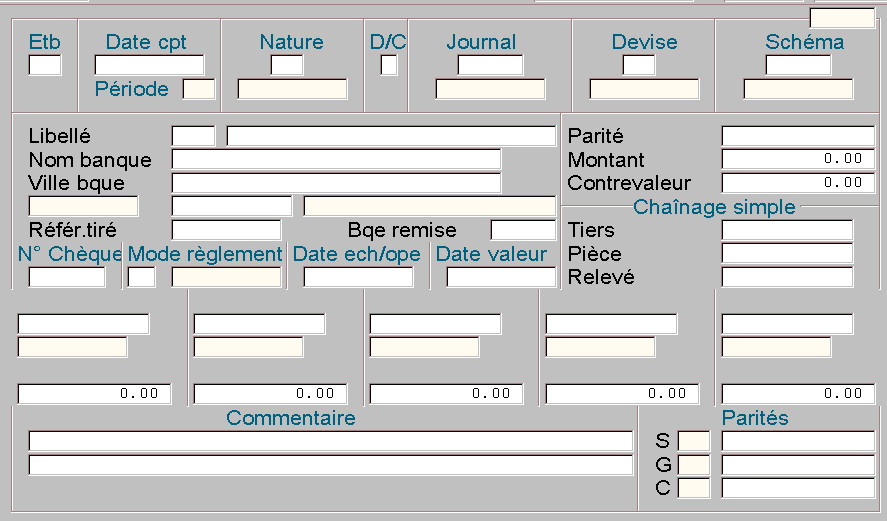
Etb : établissement. A ne renseigner que si l’on est en mode multi-établissement.

Date cpt : date de comptabilisation (JJMMAAAA) à laquelle l’écriture a été saisie. De manière générale, c’est cette date qui définit l’appartenance de l’écriture à une période et constitue donc un critère de tri à l’intérieur d’une période.

Nature : la nature comptable (utilisateur) définit le comportement global de l’écriture. Seules sont proposées en recherche simple les natures utilisateurs, qui sont rattachées à des natures standards compatibles avec le type de saisie en cours (dans le cas présent, effets à payer ou à recevoir, encaissements directs, paiements directs…)

Journal : il est associé à la nature comptable. Il s’appuie sur des comptes support collectif (par exemple le 511100 Encaissements) et sur des comptes de gestion (différence de règlement créditrice ou débitrice) ;

Devise : devise dans laquelle sera exprimée le montant du règlement.

Libellé : le libellé de l’écriture peut être saisi directement et / ou personnalisé et généré via un code libellé issu de la fonction TP_ENT. Ce code libellé est rapatrié s’il porte le même code que la nature utilisateur de l’écriture.

Les différentes zones qui suivent sont tributaires de la nature de règlement utilisée (chèque, effet à payer, effet à recevoir,…) ; on distingue :

  • Nom banque : le nom de la banque,
  • Ville bque : la ville de la banque.

Domiciliation bancaire :(zones de saisie entre les les informations « Ville bque » et « Référ.tiré ») la domiciliation bancaire décrit le (ou les) numéro du compte bancaire du tiers considéré.

Réf. tiré et Bqe remise : référence de celui qui va payer et la banque sur laquelle il va déposer son paiement.

Mode règlement : moyen de paiement utilisé.

Date ech/ope : échéance de l’opération. Il s’agit de la date d’échéance des effets ou de la date d’opération des chèques ou virements.

Date valeur : la banque réceptrice du règlement doit pour cela être paramétrée avec un suivi en dates de valeur.

Parité : l’affichage est par défaut celui de la dernière parité connue. Elle est modifiable dans la limite de 10% par rapport au dernier taux connu dans la table des devises (fonction GDEM).

Montant : le montant du règlement sera exprimé dans la devise affichée ci-dessus.

Avec cette dernière valeur se termine la saisie « minimale » de l’en-tête. Il s’agit en fait de l’onglet n°1 de l’en-tête. Celle-ci peut être complétée par une saisie facultative et paramétrable, activée par popup. Il s’agit des onglets 2, 3 et 4.

Onglet 2 : sur cet onglet « Chaînage simple », on trouve 3 champs permettant d’effectuer un chaînage sur une écriture et une seule, lorsque le paiement solde une échéance intégralement :

  • Tiers : le code tiers (obligatoire),
  • Pièce : le numéro d’écriture (à lettrer),
  • Relevé : le numéro de relevé (à lettrer).

comme par exemple la référence de la facture chez le fournisseur, le numéro de commande,…

La saisie ou non de ces zones est paramétrée au niveau de la nature utilisateur.

Onglet 3 : on retrouve dans cet onglet deux séries de champs existants également en saisie de facture.

  • Les cinq zones références paramétrables, dont la saisie est paramétrée au niveau de la nature utilisateur (écran P_1ENV_41).
  • Les cinq premiers montants d’un schéma paramétré dont les comptes sont prédéterminés, pour alimentation automatique du tableau des mouvements .

Pour mémoire, le paramétrage de la saisie de ces champs s’effectue dans l’écran P_2SCH_T2 par le popup « Saisie montant» ; on y trouve dix champs : les cinq premiers sont paramétrables directement ; les cinq suivants existent en virtuel ;

Onglet 4 : permet de renseigner si besoin deux lignes de 55 caractères chacune et d’afficher les parités des devises société, groupe et contexte pour information. Ces parités peuvent être modifiables, le cas échéant par paramétrage de la nature utilisateur.

Alimentation du « tableau » des mouvements

La saisie d’un règlement tiers peut se dérouler de façon légèrement différente de celle d’une facture.

En effet, pour la saisie d’une facture, on renseigne les informations de l’en-tête ; puis celles concernant les mouvements (avec éventuellement l’analytique associée), et enfin on valide.

Pour la saisie d’un règlement, après avoir renseigné l’en-tête, et après la génération automatique du 1er mouvement, il est alors possible de procéder de deux manières :

· soit on procède au chaînage immédiat, via les popups dédiés à cet usage comme « Chaînage simple » (proposé d’emblée après la saisie de l’en-tête, dans le cadre de l’onglet 2 décrit ci-dessus), ou « Chaînage /Sélection pièce », « Chaînage Saisie Référence », « Chaînage / Sélection Relevé » tous trois accessibles en se positionnant sur le premier mouvement de l’écriture.

· soit on saisit dans le tableau l’ensemble des mouvements de l’écriture, on valide et on réalise le chaînage ultérieurement par la fonction P_3LET .

Saisie d’un règlement multiple (P_2SAI_R1)

Description technique des champs de cet écran.

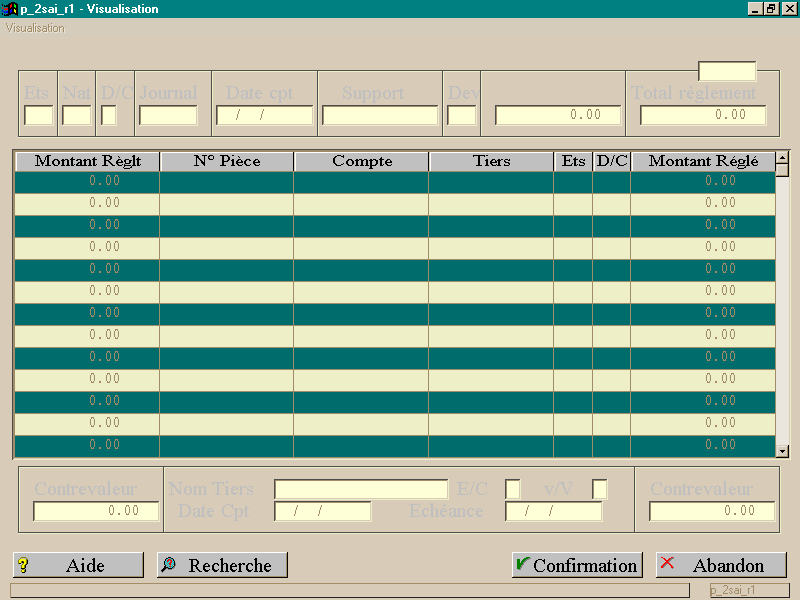
Cette fonctionnalité permet la saisie de plusieurs règlements pour la nature définie dans l’écran P_2SAI_T5.

Le principe consiste à saisir un montant total de règlement puis les différentes lignes qui le composent.

Une écriture de règlement commence par la saisie d’un montant dans la colonne « Montant Règlt », qui génère le mouvement banque.

Ensuite, le curseur se positionne sur la ligne suivante, et il faut passer au champ « N° écriture » ou « Compte » pour saisir la ou l’une des contreparties du mouvement précédent.

Quand un règlement est soldé, on peut alors en saisir un nouveau et ainsi de suite jusqu’à la validation.

Montant règlt . : montant global de l’écriture en cours (‘le règlement en cours’). On ne peut saisir un montant que sur la première ligne ou si on a soldé l’écriture précédente. Cette saisie appelle automatiquement l’écran popup « p_2sai_f2b » qui permet de saisir les données complémentaires à l’en-tête d’écriture.

La zone ‘Cumul’ affiche le cumul de tous les règlements saisis.

La suppression complète d’une écriture de règlement se fait par la remise à zéro du montant. Elle entraîne la suppression de toutes les lignes du règlement et le rafraîchissement de l’affichage du tableau.

N° pièce (facultatif) : permet d’afficher les écritures non lettrées « à partir » du numéro de référence saisi. La saisie de ce champ est facultative. La validation de ce champ précharge le différentes zones de la ligne et positionne le curseur sur le champ montant. Si celui-ci est modifié ou si l’écriture et le règlement sont dans des devises différentes, la saisie du montant provoque l’affichage de l’écran « P_2sai_f1c », sur lequel on précise la nature de l’écart et/ou le montant réglé dans le devise de l’écriture.

Compte (obligatoire) : numéro de compte comptable du mouvement.

Tiers (obligatoire) : si le mouvement est enregistré sur une comptabilité auxiliaire, préciser le compte tiers associé. Dans ce cas, il faut avoir saisi le compte collectif dans la zone «Compte».

Le même tiers peut-être utilisé sur des lignes différentes d’un même règlement.

D/c (débit ou crédit) : sens comptable du mouvement (obligatoire).

Montant réglé : montant du mouvement, exprimé dans la devise de l’écriture. Après validation de ce montant, enchaînement automatique sur les écrans correspondants :
  • ventilation analytique et TVA s’il s’agit d’un compte général,
  • gestion des échéances si le tiers est débiteur . La zone « Total règlement » cumule le montant réglé sur l’écriture en cours.

Pour supprimer un mouvement, il suffit de remettre à zéro le montant réglé et de valider : la ligne est supprimée, le tableau réaffiché et le montant cumul réglé remis à jour.

Champs du bas d’écran :

Ces informations sont en affichage et renseignées en fonction de la ligne courante du tableau :
  • Contrevaleur montant règlement : produit de la parité par le montant en devise, il est mis à jour lors de la validation du montant du règlement.
  • Nom tiers : nom correspondant au tiers de la ligne courante.
  • E/C : Echéance / Chaînage. Si ‘e’ ou ‘c’ le mouvement doit être échéancé (avoirs) ou chaîné (règlements, avoirs) ; utiliser, respectivement, les popup <PF1>+C ou <PF1>+E.
  • v/V : ventilation analytique. La ventilation analytique du mouvement comptable doit être effectuée. ; utiliser le popup <PF1>+V.
  • Date Cpt : Date comptable de l’écriture d’origine
  • Echéance : Date échéance de l’écriture d’origine.
  • Contre-Valeur montant réglé : produit de la parité par le montant en devise, il est mis à jour lors de la validation du montant réglé.

Fonctionnalités accessibles par popup à partir de cet écran :

Toutes ces fonctionnalités sont actives selon les caractéristiques de la ligne courante.
  • <PF1>+B : Saisie complémentaire sur l’en-tête de l’écriture en cours.
  • <PF1>+C : Chaînage du montant écriture : gestion de l’écart ou des montants en devise entre l’écriture d’origine et le règlement.
  • <PF1>+D : Gestion des avances : (cette action est disponible uniquement en mode intégré) Permet de lier des avances provenant d’événements commerciaux à un règlement.
  • <PF1>+E : saisie des échéances pour les écritures non échéancées (avoirs).
  • <PF1>+G : Gestion de la T.V.A. pour un compte général de hors taxe. Permet la saisie du guide et du taux ou du montant.
  • <PF1>+N : Possibilité d’insérer une ligne vierge sur le règlement en cours. Permet d’ajouter un mouvement sur ce règlement (s’il n ‘est pas soldé). Popup actif uniquement sur la colonne « Montant règlement ».
  • <PF1>+V : Ventilation analytique sur le compte.
  • <PF1>+X : permet de visualiser le contexte du règlement en cours.
  • <PF1>+Z : Permet de saisir les informations relatives aux zones statistiques.

Pour valider l’écran, tous les règlements doivent être soldés.

On enchaîne ensuite sur l’écran de validation des écritures comptables « p_2sai_i2 ».

Saisie d’une opération diverse (OD)

Vous avez deux possibilités pour effectuer une saisie d’écriture comptable :

  • soit passer par un schéma comptable paramétré. Il suffit alors de saisir le code du schéma souhaité ou de le choisir par recherche. Pour mémoire, ces schémas sont définis en standard via l’écran P_2SCH_T0.
  • soit d’entamer directement la saisie de l’écriture, en renseignant tout d’abord les informations de l’en-tête, puis celles des mouvements concernés. Il suffit de valider le premier champ de l’écran P_SAI0.

Définition de l’en-tête d’une opération diverse

La date de comptabilisation (JJMMAAAA): date à laquelle l’écriture a été saisie. De manière générale, c’est cette date qui définit l’appartenance de l’écriture à une période et constitue donc un critère de tri à l’intérieur d’une période.

La nature comptable (utilisateur) c’est elle qui définit le comportement global de l’écriture. Seules sont proposées en recherche simple les natures utilisateurs, qui sont rattachées à des natures standards compatibles avec le type de saisie en cours ;

dans le cas présent, les seules natures standard autorisées sont :

  • OAR : OD sur répartition analytique.
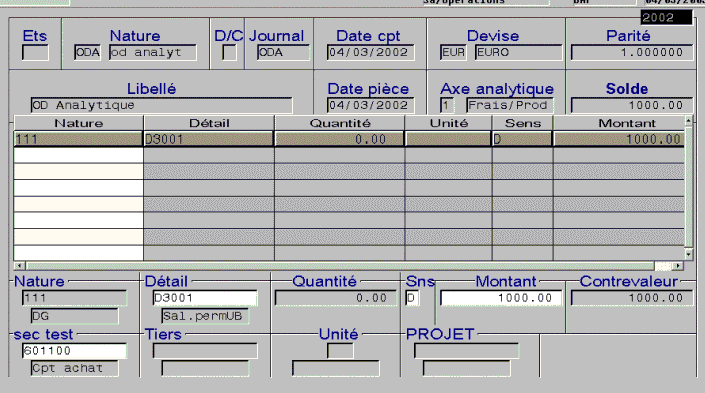
  • ODA : OD portant uniquement sur des éléments analytiques (section, rubrique…)
  • ODB : OD purement analytique passée en partie simple (c’est à dire non équilibrée)
  • ODC : OD comptable « classique ».
  • ODQ : OD portant sur les quantités (lorsqu’elles sont gérées)
  • ODR : OD portant sur les écritures de reprise
  • ODT : OD portant sur des comptes de TVA ; les écritures associées seront prises en compte dans les soldes des comptes concernés, mais pas dans les déclarations de TVA.

Pour mémoire, sont également acceptés les natures ABC (Abonnement de charges) et ABP (Abonnement de produits).

L’établissement A ne renseigner que si l’on est en mode multi-établissement.

Le journal : il est associé à la nature comptable. Contrairement aux autres saisies, un journal d’OD n’a pas de compte support, ni de compte de gestion (le but étant de donner un maximum de liberté dans le type d’écriture à saisir).

Le libellé de l’écriture : Ce libellé peut être saisi directement et / ou personnalisé et généré via un code libellé issu de la fonction TP_ENT. Ce code libellé est rapatrié s’il porte le même code que la nature utilisateur de l’écriture.

Devise : devise dans laquelle sera exprimée l’opération diverse.

NB : au niveau des OD, on ne saisit pas de montant en-tête, conséquence du fait que le journal d’OD n’a pas de compte support.

Parité : l’affichage est par défaut celui de la dernière parité connue

Avec cette dernière valeur se termine la saisie « minimale » de l’en-tête. Il s’agit en fait de l’onglet N°1 de l’en-tête. Celle-ci peut être complétée par une saisie facultative et paramétrable, activée par POPUP. Il s’agit des onglets 2, 3 et 4.

Onglet 2

Sur cet onglet, on trouve cinq zones références paramétrables, qui peuvent contenir différents types d’informations comme par exemple l’opérateur qui a saisi l’OD …

D'autres zones références sont disponibles (numérotées de 6 à 20) mais sous forme de champs virtuels (voir fonction PECR).

Le choix de saisir ou non ces zones est défini au niveau de la nature utilisateur (écran P_1ENV_41).

Onglet 3 : s’utilise dans un contexte de schéma . Lorsque que l’on définit un schéma dont les mouvements vont sur des comptes précis, mais dont les montants varient, ils pourront être saisis dans cet onglet (10 montants possibles) pour une alimentation automatique du tableau des mouvements.

Onglet 4 : permet de renseigner si besoin 2 lignes de 55 caractères chacune et d’afficher les parités des devises société, groupe et contexte pour information. Ces parités peuvent être modifiables, le cas échéant par paramétrage de la nature utilisateur.

Alimentation du « tableau » des mouvements

Contrairement aux autres modes de saisie (Facture et Règlement), le 1er mouvement de l’écriture n’est pas généré. Il convient donc de saisir les mouvements comptables de la même manière que dans les autres saisies, sans oublier la ventilation analytique si besoin et l’équilibrage de la TVA, qui pourraient suivant le paramétrage perturber la validation de l’écriture.

Les indicateurs d’état (pour mémoire)

Ils proviennent de l’application saisie comptable précédente et sont en virtuel aujourd’hui ; ils permettent par une symbolique donnée de répondre à diverses questions comme l’état de la ventilation analytique d’un mouvement :

  • v = ventilation non effectuée,
  • V ventilation effectuée.

Le « caractère » de certains mouvements par rapport à leur comportement futur :

  • e = pas d’échéance associée,
  • E = mouvement échéancé,
  • c = mouvement non chaîné,
  • C = mouvement chaîné ,
  • I = mouvement concernant une immobilisation,
  • A = mouvement concernant un abonnement.

Modification d’une écriture comptable

Cette fonctionnalité vous permet de retrouver une écriture comptable et d’en modifier les caractéristiques.

Ecriture mise en attente : écriture que l’on ne peut pas saisir complètement quand il manque une information (compte à imputer par exemple); une écriture mise en attente n’est pas nécessairement équilibrée. Le seul identifiant de cette écriture est son numéro technique (sur 4 chiffres).

Ecriture validée : c’est une écriture équilibrée, qui existe dans la base, mais qui n’est pas accessible par les écrans de visualisation. Pour la visualiser dans ces écrans, il faudra l’intégrer. Elle devient alors définitive.

La gestion de l’état « Validée » permet d’alléger les traitements intéractifs en effectuant l’intégration des écritures par un traitement différé ultérieur. Une écriture à l’état « Validée » ne peut être intégrée que par traitement différé.

Ecriture provisoire : un journal peut avoir deux couches ; la première que l’on peut choisir parmi 9 couches existantes et qui accueille les écritures que l’on veut voir figurer par défaut sur ce journal et la deuxième (qui est optionnelle), dite « provisoire » qui accueille des écritures « à durée de vie limitée » parce qu’il manque une information ou un visa qui interdit une intégration immédiate.

Ces écritures sont structurellement provisoires comme des écritures de simulation, extra-comptables… Ces écritures provisoires peuvent être validées une à une ou en masse par un traitement différé.

Si le masque du distributeur de écritures le permet, un « * » sera placé à la suite de la référence de l’écriture afin de distinguer facilement les écritures provisoires des autres écritures lors des consultations.

Irréversibilité des écritures intégrées

Selon l’article 242 nonies de l’annexe II du code Général des Impôts, une facture émise est de caractère irréversible. L’utilisateur est systématiquement prévenu de cet article de loi par un message d’avertissement lorsqu’il tente de modifier une écriture intégrée non-provisoire (fonctions de saisie P_SAI et P_2SAI avec le paramètre P_MECR). Le message invite en effet l’utilisateur à confirmer sa modification ou à annuler son opération.

Ce message d’avertissement n’est pas affiché lorsque le paramètre P_PAYS est positionné avec la zone A1 =’ITA‘. En effet, en Italie, la modification d’écritures intégrées est permise.

ODL et modification d’écriture intégrée

Si vous utilisez plusieurs établissements (gestion des comptes de liaison), la reprise d’écritures intégrées par l’option « Modifier / Pièce provisoire » conserve les liens entre l’écriture principale et les opérations diverses de liaison (ODL) éventuelles.

L’écran de reprise

Il est le même, quelle que soit l’option de modification utilisée. On y retrouve les champs suivants :

N° Technique : c’est le numéro d’identification de l’écriture dans ACE ; il est numérique sur 4 caractères. Il suffit à retrouver une écriture et une seule.

Sinon, on peut restreindre la sélection des écritures sur les critères suivants :
  • L’établissement : si l’on est en multi-établissement.

  • La date comptable

  • La nature utilisateur

  • Le sens de l’écriture et le journal

L’activation d’une recherche sur l’un ou l’autre de ces champs conduit à un écran de recherche multi-critères permettant de combiner des informations pour retrouver l’écriture.

Option : Reprise comptable

Cette option permet de faire réapparaître l’écriture comptable sélectionnée en mode saisie ; la saisie se déroule alors conformément à ce qui a été décrit plus haut. A signaler qu’une écriture reprise peut à nouveau être remise en attente.

Option : Reprise Analytique

Cette option permet de faire apparaître une écriture comptable en mode visualisation ; il conviendra alors d’aller se positionner sur le mouvement analytique, d’activer le popup « Ventilation Analytique » et de renseigner cette ventilation, jusqu’à ce que l’état de l’analytique de cette écriture soit correct dans l’écran de validation . Cette option est surtout utilisée pour les écritures dont la nature autorise une ventilation analytique dissociée (dans le temps). A signaler que la validation des données analytiques manquantes ne modifie pas le numéro de référence de l’écriture (ni le numéro technique)

Option : Validation Comptable + Validation Analytique

Ces 2 options s’utilisent de la même manière que les options Reprise décrites ci-dessus ; mais elles sont utilisées dans un contexte particulier : celui où une personne (aide-comptable ou assistant contrôleur de gestion) saisit des factures à son niveau et où une personne plus expérimentée « valide » de façon différée la saisie qui a été effectuée.

Cette alimentation en deux temps de la comptabilité s’articule autour de ces 2 options.

Option : Ecriture Provisoire

Cette option permet de reprendre une écriture provisoire ; par rapport à une écriture mise en attente, une écriture provisoire dispose en plus du numéro technique d’un numéro de référence. Cette écriture peut être annulée (F11), modifiée et envoyée sur la première couche du journal, à condition d’activer le popup « état de la validation » et de mettre le champ « Provisoire » à N, avant la validation par F10 (ou clic sur « confirmation » ; dans ce cas, le numéro technique et la référence de l’écriture ne changent pas, hormis la disparition de l’ « * » le cas échéant.

Visualisation d’une écriture comptable

Vous avez la possibilité de retrouver une écriture quel que soit son état d’avancement.

L’accès à cette fonctionnalité est sensiblement le même que pour la modification d’écriture comptable.

Option : En cours

Cette option permet de visualiser une écriture mise en attente ; certains popups sont accessibles (Visualisation du contexte,…), qui permettent de visualiser des informations complémentaires sur l’écriture.

Options : A Valider, Validée, Intégrée

Ces options permettent de visualiser des écritures aux différents stades évoqués précédemment.

Annulation d’une écriture comptable

L’utilisateur peut retrouver une écriture, qu’il a auparavant créée et peut ainsi l’annuler par différentes options.

L’accès à cette fonctionnalité passe par l’écran de reprise décrit précédemment ; le processus de recherche des écritures est le même que pour les reprises.

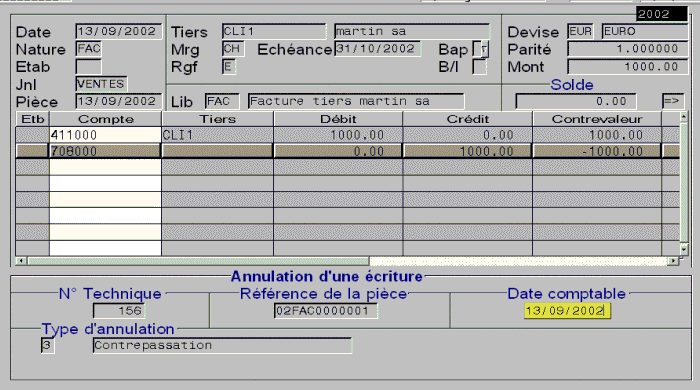
Une fois l’écriture visible, attention l’annulation éventuelle doit être confirmée par la touche F10 (ou clic sur « confirmation ») ;cette confirmation engendrera l’apparition de 2 messages successifs de confirmation d’annulation. Si l’annulation n’est pas réellement souhaitée, on peut sortir de l’écran par la touche F11 (ou clic sur « abandon »).

Attention : le niveau d’annulation n’est pas le même entre d’une part une écriture En cours ou à valider d’une part et les écritures validées ou intégrées d’autre part ; dans ce dernier cas, le fait de pouvoir annuler une écriture se définit au niveau de la nature utilisateur de celle-ci (on peut interdire les annulations sur certaines natures) ; si l’annulation est autorisée, elle peut se faire par contre-passation ou écriture négative.

Options : En cours et A Valider

Ces 2 options s’utilisent de la même manière et permettent d’annuler définitivement l’écriture qui a été saisie sur un identifiant, le numéro technique.

Options : Validée et Intégrée

Ces 2 options s’utilisent de la même manière pour annuler une écriture selon le mode défini dans la nature utilisateur concernée. (Contre-passation ou écriture négative)

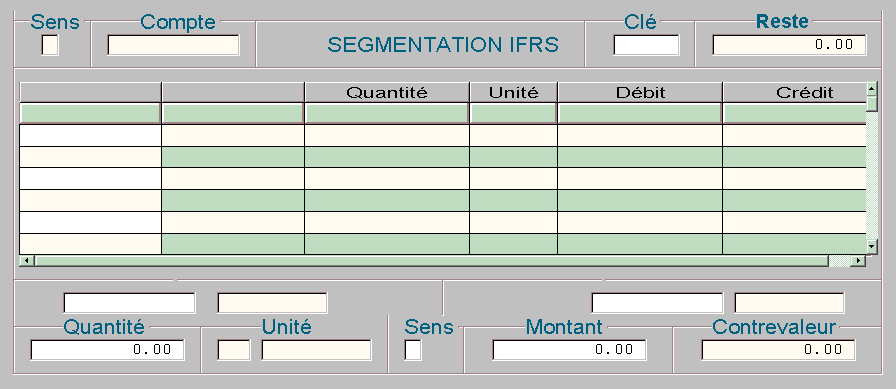
Ventilations analytiques (P_2SAI_V1)

Description technique des champs de cet écran.

Cette fonctionnalité vous permet d’effectuer l’imputation analytique des mouvements passés sur les comptes dotés d’un guide de ventilation analytique. Il fait suite à l’écran de saisie des contreparties de l’écriture.

Elle est accessible si un guide de ventilation analytique est défini pour le compte général du mouvement courant.

Cet écran est appelé automatiquement après la saisie du mouvement comptable de l’écran de saisie des contreparties de l’écriture (P_SAI1), si, sur la nature utilisateur (P_1ENV), on interdit la ventilation analytique dissociée.

Sinon, on peut appeler à tout moment cet écran en activant le popup « Ventilation analytique ».

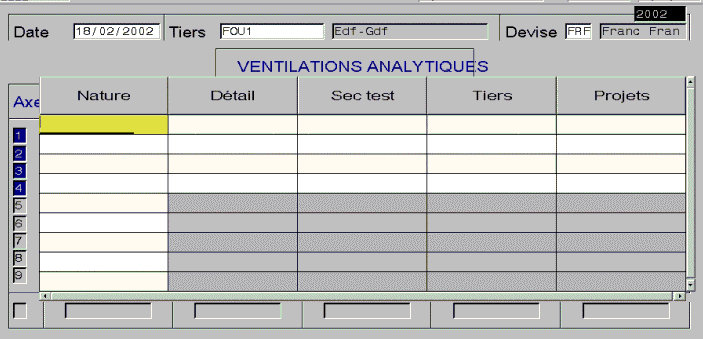
Axes analytiques : la liste des axes est proposée avec, en inverse vidéo, les axes sur lesquels la saisie est autorisée dans le guide de ventilation analytique attaché au compte du mouvement comptable courant (écran P_5ENV_30).

Choix axe : à partir de cette information, on doit saisir le numéro de l’axe sur lequel on souhaite effectuer la première ventilation analytique. Par défaut, le premier axe analytique saisissable est proposé. Le libellé de l’axe est affiché pour contrôle.

Clé (facultatif) : si une clé de ventilation est définie sur l’axe au niveau du guide de ventilation analytique, celle-ci sera proposée par défaut. Cette clé indique de quelle manière la répartition doit se faire sur l’axe. Cette information peut être modifiée.

Reste : cette information est mise à jour au fur et à mesure de la saisie des ventilations analytiques. Elle correspond au reste à ventiler sur le mouvement comptable. Elle est exprimée en devise de l’écriture.

Ensuite, il faut procéder aux ventilations analytiques nécessaires grâce aux informations du tableau. Pour chaque ventilation analytique, il faut préciser un ensemble d’éléments décrits ci-dessous.

Lorsqu’une ventilation est complètement décrite, validez-la.

Pour saisir la ventilation suivante, il faut sélectionner une ligne vierge. La saisie des ventilations analytiques est complète lorsque le reste à ventiler est égal à zéro.

Le code section (ou autre terme, cf. plan de sections) est la section sur laquelle porte la ventilation analytique du mouvement. Une section, définie au niveau du «guide de ventilation analytique», peut s’afficher par défaut; la modification de cette section est autorisée ou non en fonction des paramètres du même guide. Le libellé de la section est donnée à titre informatif.

La recherche simple se fait sur les codes section. La recherche complémentaire se fait sur les couples existants.

Le code poste (ou autre terme, cf. plan de rubriques ou rubrique analytique) est le poste sur lequel porte la ventilation analytique du mouvement. Dans le cas de la gestion des couples analytiques, le couple « Section / Poste » doit être autorisé (voir « définition des couples »). Si le couple n’a pas été créé au préalable, on peut par le popup « Paramétrage des couples » définir les couples. De même que pour la section, le poste affiché par défaut est modifiable si le guide analytique le permet.

La recherche simple sur le code rubrique se fait sur les couples si le code section saisie est paramétrée avec le contrôle de couples. La recherche complémentaire se fait sur les codes rubriques.

Quantité : si les ventilations analytiques sont effectuées en quantité (voir guides de ventilation), la saisie de la zone prévue à cet effet est obligatoire.

Unité : l’unité de mesure de la quantité est affichée à titre informatif.

Sens : par défaut, le sens du mouvement analytique sera celui du mouvement comptable d’origine. Cette donnée est modifiable. Les valeurs autorisées sont (D)ébit et (C)rédit.

Montant : la saisie du montant de l’écriture indiquant le montant de la ventilation sur le couple section / poste; met à jour le reste à ventiler. La ventilation peut se faire pour un montant nul.

Contrevaleur : le montant de contrevaleur est calculé et affiché après la saisie du montant pièce.

La saisie des sections secondaires 1 et 2 est conditionnée par le paramétrage de l’axe analytique et des couples « Section / Poste » (P_5ENV). Cette saisie peut être obligatoire, facultative ou interdite.

Projet : le code projet associé à la ventilation analytique est conditionné par le paramétrage de l’axe analytique et des couples « Section / Poste ».

Règles de gestion

  • Si un réajustement des contrevaleurs est nécessaire sur l’axe, celui-ci sera effectué sur le dernier mouvement analytique.
  • La saisie de montant négatif est possible si ceux-ci sont autorisés sur l’exercice (voir fonction P_1GEP).
  • La validation des ventilations analytiques du dernier axe saisissable validera automatiquement l’écran.
  • En sortie, l’indicateur de saisie de la ventilation analytique sur le mouvement comptable sera mis à jour en fonction du résultat de la saisie. « V » si la saisie est correcte. « v » si la saisie de la ventilation analytique se révèle incomplète.

Trucs et astuces pour la saisie

A la validation de la saisie du mouvement comptable, si le guide de ventilation analytique est doté d’une clé de ventilation permettant la génération immédiate des ventilations analytiques, celle-ci aura lieu. De cette manière, l’utilisateur n’a pas à appeler le popup « Ventilation analytique ».

Si l’utilisateur vient à vouloir annuler ces ventilations générées automatiquement par la clé, la suppression de chaque mouvement de ventilation va vite s’avérer fastidieuse.

Pour y remédier, nous vous conseillons les manipulations suivantes.

Une clé de ventilation analytique vierge de ventilation doit être créée dans la fonction P_5ENV.

Ainsi, si l’on souhaite annuler sur un axe les ventilations analytiques générées automatiquement, il suffit de saisir la clé de ventilation « VIDE » dans le popup « Ventilation analytique ». Celle-ci supprimera l’ensemble des mouvements de ventilation générés ou saisis précédemment.

Lettrage et Rapprochement entre écritures comptables (P_SAI_R)

Description technique des champs de cet écran.

Cette fonctionnalité, accessible par le popup « Lettrage», vous permet d’effectuer le rapprochement entre différentes écritures (factures, avoirs, …) sur la base :

  • d’informations connues sur les écritures recherchées ou,
  • d’un numéro d’écriture ou,
  • d’un numéro de relevé.

Cette fonctionnalité est appelée :

  • automatiquement après la validation de l’en-tête d’écriture (P_SAI1) par l’option « Saisir…/Règlements tiers »,
  • à partir de l’écran de saisie des contreparties de l’écriture (P_SAI1) en en-tête d’écriture, par l’option « Saisir…/Règlements financiers ».

Modes de rapprochement : Lettrage sur écriture, lettrage sur mouvement

Vous avez la possibilité de gérer le lettrage au niveau de chaque mouvement (lettrage sur mouvement) en utilisant le paramètre P_NRGL.
Pour en savoir plus sur le paramétrage des fonctions, consultez la documentation "Le Configurateur Fonctionnel".

Si ce paramètre n’est pas positionné on continue à gérer le lettrage au niveau de l’écriture (lettrage sur écriture).

Lettrage sur écriture

Dans un lettrage sur écriture, lorsque l’on active le popup « Lettrage », la position du curseur dans le tableau des mouvements comptables de l’écran P_SAI1 n’a pas d’incidence sur le rapprochement effectué par la suite.

Le rapprochement se déroule de la manière suivante :

  • Au moment de la validation du lettrage, le traitement va, pour chaque couple tiers/compte collectif trouvé sur les échéances, vérifier qu’un mouvement comptable de même couple existe sur l’écriture en cours de saisie.
  • Le premier mouvement comptable trouvé est celui sur lequel le rapprochement est effectué.
  • Si aucun mouvement comptable de même couple n’est trouvé, il y a alors génération d’un nouveau mouvement comptable.

Exemple :

Ecriture de règlement : (avant appel du lettrage)

N° mvt Compte Tiers Débit Crédit Echéancé/chaîné
100 512000   1000    
200 411000 CLI1   1000 c

Popup Lettrage :

Appel à partir du mouvement 100 ou 200 du règlement.

Compte Tiers Débit Crédit Echéancé/chaîné
411000 CLI1 100   E
411000 CLI1 200   E
411200 CLI1 300   E
411000 CLI1 400   E

Ecriture de règlement : (après validation du lettrage)

N° mvt Compte Tiers Débit Crédit Echéancé/chaîné
100 512000   1000    
200 411000 CLI1   700 C
300 411200 CLI1   300 C

Lettrage sur mouvement

Le lettrage sur mouvement a un comportement tout autre. La position du curseur au moment de l’activation du popup « Lettrage » a toute son importance.

Le rapprochement se déroule de la manière suivante :

  • Au moment de la validation du lettrage, le traitement va, pour le premier couple tiers/compte collectif trouvé sur les échéances, vérifier que le mouvement comptable d’appel du popup à le même couple.
  • Si c’est le cas, le lettrage est effectué sur ce mouvement comptable.
  • Dans le cas contraire, il y a génération d’un nouveau mouvement comptable.
  • Au traitement du prochain couple tiers/compte collectif, le mouvement comptable d’appel n’est plus pris pour référence. Le mouvement comptable pris pour référence sera celui venant d’être généré.

Exemple :

Ecriture de règlement : (avant appel du lettrage)

N° mvt Compte Tiers Débit Crédit Echéancé/chaîné
100 512000   1200    
200 411000 CLI1   200 c

Popup Lettrage :

Appel à partir du mouvement 200 du règlement.

Compte Tiers Débit Crédit Echéancé/chaîné
411000 CLI1 100   E
411000 CLI1 200   E
411200 CLI1 300   E
411000 CLI1 400   E

Ecriture de règlement : (après validation du lettrage)

N° mvt Compte Tiers Débit Crédit Echéancé/chaîné
100 512000   1200    
200 411000 CLI1   300 C
300 411200 CLI1   300 C
400 411000 CLI1   400 C

Cette méthode d’effectuer les lettrages entraînent de multiples conséquences sur les informations affichées.

Ainsi les popups « Lettrage en cours » et « Annuler lettrage en cours » ne concernent plus l’ensemble du lettrage effectué sur l’écriture, mais uniquement celui se trouvant sur le compte. De même, une fois que des échéances sont rapprochées sur l’un des mouvements comptables de l’écriture, on ne peut absolument pas les retrouver à partir de recherches d’échéances associées à un autre mouvement comptable.

L’affichage des informations d’en-tête se voit également modifié. Ainsi le montant du règlement ne correspond plus au montant du mouvement 100 de l’écriture en cours de saisie. Ce montant du règlement sera :

  • soit égal à zéro si le popup « Lettrage » a été appelé d’un mouvement comptable dont le couple tiers/compte collectif ne correspond pas au couple tiers/collectif des critères de sélection.
  • Soit égal au montant du mouvement comptable d’appel du popup « Lettrage » dont le couple tiers/compte collectif correspond au couple tiers/collectif des critères de sélection.

De même, le nombre et le total lettré ne correspondent qu’au mouvement comptable d’appel du popup « Lettrage » dont le couple tiers/compte collectif correspond au couple tiers/collectif des critères de sélection.

Description de l’en-tête d’écran

Les informations suivantes peuvent être données pour la recherche des écritures :

  • Tiers comptable,
  • Plage de comptes collectifs,
  • Référence écriture ou relevé,
  • Plage de dates (comptables ou d’échéance),
  • Mode de règlement,
  • Etablissement,
  • Devise écriture,
  • Plages de montants en devise écriture (virtuel).

Par défaut, le tiers comptable est renseigné :

  • soit avec le tiers comptable saisi en en-tête,
  • soit avec le tiers du mouvement comptable où le popup de lettrage a été appelé.

Le lancement de la recherche sur le tiers comptable exécute la recherche multi-critères. Le lancement de la recherche complémentaire sur le tiers comptable exécute la recherche simple sur le tiers.

En cas d’appel de la recherche simple sur le tiers comptable, le type tiers de la recherche multi-critères est renseigné avec la comptabilité tiers de la nature utilisateur sauf si le tiers comptable a été proposé par défaut dans l’écran P_SAIR.

Par défaut, le compte collectif est renseigné avec le compte collectif du mouvement comptable où le popup de lettrage a été appelé.

Concernant le contrôle sur la référence saisie, le traitement vérifie dans un premier temps s’il ne s’agit pas d’une référence d’écriture. Si la recherche échoue, on effectue une nouvelle recherche sur les relevés. Si la recherche de la référence s’avère fructueuse, il n ‘y aura pas de passage aux champs suivants de l’en-tête. L’en-tête sera immédiatement validé.

Le lancement de la recherche sur la référence saisie exécute la recherche multi-critères sur les écritures. Le lancement de la recherche complémentaire sur la référence saisie exécute la recherche multi-critères sur les relevés.

Le choix du type de plage de sélection sur les dates se fait ainsi :

  • 1 : Date comptable,
  • 2 : Date d’échéance (par défaut).

Les échéances sélectionnées seront triées dans le tableau dans l’ordre défini en en-tête (table TP_TCH) :

  • 1 : Tri par numéro d’écriture,
  • 2 : Tri par date comptable (par défaut),
  • 3 : Tri par date d’échéance.

Un critère de sélection minimum est à saisir :

  • Le tiers, ou,
  • La référence écriture ou relevé.

Concernant la sélection des échéances, les règles de gestion suivantes ont été mises en place :

  • les échéances dont le compte collectif n'est plus valide à la date comptable de l'écriture de règlement ne sont pas sélectionnées (même si un compte de report à nouveau est positionné sur le compte collectif).
  • Si un compte collectif unique n'est pas renseigné dans les critères de sélection, les échéances positionnées sur les journaux de type Effets à recevoir (5), Effets à payer (6) et Chèques à encaisser (8) ne sont pas sélectionnées. Normalement, le rapprochement des échéances de ces types de journaux se fait pas la fonction de remise en banque. L'utilisateur doit explicitement préciser qu'il souhaite lettrer des échéances de ce type pour que celles-ci soient affichées.
  • Seules les échéances non-rapprochées sont sélectionnées. Exception faite, des échéances rapprochées avec l’écriture en cours dans le cas du lettrage géré au niveau de l’écriture.
  • Les échéances appartenant à des mouvements générées (différences de change, d’escompte, …) ne sont pas sélectionnées.
  • Si une échéance est rattachée à relevé fournisseurs ou client et que le traitement de celui-ci n’est pas terminé (au sein de son lot), cette échéance ne sera pas sélectionnée. Si l’on désire tout de même rapproché cette échéance dans les saisies, il faut soit effectuer le traitement du lot jusqu’à son terme ou soit retirer l’échéance de son relevé.
  • Si le paramètre P_LMUL n’est pas actif ou que la zone A1 de ce paramètre est différente de ‘O’, alors on ne lettre que les échéances dont la couche comptable du journal est identique à la couche comptable du journal de l’écriture de règlement en cours de saisie.

L’affichage de l’en-tête peut-être personnalisée par paramétrage de l’écran (voir fonction PECR). Il est possible si la plupart des recherches se font sur la référence écriture ou relevé de placer ce champ en premier critère à saisir. Pour ce faire, il suffit d’enlever le caractère virtuel du champ pw_pcedeb et placer en virtuel le champ pw_pcedeb2.

Des informations sur l’état du rapprochement sont données en en-tête :

  • Le montant du règlement,
  • Le nombre d ‘échéances rapprochées,
  • Le montant total des échéances rapprochées (en devise écriture du règlement),
  • Le reste à imputer sur le règlement,
  • Devise écriture de l’écriture en cours de saisie.

Tous ces montants sont exprimés dans la devise écriture de l’écriture en cours de saisie.

Le montant du règlement correspond au montant du mouvement 100 de l’écriture.

Le nombre d’échéances est incrémenté au fur et à mesure du pointage des différentes échéances. Le pointage d’un relevé ne compte que pour un.

Le reste à imputer sur le règlement est égal à la différence du montant du règlement moins le montant total des échéances rapprochées.

Lorsque l’on se trouve sur le détail d’un relevé par dépliage, les montants du règlement, du total des échéances rapprochées, et du restant à imputer sont mises à jour normalement. Par contre le nombre d’échéances rapprochées n’est pas incrémenté. C’est seulement au retour du dépliage du relevé que le le nombre d’échéances rapprochées est incrémenté ou décrémenté de un.

Fonctionnalités accessibles par popup depuis l’en-tête de cet écran :

Fin de lettrage : permet de quitter l’écran de lettrage et de retourner à la saisie des mouvements comptables.

Lettrage en cours : permet d’afficher les échéances déjà rapprochés sur l’écriture ou le mouvement comptable. On peut si on le souhaite modifier le montant rapproché sur ces échéances (voir supprimer le rapprochement).

Annuler lettrage en cours : permet d’annuler en totalité les rapprochements effectués. Après affichage des échéances concernées, une confirmation est demandée avant l’annulation définitive du rapprochement.

Informations reprises dans le tableau de l’écran :

Le tableau donne sur chacune de ces lignes un ensemble d’informations pour une échéance. (Il peut s’agir d’un relevé d’échéances au lieu d’une échéance) :

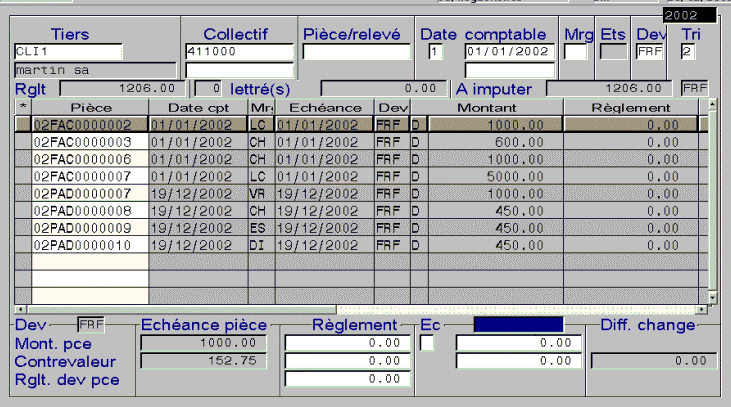
  • Etat du lettrage (Colonne ‘*’ dans le tableau),
  • Référence écriture (ou relevé) associée à l’échéance,
  • Date comptable de l’écriture associée à l’échéance,
  • Mode de règlement de l’écriture associée à l’échéance,
  • Date d’échéance,
  • Devise écriture de l’écriture associée à l’échéance,
  • Sens du mouvement comptable associé à l’échéance,
  • Montant écriture de l’échéance,
  • Montant société de l’échéance (virtuel),
  • Montant au débit de l’échéance (virtuel),
  • Montant au crédit de l’échéance (virtuel),
  • Montant réglé en devise écriture du règlement,
  • Montant contrevaleur de l’échéance,
  • Echéance bonne à payer (oui ou non),
  • Etablissement du mouvement comptable associé à l’échéance,
  • Libellé du mouvement comptable associé à l’échéance,
  • Nature utilisateur de l’écriture associée à l’échéance,
  • Journal de l’écriture associée à l’échéance,
  • Code litige positionné sur l’échéance,
  • Date du litige sur l’échéance (virtuel),
  • Compte support du mouvement comptable associé à l’échéance.

L’état du lettrage peut avoir les deux valeurs suivantes :

  • ‘T’ : L’échéance est totalement rapproché,
  • ‘P’ : L’échéance est partiellement rapproché.

La sélection d’un relevé provoque une demande de confirmation du règlement total du relevé. Trois réponses sont possibles :

  • Oui : Le rapprochement total du relevé est effectué.
  • Non : Le dépliage du relevé est effectué.
  • Annulation : Le curseur est repositionné dans le tableau.

La sélection d’une échéance d’écriture fait passer en bas d’écran pour la saisie du montant rapproché.

Trucs et astuces sur les relevés

Les relevés ramenés par la recherche sont gérés pour la totalité des échéances les constituants. Ainsi, les échéances faisant partie du relevé peuvent être en contradiction par rapport aux critères de sélection.

Fonctionnalités accessibles par popup depuis le tableau de cet écran :

Trier par relevé : permet de trier les échéances dans l’ordre de priorité croissant suivant : Date d’échéance, Référence écriture, Référence relevé. Ce popup n’est pas disponible si l’on se trouve sur un relevé déplié ou en visualisation du lettrage en cours (Seule les échéances du relevé sont affichées et non le relevé lui-même).

Trier par pièce : permet de trier les échéances dans l’ordre de priorité croissant suivant : Date d’échéance, Référence écriture.

Trier par date comptable : permet de trier les échéances dans l’ordre priorité croissant suivant : Date compable.

Trier par date d’échéance : permet de trier les échéances dans l’ordre priorité croissant suivant : Date d’échéance.

Trier par montant : permet de trier les échéances dans l’ordre priorité croissant suivant : Montant pièce d’échéance (exprimé en valeur absolu).

Ces popups peuvent effectuer un tri croissant ou décroissant au choix.

Exemple : Le premier appel au popup « Trier par date comptable », effectue un tri croissant des dates comptables. Un second appel au popup « Trier par date comptable », effectue un tri décroissant des dates comptables.

  • « Lettrage en cours » permettant d’afficher les échéances déjà rapprochés sur l’écriture ou le mouvement comptable. Le fait de quitter ce lettrage en cours fait revenir sur le tableau d’origine. On peut si on le souhaite modifier ou supprimer le montant rapproché sur chacune des échéances. Il est à noter que les échéances rapprochées appartenant à relevé sont affichées « directement ». On ne présente pas le relevé (par contre ces échéances ne sont toujours comptabilisées que pour un rapprochement). Conséquence, le délettrage d’une échéance appartenant à un relevé n’entraîne pas de décrémentation du total lettré (celui-ci ne sera mis à jour qu’au retour sur l’écran précédent).
  • « Annuler lettrage en cours » permettant d’annuler en totalité les rapprochements effectués. Après affichage des échéances concernées, une confirmation est demandée avant l’annulation définitive du rapprochement. Dans tous les cas (oui ou non à la demande), une fois ce traitement terminé, on retourne sur le tableau d’origine.

Fonctionnalités accessibles par popup à partir de cet écran , uniquement si au moins une échéance a été rapprochéé sur l’écriture en cours de saisie :

Déplier détail du relevé : permet dans le cas où l’on se trouve sur un relevé dans le tableau, de visualiser le détail des échéances composant celui-ci. Le fait de quitter ce détail fait revenir sur le tableau d’origine où le relevé était plié. Le relevé peut-être également déplié en sélectionnant simplement la ligne et en répondant par la négative à la demande de lettrage total.

Annuler lettrage relevé : permet de supprimer la totalité du rapprochement effectué sur le relevé. Une demande de confirmation de l’annulation du lettrage est posée. Note : Pour que ce popup soit actif, il faut au moins un rapprochement effectué sur le relevé, et le relevé doit apparaître plié.

Attention

Toute sortie du tableau entraînant une nouvelle recherche d’échéances, entraîne une validation du lettrage. Ainsi lorsqu’on appelle ou qu’on sort des popups « Lettrage en cours », « Annuler lettrage en cours », « Déplier détail du relevé », « Annuler lettrage relevé » une validation des rapprochements est effectuée.

Informations reprises dans le bas de l’écran

Cette partie de l’écran se découpe en trois grandes parties :

La première partie concerne l’échéance. On y retrouve la devise écriture de l’échéance, le montant écriture de l’échéance (exprimée dans la devise écriture de l’échéance) et le montant contrevaleur de l’échéance. Cette partie est purement informative.

La seconde partie concerne le règlement. On détermine à ce niveau le montant du rapprochement. Pour chacune des devises en jeux, on donne les montants rapprochés :

  • Le montant rapproché en devise écriture de l’écriture en cours de saisie,
  • Le montant rapproché en devise contrevaleur (partagé entre règlement et échéance),
  • Le montant rapproché en devise écriture de l’échéance (utilisé uniquement dans le cas d’un lettrage multi-devises).
  • Le montant rapproché en devise écriture de l’écriture en cours de saisie a une valeur qui lui est affectée par défaut. Le paramètre P_LET permet de choisir pour la valeur par défaut entre le montant de la facture et le montant du règlement.

La troisième partie concerne les éventuelles différences détectées dans le rapprochement.

  • Escompte (proposé par défaut),
  • Différence de règlement,
  • Règlement partiel,
  • Différence de change.

Dans le cas d’un rapprochement multi-devises, les différences de règlement et d'escompte ne peuvent être utilisées. Dans le cas, où il serait tout de même nécessaire d’avoir une différence de ces différences sur le rapprochement en cours, l'utilisateur a la possibilité, après la validation du lettrage et la sortie du popup de lettrage, de saisir les mouvements comptables nécessaire à la constatation de ces différences.

A la validation du lettrage, les mouvements comptables de constatation des différences sont immédiatement générés dans la saisie. Les mouvements de constatation des différences sur les collectifs ne sont pas modifiables par l’utilisateur.

Par contre, les mouvements de charges et de produits de cette constatation de différences sont modifiables par l'utilisateur (les mouvements de constatation des différences de change sont l’exception à cette règle).

Attention

Tout rappel par la suite du popup « Lettrage » engendre au retour dans la saisie des mouvements comptables, une régénération des mouvements de différences.

Par conséquent toutes les modifications de ces mouvements de charge ou de produit de constatation de différences seront perdues.

Tout l’intérêt d’avoir les mouvements comptables de constatation des différences générés dans le cours de la saisie réside dans le fait de pouvoir ainsi éclater ces mouvements de charges ou de produits en plusieurs lignes. L’intérêt réside également dans la possibilité de pouvoir modifier la ventilation analytique de ces mouvements.

Cas particulier du rapprochement effectué sur le mouvement 100

Dans le cas d'un rapprochement sur le mouvement 100 de l’écriture en cours de saisie, le résultat du lettrage doit être de même montant et même sens que ce mouvement. En cas de délettrage totale du mouvement 100, le code état du lettrage passe à 'c' et le montant initale du mouvement est conservée.

Cinématiques particulières de lettrage

Saisie d’un numéro d’écriture en en-tête de sélection

Si l’on saisit un numéro précis d’écriture en en-tête, la recherche est automatiquement lancée après (pas de passage sur les champs suivants).

La recherche vient renseigner l’en-tête avec toutes les informations relatives à l’écriture saisie (tiers, collectif, date d’échéance, mode de règlement, établissement, devise).

Si une seule échéance est ramenée, le curseur est immédiatement positionnée en bas d’écran sur le montant réglé (exprimé en devise écriture du règlement). Un montant est proposé par défaut.

Si plusieurs échéances sont ramenées, un écran déroulant propose de choisir l’échéance que l’on souhaite rapprocher. La sélection de cette échéance vient renseigner le tableau, le curseur est ensuite immédiatement positionnée en bas d’écran sur le montant réglé (exprimé en devise écriture du règlement). Un montant est proposé par défaut.

A la validation de la saisie du bas d’écran, le curseur est automatiquement repositionné en en-tête sur le champ n° de référence pièce/relevé ; prêt pour un nouveau rapprochement.

La cinématique est identique pour la création, la modification et la suppression.

Saisie d’un numéro de relevé en en-tête de sélection

Si l’on saisit un numéro précis de relevé en en-tête, la recherche est automatiquement lancée après (pas de passage sur les champs suivants). Celle-ci affiche toutes les échéances rattachées au relevé.

A la suite, une demande de confirmation du règlement total du relevé est posée.

Si une réponse positive est donnée à la question, le lettrage globale des échéances du relevé est effectué. Une fois la validation faite, le curseur est automatiquement repositionné en en-tête sur le champ n° de référence pièce/relevé ; prêt pour un nouveau rapprochement.

Si une réponse négative est donnée à cette question, on peut alors gérer échéance par échéance dans le tableau le rapprochement (on se retrouve alors dans le même cas de figure que pour le lettrage simple).

Appel du popup de lettrage sur une écriture en visualisation ou en annulation

Dans les cas de visualisation ou d’annulation d’écriture, l’appel du popup « Lettrage » permet de visualiser immédiatement l’ensemble des échéances rapprochées sur l’écriture ou le mouvement. Aucun critère de sélection n’est à saisir. Les popups de tris sont toutefois à disposition pour faciliter la navigation dans le tableau.

Alimentation par défaut des ventilations analytiques (P_2SAI_A1)

Description technique des champs de cet écran.

Cette fonctionnalité, accessible par le popup « Saisie analytique en-tête » à partir de l’écran de saisie des contreparties de l’écriture (P_SAI1) en en-tête, vous permet de définir pour l’ensemble des axes existants quelles seront les ventilations analytiques générées par défaut par le schéma.

Le popup n’est actif que s’il existe un schéma d’écriture.

Sur le code section (ou autre terme selon le paramétrage, voir fonction P_5ENV), la recherche se fait systématiquement sur les codes section.

Sur le code poste (ou autre terme, cf. plan de rubriques ou rubrique analytique), le type de recherche dépend du paramétrage de couples sur le code section (voir P_5ENV). Si le contrôle de couples est activé sur le code section, alors la recherche simple se fait sur les couples « Section / Poste » existants ; et la recherche complémentaire se fait sur les codes poste. Sinon, la recherche se fait systématiquement sur les codes poste.

La saisie des sections secondaires 1 et 2 est conditionnée par le paramétrage de l’axe analytique et des couples « Section / Poste » (voir P_5ENV). Cette saisie peut être obligatoire, facultative ou interdite. La recherche se fait systématiquement sur les sections secondaires 1 et 2.

Le code projet associé à la ventilation analytique est conditionné par le paramétrage de l’axe analytique et des couples « Section / Poste ». La recherche se fait systématiquement sur les codes projet.

En bas d’écran, les libellés des différents codes saisis sur l’axe en cours sont affichés à titre informatif.

Visualisation du contexte d’écriture (P_2SAI_CX)

Description technique des champs de cet écran.

Cette fonctionnalité, accessible par le popup « Visualisation du Contexte » à partir de l’écran de saisie des contreparties de l’écriture (P_SAI1), vous permet de visualiser un ensemble d’informations techniques relatives à l’écriture en cours de saisie (table P_2CX).

De cette manière, vous pouvez contrôler le bon déroulement de la saisie, ainsi que la cohérence de l’écriture par rapport au paramétrage des différentes structures comptables.

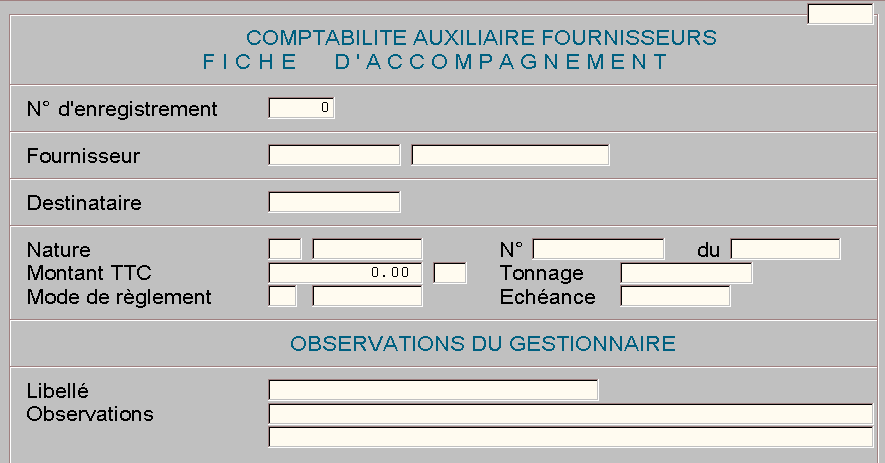
Fiche d’accompagnement (P_2SAI_FA)

Description technique des champs de cet écran.

Une fiche d’accompagnement, associée à la saisie d’une écriture de facturation, vous permet d’effectuer un contrôle sommaire de l’écriture en cours de saisie. Elle est destinée aux personnes extérieures au service de comptabilité.

Cette fiche d’accompagnement est obtenue uniquement lors de la saisie d’une écriture par le menu « Saisir / Factures » et l’activation du paramètre P_CE01 « Fiche d’accompagnement ».

Elle est affichée après mise en attente de l’écriture lors de la saisie de l’en-tête.

Le numéro d’enregistrement donné sur cet écran correspond au numéro technique de l’écriture.

Devise : cette information correspond à la devise établissement.

Catalogue des écritures répétitives (P_2SAI_T4)

Description technique des champs de cet écran.

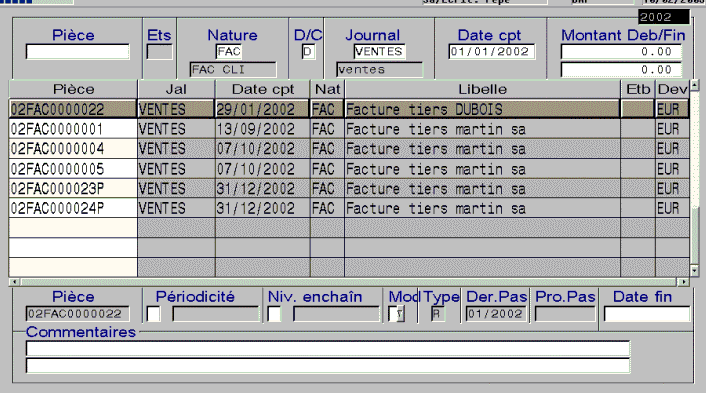
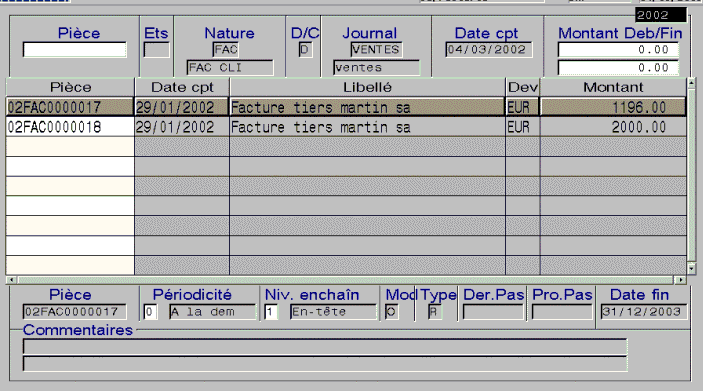
Cette fonctionnalité, accessible par le menu « Saisir / Ecrit. Répétitives », vous permet de mettre en catalogue des écritures comptables validées et intégrées afin d’en faire des écritures dites «répétitives».

Trucs et astuces

Pour utiliser les écritures répétitives, il faut tout d’abord, en saisie d’écriture, valider l’écran P_SAI0. Ensuite, sur l’écran suivant, il suffit d’activer le popup « Ecriture répétitive » après avoir saisi le code journal.

Si le code journal d’écritures n’est pas saisi, l’option « Ecriture répétitive »n’est pas visible.

Le haut de l’écran permet de sélectionner les écritures comptables. Il faut saisir au minimum le journal et la date comptable des écritures recherchées. Les autres champs sont à utiliser comme des critères de sélection complémentaires : numéro de pièce, établissement, nature de l’écriture, sens de l’écriture (débit ou crédit), montant minimum/maximum de l’écriture.

La validation de cet en-tête permet d’afficher, dans le tableau central, les écritures comptables conformes aux critères de sélection.

Pour chaque écriture, les informations suivantes sont accessibles : numéro de pièce, journal de l’écriture, date comptable, nature de l’écriture, libellé de l’écriture, établissement et devise de la pièce.

Pour ajouter une écriture au catalogue, il vous suffit de sélectionner l’une d’entre elles dans le tableau, de saisir dans le bas d’écran ses informations et de valider votre ajout.

Périodicité : périodicité de l’écriture répétitive (table TP_PER). Pour exemple : à la demande, mensuelle, bimestrielle, trimestrielle, semestrielle ou annuelle.

Niv. enchain. : niveau de saisie à partir duquel l’utilisateur va débuter la saisie de l’écriture. C’est ce que l’on nomme le niveau d’enchaînement :

 
  • En-tête de pièce
 
  • Imputation comptable
 
  • Validation

Mod (modifiable) : permet de définir si (oui ou non) des modifications sont autorisées lors de la passation de l’écriture répétitive (montants, imputations analytiques, ...).

Der. pas. et Pro.Pas. : la date de dernière passation d’écriture et la date de prochaine passation d’écriture sont données à titre informatif.

Date fin : date limite de validité de l’écriture dans le catalogue.

Commentaires : permet de renseigner une zone de commentaires relative à l’écriture répétitive.

Modification d’une écriture répétitive (P_2SAI_F20)

Description technique des champs de cet écran.

Des écritures validées et intégrées peuvent être stockées dans un catalogue d'écritures dites "répétitives", dont la périodicité et la date limite de génération doivent être précisées. Il suffit, lors de la saisie, de les sélectionner dans le catalogue et de les modifier (date comptable, montants, imputations en comptabilité analytique...) avant de les valider.

Ce catalogue des écritures répétitives est accessible depuis les saisies de factures, de règlements, et d’opérations diverses dans la saisie d’en-tête.

Il suffit d’activer le popup « Ecriture répétitive » :

  • à partir du champ « Journal », ou, si le champ « Journal » est en affichage, à partir du champ « Date pièce » sur la saisie des factures et des opérations diverses,
  • à partir du champ « Libellé » dans le cas de la saisie des règlements.

Par défaut, les critères de sélection sont renseignés avec les informations de l’identification majeure de l’écriture en cours de saisie (nature, sens, journal, date comptable). Plusieurs informations vous permettent de mieux sélectionner l’écriture comptable :

  • les zones références (voir écran P_1ENV_41),
  • les commentaires 1 et 2 (en virtuels) de l’écriture,
  • la devise contrevaleur,
  • le montant contrevaleur,
  • le sens Débit/Crédit, le compte,
  • le tiers,
  • les zones statistiques 1/2/3/4/5/6 du mouvement 100.

La recherche vous permet de rapatrier les écritures dont la périodicité coïncide. Une écriture répétitive trimestrielle, par exemple, ne peut être repassée que trois mois après sa dernière validation.

Il faut ensuite sélectionner l’écriture à répéter et confirmer.

Le niveau d’enchaînement affecté à l’écriture provoque l’affichage de l’écran correspondant :

  • Sur le popup « Retour pièce» dans le cas où le niveau d’enchainement de l’écriture répétitive est à 1 (En-tête de pièce).
  • Sur la saisie des contreparties de l’écriture dans le cas où le niveau d’enchainement de l’écriture répétitive est à 2 (Imputation comptable).
  • Sur le popup « Etat de la validation » dans le cas où le niveau d’enchainement de l’écriture répétitive est à 3 (Validation).

On se retrouve soit en modification ou en visualisation de l’écriture en fonction de ce qui a été défini dans le catalogue des écritures répétitives.

Quand une écriture voit son traitement terminé (mise en attente, annulée ou intégrée), on retourne systématiquement au catalogue des écritures répétitives, de manière à pouvoir traiter une nouvelle écriture répétitive. Les critères de sélection restent les mêmes.

Pour ne plus traiter d’écritures répétitives, il suffit de quitter l’écran (touche F11 ou « Annulation »). On retourne à ce moment là, sur la saisie d’écriture, en en-tête (P_SAI1).

Domiciliation des effets à recevoir (P_2SAI_TD)

Description technique des champs de cet écran.

Cette fonctionnalité est utilisée lors de la saisie des règlements tiers, afin de sélectionner une domiciliation sur la fiche tiers, ou d’en ajouter de nouvelles. C’est sur cette domiciliation qu’est tiré l’effet en cours de saisie.

Cet écran est accessible de deux manières :

  • par le popup « Domiciliation des EAR » à partir de l’écran de saisie des contreparties de l’écriture (P_SAI1),
  • automatiquement appelé après la saisie du tiers en saisie d’en-tête de règlement si la domiciliation bancaire principale du tiers est inconnue.

N° compte bancaire : par défaut, si le numéro de compte du client est connu, il est affiché dans la zone tiers. Il suffit ensuite de valider ce numéro pour faire apparaître l’ensemble des domiciliations connues pour ce tiers.

Par contre, si le tiers n’est pas connu, le numéro de compte bancaire sera saisissable. La validation de ce numéro entraînera une recherche sur l’ensemble des domiciliations connus et pour tous les tiers.

A partir de là, il est possible de sélectionner l’une des domiciliations, ou, d’en créer une nouvelle sur la fiche tiers. Une domiciliation se caractérise par les informations suivantes :

  • : un numéro d’identification de la domiciliation (unique pour le tiers, mais libre de saisie),
  • Type : un type de domiciliation qui indique la nationalité de la banque (possibilité de rechercher les valeurs autorisées) ; et donc la manière dont sont codées les domiciliations bancaires.
  • Banque, Guichet, Compte et Clé : une domiciliation définie par un code banque, un code guichet, un numéro de compte bancaire, et une clé RIB. Si la clé saisie est incorrecte, le bon numéro de clé est proposé.
  • Une devise indiquant la devise de gestion de la domiciliation.
  • Un nom et une ville de référence de la banque.

Fonctionnalités accessibles par popup à partir de cet écran :

Modif domiciliation princ : permet de modifier la domiciliation principale du tiers. La domiciliation sur laquelle le curseur est positionné au moment de l’appel au popup devient la domiciliation principale du tiers.

Fiche d’immobilisation d’une facture (P_2SAI_M1)

Description technique des champs de cet écran.

Cette fonctionnalité, accessible par le popup « Gestion Immobilisation » à partir de l’écran de saisie des contreparties de l’écriture (P_SAI1), vous permet de créer une fiche d’immobilisation sur une facture ou un avoir fournisseur pour les comptes HT de type Immobilisation (à définir dans le paramétrage du compte : P_1ENV).

Dans une écriture, à un mouvement sur un compte HT de type Immobilisation, il ne peut correspondre qu’une seule fiche d’immobilisation.

La saisie de la fiche d’immobilisation se déroule en plusieurs étapes :

Première étape :saisie de la signalétique de la fiche d’immobilisation

N° fiche : chaque fiche porte un numéro unique. Par défaut, un nouveau numéro de fiche est automatiquement attribué (grâce au compteur P_NUIMMO défini par la fonction UCPT). Il vous est possible de le modifier.

Liaison : le numéro de liaison correspond à un regroupement de fiches. La validation du numéro de fiche affecte immédiatement la même valeur au numéro de liaison. Ce numéro est modifiable.

Libellé : le libellé proposé par défaut est le libellé saisi sur le mouvement comptable.

Site : le site auquel est associée l’immobilisation est à sélectionner parmi les valeurs proposées par la recherche . La table de référence est TP_ISI.

Famille : la famille à laquelle appartient l’immobilisation est à sélectionner parmi les valeurs proposées par la recherche. La table de référence est TP_IFA.

Qté : la quantité proposée est par défaut 1. Des valeurs avec jusqu’à deux décimales peuvent être données.

Valeur brute : correspond au montant saisi sur le compte de HT lors de la création de la fiche. Cette information ne peut être modifiée.

Seconde étape : saisie des caractéristiques de l’amortissement de l’immobilisation

Date acquisition : proposée par défaut à la date d’acquisition (donc la date d’écriture).

Date amortissement : proposée par défaut à la date d’écriture.

Mode amortissement : le mode d’amortissement (dégressif, linéaire, …) est à sélectionner parmi les valeurs proposées par la recherche. La table de référence est TP_IMA.

Durée amortissement : la durée de l’amortissement est à saisir de la manière suivante : la partie entière de la durée correspond aux années d’amortissement. La partie décimale de la durée correspond aux mois d’amortissement.

Exemple : pour exprimer une durée de 4 ans et 4 mois, il faut saisir « 4.33 ».

Troisième étape : définition de la ventilation analytique de l’écriture

La saisie analytique est faite par rapport au guide de saisie analytique/immobilisation créé par la fonction P_IENV. Pour chaque axe utilisé, il est possible, selon le guide, de saisir une section ou une clé sur la fiche.

Si la saisie d’une section est autorisée par le guide, il suffit de saisir la section sur l’axe correspondant.

Si la saisie d’une clé est autorisée par le guide, il est nécessaire de saisir le caractère # devant la clé.

Quatrième étape : définition des informations en bas d’écran

Nature entrée : la nature d’entrée de l’immobilisation (neuf ou occasion) est à sélectionner parmi les valeurs proposées par la recherche (voir fonction TP_INE).

Type de taxe : le type de taxe de l’immobilisation (exonérée, foncière,…) est à sélectionner parmi les valeurs proposées par la recherche (voir fonction TP_ITT).

Nature : la nature d’immobilisation (corporelle, incorporelle, financière) est à sélectionner parmi les valeurs proposées par la recherche (voir fonction TP_INI).

Type de bien : type de bien de l’immobilisation (fictif, réel, …) est à sélectionner parmi les valeurs proposées par la recherche (voir fonction TP_ITB).

Cas particulier de la mise à jour d’une fiche d’immobilisation

Il est possible de rappeler une fiche d’immobilisation déjà existante pour lui imputer une facture ou un avoir supplémentaire. Dans ce cas, le compte général du mouvement doit être identique au compte de la fiche déjà existante.

Il y a modification de la valeur brute de l’immobilisation. La valeur brute affichée correspond à celle de la fiche augmentée (pour un compte débité) ou diminuée (pour un compte crédité) du montant saisi sur le compte général.

Attention

Si la fiche est déjà intégrée, la fiche est réaffichée à titre purement informatif. Elle n’est pas modifiable.

Opérations diverses analytiques "pures" (P_2SAI_V3)

Description technique des champs de cet écran.

Cette fonctionnalité, accessible grâce au menu « Saisir / Opérations Diverses », vous permet de saisir des opérations diverses (OD) «pures».

Ce terme « pures » signifie que les OD concernent un débit d’un couple « section-rubrique », par le crédit d’un couple « section-rubrique ».

Il suffit de saisir les mouvements de l’OD, un par un.

Lorsqu’un mouvement est complètement décrit, il n’y a plus qu’à le valider.

Il est possible de supprimer la première ligne (le mouvement 100) tant que d’autres mouvements n’ont pas été saisis.

En-tête de la saisie

La saisie de l’en-tête d’écriture se déroule de la même manière que pour les O.D. classiques.

Deux natures standards autorisées (dans l’écran P_SAI1) :

  • ODA pour une saisie d’O.D. analytiques équilibrées,
  • ODB pour une saisie d’O.D. analytiques déséqulibrées.

Une fois l’en-tête validé, on accède au tableau où l’on effectue la saisie des mouvements analytiques.

Fonctionnalités accessibles par popup à partir de l’en-tête de cet écran :

Ecriture répétitive : permet de sélectionner une pièce dite répétitive. Ce popup n’est activé que sur le champ « Code journal » ou « Date de pièce ». (p_2sai_f20).

Visualisation du contexte : permet de visualiser le contexte associé à l’écriture (p_2sai_cx).

Modification de l’exercice : permet de définir sur quel exercice l’écriture va être saisie.

Affichage des parités : permet de visualiser les parités définies sur l’écriture pour chacune des devises.

Onglets 1 / 2 / 3 / 4 : permettent de se déplacer dans la saisie de l’en-tête.

Tableau des mouvements analytiques

Il n’y a pas de contrôle d’unicité des lignes analytiques. Il est donc tout à fait possible de saisir plusieurs mouvements analytiques ayant le même couple « section-rubrique ».

Il est également possible de saisir des mouvements analytiques ayant un montant de ventilation égal à zéro.

Axes Analytiques : numéro de l’axe analytique sur lequel doit être ventilé le mouvement. Lors de la saisie de la partie analytique d’une écriture, un contrôle d’existence d’un unique axe analytique est effectué. Si l’axe est unique, alors le champ « code de l’axe » passe en affichage. Lors de la saisie de la partie analytique d’une écriture, une vérification de la période de validité d’un axe par rapport à la date comptable de l’écriture est effectuée.

Solde : solde de l’écriture durant la saisie ; lorsque tout les mouvements de l’OD ont été saisis, le solde doit être égal à zéro.

Section : code section de chaque mouvement de l’OD. Le libellé de la rubrique est affiché dans la recherche des couples associés à une section.

Poste : code poste (ou rubrique analytique) du mouvement. Le couple section-poste doit être autorisé (voir « définition des couples » fonction P_5ENV).

Quantité : pour les mouvements de l’OD également effectués en quantités.

Montant : montant des mouvements en devise pièce sur le couple section-poste.

Contrevaleur : contrevaleur calculée et affichée après saisie du montant en devise pièce.

Section Secondaire 1 et/ou 2 : associée aux mouvements de l’OD.

Unité : l’unité de saisie des quantités, affichée automatiquement.

Projet : code projet pour chaque mouvement de l’OD. L’utilisation des codes projets est définie lors de la création des axes analytiques et des couples « section-poste ».

Fonctionnalités accessibles par popup à partir de cet écran :

Etat de la validation : permet d’obtenir des informations sur la validation de l’écriture (numéro technique de l’écriture, état de la validation analytique).

Retour pièce : permet de modifier les informations relatives à l’écriture (Date comptable, date de pièce, libellé de l’écriture, zones références paramétrées, commentaires). Seuls les popups « Visualisation du contexte » et « Affichage des parités » sont disponibles.

Paramétrage des couples : permet de définir ou de modifier les couples « Section-Rubrique » sur les axes.

Mise en attente : permet la mise en attente de l’écriture. En retour, le numéro technique de l’écriture est donné. L’écriture peut-être reprise par le menu « Modifier / Reprise cpt ».

Validation

Une O.D. analytique peut-être annulée, validée ou mise en attente. La validation de l’écriture donne en retour la référence de l’écriture et son numéro technique.

Trucs et astuces

Une O.D. analytique intégrée ou validée peut-être par la suite annulée par les options « Annuler / Validée » et « Annuler / Intégrée ».

Etat de la validation (P_SAI_I2-1)

Description technique des champs de cet écran.

Cette fonctionnalité, accessible par le popup « Etat de la validation », vous permet de visualiser et de modifier différentes informations associées à l’état de l’écriture.

N° technique : le numéro technique de l’écriture est fourni à titre informatif.

Réf. Pièce : la référence de l’écriture comptable est en affichage ou non en fonction du paramétrage effectué sur la nature utilisateur de l’écriture (fonction P_1ENV). La nature utilisateur peut imposer une saisie manuelle complète ou partielle (cas de la numérotation semi-automatique) de la référence de la pièce. Si ce n’est pas le cas, un distributeur de numéros d’écriture est utilisé pour déterminer la référence de la pièce. La référence pièce ne peut être renseignée qu’à partir du moment où l’écriture est valide (voir plus bas Etat de l’écriture). Dans le cas d’un saisie manuelle ou semi-automatique de la référence pièce, un contrôle d’unicité de cette référence est effectué.

Trucs et astuces

Sur une écriture provisoire reprise en modification (option « Modifier / Ecriture provisoire »), la référence de la pièce ne peut-être modifiée.

Provisoire : permet de préciser si l’écriture sera générée sur une couche comptable provisoire ou non en fonction du paramétrage du journal (fonction P_1ENV). L’écriture sera comptabilisée dans les différentes balances et placée sur la couche provisoire prévue dans le paramétrage du journal si une réponse positive est donnée à la question. Si la couche provisoire n’est pas défini sur le journal de l’écriture alors la zone sera en affichage.

Remarque : En multi-établissement, le contrôle d’existence de la couche provisoire est faite sur le journal de l’écriture mais également sur le journal associé à la nature utilisateur servant à la génération des opérations diverses de liaison.

Si le masque du distributeur d’écritures le permet, un « * » sera placé à la suite de la référence de l’écriture afin de distinguer facilement les écritures provisoires des autres lors des consultations.

Extourne : permet, si le paramétrage du journal le prévoit, de préparer l’extourne de l’écriture. La génération d ‘une écriture extourne automatique peut être nécessaire par exemple dans le cas de charges à payer à une date donnée.

Si l’écriture est de type provisoire, la zone « Extourne » n’est pas accessible, mais pourra l’être lorsque l’écriture sera validée de façon définitive.

L’extourne n’est autorisée que si les conditions suivantes sont remplies :

  • l’écriture n’est pas chaînée,
  • le journal autorise l’extourne.

Lorsque l’extourne n’est pas autorisée, les zones « Date d’extourne » et la « Référence de l’extourne » sont passées en affichage.

Date : Si l’on souhaite gérer l’extourne, répondre « oui » au niveau de la zone « Extourne ». Indiquer également la date comptable de l’extourne. Celle-ci doit être postérieure ou égale à la date de début du mois suivant la date comptable de l’écriture.

Un contrôle est effectué ensuite sur cette date. Le plan principal de l’exercice en rapport avec cette date d’extourne doit être le même que celui de l’écriture.

La référence de l’extourne est en affichage ou non en fonction du paramétrage effectué sur la nature utilisateur de l’écriture (fonction p_1ENV). La nature utilisateur peut imposer une saisie manuelle complète ou partielle (cas de la numérotation semi-autiomatique) de la référence de l’extourne. Si ce n’est pas le cas, un distributeur de numéros d’écriture est utilisé pour déterminer la référence de l’extourne. Dans le cas d’un saisie manuelle ou semi-automatique de la référence de l’extourne, un contrôle d’unicité de cette référence est effectué.

Le masque du distributeur d’écritures le permettant, un « P » sera placé à la suite de la référence de l’écriture et un « E » sera placé à la suite de la référence de l’extourne.

Etat écriture : les états de l’écriture indiquent la validité de l’écriture en comptabilité générale d’une part, et en comptabilité analytique d’autre part.

Pour une validation comptable de l’écriture, il est impératif que l’état comptable soit correct. Par contre, Il est possible de valider une écriture dont la ventilation analytique n’est pas encore réalisée (état analytique incorrect) ; dans ce cas la nature de l’écriture doit autoriser la ventilation analytique dissociée (fonction P_1ENV).

Attention

La nature standard d’opérations diverses analytiques « pures » (ODA) fait exception à cette règle. Des écritures ayant pour nature celle-ci doivent impérativement être correct analytiquement.

L’état de l’écriture peut prendre les valeurs suivantes :

  • Incorrecte,
  • Correcte,
  • Validée,
  • Intégrée.

Etat de l’annulation (P_SAI_I2-2)

Description technique des champs de cet écran.

Cette fonctionnalité, accessible par le popup « Etat de l’annulation », vous permet de visualiser et de modifier différentes informations associées à l’état de l’annulation de l’écriture.

Le numéro technique et la référence pièce de l’écriture à annuler est fourni à titre informatif.

Date comptable : date comptable d’enregistrement de l’annulation de l’écriture. Par défaut, cette zone est chargée avec la date comptable de l’écriture annulée.

Type d’annulation : information alimentée en fonction du paramétrage des autorisations de la nature utilisateur (fonction P_1ENV). La table associée est TP_TSU.

  • Annulation non-autorisée,
  • Ecriture avec montant négatif,
  • Contrepassation.

Trucs et astuces

Lors de la validation de l’annulation, si l’un des comptes n’est plus valide à la date comptable de suppression, le compte d’ « A nouveau » éventuellement associé sera pris en compte.

Gestion des impayés (P_SAI_F2I)

Description technique des champs de cet écran.

Attention

Cette fonctionnalité est utilisée dans le contexte spécifique d'une localisation italienne.

La gestion des impayés est accessible par le popup « Gestion des impayés » lors de la saisie d'un règlement de tout type (sauf les effets).

On ne peut pas y accéder en saisie d’un règlement par effet (nature standard EAR et EAP).

Le popup "Gestion des impayés" peut être activé à condition que le paramètre P_PAYS soit positionné (avec A1 = "ITA").
Pour en savoir plus sur le paramétrage des fonctions, consultez la documentation "Le Configurateur Fonctionnel".

Le popup doit être activé sur le mouvement collectif.

Exemple

Voici un exemple du résultat de la saisie d’une facture et de sa mise en portefeuille (effet à recevoir) lettrées totalement.

Le tableau ci-dessous correspond à la situation de départ :

Ecriture Compte Tiers Débit Crédit Lettrage
Facture 411000 CLI1 1206   *AAA
700000     1206  
Mise en portefeuille 411000 CLI1   1206 *AAA
413000 CLI1 1206    

Suite au retour de l'effet en impayé lors de sa présentation, la saisie de l'écriture d'impayé se fera via la fonction P_SAI par l'option "Saisir../Règlements tiers", en actionnant le popup « Gestion des impayés » et selon la chronologie suivante :

  • saisie du mouvement banque de l’impayé,
  • saisie du mouvement collectif de l’impayé,
  • activation du popup,
  • sélection d’une échéance de facturation dans la liste proposée par la recherche multi-critères (sachant qu’il s’agit d’échéances positionnées sur le même établissement, le même collectif et le même tiers),

A noter que la sélection d’une facture revient à sélectionner un code lettrage. C’est donc plusieurs factures qui peuvent être prises en compte par la sélection d’une seule.

  • validation de cette sélection.

A la validation de l'écriture, le traitement va transformer le lettrage total initial de la facture et de sa mise en portefeuille d’origine en lettrage partiel.

Le lettrage final correspond au tableau ci-dessous :

Ecriture Compte Tiers Débit Crédit Lettrage
Facture 411000 CLI1 1206   ~AAA
700000     1206  
Mise en portefeuille 411000 CLI1   1206 ~AAA
413000 CLI1 1206    
Impayé 512000     1216  
411000 CLI1 1216   AAA

Pour information : le montant 1216 dans l’exemple correspondent à 1206 d’impayés et 10 de frais d’impayés.

Règles de gestion

  • La validation d'une écriture provisoire ne transforme pas le lettrage total initial de la facture et de sa mise en portefeuille d’origine en lettrage partiel. Toutefois, l'information étant conservée, le passage de l'écriture de provisoire à définitive permet d'effectuer le traitement du lettrage (lors de la validation).
  • L'extourne automatique ne peut être utilisée en cas de rapprochement d'impayés. Un message d'avertissement bloquant est affiché au moment de la validation de l'écriture (« Extourne non gérée lorsque des factures d'impayés sont rapprochées »). Un renvoi vers le popup « Etat de la validation » est effectué ensuite.
  • A la validation de l'écriture et lors de l'accès au popup « Gestion des impayés », un contrôle est effectué sur l'existence ou non des codes lettrages associés aux factures d'impayés. Un message d'avertissement bloquant est affiché dans le cas de la validation d'écriture (« La facture d'impayés n'a pas été retrouvée. Ecriture @, @ »). Le même message (mais non bloquant) est affiché lors de l'appel du popup « Gestion des impayés ». De plus dans ce cas uniquement, le code lettrage erroné est retiré du mouvement collectif correspondant.
  • La reprise d’une écriture intégrée par l’option « Modifier / Pièce provisoire » effectue le délettrage des factures d’impayés rapprochées.

    Note : La facture et de sa mise en portefeuille resteront avec un lettrage à l ‘état partiel. Pour que le letttrage repasse à l’état total, les deux pièces doivent être délettrées et relettrées par la fonction P_3LET.

  • Le popup « Lettrage » n’est pas accessible lorsque il existe déjà sur le mouvement comptable le rapprochement d’une facture d’impayés.
  • Dans le cas où le lettrage comporterait plusieurs factures d’impayés, la facture apparaissant traitée lors d’un rappel du popup « Gestion des impayés » ne sera pas forcement la même que la facture traitée la première fois. En effet, on conserve sur le mouvement comptable l’information correspondant au code lettrage. Il peut donc s’agir d’une autre facture que la première traitée. Mais celle-ci appartient toujours au même code lettrage. Ceci n’aura donc aucune incidence sur le traitement de validation du lettrage.

Affectation échéances multiples (P_2SAI_E1)

Description technique des champs de cet écran.

Cette fonctionnalité, accessible par le popup « Multi-échéances » depis la saisie des contreparties de l’écriture (P_SAI1) sur les mouvements comptables de type échéancé, vous permet de procéder à la ventilation d’un mouvement tiers sur différentes dates d’échéance.

Les informations du mouvement comptable courant sont reprises à titre informatif.

L’échéance proposée par défaut dans le tableau est calculée en fonction des éléments de la fiche du tiers ; elle suppose que l’intégralité du montant soit exigible à cette date.

Pour ventiler cette échéance sur différentes échéances, il suffit de saisir leurs composantes.

Un message de confirmation s’affiche au bas d’écran dès qu’une modification a été apportée sur la ligne courante.

Mode règlement : mode de règlement de l’échéance (libellé automatiquement affiché).

Date échéance : date de l’échéance (sous la forme JJ/MM/AAAA).

Montant : montant de l’échéance exprimé dans la devise pièce de l’écriture.

Contrevaleur : la contre-valeur est calculée en fonction de la devise de l’écriture et de la parité renseignée sur l’en-tête d’écriture. Cette information ne peut être modifiée.

BAP : la zone « BAP » (Bonne à payer) est renseignée, par défaut, en fonction de ce qui est défini dans la fiche tiers (GTIE_P1). Les choix suivants sont proposés :

  BàP en saisie, sans réponse par défaut,
  BàP en saisie, réponse par défaut = O (oui),
  BàP en saisie, réponse par défaut = N (non),
  BàP = O, non modifiable,
  BàP = N, non modifiable.

C : l’indicateur de chaînage a « C » signifie que l’échéance a été rapprochée d’un autre mouvement comptable (par exemple, dans le cas des acomptes). Dans ce cas, l’échéance ne peut ni être modifiée, ni supprimée.

Litige : le code litige permet de positionner dès la saisie une échéance en litige (table TP_3LI).

Reste : la saisie des échéances est terminée lorsque le reste (exprimé en devise de l’écriture et contrevaleur) est égal à zéro. Ce reste est mis à jour à chaque échéance validée.

Un champ virtuel (p_mvclib) vous permet notamment, dans le cas des règlements multiples, la modification du libellé du mouvement d’échéance.

Choix de l’adresse de paiement Tiers Payé (P_2SAI_E2)

Description technique des champs de cet écran.

Cette fonctionnalité, accessible par le popup « Changer adresse paiement » lors de la saisie d’une écriture de nature standard FAF ou AVF par l’option « Saisir… / Factures », vous permet de modifier l’adresse de paiement du tiers pour les factures et les avoirs fournisseurs.

Il est en effet possible d’aiguiller un paiement automatique vers un autre tiers que celui envers qui la dette fournisseur a été contractée :

  • Si un même tiers fournisseur dispose de plusieurs adresses de paiement (adresse de type PAY), créées au préalable au niveau de la fiche tiers, on peut modifier l’adresse de paiement d’un fournisseur, via le pop-up « Changement d’adresse ».
  • Par ce même pop-up « Changement d’adresse », on peut également indiquer un autre tiers comptable dit « Tiers payé » vers lequel sera aiguillé le paiement.

Ce changement d’adresse de paiement ou du tiers à payer est utilisé lors de l’édition ou l’émission des moyens de paiement, pour permettre notamment d’effectuer les virements sur la domiciliation principale du tiers payé. Le tiers payé peut être en effet différent du tiers facturé.

L’activation du popup peut-être faite à tout moment dans la saisie de l’en-tête à partir du moment où le tiers est saisi.

Ce popup est également actif depuis les fonctions P_2SAI et P_3PMT, en saisie de facture fournisseur, après avoir renseigné le tiers comptable.

Association des avances à un règlement (P_2SAI_F1D)

Description technique des champs de cet écran.

Cet écran permet de lier des avances provenant de la gestion commerciale à un règlement comptable.

Il est appelé par popup à partir de l’écran de saisie des règlements simples (P_2SAI_I1) ou de l’écran de saisie des règlements multiples (P_2SAI_R1).

Montant du règlement : montant du règlement sur lequel les avances seront liées. Le montant total des avances ne peut dépasser cette somme.

Tiers commercial : nom du tiers commercial de chaque avance.

Dans ce tableau, on retrouve toutes les avances du tiers comptable de l’écran précédent. A un tiers comptable peuvent correspondre plusieurs tiers commerciaux.

Type achat / vente : de chaque avance.

Type de l’événement : de chaque avance.

Date reelle : de chaque avance.

Montant :de chaque avance.

Indicateur : permet de sélectionner les avances.

Si elle est vide, cela signifie que l’avance n’est pas liée au règlement.

Si elle a la valeur ‘T’ (total), cela signifie que l’avance est sélectionnée.

Si vous sélectionnez une avance pour un montant supérieur au montant du règlement, un message d’erreur s’affichera et remettra le champ à vide.

Clé technique : valeur de la clef technique de ligne sur laquelle se trouve le curseur.

Montant des avances : montant total des avances sélectionnées, calculé à chaque sélection / désélection d’avance.

Reste : somme maximale disponible pour les avances non sélectionnées, calculée à chaque sélection des avances.

Ne sont affichées dans cet écran que les avances dont la devise est identique à la devise de l’écriture comptable.

Pour un règlement donné, vous ne verrez pas les avances déjà sélectionnées par un autre règlement ou par une autre ligne de l’écriture comptable.

Si vous abandonnez votre saisie comptable ou si vous supprimer votre ligne d’écriture, les avances rattachées à la ligne sont libérées pour être réutilisées.

Soldes du relevé bancaire (P_2SAI_F1B)

Description technique des champs de cet écran.

Cette fonctionnalité s’utilise dans le contexte très particulier de la saisie des extraits bancaires en Belgique (avec la nature « EXB »).

Elle permet de saisir le solde initial et le solde final d’un extrait de compte bancaire.

Pour en savoir plus sur les spécificités fonctionnelles offertes en Belgique, consultez la documentation de référence « Fonctionnalités locales ».

Ventilation d’un mouvement comptable aux normes IAS IFRS (P_2SAI_V1-S)

Description technique des champs de cet écran.

Cette fonctionnalité permet la ventilation analytique du montant d’un mouvement comptable selon les deux postes définis dans les normes IAS /IFRS.

Cet écran est accessible par le popup « Segmentation IFRS » depuis :

  • l’écran de saisie des mouvements comptables (P_SAI1). Le paramètre P_IFRS doit être activé et doit contenir le numéro d’axe analytique IFRS,
  • l’écran de modification d’une pièce intégrée (P_2MPC_11).

Attention

La segmentation IAS / IFRS ne peut pas être partielle sur le mouvement comptable, sinon l’écriture ne pourra pas être validée.

Pour en savoir plus, consultez la documentation de référence « Présentation des comptes consolidés aux normes IAS / IFRS ».

Editions

Edition des écritures comptables (P_2SAI_ED1)

Description technique des champs de cet écran.

Cette fonctionnalité, accessible par par le menu « Editer », vous permet d’éditer différentes listes relatives à la saisie des écritures comptables.

Le choix de la liste est réalisé grâce au code édition.

Code édition : les éditions proposées en standard sont les suivantes :

Codes Libellé Maquette
ACHAIN Liste des écritures à chaîner P_2SAIE13
BROETB Liste des écritures par établissement P_2SAIE121
BROUIL Liste des écritures avec les mouvements P_2SAIE12
LISTE Liste des en-têtes d’écritures P_2SAIE11

Niveau de saisie : pour sélectionner les écritures en fonction de leur ventilation analytique :

écritures saisies en comptabilité générale simplement
écritures comptables déjà ventilées en analytique

Etat de la pièce : pour sélectionner les écritures en fonction de leur état :

écriture en cours de saisie
écriture correcte au niveau comptable et en attente de validation
écriture validée mais non intégrée
écriture validée et intégrée

Les divers critères de sélection disponibles sont les suivants :

  • Code du journal,
  • Type de journal (achats, ventes, banque ...),
  • Couche du journal (comptable, extra comptable ...),
  • Date comptable des écritures,
  • Numéro d’écriture comptable,
  • Numéro de comptabilisation sur le journal durant la période,
  • Nature utilisateur des écritures,
  • Agent (=utilisateur ayant saisi l’écriture),
  • Date de saisie des écritures,
  • Heure de saisie des écritures,
  • Etablissement de saisie,
  • Niveau d’intégration des écritures,
  • Date d’intégration des écritures,
  • Devise écriture des écritures,
  • Références utilisateurs 1 à 5 des écritures.

Accès : menu « Editer »

Format Maquettes
Rich Text Format (RTF)

P_2SAIE13

P_2SAIE121

P_2SAIE12

P_2SAIE11

Blocs d’édition : P_2SAIE1

Descriptions des écrans

Sélection du schéma comptable (P_SAI_0)

Description technique des champs de cet écran.

Fonctionnalités accessibles par popup à partir de cet écran :

Dernière pièce saisie : permet de visualiser (via l’écran P_1VIS_14) la dernière écriture intégrée ou validée par l’utilisateur courant durant les trente derniers jours.

Saisie de l’en-tête d’écriture (P_SAI_1)

Description technique des champs de cet écran.

Lors de la validation d’une saisie d’écriture (création, modification, annulation) si une information nécessaire à la validation vient à manquer et que cette information concerne le popup « Etat de la validation » ou « Etat de l’annulation », alors après affichage du message d’erreur, l’utilisateur se voit automatiquement dirigé vers le popup concerné pour compléter l’information.

Gestion des impayés en Italie

Le popup "Gestion des impayés" est activable en saisie de règlement de tout type (sauf les effets), à condition que le paramètre P_PAYS soit positionné.

Fonctionnalités accessibles par popup à partir de cet écran :

Segmentation IFRS : permet, pour chaque mouvement comptable ayant une ventilation analytique, de ventiler le montant du mouvement selon les normes IAS / IFRS. Pour en savoir plus, consultez la documentation de référence « Présentation des comptes consolidés aux normes IAS / IFRS ».