Fonctionnalités
Liste des commandes
Accès
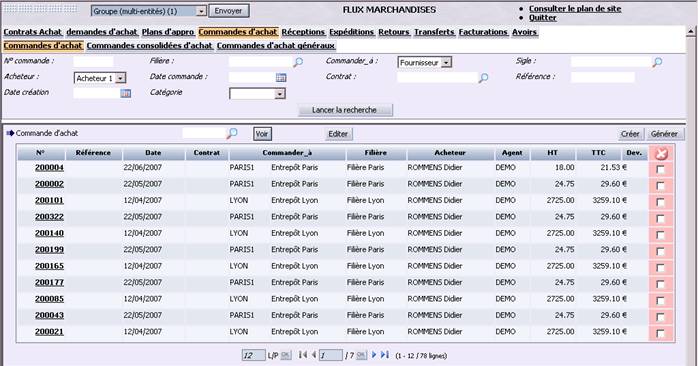
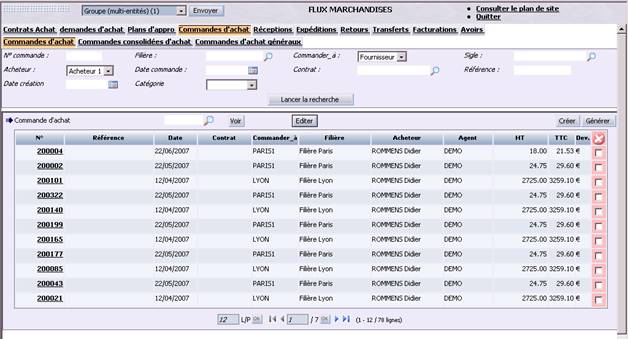
A partir du portail d’achat (I_ACHAT_F), il suffit de cliquer sur l’onglet « commandes d’achat » et sur le sous onglet « commandes d’achat ». Saisissez ensuite les critères de sélection avant de lancer la recherche qui affichera les commandes en cours. Vous aurez ainsi accès aux boutons de génération et de création de commande d’achat.
Filtre recherche commandes d’achat

Il vous est possible d’utiliser les critères de sélection suivants :
- N° Commande,
- Filière. Ce champ ne peut pas être renseigné si le logiciel n'est pas paramétré pour gérer les filières logistiques. Lorsque ce champ est saisissable, l’icône Loupe affiche un écran de recherche multicritères des filières logidtiques (voir documentation « Les schémas logistiques »).La typologie de filière est initialisée avec la typologie de filière utilisée pour les commandes d’achat.
- Commander à (Type). Ce champ ne peut pas être renseigné si le logiciel n'est pas paramétré pour gérer les filières logistiques (dans ce cas, il contient le type de tiers géré dans la cible). Dans le cas où le champ est saisissable, le type de "Commander_à" peu être choisi dans une liste de valeurs. Les valeurs disponibles sont les types de tiers qui peuvent être gérés dans une filière logistique.
- Commander à (Sigle). L’icône Loupe lance la recherche multicritères des tiers en initialisant le type de tiers avec le type de tiers du "commander à". Cette icône Loupe est inactive si le type de tiers du commander à n'a pas été saisi.
- Acheteur.
- Date cde.
- Contrat.
- Référence.
- Date création.
- Catégorie.
Liste des commandes d’achat
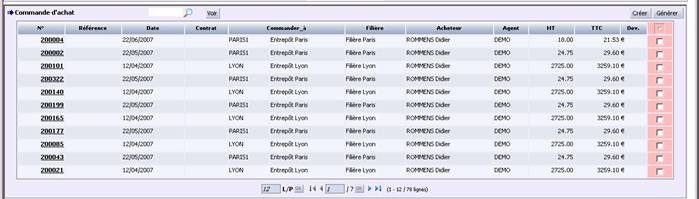
Ce tableau contient la liste de toutes les commandes standards "en cours". La commande est "standard" (et pas consolidée) si :
- elle ne fait pas référence, en en-tête, à une filière logistique,
- ou bien, elle fait référence à une filière logistique mais elle correspond à la commande du premier flux "commande" de la filière.
Commander à (sigle) : sigle du « commander à » de la commande. Il correspond au tiers de la commande.
Commander à (nom réduit) : nom réduit du « commander à » de la commande. Il correspond au tiers de la commande.
Filière logistique : libellé réduit de la filière logistique de la commande. Cette colonne n'apparait pas si le la gestion des filières logistiques n'est pas paramétrée.
| Action | Moyen |
| Accéder au détail d’une commande | Lien sur N° commande |
| Recherche commande validée | Bouton « Voir » |
| supprimer une commande | Case supprimer |
| Créer une commande | Bouton « Créer » |
| Générer des commandes | Bouton « Générer » |
Création d'une commande d’achat
Le bouton « Créer » sur la liste des événements est grisé et non accessible si la filière logistique n'a pas été saisie et que le « Commander à » (type et sigle) n'a pas été saisi non plus.
Si vous passez le pointeur de la souris sur le bouton « créer » grisé, le message suivant apparait : « Pour activer le bouton création, il faut impérativement sélectionner soit une filière soit un commander à dans la zone de recherche ».
Contrôle du « Commandé_par » et du « Commander_à »
Avant d'autoriser la création d’une commande qui fait référence à une filière logistique, les contrôles suivants sont automatiquement effectués :
- Le tiers qui passe commande (commandé_par) est bien autorisé à utiliser la filière : il est référencé dans la filière et il n'est pas bloqué,
- Le tiers à qui est destinée la commande (commander_à) est bien est référencé dans la filière et il n'est pas bloqué.
Détermination de la filière logistique et du "commander_à"
Voici les traitements effectués par le logiciel lorsque vous utilisez les filières logistiques :
à Si le "commander_à" n'a pas été saisi, le système le détermine à partir du "commandé_par" et de la filière saisie.
à Si la filière n'a pas été saisie, le système la détermine à partir du "commandé_par" et du "commander_à".
La commande ne pourra pas être créée si le "commander_à" n'est pas connu (il n'a pas été saisi et le système n'a pas pu le déterminer de façon sûre). En revanche, la commande pourra, quand même, être créée si la filière n'est pas connue. Dans ce cas, il vous faudra modifier manuellement la commande créée pour y affecter la bonne filière.
Algorithme de création de la commande d’achat
- Si une filière a été saisie dans l'écran liste des commandes
Le système commence par vérifier que la filière saisie est bien une filière utilisable par la fonction (le type de la filière à utiliser est paramétrable) et que la date de la commande appartient à la période d'application de la filière
Puis il vérifie que tiers qui crée la commande (entité de connexion) fait bien partie de la liste des "commandé_par" associée au premier flux de commande de la filière (flux commande n° 1). Dans le cas où il n'est pas présent dans la liste, le système envoie le message d'erreur suivant "Filière impossible : Tiers @ inexistant dans la filière @" et la commande ne peut pas être créée
Dans le cas où il est présent dans la liste mais bloqué, le système envoie le message d'erreur suivant "Tiers @ bloqué du @ au @" et la commande ne peut pas être créée non plus.
Si le tiers fait bien parti des commandé_par de la filière, plusieurs cas sont ensuite à examiner :
- 1er cas : si un "commander_à" (type + sigle tiers) a également été saisi dans l'écran liste des commandes
Dans ce cas, le système vérifie également que le « commander_à » saisi fait bien partie de la liste des "commander à" associée au premier flux de commande de la filière. Dans le cas où il n'est pas présent dans la liste, le système envoie le message d'erreur suivant suivant "Filière impossible : Tiers @ inexistant dans la filière @" et la commande n'est pas créée
Dans le cas où il est présent dans la liste mais bloqué, le système envoie le message d'erreur suivant "Tiers @ bloqué du @ au @" et la commande ne peut pas être créée non plus.
Exemple : On saisit, dans l'écran liste des commandes,
à "CD PARIS" dans le champ filière
à "DEP" dans le champ "commander à
à "REIMS" dans le champ Sigle du "commander à"
Or la filière "CD PARIS" est définie de cette façon
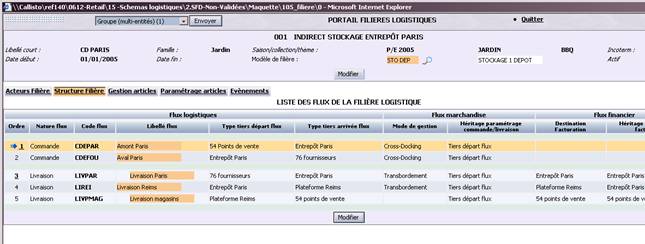
Dans ce cas, il y a incompatibilité entre ce qui a été saisi à l'écran et la définition de la filière parce que, avec cette filière, le "commander à" de la commande d'achat standard ne peut être que l'entrepôt Paris è le système envoie le message d'erreur suivant " Commander_à incompatible avec la filière sélectionnée"
- 2ème cas : Seul le type du "commander_à" a été saisi dans l'écran liste des commandes,
Dans ce cas, avant d'autoriser la création de la commande, le système vérifie que le type de "commander à" saisi correspond bien au type de "commander à" associé du flux commande n° 1 de la filière.
Dans le cas où il n'y a pas correspondance, le système envoie le message d'erreur suivant "Type de tiers est incompatible avec la filière saisie" et la commande n'est pas créée (voir exemple n° 2)
-
Si le "commander à" de la filière est unique, le système affecte automatiquement le sigle du tiers "commander à" de la filière à la commande (Voir exemple n° 1)
-
Si le "commander à" de la filière est multiple, la commande ne peut pas être créée. Le système envoie le message d'erreur suivant " Plusieurs tiers correspondent au type de tiers saisi è Saisie du sigle obligatoire".
Exemple n° 1 : On saisit, dans l'écran liste des commandes,
à "CD PARIS" dans le champ filière
à "DEP" dans le champ "commander à"
à " " dans le champ Sigle du "commander à"
Lorsque le système crée la commande, il affecte, à la commande, le "commander à" suivant :
à Type de tiers : DEP,
à Sigle tiers : Entrepôt Paris
Exemple n° 2 : On saisit, dans l'écran liste des commandes,
à "CD PARIS" dans le champ filière
à "FOU" dans le champ "commander à"
à " " dans le champ Sigle du "commander à"
Dans ce cas, la commande n'est pas créée et le système envoie le message d'erreur suivant " Type de tiers incompatible avec la filière saisie"
- 3ème cas : le "commander_à" (type et sigle) n'a pas été saisi dans l'écran liste des commandes,
-
Un tiers Unique, le système affecte automatiquement la "commander à" de la filière à la commande (type + sigle)
-
Un tiers Multiple, le système envoie le message d'erreur suivant " Cette filière possède plusieurs tiers. Il faut saisir un tiers pour créer la commande " et la commande ne peut pas être créée.
Exemple : On saisit, dans l'écran liste des commandes,
à "CD PARIS" dans le champ filière
à " " dans le champ "commander à"
à " " dans le champ Sigle du "commander à"
Lorsque le système crée la commande, il affecte, à la commande, le "commander à" suivant :
à Type de tiers : DEP,
à Sigle tiers : Entrepôt Paris
- Si aucune filière n'a été saisie dans l'écran liste des commandes.
Dans ce cas, on a forcément saisi un "commander_à" dans l'écran liste des commandes. Si la fonctionnalité des filières logistique est activée sur la fonction, le système va essayer de déterminer la filière à utiliser à partir du tiers qui effectue la commande ("commandé_par") et du "commander_à" saisi.
Pour retrouver la filière à utiliser, le système procède de la façon suivante :
Il recherche, dans la liste des différentes filières définies dans le système, les filières
- utilisables par la fonction (option de paramétrage)
- et dont la date de la commande créée appartient à la période d'application de la filière
Parmi toutes ces filières, il recherche ensuite toutes les filières qui possèdent un flux
- de nature "commande"
- avec un numéro d'ordre égal à 1
- qui contient dans sa liste de "commandé_par" le tiers qui effectue la commande (entité de connexion)
- et qui contient dans sa liste de "commander_à", le "commander_à" saisi à l'écran
Parmi toutes ces filières, il ne retient que celles dont
- Le "commander_à" n'est pas bloqué
- Le "commandé_par" n'est pas bloqué
- Le système a trouvé une seule filière. Dans ce cas, il l'affecte automatiquement à la commande.
-
Le système n'a pas trouvée de filière ou bien il en a trouvé plusieurs. Dans ces 2 cas, la commande est créée sans faire référence à une filière. L'utilisateur devra modifier la commande créée pour affecter manuellement la filière à utiliser.
Pour rappel,
Un tiers est bloqué dans la filière logistique s'il possède une date de début de blocage. Dans ce cas, il n'est pas autorisé en commande sur cette filière si la date de la commande appartient à la période de blocage définie par la date de début et la date de fin de blocage.
Détermination des adresses
Si la filière logistique à utiliser est indiquée sur l'en-tête de la commande, au moment de la création de l'en-tête de commande, le système détermine les adresses "lieux fonction" suivantes :
à "commandé_par",
à "commander_à",
à "livrer_à",
à "facturer_à",
à "réglé_par"
à "livré_par",
à "facturé_par",
à "régler_à",
Ces adresses sont affichées dans les onglets livraison et facturation.
Cependant, dans certains cas, on ne saura pas trouver l'adresse "livrer_à" ou bien l'adresse "livré_par", ou bien les adresses de facturation ou de règlements : voir détail des règles de gestion ci-dessous
En effet, dans certains cas, certaines adresses peuvent être multiples pour la commande.
On peut, par exemple, avoir plusieurs adresses "Livrer_à" (par exemple, une liste de magasins).
Dans d'autres cas, c'est l'adresse "Livré_par" qui peut être multiple (par exemple, la commande sera, au final, livrée par plusieurs fournisseurs). Pour information, dans ce cas, ces adresses seront déterminées en validation de commande.
L'adresse "Commandé_par" est déterminée de la façon suivante :
à Tiers : Tiers effectuant la commande (Entité connectée)
à Lieu fonction : Lieu fonction "commandé_par" indiqué pour le tiers, dans la filière, à défaut lieu fonction "commandé_par" par défaut du tiers.
L'adresse "Commander_à" est déterminée de la façon suivante :
à Tiers : "Commander_à" saisi ou déterminé automatiquement à partir de la filière
à Lieu fonction : Lieu fonction "commander_à" indiqué pour le tiers, dans la filière, à défaut lieu fonction "commander_à" par défaut du tiers.
Les adresses "livrer_à" et "livré_par" sont déterminées différemment selon que la commande est la dernière commande créée avant la livraison ou bien si une commande consolidée doit encore être créée à partir de cette commande
Rappel
| Nature du flux | Acteur au départ du flux | Acteur à l'arrivée du flux | Destination facturation |
| Commande | Commandé_par | Commander_à | |
| Livraison |
Livré_par Facturé_par Régler_à |
Livrer_à |
Facturer_à Réglé_par |
1) Si la commande créée est la dernière commande créée avant la livraison (il n'existe plus, dans la filière, de flux "commande"), ces différentes adresses sont indiquées sur le premier flux de livraison de la filière
Dans les exemples suivants, le flux de livraison à utiliser est indiqué en couleur bleue.
Exemple n° 1 : La filière utilisée par la commande est structurée de la façon suivante (Cas du flux poussé)
| Nature du flux |
Acteur au départ du flux Commandé_par Livré_par Facturé_par Régler_à |
Acteur à l'arrivée du flux Commander_à Livrer_à |
Destination facturation |
| Commande | DEP1 | FRS | |
| Livraison | FRS | DEP1 | DEP1 |
| Livraison | DEP1 | MAG |
Exemple n° 2 : La filière utilisée par la commande est structurée de la façon suivante
| Nature du flux | Acteur au départ du flux | Acteur à l'arrivée du flux | Destination facturation |
| Commande | DEP1 | FRS | |
| Livraison | FRS | DEP2 | MAG |
| Livraison | DEP2 | MAG |
Exemple n° 3 : La filière utilisée par la commande est structurée de la façon suivante
| Nature du flux | Acteur au départ du flux | Acteur à l'arrivée du flux | Destination facturation |
| Commande | DEP1 | FRS | |
| Livraison | FRS | MAG | DEP2 |
Exemple n° 4 : La filière utilisée par la commande est structurée de la façon suivante
| Nature du flux | Acteur au départ du flux | Acteur à l'arrivée du flux | Destination facturation |
| Commande | MAG | FRS | |
| Livraison | FRS | DEP1 | DEP1 |
| Livraison | DEP1 | MAG |
- Si un tel flux existe, alors le "livrer_à" et le "livré_par" sont indiqués sur ce flux
5ème exemple : La filière utilisée par la commande est structurée de la façon suivante
| Nature du flux | Acteur au départ du flux | Acteur à l'arrivée du flux | Destination facturation |
| Commande |
 MAG MAG |
DEP1 | |
| Commande | DEP1 | FRS | |
| Livraison | FRS | MAG | DEP1 |
6ème cas : La filière utilisée par la commande est structurée de la façon suivante
| Nature du flux | Acteur au départ du flux | Acteur à l'arrivée du flux | Destination facturation |
| Commande |
 MAG MAG |
DEP1 | |
| Commande | DEP1 | FRS | |
| Livraison | FRS | DEP1 | DEP1 |
| Livraison | DEP1 | MAG |
7ème cas : La filière utilisée par la commande est structurée de la façon suivante
| Nature du flux | Acteur au départ du flux | Acteur à l'arrivée du flux | Destination facturation |
| Commande |
 MAG MAG |
DEP1 | |
| Commande | DEP1 | FRS | |
| Livraison | FRS | DEP2 | DEP1 |
| Livraison | DEP2 | MAG |
- Si un tel flux n'existe pas, alors le "livrer_à" et le "livré_par" sont indiqué sur le premier flux de livraison de la filière è même règle que celle définie en 1)
Une fois que le flux de nature "livraison" de la filière à utiliser a été identifié, on trouve l'adresse
- Du "Livrer_à " de la façon suivante :
- Tiers : Tiers à l'arrivée du flux livraison
-
à l'acteur "Commandé_par" alors le tiers "Livrer_à" est le même que le tiers "commandé_par"
-
à un acteur autre que l'acteur "Commandé_par", alors le tiers "Livrer_à" n'est déterminé que si l'acteur "Livrer_à" est unique
- Lieu fonction : Lieu fonction "livrer_à" indiqué pour le tiers, dans la filière, à défaut lieu fonction "livrer_à" par défaut du tiers.
Exemple : Dans l'exemple 3, si l'acteur à l'arrivée du flux est multiple, on ne pourra pas déterminer le "livrer_à" lors de la création de la commande parce qu'à ce moment, on ne connait pas encore la liste des magasins qui sont concernés par la commande.
| Nature du flux | Acteur au départ du flux | Acteur à l'arrivée du flux |
| Commande | DEP1 | FRS |
| Livraison | FRS | MAG |
- Du "Livré_par " de la façon suivante :
- Tiers : Tiers au départ du flux livraison
-
à l'acteur "Commander_à" alors le tiers "Livré_par" est le même que le tiers "commander_à"
-
à un acteur autre que l'acteur "Commander_à", alors le tiers "Livré_par" n'est déterminé que si l'acteur "Livré_par" est unique
- Lieu fonction : Lieu fonction "livré_par" indiqué pour le tiers, dans la filière, à défaut lieu fonction "livré_par" par défaut du tiers.
Exemple : Dans l'exemple 5, si l'acteur à l'arrivée du flux est multiple, on ne pourra pas déterminer le "livré_par" lors de la création de la commande parce qu'à ce moment, on ne connait pas encore la liste des fournisseurs qui sont concernés par la commande (pour info, dans ce cas, le fournisseur est indiqué sur chaque poste de la commande).
| Nature du flux | Acteur au départ du flux | Acteur à l'arrivée du flux |
| Commande |
 MAG MAG |
DEP1 |
| Commande | DEP1 | FRS |
| Livraison | FRS | MAG |
Les adresses "facturer_à", "facturé_par", "regler_à", et "réglé_par" sont, dans la version 1.4, toujours récupérées sur le premier flux de livraison.
Ces adresses ne sont déterminées que si le flux livraison contient un acteur "Destination de la facturation".
- L'adresse "Facturer_à " est déterminée de la façon suivante :
- Tiers : Tiers "Destination de la facturation"
-
A l'acteur "Commandé_par" alors le tiers "Destination de la facturation" est le même que le tiers "commandé_par"
-
A l'acteur "Livrer_à" alors le tiers "Destination de la facturation" est le même que le tiers "livrer_à"
-
A un acteur, autre que l'acteur "Commandé_par" et "Livrer_à", alors le tiers "Destination de la facturation", n'est déterminé que si l'acteur "Destination de la facturation" est unique
- Lieu fonction : Lieu fonction "facturer_à" indiqué pour le tiers, dans la filière, à défaut lieu fonction "facturer_à" par défaut du tiers.
- L'adresse "Facturé_par " est déterminée de la façon suivante :
- Tiers : Tiers au départ du flux livraison
-
A l'acteur "Commander_à" alors le tiers "Facturé_par" est le même que le tiers "commander_à"
-
A l'acteur "Livré_par" alors le tiers "Facturé_par" est le même que le tiers "facturé_par"
-
A un acteur, autre que l'acteur "Commander_à" et "Livré_par", alors le tiers "facturé_par", n'est déterminé que si l'acteur su point de départ du flux est unique.
- Lieu fonction : Lieu fonction "facturé_par" indiqué pour le tiers, dans la filière, à défaut lieu fonction "facturé_par" par défaut du tiers.
-
L'adresse "Régler_à " n'est déterminée que si l'adresse "Facturé_par" a pu être déterminée. Dans ce cas, l'adresse "Régler_à" est déterminé de la façon suivante :
- Tiers : Tiers associé au "facturé_par"
- Lieu fonction : Lieu fonction "Régler_à" indiqué pour le tiers, dans la filière, à défaut lieu fonction "Régler_à" par défaut du tiers.
-
L'adresse "Réglé_par " n'est déterminée que si l'adresse "Facturer_à" a pu être déterminée. Dans ce cas, l'adresse "Réglé_par" est déterminé de la façon suivante :
- Tiers : Tiers associé au "facturer_à"
- Lieu fonction : Lieu fonction "Réglé_par" indiqué pour le tiers, dans la filière, à défaut lieu fonction "Réglé_par" par défaut du tiers.
Exemples :
Filière 1 : Filière directe (exemple magasin/fournisseur)
| Flux logistique | Flux marchandise | Flux financier | |||||||
| Ordre | Nature flux | Code flux | Libellé flux | Type de tiers départ flux | Type tiers arrivée flux | Mode de gestion | Héritage param cde/liv | Dest facture | Héritage param facture |
| 1 | Commande | DIRFOU | Direct fournisseur | 50 points de vente | 30 fournisseurs | Stockage | Tiers arrivée flux | ||
| 1 | Livraison | LIVFOU | Livraison fournisseur | 30 fournisseurs | 50 points de vente | Stockage | Tiers départ flux | 50 points de vente | Tiers départ flux |
Commandé par : Adresse « commandé par » d’un des 50 points de vente
Commander à : Adresse « commander à » d’un des 30 fournisseurs
Livré par : Adresse « livré par » du fournisseur défini pour le « commander à »
Livrer à : Adresse « livrer à » du point de vente défini pour le « commandé par ».
Facturé par : Adresse « facturé par » du fournisseur défini pour le « livré par ».
Facturer à : Adresse « facturer à » du point de vente défini pour le « livrer à ».
Réglé par : Adresse « Réglé par » du point de vente défini pour le « facturer à ».
Régler à : Adresse « Régler à » du fournisseur défini pour le « facturé par ».
Filière 2 : Filière indirecte (exemple magasin/fournisseur/dépôt/magasin)
| Flux logistique | Flux marchandise | Flux financier | |||||||
| Ordre | Nature flux | Code flux | Libellé flux | Type de tiers départ flux | Type tiers arrivée flux | Mode de gestion | Héritage param cde/liv | Dest facture | Héritage param facture |
| 1 | Commande | CDEFOU | Commande fournisseur | 50 points de vente | 30 fournisseurs | Cross docking | Tiers arrivée flux | ||
| 1 | Livraison | LIVFOU | Livraison fournisseur | 30 fournisseurs | Dépôt Paris | Cross docking | Tiers départ flux | 50 points de vente | Tiers départ flux |
| 2 | Livraison | LIVMAG | Livraison magasin | Dépôt Paris | 50 points de vente | Cross docking | Tiers départ flux | ||
Commandé par : Adresse « commandé par » d’un des 50 points de vente
Commander à : Adresse « commander à » d’un des 30 fournisseurs
Livré par : Adresse « livré par » du fournisseur
Livrer à : Adresse « livrer à » du 1er flux de livraison : dépôt paris
Facturé par : Adresse « facturé par » du fournisseur défini pour le « livré par ».
Facturer à : Adresse « facturer à » du point de vente défini pour le « livrer à ».
Réglé par : Adresse « Réglé par » du point de vente défini pour le « facturer à ».
Régler à : Adresse « Régler à » du fournisseur défini pour le « facturé par ».
Filière 3 : Filière indirecte cross docking. (exemple magasin/ centrale achat/fournisseur/dépôt/magasin)
| Flux logistique | Flux marchandise | Flux financier | |||||||
| Ordre | Nature flux | Code flux | Libellé flux | Type de tiers départ flux | Type tiers arrivée flux | Mode de gestion | Héritage param cde/liv | Dest facture | Héritage param facture |
| 1 | Commande | CDECA | Commande centrale achat | 50 points de vente | Dépôt centrale achat | Cross docking | Tiers arrivée flux | ||
| 2 | Commande | CDEFOU | Commande fournisseur | Dépôt centrale achat | 30 fournisseurs | Cross docking | Tiers arrivée flux | ||
| 1 | Livraison | LIVFOU | Livraison fournisseur | 30 fournisseurs | Dépôt Paris | Cross docking | Tiers départ flux | 50 points de vente | Tiers départ flux |
| 2 | Livraison | LIVMAG | Livraison magasin | Dépôt Paris | 50 points de vente | Cross docking | Tiers départ flux | ||
1er flux de commande :
Commandé par : Adresse « commandé par » d’un des 50 points de vente
Commander à : Adresse « commander à » du dépôt centrale d’achat
Livré par : Adresse « livré par » du dépôt Paris
Livrer à : Adresse « livrer à » du point de vente défini pour le « commandé par ».
Facturé par : Non déterminé (car l'acteur situé au point de départ du 1er flux de livraison est un tiers multiple : 30 fournisseurs)
Facturer à : Adresse « facturer à » du point de vente défini pour le « livrer à ».
Réglé par : Adresse « Réglé par » du point de vente défini pour le « facturer à ».
Régler à : Non déterminé car le facturé par n'a pas pu être déterminé
2ème flux de commande :
Commandé par : Adresse « commandé par » du dépôt centrale d’achat
Commander à : Adresse « commander à » d’un des 30 fournisseurs
Livré par : Adresse « livré par » du fournisseur défini pour le « commander à »
Livrer à : Adresse « livrer à » du dépôt Paris
Facturé par : Adresse « facturé par » du fournisseur défini pour le « livré par ».
Facturer à : Non déterminé (car l'acteur destinataire de la facturation est un tiers multiple : 50 points de vente.
Pour information, ces adresses seront déterminées lors de la validation de la commande
Réglé par : Non déterminé car le facturer n'a pas pu être déterminé
Régler à : Adresse « Régler à » du fournisseur défini pour le « facturé par ».
Filière 4 : Filière indirecte cross docking avec livraison directe. (exemple magasin/ centrale achat/fournisseur /magasin)
Ce cas est particulier car sur certains flux, le type de tiers rattaché au départ ou à l’arrivée du flux n’est pas un tiers unique, donc une adresse unique, mais une liste de tiers.
| Flux logistique | Flux marchandise | Flux financier | |||||||
| Ordre | Nature flux | Code flux | Libellé flux | Type de tiers départ flux | Type tiers arrivée flux | Mode de gestion | Héritage param cde/liv | Dest facture | Héritage param facture |
| 1 | Commande | CDECA | Commande centrale achat | 50 points de vente | Dépôt centrale achat | Stockage | Tiers arrivée flux | ||
| 2 | Commande | CDEFOU | Commande fournisseur | Dépôt centrale achat | 30 fournisseurs | Stockage | Tiers arrivée flux | ||
| 1 | Livraison | LIVFOU | Livraison fournisseur | 30 fournisseurs | 50 points de vente | Stockage | Tiers départ flux | 50 points de vente | Tiers départ flux |
1er flux de commande :
Commandé par : Adresse « commandé par » d’un des 50 points de vente
Commander à : Adresse « commander à » du dépôt centrale d’achat
Livré par : Non déterminé (car l'acteur situé au point de départ du flux de livraison est un tiers multiple : 30 fournisseurs)
Livrer à : Adresse « livrer à » du point de vente défini pour le « commandé par ».
Facturé par : Non déterminé (car l'acteur situé au point de départ du flux de livraison est un tiers multiple : 30 fournisseurs)
Facturer à : Adresse « facturer à » du point de vente défini pour le « livré à ».
Réglé par : Adresse « Réglé par » du point de vente défini pour le « facturer à ».
Régler à : Non déterminé car le facturé par n'a pas pu être déterminé
2ème flux de commande :
Commandé par : Adresse « commandé par » du dépôt centrale d’achat
Commander à : Adresse « commander à » d’un des 30 fournisseurs
Livré par : Adresse « livré par » du fournisseur défini pour le « commander à »
Livrer à : Non déterminé (car l'acteur destinataire de la livraison est un tiers multiple : 50 points de vente.
Pour information, ces adresses seront déterminées lors de la validation de la commande.
Facturé par : Adresse « facturé par » du fournisseur défini pour le « livré par ».
Facturer à : Non déterminé (car l'acteur destinataire de la facturation est un tiers multiple : 50 points de vente.
Pour information, ces adresses seront déterminées lors de la validation de la commande.
Réglé par : Non déterminé car le facturé par n'a pas été déterminé.
Régler à : Adresse « Régler à » du fournisseur défini pour le « facturé par ».
Cas particulier pour le « livré par » du 1er flux de commande : Si l’utilisateur veut connaître les fournisseurs concernés, il faut que la commande possède des produits sur les postes de commande. Sur chaque poste de commande est affiché dans la colonne fournisseur le fournisseur du produit.
Filière 5 : Filière flux poussés directe. (exemple : centrale d’achat/fournisseur /magasin)
Ce cas est particulier car sur certains flux, le type de tiers rattaché au départ ou à l’arrivée du flux n’est pas un tiers unique, donc une adresse unique, mais une liste de tiers.
| Flux logistique | Flux marchandise | Flux financier | |||||||
| Ordre | Nature flux | Code flux | Libellé flux | Type de tiers départ flux | Type tiers arrivée flux | Mode de gestion | Héritage param cde/liv | Dest facture | Héritage param facture |
| 1 | Commande | CDEFOU | Commande fournisseur | Dépôt centrale achat | 30 fournisseurs | Stockage | Tiers arrivée flux | ||
| 1 | Livraison | LIVFOU | Livraison fournisseur | 30 fournisseurs | 50 points de vente | Stockage | Tiers départ flux | 50 points de vente | Tiers départ flux |
Flux de commande :
Commandé par : Adresse « commandé par » du dépôt centrale d’achat
Commander à : Adresse « commander à » d’un des 30 fournisseurs
Livré par : Adresse « livré par » du fournisseur défini pour le « commander à »
Livrer à : Non déterminé (car l'acteur destinataire de la livraison est un tiers multiple : 50 points de vente.
Pour information, ces adresses seront déterminées lors de la validation de la commande.
Facturé par : Adresse « facturé par » du fournisseur défini pour le « livré par ».
Facturer à : Non déterminé (car l'acteur destinataire de la facturation est un tiers multiple : 50 points de vente.
Pour information, ces adresses seront déterminées lors de la validation de la commande.
Réglé par : Non déterminé car le facturer à n'a pas été déterminé
Régler à : Adresse « Régler à » du fournisseur défini pour le « facturé par ».
Filière 6 : Filière flux poussés indirecte. (Exemple : centrale d’achat/fournisseur / dépôt /magasin)
| Flux logistique | Flux marchandise | Flux financier | |||||||
| Ordre | Nature flux | Code flux | Libellé flux | Type de tiers départ flux | Type tiers arrivée flux | Mode de gestion | Héritage param cde/liv | Dest facture | Héritage param facture |
| 1 | Commande | CDEFOU | Commande fournisseur | Dépôt centrale achat | 30 fournisseurs | Stockage | Tiers arrivée flux | ||
| 1 | Livraison | LIVFOU | Livraison fournisseur | 30 fournisseurs | Dépôt Paris | Stockage | Tiers départ flux | 50 points de vente | Tiers départ flux |
| 2 | Livraison | LIVPAR | Livraison Paris | Dépôt Paris | 50 points de vente | Stockage | Tiers départ flux | ||
Flux de commande :
Commandé par : Adresse « commandé par » du dépôt centrale d’achat
Commander à : Adresse « commander à » d’un des 30 fournisseurs
Livré par : Adresse « livré par » du fournisseur défini pour le « commander à »
Livrer à : Adresse « livrer à » du dépôt Paris
Facturé par : Adresse « facturé par » du fournisseur défini pour le « livré par ».
Facturer à : Non déterminé (car l'acteur destinataire de la facturation est un tiers multiple : 50 points de vente.
Pour information, ces adresses seront déterminées lors de la validation de la commande.
Réglé par : Non déterminé car le facturer à n'a pas été déterminé
Régler à : Adresse « Régler à » du fournisseur défini pour le « facturé par ».
Alimentation des paramétrages logistiques
La filière logistique détermine pour chaque flux de commande et de livraison le mode d’héritage des paramétrages logistiques ainsi que des paramétrages de facturation et règlement.
En effet, chaque acteur situé au point de départ et au point d’arrivée du flux possède ses propres paramétrages logistiques : La filière détermine quel acteur est prépondérant pour le paramétrage logistique du flux.
Lorsque les adresses lieu fonction des tiers ont été déterminées, le paramétrage commande et le paramétrage livraison est donc alimenté par le tiers défini pour l’héritage du paramétrage de commande et de livraison dans la filière, et il en est de même pour le paramétrage facturation.
Exemple :
Flux livraison.
à Acteur situé au point de départ du flux de livraison : Dépôt Paris avec l’adresse LFPARIS. Paramétrage logistique : Délai 2 jours, reliquats autorisés.
à Acteur situé au point d’arrivée du flux de livraison : Magasin Reims avec l’adresse LFREIMS. Paramétrage logistique : Délai 3 jours, reliquats non autorisés.
Si l’héritage paramétrage commande et livraison est « Dépôt Paris », alors le délai du flux (reliant Dépôt Paris et Magasin Reims) est de 2 jours et les reliquats autorisés.
Ces paramétrages logistiques sont affichés dans les onglets livraison et facturation.
Calcul de la date de réception prévue et de la date de livraison prévue
à La Date de livraison prévue correspond à la date de la commande + délai du tiers rattaché à la filière pour le 1er flux de livraison. C'est-à-dire la date de la livraison du tiers effectuant la 1ère livraison de la filière.
à La Date de réception prévue correspond à la date de la commande + délai des tiers rattachés à la filière pour les flux de livraison. C'est-à-dire la date de la livraison au tiers livrer à situé sur le dernier flux de livraison de la filière.
Pour ces deux dates, Il faut aussi tenir compte du calendrier jour férié.
Comment sont calculées ces 2 dates ?
Exemple n° 1 : date de commande 23/06/2008
| Nature de flux | Acteur au départ du flux | Acteur à l'arrivée du flux | Délai de livraison déterminé en fonction de l'héritage paramétrage |
| Commande | MAG | FRS | |
| Livraison | FRS | MAG | 2 |
Sur les filières ayant un seul flux de commande et de livraison (mag – fou, mag-dep ou dep-fou) les deux dates sont les mêmes :
date de livraison prévue : date cde mag+ 2 : 25/06/2008 (s’il n’y a pas de jour férié ou week end)
date de réception prévue : date cde mag+ 2 : 25/06/2008 (s’il n’y a pas de jour férié ou week end)
Exemple n° 2 : date de commande 23/06/2008
| Nature de flux | Acteur au départ du flux | Acteur à l'arrivée du flux | Délai de livraison déterminé en fonction de l'héritage paramétrage |
| Commande | MAG | FRS | |
| Livraison | FRS | DEP1 | 2 |
| Livraison | DEP1 | MAG | 3 |
date de livraison prévue : date cde mag+ 2 : 25/06/2008 (s’il n’y a pas de jour férié ou week end)
date de réception prévue : date cde mag+ 2 +3 : 28/06/2008 (s’il n’y a pas de jour férié ou week end)
Exemple n° 2 : date de commande 23/06/2008
| Nature de flux | Acteur au départ du flux | Acteur à l'arrivée du flux | Délai de livraison déterminé en fonction de l'héritage paramétrage |
| Commande | MAG | CENTRALE | |
| Commande | CENTRALE | FRS | |
| Livraison | FRS | DEP1 | 2 |
| Livraison | DEP1 | MAG | 3 |
Commande 1 : Comment doivent être calculées la date de livraison prévue et la date de réception prévue
date de livraison prévue : date cde mag+ 2 : 25/06/2008 (s’il n’y a pas de jour férié ou week end)
date de réception prévue : date cde mag+ 2 +3 : 28/06/2008 (s’il n’y a pas de jour férié ou week end)
Commande 2 :
date de livraison prévue : date cde conso+ 2 : 25/06/2008 (s’il n’y a pas de jour férié ou week end)
date de réception prévue : date cde conso+ 2 +3 : 28/06/2008 (s’il n’y a pas de jour férié ou week end)
Dans certain cas, il se peut que le système ne sache pas déterminer le délai du flux de livraison parce que un des tiers n'est pas connu (« livré_par » ou « livrer_à ») selon le contexte (mode d'héritage du paramétrage). Dans ce cas, le système utilise un délai moyen indiqué sur la cible.
Exemple 1:
Filière direct fournisseur. (Magasin – fournisseur)
Paramétrage flux de livraison : héritage paramétrage tiers point de départ du flux (fournisseur).
| Nature du flux | Acteur au départ du flux | Acteur à l'arrivée du flux |
Héritage paramétrage Comande/livraison |
| Commande | MAG | FRS | Tiers départ flux |
| livraison | FRS | MAG | Tiers départ flux |
Fournisseur A : délai 2 jours
Fournisseur B : délai 3 jours
Fournisseur C : délai 4 jours
Date de commande lundi 11 juillet
Calendrier jours férié et non travaillés : jeudi 14 juillet, samedi 16 juillet, dimanche 17 juillet.
Fournisseur A : cde 11/07, livraison mercredi 13 juillet
Fournisseur B : cde 11/07, livraison vendredi 15 juillet
Fournisseur C : cde 11/07, livraison lundi 18 juillet
Exemple 2:
Filière indirect. (Commande : Magasin – fournisseur. Livraison : Fournisseur – Dépôt - Magasin)
| Nature du flux | Acteur au départ du flux | Acteur à l'arrivée du flux |
Héritage paramétrage Comande/livraison |
| Commande | MAG | FRS | Tiers départ flux |
| Livraison | FRS | DEP1 | Tiers départ flux |
| Livraison | DEP1 | MAG | Tiers arrivée flux |
Paramétrage flux de livraison 1: héritage paramétrage tiers point de départ du flux (fournisseur).
Fournisseur A : délai 2 jours
Fournisseur B : délai 3 jours
Fournisseur C : délai 4 jours
Paramétrage flux de livraison 2: héritage paramétrage tiers point d’arrivée du flux (magasin).
Magasin A : délai 2 jours
Magasin B : délai 5 jours
Date de commande lundi 11 juillet
Calendrier jours férié et non travaillés : jeudi 14 juillet, samedi 16 juillet, dimanche 17 juillet, samedi 23 juillet, dimanche 24 juillet.
Commande magasin A :
Fournisseur A : cde 11/07, délai 4 jours (2 + 2) livraison lundi 18 juillet
Fournisseur B : cde 11/07, délai 5 jours (3 + 2) livraison Mardi 19 juillet
Fournisseur C : cde 11/07, délai 6 jours (4 + 2) livraison Mercredi 20 juillet
Commande magasin B :
Fournisseur A : cde 11/07, délai 7 jours (2 + 5) livraison Jeudi 21 juillet
Fournisseur B : cde 11/07, délai 8 jours (3 + 5) livraison Vendredi 22 juillet
Fournisseur C : cde 11/07, délai 9 jours (4 + 5) livraison Lundi 25 juillet
Détermination du dépôt sur lequel seront mis à jour les encours de commandes
Le champ « Dépôt » représente le tiers impacté par la mise en jour des encours de commande (gestion des compteurs de stocks) lors de la validation des commandes. Voici comment on détermine le dépôt selon les catégories de filière :
Si, dans la filière,
- L'acteur associé au point d'arrivée du dernier flux de livraison correspond à l'acteur associé au point de départ du premier flux de commande, alors le dépôt correspond au tiers "Commandé_par"
- Dans le cas, contraire, si l'acteur associé au point d'arrivée du 1er flux de livraison, est un acteur unique, alors le dépôt correspond au tiers associé à cet acteur unique.
- Dans les autres cas, les encours de commande ne sont pas mis à jour (le dépôt n'est pas déterminé)
Détail de la commande d’achat
Accès
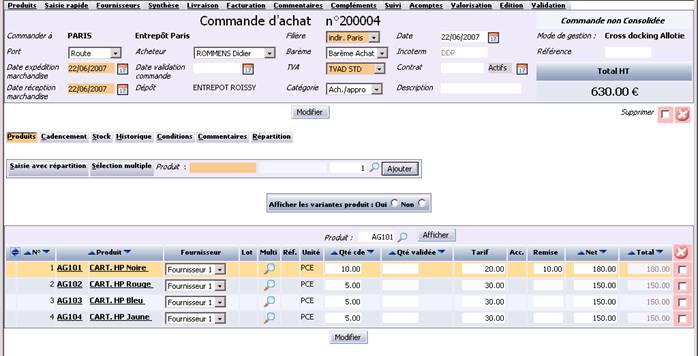
Pour accéder au détail de la commande, à partir de la liste des commandes en cours, il suffit de cliquer sur le bouton « Créer » ou sur un numéro de commande (lien hypertexte) de la liste des commandes.
Bandeau commande d’achat

La barre de menu affichée en haut de l’écran propose les options suivantes :
- Produits (activé par défaut lors de l’ouverture d’une commande),
- Saisie rapide,
- Fournisseurs,
- Synthèse cde,
- Livraison,
- Facturation,
- Commentaires,
- Compléments,
- Acomptes,
- Valorisation,
- Edition,
- Validation.
Commande consolidée : le champ "Commande consolidée" est affiché uniquement sur les commandes qui font référence à une filière qui possèdent plusieurs flux de commande. Les filières n'ayant qu’un seul flux de commande ne possèdent pas de consolidation et alors ce champ est inutile.
Lorsque le magasin valide et envoie la commande, elle n’est pas consolidée immédiatement. Le dépôt effectuant la consolidation a un laps de temps pour vérifier les commandes et effectuer la consolidation. Pendant ce laps de temps, le magasin peut encore invalider sa commande pour la supprimer ou la modifier.
Tant que le batch de consolidation n’est pas passé, le champ affiche "commande non consolidée", une fois le batch effectué, le champ affiche "commande consolidée".
Si la commande a été consolidée, elle ne peut plus être invalidée, rendant ainsi impossible la suppression ou la modification de la commande.
Commander à (Sigle) : affiché et non modifiable. (sigle du tiers)
Commander à (Nom) : affiché et non modifiable. (Nom réduit du tiers)
Filière : libellé réduit de la filière logistique.
Le champ "filière" est en affichage si :
à Le champ est renseigné
à OU BIEN, le système n'est pas paramétré pour utiliser les filières logistiques
Le champ "filière" est en saisie obligatoire si :
à Le système est paramétré pour utiliser les filières logistiques
à ET que, la filière à utiliser n'a pas encore été précisée sur l'en-tête de commande.
Dans ce cas, la filière est saisissable via une liste de valeurs qui contient le libellé réduit de toutes les filières qui peuvent être utilisées par la commande.
Pour retrouver la liste des filières utilisables par la commande, le système procède de la façon suivante :
Il recherche, dans la liste des différentes filières définies dans le système, les filières
- utilisables par la fonction (option de paramétrage)
- et dont la date de la commande appartient à la période d'application de la filière
Parmi toutes ces filières, il recherche ensuite toutes les filières qui possèdent un flux :
- de nature "commande"
- avec un numéro d'ordre égal à 1
- qui contient dans sa liste de "commandé_par" le tiers qui effectue la commande (entité de connexion)
- et qui contient dans sa liste de "commander_à", le "commander_à" saisi à l'écran
Au moment de la mise à jour de l'en-tête de commande, le système contrôle que
à Le tiers qui passe commande (commandé_par)
à Et que le tiers à qui est destinée la commande (commander_à)
peuvent bien utiliser la filière (ils sont tous les deux référencés dans la filière et ils ne sont pas bloqués à l'intérieur de cette filière).
La saisie d'une filière, sur l'en-tête de la commande, provoque la mise à jour sur l'en-tête de la commande des informations suivantes :
à De la date de réception,
à Adresses (commander_à, commandé_par, etc…),
à Des paramétrages logistiques,
à Du dépôt impacté par les encours de commandes.
Lorsque le système est paramétré pour utiliser les filières logistiques, si la filière à utiliser n'est pas indiquée sur l'en-tête de la commande
à Seuls les onglets "Commentaire" et "compléments" sont activables en en-tête de commande,
à Il est impossible de saisir un poste de commande.
Date : lorsque l'en-tête de la commande fait référence à une filière, avant d'accepter la modification, le système contrôle que la date de la commande appartient à la période d'application de la filière. Lorsque l'en-tête de la commande fait référence à une filière, la modification de la date d'événement entraine le recalcul de la date expédition marchandise.
Mode de gestion : le mode de gestion de la filière définie dans le champ filière logistique est affiché dans ce champ et est non modifiable.
Dépôt : lorsque l'en-tête de la commande fait référence à une filière, ce champ n'est pas modifiable. Lorsque ce champ et modifiable, la saisie s'effectue via une liste de valeurs.
Les postes de commande
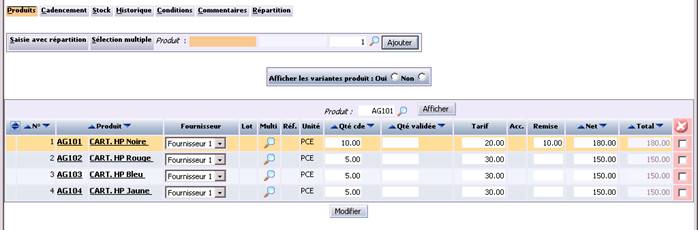
Plusieurs options vous sont proposées :
- Produit : (actif par défaut lors de l'affichage de la page),
- Cadencement. l'onglet cadencement n'est pas toujours affiché,
- Stock,
- Historique,
- Conditions,
- Commentaires,
- Répartition.
Reçue : si la commande fait référence en en-tête à une filière logistique, la date de réception est en affichage uniquement.
Dépôt : si la commande fait référence en en-tête à une filière logistique, le dépôt du poste correspond toujours au dépôt de l'en-tête. Cette information n'est donc pas pertinente dans ce contexte. Dans ce cas, la colonne "Dépôt" n'apparait donc pas.
Sélection multiple
Les produits sélectionnables sont ceux autorisés par la filière logistique et par l’assortiment du point de vente ou du dépôt.
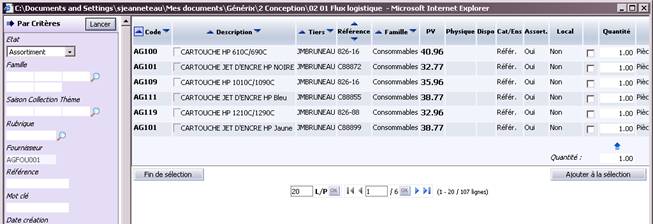
La liste des produits correspond aux critères de sélection et au rattachement à la filière logistique si elle est indiquée sur l'en-tête de commande.
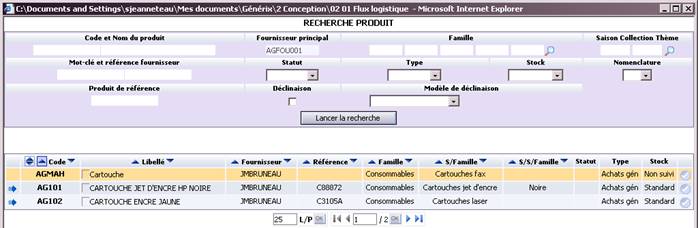
Sélection produit.
La sélection des produits est limitée aux produits autorisés sur la filière logistique.
Au dessus de la liste des postes est présent une zone de recherche Produit.
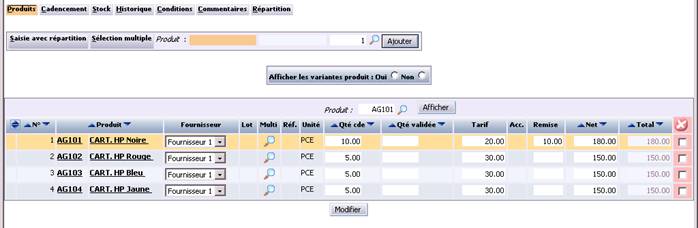
Produit : saisie d’un code produit ou sélection d’un produit à l’aide de la loupe de recherche
Afficher : ce bouton permet d’afficher tous les postes de commandes correspondants aux valeurs de filtre saisies. Si aucune valeur n’est sélectionnée, cela veut dire qu’il n’y a pas de filtre activé.
Ajout d'un poste de commande
Avant d'ajouter le produit à la commande, un contrôle automatique vérifie que le produit existe dans la liste des articles gérés dans la filière et qu'il n'est pas bloqué. Un produit est bloqué en commande si la date de commande appartient à la période définie par la date de début et de fin de blocage du produit dans la filière logistique.
Si un code produit qui ne correspond pas aux règles ci dessus est saisi, alors un message d'erreur est affiché : « Le produit XXX n’est pas autorisé par la filière YYY ! »
Ajout d'un poste de commande : Détermination des prix
Selon la filière logistique, la commande peut être adressée :
- à une centrale ou un entrepôt, les prix de la commande sont alors valorisés au prix de cession.
- directement au fournisseur, les prix sont alors les prix d’achat du fournisseur.
Ajout d'un poste de commande : Détermination du fournisseur
Lorsque la filière possède plusieurs flux commande et que le tiers situé au point d’arrivée du dernier flux de commande est un tiers de type fournisseur, le système détermine le fournisseur du produit de la façon suivante :
- Si le fournisseur principal du produit appartient à la liste des fournisseurs gérés dans la filière et qu’il n’est pas bloqué, alors le poste de commande est automatiquement associé à ce fournisseur
- Si le fournisseur principal du produit n'appartient pas à la liste des fournisseurs gérés par la filière, alors le poste de commande est créé avec le premier fournisseur non bloqué du produit présent dans la liste des fournisseurs de la filière
Pour rappel, un fournisseur est bloqué en commande si la date de commande appartient à la période définie par la date de début et de fin de blocage du tiers dans la filière
Ajout d'un poste de commande : Calcul de la date de réception du poste
La date de réception du poste est calculée en additionnant à la date de commande, le délai total de livraison de la filière. Pour retrouver le délai total de livraison de la filière, il faut additionner le délai de livraison de tous les flux de nature "livraison" de la filière. Ce délai de livraison provient du paramétrage livraison du flux.
Quantité cde et Quantité validée
Processus métier : Le magasin saisit la quantité dans le champ Quantité cde puis valide la commande. Le batch de la commande consolidée ramasse les commandes des magasins pour générer une commande consolidée. A partir de ce moment les commandes des magasins rattachées à la commande consolidée ne sont plus modifiables (invalidation impossible). Le tiers effectuant la commande consolidée analyse les postes de la commande consolidée et peut décider de modifier certaines quantités. Lors de la validation de la commande consolidée, la commande initiale est mise à jour avec les quantités modifiées par l'entité consolidatrice.
Quantité cde
Lorsque le système est paramétré pour utiliser les filières logistiques, ce champ représente la quantité initialement commandée par le tiers "commandé_par" (la plupart du temps, il s'agit d'un magasin).
La quantité commandée initiale pouvant être modifiée par l'entité consolidatrice, la quantité commandée de la commande correspond donc, à :
- Si la commande n'a pas encore été consolidée, la quantité indiquée sur le poste de commande
- Si la commande a été consolidée, la quantité indiquée sur le poste de commande au moment où la commande a été validée.
Remarque : lorsque la commande est validée, la quantité commandée sur chaque poste de commande est mémorisée dans un champ dédié du poste de commande.
Quantité validée : information non modifiable.
Si la commande utilise une filière qui possède plusieurs flux de commande, alors la colonne "Quantité validée" est affichée sinon cette colonne n'est pas affichée.
Dans le cas où la "quantité validée" est affichée,
à Si la commande n'a pas encore été consolidée ou bien si la commande consolidée n'est pas encore validée, la quantité validée vaut 0.
à Si la commande consolidée créée à partir de cette commande est validée, la quantité validée correspond au champ quantité modifiée de la commande consolidée.
Cadencement de commande
Si la commande est rattachée à une filière qui possède plusieurs flux de commande, le cadencement n’est pas accessible (onglet non affiché).
Le cadencement d'une commande en flux poussés n'est pas autorisé non plus (onglet non affiché).
Fournisseur.
Le champ fournisseur est affiché uniquement si la filière indiquée en en-tête de commande possède 2 flux de commande, que la commande en cours se situe sur le 1er flux de commande et si le tiers situé au point d’arrivée du dernier flux de commande est un tiers de type fournisseur.
Lorsque le "fournisseur" est affiché dans le tableau des postes, le fournisseur est modifiable via une liste de valeurs qui contient tous les fournisseurs du produit qui sont référencés dans la filière et qui ne sont pas bloqués.
Pour rappel, un fournisseur est bloqué en commande si la date de commande appartient à la période définie par la date de début et de fin de blocage du tiers dans la filière
Option "Répartition" et bouton "Saisie avec répartition"
Si le système est n'est pas paramétré pour utiliser les filières logistiques, les conditions d'affichage de ces deux boutons ne sont pas modifiées (présence conditionnée par la présence d'un paramètre)
Lorsque le système est paramétré pour utiliser les filières logistiques, l'option "Répartition" et le bouton "Saisie avec répartition" apparaissent, dans la page, uniquement si la commande fait référence en en-tête à une filière logistique et si le tiers au départ du premier flux commande est différent du tiers à l'arrivée du dernier flux de livraison
Exemple : La filière utilisée par la commande est structurée de la façon suivante (Cas du flux poussé)
| Nature du flux |
Acteur au départ du flux Commandé_par Livré_par |
Acteur à l'arrivée du flux Commander_à Livrer_à |
Destination facturation |
| Commande |
 DEP1
DEP1
|
FRS | |
| Livraison | FRS | DEP1 | |
| Livraison | DEP1 | MAG |
Dans ce cas, l'option "Répartition" apparait dans la page
Autre exemple : La filière utilisée par la commande est structurée de la façon suivante
| Nature du flux | Acteur au départ du flux | Acteur à l'arrivée du flux | Destination facturation |
| Commande |
 MAG
MAG
|
FRS | |
| Livraison | FRS | DEP1 | |
| Livraison | DEP1 | MAG |
Dans ce cas, l'option "Répartition" n'apparait pas dans la page
Le cadencement d’un poste de commande
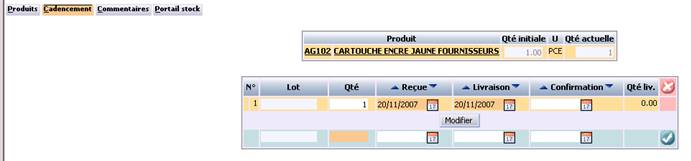
Accès
Depuis le détail de la commande, il suffit de cliquer sur l’onglet "Produits" et sur le sous-onglet "Cadencement".
Plusieurs options vous sont proposées :
à Produit : permet de retourner dans la page appelante,
à Cadencement : (actif par défaut lors de l’affichage de la page,
à Commentaires,
à Portail stock.
Cadencement.
Si la commande est rattachée à une filière qui possède plusieurs flux de commande, le cadencement n’est pas accessible (onglet non affiché).
Si vous n’utilisez pas les filières logistiques , il est possible de cadencer un produit sur différents dépôts, lots et dates. Avec la gestion des filières logistiques, il n’est pas possible de cadencer un produit sur différents dépôts, car c'est la filière logistique qui impose le lieu de réception des produits. Dans le cas où la commande d'achat fait référence à une filière logistique, l’écran de cadencement ne comporte pas de colonne « Dépôt ».
Le stock d’un poste de commande
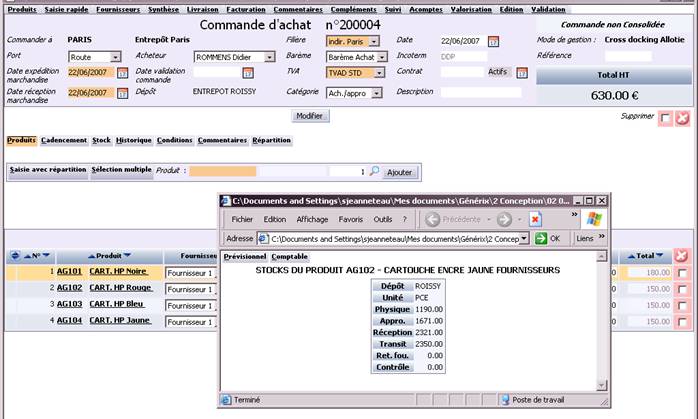
Accès
Depuis le détail de la commande, il suffit de cliquer sur l’onglet "Produits" et sur le sous onglet "Stock". L’écran correspondant apparaît sous forme d’un popup au milieu de la page.
Historique d’un produit
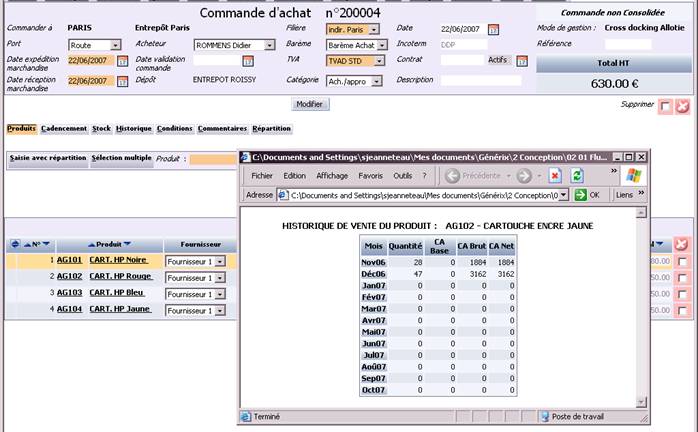
Accès
Depuis le détail de la commande, il suffit de cliquer sur l’onglet "Produits" et sur le sous onglet "Historique". L’écran correspondant apparaît sous forme d’un popup au milieu de la page.
Commentaire d’un poste de commande
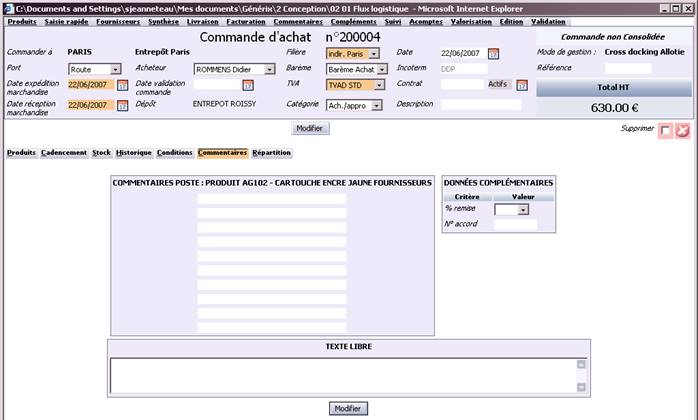
Accès
Depuis le détail de la commande, il suffit de cliquer sur l’onglet "Produits" et sur le sous onglet « Commentaire » après avoir sélectionné un poste de commande.
Saisie rapide
Accès
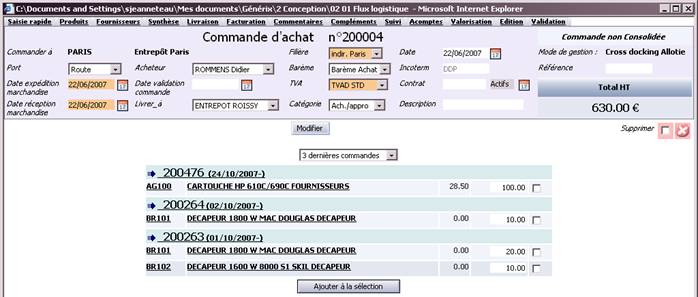
Depuis la liste des commandes, il suffit de cliquer sur le bouton « Créer une commande », puis sur l’onglet « Saisie rapide ».L’écran correspondant apparaît dans la partie inférieure de la page, dans la zone de saisie des postes.
Règles de gestion appliquées lorsque sur l'en-tête de commande, on a précisé une filière logistique :
à 3 dernières commandes. Seules les commandes effectuées sur la même filière que celle définie dans le bandeau et pour le même commander_à sont affichées.
à Les autres choix (famille, catalogue, saisie rapide…) : il faut que les produits sélectionnables appartiennent à la liste des produits gérés par la filière et qu'ils ne soient pas bloqués.
Pour afficher les postes créés par cet onglet, il suffit de cliquer, en en-tête, sur l'onglet "Produits".
Un produit est bloqué en commande si la date de commande appartient à la période définie par la date de début et de fin de blocage de l'article dans la filière logistique.
Fournisseur
Accès
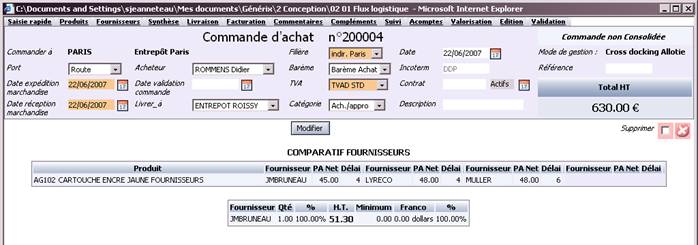
Depuis la création d’une commande, il suffit de cliquer sur l’onglet « fournisseurs ».
Lorsque la commande d'achat fait référence à une filière logistique, cette option n'est pas accessible (pas affichée) si l'acteur associé au point d'arrivée du dernier flux commande n'est pas un acteur de type "fournisseur"
Les fournisseurs affichés sont ceux rattachés au produit de la ligne et rattachés aussi à la filière logistique définie dans le bandeau de la commande.
Synthèse de la commande
Accès
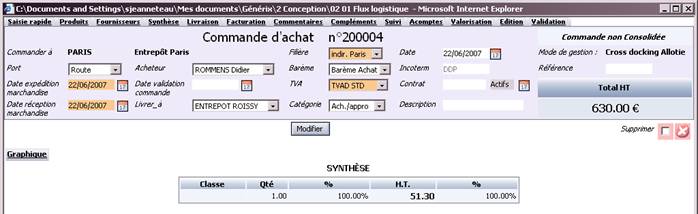
Depuis le détail d’une commande, il suffit de cliquer sur l’onglet « Synthèse ». L’écran correspondant apparaît sous forme d’un popup au milieu de la page.
Livraison
Accès
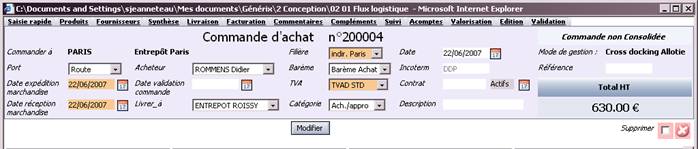
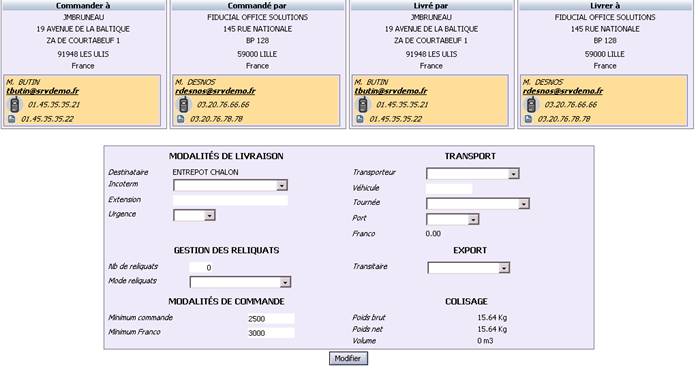
Depuis le détail d’une commande, il suffit de cliquer sur l’onglet « Livraison ».
Lorsque la commande fait référence à une filière logistique, la page appelée par l'onglet "Livraison" est différente. Elle permet, en particulier, d'afficher les adresses qui seront utilisées pour effectuer la livraison des produits mais elle ne permet pas de modifier le dépôt de réception.
Si la commande ne fait pas référence à une filière logistique, cette page ne subit aucune modification par rapport à l'existant.
Lieu fonction (commander à, commandé par, livrer à, livré par) : les adresses affichées, au dessus de la zone du paramétrage logistique, reprennent les adresses de commander à, commandé par, livrer à, et livré par.
Attention, les adresses ne sont affichées que si elles sont uniques pour toute la commande. En effet, dans certains cas, certaines adresses peuvent être multiples pour la commande. Dans ce cas, à la place de l'adresse, le système affiche "Tiers multiple".
Exemples
Dans certains cas, on peut avoir plusieurs adresses "Livrer_à" (par exemple, une liste de magasins).
Dans d'autres cas, c'est l'adresse "Livré_par" qui peut être multiple (par exemple, la commande sera, au final, livrée par plusieurs fournisseurs)
Dépôt expéditeur
Si vous utilisez la gestion des filières logistiques :
à le libellé " Dépôt de réception" devient "Destinataire"
à le dépôt est en affichage uniquement.
Minimum franco : minimum de franco issu du paramétrage commande de la filière logistique
Minimum commande : minimum de commande issu du paramétrage commande de la filière logistique
Facturation
Accès :
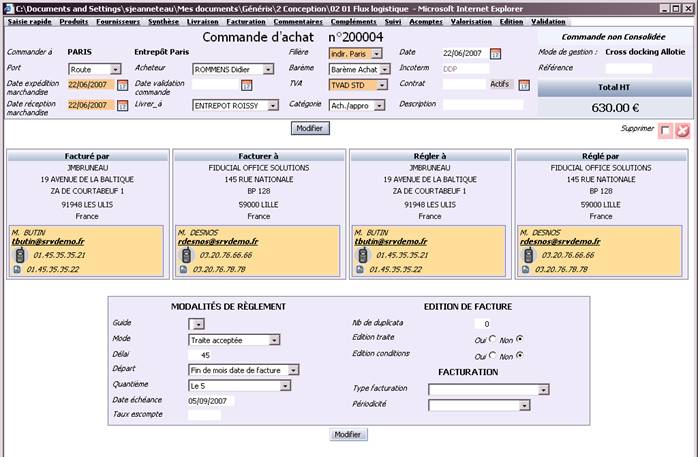
Depuis le détail d’une commande, il suffit de cliquer sur l’onglet « Facturation ».
Lorsque la commande fait référence à une filière logistique, la page appelée par l'onglet "Facturation" est différente. Elle permet en particulier d'afficher les adresses qui seront utilisées pour effectuer la facturation et le règlement des produits. Ces champs sont alimentés lors de la création de la commande en fonction du paramétrage de la filière.
Lieu-fonction : les adresses affichées au dessus de la zone du paramétrage logistique reprennent les adresses de facturer à, facturé par, régler à, et réglé par.
Attention, comme pour l'onglet "Livraison", les adresses ne sont affichées que si elles sont uniques pour toute la commande. En effet, dans certains cas, certaines adresses peuvent être multiples pour la commande. Dans ce cas, à la place de l'adresse, le système affiche "Tiers multiple".
Exemples
Dans certains cas, on peut avoir plusieurs adresses "Facturer_à" (par exemple, une liste de magasins).
Dans d'autres cas, c'est l'adresse "régler_à" qui peut être multiple (par exemple, la commande sera, au final, livrée par plusieurs fournisseurs).
Commentaires de commande
Accès
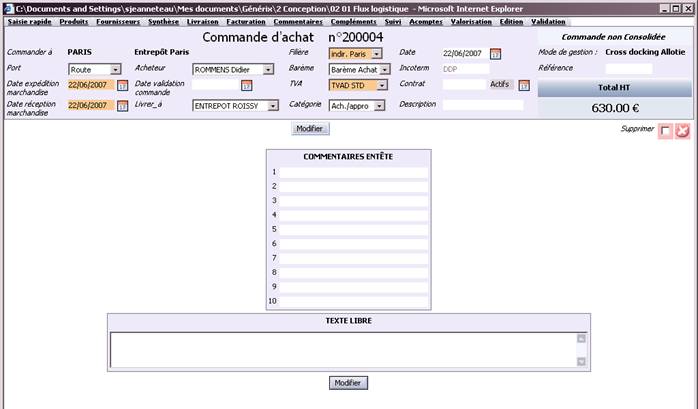
Depuis le détail d’une commande, il suffit de cliquer sur l’onglet « commentaires ».
Compléments
Accès
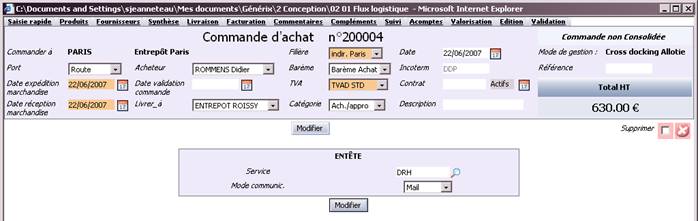
Depuis le détail d’une commande, il suffit de cliquer sur l’onglet « Compléments ». L’écran correspondant apparaît dans la partie inférieure de la page, dans la zone de saisie des postes.
Acomptes
Accès
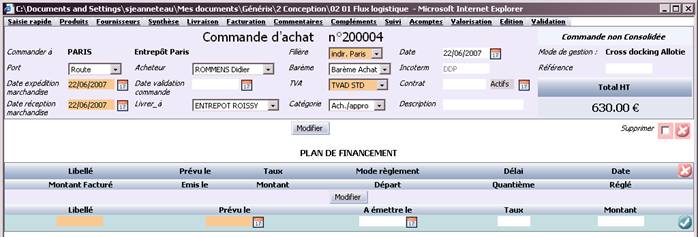
Depuis le détail d’une commande, il suffit de cliquer sur l’onglet « Acomptes ». Cette option "Acomptes" est inaccessible si le système n'est pas paramétré pour utiliser les filières logistiques.
Valorisation
Accès
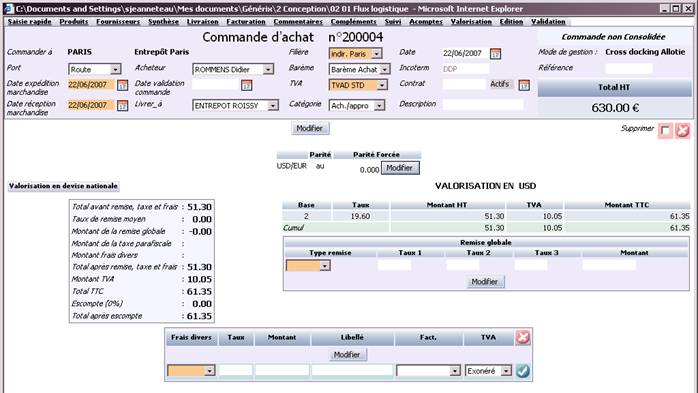
Depuis le détail d’une commande, il suffit de cliquer sur l’onglet « Valorisation ».
Génération commandes sur stock
Accès
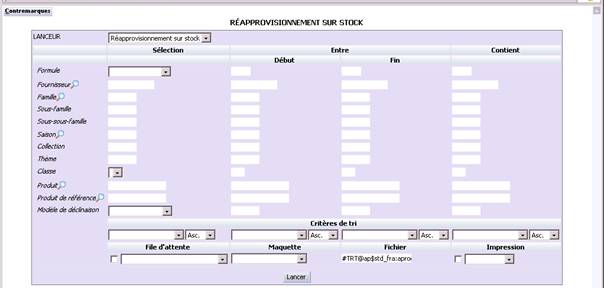
Depuis le portail achat (I_ACHAT_F), il suffit de cliquer sur le bouton « Générer ». Le traitement différé de réapprovisionnement sur stock intègre complètement la gestion des filières logistiques.
L’attribution de la filière peut s’effectuer de deux façons différentes sur chaque produit :
à Affecter la filière paramétrée par défaut pour le magasin et la famille de produit (ou exceptionnellement sur un niveau plus fin comme la sous-sous-famille), puis activer le choix du meilleur fournisseur de la filière sélectionnée.
à Activer le choix du meilleur fournisseur puis affecter la première filière trouvée pour ce fournisseur. L’intérêt étant d’attribuer la filière la moins coûteuse en termes de coût ou de délai dans une prochaine version d’ACE.
La détermination de la filière permet d’initialiser le tiers « Commandé à » et les modalités de commande et de livraison.
Les commandes d’achat sont générées par filière, par mode de gestion et par « commandé à ».
Génération commandes contremarque
Accès
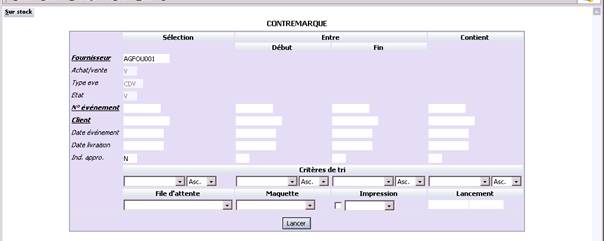
Depuis le portail achat (I_ACHAT_F), il suffit de cliquer sur le bouton « Générer » suivi du bouton « Contremarques ».
Le principe de la contremarque consiste à effectuer une ou plusieurs commandes d’achat auprès du fournisseur du produit candidat à l’approvisionnement dès qu’une commande de vente est générée.
Les commandes d’achat sont générées dans les magasins concernées par la vente et pour être ensuite consolidées par la centrale d’achat.
Le traitement différé de génération des contremarques intègre complètement la gestion des filières logistiques.
L’attribution de la filière logistique peut s’effectuer de deux façons différentes sur chaque produit :
- Affecter la filière paramétrée par défaut pour le magasin et la famille de produit (ou exceptionnellement sur un niveau plus fin comme la sous-sous-famille), puis activer le choix du meilleur fournisseur de la filière sélectionnée.
- Activer le choix du meilleur fournisseur puis affecter la première filière trouvée pour ce fournisseur. L’intérêt étant d’attribuer la filière la moins coûteuse en termes de coût ou de délai dans une prochaine version d’ACE.
La détermination de la filière permet d’initialiser le tiers « Commandé à » et les modalités de commande et de livraison.
Pour certains produits, un paramétrage sur la filière permettra de faire livrer directement le client. Pour cela, il faut alimenter le nom et l’adresse du client sur les informations « tiers livré » de la commande d’achat créée.
Les commandes d’achat sont générées par filière, par mode de gestion et par « commandé à ».
Validation
Règles de gestion appliquées avec la gestion des filières logistiques :
Vérifier la présence du fournisseur sur les postes de commande
Lorsque la filière possède plusieurs flux commande et que le tiers situé au point d’arrivée du dernier flux de commande est un tiers de type fournisseur, avant d'autoriser la validation de la commande, le système doit s'assurer que tous les postes de commande font bien référence à un fournisseur. Si ce n'est pas le cas, le système envoie le message d'erreur suivant "Poste @, le fournisseur n'a pas été saisi"
Sauvegarder les quantités commandées
La quantité commandée par les magasins pouvant être modifiée par l'entité consolidatrice, il est nécessaire de sauvegarder, lors de la validation de la commande, la quantité commandée par le magasin dans un champ dédié du poste de commande.
Cela permettra de pouvoir comparer la quantité commandée par le magasin avec la quantité validée par l'entité consolidatrice.
Lors de la validation de la commande, si certaines adresses n'ont pas pu être déterminées lors de la création de la commande, le système essaye de déterminer les adresses manquantes.
A la validation de la commande, les adresses de "Livrer_à", "facturer_à", "Réglé_par" peuvent en effet être déterminées en fonction du fournisseur indiqué sur les postes de commandes.
La commande pourra ainsi posséder plusieurs adresses "Livrer_à", "facturer_à", "Réglé_par".
Visualisation de la commande (consolidée) d’achat validée
Accès
Depuis la liste des commandes d’achat ou depuis la liste des commandes d'achat consolidées, il vous est possible de visualiser le résumé d’une commande validée (ou commande consolidée d’achat validée). Il suffit de sélectionner une commande validée (ou commande consolidée d’achat validée) à l’aide de la loupe de recherche et de cliquer sur le bouton « Voir » pour afficher une nouvelle fenêtre.
Lorsque la commande fait référence à une filière logistique, la page affichée se présente de la façon suivante :
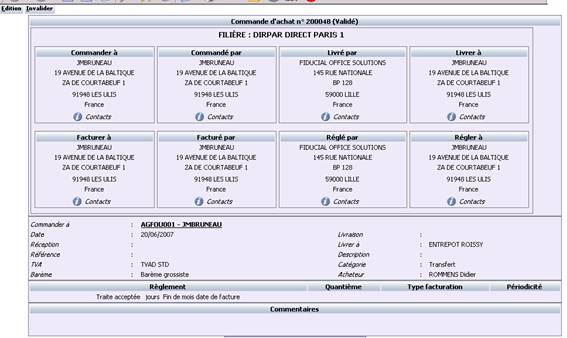
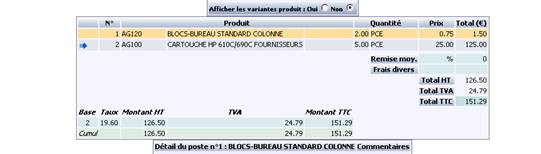
Les onglets :
- l’onglet Traçabilité n’est pas disponible (version ACE ultérieure),
- l’onglet "Invalidation" n’est pas actif si la commande a déjà été consolidée (voir champ « commande consolidée » présent dans le bandeau de la commande).
Titre filière & adresses :
- le champ situé au dessus des adresses reprend le code et libellé long de la filière utilisée pour la commande,
- Les adresses affichées sont celles définies dans les onglets « livraison » et « facturation » de la commande,
Informations de la commande (sous les adresses) :
- Le champ « fournisseur » devient « commander à »,
- Le champ « A » est remplacé par « Livrer à » (sigle + libellé réduit du livrer à du bandeau de la commande).
Les flux poussés
Cette fonctionnalité n'est pas active si la commande fait référence en en-tête à une filière logistique et si le tiers au départ du premier flux commande est égal au tiers à l'arrivée du dernier flux de livraison.
Accès
Depuis le détail de la commande, deux chemins sont possibles pour accéder aux écrans de flux poussés :
- A partir du lien « saisie avec répartition » dans la zone de sélection produit. Le flux poussé est effectué sur les produits ajoutés durant cette répartition,
- A partir du sous onglet « répartition » situé au dessus de la liste des postes de commande. Le flux poussé est alors effectué sur le poste courant.
Bandeau flux poussés
Ecran affiché si l’action précédente est un click sur le lien « saisie avec répartition ».

Ecran affiché si l’action précédente est un click sur le sous onglet « répartition ».

Commandé_par : Nom du tiers situé au point de départ du flux de commande de la filière ; c'est-à-dire rattaché au commandé_par. Information déterminée lors de la création de la commande.
Seul le champ entrepôt (mode sans filière) est remplacé par le champ « Commander par » (mode filière).
Sélection des produits
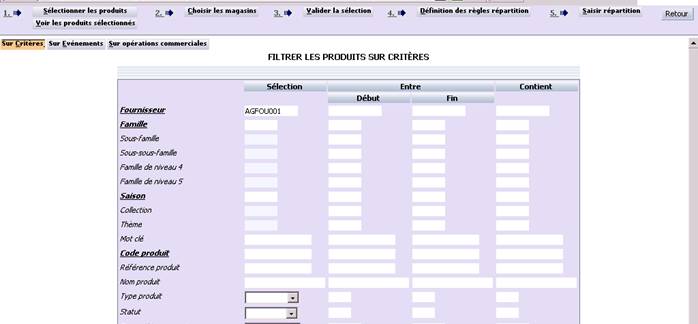
Cet écran est celui qui est obtenu à partir du champ « saisie avec répartition » depuis la zone d’ajout de produit de la commande.
Seuls les produits rattachés à la filière logistique en cours et non bloqués sont sélectionnables.
Un produit est bloqué dans la filière logistique s'il possède une date de début et de fin de blocage.
La date de la commande ne doit pas être comprise dans cette période, sinon, le produit est bloqué.
Choix du magasin
Cet écran est obtenu depuis :
- le champ « saisie avec répartition » de la zone d’ajout de produit de la commande,
- l’onglet « répartition » d’un poste de commande.
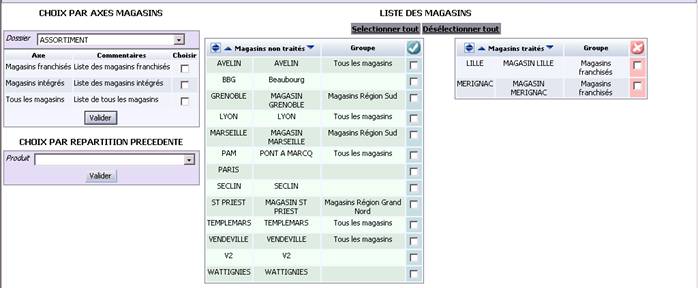
Si la commande fait référence à une filière logistique, les magasins sélectionnables sont ceux rattachés à la filière logistique de la commande en cours et qui ne sont pas bloqués à l'intérieur de cette filière
Un tiers est bloqué dans une filière s'il possède une date de début et de fin de blocage.
La date de la commande ne doit pas être comprise dans cette période, sinon, le tiers est bloqué.
La commande d’achat consolidée
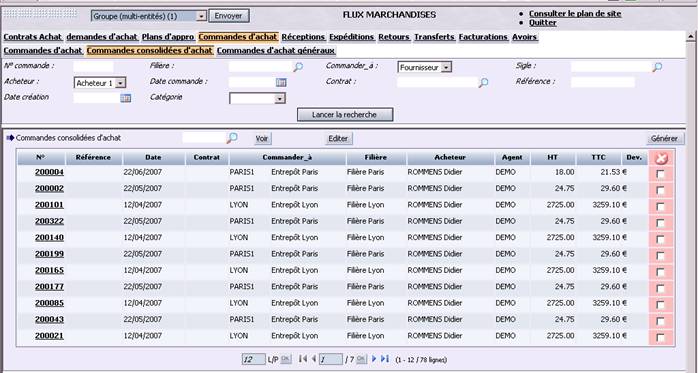
Accès
Depuis le portail achat (I_ACHAT_F), il suffit de cliquer sur l’onglet « commandes d’achat » et sur le sous onglet « commandes consolidées d’achat ». Saisissez ensuite des critères de sélection pour lancer la recherche et afficher la liste des commandes consolidées en cours. Vous avez ainsi accès au bouton de génération de commande consolidée d’achat.
Critères de sélection des commandes consolidées d’achat

Ce tableau contient la liste de toutes les commandes d'achat consolidées "en cours".
On sait que la commande est consolidée (et pas "standard") si :
- elle fait référence, en en-tête, à une filière logistique
- et la commande n'appartient pas au premier flux "commande" de la filière.
Filière logistique : l’icône Loupe appelle l'écran de recherche multicritères des filières logistiques. Le critère typologie de filière est initialisé avec la typologie de filière utilisée pour les commandes consolidée d’achat. (voir paramètreFILTYP).
Commander à (Type) : à choisir parmi tous les types de tiers qui peuvent être gérés dans une filière logistique.
Commander à (Sigle) : l’icône Loupe appelle la recherche multicritères des tiers en initialisant le type de tiers avec le type de tiers du "commander à". L’icône Loupe est inactive si le type de tiers du commander à n'a pas été saisi.
Liste des commandes consolidées d’achat
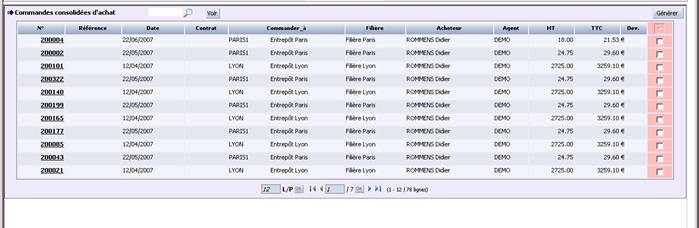
Commander à (sigle) : le sigle du « commander à » de la commande correspond au tiers de l'événement.
Commander à (nom réduit) : le nom réduit du « commander à » de la commande correspond au tiers de l'événement.
Filière logistique : le libellé réduit de la filière logistique de la commande est affiché dans ce champ.
Actions possibles :
- Accéder au détail d’une commande (lien sur N° commande),
- Recherche commande validée (bouton Voir),
- supprimer une commande (case Supprimer)
- Générer des commandes (bouton Générer).
Génération des commandes consolidées d’achat
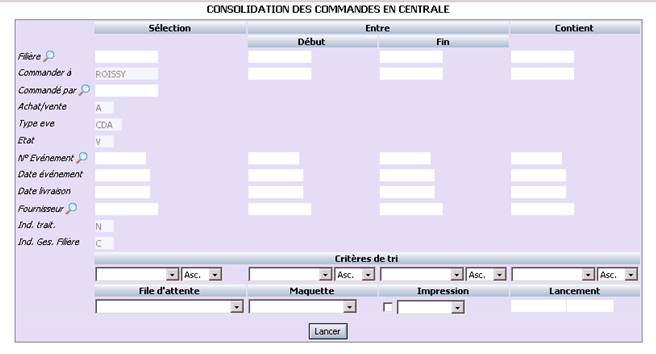
Accès
Depuis la liste des commandes consolidées d’achat, il suffit de saisir des éléments du filtre et cliquer sur le bouton générer pour accéder à la page de génération de la commande consolidée.
La consolidation est le traitement qui sélectionne toutes les commandes d’achat magasin à consolider et les regroupe en une ou plusieurs commandes centralisées. Une commande est à consolider lorsqu’elle correspond au premier flux de commande d’une filière logistique qui comporte deux flux de commandes, dans ce cas son indicateur de gestion dans la filière prend la valeur « C ».
Le système crée une seule commande consolidée
- par filière logistique,
- par tiers « commandé à » des commandes sélectionnées,
- par fournisseur.
La commande consolidée regroupe, pour chaque produit, la quantité totale à commander pour les magasins traités (sur cette commande, un poste par produit). Pour chacun des produits, le détail de chaque commande magasin est enregistré afin de faciliter le suivi des événements dans la chaine logistique, et notamment les informations suivantes :
- la filière utilisée, même si la commande est mono filière, on peut retrouver le produit sur une réception ou expédition multi filière,
- le magasin,
- la référence de la commande magasin avec l’entité concernée,
- la quantité demandée par le magasin,
- le tiers livré (magasin lui-même ou directement le client si commande d’achat issue d’une commande de vente)
Lors de la génération de la commande consolidée, le champ « Quantité modifiée » est alimenté, par défaut avec la valeur de la quantité commandée du poste de la commande rattachée.
Les produits multi variantes sont traités de façon à retrouver sur la commande consolidée uniquement les variantes produit.
Sur les lignes des commandes magasins, on mettra à jour un indicateur de traitement au fur et à mesure de leur prise en compte sur la commande consolidée.
Exemple de consolidation :
Soient les commandes en provenance des magasins :
Magasin LILLE
| N° | Article | Qté | Fournisseur | |
| Commande N°12 - Filière indirecte Paris | ||||
| 1 | Article 1 | 10 | Fournisseur A | |
| 2 | Article 2 | 20 | Fournisseur A | |
| Commande N°13 - Filière directe Fournisseur | ||||
| 1 | Article 3 | 40 | Fournisseur B | |
| 2 | Article 4 | 10 | Fournisseur C | |
Magasin ST PRIEST
| N° | Article | Qté | Fournisseur | |
| Commande N°22 - Filière indirecte Paris | ||||
| 1 | Article 2 | 10 | Fournisseur A | |
| 2 | Article 3 | 20 | Fournisseur A | |
Magasin MARSEILLE
| N° | Article | Qté | Fournisseur | |
| Commande N°32 - Filière indirecte Paris | ||||
| 1 | Article 2 | 10 | Fournisseur A | |
| Commande N°33 - Filière directe Fournisseur | ||||
| 1 | Article 1 | 10 | Fournisseur C | |
| 2 | Article 3 | 10 | Fournisseur B | |
| 3 | Article 4 | 10 | Fournisseur C | |
La consolidation de ces commandes en centrale crée les commandes suivantes :
| N° | Articles | Quantité | Magasin | Référence Cde | Quantité magasin | |
| Commande fournisseur A - Filière indirecte Paris | ||||||
| 1 | Article 1 | 25 | ||||
| LILLE | N° 12/1 | 10 | ||||
| 2 | Article 2 | 40 | ||||
| LILLE | N° 12/2 | 20 | ||||
| ST PRIEST | N° 22/1 | 10 | ||||
| MARSEILLE | N° 32/1 | 10 | ||||
| 3 | Article 3 | 20 | ||||
| ST PRIEST | N° 22/2 | 20 | ||||
| N° | Articles | Quantité | Magasin | Référence Cde | Quantité magasin |
| Commande fournisseur B - Filière directe fournisseur | |||||
| 1 | Article 3 | 50 | |||
| LILLE | N° 13/1 | 40 | |||
| MARSEILLE | N° 33/2 | 10 | |||
| N° | Articles | Quantité | Magasin | Référence Cde | Quantité magasin |
| Commande fournisseur C - Filière directe fournisseur | |||||
| 1 | Article 4 | 20 | |||
| LILLE | N° 13/2 | 10 | |||
| MARSEILLE | N° 33/3 | 10 | |||
| 2 | Article 1 | 10 | |||
| MARSEILLE | N°33/1 | 10 | |||
Filière : l’icône Loupe permet d’accéder à la recherche multicritères sur les filières logistiques. Le critère typologie de filière est initialisé avec la typologie de filière utilisée pour les commandes d’achat.
Commander à : sigle tiers de l’entité de connexion.
Commandé par : sigle "commandé par". L’icône Loupe permet d’accéder à la recherche multicritères sur les tiers de type « dépôt ». Le traitement différé de génération des commandes consolidées utilise le code entité du tiers sélectionné.
Achat/vente : type achat/vente des commandes à consolider.
Type événement : type événement des commandes à consolider.
Etat : état des commandes à consolider.
N° événement : l’icône Loupe permet d’accéder à la recherche multicritères sur les événements. Sur cette recherche, on alimente le code achat/vente, le type des commandes à consolider.
Fournisseur : l’icône Loupe permet d’accéder à la recherche multicritères sur les tiers de type « fournisseur ».
Ind. Trait. : indicateur de traitement (« N » par défaut).
Ind. Ges. Filière : indicateur de gestion dans la filière logistique (par défaut « Commandes à consolider »).
Critères de tri :
- Magasin (Commandé par)
- N° Evenement
- Date événement
- Date livraison
Détail de la commande d’achat consolidée
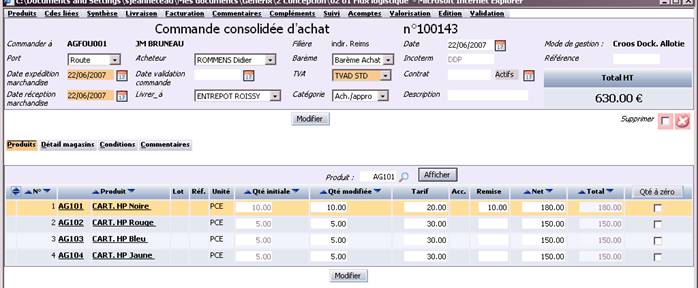
Depuis la liste des commandes consolidées en cours, il suffit de cliquer sur un numéro de commande pour afficher le détail de cette commande consolidée.
La barre de menu affichée en haut de l’écran contient les options suivantes :
- Produits (activée par défaut lors de l’ouverture d’une commande),
- Cdes liées,
- Synthèse cde,
- Livraison,
- Facturation,
- Commentaires,
- Compléments,
- Acomptes,
- Valorisation,
- Edition,
- Validation.
Principes
Le magasin saisit la quantité dans le champ Quantité cde puis valide sa commande. Le traitement de génération des commandes consolidées ramasse ensuite les commandes des magasins pour générer une ou plusieurs commandes consolidées. A partir de ce moment, les commandes des magasins rattachées aux commandes consolidées ne sont plus modifiables (invalidation impossible). Le tiers effectuant la commande consolidée analyse les postes de commande : le champ commande initiale correspond à la sommes des quantités commandées (quantité cde) des différentes commandes des magasins ramassées, ce champ est non modifiable. Le champ qté modifiée contient, par défaut, la valeur du champ qté initiale mais peut être modifié. Lors de la validation de la commande consolidée, le champ qté validée de la commande du magasin sera alimenté par le champ « qté modifiée » de la commande consolidée (pour le magasin concerné). Ce champ « qté validée » est non modifiable par le magasin.
Les différences avec la commande d’achat sont les suivantes :
- l’onglet de saisie rapide est remplacé par l’onglet "Cdes liées"
- l’onglet fournisseurs est supprimé
- Pas de possibilité d'ajouter un poste à la commande
- Pas de possibilité de supprimer un poste à la commande
- Le flux poussé est inopérant :
-
Dans la partie, permettant d'ajouter un poste à la commande è suppression du bouton "Saisie avec répartition",
-
Dans la barre d'options située juste au dessus du tableau des postes è suppression de l'option "Répartition".
- Les sous onglets « cadencements », « stock » et « historique » sont supprimés
- Le sous onglet « détail magasins » est ajouté
-
- Les onglets suivants fonctionnent de la même manière avec les commandes
d’achat et les commandes consolidées d’achat :
-
Synthèse
-
Livraison
-
Facturation
-
Commentaire
-
Compléments
-
Suivi
-
Acomptes
-
Valorisation
-
Edition
-
Validation
-
Bandeau commande d’achat

La commande consolidée d’achat est créée uniquement par génération.
Commander à (sigle) : le sigle du « commander à » défini lors de la génération de la commande consolidée est affiché dans ce champ et est non modifiable.
Commander à (nom réduit) : le nom réduit du commander à défini lors de la génération de la commande consolidée est affiché dans ce champ et est non modifiable.
Filière logistique : la filière définie lors de la génération de la commande consolidée est affichée dans ce champ et est non modifiable (Affichage du libellé réduit de la filière).
Mode de gestion : le mode de gestion de la filière définie dans le champ filière logistique est affiché dans ce champ et est non modifiable (Libellé court).
Les postes de commande
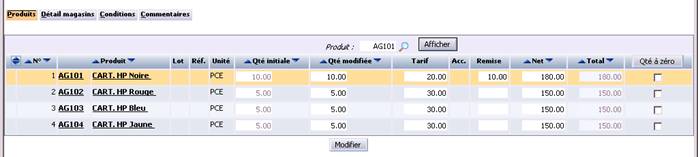
Chaque poste de la commande consolidée affiche la quantité commandée (quantité initiale) par les différents magasins rattachés à la consolidation et la quantité acceptée par l'entité consolidatrice (quantité modifiée).
Aucun poste ne peut être ajouté ni supprimé de la commande consolidée.
Pour supprimer un poste de la commande, il faut remettre à 0 la quantité modifiée du poste (bouton "Qté à zéro »)
Plusieurs options vous sont proposées :
- Produit : (actif par défaut lors de l'affichage de la page),
- Détail magasin : lorsque l’onglet détail magasin est actif, les onglets conditions et commentaires ne sont pas affichés,
- Conditions,
- Commentaires.
Produit : au dessus de la liste des postes est présent une zone de recherche article.
Qté initiale : somme des quantités commandées par les magasins pour cette commande d’achat.
Qté Modifiée : l’acteur de la consolidation (centrale achat, dépôt), peut modifier les quantités des commandes des magasins (soit en passant par l’onglet commandes liées, soit par le sous onglet détail cde magasin) mais pas directement dans cet écran. Ce champ contient la somme des quantités commandées par les magasins éventuellement modifiée par l'acteur de la consolidation.
Par défaut, la quantité modifiée correspond à la quantité commandée par les différents magasins (cette quantité est initialisée par le batch de génération des commandes consolidées).
Qté à zéro : en cliquant sur le bouton « qté à zéro », toutes les lignes ayant la case cochée auront la quantité modifiée à zéro, et forcement toutes les commandes liées auront la quantité à zéro pour les mêmes produits.
Reçue et Dépôt : ces informations ne sont pas affichées sur la commande consolidée.
Gestion du multi-variante
La commande consolidée est créée sans les produits de référence. En effet, lorsque les magasins effectuent leurs commandes, ils peuvent utiliser le multi-variantes mais le traitement de consolidation ne conserve que les variantes. Il n'y a donc plus possibilité de visualiser les modèles de variantes sur une commande consolidée.
Détail par magasin
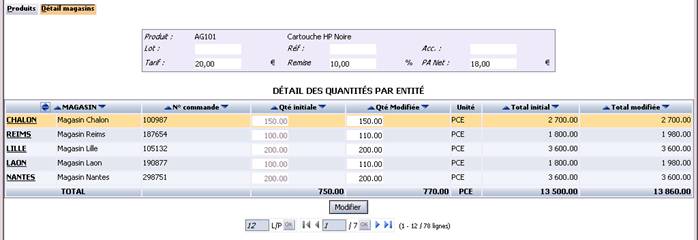
Après avoir sélectionné un poste de la commande consolidée, il suffit de cliquer sur l’onglet « détail magasin » pour visualiser la quantité commandée par chaque magasin rattaché à la commande consolidée pour le produit courant.
Un bandeau récapitule les données du produit et un tableau présente la liste des magasins et les quantités commandées.
Les options "conditions" et "commentaires" ne sont pas proposées à ce niveau.
Tiers (Sigle) : sigle de l’entité ayant effectuée une commande pour cette consolidation.
Tiers (Nom réduit) : libellé réduit de l’entité ayant effectuée une commande pour cette consolidation.
N° cde : numéro de commande de l’entité ayant effectué une commande pour cette consolidation.
Qté initiale : quantité commandé du produit courant dans la commande définie dans le champ précédent. La quantité initiale est la quantité commandée par le tiers lors de la validation de la commande (1er flux de commande de la filière). Ce champ est non modifiable.
Qté modifiée : champ saisissable par l’utilisateur lors de la consolidation de la commande jusqu'à la validation et envoi de cette consolidation. La quantité modifiée est alimentée au départ (par le batch de consolidation), avec la quantité initiale. La quantité modifiée est modifiable.
Unité : unité de commande du produit.
Montant achat initial : prix d’achat (PA) net du produit indiqué sur la commande magasin (commande origine) * Qté initiale.
Montant achat modifié : PA net du produit indiqué sur la commande magasin (commande origine)* Qté modifiée.
Commandes liées – Liste des commandes
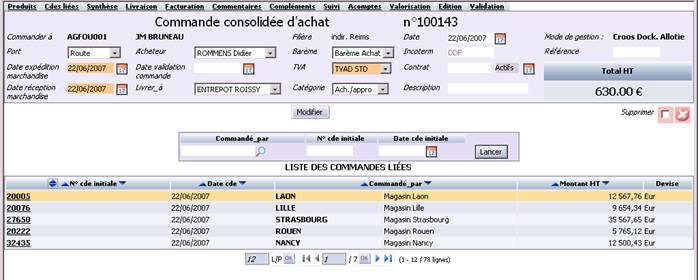
Sur une commande consolidée (mode cross-docking ou éclatement), l’onglet « cdes liées » situé en haut de l’écran permet de visualiser les commandes de chaque entité rattachée à la commande (les magasins par exemple). L’entité effectuant la consolidation peut modifier les quantités commandées par les magasins.
En cliquant sur l’onglet « commandes liées », la liste des commandes rattachées à la commande consolidée est affichée. En cliquant sur un N° de commande, on accède à la liste des produits de la commande qui a été rattachée à la commande consolidée.
Ce tableau contient toutes les commandes à l'origine de la commande consolidée avec, une ligne pour chaque commande origine différente.
Commandé_par : saisie du code tiers ou recherche du tiers à l’aide de l’icône Loupe. Le type de tiers est celui défini au point de départ du premier flux de commande (Point de vente, client, dépôt ou fournisseur).
N° cde initiale : saisie du numéro de commande.
Date commande : date de la commande initiale.
N° cde : numéro de la commande rattachée à la consolidation. Un lien sur ce champ permet d’accéder au détail de la commande de ce tiers (voir chapitre suivant).
Date cde : date de la commande rattachée à la consolidation.
Commandé_par (sigle) : sigle du tiers ayant créé la commande à l'origine de la consolidation.
Commandé_par (nom réduit) : nom réduit du Tiers ayant créée la commande à l'origine de la consolidation
Montant HT 01 Montant HT total de la commande à l'origine de la consolidation, même si celle-ci est partiellement attachée à la commande consolidée.
Devise : devise de la commande rattachée à la consolidation
Commandes liées – détail d’une commande
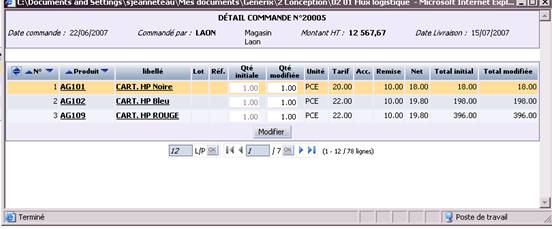
Accès
Depuis la liste des commandes liées, il suffit de cliquer sur un numéro de commande pour en obtenir le détail.
Ce tableau affiche les produits de la commande initiale du tiers qui a été consolidée dans une commande consolidée. Cependant tous les produits de la commande initiale ne sont pas systématiquement consolidés dans une même commande consolidée.
A la validation de votre saisie (bouton Modifier), les totaux de chaque poste de commande de la commande consolidée sont mis à jour (somme des commandes rattachées).
La plupart des informations affichées dans ce tableau proviennent de la liste des commandes consolidées.
N° poste : numéro de poste de la commande rattachée. Le tableau affiche en effet tous les postes de la commande sélectionnée dans la liste des commandes liées qui sont attachés à la commande consolidée.
Code produit : code produit de la commande rattachée
Libellé produit : libellé produit de la commande rattachée
Lot : numéro de lot de la commande rattachée
réf. : numéro de référence de la commande rattachée
Qté initiale : quantité initiale du poste de la commande rattachée. La quantité initiale est la quantité commandée par le tiers lors de la validation de la commande (1er flux de commande de la filière). Ce champ est non modifiable.
Qté modifiée : saisie libre. La quantité modifiée est alimentée, au départ (par le batch de consolidation), avec la quantité initiale. La quantité modifiée est modifiable. On ne peut pas supprimer des produits, mais on peut mettre la valeur à zéro dans le champ qté modifiée.
Unité : unité de la commande rattachée
Tarif : tarif de la commande rattachée
Acc. :numéro d’accord de la commande rattachée
Remise : montant de la remise de la commande rattachée
PA net : prix achat net de la commande rattachée
Total : quantité initiale x PA net.
Total modifié : quantité modifiée x PA net
Les commandes consolidées ne concernent que les filières ayant deux flux de commande. De ce fait, les tiers situés au point de départ du premier flux de commande (les points de vente dans les exemples ci-dessous) génèrent une commande au tiers situé au point d’arrivée du premier flux de commande (Centrale d’achat dans l’exemple). La centrale d’achat a un rôle virtuel de fournisseur pour les points de vente, de ce fait les points de vente peuvent commander des produits de plusieurs fournisseurs de marchandise différents sur la même commande.
Sur le deuxième flux de commande, la centrale d’achat, par l’intermédiaire d’un traitement différé (batch), va consolider les commandes des points de vente en découpant ces commandes pour chaque tiers défini au point d’arrivée du second flux de commande (les fournisseurs dans l’exemple).
Exemple :
Filière indirecte cross docking : 2 flux de commande et 2 à N flux de livraison. Exemple :
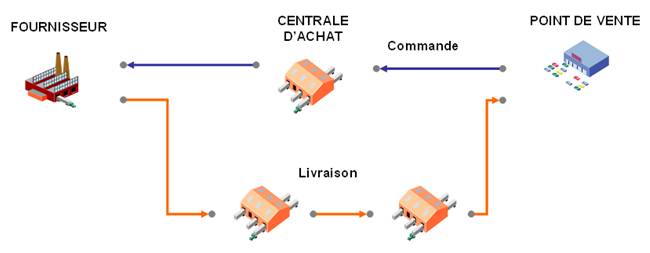
Commande 1 (CDA1) : Le point de vente A commande l’article A (fournisseur A) Qté 10 et l’article B (fournisseur B) Qté 20 à la centrale d’achat.
Commande 2 (CDA2) : Le point de vente B commande l’article A (fournisseur A) Qté 20, l’article B (fournisseur B) Qté 2 à la centrale d’achat et l’article C (Fournisseur C) Qté 40.
La centrale d’achat va consolider les deux commandes avec un découpage par Fournisseur :
- Commande consolidée 1 : commande Fournisseur A : Article A Qté 30
- Détail :
- Point de vente A, CDA1, Article A, Qté 10
- Point de vente B, CDA2, Article A, Qté 20
- Commande consolidée 2: commande Fournisseur B : Article B Qté 22
- Détail :
- Point de vente A, CDA1, Article B, Qté 20
- Point de vente B, CDA2, Article B, Qté 2
- Commande consolidée 3: commande Fournisseur C : Article C Qté 40
- Détail :
- Point de vente B, CDA2, Article C, Qté 40
Sur chaque commande consolidée, on ne verra alors que les commandes des points de vente ayant des produits commandés pour le fournisseur concerné par la commande consolidée.
Cas particulier des produits à variantes
La commande consolidée est créée sans les produits de référence. En effet, lorsque les magasins effectuent leurs commandes, ils peuvent utiliser le multi_variantes mais le traitement de consolidation ne conserve que les variantes. Il n'y a donc plus possibilité de visualiser les modèles de variantes sur une commande consolidée.
Validation
La validation d’une commande consolidée impose des règles de gestion particulières :
- Lorsqu'une commande consolidée est validée, elle met à jour les champs quantité validée des commandes initiales rattachées à celle-ci,
- Lors de la validation de la commande, si certaines adresses n'ont pas pu être déterminées lors de la création de la commande, le système essaye de déterminer les adresses manquantes.
Les commandes d’achats généraux
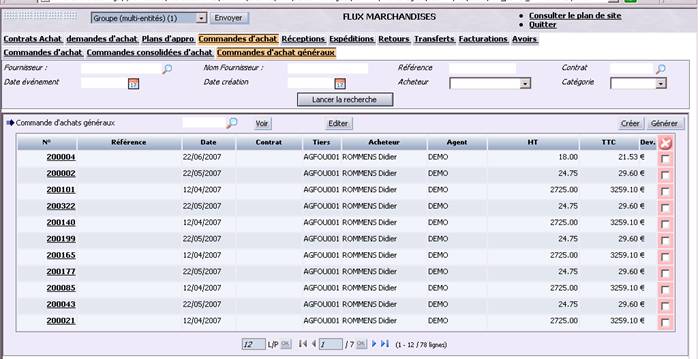
Accès
Depuis la liste des commandes en cours, vous avez accès aux boutons de génération (Générer) et de création (Créer) de commandes d’achats généraux.
Critères de sélection des commandes d’achats généraux

Liste des commandes d’achat généraux
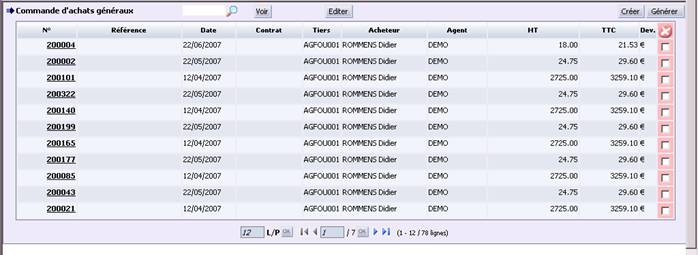
Détail de la commande d’achats généraux
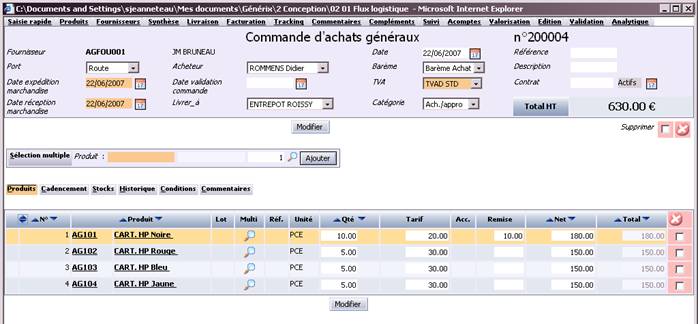
Accès
Depuis la liste des commandes d’achats généraux, il suffit de cliquer sur le bouton Créer ou sur un numéro de commande pour accéder au détail de la commande d’achats généraux.
Bandeau commande d’achats généraux
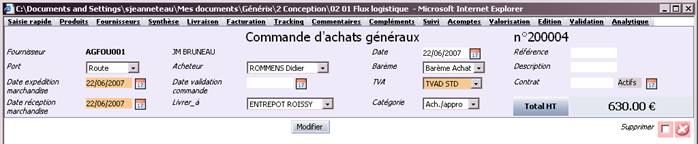
On retrouve les informations suivantes dans le bandeau de la commande d’achats généraux :
- numéro de commande,
- sigle fournisseur et nom réduit de ce fournisseur.
Zoom sur quelques onglets de la commande d’achats généraux
- saisie rapide : cette fonctionnalité est offerte dans la partie de l’écran normalement réservée à la saisie des postes.
- Produit :
- Synthèse : cette fonctionnalité apparaît sous la forme d’un popup au milieu de la page.
- Compléments : cette fonctionnalité apparaît dans la partie inférieure de la page, dans la zone normalement réservée à la saisie des postes.
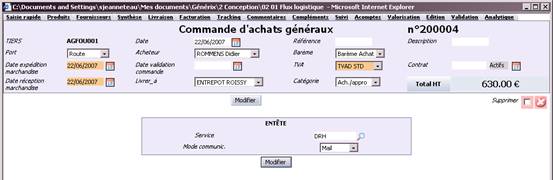
- Suivi : cette fonctionnalité apparaît sous la forme d’un popup au milieu de la page.
Voici la liste des sous onglets de l’onglet Produit :
- Produit : Affiche la page produit lorsque l’utilisateur est situé dans un autre sous onglet de l’onglet produit.
- Cadencement,
- Stocks : cette fonctionnalité apparaît sous la forme d’un popup au milieu de la page.
- Historique : cette fonctionnalité apparaît sous la forme d’un popup au milieu de la page.
- Conditions : cette fonctionnalité apparaît sous la forme d’un popup au milieu de la page.
