Gérer la répartition
Définir la répartition
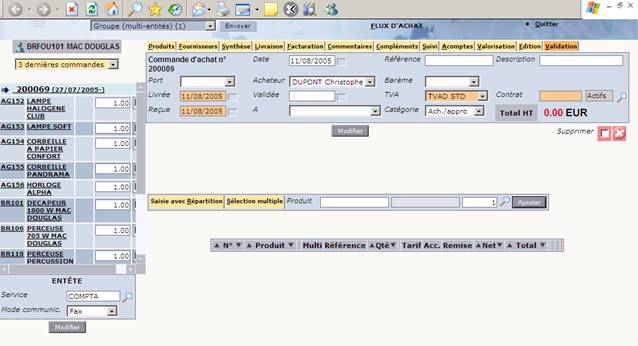
La saisie de la répartition des quantités se fait sur un événement (une commande d’approvisionnement ou une demande de déstockage).

|
Attention Les quantités réparties se font sur la base de la quantité du poste. Il n’est pas possible de répartir les quantités par cadence. |
Le bouton « Saisie avec répartition » sur la gestion des postes d’événement vous permet d’accéder à la définition de la répartition.
Suivre les différentes phases de la répartition

Après avoir activé le bouton « Saisie avec répartition », vous accédez à une page de gestion de répartition, qui vous présente les cinq phases suivantes :
- sélection des produits à traiter dans la répartition,
- sélection des magasins à traiter dans la répartition,
- validation de la sélection,
- saisie d’une règle de répartition,
- saisie de la répartition.
L’entrepôt concerné, la référence et le statut de l’événement sur lequel on définit la répartition sont affichés en en-tête de page.
Le bouton « Retour » vous permet de fermer la page et revenir sur la gestion des postes de l’événement.
Sélectionner les produits à répartir
La sélection des produits se fait par l’onglet « Sélectionner les produits » :
Avec l’onglet « Sur critères » :
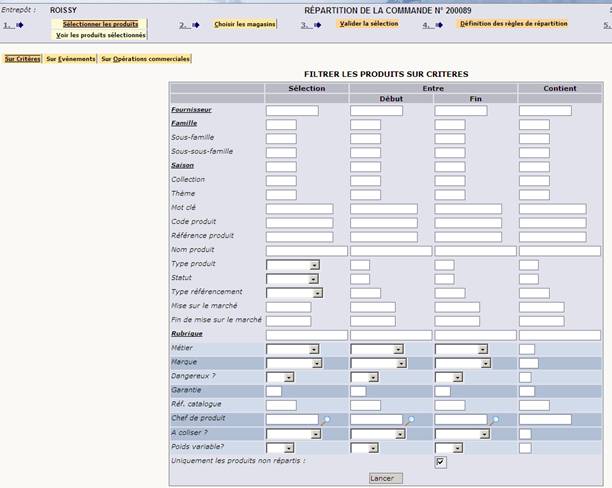
Cette page permet de sélectionner et de mémoriser une liste de produits à distribuer sur les points de vente selon les critères choisis.
La case à cocher « Uniquement les produits non répartis » : si la case est cochée, il ne faut pas re-sélectionner les produits qui font déjà l’objet d’une répartition dans cet événement.
Cette case ne doit pas être cochée si vous désirez reprendre les produits déjà en cours de répartition pour, par exemple, leur affecter un nouveau magasin.
Le bouton « Lancer » vous permet de valider cet écran. Le système recherche les produits correspondants à vos critères et les mémorise jusqu’à la création de la répartition.
Avec l’onglet « Sur événements » :
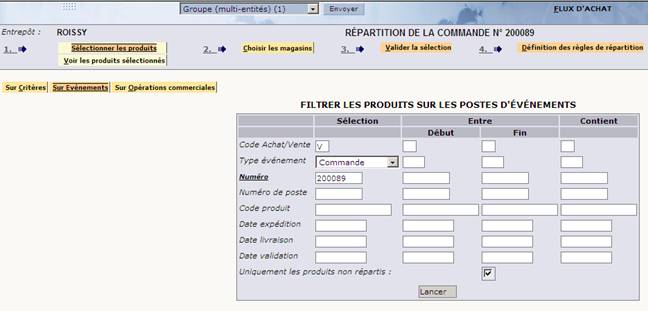
Votre commande d’approvisionnement peut avoir été préétablie et être en attente de répartition.
Cette page vous permet donc de sélectionner et de mémoriser une liste de produits à distribuer sur des points de vente à partir des critères suivants :
- La référence de l’événement : code achat/vente, type d’événement, numéro d’événement et numéro de poste. Le code achat/vente, le type et le numéro sont renseignés par défaut avec la référence de l’événement en cours de saisie.
- Le code produit.
- La date d’expédition.
- La date de livraison.
- La date de validation.
La validation se fait via le bouton « Lancer », qui recherche les produits correspondants aux postes des événements sélectionnés et les mémorise jusqu’à la création de la répartition.
Avec l’onglet « Sur Opérations commerciales » :
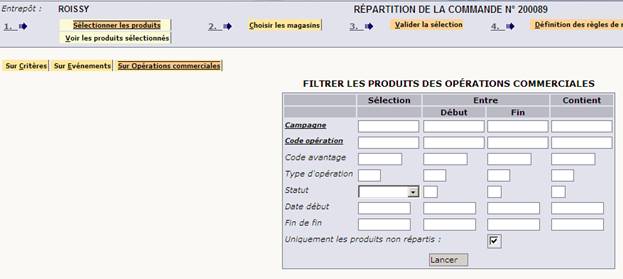
Cet écran vous permet de sélectionner des produits participant à une opération commerciale.
Cette page vous permet de sélectionner et de mémoriser une liste de produits à distribuer sur des points de vente à partir des critères suivants :
- Campagne,
- Code de l’opération,
- Code avantage,
- Type d’opération,
- Statut de l’opération,
- Date de début et de fin de l’opération.
L’onglet « Voir les produits sélectionnés » :
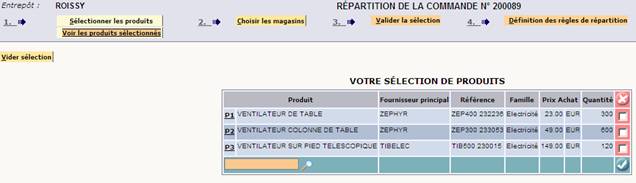
Grâce à cet onglet, vous pouvez visualiser et contrôler votre liste de produits sélectionnés, qui affiche les informations suivantes :
- Code et nom du produit (un lien sur le code vous permet d’accéder au détail du produit),
- Nom du fournisseur principal,
- Référence et famille du produit,
- Prix d’achat dans la devise nationale,
- Quantité sélectionnée lorsque la sélection provient d’un événement.
Vous pouvez supprimer des produits grâce à la case à cocher de suppression.
Avec le bouton « Vider sélection », vous pouvez supprimer tous les produits de la liste.
A l’inverse, pour rajouter des produits, vous pouvez utiliser la ligne de création.
Sélectionner les magasins
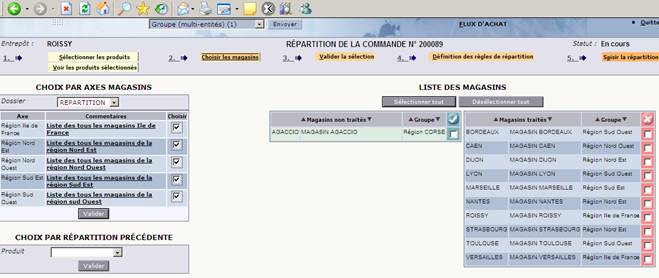
En cliquant sur l’onglet « Choisir les magasins », la page ci-dessus s’affiche. Elle vous permet de sélectionner les magasins vers lesquels les produits seront envoyés.
Pour faciliter la définition de la répartition, il peut être intéressant de travailler par groupe de magasins. Le groupe de magasins est un ensemble de magasins correspondant à des critères de regroupement. La gestion des groupes est une aide à la saisie, à la modification et à la visualisation de la répartition. Elle vous permet de synthétiser les écrans de répartition sur un ensemble fini de groupes plutôt que de gérer une multitude de magasins.
Le tableau « Choix par axe magasins » vous présente la liste des groupes de magasins définis à l’aide des axes de segmentation. La validation de ce formulaire permet d’initialiser la liste des magasins issus des groupes sélectionnés sur la partie droite de la page. Les magasins sont mémorisés avec leur groupe jusqu’à la création de la répartition.
La sélection des groupes de magasins peut se faire en plusieurs étapes. Un magasin sélectionné plusieurs fois n’est enregistré qu’une seule fois dans la liste des magasins traités.
Le tableau « Choix par répartition précédente » vous permet de choisir les magasins par rapport à une répartition précédente sur un autre produit. La liste des valeurs présentées correspond à des produits qui ont déjà fait l’objet d’une répartition. Après le choix d’un produit, le système ajoute les magasins de ce produit à la liste des magasins sélectionnés.
Il est possible, manuellement, de rajouter ou de supprimer un magasin à cette liste. Il vous suffit de créer des éléments sur le tableau des magasins non traités ou de supprimer des éléments sur le tableau des magasins traités.
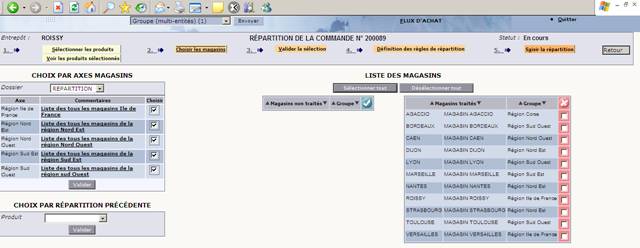
Le bouton « Sélectionner tout » vous permet de sélectionner tous les magasins. Vous obtenez alors une liste complète des magasins traités et une liste vide des magasins non traités :
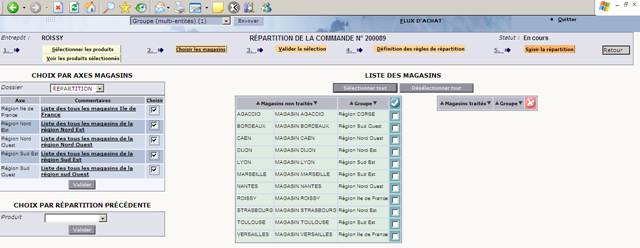
L’activation du bouton « Sélectionner tout » permet de sélectionner tous les magasins. Vous obtenez alors une liste complète des magasins non traités et une liste vide des magasins traités :
Choisir une règle de répartition
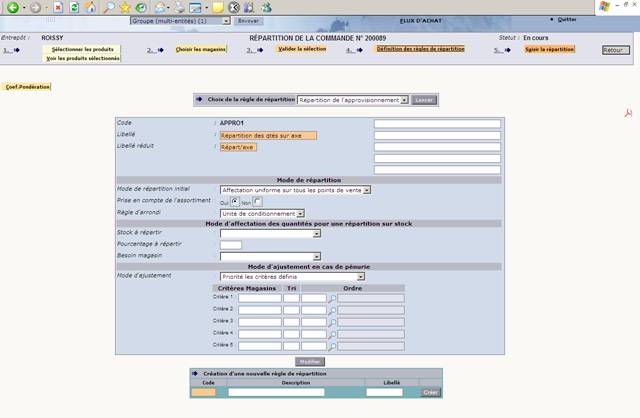
Avant de saisir les quantités à répartir, il vous est possible de préciser une règle de répartition à utiliser (mais qui n’est pas obligatoire).
Les objectifs de la règle de répartition sont :
- Automatiser la répartition par magasin,
- Gérer les règles d’attribution et de priorité en cas de pénurie.
Un formulaire affiche alors les éléments qui caractérisent la règle spécifiée. Si les règles existantes ne vous conviennent pas, il vous est possible de créer une nouvelle règle.
Cet écran se découpe en 3 parties :
La sélection de la règle de répartition
Lors de votre premier accès à cet écran, vous choisissez votre règle de répartition. Vous la validez avec le bouton « Lancer », afin d’afficher les caractéristiques de la règle choisie.
L’affichage des caractéristiques de la règle de répartition sélectionnée
Le système vous affiche les principales informations de la règle de répartition choisie.
La création d’une nouvelle règle de répartition
Un formulaire de création permet de créer une nouvelle règle de répartition.
La saisie du code de la règle est obligatoire. Les libellés long et réduit sont facultatifs pour lancer la création. L’activation du bouton « Créer » déclenche la page avec le nouveau code.
Cette page vous permet de définir les critères structurant la règle de répartition créée par le biais de la page précédente avec la saisie des informations suivantes :
- Libellés long et réduit.
- Commentaires 1 à 5.
- Mode de répartition initial, qui peut être uniforme (répartition sur chaque magasin de la même quantité) ou pondéré (calcul en fonction du poids du magasin).
- Indicateur de prise en compte de l’assortiment, qui permet d’affecter une quantité dans un magasin sans tenir compte de l’assortiment. Par défaut, ce contrôle est automatiquement effectué et un produit doit obligatoirement être assorti à un magasin pour y être affecté.
- Règle d’arrondi (unité, multiple ou minimum).
- Compteur de stock à valoriser pour déterminer la quantité à repartir, lors d’une opération de déstockage. Ce code compteur vous indique le stock disponible à valoriser dans l’entrepôt, à renseigner si on choisit d’initialiser la répartition à partir d’un compteur de stock.
- Le pourcentage à répartir.
- Compteur de stock à valoriser pour déterminer le besoin des magasins. Il indique le besoin réel (besoin théorique – stock déjà disponible) à valoriser pour chaque magasin. L’alimentation de ce compteur virtuel permet de tenir compte du stock des magasins dans la répartition effectuée et de leur besoin.
- Le mode d’ajustement en cas de pénurie (prorata, pondération ou priorité), est utilisé lors de la réception si celle-ci est inférieure à la commande d’achat :
-
- Prorata : Répartition au prorata de la quantité disponible. Ce mode est utilisé par défaut si non défini.
-
- Pondération/Priorité : Répartition de la quantité disponible selon le poids des points de vente et/ou priorité donnée à certains points de vente.
-
- Priorité : Répartition uniquement selon les critères de priorité.
- Les critères 1 à 5, permettent d’évaluer les magasins à prioriser. La liste des critères possibles peut correspondre aux mots-clés disponibles sur le tiers magasin.
Exemple 1 : #DEP_CODZN5, la priorité sera donnée selon la donnée complémentaire n°5 de la fiche magasin qui correspond au chiffre d’affaires du magasin. Dans ce cas, les magasins au CA le plus élevé seront servis en priorité.
Exemple 2 : #ZOD_DEP201, la priorité sera donnée selon la zod n°201 de la fiche magasin qui correspond à la taille du magasin. Lorsque la donnée est gérée dans une table (tbl ou ttu), le tri s’effectue sur le code de la table.
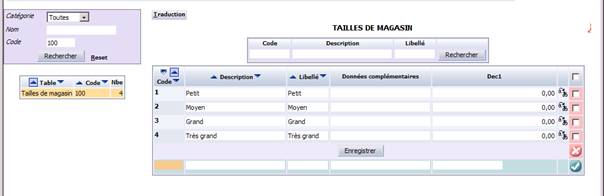
Dans cet exemple, si le tri est descendant, on servira en priorité les magasins dont le code est le plus élevé :
- 4 - Magasins de très grande taille
- 3 - Magasins de grande taille
- 2 - Magasins de moyenne taille
- 1 - Magasins de petite taille
Si l’ordre ne peut être effectué sur le code de la table, il faut alors préciser une autre table utilisateur qui définit l’ordre de tri à appliquer (voir exemple 3 ci-dessous).
- Le tri des critères 1 à 5 (ascendant ou descendant).
- L’ordre de tri des critères.
Exemple 3 :
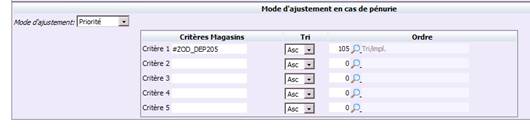
Critère : #ZOD_DEP205
La priorité sera donnée selon la zod n°205 de la fiche magasin qui correspond à l’implantation du magasin.
Tri du critère : Ascendant
Ordre tri : Table utilisateur n°105 qui définit l’ordre de tri
La donnée qui correspond à l’implantation du magasin (#ZOD_DEP205) est gérée dans la table utilisateur n°102 avec la description suivante :
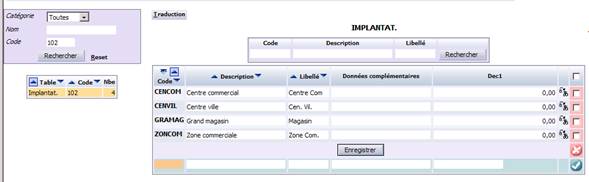
Pour appliquer une priorité sur ces codes dans un ordre différent, il faut redéfinir une table utilisateur. Le code de celle-ci doit contenir un ordre de tri et la description correspond au code de la première table.
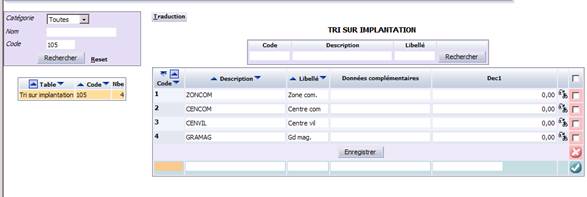
Dans cet exemple, on servira donc en priorité les magasins implantés :
- 1 - en zone commerciale
- 2 - en centre commercial
- 3 - en centre ville
- 4 - les grands magasins
Le bouton « Modifier » vous permet d’enregistrer les modifications effectuées.
L’onglet « Coef pondération » accède au portail I_VQUIQOI_F afin de définir ou de consulter les coefficients de pondération (poids des magasins) attribués selon les critères de magasins et de produits. Voir le paramètre EVRP pour les poids lors d’une réception initiale et le paramètre EVRPPE pour les poids en cas de pénurie.
L’icône PDF déclenche la liste des règles au format Acrobat (.PDF).
Valider la sélection
Le bouton « Valider la sélection » déclenche un traitement de création des éléments de la répartition pour chaque produit et chaque magasin de la sélection.
Création également du poste si celui-ci n’existe pas.
Une fois la répartition créée, la mémorisation des produits sélectionnés et des magasins est supprimée.
La répartition est faite au poste et non au produit. Si plusieurs postes concernent le même produit, la répartition sera créée pour le premier poste concerné par ce produit. Les autres postes pour le même produit devront être répartis en utilisant le bouton répartition sur un poste.
Saisir la répartition
Pour faciliter cette saisie, plusieurs modes vous sont proposés :
- Initialisation globale des quantités,
- Modification des quantités sous forme de matrices par magasin ou groupe de magasins,
- Création ou modification manuelle d’un élément de répartition.
Sur cet écran, les onglets « Initialisation » et « Détail » apparaissent.
Si vous n’avez pas sélectionné d’éléments de répartition, ou s’il reste des produits sélectionnés sans répartition initiale, la page d’initialisation globale s’affiche par défaut.
Avec l’onglet « Initialisation » :
En initialisation globale :
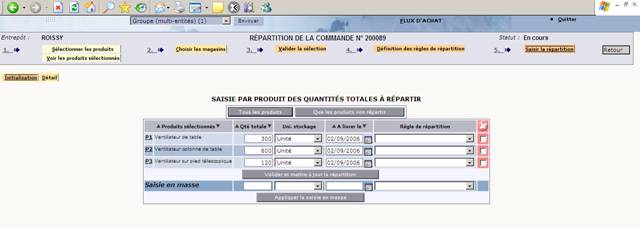
Lorsque vous choisissez le mode de répartition globale, l’écran de saisie s’affiche et s’initialise automatiquement pour chaque produit de la sélection les quantités à répartir.
Les quantités pour chaque produit sont valorisées selon l’algorithme suivant :
Si une quantité a été mémorisée à partir d’une sélection sur un événement, cette quantité est affichée par défaut.
Sinon, le compteur de stock défini sur la règle permet de calculer la valeur du stock à répartir. A la valeur trouvée, un pourcentage à répartir permet de déterminer la quantité du produit à dispatcher dans les points de vente.
Si la quantité reste à 0, la saisie doit être manuelle.
Sur l’écran ci-dessus, on retrouve les informations suivantes :
- Le code et le libellé du produit, avec un lien pour accéder au détail du produit,
- La quantité totale du produit à répartir, qui doit être supprimée si la valeur est 0,
- L’unité de stockage des quantités de la réception (par défaut l’unité de vente du produit),
- La date de livraison souhaitée ou prévue dans le magasin, qui doit être supérieure à la date d’expédition de l’évènement et à la date du jour,
- La saisie facultative de la règle de répartition qui permettra de calculer les quantités sur les magasins.
Un produit sans règle de répartition est réparti sur le magasin de façon uniforme ou au prorata en cas de pénurie (lors d’une réception partielle).
Si vous voulez appliquer une quantité par groupe de magasin, la quantité doit être laissée à zéro et la saisie des quantités par groupe doit être effectuée sur l’écran détail.
Une ligne de modification en masse permet d’initialiser tous les champs d’une colonne avec une même valeur.
Le bouton « Tous les produits » affiche toutes les lignes même si une quantité totale a déjà été affectée et répartie sur les magasins.
Le bouton « Que les produits non répartis » n’affiche que les lignes qui n’ont pas été réparties sur les magasins
La validation de cette page déclenche un traitement de modification des éléments de la répartition pour chaque produit et chaque magasin de la sélection.
Avec l’onglet « Détail » :
Visualisation par magasin :
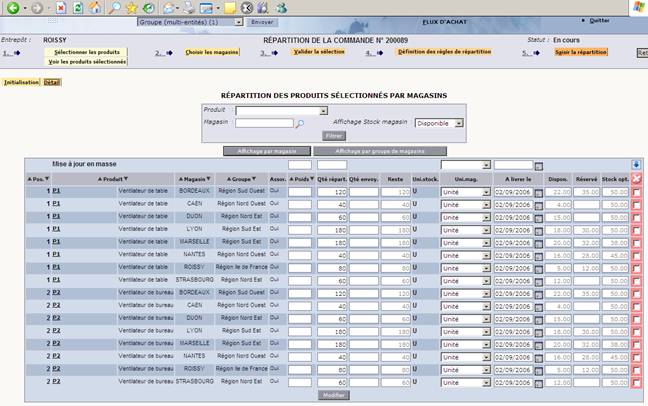
Pos : numéro de poste en affichage.
Produit : code et libellé du produit (un lien sur le code vous permet d’accéder au détail du produit).
Magasin / Groupe : nom du magasin et nom du groupe de magasin.
Assor : assortiment du produit ou non dans le magasin.
Poids : poids du magasin en cas de pénurie, alimenté automatiquement si vous avez paramétré les qui/quoi correspondants (voir le paramètre EVRPPE et le portail I_VQUIQOI_F).
Qté répart : quantité à envoyer dans le magasin, modifiable sur une commande ou un évènement de déstockage (c'est-à-dire sur l’évènement origine de la répartition)
Qté à envoy : quantité à envoyer dans le magasin. Cette quantité est en saisie, affichée et modifiable sur une réception.
Quantité déjà envoyée dans le magasin : champ en affichage.
Reste : quantité restante à envoyer dans le magasin (Quantité initiale – Quantité déjà envoyée). Champ calculé non modifiable.
Uni stock : unité de stockage de la quantité répartie (champ en affichage)
Uni mag : unité d’envoi des produits en magasin.
A livrer le : date de livraison souhaitée ou prévue en magasin, saisie à l’aide d’un calendrier (champ non obligatoire).
Valeurs des compteurs de stock : donnés par le code affichage. Le tableau affiche les trois premiers compteurs de ce code affichage
Une ligne de modification en masse est gérée de façon à initialiser tous les champs d’une colonne avec une même valeur.
Les éléments de la répartition peuvent alors être modifiés, supprimés ou créés.
Cette liste détaillée de la répartition présente tous les éléments créés lors de l’initialisation globale.
Le formulaire de sélection vous permet de filtrer les éléments du tableau. Vous pouvez alors isoler les lignes d’un produit, ou les lignes d’un magasin en particulier.
Une option vous permet de choisir le compteur de stock à afficher.
Les onglets « Affichage par magasin » et « Affichage par groupe de magasins » permettent de trier vos informations d’une façon encore différente.
Si vous cliquez sur l’onglet « Affichage par groupe de magasins », l’écran ci-dessous apparait :
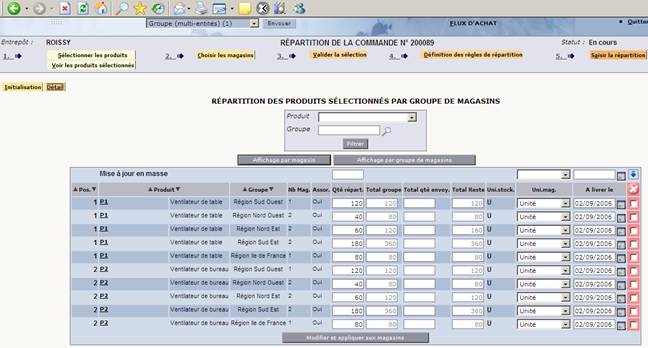
- La colonne Groupe regroupe les magasins d’un même groupe sur une seule ligne.
- La colonne Nb Mag affiche le nombre de magasin dans le groupe pour ce produit.
- L’indicateur Assortiment permet de vérifier si les magasins sont tous assortis. Les valeurs possibles sont « Oui », « Non », « Indéfini » si un magasin du groupe n’est pas assorti.
- Qté répart : quantité à envoyer dans les magasins du groupe, modifiable sur une commande ou un évènement de déstockage (c'est-à-dire sur l’évènement origine de la répartition). Il ne faut pas saisir la quantité totale du groupe mais la quantité par magasin.
- Qté à envoy : quantité à envoyer dans les magasins du groupe. Cette quantité est en saisie sur une réception. Elle n’est affichée et modifiable que sur une réception.
- Total groupe : quantité totale à répartir dans les magasins du groupe, calculée et non modifiable.
- Total qté envoy. : Somme des quantités déjà envoyées dans les magasins.
- Total reste : quantité restante à envoyer dans le magasin (somme(Quantité initiale – Quantité déjà envoyée)) calculée et non modifiable.
- Uni stock : unité de stockage de la quantité répartie.
- Uni mag : unité d’envoi des produits en magasin. Cette valeur est affichée si tous les magasins du groupe ont la même unité.
- A livrer le : date de livraison souhaitée ou prévue en magasin, saisie à l’aide d’un calendrier. Cette valeur est affichée si tous les magasins du groupe ont la même date.
Lorsqu’un magasin a une quantité différente de la quantité fixée pour son groupe, la case est affichée dans une couleur différente. La modification de cette quantité écrase les quantités de chaque magasin du groupe.
Lors de la modification de la quantité pour un groupe de magasin, cette quantité est affectée sur tous les éléments de la répartition concernant les magasins du groupe.
L’unité magasin et la date de livraison souhaitée sont répercutés sur tous les magasins du groupe.
Si vous sélectionnez un produit avec un affichage par magasin, l’écran ci-dessous apparait :
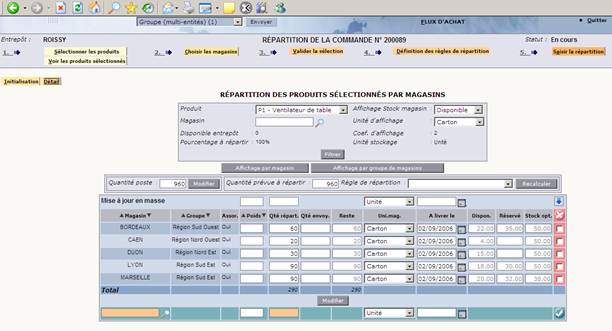
Lors de la sélection d’un produit en particulier, les informations complémentaires suivantes sont affichées:
- Valeur du stock en entrepôt,
- Pourcentage à répartir,
- Unité d’affichage, cette unité est initialisée par défaut et est modifiable par l’utilisateur pour obtenir les quantités affichées dans une unité différente de l’unité de stockage,
- Coefficient de l’unité d’affichage,
- Unité de stockage, cette unité n’est pas modifiable.
Les quantités sont affichées dans l’unité d’affichage, les quantités saisies sont reconverties dans l’unité de stockage pour être mémorisées.
Pour que cette fonctionnalité soit correctement gérée, l’unité de stockage doit être définie au niveau le plus fin possible et l’unité d’affichage à un niveau plus important de façon à obtenir des quantités cohérentes et ne pas provoquer de perte d’arrondi lors des conversions.
Il est possible de modifier les informations saisies lors de l’initialisation :
- Quantité totale du produit à répartir, cette quantité équivaut à la quantité saisie lors de l’initialisation,
- Règle de repartition.
La modification de ces informations déclenche un recalcul des quantités par magasin soit en appliquant la nouvelle règle, soit en appliquant la nouvelle quantité.
Il est possible également de modifier la quantité du poste.
Une ligne de création permet le rajout d’un élément produit/magasin à la liste :
- Saisie d’un magasin obligatoire, une loupe permet d’accéder à une recherche sur la liste des magasins.
- Saisie du poids du magasin, nombre décimal positif. Si ce champ n’est pas alimenté, il sera initialisé par défaut par une recherche du poids magasin selon les critères magasin/produit en cas de pénurie.
- Saisie de la quantité obligatoire.
- Saisie de l’unité d’envoi en magasin facultative. Si l’unité n’est pas renseignée, elle sera automatiquement initialisée avec l’unité de vente du produit.
- Saisie de la date de livraison facultative.
Une ligne Total est affichée et correspond au total de toutes les lignes présentes.
Si vous sélectionnez un produit avec un affichage par groupe de magasin, l’écran ci-dessous apparait :
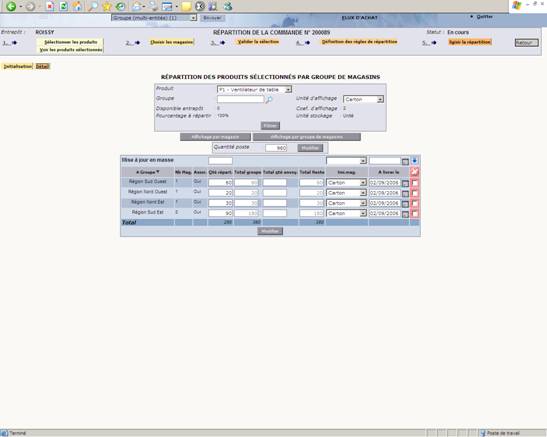
Contrôles effectués dans les différents écrans de détail :
- La somme des quantités des lignes ne peut pas être supérieure à la quantité du poste.
- La quantité prévue à répartir correspond à la quantité utilisée lors du calcul de la répartition. Cette quantité ne sert pas aux contrôles de cohérence si une ligne de répartition est modifiée manuellement
- Si la quantité prévue à répartir est supérieure à la quantité du poste, la quantité du poste est modifiée. Seule exception, si le poste est cadencé, la quantité du poste n’est pas mise à jour et une erreur interdit la modification de la répartition.
Accéder à une répartition définie sur un poste
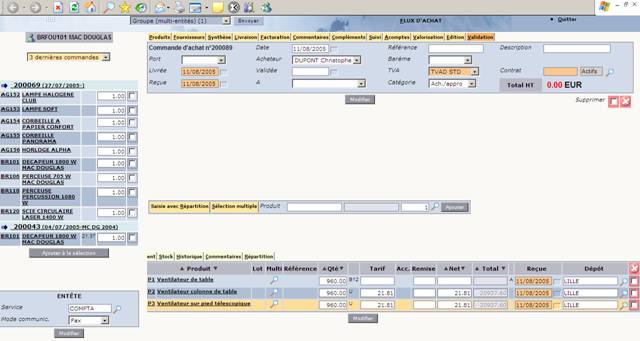
Cet écran vous montre qu’il est possible de saisir la répartition d’un produit directement sur le poste de commande d’approvisionnement, à partir de l’onglet « Répartition ».
Il déclenche l’ouverture d’une fenêtre qui présente le menu de la saisie d’une répartition de quantités :

Sur ce menu, les options « Sélectionner les produits » et « Visualiser les produits sélectionnés » sont inaccessibles lorsque cette page est issue d’un poste. Il vous est toujours possible cependant de :
- Choisir les magasins,
- Choisir ou modifier la règle de répartition,
- Saisir ou modifier les quantités réparties par magasin ou par groupe de magasins.
Cette option est utile pour accéder directement à la répartition d’un poste ou dans le cas où plusieurs postes concernent le même produit. Dans ce dernier cas, la répartition par sélection de produits n’alimente que le premier poste concerné par ce produit. Les autres postes sont accessibles de cette manière.
L’accès à l’onglet « Saisir la répartition » affiche par défaut la page de saisie en liste des éléments de la répartition. Le produit du poste est alors automatiquement affiché dans le formulaire d’entête de façon à ce que la sélection des éléments de répartition du tableau soit limitée à ce produit et à ce poste.
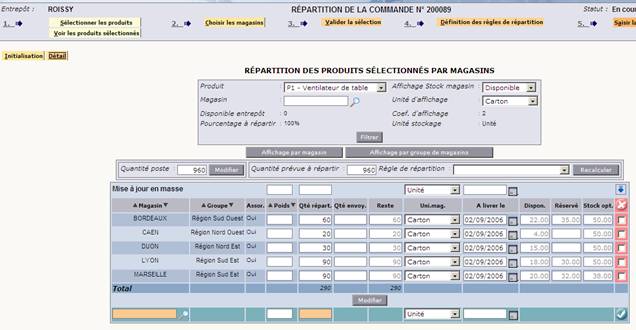
Saisir la répartition d’une réception
Lors de la saisie d’une réception avec commande d’origine, la répartition saisie sur la commande est dupliquée sur la réception.
Après saisie des quantités réceptionnées, il faut déclencher la mise à jour de la répartition avec les quantités réellement réceptionnées. Pour ce faire, il faut appeler l’écran d’initialisation de la répartition :
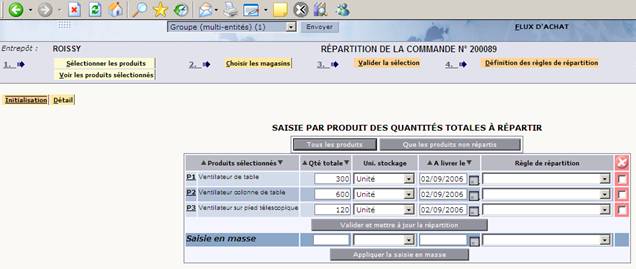
Les quantités seront pré-alimentées avec les quantités réceptionnées. Ces quantités sont modifiables, par exemple, pour diminuer la quantité à répartir. Le bouton « Valider » déclenchera le calcul de la répartition par magasin.
Si la réception est complète, les quantités réparties seront identiques à la répartition initiale de la commande.
Si la réception est incomplète, les quantités réparties seront recalculées en fonction de la règle de répartition (prorata, pondération ou priorité)
Le bouton « Validation » ne sera accessible que si la répartition est faite sur cette réception.
