| Concept ACE | |
Le Tracking, ou « gestion des jalons », vous permet de gérer la dimension temporelle de vos importations en :
Le Tracking permet de tracer l’ensemble des étapes liées à la vie d’un événement (de la commande fournisseur à l’arrivée de la marchandise au point de livraison) et d’en suivre le bon déroulement dans les délais prévus.
En cas de retard, le système est capable d’en mesurer les conséquences et d’émettre des alertes.
Cette fonctionnalité vous offre donc une valeur ajoutée sur le suivi de vos dossiers import, avec la possibilité de relancer vos prestataires, ou encore de faire des prévisions sur vos entrées en stock. Pour ce faire, des jalons vous permettent d’associer à un achat des points clés, avec pour chaque point une date prévisionnelle de réalisation et une date réelle de réalisation.
Ces jalons peuvent être aussi regroupés en modèles de jalons.
|
|
En mode web : I_IMPORT_F, option « Logistique » |
| En mode Client/Serveur : GJAL |
|
|
Pour découvrir l’ensemble des paramètres proposés dans le cadre des activités d’import, consultez la documentation de référence «L’import (I_IMPORT_F) » au chapitre Paramétrage. |
Dans le processus import, le Tracking peut être réalisé pour les activités suivantes :
Les jalons sont gérés sur l’en-tête d’événement uniquement et éventuellement sur les containers.
Il faut distinguer deux types de modèles de jalons :
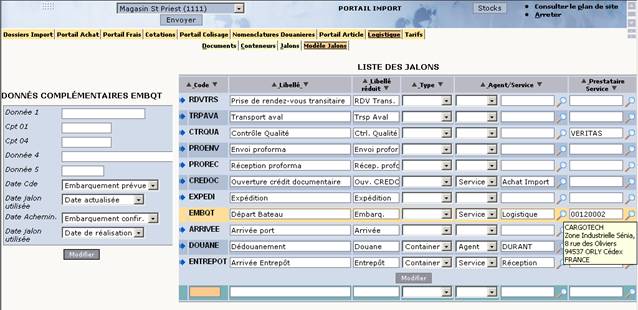
Cette fonctionnalité, accessible par l’onglet « Logistique », puis l’onglet « Jalons » vous permet de définir des jalons.
La page se décompose en deux parties :
Vous pouvez modifier, supprimer ou ajouter un jalon. Le bouton « Modifier » au bas du tableau permet d'enregistrer les modifications effectuées dans la base. La case à cocher de suppression permet de supprimer le jalon de la base. La dernière ligne du tableau correspond à une ligne de création d’un nouveau jalon.
Un jalon se définit par :
|
|
En mode web : I_CONF_F, onglet « Codification / données personnalisées” |
| En mode Client/Serveur : GTZON |
Vous avez la possibilité de saisir jusqu'à 20 zones paramétrées, de 40 caractères chacune, sur le jalon.
Le code segment utilisé pour définir les données paramétrées du jalon est "JAL".
Le paramètre PZNJAL permet de définir les données paramétrées du jalon en utilisant un code segment différent de "JAL".
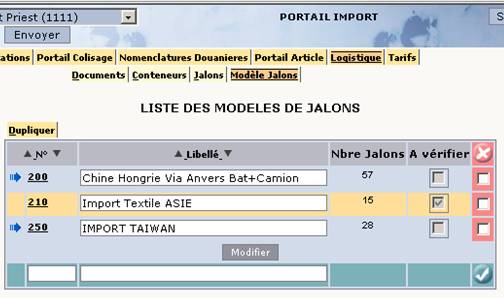
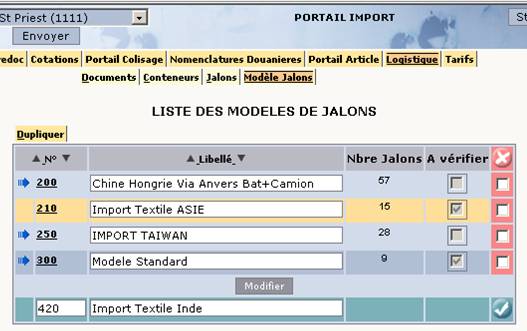
Cette fonctionnalité, accessible par l’onglet « Logistique », puis l’onglet « Modèle Jalons » vous permet de définir des modèles de jalons.
Un modèle de jalon est constitué d'une liste de jalons qui possèdent des liens entre eux.
Dans un modèle de jalons, un jalon est défini par rapport à un ou plusieurs autres jalons avec, pour chacun des jalons prédécesseurs, un délai et une marge de sécurité (délai compressible permettant de rattraper un retard). Les modèles de jalons sont identifiés par un type de modèle et un numéro.
Le modèle de jalons permet d'éviter de ressaisir l'ensemble des jalons et des liens qui existent entre eux sur chaque commande et chaque acheminement.
L’écran ci-dessus permettant de définir les modèles de jalons, se compose :
Pour chaque modèle, le système affiche les informations suivantes :
La dernière ligne du tableau correspond à une ligne de création qui permet de créer un nouveau modèle de jalons.
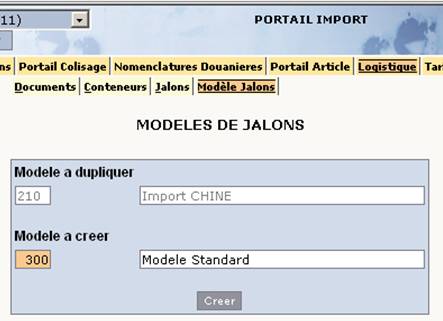
Si vous cliquez sur l’option « Dupliquer, l’écran suivant s’affiche :
Il vous permet de voir le modèle qui va être dupliqué (correspondant à celui de la ligne courante dans le tableau de la page appelante) et de saisir le numéro et le libellé du modèle qui sera créé par duplication du modèle précédent.
En cliquant sur le bouton « Créer », vous créez le modèle dans la base et accédez directement à la page permettant de modifier le modèle.
Une fois la mise à jour du modèle terminée, vous revenez au tableau contenant la liste des modèles existants. Ce tableau est réactualisé de façon à faire apparaître le nouveau modèle ainsi défini.
Pour créer un nouveau modèle de jalon, vous devez le saisir sur la ligne réservée à la création en renseignant le numéro du modèle ainsi que son libellé.
Après avoir cliqué sur le bouton de création, vous accédez automatiquement à la page qui vous permettra de saisir la liste des jalons présents dans le modèle.
Un contrôle automatique vérifie que le numéro du modèle à créer n’existe pas déjà dans la base.
Le fonctionnement de la page ci-dessous est strictement identique à celui de la page permettant de modifier un modèle existant.
Une fois la liste des jalons saisie, vous retournez dans la page appelante. En retour, le modèle créé figure dans la liste des modèles.
La ligne de création est à nouveau vide afin de permettre la création d’un nouveau modèle.
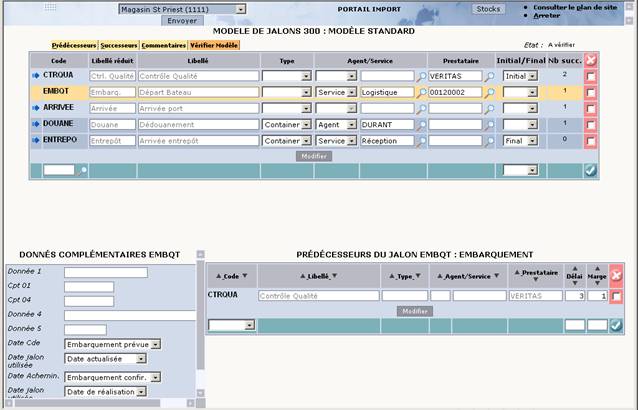
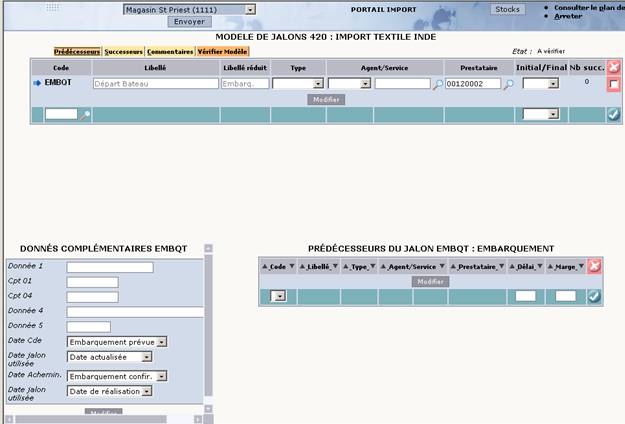
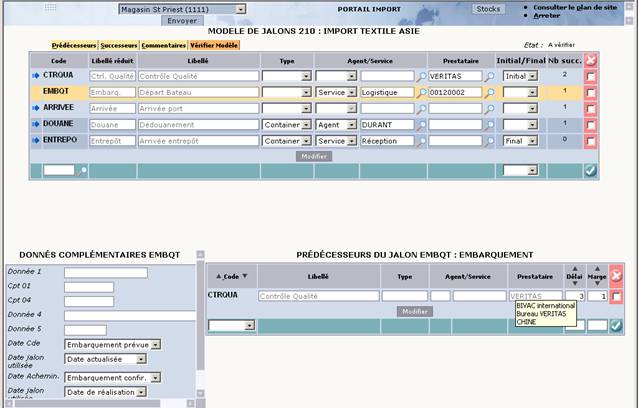
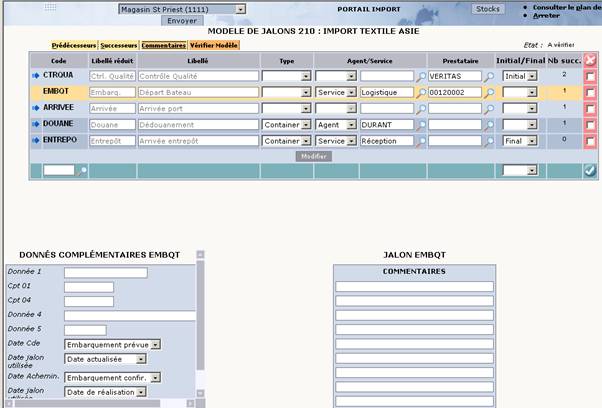
Cette fonctionnalité, permettant de modifier un modèle de jalon, est composé en trois parties distinctes.
1) D’abord, la barre d’options avec les onglets suivants :
Dans l’alignement de la barre d’options, l’option « Etat » peut prendre la valeur :
La routine activée automatiquement, notamment lorsque vous modifiez un modèle de jalon, vous permet :
2) Puis, un tableau contenant l’ensemble des jalons qui composent le modèle. Pour chaque jalon du modèle, le système affiche les informations suivantes :
Le jalon initial ne possède pas de jalons prédécesseurs. On ne peut donc pas positionner cet indicateur à "Initial" pour un jalon qui possède des jalons prédécesseurs.
Le jalon final, quant à lui, ne possède pas de jalons successeurs. On ne peut donc pas positionner cet indicateur à "Final" pour un jalon qui possède des jalons successeurs.
Les jalons apparaissent triés par ordre de réalisation prévue. C'est la routine de vérification du modèle qui se charge d'ordonner les jalons du modèle dans l'ordre de leur réalisation en fonction des liens prédécesseurs et successeurs
Le bouton "Modifier" permet d'enregistrer les modifications effectuées dans la base.
Une fois les modifications effectuées, la partie de la page contenant les prédécesseurs du jalon courant est réactualisée.
La dernière ligne du tableau correspond à une ligne de création qui permet d'ajouter un nouveau jalon au modèle.
Le jalon est alors ajouté dans le modèle avec comme type de jalon, comme agent ou service autorisé à venir modifier une date sur le jalon et comme prestataire qui va réaliser la prestation, les informations correspondantes indiquées sur le jalon.
Dès qu’un jalon est modifié, ajouté ou supprimé, le modèle passe dans le statut "A vérifier" (la partie haute de la page est réactualisée).
Il reste dans ce statut jusqu'à ce que la routine de vérification du modèle soit relancée et qu'elle valide le modèle (modification du statut).
3) Enfin, un tableau composé en deux parties :

Une partie gauche qui permet de définir les zones paramétrées du jalon courant.
Au moment où le jalon est ajouté au modèle, les données paramétrées du jalon sont propagées sur les données paramétrées du jalon dans le modèle.
Le code segment utilisé pour définir les données paramétrées des jalons est "JAL".
Comme pour toutes saisies de données paramétrées, le paramètre PZNJAL permet de définir les données paramétrées du jalon en utilisant en code segment différent de "JAL".
Une partie droite qui permet de définir la liste des jalons prédécesseurs du jalon courant. Cette partie droite de la page présente l'ensemble des jalons prédécesseurs. Pour chacun des prédécesseurs, le système indique le délai et la marge éventuelle avec le jalon traité.
Pour chaque jalon prédécesseur, le système affiche une ligne dans le tableau avec les informations suivantes :
La dernière ligne du tableau correspond à une ligne de création. Sur cette ligne de création, vous devez saisir :
Un prédécesseur ne peut être identique au jalon lui-même, et ne peut être identique au jalon final. Ces deux jalons ne figurent donc pas dans la liste de valeurs.
Le prédécesseur ne peut pas être un jalon géré au niveau « container » si le jalon courant n'est pas, lui-même, géré au niveau « container ». Si le jalon n'est pas géré au container, les jalons gérés au container ne figurent pas non plus dans la liste.
Les jalons apparaissent triés par code jalon successeur. Mais il est possible de trier les jalons par délai et marge de sécurité
Cependant, un jalon initial ne possède pas de prédécesseur. Pour un tel jalon, la ligne de création permettant d'ajouter un nouvel jalon prédécesseur, n'apparaît donc pas.
Dès qu’un jalon prédécesseur est modifié, ajouté ou supprimé, le modèle passe dans le statut "A vérifier" (la partie haute de la page est réactualisée).
Il reste dans ce statut jusqu'à ce que la routine de vérification du modèle soit relancée et qu'elle valide le modèle (modification du statut).
Onglet Successeurs
L’onglet Successeurs fonctionne exactement comme la zone de la page qui permet de gérer les jalons prédécesseurs du jalon courant sauf qu'il s'agit ici des jalons successeurs du jalon courant.
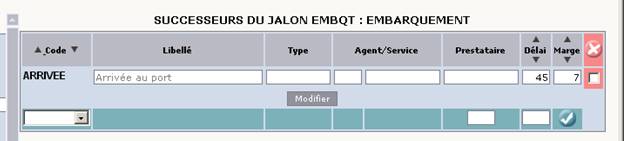
Pour chaque jalon successeur, les informations qui apparaissent dans le tableau sont les mêmes que celles qui apparaissent dans le tableau des jalons prédécesseurs.
Les contrôles effectués lors de la création d'un lien successeur sont légèrement différents de ceux effectués de la création d'un lien prédécesseur.
Un successeur ne peut être identique au jalon lui-même, et ne peut être identique au jalon initial Ces deux jalons ne figurent donc pas dans la liste de valeurs. D'autre part, le successeur doit obligatoirement être un jalon géré au niveau « container » si le jalon courant est lui-même géré au niveau « container ».
Si le jalon est géré au container, les jalons qui ne sont pas gérés au container ne figurent pas non plus dans la liste.
Un jalon final ne possède pas de successeur. Pour un tel jalon, la ligne de création permettant d'ajouter un nouvel jalon successeur, n'apparaît donc pas.
Dès qu’un jalon successeur est modifié, ajouté ou supprimé, le modèle passe dans le statut "A vérifier" (la partie haute de la page est réactualisée).
Il reste dans ce statut jusqu'à ce que la routine de vérification du modèle soit relancée et qu'elle valide le modèle (modification du statut).
Onglet Commentaires
Lorsque vous cliquez sur l’onglet « Commentaires », la partie de la page réservée à la définition des jalons prédécesseurs est remplacée par une zone permettant de saisir 10 lignes de commentaires de 40 caractères alphanumériques chacune.
L’onglet “Vérifier Modèle” fait apparaitre l’écran ci-dessous, pour vérifier la cohérence du modèle saisi :
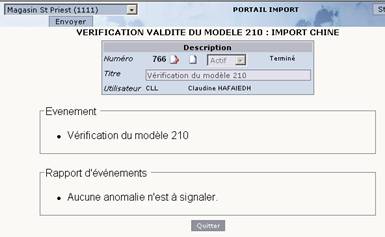
Dans la définition du modèle, le jalon initial et le jalon final sont obligatoires. Le jalon initial doit être unique et ne doit pas avoir de prédécesseur. Le jalon final doit être unique et ne doit pas avoir de successeur.
Le prédécesseur ne peut être successeur du jalon courant à aucun niveau, quel qu’il soit.
A partir du moment où un jalon est géré conteneur par conteneur (Type de jalon = 'COL'), tous les jalons successeurs doivent eux aussi être suivis sur les conteneurs.
Aucun jalon ne doit être « orphelin », c’est-à-dire non rattaché directement ou indirectement au jalon final.
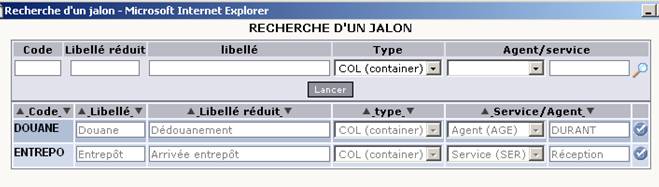
La recherche multicritères d’un jalon permet de rechercher un jalon selon les critères suivants :
A chaque jalon, répondant aux critères de sélection saisis, correspond une ligne du tableau qui comporte les informations suivantes : le code du jalon, les libellés réduit et long, le type, et le service ou l’agent autorisé à mettre à jour le jalon.
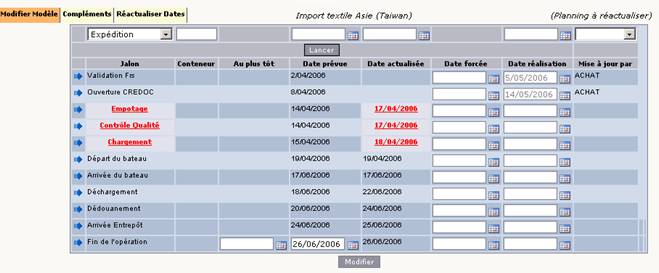
Plusieurs fonctionnalités vous permettent de définir un planning d’avancement de l'événement (commande d'achat ou acheminement) et de contrôler le déroulement de l'événement selon le planning initialement prévu.
Cinq dates permettent d’assurer le suivi de l’état d’avancement des jalons :
Elle est toujours calculée par la routine de calcul des dates lancées par l’option « réactualiser Dates ».
La modification de la date initiale du jalon final entraine la mise à jour du statut du planning, qui passe à « Planning à réactualiser ».
Elle est toujours calculée, par la routine de calcul des dates lancée par l'option "Réactualiser Dates", et uniquement pour les jalons non encore réalisés (un jalon réalisé ne possède plus de date de réactualisation)
Si le jalon est géré au container, la saisie de la date réalisée doit obligatoirement être faite par container. Les jalons prédécesseurs doivent être réalisés, mais pas les jalons successeurs.
La date de réalisation du jalon en-tête est, dans ce cas, automatiquement mise à jour par le système.
La modification de la date de réalisation entraine la mise à jour de l'agent ayant mis à jour le jalon, la mise à jour du statut du planning qui passe dans le statut "Planning à réactualiser" et suivant le paramétrage, éventuellement la mise à jour d'une date clé sur l'événement
Ces différentes dates jalons sont mises à jour en tenant compte de la gestion des habilitations que vous aurez définie.
Pour une bonne gestion de vos jalons, vous devez, dans un premier temps, définir le modèle utilisé pour gérer les jalons sur l’événement.
Une fois les jalons et les liens prédécesseurs du schéma établis, vous devez vérifier la cohérence du modèle : présence d’un jalon initial et d’un jalon final, pas de jalon orphelin…
Vous devez ensuite renseigner la date initiale du jalon final (et éventuellement la date au plus tôt) pour pouvoir lancer l’algorithme de calcul des dates initiales des autres jalons.
Ensuite, au fur et à mesure de la réalisation des jalons, il vous faut mettre à jour le planning, en renseignant les dates forcées ou réalisées des différents jalons.
Vous devez alors recalculer les dates amont et aval pour déterminer les conséquences de leur mise à jour pour mettre en évidence, éventuellement, les jalons en retard. Le recalcul des dates est lancé via l’option «Recalculer dates ».
Un modèle standard possède un statut qui peut prendre les valeurs suivantes :
Le statut du modèle d’un événement possède une valeur supplémentaire : des dates (initiale, forcée ou réelle) modifiées sur un ou plusieurs jalons passent son statut en « planning à réactualiser »
La gestion des jalons sur la commande d’achat permet de définir un planning d’avancement de la commande et de contrôler le déroulement selon le planning initialement prévu.
L’option Tracking de la commande permet d’associer des points clé à la commande, avec pour chacun de ces points clé :
Vous allez donc pouvoir gérer des jalons sur votre commande mais cette opération n’est pas forcément indispensable à ce niveau. Selon vos besoins, vous pourrez juste vous contenter de gérer uniquement des jalons sur l’acheminement.
Les jalons ne sont gérés que sur l’entête de la commande d’achat.
La gestion du Tracking se fait grâce à l’onglet « Tracking » situé dans l’entête de la commande d’achat import. Cet onglet n’est pas disponible si la gestion des jalons n’a pas été mise en place.
Lorsque vous cliquez sur l’onglet « Tracking », la partie basse de l’écran (qui gère les postes de la commande d’achat) est remplacée par un tableau listant l’ensemble des jalons définis sur la commande (avec la possibilité de forcer une date ou de renseigner une date de réalisation sur un ou plusieurs jalons) :
Les jalons se gèrent de la même façon sur la commande d’achat et sur l’acheminement.
Si vous supprimez la commande, la suppression de jalons rattachés à cette commande est automatique.
Cependant, la suppression de la commande sera refusée si votre commande possède des jalons réalisés. Dans ce cas, vous devrez réinitialiser manuellement les dates de réalisations des jalons concernés.
Comme pour la commande d’achat, la gestion des jalons sur l’acheminement permet de définir un planning d’avancement et de contrôler le bon déroulement selon le planning initial.
Vous pouvez donc gérez des jalons sur :
Notre événement « acheminement », ou même « commande d’achat », ne possède qu’un seul modèle de jalon. En effet, vous ne pouvez pas définir des modèles de jalons différents pour chacun des containers.
Pour la gestion des jalons par container, certains jalons du modèle sont affectés à l’entête, et d’autres aux containers. Tous ces jalons sont pris en compte lors du calcul des dates du rétro-planning.
Si un jalon est géré par container, il existe également un jalon rattaché directement à l’entête de l’événement.
Dès que vous saisissez la liste de colisage, les jalons container se créés automatiquement.
Si le jalon est géré par container, la date de réalisation du jalon doit être obligatoirement saisie container par container. La date de réalisation du jalon pour l’entête est automatiquement mise à jour par le système, dès que le jalon a été réalisé pour tous les containers.
Cette façon de procéder vous permettra de répondre plus facilement à la question du statut de l’acheminement :
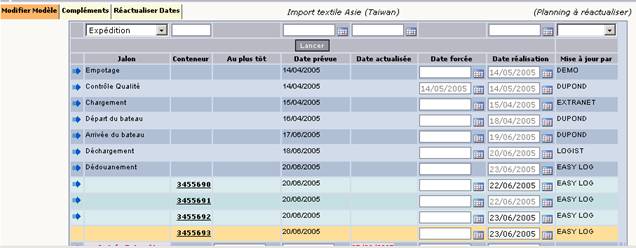
Dans cet exemple, le statut de l’acheminement n’est qu’au statut « Déchargé », car c’est le dernier jalon réalisé sur l’ensemble des containers.
Container 1 10/12/2005
Container 2 10/12/2005
Container 3 11/12/2005
Container 1 10/12/2005
Container 2 11/12/2005
Container 3 pas dédouané
Container 1 11/12/2005
Container 2 pas arrivé
Container 3 pas arrivé
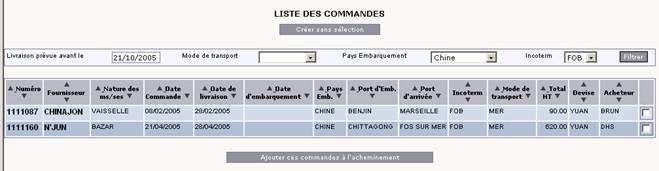
L’écran ci-dessus vous permet de créer un acheminement. Il vous faut simplement sélectionner des commandes d’achat import validées présentant encore un reste à acheminer non nul.
Vous pouvez aussi sélectionner des commandes de fournisseurs différents.
En cliquant sur le bouton « Ajouter ces commandes à l’acheminement », le système créé l’acheminement et un numéro est automatiquement attribué.
L’entête de l’acheminement est créé à partir des données de la première commande d’achat sélectionnée.
Sur paramétrage, il vous est possible de :
La gestion du Tracking se fait via l’onglet “Tracking”. Cet onglet n’apparait pas si la gestion des jalons n’a pas été mise en place.
Si vous cliquez sur cet onglet, la partie basse de la page (qui permet de gérer les postes de l’acheminement) est remplacée par un tableau listant l’ensemble des jalons définis sur l’acheminement (avec la possibilité de renseigner une date de réalisation ou de forcer une date sur un ou plusieurs jalons).
Les jalons se gèrent de la même façon sur l’acheminement que sur la commande d’achat.
La suppression de l'acheminement entraîne la suppression des jalons rattachés à l'acheminement.
Elle sera refusée si l'acheminement possède des jalons réalisés.
Dans ce cas, vous devrez réinitialiser manuellement les dates de réalisations des jalons concernés.