Toutes les étapes qui jalonnent la vie d’un acte de gestion, depuis sa création jusqu’à sa réalisation, peuvent être décrites en définissant des jalons.
Dans le cadre d’opérations commerciales liées à des événements datés (fête des Mères, ou Noël pour exemples), il est possible de suivre très précisément une commande tout au long de son processus afin de s’assurer que la marchandise soit présente dans les magasins pour le début de l’événement.
Pour y parvenir, vous pouvez mettre en place un suivi de jalons retraçant toutes les étapes qui jalonnent la vie d’une commande client, du fournisseur jusqu’à la mise à disposition en magasin.
Un certain nombre d’indicateurs précisent l’état d’avancement : les jalons d’alerte.
Ce suivi qui s’établit sous forme d’un schéma « chronologique » (d’un jalon initial vers le jalon final), est applicable sur un événement (en-tête et postes) mais également sur un produit, afin de contrôler l’avancement des différentes étapes de l’élaboration produit.
Les modèles ou schémas de jalons représentent un ensemble d’étapes ou jalons liés les uns aux autres par un délai et une marge, et se terminant systématiquement par un jalon.
Généralités
- Accès
-

En mode web : I_IMPORT_F, option « Logistique » En mode Client/Serveur : GJAL - Principes
-
Les jalons sont définis par la fonction GJAL (table JAL) par un libellé, des données complémentaires et un tiers qui représente le service ou l’agent auquel est attaché le jalon.
Le jalon ne concerne en effet qu’un seul et unique acteur. De cette manière, il est possible de restreindre l’accès aux jalons par une simple habilitation. Le service de l’agent connecté étant systématiquement identifié lors de la consultation des jalons, seules les étapes correspondant à l’activité de ce service pourront être mises à jour.
Le service d’appartenance d’un agent, de type tiers (« GRU » par exemple), peut être renseigné dans le champ Grp (groupe) au niveau de la fiche tiers (écran GTIE_1) de l’agent (type « AGE » par exemple).
- Règles de gestion
-
Lorsque vous créez une commande avec des jalons associés à son en-tête, les mêmes jalons sont automatiquement associés aux postes de la commande.
Par contre, lorsque vous modifiez l’en-tête de cette commande grâce au popup « Suivi des jalons » / « Rectification » sur les dates de réalisation puis grâce au popup « Calcul des dates », les dates de réalisations ne sont pas modifiées.
- Deux types de jalonnement
-
Les jalons associés à la commande (en-tête ou poste)
- validation de la commande fournisseur (contrôle des données, de la validation qualité des produits, …),
- validation de la facture pro-forma retournée par le fournisseur,
- ouverture de la demande de règlement (lettre de crédit, …),
- demande d’ordre de transport,
- ordre de transport,
- demande d’intervention qualité sur la commande,
- validation de commande d’inspection,
- validation de commande du laboratoire,
- contrôle d’échantillon de conformité,
- validation de l’inspection,
- validation des tests en laboratoire,embarquement,
- levée des réserves sur le règlement (lettre de crédit, …),
- arrivée au port,
- dédouanement,
- prise de rendez-vous entre transitaire et client pour relâchement de la marchandise,
- relâchement de la marchandise (livraison de la commande client).
Les jalons associés au produit-
demande d’échantillon pour la sélection internationale,
-
réception de l’échantillon (tous échantillons),
-
demande de validation produit par la Qualité,
-
demande d’échantillons Qualité,
-
première validation Qualité du produit (« commandable » mais sans validation définitive),
-
validation Qualité définitive du produit (doit intervenir avant l’inspection),
-
constitution Packaging (et notice),
-
demande de traduction des textes packaging,
-
validation de la traduction des textes packaging.
- Paramétrage
-
Les types de modèles de jalons sont définis dans une table utilisateur (table TTU) et gérés par une fonction associée, de type GTnnn, où nnn représente le numéro de la table utilisateur.
Ce numéro est défini par le paramètre JALON.
Exemple :
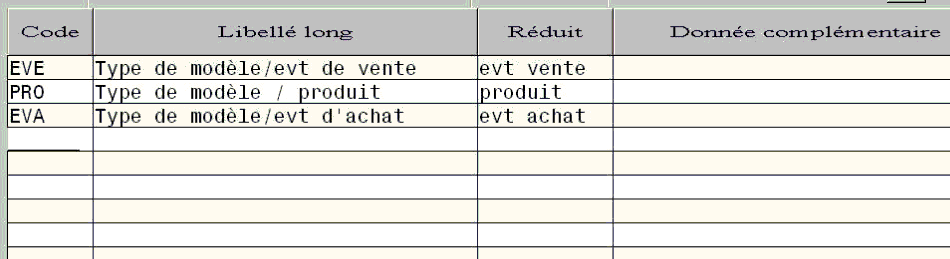
Il vous est possible de renseigner le code type de modèle de jalons (« EVE » par exemple pour les modèles de jalons commandes, ou encore « PRO » pour les modèles de jalons produits, ainsi que les libellés associés.
- Accès
-
Menu Option Ecran Fonction différée Jalon Gérer
Visualiser
GJAL_1 Modèle Gérer
Supprimer
Visualiser
GJAL_2 Editer Autres simples
GEDT_EDIT GEDTE Autres étendues GEDT_EDIT Modèles Jalon GJAL_EDIT GJALE1 Les modèles de jalon de commandes sont accessibles directement dans la gestion des commandes (écran GCOV_1) par le popup « Suivi de jalons ».
Les modèles de jalon de produits sont accessibles directement dans la gestion des produits (écran GART_1) par le popup « Suivi de jalons ».

Pour utiliser ce popup, il vous faut positionner le paramètre JALON. Pour en savoir plus sur le paramétrage des fonctions, consultez la documentation "Le Configurateur Fonctionnel".
Fonctionnalités
- Définition des jalons (GJAL_1)
-
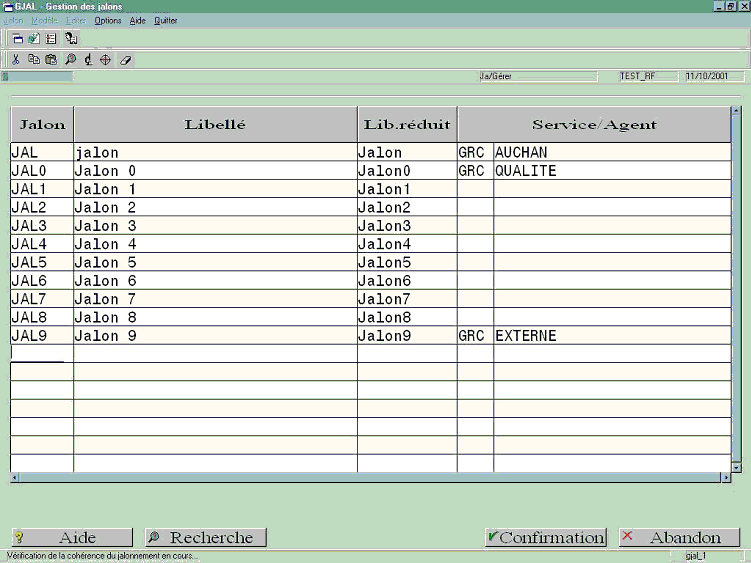
Description technique des champs de cet écran.
Cette fonctionnalité vous permet de définir les jalons (table JAL).
Jalon : code jalon.
Libellé et Lib. réduit : libellés décrivant le jalon.
Service / Agent (obligatoires ) : identifient le service de l’agent (fonction GTTTI) ou l’agent lui-même (fonction GTIE) et permet de restreindre l’accès aux jalons dans les schémas de jalons. Le code (service ou agent) dépend du type de tiers saisi dans l’écran.
Si le jalon n’est pas attribué au service de l’agent connecté, aucune modification n’est autorisée pour cet agent.
- Définition des modèles de jalons (GJAL_2)
-
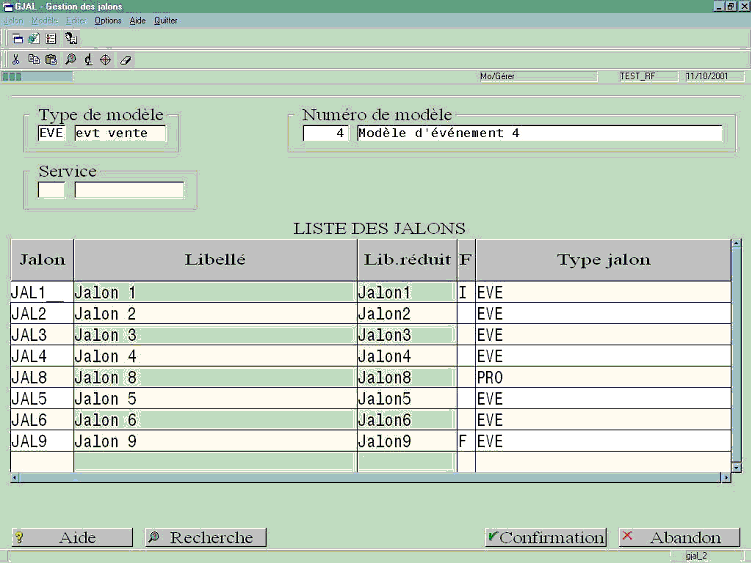
Description technique des champs de cet écran.
Cette fonctionnalité vous permet de gérer les modèles de jalons (table JAL_M).
Un modèle est constitué d’une liste de jalons liés entre eux (liens prédécesseurs) qui représente un schéma standard pour les commandes ou les produits.
Pour un même type de modèle, on peut définir plusieurs modèles de jalons identifiés par un numéro. Après vérification, si le modèle n’existe pas, le système propose de le créer.
Type de modèle : en fonction du type de modèle (événement ou produit), vous accédez à l’écran Modèle de jalon d’événement (GJAL_2-01) ou à l’écran Modèle de jalon de produit (GJAL_2-02).
Numéro de modèle : identifiant numérique.
Service : cette information n’est accessible qu’avec l’option visualisation afin de ne proposer que les jalons concernés par l’agent (jalons rattachés au service). Ce champ est néanmoins facultatif.
Cependant, en création, modification ou suppression, l’agent a certes la vision complète des jalons du modèle, mais ne peut effectuer de modifications que sur les jalons de son service.
Le service de l’agent est renseigné au niveau du champ « Grp » (groupe) de la fiche tiers de l’agent (écran GTIE_1). Le type de ce tiers est défini par le paramètre TYPGRP .
Code achat/vente – Type événement – N° événement : renseigné si c’est un schéma de commande.
Code produit : renseigné si c’est un schéma produit.
Jalon : code jalon dans le schéma.
Libellé et Lib. réduit : libellés caractérisant le jalon.
Les dates qui assurent un suivi de l’état d’avancement du jalon.- Date initiale
- Date réactualisée,
- Date forcée,
- Date réalisée,
- Date au plus tôt (renseigné uniquement sur le jalon final).
Type jalon : jalon commande (exemple : EVE) ou jalon produit (exemple : PRO).
F : indicateur précisant la position du jalon dans le modèle.- I à Jalon initial
- F à Jalon final
Aucune indication à Pour les autres jalons.
Code commentaire : code faisant référence à un commentaire structuré défini dans une table utilisateur (voir fonction GTTTU). Le numéro de la table utilisateur est précisé par le paramètre JALON.
Dans la définition d’un modèle, deux jalons sont indispensables (donc obligatoires) :
1. Le jalon final . Identifié par l’indicateur « F », il doit être unique et ne pas avoir de successeur.
2. Le jalon initial. Identifié par l’indicateur « I », il doit être unique et ne pas avoir de prédécesseur.
On ne peut pas supprimer ces deux jalons aprés leur création. Pour changer l’un des deux, l’utilisateur doit en sélectionner un autre pour le remplacer après le message l’invitant à valider sa demande.
La suppression d’une ligne (à confirmer par l’utilisateur), entraîne la suppression du jalon dans le modèle ainsi que la suppression de ses liens prédécesseurs et successeurs (tableJAL_L).

Fonctionnalités accessibles par popup à partir de cet écran :
Données complémentaires (raccourci F1D) : écran RMCR_VALZ permettant d’accéder aux zones paramétrées (préfixées par « JAL » dans la table ZON).
Calcul des dates (raccourci F3C) : permet de parcourir les jalons du modèle et d’en vérifier la cohérence (voir Calcul des dates).
Commentaires (raccourci F1C) : écran GJAL_4.
Prédécesseurs (raccourci F2P) : écran GJAL_3.
Duplication d’un modèle (raccourci F2D) : accessible depuis l’en-tête, écran GJAL_5.
- Commentaires sur les modèles de jalon (GJAL_4)
-
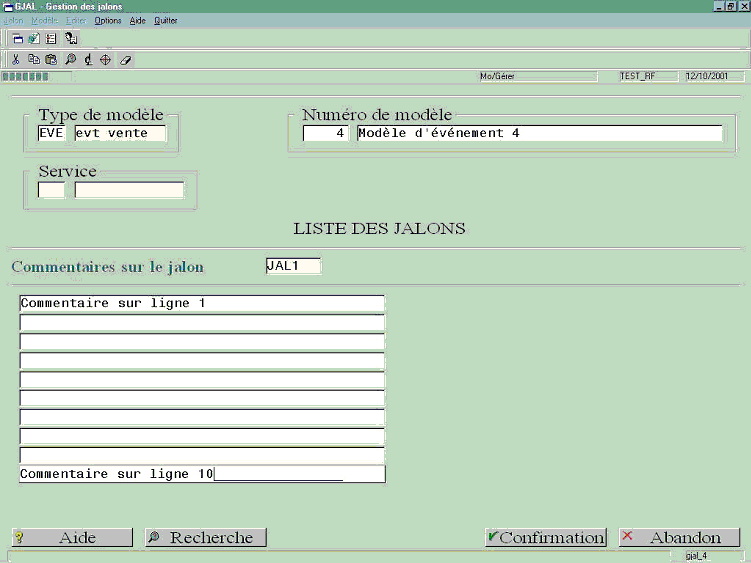
Description technique des champs de cet écran.
Cette fonctionalité, accessible par le popup « Commentaires » depuis le modèle de jalon (écran GJAL_2), vous permet de décrire jusqu’à 10 lignes de commentaires sur les jalons (taille maximale de 40 caractères par ligne).
Ces commentaires sur jalon sont enregistrés dans la table JAL_M.
- Prédécesseurs de jalons (GJAL_3)
-
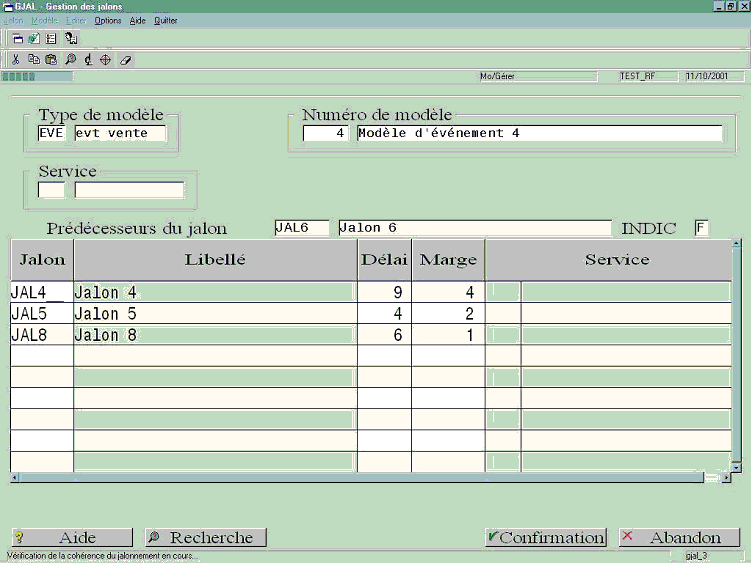
Description technique des champs de cet écran.
Cette fonctionnalité, accessible par le popup « Prédecesseurs » depuis le modèle de jalon (écran GJAL_2), vous permet de définir les prédécesseurs d’un jalon déterminé et ainsi, d’ordonnancer les différentes étapes.
Les prédécesseurs sont enregistrés dans la table JAL _L.
Règles de gestion
- Les prédécesseurs doivent faire partie de la liste des jalons du modèle.
- Un prédécesseur ne peut être identique au jalon lui-même, et ne peut être identique au jalon final.
- Le prédécesseur ne peut être successeur du jalon courant à aucun niveau que ce soit. Ces contrôles sont effectués après la saisie du code jalon.
Prédécesseurs du jalon : le jalon courant est rappelé au dessus du tableau des prédécesseurs et l’indicateur qui suit précise si c’est le jalon final ou intial.
L’écran de saisie des prédécesseurs se présente sous forme de tableau.
Délai et Marge (saisie facultative) : pour chacun des prédécesseurs, le délai et la marge éventuelle avec le jalon traité interviennent dans le calcul des dates initiales et réactualisées.
Délai : écart (en jours) entre la réalisation théorique d’un jalon (n) et le jalon successeur (n+1).
Marge : nombre de jours de marge pouvant entrer en compte dans le calcul des dates. Les signes (+ ou -) permettent d’ajouter ou de soustraire ce nombre de jours.
Service : à titre informatif, il ne peut pas être modifié.
- Duplication d’un modèle (GJAL_5)
-

Description technique des champs de cet écran.
Cette fonctionnalité, accessible par le popup « Duplication de modèle » depuis l’en-tête de modèle de jalon (écran GJAL_2), vous permet de dupliquer un modèle de jalon.
Il vous suffit d’indiquer le type de modèle et le numéro du modèle à dupliquer, ainsi que le numéro du nouveau modèle à créer.
- Modèles de jalons de l’en-tête de commande (GJAL_2-01)
-
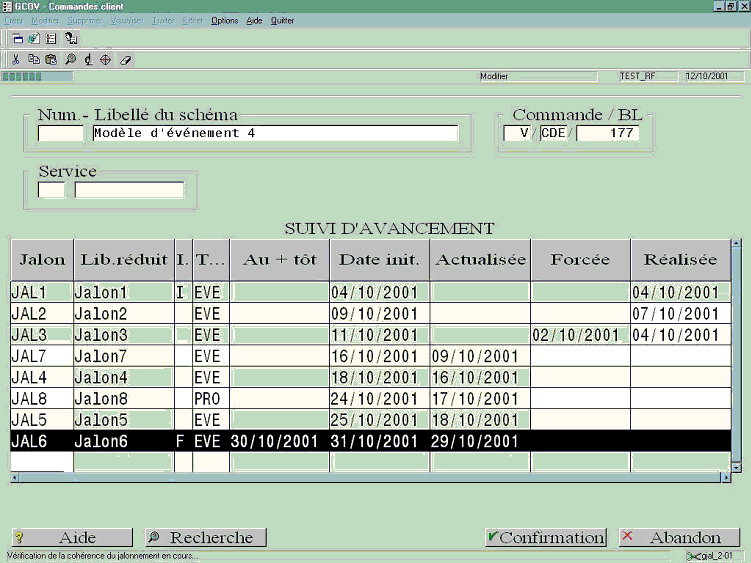
Description technique des champs de cet écran.
Cette fonctionnalité est accessible par le popup « Suivi de jalon » en en-tête de commande (écrans GCOV_1 et GBLV_1). Elle vous permet de gérer les modèles de jalons au niveau des en-têtes de commandes.
Cet écran propose, outre les données de l’événement rattaché, les différentes dates gérées pour chacun des jalons.
Il est possible de saisir un modèle, de le supprimer ou encore de le modifier tant qu'il n'y a pas de jalons associés à l'un des postes.
Pour y accéder, il vous faut positionner le paramètre JALON. Pour en savoir plus sur le paramétrage des fonctions, consultez la documentation "Le Configurateur Fonctionnel". Deux cas de figure :
Un modèle de jalons existe déjà pour cette commande
Le modèle de jalons est affiché à l’écran. L’utilisateur peut alors, après avoir validé le libellé, saisir les modifications éventuelles sur les jalons : ajout, suppression ou modification de jalons et/ou de prédécesseurs.
Il n’existe pas de modèle de jalons pour cette commande
Le type de modèle est automatiquement préchargé à partir du paramètre JALON positionné sur la fonction de saisie de commandes (GCOV). Le système propose de sélectionner un numéro de modèle existant afin de le propager. L’utilisateur peut toutefois choisir de ne précharger aucun modèle et de saisir l’intégralité des jalons et prédécesseurs formant le schéma pour cette commande.
Une fois les jalons et les liens prédécesseurs du modèle établi, l’utilisateur doit renseigner la date initiale du jalon final (et éventuellement la date au plus tôt) afin de pouvoir lancer l’algorithme de calcul des dates initiales pour les autres jalons.
Les dates gérées sont les suivantes :- date au plus tôt (active uniquement sur le jalon final),
- date initiale (calculée à partir du « rétro-planning »),
- date actualisée (recalculée à partir d’un jalon modifié),
- date forcée (date saisie par l’utilisateur ou mis à jour par un traitement différé.),
- date réalisée (date effective de réalisation).
La date au plus tôt représente la date avant laquelle la marchandise ne doit pas arriver. Par conséquent, si le jalon final est réalisé ou réactualisé avant cette date, une alerte est déclenchée.
Un jalon est également en alerte s’il vérifie au moins l’une des conditions suivantes :- La date réactualisée est postérieure à la date initiale ou à la date forcée.
- La date forcée est postérieure à la date initiale.
- La date du jour ou date de référence est postérieure à la date initiale ou à la date forcée.

Attention
L’alerte ne concerne que les jalons non réalisés.
Les alertes sont représentées dans l’écran par l’attribut « inverse vidéo » sur la ligne du jalon concerné.
Les informations « type de modèle et N°modèle » ne sont pas renseignées pour un modèle de jalons de commande. Ils n’apparaissent que lors de la création de ce modèle afin de préciser le modèle d’origine à propager.
Outre la saisie des dates, cet écran permet d’associer un code commentaire structuré à un jalon du schéma. Ce code est issu d’une table utilisateur (TTU) dont le numéro est précisé par le paramètre JALON.
A la validation, le système contrôle systématiquement la cohérence du schéma en lançant le calcul des dates. A la suite de ce traitement, toute incohérence détectée bloque la validation, donc la sortie de l’écran.
Un modèle ne peut pas être enregistré dans un état instable (exemple du jalon « orphelin »).
Fonctionnalités accessibles par popup à partir de cet écran :
Suppression du schéma (raccourci F1S) : l’utilisateur doit confirmer la suppression du modèle. Ensuite, le système propose de saisir un nouveau modèle de jalons en procédant de façon identique à la création des modèles.
- Modèle de jalons pour un produit (GJAL_2-02)
-
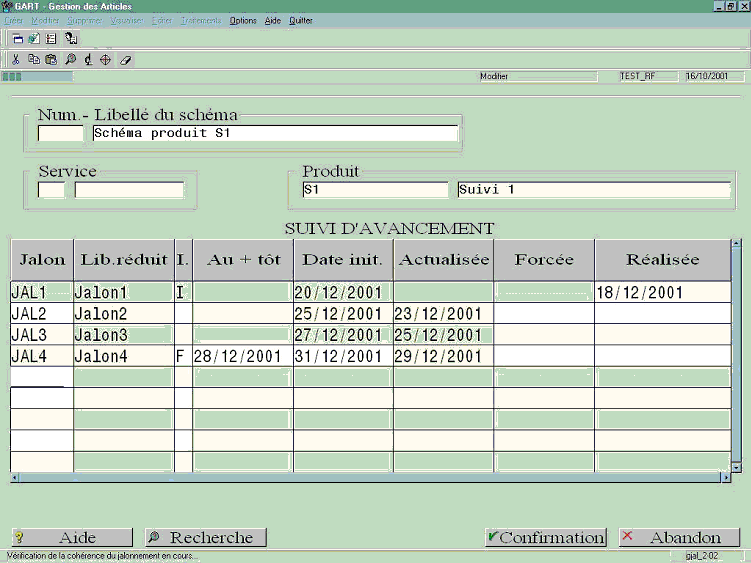
Description technique des champs de cet écran.
Cette fonctionnalité a été définie également à partir de l’écran de base GJAL_2 afin de présenter les modèles de jalons pour les produits.
Elle est accessible par le popup « Suivi de jalon » en en-tête de définition de produit (écran GART_1).
Pour y accéder, il vous faut positionner le paramètre JALON. Pour en savoir plus sur le paramétrage des fonctions, consultez la documentation "Le Configurateur Fonctionnel". Outre les données du produit rattaché, on y retrouve les différentes dates gérées pour chacun des jalons.
Cette fonctionnalité suit les mêmes règles et traitements que ceux associés au masque des modèles de jalons de commandes (écran GJAL_2-01).
- Modèles de jalons du poste de commande (GJAL_2-03)
-
GJAL_2-03
Cette fonctionnalité, accessible par le popup « Suivi de jalon » sur un poste de commande (écrans GCOV_1 et GBLV_1), vous permet de gérer les modèles de jalons sur les postes de commandes.
Cet écran propose, outre les données de l’événement rattaché, les différentes dates gérées pour chacun des jalons.
Pour y accéder, il vous faut positionner le paramètre JALON. Pour en savoir plus sur le paramétrage des fonctions, consultez la documentation "Le Configurateur Fonctionnel". Le principe de gestion est le même que pour l’en-tête de commande (voir écran GJAL_2-01).
- Calcul et vérification des dates de jalon
-
Le calcul des dates peut être activé à l’initiative de l’utilisateur par popup mais il est aussi systématiquement effectué à la validation d’une mise à jour de modèle de jalon.
Le calcul de dates initiales permet de parcourir les jalons du modèle, d’en vérifier la cohérence et de déterminer toutes les dates initiales à partir de la date initiale du jalon final, en tenant compte du délais et de la marge entre chaque jalon et ses prédécesseurs.
Même si, sur la saisie des modèles (écran GJAL_2), aucune date n’est apparente, les dates initiales sont néanmoins calculées et enregistrées afin de déterminer l’ordre chronologique et de trier les jalons à l’écran, en commençant par le jalon initial jusqu’au final.
La date de départ du calcul (date initiale du jalon final) n’étant pas accessible sur cet écran, la date du jour est pris comme référence.
Ce calcul de dates initiales est relancé systématiquement lors de la validation du modèle afin de prendre en compte les nouvelles modifications que ce soit sur les délais ou dans les liens entre jalons.
Attention
A ce niveau, l’utilisateur est averti si un des jalons est « orphelin » ; C’est à dire, qu’il n’est pas rattaché directement ou indirectement au jalon final. Cette anomalie est bloquante !
Ecran GJAL_2-01
-
L’utilisateur ne peut forcer la date réalisée d’un jalon que si tous les jalons précédents ont été réalisés.
-
La date initiale ne peut être forcée que sur le jalon final.
-
Aucune date n’est modifiable sur un jalon réalisé en dehors de la date de réalisation elle-même. Cette dernière ne peut d’ailleurs être modifiée que si aucun des jalons successeurs n’est réalisé.
-
Un jalon ne peut pas être réalisé à une date antérieure à un de ses prédécesseurs, à aucun niveau que ce soit.

Pour en savoir plus, consultez la documentation de référence du paramètre maquette CALCUL_JALONS au niveau de la fonction GCOVV1. Calcul des dates initiales.
Le calcul des dates initiales ou « rétro-planning » effectue un parcours de l’arbre schématique en partant du jalon final et en « remontant » jusqu’au jalon initial :
Date initiale prédécesseur = date initiale successeur – (délai + marge)
Si un jalon a plusieurs successeurs, on lui attribue la plus petite des dates initiales calculées.
Le calcul s’arrête dans une branche lorsqu’on arrive sur le jalon initial ou sur un jalon réalisé.
Etant donné que l’on additionne délai et marge, les dates calculées sont des dates dites « au plus tôt ».
Un parcours récursif permet d’effectuer le calcul des dates dans toutes les branches de l’arbre. Ce principe permet en outre de détecter un jalon n’étant pas rattaché au jalon initial, directement ou indirectement.
Voici une représentation schématique possible de jalonnement :
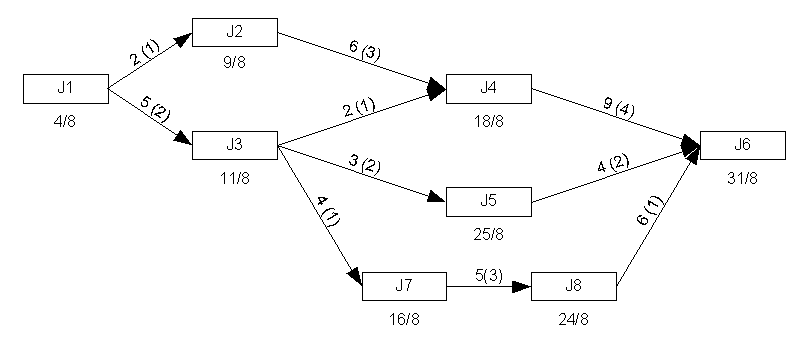
Légende :
exemple : 6 (3)
6 = Délai
3 = Marge
Calcul des dates réactualisées
Le principe est inversé en ce qui concerne le calcul des dates réactualisées. On part cette fois du jalon initiale pour « arriver » au jalon final.
En partant d’un jalon modifié, on recherche la date réactualisée théorique pour chacun de ses successeurs en utilisant la méthode suivante :
Soit J3 dont une date a été modifiée et J4, un de ses jalons successeurs.
- Cas n°1 : J3 saisi = J3 initial, J4 réact théo = J4 initial
- Cas n°2 : J3 saisi < J3 initial, J4 réact théo = J4 initial – nb. jours
- Cas n°3 : J3 saisi > J3 initial, J4 réact théo = max. ( (J3 saisi + délai ) ; J4 initial)
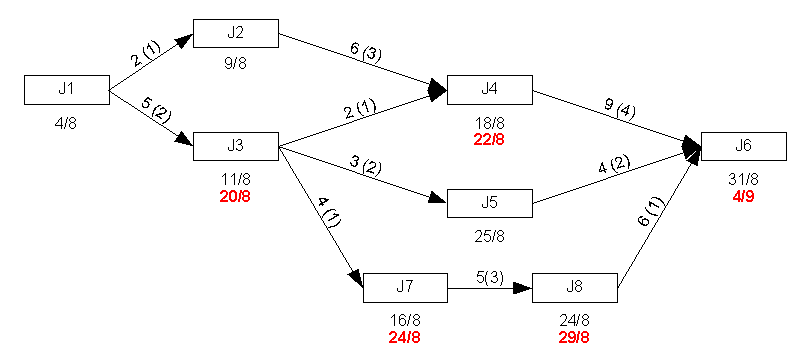
Exemple n°1 :
Jalon J3, date initiale = 11/08, date forcée = 20/08, cas n°3 à date forcée postérieure à la date initiale
Branche 1
Jalon J4, date initiale = 18/08, date réactualisée = 22/08, ( 20/08 + 2j. > 18/08)
Jalon J6, date initiale = 31/08, date réactualisée = 31/08 inchangé, ( 22/08 + 9j. = 31/08)
Branche 2
Jalon J5, date initiale = 25/08, date réactualisée = 25/08 inchangé, ( 20/08 + 3j. < 25/08)
Jalon J6, date initiale = 31/08, date réactualisée = 31/08 inchangé, ( 25/08 + 4j. < 31/08)
Branche 3
Jalon J7, date initiale = 16/08, date réactualisée = 24/08, ( 20/08 + 4j. > 16/08)
Jalon J8, date initiale = 24/08, date réactualisée = 29/08, ( 24/08 + 5j. > 24/08)
Jalon J6, date initiale = 31/08, date réactualisée = 04/09, ( 29/08 + 6j. > 31/08)
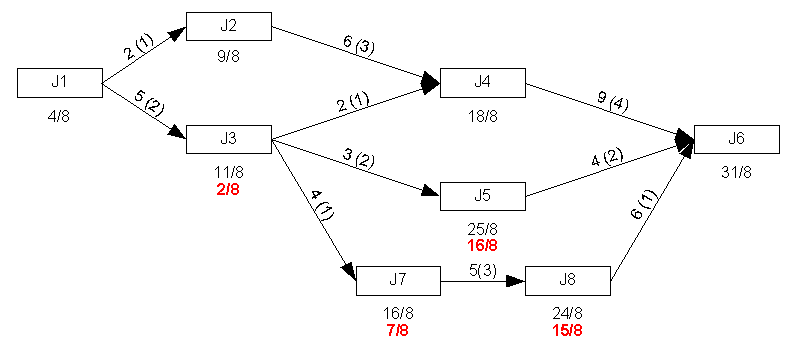
Exemple n°2 :
Jalon J3, date initiale = 11/08, date réalisée = 02/08, cas n°2 à date réalisée antérieure à la date init.
(9 jours avant la date initiale).
Branche 1
Jalon J4, date initiale = 18/08, date réactualisée = 18/08 inchangé
(18/08 - 9j. à 9/08, mais jalon J2 (09/08) + (6 + 3). (délai + marge) à18/08)
Jalon J6, date initiale = 31/08, date réactualisée = 31/08 inchangé, ( 18/08 inchangé à 31/08)
Branche 2
Jalon J5, date initiale = 25/08, date réactualisée = 16/08, ( 25/08 - 9j.)
Jalon J6, date initiale = 31/08, date réactualisée = 31/08 inchangé ,
(31/08 - 9j. à 22/08, mais jalon J4 inchangé à31/08)
Branche 3
Jalon J7, date initiale = 16/08, date réactualisée = 07/08, ( 16/08 - 9j.)
Jalon J8, date initiale = 24/08, date réactualisée = 15/08, ( 24/08 - 9j.)
Jalon J6, date initiale = 31/08, date réactualisée = 31/08 inchangé ,
(31/08 - 9j. à 22/08, mais jalon J4 inchangé à31/08)
-
Editions
- Edition des modèles de jalon (GJAL_EDIT)
-
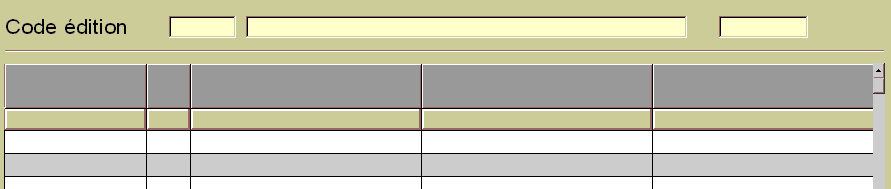
Description technique des champs de cet écran.
Blocs d’édition : voir documentation GJALE1.
