Personnaliser vos éditions

Introduction

Une édition est toujours réalisée selon les principes suivants, et quelle que soit la fonctionnalité d'ACE utilisée :

Le format du fichier d’édition est complètement paramétrable par le biais des maquettes d’éditions.

Mise en place

Définir les files d’attente et les files d’impression

Les files d’attente et les imprimantes sont définies par la fonction UFIL. Elles sont ensuite affectées :

Définir les fonctions d’édition

Les fonctions d’édition sont à définir avec leurs codes maquettes grâce à la fonction UFCT. Les codes fonctions ne sont pas imposés (6 caractères au plus), seule la localisation du fichier doit être vérifiée grâce à la documentation de référence.

Définir les compteurs

Grâce à la fonction UCPT, il vous reste à définir les compteurs spécifiques aux éditions.

Définir vos calendriers

La gestion des calendriers (fonction UCAL) vous permet de définir un ensemble de jours actifs qui déterminent l’activation des éditions.

Utiliser les procédures

Il est possible d’intégrer votre édition au sein d’une procédure, grâce à la fonction UPRC.

Créer vos propres maquettes d’édition

ACE offre un grand nombre de maquettes d’édition associées à chaque traitement. Vous avez la possibilité de les adapter voire d’en créer de nouvelles, grâce à la personnalisation des maquettes des éditions.

Imprimer directement sans valider les caractéristiques de l’édition

Lorsqu'un utilisateur active une édition, il doit systématiquement valider les caractéristiques de l’édition (écran udba_1). Or, s'il se sert d'un lanceur paramétré, les champs obligatoires sont généralement déjà correctement renseignés. L'utilisateur se contente alors de valider cet écran sans modifier aucune des caractéristiques de l’édition.

Afin de simplifier ce mécanisme, il vous est possible d'activer l'édition sans passer systématiquement dans cet écran.

La demande d’édition

Lancer l’édition

La demande d’édition, de manière interactive dans une fonction, est réalisée à partir d’un écran lanceur permettant de sélectionner et de trier les informations à traiter :

  • nom du champ ;
  • ordre de tri : positif pour croissant ou négatif pour décroissant ;
  • valeur du début : supérieur ou égal à. Si ce champ est seul renseigné, le système remplace le supérieur ou égal par égal à ;
  • valeur de fin : inférieur ou égal à ;
  • commençant par : qui commence par ou qui contient.

Il est aussi possible de définir des listes de valeurs via le popup « Liste de valeurs ».

La demande ainsi formulée est : édition des articles triés par date de modification décroissante puis par code croissant, dont le code commence par A, dont la famille est A, L ou Z, dont la sous famille est SF, dont la classe de rotation est inférieure à B, dont la désignation contient Z et dont la date de modification est comprise entre le 01/08/1996 et le 05/09/1996.

En savoir plus

Afin de limiter les critères de sélection et de tri pour ne pas noyer l’utilisateur dans un trop grand nombre d’informations ou encore de donner des valeurs par défaut aux critères de tri, aux critères de sélection, aux caractéristiques du traitement ou de l’impression, il vous est possible de paramétrer les écrans lanceurs.

Pour en savoir plus, consultez la documentation de référence "Paramétrage des écrans lanceurs".

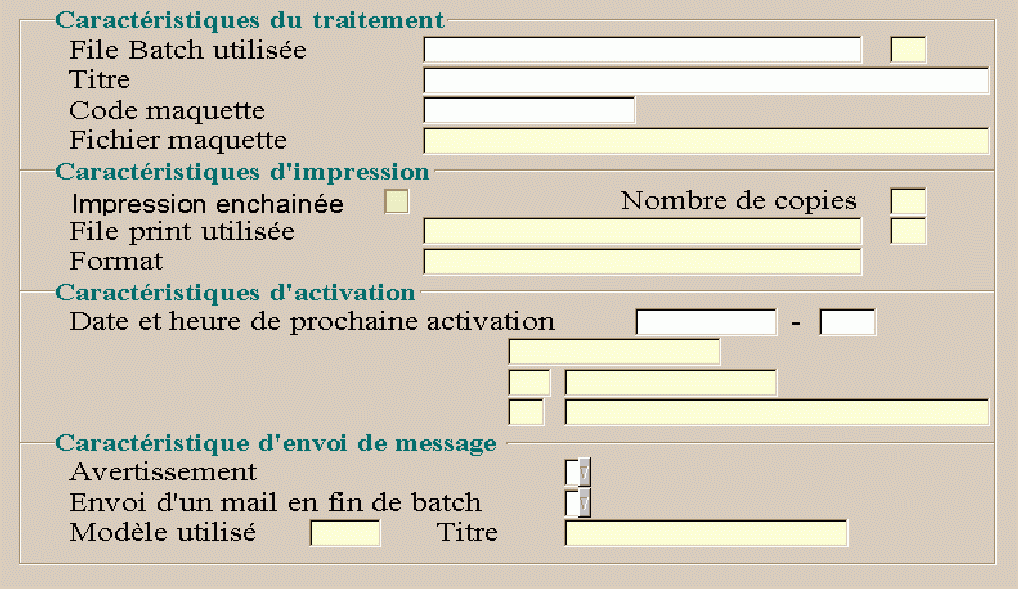
Modifier les caractéristiques de l’édition (UDBA_1)

Description technique des champs de cet écran.

A ce niveau, il vous est possible de modifier la file d’attente, le titre du traitement, l’imprimante, le moment de l’édition (immédiate ou différée), le nombre de copies, le format, la maquette et la date de prochaine activation.

De la même manière, grâce au popup, vous pouvez également associer une périodicité (ou un calendrier) à ce traitement et même l’intégrer dans une liste de procédure.

La zone « Format » estutilisé par le module Editique. En la renseignant avec la valeur « editique », le fichier spool sera traité par le module Editique (StreamServe).

Consulter les éditions

Pour consulter les caractéristiques d’une édition, activez, dans la fonction UEDI,, le menu « Visualiser » et l’option « Fichier journal ».

Lancer l’édition sans valider ses caractéristiques

Lorsqu'un utilisateur active une édition, il doit systématiquement valider les caractéristiques de l’édition (écran udba_1). Or, s'il se sert d'un lanceur paramétré, les champs obligatoires sont généralement déjà correctement renseignés. L'utilisateur se contente alors de valider cet écran sans modifier aucune des caractéristiques de l’édition.

Afin de simplifier ce mécanisme, il vous est possible d'activer l'édition sans passer systématiquement dans cet écran.

La procédure est la suivante :

  • Paramétrer l’écran lanceur souhaité (s’identifier au nom de l'agent EXPLOIT),
  • Activer la fonctionnalité en cochant le champ "Shunt paramètres systèmes" de l'écran UPLED_1 en modification.

Remarques :

Le shunt d'udba_1 n'est volontairement pas le comportement par défaut d'un lanceur pré-paramétré.

Il est possible de forcer le flag indiquant le shunt de l'écran lanceur par SQL. Cependant, nous le déconseillons très fortement… comme toutes les manipulations "en direct" sur la base de données !

Il faut positionner la valeur "16" pour le champ ATTR de l'enregistrement associé au lanceur pré-paramétré dans la table UT_PLED.

Comportement

· Shunt non activé :

Le lanceur pré-paramétré se comporte exactement comme dans les version antérieures.

· Shunt activé :

A la confirmation de l'écran de saisie des critères, la dénomination du fichier résultat généré (.spl) est directement affichée.

Si une erreur de paramétrage a empêché le lancement de l'édition (file de traitement hors service par exemple), un message d'erreur apparaît et on active automatiquement l'écran udba_1. Cela afin de permettre à l'utilisateur de corriger le paramétrage sans devoir ressaisir tous les critères d'éditions.

Popup "Options"

Même avec le shunt activé, il fallait conserver la possibilité de charger l'écran du paramétrage système (changement du titre, passage sur une autre file de traitement…).

Un nouveau popup "Options F1O" a donc été ajouté par moulinette dans tous les écrans de saisie des critères (pilotés par la filière de cinématique GNXL) :

  • il est géré automatiquement par la filière et ne nécessite donc aucune programmation spécifique.
  • il n'est accessible qu'en étape de confirmation , la saisie dans le tableau gérant d'autres popups.
  • il doit être ajouté dans tous les nouveaux écrans lanceurs . Venez nous consulter pour obtenir toutes ses caractéristiques ou réutiliser la définition d'un écran existant.

Limites

Ce comportement n'est disponible que pour les lanceurs d'édition "classiques". Ceux dont l'écran de saisie des critères est inexistant ou piloté par une filière de cinématique autre que la GNXL ne peuvent bénéficier de cette amélioration (une vingtaine dans tout le produit…).

Impression immédiate

Le champ "impression enchainée" permet de piloter la saisie ou non des champs du bloc des caractéristiques d'impression. Si on ne le coche pas :

  • il n'est plus nécessaire de saisir les champs "nombre de copie", "file print" et "format".
  • l'état de la file d'impression n'est plus contrôlé avant le lancement de l'édition.

Les différents types d’édition

Les éditions directes

Les éditions directes permettent, dans la gestion des événements, d’obtenir immédiatement une impression de l’événement géré, sans passer par la soumission d’un traitement différé déclenché ultérieurement par le scrutateur.

Les éditions chaînées

Cette fonctionnalité permet, à partir d’une fonction exécutée par traitement différé, de lancer automatiquement une édition. Elle permet, par exemple, d’imprimer les bons de préparation après leur génération en différé.

L’édition des tables généralisées

L’édition de ces tables est très simple puisqu’elles ne comportent que quelques champs. Dans la majorité des cas, les maquettes standards conviennent. Dans certains cas (comme la table des pays), il faut cependant utiliser desvariables fictives afin de séparer plusieurs informations qui sont stockées dans le même champ de la base de données.

L’édition des tables de base

Pour l’édition des tiers ou des articles, les données principales figurent dans un bloc principal et chaque entité attachée à la donnée de base figure dans un autre bloc.

Les articles :

  • fiche article : bloc 10,
  • nomenclature : bloc 11,
  • remplaçants : bloc 33,
  • unités de conversion : bloc 80.

Les tiers :

  • fiche tiers : bloc 10,
  • adresses : bloc 20,
  • représentants : bloc 30.

L’édition des événements

Tous les événements utilisent le même traitement d’édition.

Les maquettes utilisées peuvent donc être les mêmes à condition de vouloir faire apparaître les mêmes informations.

Edition à partir des entêtes d’événements ( edeve)

Edition à partir des postes d’événements ( edevp)

Edition à partir des lignes d’événements ( edevl)

Edition statistique à partir des entêtes d’événements ( edent)

Les critères de sélection sont les mêmes que ceux de la fonction edeve, la particularité de edent est qu’il s’agit d’une fonction d’édition de type statistique.

L’édition de type statistique

Ces éditions permettent d’effectuer des tri, des ruptures et des cumuls sur des critères variés (avec un maximum de 10 critères).

Les fonctions d’édition de type statistiques sont : edevpedevl - edentcoskegstategstatm, pour ne citer que les principales.

Utiliser le moteur d’édition

Le moteur d’édition, correspondant à la fonction GEDT, peut être utilisé lorsqu’il n’existe pas de traitement d’édition dans ACE répondant au besoin ou lorsque le traitement standard qui est capable d’éditer toutes les informations de la base de données n’est pas assez performant.

Cette fonction permet d’éditer sous une forme analogue aux éditions de type statistiques à partir d’une vue banalisée dont la définition est imposée. Le traitement ne fait aucun accès aux tables secondaires, ce qui implique que tous les champs à éditer doivent être ramenés par la vue d’édition.

L’utilisation du moteur d’édition demande une bonne connaissance du langage SQL et de la structure des données de l’Intégré.

Création et Exécution de la vue

Sa définition doit être mémorisée dans le fichier contenant toutes les modifications de structure effectuées par le client (sql_o/ora_specif_vue.sql et sql_o/ora_specif_dropvue.sql sous oracle par exemple).

Exécution de la vue sous sqlplus :

  >sqlplus
  Enter user name : soc1
  Enter password : infor1
  SQL> @<nom_fichier> (sans l'extension .sql)

Création du fichier maquette

Le fichier maquette doit être défini comme pour toute autre fonction d’édition.

La liste des blocs d’édition et les variables standards peuvent être consultées de manière globale (blocs d’édition) ou par fonction d’édition.

Paramétrage du lanceur

Le lanceur paramétré, associé à cette vue, peut être rattaché :

  • à la fonction interactive GEDT :
    • GEDT / Editer / Outil 1 pour gedte,
    • GEDT / Editer / Outil 2 pour gedte2.
  • à une fonction interactive comme GCOV , GBLV ... :
    • GCOV / Editer / Outil 1 pour gedte,
    • GCOV / Editer / Outil 2 pour gedte2.

Lors du paramétrage, il sera souhaitable de modifier le libellé associé aux champs grâce au Popup <F1D>.

Par la fonction UPLED, il faut rattacher le nom de la vue au lanceur.

Exemple : édition des stocks valorisés au PUMP

Description de la vue.

create view vgedte_stk as select dsk.codsoc,

dsk.sigdep,

dsk.codpro,

dsk.coduni,

dep.nomtie,

fou.nomtie,

pro.nompro,

‘ ‘,

‘ ‘,

‘ ‘,

‘ ‘,

‘ ‘,

‘ ‘,

‘ ‘,

‘ ‘,

‘ ‘,

‘ ‘,

‘ ‘,

‘ ‘,

‘ ‘,

‘ ‘,

‘ ‘,

‘ ‘,

‘ ‘,

‘ ‘,

‘ ‘,

0,

0,

0,

0,

0,

0,

0,

0,

0,

0,

dsk.c01,

dsk.c02,

dsk.c03,

dsk.c04,

dsk.c05,

dsk.c01 * dsk.pump,

dsk.c02 * dsk.pump,

dsk.c03 * dsk.pump,

dsk.c04 * dsk.pump,

dsk.c05 * dsk.pump,

0,

0,

0,

0,

0,

0,

0,

0,

0,

0

from dsk, tie dep, pro, fou dep

where dep.codsoc = dsk.codsoc and

dep.typtie = ‘DEP’ and

dep.sigtie = dsk.sigtie and

pro.codsoc = dsk.codsoc and

pro.codpro = dsk.codpro and

fou.codsoc = pro.codsoc and

fou.typtie = ‘FOU’ and

fou.sigtie = pro.sigfou

Description de la maquette.

include ‘’ap$std :ee_132.std’’

include ‘’ap$std :ep_80.std’’

%EP C01 C02 C03 C04 C05

R21

%21 Nom du fournisseur : @009

%22

%22_ Nom du produit : _@010

%23__Nom du dépôt : __@008

%10___Quantité : @036 @037 @038 @039 @040

%10___Valeur : @041 @042 @043 @044 @045

%42_ Total produit : _@010

%42___Quantité : @040 @041 @042 @043 @044

%42___Valeur : @045 @046 @047 @048 @049

%41

%41 Total fournisseur : @009

%41___Quantité : @040 @041 @042 @043 @044

%41___Valeur : @045 @046 @047 @048 @049

%99

%99Total général :

%99___Quantité : @040 @041 @042 @043 @044

%99___Valeur : @045 @046 @047 @048 @049

include ‘’ap$std :ee_80.std’’
