L’extranet proposé à vos fournisseurs

Ce portail accessible en mode Extranet (fournisseurs connectés sur votre site), propose à vos fournisseurs (ou futurs fournisseurs) bon nombre de fonctionnalités de base.

Il propose en effet à vos fournisseurs :

Ce portail s’adresse également aux fournisseurs de prestations tels que les transporteurs ou les transitaires qui peuvent intervenir dans le processus d’achat, pour indiquer les dates prévisionnels et les dates réelles des étapes d’approvisionnement dont ils ont la responsabilité.

Généralités

Accès

Le point d’entrée de l’extranet offert au fournisseur est le module BTOB (W_MENU_F).

Sécurité

Le fournisseur est un tiers de type Fournisseur, Transporteur ou Transitaire. Il doit être défini en tant que tiers avec un type correspondant à son statut : FOU, TRA ou TRS (voir documentation I_TBL_F, code TTI).

Afin de pouvoir se connecter, le contact défini pour le fournisseur possède un code utilisateur.

Lors de sa connexion, on identifie le fournisseur grâce à son code utilisateur qui permet de retrouver la personne connectée (table CTC des contacts) et détermine le tiers pour lequel il est connecté (table TIE).

En fonction du type de tiers, l’extranet est personnalisé pour un client, un fournisseur, un transporteur ou un transitaire.

Paramétrage

EXTCAT

Définir les options pour la consultation du catalogue de produits sur l’extranet Fournisseur (et Client).

EXTCTC Faire le lien entre les informations et les critères définis dans la fonction GTZON pour un contact et leur fonction sur l’extranet.

Fonctionnalités

Accueil fournisseur

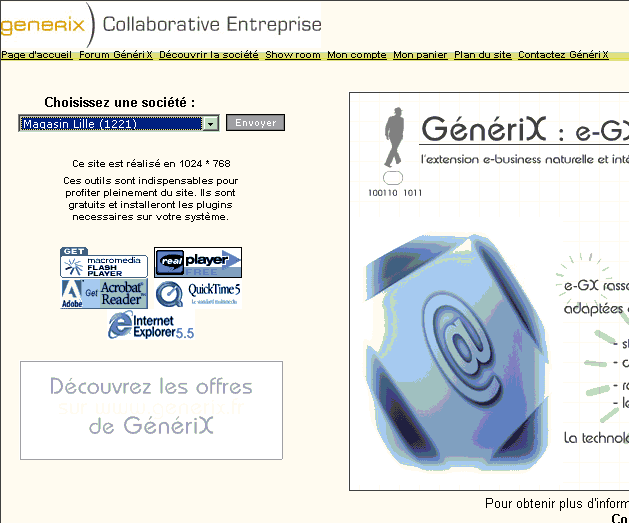
Choisissez une société : il suffit de choisir votre entité de connexion. Dans la plupart des cas, votre fournisseur n’aura pas à sélectionner cette information puisqu’il accédera directement à sa page personnalisée.

Ce choix de l’entité permet de mettre en place votre extranet. L’entité de connexion est en effet définie lors de l’installation. Il vous faudra supprimer cette étape lors de la connexion.

Le fournisseur doit obligatoirement s’identifier (code d’accès et mot de passe) pour accéder à son portail.

En fonction du type de fournisseur, la page d’accueil fournira les options suivantes :

Fournisseur

  • Accueil,
  • Forum,
  • Découvrir la société,
  • Mon compte,
  • Mes références,
  • Suivi des événements,
  • Les appels d’offres,
  • Contactez nous,
  • Plan de site.

Transporteur et Transitaire

  • Accueil,
  • Forum,
  • Découvrir la société,
  • Mon compte,
  • Mes commandes,
  • Contactez nous,
  • Plan de site.

Mon compte

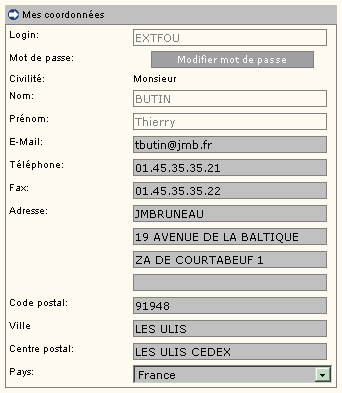
La gestion du compte Fournisseur est identique à celle du compte Client.

Le fournisseur peut modifier ses coordonnées, il peut consulter ses modalités de livraison, de facturation et de règlements et peut éventuellement faire une demande de modification par la création d’un message.

Pour en savoir plus consultez la documentation « Extranet Client ».

Mes références

Ce portail permet au fournisseur de consulter ses références enregistrées (produits), mais la finalité n’est pas d’utiliser ce canal pour les créer. ACE offre en effet d’autres possibilités d’intégration de masse de catalogues de produits. Par contre, des fonctions de mise à jour permettent au fournisseur de corriger des informations, de compléter une fiche, de modifier les conditions de livraison ou d’associer une documentation technique ou commerciale. Grâce à cette option « Mes références », le fournisseur peut également mettre en avant le produit en indiquant une promotion tarifaire ou une caractéristique à mettre en valeur.

La page « Mes références » est structurée en deux parties :

  • accès aux différentes recherches sur le catalogue des produits proposés par le fournisseur (voir paramètres EXTCAT et CATRFO ),
  • présentation de la liste des produits sélectionnés.

En cliquant sur le code produit, le fournisseur accède directement au détail du produit.

Sur la frame de gauche, plusieurs recherches sont disponibles :

  • recherche par navigation dans les rubriques du catalogue (sous forme arborescente),
  • recherche sur les produits à partir de critères sur le produit (référence chez le fournisseur, mot-clé, famille de produits, code, nom, désignations, code EAN, indicateur de référencement,…).

recherche à partir des critères spécifiques des produits associés à un modèle de déclinaison du catalogue (après avoir choisi un modèle, le fournisseur n’a plus qu’à renseigner les champs critères.

Chaque recherche est restreinte :

  • aux produits du fournisseur connecté (voir paramètre TYPFOU ),
  • aux produits qui ont pour nature « Fiche Produit Fournisseur » et dont le code nature est défini par le paramètre NATPRO ,
  • aux produits de référence qui ne sont pas des variantes.

Sur la frame de droite, apparaît selon le niveau dans le catalogue :

  • la liste des sous-rubriques,
  • la liste des produits sélectionnés avec la description suivante :
  • code et nom du produit,
  • référence du fournisseur,
  • famille,
  • statut (permanent, promotion, non vendu, interdit …),
  • type de produit,
  • indicateur référencé O/N

La page présentant le détail du produit est sensiblement identique à celle du portail Extranet client. Elle apporte les informations supplémentaires relatives au fournisseur :

  • unité chez le fournisseur,
  • délai d’approvisionnement du fournisseur,
  • quantité minimum de commande du fournisseur,
  • multiple à commander,
  • tarif fournisseur, unité de facturation, devise, date de validité.

Pour en savoir plus consultez la documentation « Extranet Client ».

Le paramètre CTSCRE est utilisé dans le cadre du Retail pour définir les catégories de remise qui identifient les promotions.

Le fournisseur peut modifier toutes les données techniques telles que le colisage, les quantités minimum, multiples et le délai d’approvisionnement si les articles ne sont pas encore référencés. Sinon le fournisseur doit envoyer un message d’information à l’acheteur qui se chargera des modifications.

Le bouton « Dépôt de documents » permet au fournisseur de déposer sur une page des documents (techniques ou commerciaux). Cette possibilité est offerte au niveau du détail du produit et de façon plus générale pour mettre en avant un nouveau produit n’appartenant pas au catalogue.

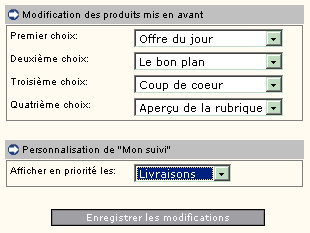
Options d’affichage

Suivi des événements

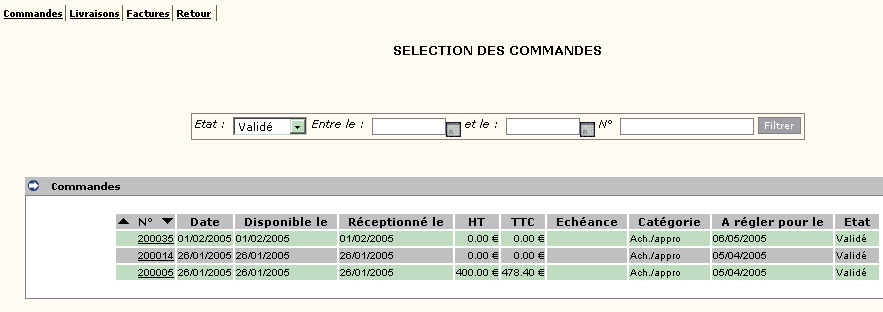
Cette fonctionnalité, accessible à partir du compte fournisseur, fournit la liste des événements d’achat : commandes, livraisons ou factures.

Les transporteurs et transitaires ont accès uniquement aux commandes. En effet, ils ne sont que des intervenants dans le processus d’approvisionnement.

Plusieurs critères de sélection sont proposés :

  • un type d’événement (commande, livraison ou facture),
  • l’état de l’événement (créé, validé, soldé),
  • une date de début,
  • une date de fin.

Par défaut, c’est le liste des commandes en cours qui est affichée. Le fournisseur a la possibilité de définir les événements qu’il souhaite afficher lors de la première activation de cette page.

En cliquant sur un numéro d’événement, vous accédez directement au détail de cet événement.

Commandes

La liste des commandes présente au fournisseur les informations suivantes :

  • numéro de commande, date de commande,
  • catégorie de commande pour indiquer si la commande est saisie sur le web,
  • date d’expédition et de livraison,
  • total HT, TTC, devise,
  • agent « acteur de la commande ».

Livraisons

  • numéro de livraison, date de livraison,
  • numéro de la commande origine, date de la commande origine.
  • date d’expédition et de livraison,
  • total HT, TTC, devise.

Factures

Une facture « en cours » est une facture en attente de règlement.

  • numéro de facture, date de la facture,
  • numéro de la livraison origine, date de la livraison,
  • total HT, TTC, devise,
  • échéances :
  • numéro d’échéance,
  • date de règlement,
  • montant du règlement,
  • devise.

Détail d’un événement

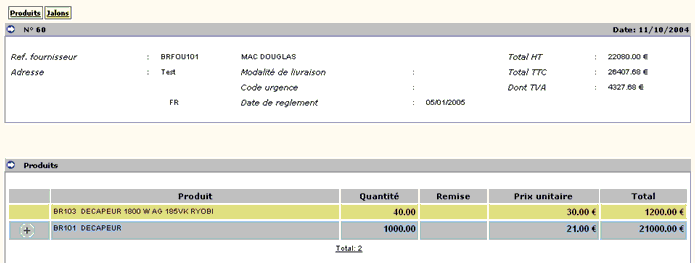
Le détail d’un événement est structuré en deux parties :

  • Affichage des références de la commande :
  • référence client, numéro de commande, date de commande,
  • date de livraison et d’expédition, modalités de règlement,
  • modalités de livraison,
  • valorisation : total HT, TTC dont TVA, remise, frais.
  • Affichage des produits commandés (présentation sous forme de tableau des produits sélectionnés dans le panier) :
  • nom du produit,
  • quantité,
  • prix : prix tarif, remise, prix vendu,
  • date de disponibilité
  • total ligne
  • une case à cocher permet de sélectionner les produits à supprimer du panier.

Grâce à des boutons, le fournisseur, transporteur ou transitaire a la possibilité de :

  • faire une demande de modification : envoi d’un message à destination de l’acheteur,
  • modifier les jalons (si l’habilitation le lui permet).

Jalons (voir documentation GJAL)

Les prestataires ont la possibilité de consulter toutes les étapes d’approvisionnement d’une commande. Sur les jalons dont ils ont la responsabilité, ils peuvent renseigner les dates prévisionnelles et dates de réalisation. Le contrôle d’habilitation s’effectue sur le service auquel est rattaché le fournisseur.

L’agent qui se connecte doit appartenir à un groupe pour accéder à un ensemble de jalons. Le groupe associé au tiers donne l’habilitation à un ensemble de jalons définis sur ce groupe. Le type de groupe est défini par le paramètreJALON.

Exemple :

Définition du tiers transporteur ONIDA (table TIE) :

  • type de tiers = TRA,
  • sigle tiers = ONIDA.

Pour ce transporteur, le contact est M. Luigi Checozzo.

  • type de tiers = TRA,
  • sigle d’adresse = ONIDA,
  • type d’adresse = COM,
  • numéro d’adresse = 1,
  • civilité = M.,
  • nom du contact = CHECOZZO,
  • prénom du contact = Luigi,
  • utilisateur = ONIDA.

L’agent ONIDA, enregistré par la fonction UAGE (table UT_UTI), doit également être défini comme « Personnel » possédant les caractéristiques suivantes :

  • type de tiers = PER,
  • sigle du tiers = ONIDA (sigle identique au code agent),
  • code état des tiers = « EXT » (pour Extranet),
  • Sigle du groupe = LOGISTIQUE.

Cet agent est rattaché au service LOGISTIQUE (Type « SER » défini par le paramètre JALON). Il pourra modifier les dates prévisionnelles et réelles de chacun des jalons du groupe LOGISTIQUE.

Si le prestataire connecté appartient au service mentionné sur le jalon, il est autorisé à modifier uniquement les dates forcées et les dates de réalisation du jalon.

Les appels d’offres

Le portail offre aux fournisseurs la possibilité de consulter les appels d’offres qui les concernent, et d’y répondre.

Par l’option « Les appels d’offres », il est en effet possible :

  • de consulter la liste des appels d’offres disponibles et la (ou les) réponse(s) du fournisseur,
  • de consulter le détail d’un appel d’offre,
  • de répondre à un appel d’offre,

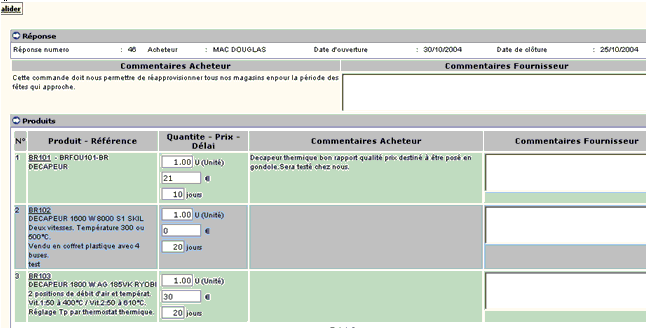
Pour la réponse d’appel d’offre, le fournisseur n’a plus qu’à renseigner la quantité, le prix, le délai, les critères spécifiques s’ils ont été définis et éventuellement un texte libre pour chacun des postes.

Pour en savoir plus, consultez la documentation « Les appels d'offres (I_AOF_F) ».

Liste des appels d’offre

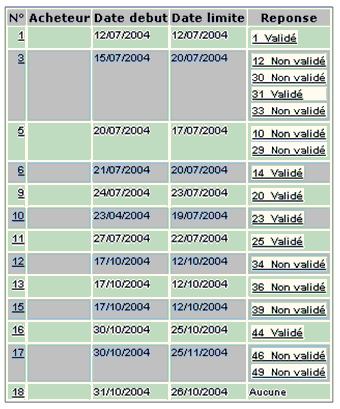
Les appels d’offres affichés ne concernent que le fournisseur connecté.

Ils sont triés par date limite de réponse (de la plus proche à la plus lointaine) de manière à visualiser en priorité les offres en fin de validité.

: numéro de l’offre.

Acheteur : nom de l’acheteur dont le type de tiers est défini par le paramètre TYPREP,

Date début : correspond à la date de lancement de l’appel d’offre.

Date limite : date limite de réponse à l’appel d’offre.

Réponse : cette colonne décrit les réponses déjà effectuées sur l’offre par le fournisseur (numéro d’événement et date de la réponse).

En cliquant sur le numéro de l’offre ou de la réponse faite à l’offre, le fournisseur peut consulter le détail de l’offre ou de la réponse.

Détail d’un appel d’offre

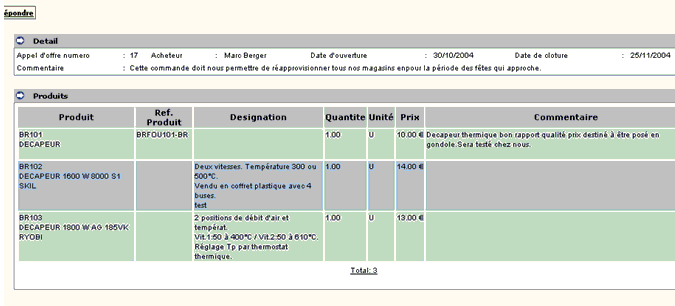
L’appel d’offre est détaillé en plusieurs parties :

  • L’en-tête de l’offre : informations présentées sur la liste des offres.
  • Le détail des postes :
  • le code et le nom du produit,
  • la référence chez le fournisseur si elle existe,.
  • Quantité, Unité du poste,
  • Prix si renseigné,
  • Date de livraison possible,
  • Le texte libre associé au poste d’appel d’offre.

Le bouton « Répondre » permet de répondre à un appel d’offre

Réponse à un appel d’offre

Répondre à un appel d’offre revient à dupliquer l’événement Appel d’offre (type AOF) en un événement de type Réponse à appel d’offre (type RAO) (voir API GestionEvenementdupliquerEvenement).

Cette fonctionnalité permet de saisir les caractéristiques de la réponse à l’appel d’offre.

Contactez-nous

Grâce à l’onglet « Contactez-nous », le fournisseur peut envoyer un message à l’acheteur ou au comptable de la société.

Les demandes sont classées par catégorie : demande de rendez-vous, modification de mon compte, ma commande, ma livraison, ma facture, problème produit, demande d’informations diverses,…

Il suffit de :

  • cocher la rubrique,
  • saisir et envoyer le message.