Les appels d'offres (I_AOF_F)

L’appel d’offres est un document (papier et/ou électronique) émis par un service Achat, sur la base d’un cahier des charges, pour consulter des prestataires et en retenir un seul. En effet, en disposant d’éléments de comparaison en termes de qualité, de prix et de délais, un acheteur peut ainsi consulter plusieurs fournisseurs de son choix dans le cadre d’un appel d’offres.

Le scénario offert par ce portail vous permet d’administrer l’Appel d’Offres (AO), de le diffuser (par une édition classique ou via votre extranet), de réceptionner les Réponses (RAO), d’effectuer une analyse comparative des réponses selon vos propres Critères de Choix Fournisseur (CCF) et de générer des commandes d’achat à partir des réponses sélectionnées (voir documentation I_ACHAT_F).

L’acheteur dispose ainsi d’un outil d’aide à la décision pour choisir le meilleur fournisseur. Le scénario prend en compte différents critères de comparaison : délai, prix, montant proposé par le fournisseur et même notion qualitative du fournisseur. Les traitements de génération et d’édition sont déclenchés en mode web et effectués en mode Client/Serveur (voir documentation GCOVG1).

Un autre scénario de saisie des réponses sur l’extranet Fournisseur (voir documentation Extranet Fournisseur) permet aux fournisseurs de compléter le support de réponse généré pour un appel d’offres voire d’en créer d’autres s’il a plusieurs réponses à apporter pour un même appel d’offres.

Généralités

Etats d’un appel d'offres

Un appel d’offres est représenté par un événement d’achat de type AOF. Selon l’étape gérée dans le flux d’achat, l’appel d'offres est associé à un état.

Créé (C)

Il est possible de modifier l’AO, de saisir la liste des fournisseurs à contacter et les produits. Mais il est impossible à ce niveau de générer les RAO.

Enregistré (E)

Il n’est plus possible de modifier l’AO, sauf la liste des fournisseurs à contacter. Les RAO peuvent être générées et éditées, y compris pour les fournisseurs ajoutés. L’AO peut être invalidé tant qu’il n’y a pas de supports de réponse.

Diffusé (D)

Les RAO ont été diffusées aux fournisseurs. Il n’est plus possible de modifier l’AO mais il est encore possible d’ajouter de nouveaux fournisseurs et générer les RAO associées tant qu’il n’y a pas de commande d’achat. Les réponses reçues peuvent être analysées de manière à générer les commandes d’achat. On peut clôturer l’AO.

Clôturé (S)

L’AO a été satisfait par des commandes fournisseurs. Plus aucune action n’est possible : l’AO est archivé.

Une réponse à un appel d’offres est représentée par un événement d’achat de type RAO dont le tiers est un fournisseur à consulter :

RAO créé (C)

Le support de RAO a été généré ou saisi. On peut modifier ou supprimer la RAO.

RAO répondue (V)

Le fournisseur a renvoyé sa RAO et on la saisit, ou le fournisseur a saisi sa RAO sur l’extranet Fournisseur. La RAO est utilisable dans une analyse comparative des RAO.

Poste de RAO accepté

L’acceptation des RAO se traduit par la mise à jour d’un indicateur au niveau des postes de RAO. Les postes ainsi sélectionnés sont alors utilisables pour générer des commandes d’achat.

RAO commandée

Une commande fournisseur a été générée à partir de la RAO.

Accès

Paramétrage

CRECAT

Ajouter automatiquement un produit au catalogue fournisseur, avec possibilité de demander confirmation à l’utilisateur avant l'enregistrement dans le catalogue.

CRIFOU

Définir les critères de choix par défaut à utiliser pour déterminer le meilleur fournisseur pour un produit donné.

GENRAO

Activer les fonctionnalités de génération des RAO.

GESAOF

Activer certaines fonctionnalités liées à la gestion des appels d’offres et au choix du meilleur fournisseur.

TYPREP Proposer un type de représentant par défaut (exemple : l’acheteur est un tiers de type Représentant).

Règles de gestion

  • Impact sur le stock La saisie d’un appel d'offre n’a pas d’impact sur le stock.
  • Calcul des prix Les prix ne sont pas déterminés automatiquement mais il est possible de saisir des prix à titre indicatif. Tout comme lors de la saisie d'une demande d'achat indirecte, la saisie de prix d'achat n'est pas obligatoire.
  • Contrôle des articles L’article ne doit pas être interdit à l'achat ou remplacé par un autre. Le contrôle des quantités minimum et multiple est désactivé sur cette fonction.
Fonctionnalités

Accueil

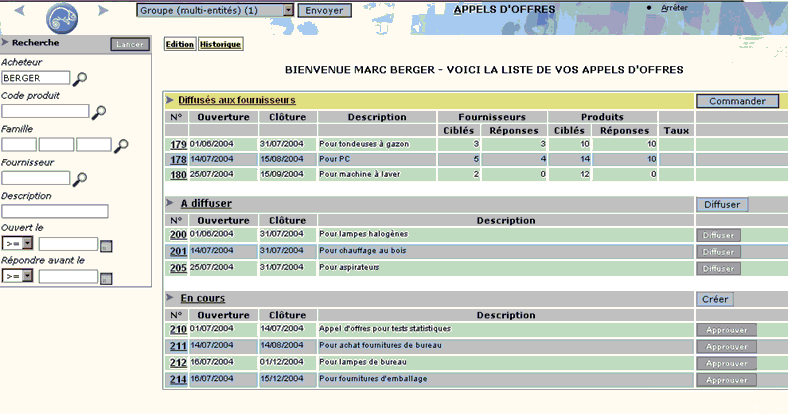
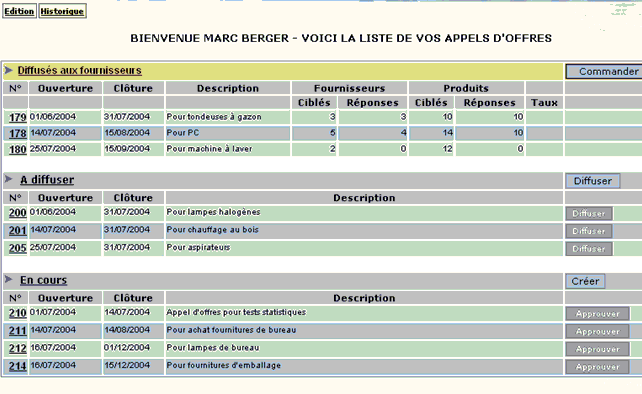
Le tableau des appels d’offres présente de manière séparée :

  • Les appels d’offres en cours (état C),
  • Les appels d’offres à diffuser (état E, AO validés sans réponse),
  • Les appels d’offres diffusés aux fournisseurs (état D, AO avec réponses générées).

Pour chaque catégorie d’appels d’offres, les informations sont triées :

  • Par date-limite de réponse par ordre décroissant,
  • Puis par ordre croissant du numéro d’appel d’offre.

Le tableau courant apparaît dans une couleur différente. Pour changer de tableau courant, il suffit de cliquer dans l’intitulé du tableau.

Rechercher des appels d’offres

Les critères de sélection proposés sont les suivants :

Acheteur : si l’agent connecté est identifié comme étant un acheteur, son sigle est automatiquement affiché ainsi que les appels d’offres qui le concernent. Un acheteur est un tiers de type Représentant dont le type de tiers correspond à la valeur de la zone A1 du paramètre TYPREP (REP par défaut). Cet intitulé « Acheteur » correspond au libellé réduit du type de tiers Représentant (voir documentation I_TBL_F, code TTI).

Si l’utilisateur ne précise pas de sigle acheteur, le nom de l’acheteur associé à chaque appel d’offre est affiché dans chaque ligne du tableau.

Code produit : une icône Loupe vous permet d’effectuer une recherche multicritères des produits.

Famille : famille, sous-famille, ou sous-sous-famille de produit. Une icône Loupe vous permet d’effectuer une recherche parmi les familles hiérarchiques de produits.

Fournisseur : une icône « Loupe » vous permet d’effectuer une recherche multicritères des fournisseurs.

Description : en mode contenant sans tenir compte des majuscules et minuscules).

Ouvert le : date de lancement de l’appel d’offre. Il est possible de choisir entre les opérateurs « égale à », « antérieur ou égale à » et « postérieure ou égale à ».

Répondre avant le : date limite de réponse. Il est possible d’utiliser les mêmes opérateurs que pour la date de lancement.

Actifs ou Archivés : permet de sélectionner les appels d’offres archivés ou actifs.

Liste des appels d’offres

Plusieurs boutons ou onglets vous sont proposés :

L’onglet Editer permet d’appeler un écran lanceur pour éditer la liste de plusieurs AO ou le détail d’un AO donné.

Appels d’offres en cours

  • Le bouton Créer n’apparaît que lorsqu’un acheteur a été identifié dans la partie de recherche. En effet, l’AO créé sera automatiquement associé à cet acheteur.
  • Le bouton Approuver permet de passer l’AO sélectionné de l’état « En cours » à l’état « A diffuser ».
  • Un clic sur le numéro de l’AO permet d’obtenir le détail de l’AO.

Appels d’offres à diffuser

  • Le bouton Diffuser , situé dans l’intitulé du tableau permet d’afficher un écran lanceur du traitement différé de génération des RAO de l’acheteur. Ce bouton n’apparaît que lorsqu’un acheteur a été identifié dans la frame de recherche.
  • Le bouton Diffuser , situé face à l’AO, permet de lancer le traitement différé de génération des RAO pour cet AO.
  • Un clic sur le numéro de l’AO permet d’obtenir le détail de l’AO.

Appels d’offres diffusés aux fournisseurs

  • Le bouton Commander n’apparaît que lorsqu’un acheteur a été identifié dans la zone de recherche. Il permet de lancer le traitement différé de génération des commandes d’achat à partir des RAO sélectionnés par l’acheteur (pour l’ensemble des AO associés).
  • Un clic sur le numéro de l’AO permet d’obtenir le détail de l’AO.

Créer un appel d’offre

Le bouton Créer n’apparaît dans le tableau des AO en cours que si vous avez précisé un acheteur. Ce fonctionnement est similaire à celui du portail des achats I_ACHAT_F. Il n’est pas possible de créer de commande d’achat si aucun fournisseur n’a été identifié dans la zone de recherche.

L’AO est créé en deux étapes :

  • Création de l’en-tête de l’AO,
  • Création du détail dans une nouvelle fenêtre.

En-tête de l’AO

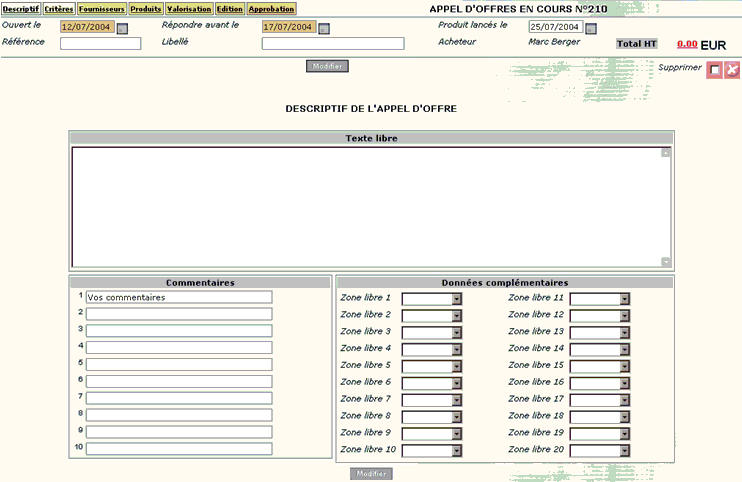
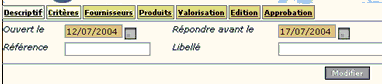
Plusieurs onglets sont proposés au niveau de l’en-tête de l’AO :

  • Descriptif (onglet choisi par défaut) : texte libre, commentaires et données complémentaires de l’en-tête de l’AO,
  • Critères : critères de classification associés à l’en-tête de l’AO,
  • Fournisseurs : liste des fournisseurs ciblés,
  • Produits : liste des produits de l’AO,
  • Valorisation : calcul du total HT et affichage d’un écran de valorisation complet de l’AO (total HT, total TTC, bases TVA)
  • Edition : édition l’AO courant,
  • Approbation : permet de passer l’AO d’un état en cours vers un état validé.

Ouvert le : date de création de l'appel d'offre (automatique).

Répondre avant le : date limite de réponse.

Référence : permet de reprendre une référence interne.

Libellé : description succincte de l’AO.

: d'appel d'offre (généré automatiquement).

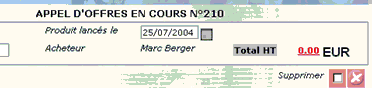
Produit lancé le : date de lancement.

Acheteur : en charge de l'appel d'offre. Le type de tiers correspondant à l’acheteur est fourni par le paramètre TYPREP (zone A1).

Total HT : montant calculé automatiquement suivi de la devise utilisée.

Le paramètre TIEDEF permet d’affecter un tiers fictif sur l’événement AO.

Onglet Descriptif

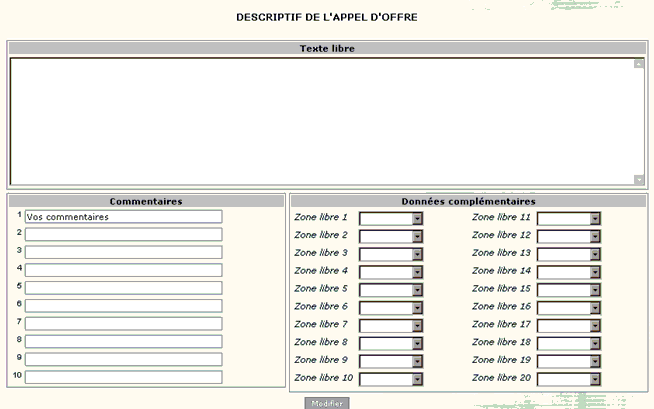
Le descriptif de l’en-tête de l’AO est composé de :

  • Texte libre,
  • Commentaires,
  • Données complémentaires.

La langue utilisée pour la mise à jour du texte libre est la langue précisée au niveau du paramètre LANNAT.

Onglet Critères

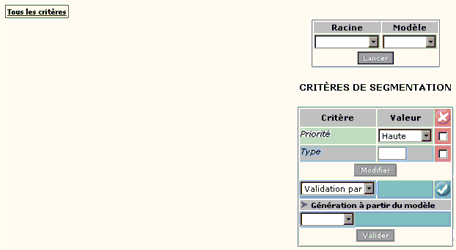
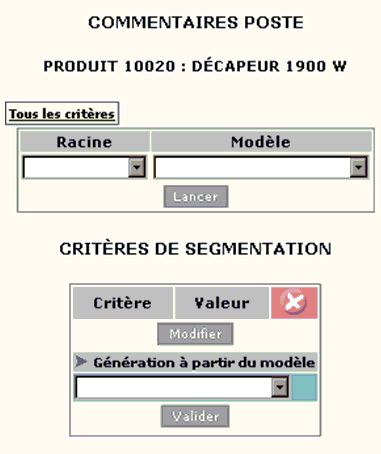
Par défaut, tous les critères de classification liés à l’en-tête de l’événement (nom du critère + valeur du critère) sont affichés. Il est possible de sélectionner une typologie de critère (racine) par rapport à un modèle. La liste de valeurs ne contient que les modèles liés à la classification des événements.

Le bouton Tous les critères permet d’afficher à nouveau tous les critères de l’entête.

Deux possibilités vous sont offertes pour ajouter des nouveaux critères :

  • Sélectionner un critère parmi la liste des critères disponibles non encore affectés à l’en-tête (par exemple, le critère « validation par »),
  • Sélectionner un modèle. Dans ce cas, tous les critères du modèle choisi sont affectés à l’en-tête.

Les critères de classification sont des zones paramétrées gérées par la fonction GTZON et dont la racine vaut EAE. La fonction GSEG permet de gérer les critères et les modèles associés à la classification des événements de type Achat.

Onglet Fournisseurs

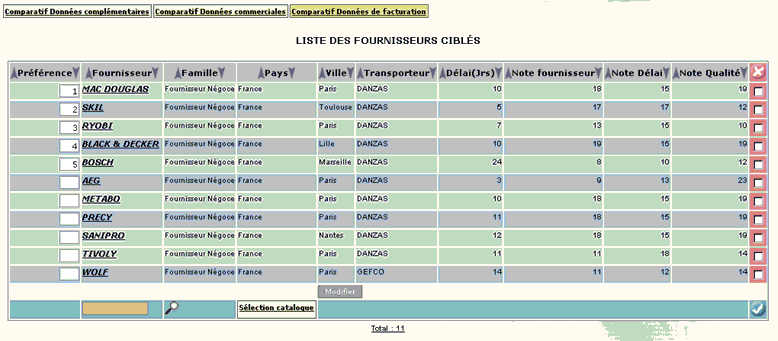
Les fournisseurs sont présentés dans l’ordre croissant de la Préférence (voir ci-après) puis par ordre alphabétique (nom du fournisseur). Les fournisseurs associés à l’en-tête de l’AO sont enregistrés dans la table EVTA.

Ce récapitulatif vous permet d'associer des fournisseurs à l'appel d'offre et de visualiser pour chacun d'eux les données suivantes :

  • Préférence
  • Libellé de la famille de fournisseurs
  • Pays et ville de l’adresse commerciale du fournisseur
  • Nom du transporteur
  • Délai de livraison
  • Note affectée au fournisseur
  • Note affectée au délai
  • Note affectée à la qualité globale

Ces trois dernières informations correspondent à des zones paramétrées dont les numéros sont définis par le paramètre GESAOF. Le total de fournisseurs est affiché en bas du tableau.

Il est possible d’effectuer un tri sur chacune des colonnes du tableau.

Préférence : ce numéro d’ordre facultatif permet de définir les cinq premiers fournisseurs à afficher par défaut dans les comparatifs multifournisseurs. La préférence peut être définie au niveau :

  • Des fournisseurs de l’AO (voir écran GCOV_36 ). Dans ce cas, elle est valable pour tous les produits de l’AO.
  • Du catalogue fournisseur.

Le fournisseur principal a une préférence de « 1 » par défaut. La préférence saisie sur l’AO est prioritaire sur celle du catalogue fournisseurs.

Plusieurs onglets vous sont proposés pour effectuer des comparatifs de fournisseurs en fonction de :

  • Données complémentaires,
  • Données commerciales,
  • Données de facturation.

Le bouton Sélection catalogue vous permet de sélectionner tous les fournisseurs référencés pour un produit donné (table PRC). Il s’agit d’une sélection multiple.

Sélection catalogue

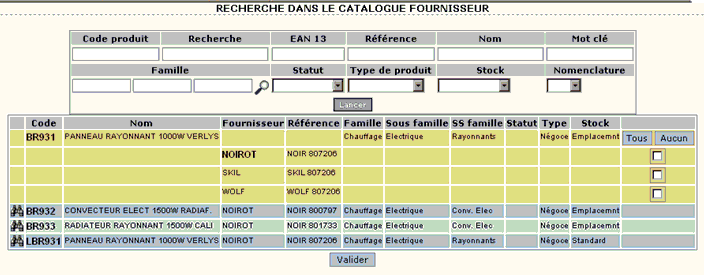
Seuls les produits, dont l’acheteur a la responsabilité, sont affichés. En effet, il est possible qu’un acheteur ne s'occupe que d'une ou plusieurs gammes de produits. Les critères de sélection sont essentiellement des critères de produits que l’on retrouve dans la recherche multicritères des produits :

  • Code produit
  • Désignations de la fiche produit
  • EAN 13
  • Référence fournisseur
  • Nom du produit
  • Mot clé
  • Famille, sous-famille, sous-sous-famille de produit
  • Statut
  • Type de produit
  • Suivi stock
  • Indicateur nomenclature

Le résultat de la recherche est présenté sous forme d’une liste de produits avec, pour chacun d’eux, la liste des fournisseurs associés. Le fournisseur principal apparaît en gras.

Le bouton Tous permet de sélectionner tous les fournisseurs du produit. Les cases sont automatiquement cochées.

Le bouton Aucun permet d’annuler la sélection de tous les fournisseurs du produit. Les cases sont automatiquement décochées.

Il est également possible de cocher la case d’un ou plusieurs fournisseurs.

Le bouton Valider permet de valider votre sélection des fournisseurs.

Comparatif Données complémentaires

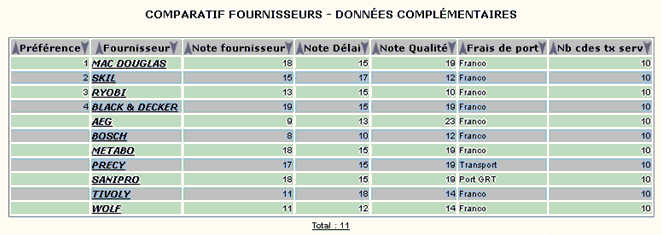
Les fournisseurs sont présentés par ordre croissant de la Préférence puis par ordre alphabétique. Les colonnes sont identifiées par l’intitulé des zones paramétrées fournisseurs.

Le bouton « Retour » permet de revenir à l’écran des fournisseurs ciblés.

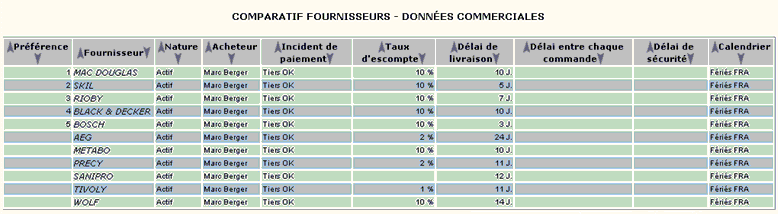
Comparatif Données commerciales

Les fournisseurs sont présentés par ordre croissant de la Préférence puis par ordre alphabétique.

Le bouton Retour permet de revenir à l’écran des fournisseurs ciblés.

  • Préférence
  • Fournisseur
  • Nature
  • Acheteur principal
  • Incident de paiement
  • Taux d’escompte
  • Délai de livraison
  • Délai entre chaque commande
  • Délai de sécurité
  • Calendrier

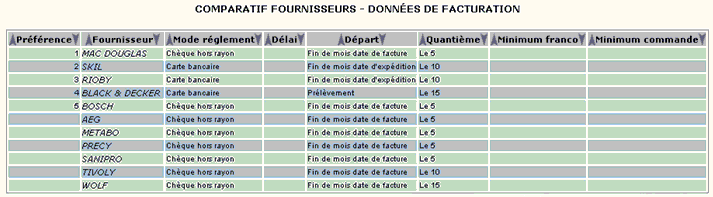
Comparatif Données de facturation

Les fournisseurs sont présentés par ordre croissant de la Préférence puis par ordre alphabétique.

Le bouton Retour permet de revenir à l’écran des fournisseurs ciblés.

  • Préférence
  • Fournisseur
  • Mode de règlement
  • Délai de facturation
  • Départ
  • Quantième
  • Minimum franco
  • Minimum de commande

Onglet Produits

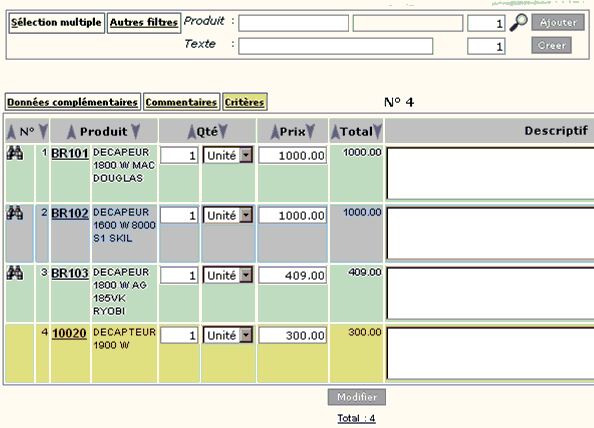
Moteurs de recherche/ajout de produits :

  • Moteur par défaut : saisie par code produit, référence externe, GENCOD
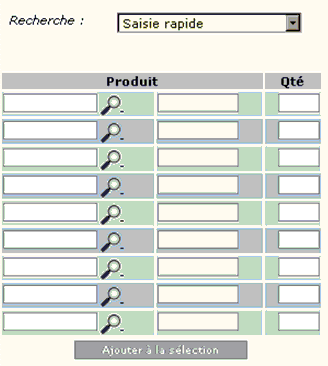
  • Autres filtres : 3 derniers appels d’offre, saisie rapide, par famille, par catalogue, recherche multiple.
  • Texte : permet de créer un produit éphémère qui sera directement ajouté à l’appel d’offre. L’utilisateur saisit le nom et la quantité.

Les produits apparaissent par ordre croissant du code produit. Le produit sélectionné par défaut est le dernier produit de la dernière page.

Plusieurs onglets vous sont proposés :

  • Données complémentaires
  • Commentaires
  • Critères

Qté : quantité de produits (facultative) et unité associée.

Prix : prix de départ qui correspond au prix maximum de l’acheteur pour initialiser l’enchère. Il est généralement suffisamment haut pour mobiliser les fournisseurs.

Total : montant HT du poste (non modifiable).

Descriptif : texte libre du poste.

A chaque ajout, modification ou suppression d’une ligne de produit, le total HT de l’AO (inscrit dans l’en-tête) est automatiquement calculé.

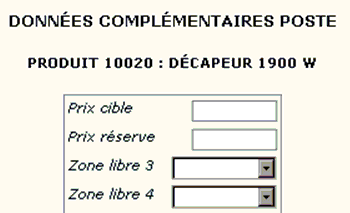
Onglet Données complémentaires

Les données complémentaires s’affichent en bas à gauche, ainsi que le numéro du poste, le nom et le code du produit.

Exemples de zones paramétrées :

  • Le prix cible est le prix ciblé par l’acheteur,
  • Le prix de réserve : c’est le prix au delà duquel l’acheteur n’attribuera pas le marché.

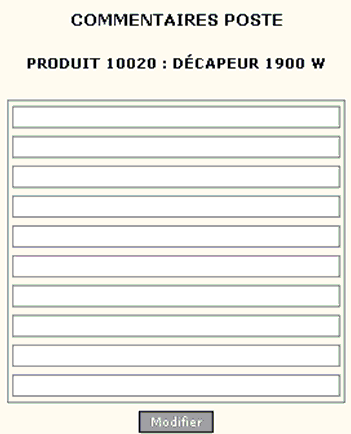
Onglet Commentaires

Le commentaire s’affiche en bas à gauche, ainsi que le numéro du poste, le nom et le code du produit.

Onglet Critères

Voir description plus haut.

Onglet Valorisation

La valorisation n’a d’intérêt que si l’acheteur précise un prix de départ sur les produits.

Lorsque cette option est choisie, le total HT de l’AO (dans l’en-tête) est automatiquement réaffiché.

Modifier un appel d’offre à diffuser

L’AO à diffuser est un AO validé mais pour lequel l’utilisateur n’a pas encore généré les RAO. Les informations et les options associées sont quasiment les mêmes que pour un AO en cours.

En revanche, deux autres onglets sont proposés :

  • Invalidation : permet de rendre l’AO à l’état en cours,
  • Diffusion : permet de lancer un traitement différé de création des RAO.

Dans l’onglet Produits, il n’est plus possible de modifier les produits associés à un AO à diffuser. Les autres onglets Données complémentaires, Commentaires etCritères accessibles sur le produit courant ne permettent que de visualiser les informations.

Modifier un appel d’offre diffusé

L’AO diffusé est un AO pour lequel il existe au moins une RAO. Les informations et les options associées sont quasiment les mêmes que pour un AO à diffuser.

Il n’est pas possible de modifier les informations de l’en-tête et des produits ciblés.

Il est encore permis d’ajouter des fournisseurs tant qu’il n’existe pas de commande d’achat associé à l’AO.

Il est par contre interdit de supprimer le fournisseur s’il existe une RAO associé à ce fournisseur.

Plusieurs autres onglets sont proposés pour les AO diffusés :

  • Onglet Réponses : fournit l’état d’avancement des réponses,
  • Onglet Génération des RAO : permet de lancer le traitement différé de génération des RAO lorsque l’on ajoute un fournisseur. Cette option peut être utilisée tant qu’il n’y a pas eu de commande d’achat.
  • Onglet Choix du meilleur fournisseur : propose un comparatif produits/fournisseurs pour choix du meilleur fournisseur.
  • Onglet Synthèse : fournit un récapitulatif des produits de l’AO avec, pour chacun d’eux, le fournisseur choisi et éventuellement le numéro de la commande générée.
  • Onglet Commandes d’achat : permet de lancer le traitement différé de génération des commandes d’achat pour cet AO.
  • Onglet Suivi : fournit un récapitulatif sous la forme d’une arborescence de tous les événements générés par l’AO.
  • Onglet Clôture : permet de clôturer l’AO, qui passe dans la liste des AO archivés.

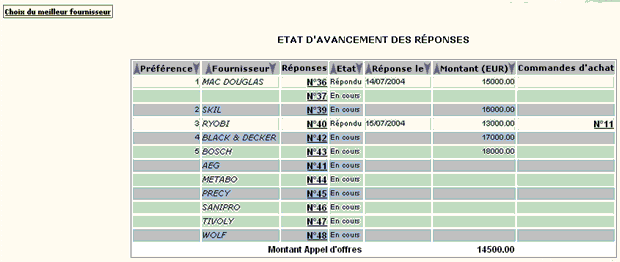
Onglet Réponses

L’état d’avancement des réponses est présenté par fournisseur : nom du fournisseur, numéros des réponses et état de chaque réponse.

Les fournisseurs sont triés par ordre croissant sur le numéro d’ordre puis par ordre alphabétique sur le nom.

Le montant total HT de l’appel d’offre est affiché en bas du tableau.

Un clic sur le numéro de la réponse permet d’obtenir le détail de la réponse. Le détail de la réponse est affiché dans une nouvelle fenêtre (voir documentation Extranet Fournisseur).

L’onglet Choix du meilleur fournisseur permet d’obtenir un comparatif des cinq premiers fournisseurs.

Onglet Fournisseurs

Les options proposées sont quasiment les mêmes que pour un AO à diffuser. En revanche :

  • Il est encore possible d’ajouter des fournisseurs tant qu’il n’existe pas de commande d’achat,
  • Il est impossible de supprimer un fournisseur s’il existe une RAO associées à ce fournisseur,
  • Un onglet Génération Réponses permet de lancer le traitement différé de génération des réponses, notamment lorsqu’un fournisseur a été ajouté par la suite. Cet onglet est proposé seulement lorsqu’aucune commande d’achat n’est associée à cet AO.

Onglet Produits

Il n’est plus possible de modifier les produits associés à un AO à diffuser. Les autres onglets Données complémentaires, Commentaires et Critères accessibles sur le produit courant ne permettent que de visualiser les informations.

Onglet Choix du meilleur fournisseur

Mode Matrice

Mode Produit

Deux types d’affichage vous sont proposés :

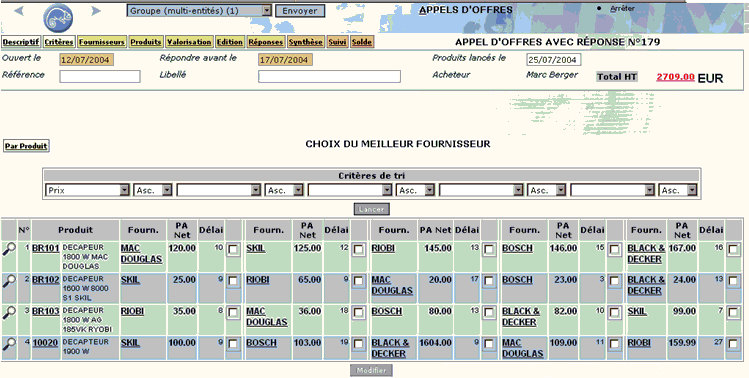
  • Mode Matrice Liste des produits de l’AO avec, pour chacun d’eux, un comparatif des fournisseurs. Lorsqu’il existe plus de cinq fournisseurs pour le produit, il vous est possible de visualiser le détail du produit pour obtenir le comparatif des fournisseurs complet.
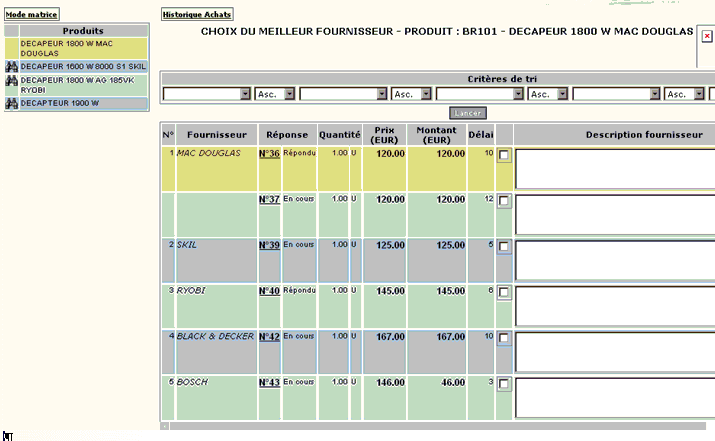
  • Mode Produit liste des produits de l’AO présentée à droite de l’écran et comparatif fournisseurs complet pour le produit courant décrit à gauche. Il vous suffit de cliquer sur l’un des produits de la liste pour afficher le comparatif complet de ce produit.

Le classement des fournisseurs s’effectue selon les données de la réponse (prix, quantité, montant) (voir zone N3=1 du paramètre GESAOF).

Critères de tri : ce cadre vous propose cinq critères de tri. Chaque critère peut être choisi parmi une liste de valeurs. Les critères de choix du meilleur fournisseur sont définis via le portail I_TBL_F (code CCF). L’ordre de tri peut être « Ascendant » ou « Descendant ».

Icône Loupe : vous permet d’obtenir le comparatif complet du produit (voir ci-après).

: numéro de poste de l’AO.

Produit : code et nom du produit. En cliquant sur le code produit, vous accédez directement au détail de la fiche produit (voir documentation I_PRO_F).

Fourn. : nom du fournisseur. En cliquant sur le nom du fournisseur, vous accédez directement au détail de la RAO. Une info-bulle sur le nom du fournisseur vous permet de visualiser les informations suivantes :

  • Quantité convertie et unité,
  • Montant converti,
  • Critères,
  • Texte libre.

PA net : prix unitaire de la RAO converti dans la devise nationale (voir paramètre DEVNAT).

Délai : délai fourni par le fournisseur.

Case à cocher : permet de sélectionner le fournisseur choisi. On ne peut plus modifier le meilleur fournisseur pour un produit si une commande d’achat a déjà été générée pour ce produit. En effet, dans ce cas, la case est déjà cochée et grisée.

Comparatif complet du produit

Le code, le nom et l’illustration du produit sont automatiquement affichés.

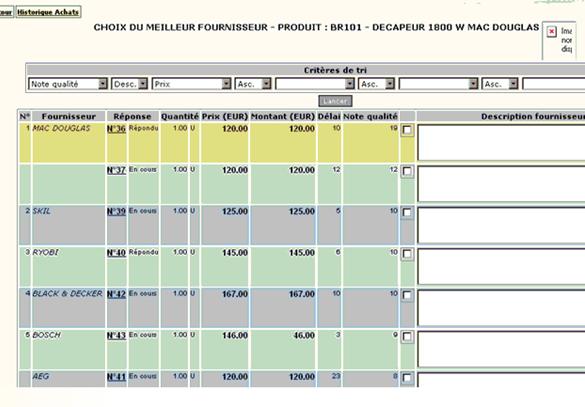
Sur la dernière ligne, à titre de comparaison, on affiche les données du produit pour l’appel d’offres (quantité, unité, prix unitaire de lancement, montant HT du poste). Pour choisir le fournisseur qui remportera l’appel d’offres, il suffit de cocher la case située dans l’avant-dernière colonne.

Deux onglets vous sont proposés :

  • Retour : retour à l’écran précédent,
  • Historique Achats : historique des achats déjà effectués pour ce produit.

N° : ordre de préférence de l’AO.

Fournisseur : nom du fournisseur.

Réponse : numéro de RAO et état de la RAO.

Quantité : quantité de la RAO convertie dans l’unité du poste de l’AO, et unité du poste de l’AO.

Prix (EUR) : prix unitaire de la RAO converti dans la devise nationale.

Montant (EUR) : montant HT du poste dans la devise nationale.

Délai : délai proposé par le fournisseur.

Note qualité : exemple de libellé réduit de la zone paramétrée.

Description fournisseur : texte libre associé au poste de la RAO.

Historique des achats

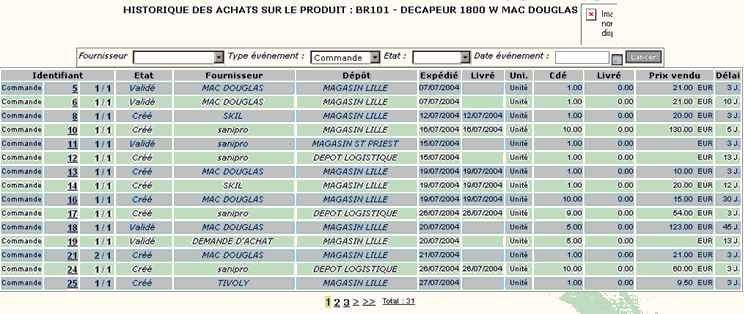
Cette fonctionnalité, accessible à partir du comparatif détaillé d’un produit, permet de vous aider dans le choix du meilleur fournisseur en consultant l’historique des achats pour le produit.

En effet, vous pouvez y retrouver certaines informations utiles, comme le prix et le délai octroyés par un fournisseur lors d’une précédente commande d’achat.

Le délai n’existe que si l’événement à l’origine de la commande d’achat est une RAO. En cliquant sur le numéro de l’événement, vous en obtenez le détail.

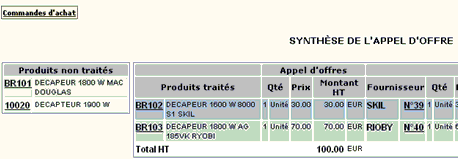
Onglet Synthèse

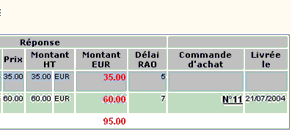
Cette fonctionnalité vous permet d’obtenir un récapitulatif des produits de l’AO avec, pour chacun d’eux, le fournisseur choisi et éventuellement le numéro de la commande générée.

La synthèse vous est présentée sous forme de deux listes :

  • Les produits traités (avec choix d’un fournisseur),
  • Les produits non traités (sans fournisseur).

L’onglet Commandes d’achat vous permet de lancer le traitement différé de génération des commandes d’achat pour cet AO.

En cliquant sur le code produit, vous accédez directement au comparatif complet du produit. Un bouton Retour vous permet ensuite de revenir à la synthèse.

Onglet Suivi

Cette fonctionnalité vous permet d’afficher, sous la forme d’une arborescence, les événements réalisés suite à l’appel d’offres. Il suffit de cliquer sur un événement pour en visualiser le détail.

La consultation comporte six niveaux au maximum, de manière à visualiser jusqu’aux avoirs.

Onglet Historique

Cette page est affichée à la place de la page du portail des AO, lorsque vous cliquez sur l’onglet Historique de la page d’accueil.

Les appels d’offres archivés sont ceux dont l’état est soldé. Ils sont triés par ordre décroissant de la date-limite de réponse, puis par ordre croissant du numéro d’AO. Seuls les AO associés à l’acheteur sont affichés.

Plusieurs onglets vous sont proposés :

  • Edition : permet de lancer l’édition des appels d’offre archivés.
  • AO actifs : permet de retourner à la page d’accueil du portail (I_AOF_F),
  • Purge : permet de lancer la suppression des AO archivés.

L’historique sera présenté différemment selon les critères de recherche renseignés.

Pour visualiser le détail de l’appel d’offre, il suffit de cliquer sur le numéro de l’AO.

Onglet Purge

Cet onglet permet de lancer le traitement différé de suppression en masse des événements commerciaux sélectionnés (SUPEVE).

Les critères de sélection sont des critères d’en-tête d’AO :

  • Type Achat/Vente,
  • Type d’événement,
  • Code état de l’AO,
  • Numéro de l’appel d’offres,
  • Date de création,
  • Date d’ouverture,
  • Date de lancement,
  • Date limite de réponse,
  • Référence,
  • Sigle de l’acheteur.

Onglets Edition

Dans plusieurs écrans du portail sont offerts des onglets Edition. Plusieurs types d’édition vous sont proposés.

  • Pour plusieurs appels d’offres :
    • Edition de chaque détail d’AO,
    • Edition de la liste des AO sélectionnés,
  • Pour un seul appel d’offres : édition du détail de l’AO.

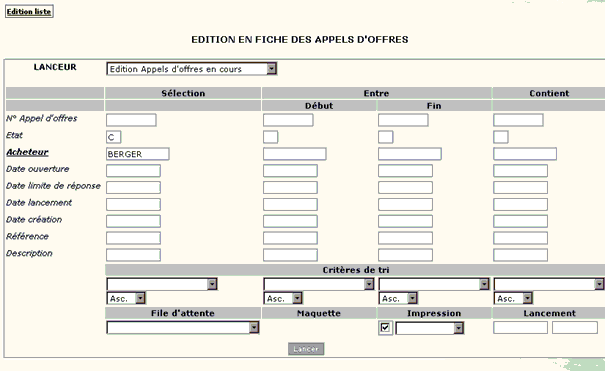
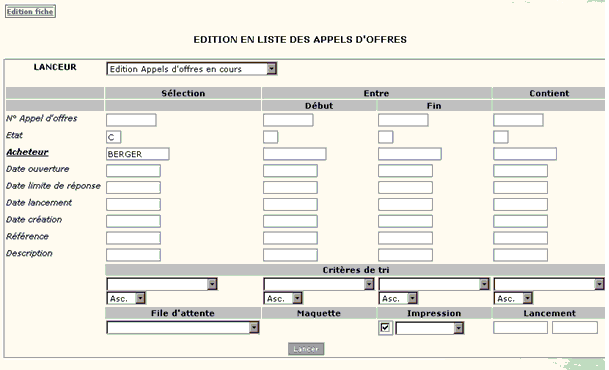
L’édition en fiche (détail de l’AO) est proposée par défaut. L’onglet permEdition en listeet d’accéder au même écran lanceur mais pour une édition d’une liste d’AO.

A partir de l’écran lanceur de l’édition en liste, un onglet Edition en fiche permet de revenir sur le lanceur de l’édition en fiche.

Les critères de sélection proposés sont fonction de l’édition choisie.

Une fois l’édition lancée, un message apparaît pour confirmer la prise en compte du traitement. Il reste possible d’obtenir la liste des éditions en cours.

Détail d’un AO

Edition en fiche : AAOFE1 (EDEVE).

Ce mode est possible à partir du détail de l’appel d’offres. Le lancement se fait à partir de l’onglet Edition placé sur l’entête de l’AO. L’édition est immédiate. Il n’y a aucun critère de sélection. S’il existe plusieurs codes édition, une liste de valeurs vous permet de choisir l’un d’entre eux.

Une fois l’édition lancée, un message apparaît pour confirmer la planification avec possibilité de consulter la liste des éditions en cours.

Liste des AO

Edition en liste : AAOFE2 (EDEVE).

Approuver un AO

Cette fonctionnalité vous permet de figer l’appel d’offres pour qu’il ne soit plus modifiable. L’AO passe de l’état « en cours » à l’état « validé ». L’approbation, réalisée de manière unitaire et immédiate, est accessible depuis les écrans suivants :

  • La liste des appels d’offres en cours (bouton Approuver placé à côté de la référence de l’AO),
  • Le détail de l’AO (bouton Approbation placé dans l’en-tête de l’AO).

Un message vous informe que l’AO a bien été approuvé.

L’AO approuvé passe alors de la liste des AO en cours à la liste des AO à diffuser.

Invalider un AO

L’invalidation, réalisée de manière unitaire et immédiate, vous permet d’annuler la validation d’un AO. Elle est accessible au niveau de détail de l’AO, grâce au boutonInvalidation placé dans l’en-tête d’un AO validé. L’AO passe alors de l’état « validé » à l’état « en cours ».

L’invalidation reste possible tant qu’aucune RAO n’a été apportée.

Un message vous informe que l’AO a bien été invalidé.

L’AO invalidé passe alors de la liste des AO à diffuser à la liste des AO en cours.

Générer des RAO

Les RAO peuvent être générées à partir de plusieurs appels d’offres ou à partir d’un seul appel d’offres.

Pour plusieurs appels d’offres

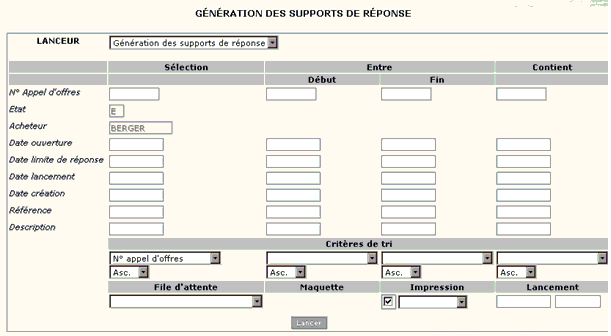
A partir des appels d’offres saisis et validés (même acheteur), il vous est possible de générer des RAO (une par fournisseur consulté), afin d’administrer ces réponses dès leur réception. Cette fonctionnalité est accessible à partir de l’onglet Générer Réponses du point d’entrée.

L’écran lanceur permet de déclencher un traitement différé (GCOVG1) qui, pour chaque AO traité, recherche la liste des fournisseurs consultés et génère un support de réponse par fournisseur.

Le traitement, par défaut, suit l’ordre croissant des numéros d’AO.

Pour un seul appel d’offres

Cette fonctionnalité est accessible depuis :

  • Le détail de l’appel d’offres à diffuser (onglet Générer Réponses placé dans l’en-tête de l’AO).
  • Le détail de l’appel d’offres diffusé (onglet Fournisseurs placé dans l’en-tête de l’AO, puis onglet Générer Réponses ).

Aucun critère de sélection n’est disponible : le traitement différé (GCOVG1) utilise l’identifiant complet de l’AO.

S’il existe plusieurs codes édition, une liste de valeurs vous permet de choisir celui que vous souhaitez utiliser.

Un message apparaît ensuite pour confirmer la planification de la génération. Il est possible de consulter la liste des éditions en cours.

Générer des commandes d’achat à partie des RAO

Cette fonctionnalité vous permet de générer des commandes d’achat à partir des RAO sélectionnées par l’acheteur, en utilisant le traitement différé GBLVG5.

Cette génération peut être effectuée à deux niveaux :

  • A partir de RAO associées à plusieurs AO (onglet Générer Commandes sur la page d’accueil).
  • A partir de RAO associées à un AO (onglet Suivi , puis Générer Commandes sur un AO diffusé).

Deux modes vous sont proposés pour gérer la date de livraison de la commande d’achat :

  • Mode date Le fournisseur peut saisir, dans l’en-tête de la RAO et éventuellement pour chaque produit, une date de livraison prévisionnelle qui sera automatiquement reportée sur la commande d’achat.
  • Mode délai Le fournisseur peut aussi préciser un délai sur chaque produit de la RAO. Les dates de livraison et d’expédition de la commande d’achat générée seront alors calculées à partir de ce délai.

Comme le traitement différé exclut les lignes de RAO qui ont déjà fait l’objet d’une commande d’achat, il vous est possible de le lancer plusieurs fois. Cette option vous permet, par exemple, de passer commande auprès d’un fournisseur même si vous n’avez pas fini de traiter l’ensemble des produits de l’AO.

Générer un seul AO

Il vous suffit de choisir un code édition (liste de valeurs). Le traitement est lancé immédiatement.

Un message apparaît ensuite pour confirmer la planification de la génération. Il est possible de consulter la liste des éditions en cours.

Générer plusieurs AO

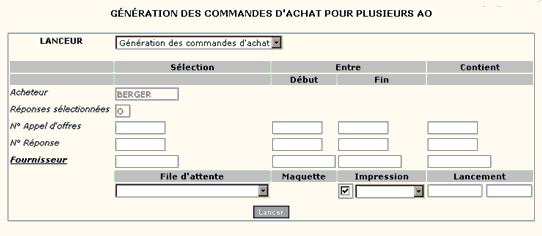
Un écran-lanceur vous permet de déclencher le traitement différé GBLVG5.

Plusieurs critères de sélection vous sont proposés :

  • Numéro d’AO,
  • Numéro de RAO,
  • Fournisseur.

Clôturer un AO

Cette fonctionnalité, disponible en modification d’AO grâce à l’onglet Clôture, vous permet de clôturer l’AO qui passe dans la liste des AO archivés. La clôture est immédiate.

Une fois l’AO soldé, un message vous en informe.

L’AO soldé passe alors de la liste des AO diffusés aux fournisseurs à la liste des AO archivés.