Un établissement correspond à un sous-ensemble (juridique ou non) d’une société. Cette notion revêt un aspect plus général recouvrant par exemple des notions plus administratives et commerciales telles que celles d’agence ou de magasin.
Cette fonction F_PETB_F vous permet de gérer l’ensemble des établissements de votre société et les informations qui y sont associées.
Généralités
| Accès possibles |
|

| Paramétrage | Pour que ce portail soit accessible, il faut que la gestion des établissements soit activée (paramètre GESETB). Si ce n’est pas le cas, l’utilisateur n’aura pas accès aux fonctionnalités de ce portail et un message l’en avertira : « Cette société n’est pas gérée en multi établissements. » |
Fonctionnalités
- Liste des établissements
-

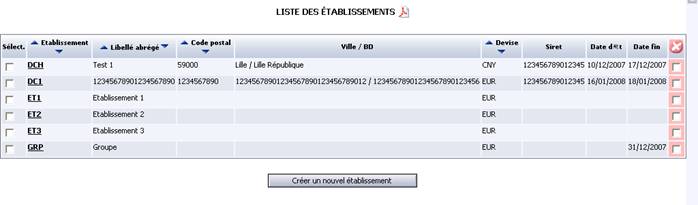 Cette fonctionnalité vous permet les actes de gestion suivants :
- visualiser les données synthétiques de tous les établissements pour ensuite accéder à la fiche d’un établissement en particulier (et, éventuellement, en modifier les caractéristiques),
- supprimer un ou plusieurs établissements.
En cliquant sur le bouton « Créer un nouvel établissement », vous accédez directement à l’onglet « Fiche établissement » en mode création.
Accès possibles · En cliquant sur l’onglet « Liste établissements »
· En choisissant l’option « Etablissements » du menu du paramétrage de base.
Sélect. Permet de ne sélectionner qu’un seul établissement avant de cliquer sur n’importe quel onglet du module.
Etablissement code établissement alphanumérique (de 1 à 3 caractères).
Libellé abrégé libellé permettant d’identifier l’établissement.
Code postal code postal de l’adresse du siège de cet établissement.
Ville / Bureau dist. ville et/ou bureau distributeur séparés par le caractère « / ».
Devise code devise.
Siret numéro de SIRET.
Date début date de début de validité (ouverture).
Date fin date de fin de validité (fermeture ou clôture). Créer un nouvel établissement Dans cette page « Liste des établissements », sans sélectionner d’établissement, cliquez sur l’onglet « Fiche établissement » pour ouvrir une fiche établissement vierge. Supprimer un établissement Pour supprimer définitivement un ou plusieurs établissements, sélectionnez les établissements concernés (case à cocher de suppression et cliquez sur le bouton de suppression.
Attention, un établissement ne peut pas être supprimé s’il est utilisé dans :
- des habilitations,
- des balances générales,
- des tiers,
- des comptes généraux,
- des journaux,
- des schémas d’écritures.
- Fiche établissement
-
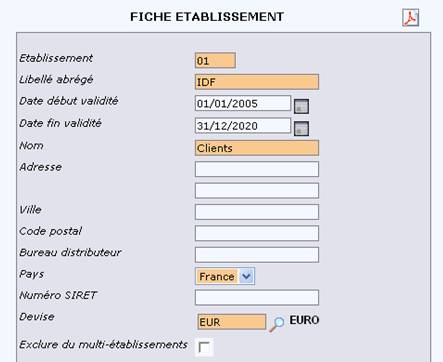
 Cette fonctionnalité vous permet les actes de gestion suivant :
- Gérer les informations se rapportant à un établissement,
- Créer un nouvel établissement,
Accès possibles - en cliquant sur l’onglet « Fiche établissement » à partir de n’importe quelle autre page du portail,
- en utilisant le lien hypertexte du champ « établissement » de la liste des établissements,
- en sélectionnant un établissement dans la liste des établissements et en cliquant sur l’onglet « Fiche établissement ».
Etablissement code établissement (à saisir dans le cas d’une création). Ce code est unique.
Libellé abrégé libéllé identifiant l’établissement. Il est unique.
Valide du / au période de validité de l’établissement. Une icône calendrier vous permet de choisir la date voulue.Par défaut, en création d’établissement, les dates de début et de fin de validité correspondent à la date du jour.
Nom nom complet de l’établissement (pour les adresses). Ce nom est unique.
Adresse adresse et complément d’adresse.
Ville ville de l’établissement si différente du bureau distributeur.
Code postal : bureau distributeur
Pays une liste de valeurs vous est proposée (table PAY).
Numéro SIRET identifiant unique de l’établissement. Un contrôle du SIRET est automatiquement opéré grâce au paramètre GESSIR.
Devise par défaut, la devise proposée est celle de la société (suivi de comptabilité) mais reste modifiable. Une icône Loupe vous permet de rechercher une autre devise. Si des écritures comptables ont déjà été passées sur cet établissement, la devise n’est plus modifiable.
Exclure du multi-établissements cet indicateur est actif uniquement si la gestion multi-établissements est paramétrée avec la gestion d’écritures comptables multi-établissements, avec ou sans génération des comptes de liaison (voir paramètre GESETB). Il permet d’interdire que certains établissements soient utilisés dans des écritures dites « mixtes » (multi-établissements).
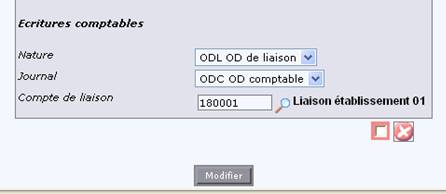
Nature nature utilisateur. Ce champ est actif uniquement si la gestion multi-établissements est paramétrée avec la génération des comptes de liaison (voir paramètre GESETB). Une liste de valeurs vous propose toutes les natures de type ODC uniquement.
Journal journal comptable. Ce champ est actif uniquement si la gestion multi-établissements est paramétrée avec la génération des comptes de liaison (voir paramètre GESETB). Une liste de valeurs vous propose tous les journaux de type 7 (OD) uniquement. Si la nature utilisateur contient un code journal par défaut, celui-ci est proposé et modifiable quel que soit le paramétrage de la nature.
Compte de liaison lorsque les établissements sont des entités juridiques, les sociétés peuvent permettre la gestion d’écritures comptables mixtes (multi-établissements). Dans ce cas, chaque écriture comptable doit être équilibrée pour chacun d’eux, par l’intermédiaire de comptes de liaison de la classe 18.
Ce champ est actif uniquement si la gestion multi-établissements est paramétrée avec la génération des comptes de liaison (voir paramètre GESETB). Une icône Loupe permet de rechercher le compte de liaison parmi tous les comptes hors collectifs et hors banque et hors rôle TVA/TPF. Si la classe comptable des comptes de liaison est paramétrée (paramétrage général), dans l’écran de recherche, le champ « racine » est renseigné par défaut.
Supprimer un nouvel établissement Pour supprimer définitivement cet établissement, sélectionnez les établissements concernés (case à cocher de suppression et cliquez sur le bouton de suppression.
Attention, un établissement ne peut pas être supprimé s’il est utilisé dans :
- des habilitations,
- des balances générales,
- des tiers,
- des comptes généraux,
- des journaux,
- des schémas d’écritures.
- Domiciliation bancaire principale
-
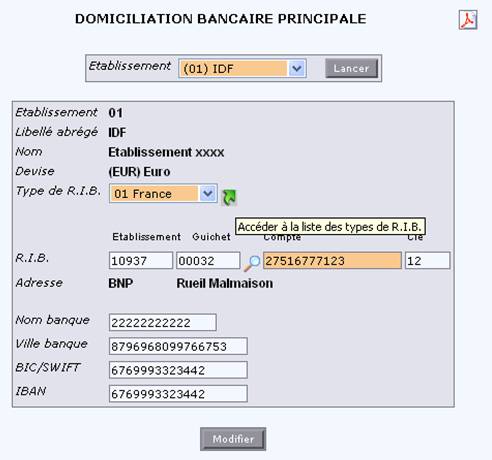
Cette fonctionnalité vous permet de gérer les informations bancaires associées à l’établissement sélectionné.
Accès possibles - en cliquant sur l’onglet « Domiciliation », à partir de n’importe quelle page du portail,
- en sélectionnant un établissement dans la liste des établissements et en cliquant sur l’onglet « Domiciliation ».
Etablissement Une liste de valeurs (code et libellé des établissements) permet de rechercher un établissement en particulier afin d’afficher les informations concernant sa domiciliation bancaire principale.
Etablissement, Libellé, nom et devise informations automatiquement affichées. Type de RIB : une liste de valeurs vous permet de sélectionner le type de RIB souhaité (« 01 France » par défaut). Pour accéder à la gestion des types de RIB (voir fonction I_TBL_F), cliquez sur l’icône flèche verte.
Adresse cette adresse de domiciliation est déterminée à partir du type de RIB, du code établissement et du code guichet.
RIB Code banque : ce champ est obligatoire uniquement si une longueur a été définie pour le code établissement bancaire dans le paramétrage des RIB (voir fonction I_TBL_F).
Code guichet : ce champ est obligatoire uniquement si une longueur a été définie pour le guichet dans le paramétrage des RIB.
Compte : le nombre de caractères doit correspondre au paramétrage du type de RIB.
Clé ce champ est obligatoire uniquement si une longueur a été définie pour la clé de contrôle. Si un contrôle est défini dans le paramétrage des RIB, alors le contrôle est effectué.
Un contrôle automatique permet de vérifier que le nombre de caractères correspond au paramétrage du type de RIB.
Nom banque obligatoire si le RIB est renseigné.
Ville banque obligatoire si le RIB est renseigné.
BIC/SWIFT obligatoire si ‘IBAN est renseigné.
I.B.A.N. obligatoire si le BIC est renseigné. Un contrôle est automatiquement effectué sur le numéro d’IBAN. - Contact principal
-
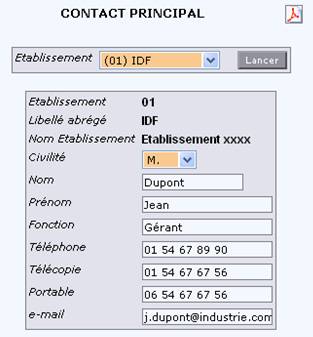
cette fonctionnalité vous permet de gérer les informations relatives au contact de l’adresse principale de l’établissement sélectionné.
Accès possibles - onglet « Contact », à partir de n’importe quelle autre page du portail,
- sélection d’un établissement dans la liste des établissements et onglet « Contact ».
Etablissement Une liste de valeurs (code et libellé des établissements) permet de rechercher un établissement en particulier afin d’afficher les informations concernant son contact principal.
Etablissement, Libellé abrégé et nom Etablissement informations automatiquement affichées. Civilité une liste déroulante permet d’effectuer un choix parmi toutes les civilités possibles.
Nom nom du contact principal.
Prénom prénom du contact principal.
Fonction fonction dans l’entreprise du contact principal.
Téléphone numéro du téléphone du contact principal.
Télécopie numéro du télécopieur du contact principal.
Portable numéro du téléphone portable (GSM) du contact principal.
e-mail adresse email du contact principal. - Distributeurs de pièces comptables
-
Cette fonctionnalité vous permet de créer les liens à des distributeurs de numéro de pièces comptables (voir portail F_PDIS_F).
Accès possibles - En cliquant sur l’onglet « Distributeurs », à partir de n’importe quelle autre page du portail,
- En sélectionnant un établissement de la liste des établissements puis en cliquant sur l’onglet « Distributeurs ».
- Recherche d’un établissement
-
Accès possibles Dans la plupart des fonctionnalités offertes, l’icône Loupe, située près d’un code établissement, permet de réaliser une recherche sur un établissement. Finalité La liste des établissements est ensuite affichée avec les informations suivantes (triées par ordre croissant du code établissement) :
- établissement,
- libellé abrégé,
- code postal,
- ville / bureau distributeur,
- devise,
- siret,
- date début,
- date fin.
Dans cet écran de recherche, il est également possible de c réer un établissement (bouton « Créer un nouvel établissement » qui active une fiche vierge d’un établissement).
- Recherche d’une devise
-
Accès possibles Depuis la fiche établissement, il est possible d’effectuer une recherche d’une devise, grâce à l’icône Loupe, située près du code devise.
Dans cet écran de recherche, il est également possible de c réer une nouvelle devise (bouton « Créer une devise »).
Critères de recherche Plusieurs critères de recherche sont proposés :
Un champ « Code ou libellé » :
- Le système recherche toutes les devises dont le code ou le libellé « commence par ».
- Si l’utilisateur veut un « contient », il saisit « % » devant la valeur saisie.
Un champ « Type de devise ». Sélection à travers une liste déroulante :- Actives : Devises actives (devises non masquées)
- Toutes : Toutes les devises
- Historiques : devises historiques (devises ayant une date de disparition)
- Euroland : devises remplacées par l’Euro
- Masquées : devises masquées
- Afficher par défaut « Actives » mais reste modifiable par l’utilisateur.
N.B. : le critère « Actives » est sélectionné par défaut mais modifiable.
Résultats La liste de résultats est affichée avec les champs suivants :- Code devise
- Libellé devise
- Date de mise en service
- Date disparition
- Remplacée par
- Masquée.
- Recherche d’un compte de liaison
-
Accès possibles Depuis la fiche établissement, il est possible de réaliser une recherche d’un compte de liaison, grâce à l’icône Loupe » située près du champ réservé au numéro de compte de liaison.
Depuis l’écran de recherche, il est possible de créer un nouveau compte de liaison (bouton « Créer un compte »). Voir fonction F_PCPT_F.
Critères de recherche La recherche d’un compte se fait par les critères de recherche suivants :
Un champ « Plan » (liste déroulante) :- code + libellé (ex : PCG Plan Comptable Général)
- par défaut celui de l’exercice courant.
Un champ « Racine » qui permet de rechercher tous les comptes comptables dont le numéro ou le libellé « commence par » et jusque 6 caractères alpha.
N.B. : Si la classe comptable des comptes de liaison est paramétrée (paramétrage général), dans le champ ‘racine’ est pré-alimenté.
Résultats La liste de résultats est affichée avec les champs suivants :- N° Compte
- Libellé compte
- Type de compte
- Guide ANA
- Date début
- Date fin
On exclut les comptes collectifs, les comptes banque et les comptes ayant un rôle TVA/TPF de la liste de résultat de recherche.
- Recherche d’une adresse bancaire
-
Accès possibles Depuis la domiciliation bancaire principale, il est possible de réaliser une recherche sur une adresse bancaire, grâce à l’icône « Loupe », située à droite du champ « Guichet ») pour.
Depuis l’écran de recherche, il vous est possible de créer une nouvelle adresse bancaire (bouton « Créer une adresse bancaire»).
Critères de recherche La recherche d’une adresse bancaire se fait par les critères de recherche suivants :
· le type de RIB (code + libellé + le critère « tous »).
Résultats La liste des adresses bancaires est affichée avec les champs suivants :- Type de RIB (code + libellé),
- Établissement (bancaire),
- Guichet,
- Domiciliation,
- Nom du guichet,
- Code postal/bureau distributeur.
