Cette fonction permet de :
Déclaration de TVA
Obligation légale de fournir à l’administration fiscale une déclaration de TVA. Cette déclaration s’effectue chaque mois. Selon la taille de l’entreprise elle peut se faire sous forme papier ou via un fichier télétransmis.
TVA sur les débits
La déclaration de TVA est générée par la pièce comptable initiale elle-même (facture ou avoir).
TVA sur les encaissements
La déclaration de TVA est générée par l’encaissement (règlement) de la pièce comptable initiale (facture ou avoir). Dans ce cas précis c’est le lettrage qui fournira le lien entre les pièces concernées.
Cet écran permet d’afficher la liste de toutes les déclarations, de modifier des informations, de supprimer ou de créer de nouvelles déclarations.
Pour y accéder, cliquer sur l’onglet ‘Liste déclarations’.
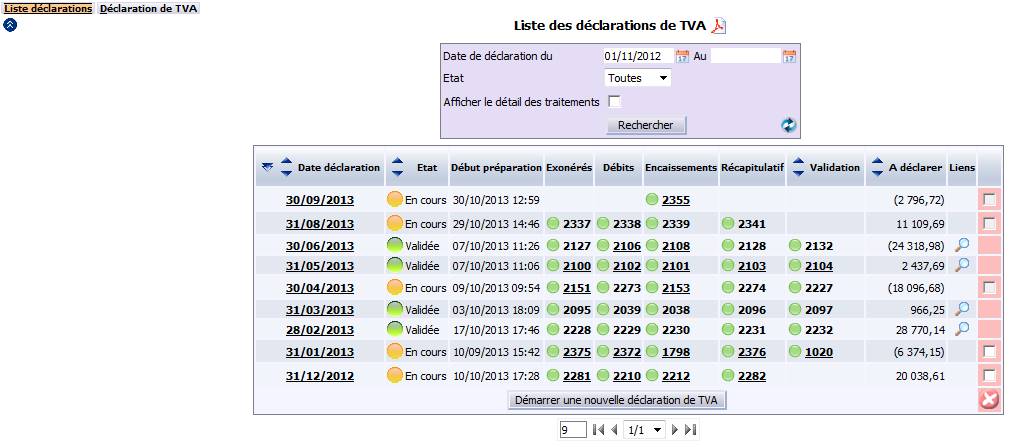
La sélection des déclarations permet de :
Dans une même instance, la sélection affiche automatiquement les critères de la recherche précédente.
 v
v
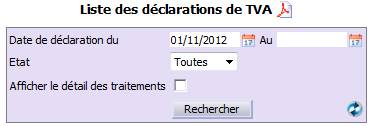
Date de déclaration du… Au… (non obligatoire) : dates de début et de fin de sélection.
L’icône ‘Calendrier’
 permet
de sélectionner la date.
permet
de sélectionner la date.
La valeur par défaut de la date de début (‘du…’) est celle du 1er jour du 12ème mois précédent la date du jour. Par exemple : si la date du jour est le 13/10/2013, la date proposée est le 01/10/2012.
La date de fin (‘Au…’) n’a pas de valeur par défaut.
Etablissement (obligatoire selon condition) : ce champ est obligatoire et peut être modifié si la gestion est multi-établissements (voir paramètre GESETB) et s’il s’agit d’une déclaration au siège (voir le paramètre P_TVA).
Ce champ n’apparaît pas si la gestion multi-établissements n’est pas activée.
L’icône ‘Loupe’
 permet
de sélectionner l’établissement.
permet
de sélectionner l’établissement.
Le libellé de l’établissement est affiché à droite de cet icône.
Etat (non obligatoire) : indique l’état des déclarations :
Afficher le détail des traitements (non obligatoire) :
En cochant cette case on affiche pour chaque traitement du tableau (colonnes ‘Exonérés’, ‘Débits’, ‘Encaissements’, ‘Récapitulatif’ et ‘Validation’) les informations suivantes :
Actions possibles
Imprimer
Cliquer sur l’icône ‘Acrobat’
 permet
d’imprimer la page en cours.
permet
d’imprimer la page en cours.
Lancer la recherche
Cliquer sur le bouton ‘Rechercher’ permet d’afficher la liste des déclarations correspondant aux critères saisis.
Réinitialiser les critères
Cliquer sur l’icône ‘Actualiser’
 permet
de forcer les critères par défaut de tous les champs.
permet
de forcer les critères par défaut de tous les champs.
La liste des déclarations permet de :
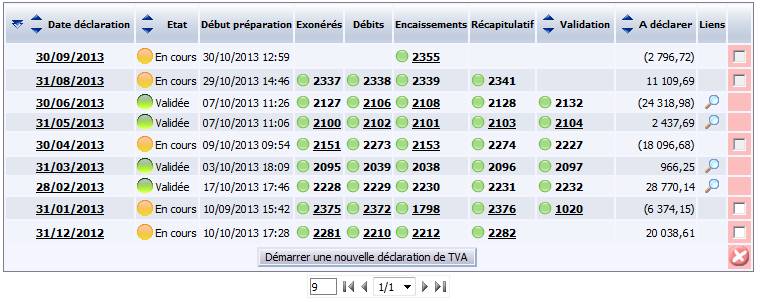
Date déclaration : cliquer sur la date permet d’accéder aux informations de la déclaration.
Ets : code de l’établissement de déclaration. Cette colonne apparaît uniquement la gestion multi-établissements est activée (voir paramètre GESETB).
Etat : état de la déclaration de TVA :
 Validée’ : la déclaration est terminée
 En
cours’ : la déclaration n’est pas terminée.
En
cours’ : la déclaration n’est pas terminée.Début préparation : jour et heure de début de préparation de la déclaration. S’il s’agit de la date du jour, seule l’heure est affichée.
Exonérés : date et heure de fin d’édition des pièces exonérées. S’il s’agit de la même date que celle du début de préparation, seule l’heure est affichée.
Débits : date et heure de fin d’édition des pièces sur les débits. S’il s’agit de la même date que celle du champ précédent, seule l’heure est affichée.
Encaissements : date et heure de fin d’édition des pièces sur les encaissements. S’il s’agit de la même date que celle du champ précédent, seule l’heure est affichée.
Récapitulatif : date et heure de fin d’édition du récapitulatif. S’il s’agit de la même date que celle du champ précédent, seule l’heure est affichée.
Validation : date et heure de validation de la déclaration. S’il s’agit de la même date que celle du champ précédent, seule l’heure est affichée.
A déclarer : total des montants à déclarer en devise société. Si le solde est créditeur, le montant est affiché entre parenthèses. Ce champ est vide si la déclaration n’est pas validée.
Liens : l’icône ‘Loupe’
apparaît
uniquement si les OD de TVA ont été comptabilisées. Cliquer sur cet icône permet de
rechercher des pièces et mouvements.
Actions possibles
Accéder à la fiche d’une déclaration
Cliquer sur une date de déclaration dans la liste permet d’accéder à l’écran ‘Déclaration de TVA’ contenant les informations de la déclaration.
Démarrer une nouvelle déclaration
Il existe deux méthodes :
Supprimer une déclaration
Cocher la case de suppression puis cliquer sur l’icône ‘Supprimer’
 permet
de supprimer une ou plusieurs déclarations.
permet
de supprimer une ou plusieurs déclarations.
Cette case est visible et active uniquement si la déclaration n’est pas validée (‘En cours’).
L’écran ‘Déclaration de TVA’ permet de gérer les différents traitements qui composent la déclaration de TVA.
Pour y accéder, il existe plusieurs méthodes :
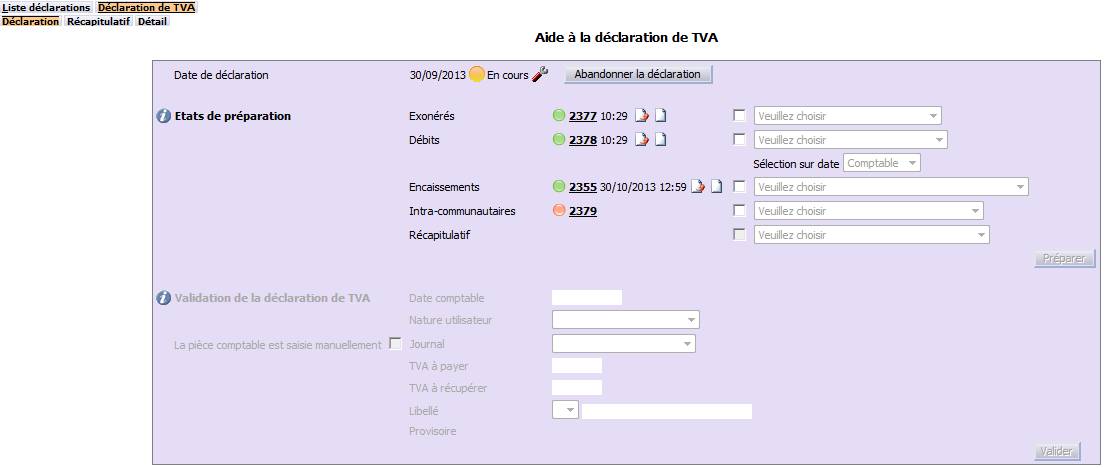
La déclaration de TVA comporte deux parties qui s’activent au fur et à mesure de leur avancement :
Date de déclaration
(obligatoire) : l’icône ‘Calendrier’
permet
de sélectionner la date.
Dans le cas d’une déclaration existante, la date de déclaration est reprise par défaut et ne peut pas être modifiée.
Dans le cas d’une nouvelle déclaration ou si l’utilisateur accède à cet onglet sans sélectionner de déclaration, la date par défaut est celle du dernier jour du mois précédent et peut-être modifiée.
Etablissement : ce champ apparaît uniquement si la gestion multi-établissements est activée (voir paramètre GESETB).
Si l’utilisateur accède à cet onglet en cliquant sur une date de déclaration dans l’écran ‘Liste des déclarations’, l’établissement est repris par défaut et ne peut pas être modifié.
Ce champ est vide et ne peut pas être modifié si la gestion est multi-établissements et s’il s’agit d’une déclaration au siège (voir paramètre P_TVA).
Ce champ est obligatoire et peut être modifié si la gestion est multi-établissements et s’il s’agit d’une déclaration par établissement.
L’icône ‘Loupe’
permet
de sélectionner l’établissement. Le libellé de l’établissement apparaît à droite de cet
icône.
Etat : indique l’état de la déclaration de TVA :
Validée’ : la déclaration est terminée En
cours’ : la déclaration n’est pas terminée.Cliquer sur l’icône ‘Paramétrage’
 permet
d’accéder aux périodes comptables du portail F_PEXE_F.
permet
d’accéder aux périodes comptables du portail F_PEXE_F.
Actions possibles
Démarrer une déclaration
Cliquer sur le bouton ‘Démarrer la déclaration’ permet de démarrer une nouvelle déclaration de TVA. Ce bouton apparaît si aucune déclaration de TVA ne correspond à la date de déclaration et à l’établissement.
Un message d’alerte apparaît dans les cas suivants:
Abandonner une déclaration
Cliquer sur le bouton ‘Abandonner la déclaration’ permet de supprimer la déclaration en cours. Ce bouton apparaît si la déclaration de TVA est en cours et si la déclaration est verrouillée par l’utilisateur courant.
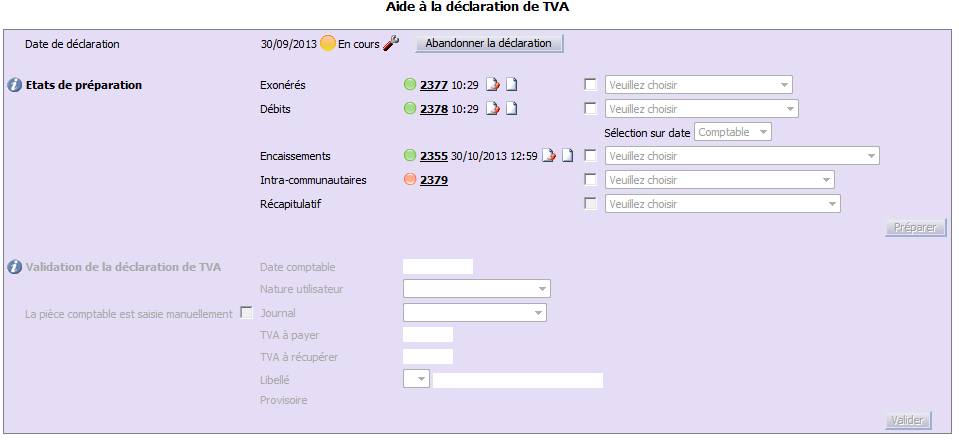
Cette étape est active uniquement si le récapitulatif est imprimé.
Exonérés : numéro, état et date et heure d’édition des pièces exonérées.
Sélection exonérés : cette case à cocher permet de calculer ou rééditer les pièces exonérées.
Maquette exonérés (obligatoire sous condition) : maquette d’édition des pièces exonérées. Ce champ est obligatoire et actif uniquement si la case ‘Sélection exonérés’ est cochée. La liste contient les lanceurs rattachés à la fonction :
Débits : numéro, état et date et heure d’édition des pièces sur les débits.
L’icône ‘Info’
 apparaît
uniquement si la déclaration de TVA est en cours, et si des mouvements de TVA ont été
reportés depuis la dernière édition.
apparaît
uniquement si la déclaration de TVA est en cours, et si des mouvements de TVA ont été
reportés depuis la dernière édition.
Sélection débits (non obligatoire) : cette case à cocher permet de calculer ou rééditer les pièces sur les débits.
Maquette débits (obligatoire sous condition) : maquette d’édition des pièces sur les débits. Ce champ est obligatoire et actif uniquement si la case ‘Sélection débits’ est cochée. La liste contient les lanceurs rattachés à la fonction :
Sélection sur date (obligatoire sous condition) : type de date à prendre en compte pour les pièces sur les débits :
Ce champ ne peut pas être modifié si la déclaration est validée.
Encaissements : numéro, état et date et heure d’édition des pièces sur les encaissements
L’icône ‘Info’
apparaît
uniquement si la déclaration de TVA est en cours, et si des mouvements de TVA ont été
reportés depuis la dernière édition.
Sélection encaissements (non obligatoire) : cette case à cocher permet de calculer ou rééditer les pièces sur les encaissements.
Maquette encaissements (obligatoire sous condition) : maquette d’édition des pièces sur les encaissements. Ce champ est obligatoire et actif uniquement si la case ‘Sélection encaissements’ est cochée. La liste est composée des lanceurs rattachés à la fonction :
Intra-communautaires : numéro, état et date et heure d’édition des pièces intra-communautaires.
L’icône ‘Info’
apparaît
uniquement si la déclaration de TVA est en cours, et si des mouvements de TVA ont été
reportés depuis la dernière édition.
Sélection intra-communautaires (non obligatoire) : cette case à cocher permet de calculer ou rééditer les pièces intra-communautaires
Maquette intra-communautaires (obligatoire sous condition) : maquette d’édition des pièces intra-communautaires. Ce champ est obligatoire et actif uniquement si la case ‘Sélection intra-communautaires’ est cochée. La liste est composée des lanceurs rattachés à la fonction P_1TVAE0.
Récapitulatif : numéro, état et date et heure d’édition du récapitulatif.
L’icône ‘Info’
apparaît
uniquement si la déclaration de TVA est en cours, et si des mouvements de TVA ont été
reportés depuis la dernière édition.
Sélection récapitulatif (non obligatoire) : cette case à cocher permet de calculer ou rééditer r le récapitulatif
Cette case est décochée par défaut et peut être modifiée si :
Maquette récapitulatif (obligatoire sous condition) : maquette d’édition du récapitulatif. Ce champ est obligatoire et actif uniquement si la case ‘Sélection récapitulatif’ est cochée. La liste est composée des lanceurs rattachés à la fonction :
Actions possibles
Editer ou rééditer des états de préparation
Cliquer sur le bouton ‘Préparer’ ou ‘Rééditer’ permet de calculer ou rééditer des états de préparation sélectionnés
Cette étape n’est active que lorsque le récapitulatif a été préparé.
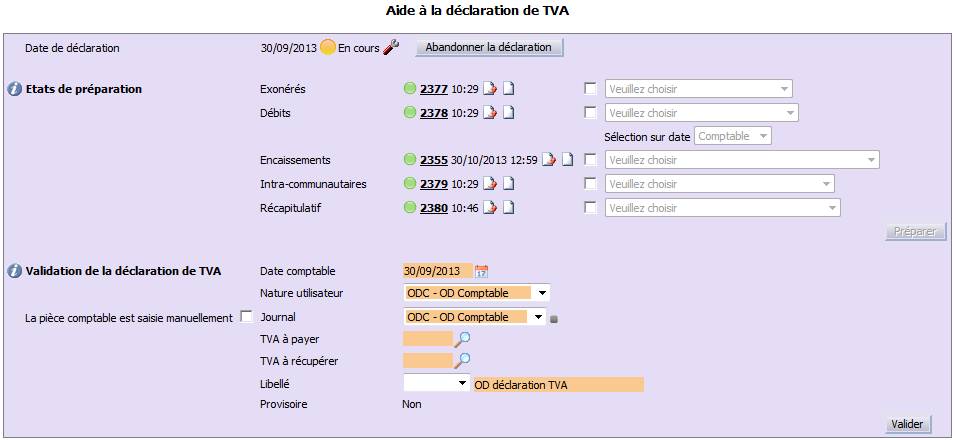
Si la déclaration est validée et a généré au moins une OD automatique on a l’écran suivant :
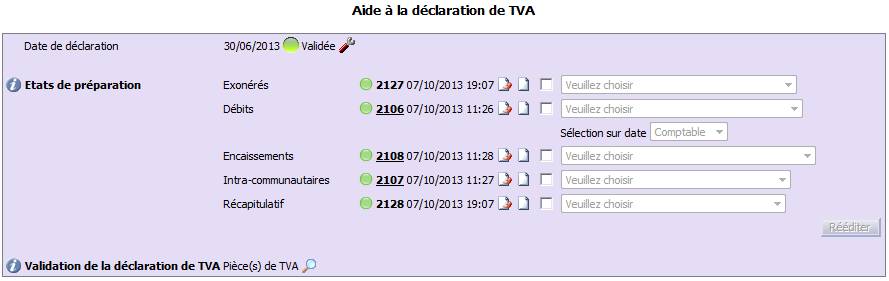
Pièce(s) de TVA : cliquer sur l’icône ‘Loupe’
permetd’accéder à la liste des pièces comptables de TVA.
‘La pièce comptable est saisie manuellement’ (non obligatoire) : cocher cette case permet d’ignorer la création de pièce comptable à la validation. Selon le paramétrage une alerte peut alors être renvoyée à l’utilisateur pour ne pas oublier de saisir manuellement les pièces correspondantes.
Date comptable
(obligatoire sous condition) : l’icône ‘Calendrier’
permet
de sélectionner la date.
Un message bloquant apparaît dans les cas suivants :
Etablissement (obligatoire sous condition) : ce champ n’apparaît pas si la gestion multi-établissements n’est pas activée.
Nature utilisateur (obligatoire sous condition) : la liste contient les natures utilisateurs rattachées aux natures standard ODC et ODT.
Un message bloquant apparaît dans les cas suivants :
Journal (obligatoire sous condition) : la liste contient les journaux de type ‘OD’ (7) non bloqués, dont la couche principale est déclarée comme ‘Comptable’, et la valeur du champ ‘Accès modules’ est ‘Finance’ ou ‘Tous’.
Un message bloquant apparaît dans les cas suivants :
L’icône ‘Détail comptable’
 permet
d’accéder au détail du journal.
permet
d’accéder au détail du journal.
TVA à payer (obligatoire sous condition) : indique le compte comptable de la TVA à payer.
Un message bloquant apparaît dans les cas suivants :
Cliquer sur l’icône ‘Loupe’
permet
de sélectionner un compte TVA.
Cliquer sur l’icône ‘Détail comptable’
permet
d’accéder au détail du compte comptable.
TVA à récupérer (obligatoire sous condition) : indique le compte comptable de la TVA à récupérer.
Un message bloquant apparaît dans les cas suivants :
Cliquer sur l’icône ‘Loupe’
permet
de sélectionner un compte TVA.
Cliquer sur l’icône ‘Détail comptable’
permet
d’accéder au détail du compte comptable.
Provisoire : indique si la pièce est provisoire ou non
Libellé pièce (non obligatoire) :
La liste est fournie à partir de la table TP_ENT, limitée aux codes commençant par le code de la nature utilisateur et dont le libellé n’est pas vide. La valeur par défaut est celle définie dans le paramètre P_TVA1.
Libellé (obligatoire) : libellé de la pièce d’OD de TVA
Actions possibles
Imprimer
Cliquer sur l’icône ‘Acrobat’
permet
d’imprimer la page en cours.
Valider la déclaration
Cliquer sur le bouton ‘Valider’ permet de valider la déclaration de TVA.
Un message bloquant apparaît.si la déclaration de TVA est verrouillée (bloquée) par un autre utilisateur (qui aurait repris le traitement entre temps).
Accéder à la liste des déclarations de TVA
Cliquer sur l’onglet ‘Liste déclarations’ permet d’accéder à l’écran ‘Liste des déclarations de TVA’.
Accéder au récapitulatif de TVA
Cliquer sur l’onglet ‘Récapitulatif’ permet d’accéder à l’écran ‘Récapitulatif de TVA’.
Accéder au détail déclaration de TVA
Cliquer sur l’onglet ‘Détail’ permet d’accéder à l’écran ‘Détail de la déclaration de TVA’.
Cet écran permet d’accéder au récapitulatif d’une déclaration de TVA.
Pour y accéder, cliquer sur l’onglet ‘Déclaration TVA’ puis sur l’onglet ‘Récapitulatif’.
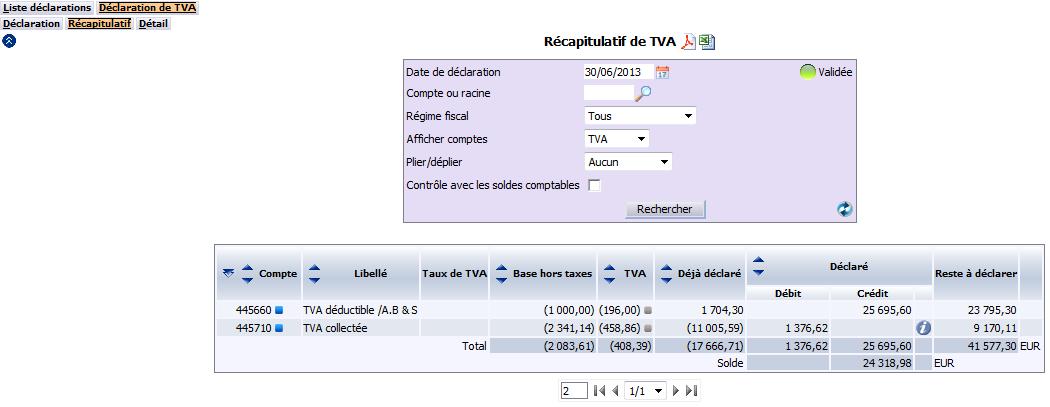
Les critères de recherche permettent d’indiquer les critères à afficher dans le récapitulatif.
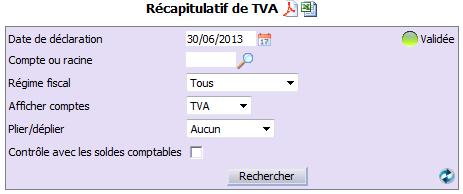
Date de déclaration
(obligatoire) : l’icône ‘Calendrier’
permet
de sélectionner la date. La date par défaut est celle de l’onglet‘Déclaration’.
Etat : indique l’état de la déclaration de TVA :
Validée’ : la déclaration est terminée En
cours’ : la déclaration n’est pas terminée.Etablissement (obligatoire selon condition) :
Ce champ apparaît uniquement si la gestion multi-établissements est activée (voir paramètre GESETB) et s’il s’agit d’une déclaration par établissement (voir paramètre P_TVA).
Cliquer sur l’icône ‘Loupe’
permet
de sélectionner un établissement.
Compte ou racine (non obligatoire) : pas de valeur par défaut.
Cliquer sur l’icône ‘Loupe’
permet
de sélectionner un compte ou une classe comptable.
Afficher comptes (non obligatoire) : comptes à afficher (colonne ‘Compte’). Cette liste contient deux valeurs :


