Généralités
Accès
| web | F_VPCE_F |
| Finance / Fonctions module Finance | |
La pièce comptable est l’unité de base de la comptabilité. Elle est composée de mouvements passés sur des comptes comptables. Il est donc essentiel de pouvoir accéder à ses informations détaillées à n’importe quel moment, soit directement à partir de la pièce elle-même, soit à partir de données agrégées (comme les balances, les soldes, etc.), ceci pour justifier les informations.
Ces pièces peuvent être très diverses :
C’est pourquoi, ACE met à votre disposition le portail F_VPCE_F pour consulter toutes les caractéristiques d’une pièce comptable, c’est-à-dire :
Ce portail est dédié uniquement à la visualisation de données : autrement dit, aucun paramétrage comptable n’y est fait. Les résultats proviennent des autres fonctionnalités du module Finance. ACE vous permet d’afficher les données comptables selon l’axe souhaité, en vous laissant libre choix des critères pour trouver l’information qui vous intéresse le plus.
D’autre part, afin de mieux vous aider, le portail est émaillé de nombreux liens hypertextes qui vous permettent de naviguer facilement entre les données et autres fonctionnalités du module Finance. Des info-bulles complètent le tout en explicitant les données et icônes affichées.
| web | F_VPCE_F |
Entité
La structure juridique est représentée par une arborescence, composée d’entités telles que les groupes, holding, sociétés, SCI, etc. Les pièces comptables (ainsi que les autres données d’exploitation) sont passées sur une entité correspondant habituellement à une société comptable, ou un établissement juridique.
Entité physique
Dans certains contextes, les entités d’où les comptabilisations sont déclenchées sont de niveau inférieur aux entités comptables correspondantes. L’entité physique, mémorisée dans les mouvements comptables, correspond à l’entité d’origine.
Pièce
La pièce est ensemble constituant une opération comptable. Elle est composée des éléments suivants :
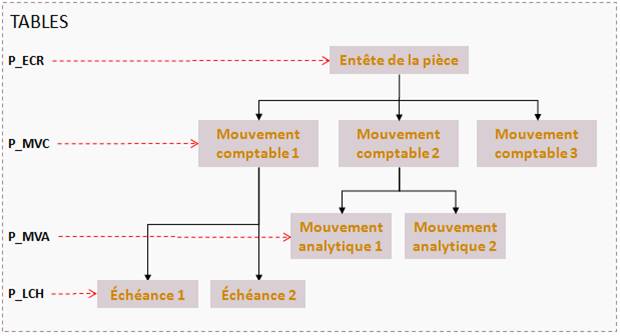
Dans l’exemple ci-dessus, le mouvement comptable 2 a une ventilation analytique et le mouvement comptable 1 a un échéancier.
Ce portail vous permet de visualiser le détail de n’importe quelle pièce comptable. Pour y accéder, tapez directement le code F_VPCE_F dans la zone Accès direct, située dans la page d’accueil du logiciel ACE. Il est également possible de passer par le menu classique de navigation.
L’écran suivant s’affiche :
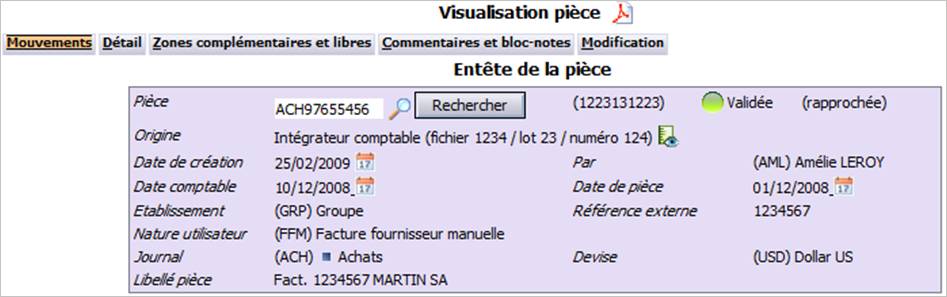
Il affiche, par défaut, l’entête de la pièce et la liste des mouvements comptables.
Ce portail décline une série d’onglets vous permettant de visualiser l’ensemble des informations rattachées à la pièce ou aux mouvements :
Ce menu affiche l’entête de la pièce, la liste des mouvements comptables et l’ensemble des informations rattachées à la pièce ou aux mouvements.
L’écran suivant s’affiche :
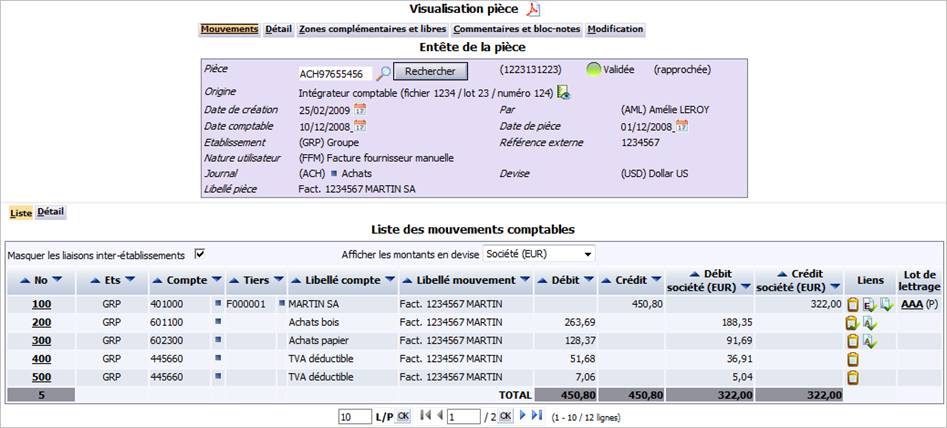
Il se décompose en trois parties :
Vous avez la possibilité d’exporter les données de la pièce comptable (entête et liste
des mouvements) dans un fichier au format .pdf en cliquant sur l’icône Exporter
( ).
).
Cette zone, située en haut de l’écran, vous permet de rechercher la pièce comptable que vous voulez visualiser. Elle est disponible sur tous les onglets du portail, pour que vous puissiez aisément faire une autre recherche.
Dans le champ Pièce, renseignez le numéro de la pièce comptable (ou son numéro technique) à visualiser, soit en le saisissant, soit en effectuant une recherche de pièces à partir d’une liste d’aide accessible en cliquant sur l’icône correspondante. Si vous avez accédé à cet onglet en cliquant sur un lien à partir d’un autre portail du module Finance, le numéro est déjà renseigné. Vous pouvez néanmoins le modifier.
Cliquez sur le bouton Rechercher pour afficher les informations correspondantes.
Après sélection de la pièce, son entête s’affiche à l’écran détaillant ses caractéristiques principales.
Attention : l’entête de la pièce est affiché sur tous les écrans du portail, quel que soit l’onglet consulté.
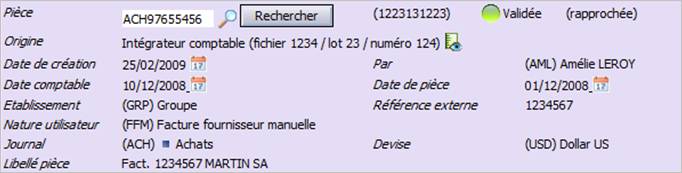
Vous pouvez visualiser les informations suivantes :
(Numéro technique) : numéro technique de la pièce comptable, affiché entre parenthèses.
Etat : témoin visuel indiquant l’état de la pièce comptable.
 Valide
 Provisoire
 En
attente
En
attente
 Annulé
Complément état : le témoin visuel peut être complété par une mention particulière :
Il est possible de cliquer sur le numéro de pièce complémentaire pour visualiser ses caractéristiques.
Origine : indique comment la pièce comptable a été créée. Les origines possibles sont nombreuses :
Pour certaines origines (gestion commerciale, intégrateur, etc.), un libellé complémentaire indiqué entre parenthèses vient préciser des informations relatives à l’origine de la pièce comptable : événement d’achat ou vente, type d’événement, numéro d’événement, etc. De plus, lorsqu’un numéro d’origine est précisé, il s’agit d’un lien hypertexte sur lequel vous pouvez cliquer pour visualiser les informations détaillées de l’événement ou de la pièce d’origine.
 Icône,
lorsqu’elle est présente, indiquant que l’image de la pièce comptable existe et que le
document peut être consulté par un simple clic.
Icône,
lorsqu’elle est présente, indiquant que l’image de la pièce comptable existe et que le
document peut être consulté par un simple clic.
Date de création : date de création système de la pièce comptable.
Par : code et nom de l’utilisateur ayant créé la pièce comptable.
Date comptable : date comptable de la pièce.
Date de pièce : date de la pièce comptable.
Etablissement : code indiqué entre parenthèses, suivi du libellé de l’établissement de la pièce comptable.
Référence externe : référence externe de la pièce comptable.
Nature utilisateur : code, indiqué entre parenthèses, suivi du libellé de la nature utilisateur associée à la pièce comptable.
Journal : code du journal comptable de la pièce.
 Cliquez sur cette icône pour accéder au détail du journal
comptable.
Cliquez sur cette icône pour accéder au détail du journal
comptable.
Devise : code de la devise de la pièce comptable, indiqué entre parenthèses, suivi de son libellé.
Libellé pièce : description longue de la pièce.
Vous avez la possibilité de visualiser la liste de tous les mouvements comptables effectués pour la pièce comptable choisie.
L’écran suivant s’affiche :
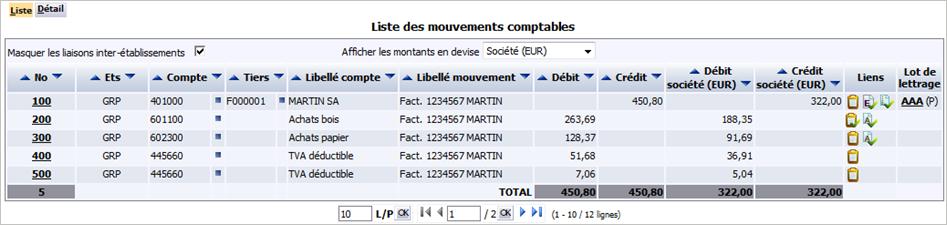
Figurant au dessus de la liste des mouvements, elles sont utilisées pour personnaliser son affichage.
Masquer les liaisons inter-établissements : cochez cette option pour masquer les mouvements de liaison interétablissement. Cette option est disponible uniquement si la gestion multiétablissement avec comptes de liaison est active.
Afficher les montants en devise : en sélectionnant une devise, deux colonnes complémentaires affichent les contrevaleurs des colonnes Débit et Crédit dans le tableau. Selon le paramétrage, il peut s’agir de la devise de la société, de l’établissement, du groupe ou celle du reporting.
Chaque ligne du tableau correspond à un mouvement comptable. Ils sont triés par ordre croissant selon leur numéro (du plus petit au plus grand).

Pour chacun d’eux, vous pouvez visualiser les informations suivantes :
N° : selon l’appartenance du mouvement, cette colonne affiche un numéro sous la forme d’un lien hypertexte.
Ets : code de l’établissement du mouvement.
Compte : numéro du compte comptable ou collectif du mouvement.
Cliquez sur cette icône pour accéder au détail du compte
comptable. Elle n’est visible que s’il y a un compte comptable (qui peut être
vide, par exemple, dans le cas des OD analytiques).
Tiers : code du tiers comptable du mouvement courant.
Cliquez sur cette icône pour accéder au détail du compte
tiers, s’il y en a un.
Libellé compte : description longue du compte tiers s’il y en a un ; sinon il s’agit du libellé du compte général.
Libellé mouvement : description longue du mouvement comptable.
Débit : montant débiteur, exprimé en devise pièce.
Crédit : montant créditeur, exprimé en devise pièce.
Débit contrevaleur (facultatif) : montant débiteur, converti dans la devise choisie dans les options d’affichage. Si aucune n’a été choisie, cette colonne n’est pas affichée.
Débit contrevaleur (facultatif) : montant créditeur, converti dans la devise choisie dans les options d’affichage. Si aucune n’a été choisie, cette colonne n’est pas affichée.
Liens : cette colonne (ou non) diverses icônes selon le contexte du mouvement comptable. Vous pouvez cliquer sur chacune d’elles pour :
 Un bloc-notes est disponible pour le mouvement.
 Des zones statistiques sont définies pour le compte comptable du mouvement et toutes
celles obligatoires sont renseignées.
Des zones statistiques sont définies pour le compte comptable du mouvement et toutes
celles obligatoires sont renseignées. Des zones statistiques définies pour le compte comptable du mouvement, mais certaines
zones obligatoires ne sont pas renseignées.
Des zones statistiques définies pour le compte comptable du mouvement, mais certaines
zones obligatoires ne sont pas renseignées.
 La
ventilation analytique est complète et sans erreur.
La
ventilation analytique est complète et sans erreur.
 La
ventilation analytique comporte des erreurs ou est incomplète.
La
ventilation analytique comporte des erreurs ou est incomplète.
 Il
n’y a pas d’échéancier.
Il
n’y a pas d’échéancier.
 L’échéancier est complet et sans erreur.
 L’échéancier comporte des erreurs ou est incomplet.
Lot de lettrage : code du lot de lettrage du mouvement comptable. Il y a plusieurs affichages possibles :
Le code du lot de lettrage est un lien hypertexte sur lequel vous pouvez cliquer pour accéder à la visualisation du lot de lettrage.
La dernière ligne du tableau affiche le nombre total de mouvements affichés, les montants totaux des débits et des crédits de la pièce, exprimés en devise pièce et convertis en devise de contrevaleur (facultatif).
Cet onglet vous permet de visualiser les informations détaillées d’un des mouvements comptables d’une pièce, préalablement sélectionné.
Dans tous les cas, l’écran suivant s’affiche :
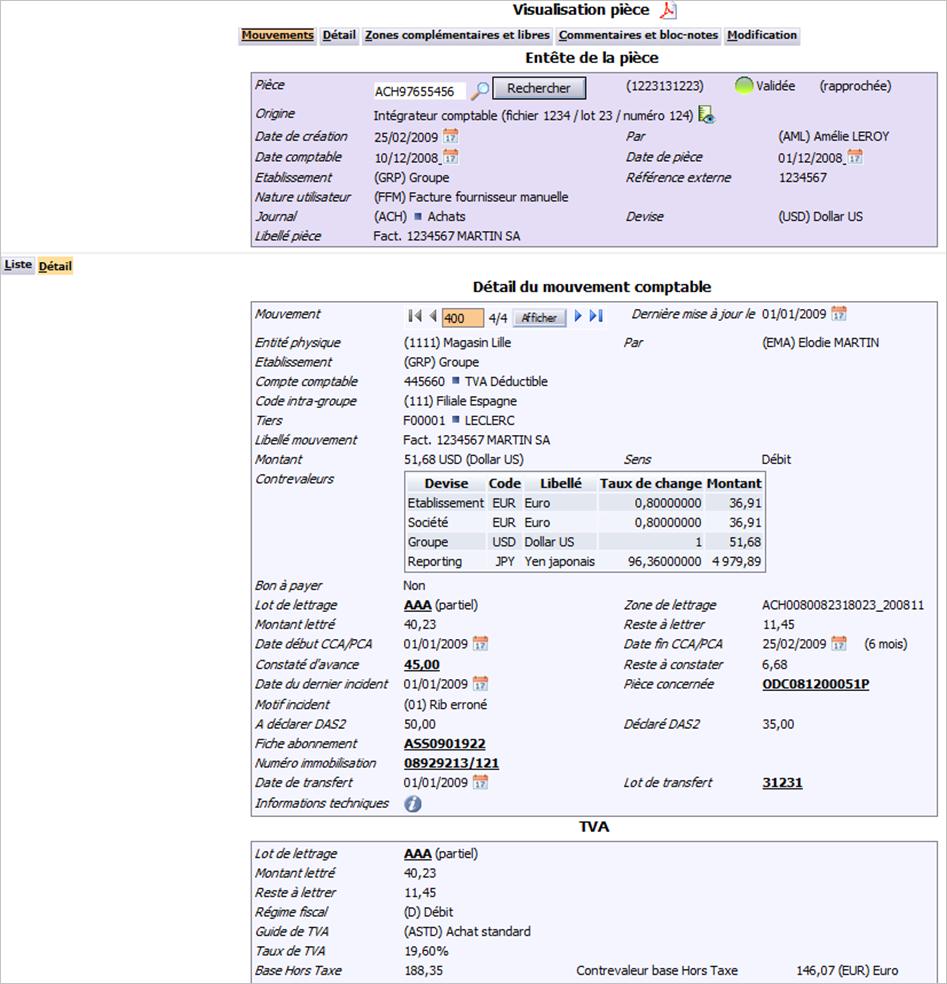
Il se décompose en trois parties :
Cette partie détaille toutes les informations relatives au mouvement comptable sélectionné.
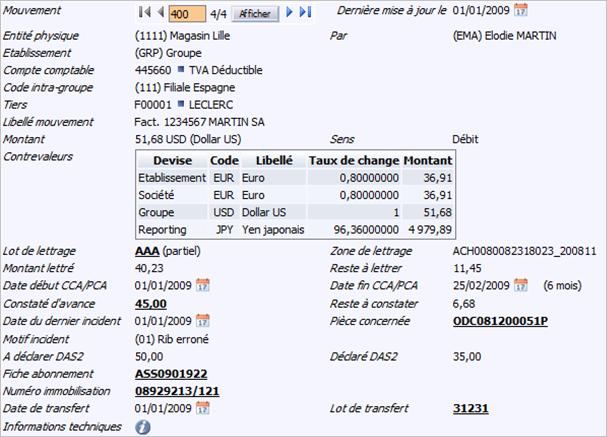
Mouvement (obligatoire) : numéro du mouvement comptable sélectionné. Vous pouvez néanmoins en changer et renseigner un autre numéro de mouvement. Il est suivi du compteur de ligne correspondant du mouvement, suivi du nombre de mouvements (précédé par le caractère /). Cliquez ensuite sur le bouton Afficher.
Vous pouvez également faire défiler la liste des mouvements de la pièce comptable en cliquant sur les icônes suivantes :
 Afficher la première ligne.
 Afficher la ligne précédente.
 Afficher la ligne suivante.
 Afficher la dernière ligne.
Dernière mise à jour le : date de dernière mise à jour du mouvement comptable.
Entité physique : code de l’entité physique du mouvement, indiqué entre parenthèses, suivi de son libellé.
Par : code de l’utilisateur ayant le dernier mis à jour le mouvement comptable, indiqué entre parenthèses, suivi de son libellé.
Etablissement : code établissement du mouvement comptable, indiqué entre parenthèses, suivi de son libellé.
Compte comptable : numéro et libellé du compte comptable du mouvement.
 Cliquez sur cette icône pour accéder au détail du compte
comptable (si existant car il peut être vide par exemple dans le cas des OD
analytiques).
Cliquez sur cette icône pour accéder au détail du compte
comptable (si existant car il peut être vide par exemple dans le cas des OD
analytiques).
Code intra-groupe : code de la société du groupe, indiqué entre parenthèses, suivi de son libellé.
Tiers : code du tiers comptable, indiqué entre parenthèses, suivi de son nom.
Cliquez sur cette icône pour accéder au détail du compte
tiers (si existant).
Libellé mouvement : description longue du mouvement comptable.
Montant : montant du mouvement exprimé dans la devise de la pièce comptable.
Sens : sens du mouvement comptable (débit ou crédit).
Contrevaleurs : les informations relatives aux contrevaleurs dans les différentes devises de suivi (de l’exercice correspondant à la date comptable de la pièce courante) sont affichées dans un tableau complémentaire. Vous pouvez y visualiser :
Lot de lettrage : code du lot de lettrage du mouvement. Il y a plusieurs affichages possibles :
Le code du lot de lettrage est un lien hypertexte sur lequel vous pouvez cliquer pour accéder à la visualisation du lot de lettrage.
Zone de lettrage : zone de lettrage.
Montant lettré : montant lettré du mouvement comptable, exprimé dans la devise de la pièce comptable.
Reste à lettrer : montant restant à lettrer (montant – montant lettré) du mouvement, exprimé dans la devise de la pièce comptable.
Date début/fin CCA/PCA : période de CCA/PCA du mouvement comptable ; le nombre de mois couvert entre ces deux dates étant indiqué entre parenthèses.
Constaté d’avance : montant constaté d’avance, exprimé en devise pièce pour le mouvement comptable. Il s’agit également d’un lien hypertexte sur lequel vous pouvez cliquer (y compris s’il est à zéro) pour accéder au détail des CCA/PCA du mouvement comptable.
Reste à constater : montant restant à constater (montant de la pièce – montant constaté). Ce champ n’est pas visible si la date de fin CCA/PCA n’est pas renseignée.
Date du dernier incident : date du dernier incident bancaire.
Pièce concernée : numéro de la pièce correspondant au dernier incident bancaire (si existant). Dans ce cas, cliquez sur ce numéro pour visualiser la pièce comptable.
Motif incident : code du motif du dernier incident bancaire, indiqué entre parenthèses, suivi de son libellé.
A déclarer DAS2 : montant à déclarer dans la DAS2. Ce champ est affiché uniquement pour les comptes comptables de type honoraire (exception faite du code CD).
Déclaré DAS2 : montant réellement déclaré dans la DAS2. Ce champ est affiché uniquement pour les comptes comptables de type honoraire (exception faite du code CD).
Fiche abonnement : numéro de la fiche abonnement qui a généré le mouvement comptable. Ce champ est visible uniquement pour les comptes comptables de type abonnement (code A). En cliquant sur ce numéro, vous accédez au détail de la fiche abonnement.
Numéro d’immobilisation : numéro de la fiche d’immobilisation en lien avec le mouvement comptable. Ce champ est affiché uniquement pour les comptes comptables de type immobilisation (code I). En cliquant sur ce numéro, vous accédez au détail de la fiche d’immobilisation.
Date de transfert : date du dernier transfert.
Lot de transfert : numéro du lot de transfert des mouvements. En cliquant dessus, vous accédez au détail du lot de transfert.
Informations techniques : si l’agent connecté est l’agent informatique ce champ supplémentaire est affiché.
 Affiche une info-bulle précisant des informations techniques sur le mouvement
comptable.
Affiche une info-bulle précisant des informations techniques sur le mouvement
comptable.
Ce tableau, affiché en bas de l’écran, permet d’afficher les informations liées à la TVA d’un des mouvements d’une pièce. Il n’est visible que pour les mouvements de TVA eux-mêmes et les mouvements soumis à TVA.
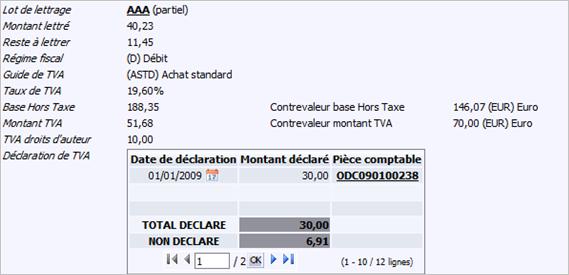
Vous pouvez visualiser les informations suivantes :
Lot de lettrage : code du lot de lettrage du mouvement comptable. Il y a plusieurs affichages possibles :
Le code du lot de lettrage est un lien hypertexte sur lequel vous pouvez cliquer pour accéder à la visualisation du lot de lettrage.
Montant lettré : montant lettré du mouvement comptable, exprimé dans la devise de la pièce comptable.
Reste à lettrer : montant restant à lettrer du mouvement comptable, exprimé dans la devise de la pièce comptable.
Régime fiscal : code du régime fiscal du mouvement comptable, indiqué entre parenthèses, suivi de son libellé. Cette information est visible uniquement pour les comptes comptables ayant un rôle TVA/TPF, c'est-à-dire les comptes de TVA (type 2, 4, 6, 8 ou 9) et ceux soumis à la TVA (type 1, 3, 5 ou 7).
Guide de TVA : code du guide de TVA du mouvement comptable, indiqué entre parenthèses, suivi de son libellé. Cette information est affichée uniquement pour les comptes comptables soumis à la TVA (type 1, 3 ou 5 ou 7).
Taux de TVA : taux de TVA exprimé en pourcentage. Cette information est affichée uniquement pour les comptes comptables ayant un rôle TVA/TPF, c'est-à-dire les comptes de TVA (type 2, 4, 6, 8 ou 9) et ceux soumis à la TVA (type 1, 3, 5 ou 7).
Base hors taxe : montant de la base hors taxe en devise pièce. Cette information est affichée uniquement pour les comptes comptables qui sont des comptes de TVA (type 2, 4, 6, 8 ou 9).
Contrevaleur base hors taxe : montant de la base hors taxe, exprimé dans la devise de suivi. Cette information est affichée uniquement :
Montant TVA : montant de la TVA exprimé en devise pièce. Cette information est affichée uniquement pour les comptes comptables soumis à la TVA (type 1, 3, 5 ou 7).
Contrevaleur montant TVA : montant de la TVA, exprimé dans la devise de suivi. Cette information est affichée uniquement :
TVA droits d’auteur : montant de la TVA sur droits d’auteur, réellement déclaré dans la DAS2. Cette information est affichée uniquement pour les comptes comptables de type honoraires (exception faite du code CD) et si le montant n’est pas nul.
Si le compte comptable correspond à un compte de TVA (type 2, 4, 6, 8 ou 9), les informations relatives à la déclaration de TVA sont affichées dans un tableau complémentaire.
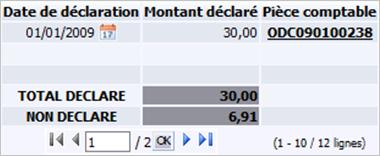
Vous pouvez y visualiser :
Date de déclaration : date de déclaration de TVA.
Montant déclaré : montant de TVA déclaré, exprimé en devise société pour chaque date. En bas du tableau, une première ligne affiche le montant total déclaré. S’il n’est pas nul, une seconde ligne affiche le montant total non déclaré.
Pièce comptable : numéro de la pièce comptable générée automatiquement par la procédure de déclaration de TVA.
Cette partie de l’onglet Mouvements affiche les informations liées à la trésorerie uniquement lorsqu’il s’agit d’un mouvement comptable de trésorerie.
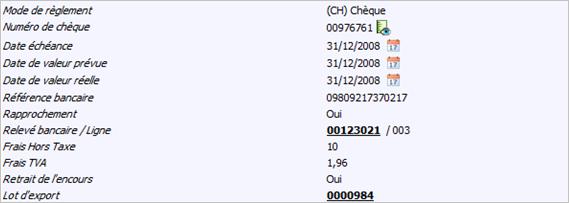
Vous pouvez visualiser les informations suivantes :
Mode de règlement : mode de règlement du mouvement comptable, indiqué entre parenthèses, suivi de son libellé.
Numéro de chèque : numéro du chèque (uniquement pour les modes de règlement de type chèque).
Icône, lorsqu’elle est présente, indiquant que l’image du chèque peut être consultée par
un simple clic.
Date échéance : date d’échéance du mouvement comptable.
Date de valeur prévue : date de valeur prévue.
Date de valeur réelle : date de valeur réelle, suite au rapprochement.
Référence bancaire : référence bancaire affiché uniquement pour les modes de règlement de type chèque.
Rapprochement : indique si oui ou non le mouvement comptable a été rapproché.
Relevé bancaire / Ligne : numéro du relevé bancaire avec lequel le mouvement est rapproché, suivi du numéro de ligne correspondant. Le numéro du relevé est un lien hypertexte sur lequel vous pouvez cliquer pour le visualiser avec le détail de ses lignes.
Frais hors taxe : montant hors taxe des frais.
Frais TVA : montant de la TVA des frais.
Retrait de l’encours : indique si oui ou non le mouvement comptable a été retiré de l’encours.
Lot d’export : numéro du lot d’export de la trésorerie correspondant au mouvement comptable courant. Il est affiché sous la forme d’un lien hypertexte sur lequel vous pouvez cliquer pour consulter le relevé et ses lignes.
Ce menu vous permet de visualiser le détail des informations relatives à une pièce comptable.
L’écran suivant s’affiche :
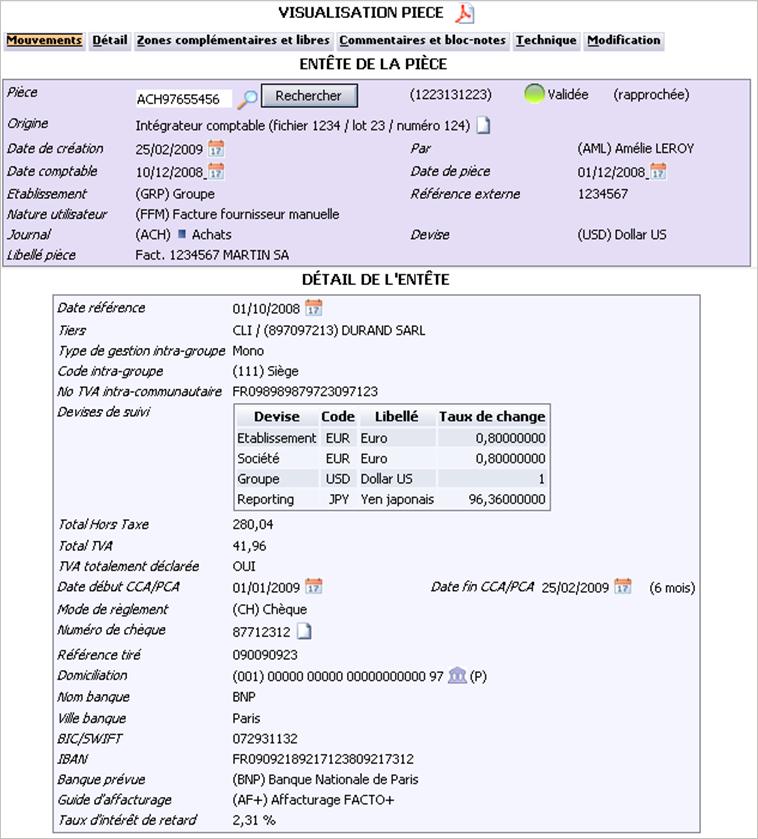
Il se décompose en deux parties :
Vous avez la possibilité d’exporter les données de la pièce comptable (entête et détail
de l’entête) dans un fichier au format .pdf en cliquant sur l’icône Exporter
().
Les informations suivantes sont affichées :
Date référence : date de la période de référence comptable.
Tiers : type de tiers (ex : CLI pour client), sigle du tiers (gestion commerciale) indiqué entre parenthèses et nom du tiers.
Type de gestion intra-groupe : libellé correspondant au code du type de gestion intra-groupe.
No TVA intra-communautaire : numéro de TVA intra-communautaire utilisé notamment dans la DEB (Déclaration d’Echanges de Biens).
Devises de suivi : les informations relatives aux devises de suivi (pour l’exercice correspondant à la date comptable de la pièce courante) sont affichées dans un tableau complémentaire. Pour chaque devise de suivi, sont affichés :
Total hors taxe : total des montants hors taxe de la pièce comptable.
Total TVA : total des montants de TVA de la pièce comptable.
TVA totalement déclarée : indique si la TVA de la pièce est totalement déclarée (= Oui) ou non (= Non).
Date début/fin CCA/PCA : période de CCA/PCA du mouvement comptable. Le nombre de mois couverts est indiqué entre parenthèses.
Mode de règlement : code du mode de règlement de la pièce comptable, indiqué entre parenthèses, suivi de son libellé.
Numéro de chèque : numéro du chèque, visible que dans les cas suivants :
Icône,
lorsqu’elle est présente, indiquant que l’image du chèque peut être consultée par un
simple clic.
Référence tiré : code de la référence du tiré, affiché uniquement pour les natures utilisateur rattachées à la nature standard EAR.
Domiciliation : numéro de la domiciliation indiqué entre parenthèses, suivi du RIB de domiciliation de l’effet. Les informations suivantes sont affichées dans le même champ et séparées par un espace :
(P) Cette mention s’affiche uniquement s’il s’agit de la domiciliation principale.
 Cliquez sur cette icône pour accéder à la liste des domiciliations du tiers.
Nom/Ville banque : nom et ville de la banque. Cette information est affichée uniquement pour :
BIC SWIFT : Bank Identifier Code. Il s’agit d’un code identifiant bancaire (code SWIFT).
I.B.A.N. : équivalent du R.I.B. au niveau européen.
Banque prévue : code de la banque prévue, indiqué entre parenthèses, suivi de son libellé. Cette information est affichée uniquement pour les natures utilisateur rattachées aux natures standard ENC et EAR.
Guide d’affacturage : code du guide d’affacturage, indiqué entre parenthèses, suivi de son libellé. Cette information est affichée uniquement pour les natures utilisateur rattachées aux natures standard FAC et AVC.
Taux d’intérêt de retard : taux d’intérêt de retard exprimé en pourcentage.
Informations techniques : si l’agent connecté est l’agent informatique, ce champ supplémentaire est affiché.
Affiche une info-bulle précisant des informations techniques sur la pièce comptable.
Cet onglet vous permet de visualiser les zones complémentaires et libres d’une pièce comptable.
Attention : cet onglet est actif uniquement si la nature utilisateur de la pièce comptable est paramétrée pour gérer des zones complémentaires ou s’il existe des zones complémentaires pour la pièce.
L’écran suivant s’affiche :
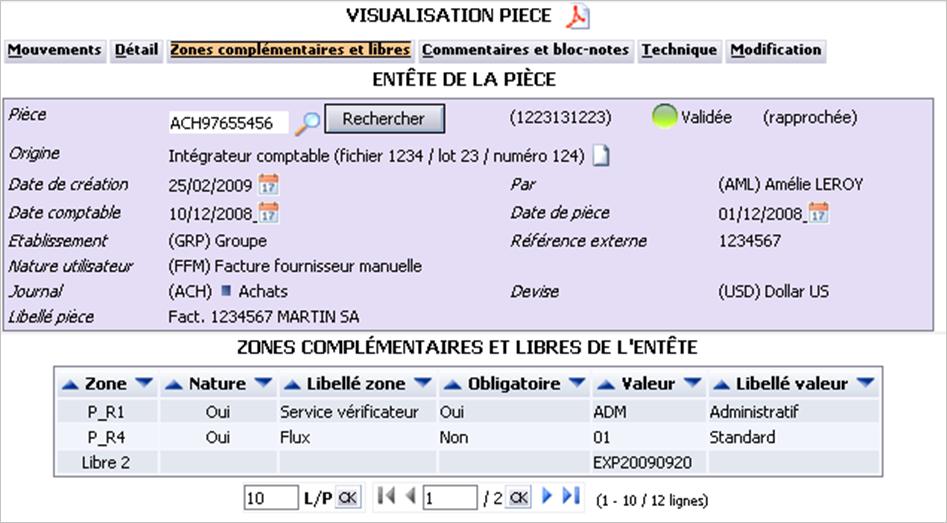
Il se décompose en deux parties :
Vous avez la possibilité d’exporter les données (entête et zones complémentaires/libres)
dans un fichier au format .pdf en cliquant sur l’icône Exporter ().
Cette liste affiche toutes les zones :
Chaque ligne du tableau correspond à une zone. Elles sont triées par ordre croissant selon leur code : en premier les zones complémentaires puis les zones libres.

Vous pouvez consulter pour chacune d’elles :
Zone : code de la zone complémentaire affiché (au format P_Rxxx ; xxx étant numéroté de 001 à 020) ou code de la zone libre (au format Libre suivi du numéro correspondant).
Nature : lorsqu’il s’agit d’une zone complémentaire, cette colonne indique si celle-ci est oui ou non paramétrée dans la nature utilisateur de la pièce comptable. Elle est vide s’il s’agit d’une zone libre.
Libellé zone : libellé de la zone complémentaire ou libre, si elle est paramétrée. Cette colonne affiche le caractère ? si la zone complémentaire n’est pas vide, mais n’est pas paramétrée.
Obligatoire : précise si la zone (complémentaire ou libre) est oui ou non obligatoire.
Valeur : valeur de la zone complémentaire ou libre.
Libellé valeur : libellé de la valeur (champ précédent) lue dans la table définie lors du paramétrage des zones complémentaires. S’il s’agit d’une zone complémentaire et qu’il n’y a pas de table rattachée pour contrôle, le libellé est vide.
Cet onglet vous permet de visualiser les commentaires saisis et le bloc-notes d’une pièce comptable, préalablement sélectionnée.
L’écran suivant s’affiche :
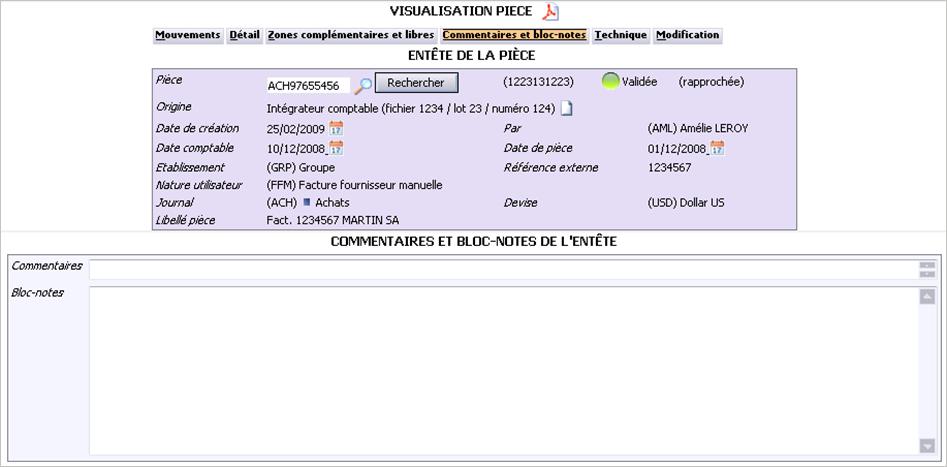
Vous avez la possibilité de consulter tous les commentaires ainsi que le bloc-notes de la pièce comptable, renseignés par les différents utilisateurs du système. En revanche, aucune modification n’est autorisée.
Si nécessaire, il est également possible d’exporter les données de la pièce comptable
(entête, commentaires et bloc-notes) dans un fichier au format .pdf en cliquant sur
l’icône Exporter ().

