Le paramétrage des QUI/QUOI de vente (I_VQUIQOI_F)

Cette fonctionnalité regroupe l’ensemble des actes de gestion permettant un paramétrage par couple QUI/QUOI. Les QUI/QUOI sont un concept propre à ACE pour paramétrer une fonctionnalité selon une combinaison de critères personnalisés. Certaines informations peuvent en effet être déterminées en fonction d’un :

Le concept QUI/QUOI est très souvent utilisé dans les programmes d’ACE (attribution des conditions tarifaires, barèmes, comptes comptables, sections analytiques, etc.).

Généralités

Ce portail vous permet de gérer et centraliser l’ensemble des coûts logistiques intervenant dans le calcul des prix de revient des produits.

Accès

I_VQUIQOI_F (Vente) - I_AQUIQOI_F (Achat)

Le principe de saisie est le même pour la vente et pour l’achat.

Voir aussi

1 La configuration du logiciel (portail I_CONF_F)
1 Les tables de codification (portail I_TBL_F)

Principes

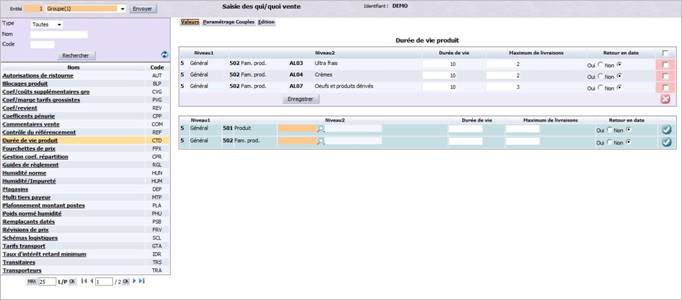
Pour y accéder, tapez directement le code du portail I_VQUIQOI_F dans la zone Accès direct, située dans le menu d’accueil du logiciel ACE. Il est également possible de passer par le menu classique de navigation. L’écran suivant s’affiche :
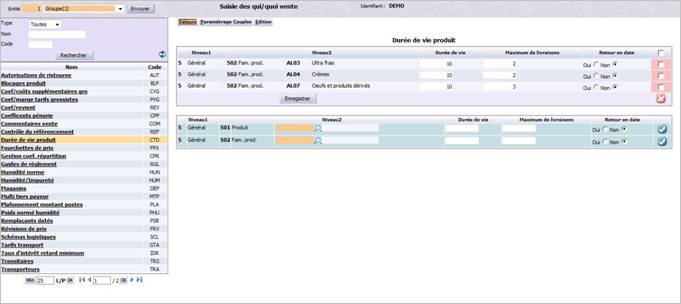
La page d’accueil principale se décompose en 3 parties distinctes :
  • Le panneau, situé en haut à gauche de l’écran, affiche des critères de sélection permettant de rechercher des qui/quoi ;
  • La partie basse du panneau affiche la liste des qui/quoi selon les critères de sélection demandés ;
  • La partie centrale de l’écran affiche le paramétrage du qui/quoi sélectionné.

Rechercher des qui/quoi

Cette zone, située en haut de l’écran, vous permet de rechercher des qui/quoi en fonction des critères proposés. Cette sélection est facultative. En effet, si vous ne précisez aucun critère, le tableau des résultats affichera par défaut tous les qui/quoi existants à la date du jour. Pour effectuer une sélection, renseignez selon les besoins les informations décrites ci-dessous. Puis, cliquez sur le bouton Rechercher pour mettre à jour la liste des qui/quoi. Seuls ceux correspondant à la sélection demandée seront affichés. Vous pouvez modifier à tout moment les critères de recherche. Ils peuvent également être combinés pour affiner et accélérer le traitement.
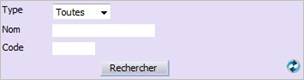
Type : sélectionnez, dans la liste proposée, le type de qui/quoi à rechercher (tous par défaut). Le type du qui/quoi détermine son mode de saisie : BAP, CTS, HQUE, CTSCOM, COT ou PCI (Plan comptable interne).

Nom : saisissez le nom (ou une partie du nom) des qui/quoi recherchés.

Code : saisissez le code (ou une partie du code) des qui/quoi recherchés.

Cliquez sur Rechercher pour afficher les résultats correspondants.

Voir la liste des qui/quoi

Ce tableau affiche la liste de tous les qui/quoi existants en fonction des critères de sélection demandés, triée par ordre alphabétique et auxquels l’utilisateur connecté est habilité. Chaque ligne du tableau correspond à un qui/quoi. Vous pouvez visualiser les informations suivantes pour chacun d’eux leur code et leur nom :
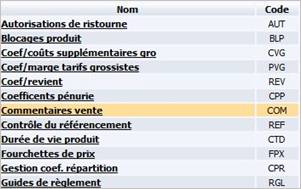
La ligne du qui/quoi sélectionnée apparaît dans une couleur différente des autres lignes. En cliquant sur le nom d’un qui/quoi, vous accédez au détail de son paramétrage.
Paramétrer un qui/quoi

Le paramétrage d’un qui/quoi est relativement simple. Mais il peut varier selon le type de qui/quoi traité. Les types de QUI, QUOI et QUE sont définis grâce à la fonction I_TBL_F(codes QUI, QOI et QUE). Pour en savoir plus, consultez la documentation de référence Qui - Quoi.

Pour paramétrer un qui/quoi :
  • Ouvrez le portail I_VQUIQOI_F .
  • Sélectionnez un qui/quoi à l’aide des critères de sélection proposés.
  • Dans la liste des qui/quoi obtenue, cliquez sur le nom du qui/quoi à paramétrer.

L’écran suivant s’affiche :

Il se décompose en plusieurs onglets, chacun correspondant à une étape de paramétrage :
  • L’onglet Valeurs pour saisir les différentes valeurs du qui/quoi
  • L’onglet Paramétrage Couples pour définir les combinaisons de critères nécessaires à la saisie des valeurs ;
  • L’onglet Commentaires pour saisir des commentaires propres au qui/quoi ;
  • L’onglet Documents pour définir les différents documents utilisés par vos éditions ;
  • L’onglet Edition pour lancer l’édition du qui/quoi.

Onglet Valeurs

Cet onglet, affiché par défaut, vous permet de saisir les valeurs de chaque couple qui/quoi. En fonction du type de qui/quoi, le processus de saisie est différent.

Saisie standard

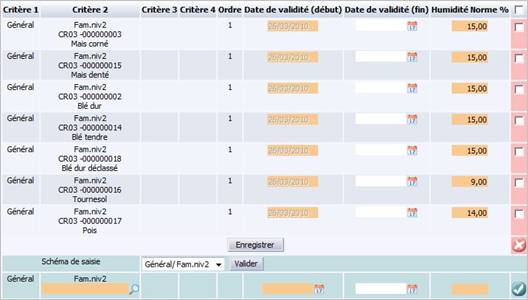
Dans la plupart des cas, le tableau de saisie des valeurs de qui/quoi présente une liste de couples de critères, définis dans l’onglet Paramétrage Couples. Il y a autant de lignes qu’il existe de couples autorisés : les qui/quoi sont renseignés par défaut. Il suffit alors de saisir directement la valeur associée au couple QUI/QUOI. Puis, cliquez sur l’icôneAjouter pour créer ses nouvelles valeurs. Cliquez sur Enregistrer.

Saisie des valeurs de qui/quoi de type HQUE

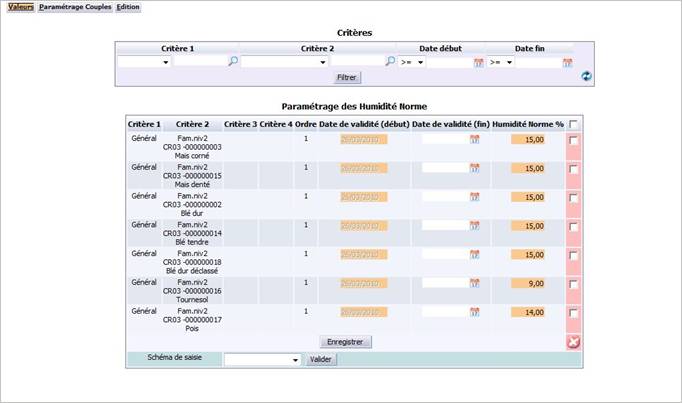
Lorsque vous choisissez de paramétrer un qui/quoi de type HQUE, l’écran de saisie des valeurs se présente toujours ainsi :

Il se décompose en 2 parties :
  • Le tableau du haut affiche des critères vous permettant de rechercher des valeurs pour le qui/quoi courant ;
  • Le tableau central affiche la liste des valeurs du qui/quoi courant, selon les critères de sélection demandés (tous par défaut). La partie basse du tableau vous permet de créer une nouvelle ligne de valeur.

Rechercher les valeurs d’un qui/quoi

Cette zone, située en haut de l’écran, vous permet de rechercher des valeurs particulières pour un qui/quoi courant en fonction des critères proposés. Cette sélection est facultative. En effet, si vous ne précisez aucun critère, le tableau affichera par défaut toutes les lignes de valeurs existantes à la date du jour. Pour effectuer une sélection, renseignez selon les besoins les informations décrites ci-dessous puis cliquez sur le bouton Filtrer pour mettre à jour le tableau. Seules les valeurs correspondant à la sélection demandée seront affichées. Vous pouvez modifier à tout moment les critères de recherche. Ils peuvent également être combinés pour affiner et accélérer le traitement.

Critère 1/2/3/4 : renseignez une valeur pour chaque critère. Ces critères sont des paramètres QUE (produits, entrepôts par exemple). Il peut y avoir jusqu’à 4 critères maximum. Les valeurs peuvent être, selon le cas, sélectionnées à partir une liste de choix ou saisies manuellement.

Période : indiquez la période de création des valeurs à rechercher, en sélectionnant un opérateur mathématique (>=, <=, etc.) puis en définissant une date de début et/ou de fin, soit en la saisissant directement dans la zone correspondante, soit en la sélectionnant à partir d’un calendrier accessible après avoir cliqué sur l’icône correspondante.

Cliquez sur Filtrer pour afficher les résultats.

Liste des valeurs d’un qui/quoi

Ce tableau affiche la liste de toutes les valeurs existantes pour le qui/quoi courant, en fonction des critères de sélection demandés. Il y a autant de lignes qu’il existe de couples autorisés : les qui/quoi sont renseignés par défaut. Il suffit alors de saisir directement la valeur associée au couple QUI/QUOI. La liste est classée en fonction de l’ordre d’application de chaque valeur pour le coût logistique.

Positionnez-vous sur la dernière ligne du tableau affichant la liste des valeurs existantes, comme suit :

Renseignez les informations suivantes :

Schéma de saisie : sélectionnez, dans la liste proposée, un schéma de saisie préalablement paramétré par vos soins. Cliquez sur le bouton Valider pour confirmer votre choix.

Critère 1/2/3/4 (obligatoire) : en fonction du schéma de saisie sélectionné, cette zone peut afficher jusqu’à 4 champs maximum correspondant aux paramètres QUE (produits, entrepôts par exemple). Pour chaque chacun d’eux, renseignez la clé de chaque paramètre, soit en saisissant l’information, soit en la sélectionnant à partir d’une liste d’aide accessible après avoir cliqué sur l’icône Loupe.

Ordre : numéro représentant l’ordre de classement de la ligne.

Dates début/fin : indiquez la période de validité des valeurs. Elles peuvent être modifiées en sélectionnant un opérateur mathématique (>=, <=, etc.) puis en définissant une date de début et/ou de fin, soit en la saisissant directement dans la zone correspondante, soit en la sélectionnant à partir d’un calendrier accessible après avoir cliqué sur l’icône correspondante.

Autres colonnes : complétez les informations demandées.

Lorsque vous avez terminé, cliquez sur l’icône pour valider la création de la valeur pour le qui/quoi courant. Elle est ajoutée immédiatement à la liste des valeurs existantes. Vous pouvez modifier ses caractéristiques dans le tableau si nécessaire.
Onglet Paramétrage Couples

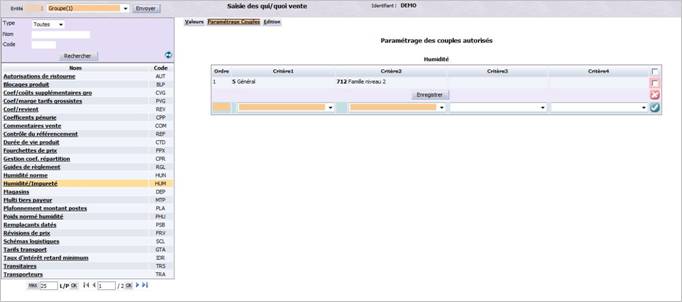
Il s’agit de la première étape à effectuer, avant de débuter la saisie des valeurs. Cette fonction vous permet de définir les schémas de saisie qui doivent être renseignés lorsque vous créez une nouvelle valeur pour un qui/quoi. Il s’agit de combiner différents critères entre eux de votre choix (4 maximum), pour constituer une ou plusieurs listes de combinaisons que l’utilisateur devra renseigner. Ces listes sont appelées des schémas de saisie. A chaque fois qu’une nouvelle valeur devra être créée pour un qui/quoi, il faudra obligatoirement définir le schéma de saisie en premier lieu.

Exemples : Filière/Produit/circuit ou Filière/Fournisseur.

Note : pour certains qui/quoi, le paramétrage des couples peut être affiché sous la forme d’un tableau ou d’une matrice au choix.

Pour créer un schéma de saisie, positionnez-vous sur la dernière ligne du tableau et renseignez les informations suivantes :

Ordre (obligatoire) : saisissez un numéro d’ordre pour classer les schémas de saisie. Celui-ci devra être unique. Les lignes de couples autorisés seront classées dans cet ordre croissant. Le paramètre BARDAT permet de personnaliser la numérotation de l’ordre.

Critères 1/2/3/4 : sélectionnez une valeur pour chaque critère. Chaque schéma de saisie peut avoir jusqu’à 4 critères maximum. Seul le premier critère est obligatoire à la saisie. Les combinaisons peuvent être multiples.

Cliquez sur le bouton pour enregistrer la création du schéma de saisie. Répétez cette procédure afin de créer toutes les combinaisons souhaitées.

Inversement, il est possible de supprimer à tout moment des schémas de saisie. Attention : seuls les schémas qui ne sont pas utilisés dans une ligne de valeur peuvent être supprimés. Pour cela, il suffit de sélectionner le schéma à supprimer dans la liste en cochant la case correspondante, puis de cliquer sur l’icône Supprimer.

Onglet Commentaires

Il n’est accessible que si vous gérez les commentaires par QUI/QUOI (paramètre CTSCOS).

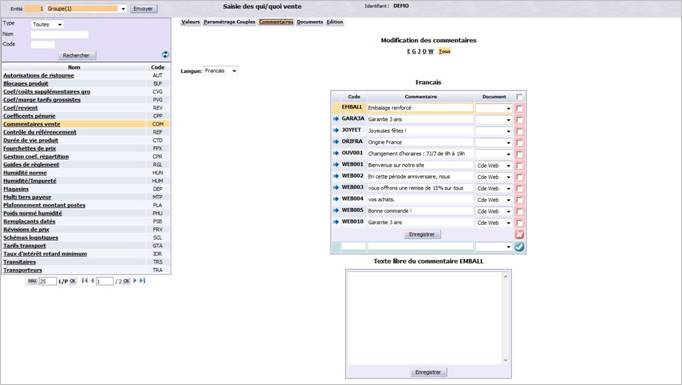
Par défaut, les informations sont affichées dans la langue de l’utilisateur connecté à ACE, ou dans la langue définie par le paramètre LANNAT. Une liste de valeurs vous permet de choisir une autre langue. Il est ainsi possible de créer ou modifier un commentaire dans la nouvelle langue choisie.

Les commentaires sont présentés dans un tableau. Vous pouvez modifier les champs non clés et supprimer un commentaire. La création se fait en bas du tableau. Un commentaire est caractérisé par :

· Un code (obligatoire),

· Un commentaire (facultatif),

· Un code document (voir le portail I_TBL_F , code DOC),

· Un texte (non modifiable, alimenté par la valeur X dès qu’on saisit un texte libre).

A chaque commentaire peut être associé du texte libre. Le texte libre, les commentaires et les documents peuvent être traduits dans différentes langues. La zone de saisie du texte libre s’effectue pour le commentaire courant, sélectionné.

La suppression n’est proposée que si le commentaire existe déjà (mode modification).

Onglet Documents

Cette fonctionnalité n’est accessible qu’en saisie des commentaires par QUI/QUOI (voir paramètre CTSCOS, table DOC). Elle permet de définir les différents documents utilisés par vos éditions (accusés de réception de commande, bons de livraison, etc.) auxquels il est possible d’associer des commentaires (GCOS).

Onglet Edition

Cette fonction vous permet de lancer l’édition du qui/quoi courant. La liste des lanceurs paramétrés est proposée par défaut. S’il n’en existe pas, alors un message vous invite à en créer un.