Cette fonctionnalité d’ACE complète la gestion des filières logistiques au sein des flux d’achat, en vous permettant de gérer deux méthodes de répartition :
Attention !
La fonctionnalité du dispatch :
|
|
I_ACHAT_F et I_ADIS_F |
La mise en place du dispatch et du déstockage impacte le fonctionnement d’autres fonctions d’ACE et plus particulièrement :
| 1 | Les filières logistiques (portail I_FILIERE_F) |
| 1 | Les achats (portail I_ACHAT_F) |
| 1 | La configuration d’ACE (portail I_CONF_F) |
| 1 | Le paramétrage qui/quoi des achats (portail I_AQUIQOI_F) |
Pour répartir des produits lors des réceptions d’achat, il convient de définir au préalable :
Lors de la saisie d’une commande d’achat, les groupes de magasins et les matrices de répartition sont utilisées pour définir une quantité à commander par produit. Cette quantité est la somme des quantités définies par groupe de magasins + un stock tampon, qui a été calculée selon les matrices et modifiée manuellement si nécessaire.
Cette fonctionnalité vous permet d’affecter des magasins à groupes de magasins, auxquels les produits seront dispatchés. C’est à vous de choisir les critères de regroupement qui détermineront les groupes. Ces affectations de groupes sont valables pour une période qui peut être limitée dans le temps ; leur constitution pouvant varier dans le temps (un magasin qui change de groupe en cours d’année, des magasins qui s’ouvrent ou inversement qui ferment en cours d’année, etc.).
Un magasin peut être rattaché à un ou plusieurs groupes, selon le périmètre produit défini. Par exemple le magasin Lille est rattaché au groupe 1 pour la famille Décoration et au groupe 2 pour la famille Bricolage.
L’écran suivant s’affiche :
Le paramétrage des groupes de magasins s’effectue en 2 étapes à effectuer dans cet ordre :
Il est également possible de lancer l’édition de la liste des groupes de magasins en cliquant sur l’onglet Edition.
Il s’agit de la première étape de paramétrage. Vous devez définir ici tous les couples de critères pour lesquels il est possible de définir un groupe de magasins. Il s’agit, en fait, de combiner différents critères de votre choix entre eux (2 maximum), pour constituer une ou plusieurs listes de combinaisons possibles. Ces couples sont appelés des schémas de saisie. A chaque fois qu’un groupe de magasins devra être créé, il faudra obligatoirement choisir le schéma de saisie en premier lieu.
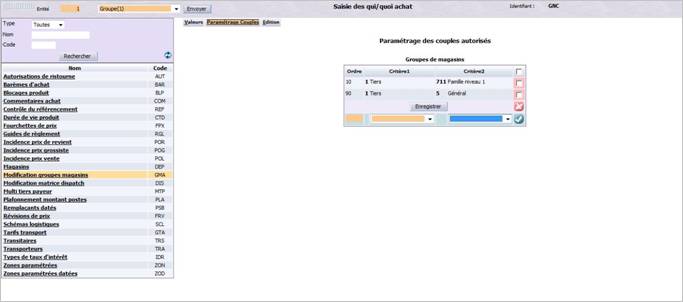
Cliquez sur l’onglet Paramétrage Couples si vous n’êtes pas déjà positionné sur cet écran :
Positionnez-vous sur la dernière ligne du tableau affichant la liste des couples de critères. Renseignez les informations suivantes :
Ordre (obligatoire) : saisissez un numéro d’ordre, unique, pour classer le schéma de saisie courant. Les couples de critères seront classés par ordre croissant.
Critère 1/2 (obligatoire) : sélectionnez, dans la liste proposée, un critère selon lequel peut être défini un groupe de magasins (tiers, produit, etc.). Une fois choisis, ces champs affichent le numéro et le libellé réduit du type du critère. Chaque schéma de saisie peut comporter jusqu’à 2 critères maximum.
Cliquez sur l’icône
pour valider la création du schéma de saisie. Le schéma de
saisie est ajouté immédiatement à la liste existante. Répétez cette procédure afin de
créer toutes les combinaisons souhaitées. Il est possible, inversement, de supprimer des
couples de critères. Il suffit pour cela de cocher la case correspondant au couple à
supprimer dans la dernière colonne du tableau (cellules rouges). Cliquez sur l’icône
Supprimer. Si vous effectuez des modifications, cliquez sur
Enregistrer.
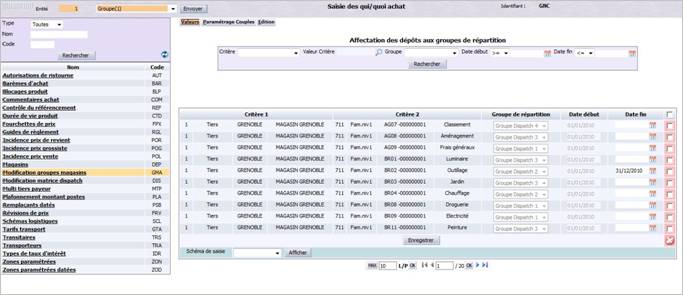
Avant de débuter cette action, vous devez avoir défini au moins un schéma de saisie. Lorsque vous avez terminé, il ne vous reste plus qu’à créer les différentes affectations nécessaires à la répartition. Il est possible de créer autant d’affectations que vous souhaitez. Cliquez sur l’onglet Valeurs. L’écran suivant s’affiche :
Cet écran se décompose en 3 parties :
Critères de sélection
Cette zone, située en haut de l’écran, vous permet de rechercher des groupes de magasins en fonction des critères proposés. Cette sélection est facultative. En effet, si vous ne précisez aucun critère, le tableau affichera par défaut tous les groupes de magasins existants à la date du jour. Pour effectuer une sélection, renseignez selon les besoins les informations décrites ci-dessous puis cliquez sur le bouton Rechercher pour mettre à jour le tableau. Seuls les groupes correspondant à la sélection demandée seront affichés. Vous pouvez modifier à tout moment les critères de recherche. Ils peuvent également être combinés pour affiner et accélérer le traitement.
Critère : sélectionnez un critère dans la liste proposée.
Valeur Critère : renseignez obligatoirement la valeur du critère choisi précédemment, soit en la saisissant directement, soit en la sélectionnant à partir d’une liste d’aide accessible en cliquant sur l’icône Loupe.
Groupe : sélectionnez, dans la liste proposée, le groupe de magasins à rechercher.
Date début/fin : indiquez la période de recherche souhaitée. Pour cela, commencez par sélectionner un opérateur mathématique (>, >=, etc.) puis renseignez la date de recherche, soit en la saisissant directement, soit en la sélectionnant à partir d’un calendrier accessible en cliquant sur l’icône correspondante.
Cliquez sur Rechercher pour afficher les résultats correspondants.
Paramétrer les couples de critères
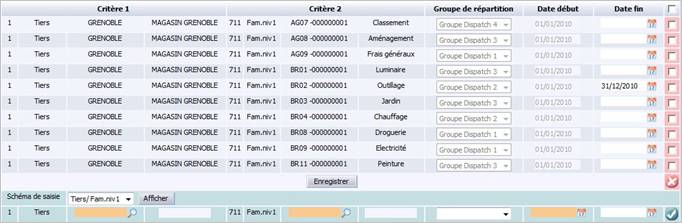
Ce tableau affiche, par défaut, la liste de toutes les affectations existantes. Chaque ligne du tableau correspond à une affectation de magasins à un groupe. Un magasin peut être rattaché à un ou plusieurs groupes, selon le périmètre produit défini. Par exemple le magasin Lille est rattaché au groupe 1 pour la famille Décoration et au groupe 2 pour la famille Bricolage.
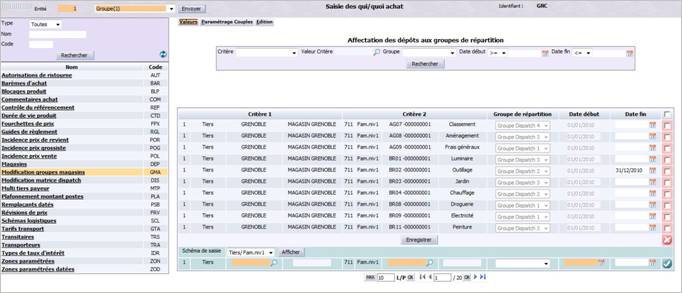
Commencez par sélectionner le schéma de saisie et cliquer sur le bouton Afficher. Ces schémas de saisie correspondent aux combinaisons de tiers définis dans l’onglet Paramétrage Couples.
Pour ajouter une nouvelle affectation, positionnez-vous sur la dernière ligne du tableau et renseignez les informations suivantes :
Critère 1/2 (obligatoire) : renseignez la valeur du critère, soit en la saisissant directement, soit en la sélectionnant à partir d’une liste d’aide accessible en cliquant sur l’icône Loupe. Ces champs affichent alors le numéro et le libellé réduit du type de tiers du critère.
Groupe de répartition : sélectionnez, dans la liste proposée, le groupe de magasins auquel sont rattachés les magasins correspondant aux deux critères précédents.
Date début/fin : indiquez la période de validité de l’affectation du groupe de magasins. Pour cela, commencez par sélectionner un opérateur mathématique (>, >=, etc.) puis renseignez la date de début/fin, soit en la saisissant directement, soit en la sélectionnant à partir d’un calendrier accessible en cliquant sur l’icône correspondante. La date de début est obligatoire et par défaut égale à la date système.
A noter que seules les affectations ayant une date de début supérieure ou égale à la date système pourront être supprimées.
Cliquez sur l’icône
pour valider la création de l’affectation.
Cette fonctionnalité permet de définir des grilles ou « matrices » de répartition par niveau de structure marchandise/fournisseur qui serviront à effectuer le dispatch au niveau de la commande et de l’événement dispatch.
Un produit peut posséder des quantités de dispatch différentes selon la période de l’année. Par exemple, le produit A a une matrice de dispatch du 01/01/20010 au 20/9/2010 et une autre à partir du 01/10/2010.
L’écran suivant s’affiche :
Le paramétrage des matrices s’effectue en 2 étapes à effectuer dans cet ordre :
Il est également possible de lancer l’édition de la liste des matrices en cliquant sur l’onglet Edition.
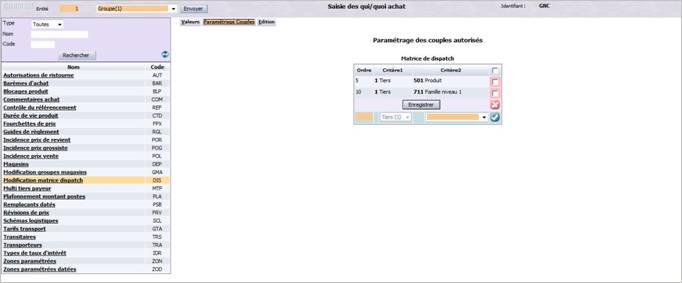
Il s’agit de la première étape de paramétrage. Vous devez définir ici tous les couples de critères pour lesquels il est possible de définir une matrice de répartition. Il s’agit, en fait, de combiner différents critères de votre choix entre eux (2 maximum), pour constituer une ou plusieurs listes de combinaisons possibles. Ces couples sont appelés des schémas de saisie. A chaque fois qu’un groupe de magasins devra être créé, il faudra obligatoirement choisir le schéma de saisie en premier lieu.
Cliquez sur l’onglet Paramétrage Couples si vous n’êtes pas déjà positionné sur cet écran :
Positionnez-vous sur la dernière ligne du tableau affichant la liste des couples de critères. Renseignez les informations suivantes :
Ordre (obligatoire) : saisissez un numéro d’ordre, unique, pour classer le schéma de saisie courant. Les couples de critères seront classés par ordre croissant.
Critère 1/2 (obligatoire) : sélectionnez, dans la liste proposée, un critère selon lequel peut être défini une matrice de dispatch (tiers, produit, etc.). Une fois choisis, ces champs affichent le numéro et le libellé réduit du type du critère. Chaque schéma de saisie peut comporter jusqu’à 2 critères maximum.
Cliquez sur l’icône
pour valider la création du schéma de saisie. Le schéma de
saisie est ajouté immédiatement à la liste existante. Répétez cette procédure afin de
créer toutes les combinaisons souhaitées. Il est possible, inversement, de supprimer des
couples de critères. Il suffit pour cela de cocher la case correspondant au couple à
supprimer dans la dernière colonne du tableau (cellules rouges). Cliquez sur l’icône
Supprimer. Si vous effectuez des modifications, cliquez sur
Enregistrer.
Avant de débuter cette action, vous devez avoir défini au moins un schéma de saisie. Lorsque vous avez terminé, il ne vous reste plus qu’à saisir les différentes quantités nécessaires à la répartition. Il est possible de créer autant de matrices de répartition que vous souhaitez. Cliquez sur l’onglet Valeurs. L’écran suivant s’affiche :
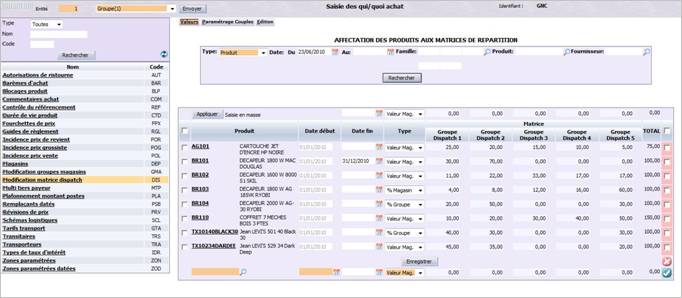
Cet écran se décompose en 3 parties :
Critères de sélection
Cette zone, située en haut de l’écran, vous permet de rechercher des produits en fonction des critères proposés. Cette sélection est facultative. En effet, si vous ne précisez aucun critère, le tableau affichera par défaut tous les produits existants à la date du jour. Pour effectuer une sélection, renseignez selon les besoins les informations décrites ci-dessous puis cliquez sur le bouton Rechercher pour mettre à jour le tableau. Seuls les produits correspondant à la sélection demandée seront affichés. Vous pouvez modifier à tout moment les critères de recherche. Ils peuvent également être combinés pour affiner et accélérer le traitement.
Type (obligatoire) : sélectionnez, dans la liste proposée, le type de matrice à rechercher ou pour lequel vous souhaitez définir une nouvelle affectation.
Date du/au : renseignez la période de recherche souhaitée, en renseignant les dates de début et de fin. Vous pouvez soit les saisir directement, soit les sélectionner à partir d’un calendrier accessible en cliquant sur l’icône Loupe.
Famille : renseignez les niveaux de famille produit recherché, soit en saisissant les codes directement, soit en les sélectionnant à partir d’une liste d’aide accessible en cliquant sur l’icône Loupe. Dans ce cas, le système affiche tous les produits appartenant à cette famille.
Produit : renseignez le code du produit à rechercher, soit en le saisissant directement, soit en le sélectionnant à partir d’une liste d’aide.
Fournisseur : renseignez le code du fournisseur à rechercher, soit en le saisissant directement, soit en le sélectionnant à partir d’une liste d’aide. Dans ce cas, le système affiche tous les produits référencés chez ce fournisseur.
Cliquez sur Rechercher pour afficher la liste des résultats correspondants.
Affectation des produits
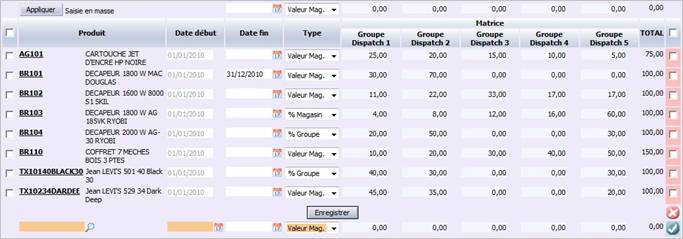
Ce tableau affiche, par défaut, la liste de toutes les matrices de répartition existantes, pour le type de critère choisi. Chaque ligne du tableau correspond à une matrice de répartition pour un produit donné. Il ne peut y avoir deux dispatchs pour le même produit à la même date. S’il existe plusieurs dispatchs pour le même produit, c’est le dispatch qui aura la date antérieure la plus proche à la date du jour qui sera actif.
Les produits affichés ne possèdent pas forcement une matrice de répartition à la date définie dans les critères de recherche.
Pour ajouter un produit, renseignez les informations suivantes :
il faut sélectionner le produit dans la ligne de création (ouverture fenêtre standard produit) ou sur le lien sélection multiple (ouverture écran sélection multiple produit), puis saisir une date début (obligatoire) un type et les valeurs des groupe.
Produit : renseignez le code du produit pour lequel vous souhaitez saisir les valeurs à répartir, soit en le saisissant directement, soit en le sélectionnant à partir d’une liste d’aide. Une fois sélectionné, son code et son libellé réduit s’affiche. Le code est un lien hypertexte sur lequel vous pouvez cliquer pour accéder directement à la fiche produit.
Date début (obligatoire) : indiquez la date de début du rattachement de la matrice au produit ; soit en la saisissant directement, soit en la sélectionnant à partir d’une liste d’aide.
Date fin : précisez éventuellement la date de fin du rattachement de la matrice au produit ; soit en la saisissant directement, soit en la sélectionnant à partir d’une liste d’aide.
Type (obligatoire) : sélectionnez le type de répartition souhaité pour que ACE puisse calculer les quantités à répartir (% Groupe, % Magasin, ou Valeur magasin). Si le type est % Groupe ou % Magasin, le système contrôle que le total est égal à 100, sinon les modifications ne seront pas enregistrées.
Si le type est Valeur magasin, notez que le système n’autorise pas les valeurs décimales.
Matrice (groupe) : il y a une colonne par groupe de magasins défini. Saisissez les valeurs de produits à répartir dans chaque groupe de magasins. Les valeurs de la matrice peuvent être aussi visibles sur la fiche produit (onglet Constantes).
Total : somme des valeurs des colonnes de la matrice.
Pour aller plus vite, vous avez la possibilité de saisir/modifier en masse les valeurs pour une sélection de produits. Il suffit pour cela de cocher la case de chaque produit, puis de renseigner les informations décrites ci-dessous dans la ligne d’entête du tableau. Cliquez ensuite sur Appliquer pour que ces valeurs de répartition soient automatiquement appliquées à l’ensemble des produits sélectionnés.
Cliquez sur Enregistrer pour sauvegarder votre saisie.
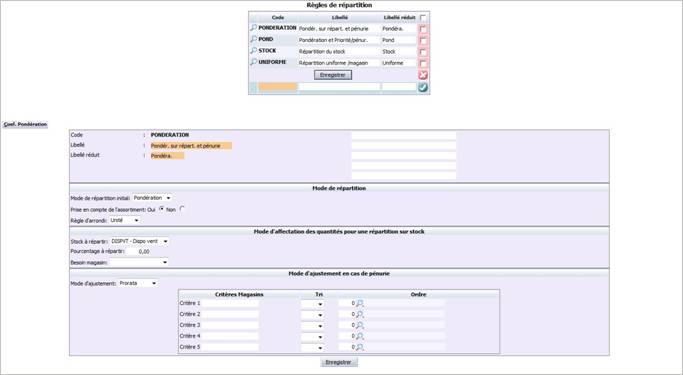
Elles fixent le contexte et les règles du dispatch selon un certain nombre de critères. Elles seront utilisées lors de la création d’un dispatch, au moment de la répartition des produits aux groupes de magasins. Pour accéder à ce programme :
Cet écran se décompose en deux parties :
Ce tableau affiche par défaut toutes les règles de répartition existantes. Pour ajouter une nouvelle règle, renseignez les informations suivantes :
Code (obligatoire) : saisissez un code de 12 caractères alphanumériques identifiant de manière unique la règle de répartition.
Libellé : saisissez un libellé de 30 caractères alphanumériques maximum décrivant clairement la règle de répartition.
Libellé réduit : saisissez un libellé court de 10 caractères alphanumériques maximum.
Cliquez sur l’icône
pour ajouter la nouvelle règle créée.
A partir de la liste des règles de répartition, cliquez sur l’icône Loupe située sur la ligne correspondante.
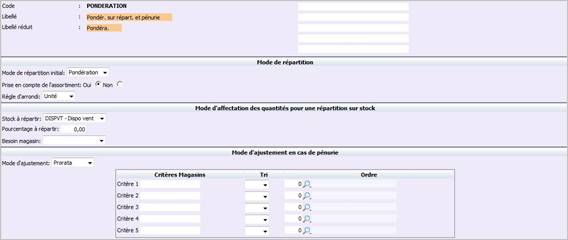
Renseignez les caractéristiques de la règle pour :
Lorsque vous avez terminé, cliquez sur Enregistrer.
La mise en place du déstockage et/ou du dispatch impactent le portail de gestion des achats I_ACHAT_F. En effet, le programme de saisie des commandes d’achat et des réceptions propose de nouveaux champs et écrans afin d’intégrer ces méthodes.
Cette méthode consiste à créer une commande correspondant à un ordre de déstockage, émise par une centrale d’achat ou un dépôt vers un autre dépôt (le dépôt peut faire une commande de déstockage pour lui-même) ; le but étant de déstocker le stock présent sur un dépôt et de l’envoyer en magasin sous la directive du dépôt, d’un autre dépôt ou de la centrale d’achat. Dans certains cas particuliers, un magasin peut même déstocker un autre magasin pour un troisième magasin (masters franchisés).
Le déstockage peut être utilisé avec les filières logistiques existantes sous certaines conditions :
Les champs liés au déstockage sont affichés si la filière logistique est compatible avec le déstockage, c'est-à-dire si :
Le traitement de déstockage peut utiliser les fonctions de répartition des flux poussés (le tiers final « Livrer à » est une liste de magasins) et/ou la fonction standard de commande (le tiers final « Livrer à » est un magasin unique).
Comme les flux poussés, il s’agit d’une méthode permettant de répartir la quantité commandée de produits sur des magasins. La différence provient du fait que le dispatch effectue cette répartition sur des groupes de magasins (et non pas sur des magasins). Le dispatch est un processus généralement effectué en deux temps :
Les réceptions sont effectuées normalement, sans répartition en cas de différence entre la quantité reçue et la quantité commandée. Un dispatch regroupe différentes réceptions de produits commandés en dispatch et une répartition est effectuée au niveau des magasins pour chaque groupe. Les expéditions sont ensuite générées à partir des dispatchs par combinaison tiers final/filière. Le dispatch s’effectue sur la première réception uniquement. Après validation du dispatch, des expéditions sont générées selon les combinaisons tiers final/filière.
Pour afficher les champs liés au dispatch :
Attention !
Le dispatch est incompatible avec les flux poussés. Si la commande est saisie en flux poussés, le dispatch est inaccessible et inversement. C’est le mode de répartition saisi sur l’entête qui oriente la saisie de la commande.
Dans une commande d’achat standard (pas de consolidation), les fonctions de flux poussés et de dispatch sont toutes deux accessibles. Cependant, elles ne sont pas admises sur une même commande : cela signifie que le fait de saisir une commande de dispatch bloque l’accès à la fonction des flux poussés et inversement.
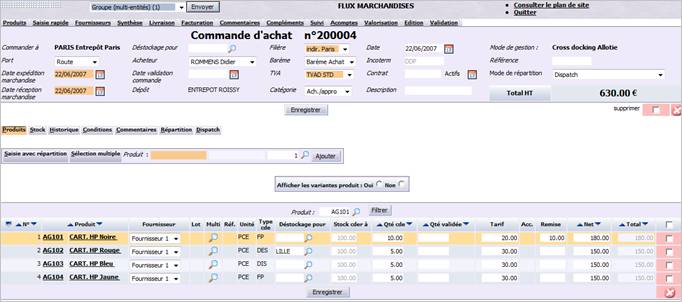
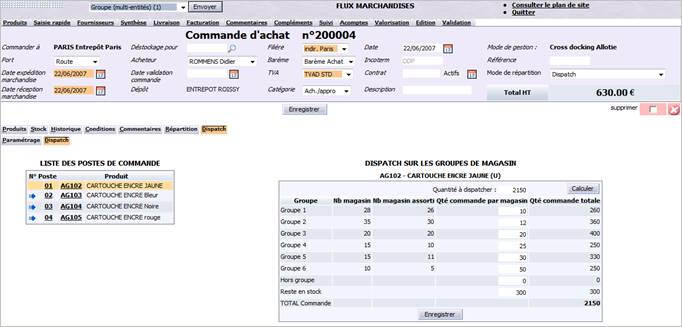
L’écran de saisie de la commande s’affiche (ci-dessous le mode création) :
La saisie d’une commande d’achat de dispatch ou de déstockage ne change pas du procédé standard. Néanmoins, elle nécessite de renseigner des informations complémentaires, situées dans :
Dans cette partie de la commande, renseignez les champs suivants :
Déstockage pour : choisissez le tiers final « Livrer à » soit en saisissant directement son code, soit en le sélectionnant à partir d’une liste d’aide en cliquant sur l’icône Loupe. Si ce champ est renseigné ici, il sera automatiquement appliqué par défaut à tous les postes de la commande, où il restera néanmoins modifiable par exception. Si vous modifiez ici le tiers final à livrer, seuls les nouveaux postes de la commande seront impactés. La saisie du tiers final à livrer dépend du mode de répartition qui sera sélectionné : si c’est le mode Déstockage qui est choisi, alors le champ tiers final du déstockage devient saisissable et obligatoire.
Mode de répartition : sélectionnez, dans la liste proposée, le mode de répartition souhaité. Les différents modes de répartition de la commande sont :
Ce mode est saisissable sur les commandes qui correspondent aux filières de déstockage ou de flux poussés qui ont les caractéristiques suivantes : la filière est composée d’un seul flux de commande ; l’acteur de départ du flux initial est différent de l’acteur d’arrivée du flux final.
Attention : l’affichage de ces modes de répartition dans la liste de choix dépend des critères suivants :
Le mode de répartition doit être défini avant l’ajout d’un produit. S’il n’a pas été saisi, alors le mode de répartition de la commande est le mode Flux poussé par défaut. Si le mode est renseigné, il devient non modifiable lorsqu’un poste est créé sur la commande. En revanche, si tous les postes sont supprimés, il peut de nouveau être modifié.
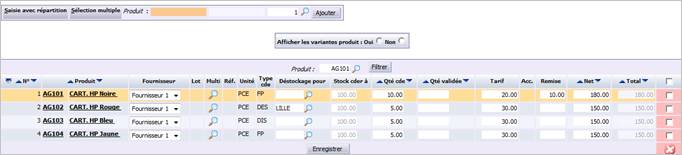
Ils se présentent ainsi :
Dans les postes d’une commande d’achat, deux nouvelles colonnes s’affichent :
Déstockage pour : affiche le tiers final « Livrer à » défini par défaut dans l’entête de la commande et affecté à tous les postes. Il est néanmoins modifiable pour chaque poste.
Stock cder à : affiche le niveau de stock du tiers à qui sont commandés les produits afin de le déstocker. Par exemple, la centrale d’achat crée une commande d’achat de déstockage. Le tiers « Commander à » est un dépôt qui joue le rôle d’un fournisseur, et ce dépôt livre des magasins. La centrale d’achat ne peut pas répartir plus de produits que ce que possède le dépôt. A noter qu’il n’est pas possible de commander une quantité supérieure au stock du « Commander à ».
Cet onglet permet de dispatcher les quantités d’un même produit sur les groupes de magasins, selon une matrice de répartition ou manuellement. Il se présente ainsi :
La saisie du dispatch s’effectue en deux étapes, à savoir :
Cet onglet permet de définir les éléments de paramétrage simple du dispatch de l’ensemble des produits de la commande, c'est-à-dire la date d’application des groupes de magasins, le mode de calcul et la prise en compte de la matrice de répartition.
Renseignez les informations suivantes :
Date d’application des groupes de magasins : par défaut, il s’agit de la date de la commande, mais vous pouvez la modifier pour une date ultérieure. L’affectation des magasins dans les groupes est gérée à date. En effet, entre la commande et le dispatch final (après les réceptions), il peut se passer un laps de temps de plusieurs mois et les groupes de magasins peuvent être modifiés entre temps. Vous avez donc le choix entre saisir la date de la commande ou une date postérieure à la commande, si vous souhaitez anticiper les modifications des groupes si ces modifications sont déjà renseignées dans les groupes de magasin.
Mode de calcul de la quantité commande par magasin : choisissez le mode de calcul souhaité. Il y a deux possibilités : prise en compte uniquement des magasins assortis ou Prise en compte de tous les magasins.
Une quantité est définie par groupe de magasins (chaque magasin du même groupe aura la même quantité en dispatch au moment de la commande). Cependant, en plus du contrôle de la présence du magasin sur la filière, vous pouvez imposer un autre contrôle qui est la présence du produit dans l’assortiment du magasin.
Exemple : le groupe 1 regroupe les magasins suivants MAG01, MAG02, MAG03 et MAG04.
Le MAG04 n’est pas rattaché à la filière logistique utilisée pour la commande. Les MAG01 et MAG02 sont assortis sur les produits PRO01 et PRO02 et le MAG03 uniquement sur le PRO01.
Si vous saisissez la quantité 10 pour le PRO01 et 20 pour le PRO02 sur le groupe et avez choisi le mode de calcul Prise en compte uniquement des magasins assortis, alors les magasins auront les quantités suivantes :
MAG01 : PRO01 10, PRO02 20
MAG02 : PRO01 10, PRO02 20
MAG03 : PRO01 10, PRO02 0
MAG04 : PRO01 0, PRO02 0
Prise en compte de la matrice de répartition : précisez si vous préférez saisir manuellement les quantités à répartir par groupe de magasins pour les produits (choix Non) ou avoir les quantités pré-remplies suite à un calcul basé sur la matrice rattachée à chaque produit (choix Oui).
Un paramétrage général peut déterminer les valeurs par défaut de ces champs pour les tiers de type dépôt et centrale d’achat (les tiers effectuant les dispatchs peuvent ne pas avoir le même paramétrage).
Cliquez sur le bouton Valider pour réactualiser les valeurs de saisie du paramétrage.
Une fois le paramétrage général effectué, vous devez saisir les quantités réparties par groupe de magasins pour l’ensemble des produits de la commande d’achat courante. Cet onglet est affiché par défaut lorsque vous ouvrez le menu de gestion du dispatch au sein de la commande d’achat. Lorsqu’un produit est ajouté à la commande courante, la quantité commandée est calculée par rapport à ce paramétrage. Si vous modifiez le paramétrage du dispatch, tous les produits de la commande seront recalculés.
Cet onglet se décompose en deux parties :
La liste des postes de la commande s’affiche :
N° Poste : numéro de poste de la commande.
Produit : code et libellé court du produit rattaché au numéro du poste de la commande.
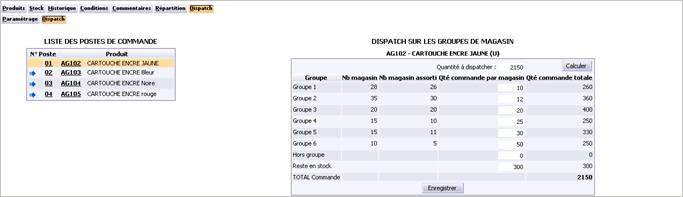
Sélectionnez un produit dans la liste des postes de la commande en cliquant sur l’icône Flèche bleue. Vous visualisez alors le tableau de saisie de répartition des quantités à commander par groupe de magasins, à droite de l’écran : vous pouvez y modifier la quantité à dispatcher par groupe.
Si le paramétrage du dispatch indique que la matrice de répartition n’est pas prise en compte dans cette commande, alors vous devez saisir les quantités par groupe de magasins ; le total à commander est affiché en bas du tableau. En revanche, si la matrice est prise en compte, le type de la matrice a un impact sur les quantités :
Quantité à dispatcher : si une quantité cde a été saisie sur le poste de commande, alors elle est affichée ici. Cette valeur est ensuite prise en compte par la matrice de répartition si elle est de type pourcentage. S’il s’agit d’une matrice en valeur, alors ce champ est vide et non modifiable. Cliquez alors sur le bouton Calculer pour calculer le dispatch.
Groupe : libellé du groupe. Il y a autant de lignes dans le tableau que de groupes de magasins définis à la date d’application.
Nb magasin : nombre de magasins inclus dans le groupe courant, à la date d’application.
Nb magasin assorti : nombre de magasins, au sein du nombre de magasins du groupe (champ précédent), pour lesquels le produit sélectionné est assorti.
Qté commande par magasin : indiquez la quantité à commander pour chaque magasin du groupe. Cette valeur peut être calculée et affichée automatiquement par ACE si le paramétrage du dispatch indique que la matrice de répartition est prise en compte pour la commande d’achat courante (et à date de la matrice = date d’application des groupes de magasins).
Qté commande totale : si le mode de calcul choisi pour la commande d’achat est Prise en compte uniquement des magasins assortis, alors cette quantité est calculée automatiquement (= Nb magasin assorti x Qté commandée par magasin). Si le mode de calcul choisi est Prise en compte de tous les magasins, alors le calcul est : Nb magasin x Qté commandée par magasin.
Reste en stock : cette ligne représente une quantité supplémentaire non rattachée à un groupe de magasins (stock tampon).
TOTAL commande : cette dernière ligne du tableau affiche la quantité totale commandée (= somme des lignes du tableau).
Cliquez sur Enregistrer pour enregistrer les modifications du dispatch.
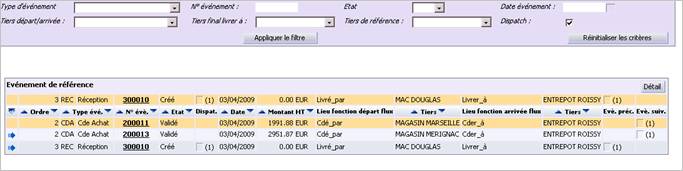
Cette fonctionnalité standard des achats vous permet de suivre et tracer des événements pour notamment identifier facilement les événements d’origine d’un événement de référence sélectionné. Dans le cas d’une réception, les événements d’origine sont la ou les commandes d’achat.
Dans le cadre de la gestion du dispatch, certaines informations complémentaires vous permettent de tracer ce type de traitement spécifique. A noter qu’un dispatch peut avoir plusieurs réceptions comme événements d’origine (événements précédents) et avoir plusieurs expéditions comme événements suivants.
Pour accéder au suivi des événements d’une réception :
L’écran suivant s’affiche :
Dans le cadre de la gestion du dispatch, les champs ajoutés sont :
La gestion du dispatch dispose d’un portail distinct nommé I_ADIS_F disponible avec ou sans gestion des filières logistiques dans votre entreprise. Il centralise toute la gestion et le suivi des dispatchs créés.
Pour accéder à ce portail, il y a plusieurs possibilités :
Quel que soit l’accès choisi, l’écran suivant s’affiche :
Il se décompose en deux parties :
Cette zone, située en haut de l’écran, vous permet de rechercher des dispatchs en fonction des critères proposés. Cette sélection est facultative. En effet, si vous ne précisez aucun critère, le tableau affichera par défaut toutes les pesées courantes existantes à la date du jour. Pour effectuer une sélection, renseignez selon les besoins les informations décrites ci-dessous puis cliquez sur le bouton Rechercher pour mettre à jour le tableau. Seules les pesées correspondant à la sélection demandée seront affichées. Vous pouvez modifier à tout moment les critères de recherche. Ils peuvent également être combinés pour affiner et accélérer le traitement.
Renseignez les informations suivantes :
Dispatch : cette première zone de sélection vous permet de renseigner directement le numéro d’un dispatch validé, soit en le saisissant directement, soit en le sélectionnant à partir d’une liste d’aide accessible en cliquant sur l’icône Loupe. Puis, cliquez sur Voir.
Commander à : affiche automatiquement le type de l’acteur « Commander à » qui est obligatoirement un fournisseur. Renseignez ensuite le fournisseur pour lequel vous recherchez les dispatchs correspondants, soit en saisissant directement son sigle, soit en le sélectionnant à partir d’une liste d’aide accessible en cliquant sur l’icône Loupe.
N° dispatch : saisissez le numéro (ou une partie des numéros) des dispatchs à rechercher.
Référence : saisissez la référence (ou une partie des références) des dispatchs à rechercher.
Acheteur : sélectionnez, dans la liste proposée, l’acheteur correspondant aux dispatchs.
Date création dispatch : indiquez la période de création des dispatchs à rechercher. Commencez par sélectionner un opérateur mathématique (>=, <), puis renseignez une date, soit en la saisissant directement dans la zone correspondante, soit en la sélectionnant à partir d’un calendrier accessible après avoir cliqué sur l’icône correspondante. Par défaut, il s’agit de la date du jour.
Cliquez sur Rechercher pour afficher les résultats correspondants.
Ce tableau affiche la liste de tous les dispatchs existants, en fonction des critères de sélection demandés. Chaque ligne du tableau correspond à un dispatch. Par défaut, ils sont triés par ordre décroissant selon leur numéro.
Vous pouvez visualiser les informations principales de chaque dispatch, renseignées lors de sa création :
N° dispatch : numéro du dispatch attribué lors de sa création. Ce numéro est un lien hypertexte sur lequel il est possible de cliquer pour accéder à ses informations détaillées.
Référence : référence du dispatch.
Description : description longue décrivant clairement le dispatch.
Commander à : code et nom du tiers commander à.
Date création dispatch : date à laquelle le dispatch a été créé.
Acheteur : code de l’acheteur du dispatch.
Nombre de produits dispatchés : nombre total de produits dispatchés.
La création d’un dispatch peut se faire éventuellement pour un acteur « Commander à » particulier, choisi au préalable dans la zone des critères de sélection. Si celui-ci n’est pas renseigné, le « Commander à » sera considéré comme multiple (plusieurs fournisseurs possibles donc).
L’écran suivant s’affiche :
L’écran de saisie d’un dispatch se décompose en plusieurs parties :
A noter que lorsque vous consultez un dispatch validé, la synthèse des produits dispatchés est affichée par défaut. Dans ce cas, toutes les informations apparaissent en mode visualisation (modification, enregistrement et suppression impossibles). L’onglet Réception n’est pas affiché et l’onglet Invalidation est disponible.
Cette zone, située en haut de l’écran, affiche les caractéristiques principales du dispatch qui seront d’ailleurs reprises dans la liste générale des dispatchs.

N° dispatch : ce numéro unique est attribué automatiquement par ACE lors de la création du dispatch. Il n’est pas modifiable.
Commander à : sigle et libellé réduit du tiers « Commander à » défini lors de la création du dispatch. Si aucun tiers en particulier n’a été choisi, le tiers est considéré comme multiple c’est-à-dire que le dispatch peut s’adresser à plusieurs fournisseurs.
Date dispatch : date système automatiquement renseignée lors de la création du dispatch.
Acheteur : code de l’acheteur du dispatch. Il s’agit du profil utilisateur connecté à ACE lors de la création du dispatch.
Nombre de produits : nombre total de produits dispatchés c’est-à-dire le nombre de postes du dispatch.
Référence : saisissez une référence identifiant le dispatch.
Description : saisissez une description longue décrivant clairement le dispatch courant.
Cliquez sur Enregistrer pour sauvegarder votre saisie.
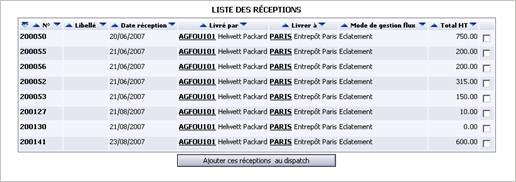
Cet onglet affiche la liste des réceptions qu’il est possible de rattacher au dispatch courant. Elle est proposée automatiquement lorsque vous créez un nouveau dispatch, ou bien accessible en cliquant sur l’onglet Réception pour modifier la sélection effectuée. Cette liste propose uniquement les réceptions :
L’écran suivant s’affiche :

La liste affiche toutes les réceptions existantes. Vous pouvez consulter pour chacune d’elles :
N° : numéro de la réception.
Libellé : libellé de la réception.
Date réception : date de la réception prévue.
Livré par : sigle et nom du tiers devant livrer la marchandise à réceptionner.
Livrer à : sigle et nom du tiers destinataire de la marchandise, devant réceptionner les produits à dispatcher.
Mode de gestion flux : c’est le mode de gestion du flux de livraison de la réception (livrer à = tiers effectuant la réception).
Total HT : montant total HT à réceptionner.
Cochez les cases correspondant aux réceptions à sélectionner pour ce dispatch. Puis, cliquez sur le bouton Ajouter ces réceptions au dispatch. L’onglet Produits est alors affiché par défaut. I
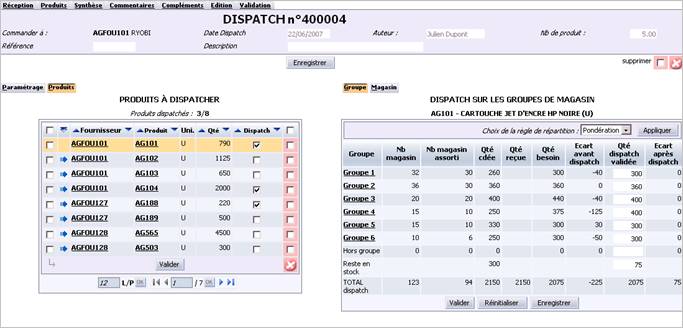
Il s’agit de l’écran de travail principal du dispatch car il vous permet de
répartir les produits réceptionnés aux groupes de magasins.
Cet onglet permet de définir les éléments de paramétrage du dispatch de l’ensemble des produits.

Cet onglet affiche :
Mode de calcul de la quantité commande par magasin : la quantité à dispatcher par groupe de magasins dépend du mode de calcul qui est basé ou non sur les assortiments des magasins. Choisissez le mode de calcul souhaité : Prise en compte uniquement des magasins assortis ou Prise en compte de tous les magasins. Une quantité est définie par groupe de magasins (chaque magasin du groupe aura la même quantité en dispatch). Grâce à cette option, vous pouvez soit prendre en compte uniquement les magasins étant assortis pour le produit à dispatcher, soit prendre en compte tous les magasins sans tenir compte des assortiments de chacun.
Exemple : le groupe 1 regroupe les magasins suivants MAG01, MAG02, MAG03 et MAG04.
Le MAG04 n’est pas rattaché à la filière logistique utilisée pour la commande. Les MAG01 et MAG02 sont assortis sur les produits PRO01 et PRO02 et le MAG03 uniquement sur le PRO01.
Si vous saisissez la quantité 10 pour le PRO01 et 20 pour le PRO02 sur le groupe et avez choisi le mode de calcul Prise en compte uniquement des magasins assortis, alors les magasins auront les quantités suivantes :
MAG01 : PRO01 10, PRO02 20
MAG02 : PRO01 10, PRO02 20
MAG03 : PRO01 10, PRO02 0
MAG04 : PRO01 0, PRO02 0
Prise en compte de la matrice de répartition : précisez si vous préférez saisir manuellement les quantités à répartir par groupe de magasins pour les produits (choix Non) ou avoir les quantités pré-remplies suite à un calcul basé sur la matrice de répartition rattachée à chaque produit en cours de dispatch (choix Oui).
Appliquer ce paramétrage sur : si des produits sont ajoutés au dispatch courant, ceux-ci n’ont pas été préchargés par les matrices rattachées. Ces produits apparaissent en rouge dans la liste des produits à dispatcher : vous ne pourrez pas saisir un dispatch sans avoir défini un paramétrage auparavant sur ces produits. Pour cela, précisez si vous voulez appliquer le paramétrage sur tous les nouveaux produits ajoutés ou sur tous les produits du dispatch.
Cliquez sur Valider pour enregistrer votre saisie.
Liste des produits à dispatcher
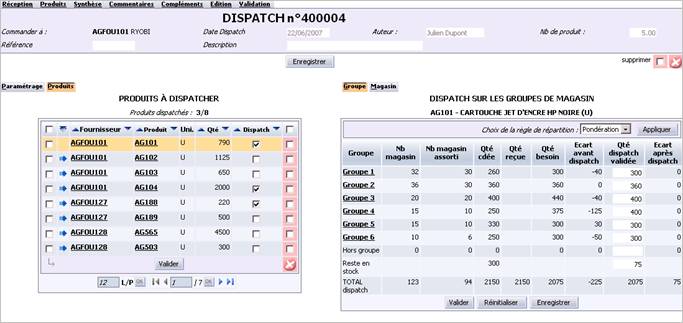
Cette fonction vous permet de dispatcher les produits aux groupes de magasins ou magasins. Cliquez sur l’ongletProduits pour y accéder. L’écran suivant s’affiche :
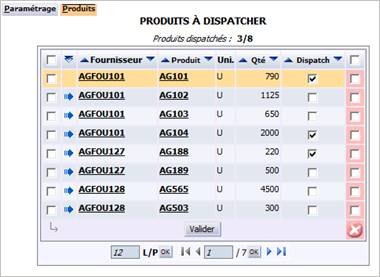
Le nombre de produits dispatchés et le nombre total de produits du dispatch sont rappelés à titre d’aide. Cette liste présente tous les produits à dispatcher c’est-à-dire :
Attention !
Si un même produit a été commandé en mode dispatch dans plusieurs commandes et que les réceptions de ces commandes sont rattachées au même dispatch, alors la quantité commandée est consolidée par produit.
Sélectionnez un produit dans la
liste en cliquant sur cette icône. Un dispatch peut comporter
plusieurs centaines de produits : de ce fait, le dispatch est
susceptible d’être effectué sur plusieurs jours. Afin de vous aider
dans cette tâche, vous pouvez trier les colonnes Produit,
Fournisseur et Qté et visualiser les produits dispatchés (case
cochée de la colonne dispatch). En sélectionnant un produit, la
ligne devient la ligne courante : vous visualisez alors le tableau
de saisie de répartition des quantités à répartir par groupe de
magasins, à droite de l’écran. Vous pouvez y modifier la quantité à
dispatcher par groupe.
Fournisseur : code du fournisseur du produit. Si le produit est multifournisseur, c’est le fournisseur principal ou premier fournisseur qui est affiché.
Produit : code du produit à dispatcher. Il s’agit d’un lien hypertexte sur lequel vous pouvez cliquer pour accéder à sa fiche produit.
Unité : unité du produit définie dans sa fiche produit.
Qté : quantité commandée c’est-à-dire saisie dans la ou les commandes d’achat.
Dispatch : la case est cochée lorsque le produit a été dispatché et qu’il a été validé. Vous pouvez invalider cette action : la case est alors décochée.
Il est également possible de supprimer un ou plusieurs produits du dispatch en cochant les cases correspondantes, puis en cliquant sur l’icône Supprimer.
Dispatch sur des groupes de magasins
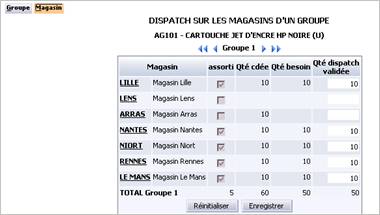
L’onglet Groupe affiche un tableau pour saisir les quantités à répartir par groupe de magasins, pour le produit préalablement sélectionné dans la liste des produits à dispatcher.
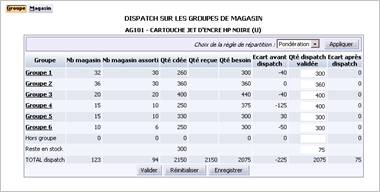
Choix de la règle de répartition : cette règle vous permet d’effectuer une répartition dans le cas où les quantités à répartir (= colonne Qté reçue) sont inférieures au besoin des groupes de magasins (= colonne Qté besoin). Le système calcule alors une quantité par magasin, selon la formule de calcul définie dans le mode de répartition, puis additionne les quantités des magasins pour obtenir la quantité par groupe. Les modes de répartition et les règles d’arrondis sont ceux exploités dans la répartition des flux poussés. Sélectionnez le mode de répartition, et cliquez sur le bouton Appliquer.
Groupe : libellé du groupe. Il y a autant de lignes dans le tableau que de groupes de magasins définis. Ce libellé est un lien hypertexte sur lequel vous pouvez cliquer pour afficher le détail du groupe.
Nb magasin : nombre de magasins inclus dans le groupe courant, à la date du dispatch.
Nb magasin assorti dispatch : nombre de magasins, au sein du nombre de magasins du groupe (champ précédent), pour lesquels le produit sélectionné est assorti, à la date du dispatch.
Qté cdée : somme des quantités commandées du couple produit/fournisseur pour les commandes rattachées aux réceptions prisent en compte dans le dispatch courant.
Qté reçue : somme des quantités reçues du couple produit/fournisseur sur les commandes rattachées aux réceptions prisent en compte dans le dispatch courant.
Qté besoin : quantité recalculée automatiquement pour chaque groupe de magasins, selon la matrice de répartition. Attention : ACE calcule le besoin en prenant en compte le nombre de magasins à la date du dispatch, qui peut être différent par rapport à la date des commandes.
Ecart avant dispatch : Qté cdée – Qté besoin (les valeurs négatives sont signalées en rouge).
Dans le cas contraire (réception < besoin), alors cette valeur est vide. Vous devez alors soit sélectionner une règle de répartition en haut du tableau pour gérer la pénurie de produits du dispatch, soit saisir manuellement ces valeurs. Lors d’une saisie manuelle pour un groupe de magasins, la valeur sera répartie dans les différents magasins du groupe, lorsque vous cliquerez sur le bouton Enregistrer. La quantité en dispatch validée de chaque magasin du groupe sera égale à la quantité saisie sur le groupe, divisée par le nombre de magasins du groupe rentrant dans le dispatch (magasin assorti ou tous les magasins).
Ensuite, si la somme totale des quantités en dispatch validées des magasins du groupe est différente de la quantité globale définie pour le groupe, l’écart de quantité est reporté sur le reste en stock.
Ecart après dispatch : Qté cdée – Qté dispatch validée (les valeurs négatives sont signalées en rouge).
Reste en stock : cette valeur est définie lors du dispatch des commandes d’achat. Il s’agit d’un stock tampon non rattaché à un groupe de magasins mais pouvant être utilisé lors du dispatch final sur les groupes de magasins. De ce fait, cette ligne affiche des valeurs uniquement pour les colonnes Qté cdée et Qté dispatch validée.
Reste en stock : cette ligne représente une quantité supplémentaire non rattachée à un groupe de magasins (stock tampon).
TOTAL dispatch : cette dernière ligne du tableau affiche la quantité totale du dispatch (= somme des lignes du tableau), sauf pour la colonne champ Qté reçue qui affiche la somme des quantités reçues du produit pour les réceptions rattachées au dispatch.
Cliquez sur les boutons :
Cette fonction vous permet de répartir ou consulter la répartition des produits sur les magasins d’un groupe. Avant d’accéder à cet onglet, vous devez au préalable sélectionner le groupe de magasins concerné. Pour cela, deux possibilités :

Ce tableau affiche la liste de tous les magasins rattachés au groupe à la date de la commande d’achat et à la date du dispatch. Chaque ligne du tableau correspond à un magasin inclus dans le groupe sélectionné. Vous pouvez consulter pour chacun d’eux :
Magasin : code et libellé réduit du magasin.
Assortiment dispatch : cette case est cochée si le produit pour lequel on effectue le dispatch fait partie de l’assortiment du magasin au jour du dispatch.
Qté cdée : quantité commandée pour le magasin lors de la commande d’achat.
= Quantité du groupe lors de la commande / Nombre de magasins du groupe lors de la commande.
Qté besoin : quantité recalculée lors du dispatch pour le magasin.
= Quantité du groupe lors du dispatch / Nombre de magasins du groupe lors du dispatch.
Qté dispatch validée : par défaut, elle est égale à la quantité dispatch validée du groupe (Valeur initialisée ou modifiée) divisée par le nombre de magasins du groupe rentrant dans le dispatch (magasin assorti ou tous les magasins). Si la répartition est modifiée au niveau du groupe, alors elle est mise à jour au niveau du magasin. Vous pouvez également modifier la valeur proposée par défaut.
Cliquez sur le bouton Enregistrer. Si des valeurs ont été modifiées, lors de la validation, le total des quantités en dispatch validées du groupe (somme des magasins) est modifié aussi. Le bouton Réinitialiser vous permet éventuellement de réinitialiser les valeurs du dernier enregistrement ou de la première ouverture de l’objet.
Onglet SynthèseCet onglet affiche une synthèse des produits dispatchés afin que vous puissiez suivre le dispatch. Il s’affiche lorsque vous cliquez sur l’onglet Synthèse. A noter qu’il est affiché automatiquement par défaut lorsque vous demandez à consulter undispatch validé.
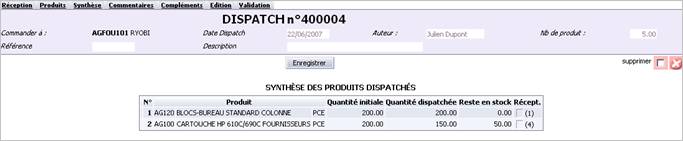
Cette synthèse affiche la liste des produits dispatchés. Vous pouvez consulter pour chacun d’eux :
N° : numéro de poste du dispatch.
Produit : code, libellé réduit et unité du produit dispatché.
Quantité initiale : quantité commandée totale – quantité commandée du reste en stock.
Quantité dispatchée : Quantité dispatch validé totale – Quantité dispatch validé du reste en stock.
Reste en stock : Quantité dispatch validé du reste en stock du produit dans le dispatch.
Récept. : nombre de réceptions attachées à ce dispatch pour le produit courant. En passant le curseur de la souris sur l’icône représentée par un carré vide, la liste des numéros de réceptions attachées au dispatch pour le produit s’affiche. Un lien sur chaque numéro de réception vous permet d’accéder au détail de la réception.
Onglet CommentairesCet onglet vous permet de saisir du texte libre et des notes que vous jugez utiles à propos du dispatch courant. Notez les commentaires dans les zones prévues à cet effet et cliquez ensuite sur Enregistrer.
Cet onglet affiche les données complémentaires sur l’entête ou sur chaque poste du dispatch, telles qu’elles ont été définies dans le portail de configuration I_CONF_F. Il s’agit d’informations complémentaires que vous pouvez renseigner. Ces champs, entièrement paramétrables, sont ajoutés dans les écrans lorsqu’ils n’existent pas en standard dans le système, afin que les utilisateurs d’ACE puissent renseigner/consulter toutes les informations nécessaires à l’activité de votre entreprise.
Cette fonction vous permet de lancer l’édition du dispatch, selon des critères de votre choix. De nombreux critères de sélection sont proposés. Renseignez les informations souhaitées selon l’édition à effectuer. Vérifiez les critères de lancement (file d’attente, maquette, fichier). Précisez le nombre de copies et l’impression souhaités. Cliquez sur Lancerpour exécuter l’édition de la liste des produits dispatchés correspondant à la sélection.
Cette fonction permet de valider définitivement un dispatch, lorsqu’il est terminé. L’onglet Valider devient alors un ongletInvalider. Attention : un dispatch rattaché à une réception ne peut pas être invalidé.