Généralités
- Introduction
-
Cette fonction vous permet non seulement de mettre à jour les tarifs de vente ou d’achat, mais aussi de réactualiser automatiquement les tarifs à partir de différentes formules.
L’article peut avoir des devises différentes pour le prix d’achat et le prix de revient. Pour exemple, il peut s’agir d’un produit importé des Etats-Unis (exprimé en dollars) et vendu en euros.
De la même manière, le conditionnement de l’article acheté (ex : carton) peut différer de celui de l’article vendu (ex : à l’unité).
Ces différences sont prises en compte lors de la revalorisation. ACE tient compte de la parité (fonction GDEM) correspondant au tarif à appliquer en fonction de la date de début d’application.

Trucs et astuces
Une autre fonction, GTAS, vous permet, en plus des fonctionnalités offertes par la fonction GTAR, les possibilités suivantes :
- nombre illimité de périodes de validité de tarif (au lieu de trois avec la fonction GTAR),
- distinction par paramétrage des prix de revient des prix de vente,
- seulement deux tables à gérer, au lieu de quatre par la fonction GTAR. La table TSC (Tarif Sans Colonnes) remplit le rôle des trois premières tables (standard, barème et variante) tandis que la table TCO (Tarif à COlonnes) se substitue à l’ancienne table TAC.

Il est impossible d’activer l’une ou l’autre des fonctions de tarification : GTAS (nouvelle) et .xml - GTAR (ancienne) si le paramétrage ne correspond pas :
- fonction .xml - GTAR : le paramètre TARIFS ne doit pas être positionné,
- fonction GTAS : le paramètre TARIFS doit être positionné.
Pour en savoir plus sur le paramétrage des fonctions, consultez la documentation "Le Configurateur Fonctionnel". ACE permet de gérer les types de tarifs suivants :
- les tarifs standards : obligatoires pour chaque produit, ils permettent de gérer les trois derniers prix de vente ou d’achat d’un produit avec leurs dates d’application.
- les tarifs à barèmes : accessibles uniquement aux produits dont le type de tarif est B (pour Barème), ils permettent de gérer des prix différents par barème. Le barème à appliquer à un poste de commande, pour un produit et un tiers donnés, est celui de la fiche du tiers, ou alors le barème mentionné par la fonction GBAV (ou GBAA). Cette fonction détermine en fonction du produit, de la famille de produit,... le barème à appliquer.
- les tarifs à colonnes : accessibles uniquement aux produits dont le type de tarif est « C » (pour Colonne), ils permettent de gérer des prix différents en fonction de plages de quantités.
- les tarifs complexes : accessibles uniquement aux produits dont le type de tarif est « X » (pour compleXe), ils permettent de gérer des prix différents par barème et en fonction de plages de quantités.
- les tarifs à variantes : accessibles uniquement aux produits dont le type de tarif est « V » (pour Variante). Ils permettent de gérer des prix différents en fonction de la variante du produit.
Le tarif d’un produit est spécifié au niveau de la fiche article (écran GART_1).
- Principes
-
La fonction GART de gestion d’un produit crée automatiquement les tarifs de vente et d’achat standard du produit pour une période.
La fonction GTAR permet d’affiner ces tarifs simples :
- par une gestion des barèmes, des colonnes ou des variantes,
- par une gestion de trois périodes : ancienne, actuelle et future,
- par la tarification en devise,
- par une tarification différente en fonction des régions.
Le passage d’une période à une autre ne nécessite aucune intervention : le tarif valable à la date du jour de valorisation est automatiquement appliqué au poste de commande.
Pour répondre aux besoins des activités de négoce, nécessitant un lien direct entre le prix d’achat des produits et le prix de vente pratiqué, certaines fonctionnalités vous permettent de calculer automatiquement les prix de revient des produits à partir des prix d’achat et les prix de vente à partir des prix de revient.
Les formules de calcul utilisées sont du type : "ax + b" où a est la marge pratiquée et b représente les frais forfaitaires à intégrer (voir écrans GTAR_5, GTAR_EDIT2 et GTAR_PRIX).
Ce type de calcul peut être opéré sur des ensembles composés de plusieurs articles (notion de kit).
- Accès
-
Menu Option Ecran Fonction différée Créer
GTAR_1 Modifier Standard
GTAR_1 Barème
GTAR_2 Colonne
GTAR_3 Variante
GTAR_4 Produit
GTAR_7 Fournisseur
GTAR_9 Liste des tarifs standards d’un fournisseur Supprimer GTAR_1 Visualiser Standard
GTAR_1 Barème
GTAR_2 Colonne
GTAR_3 Variante
GTAR_4 Offre GTAR_6 Globale GTAR_8 Visualisation globale de tous les tarifs d’un produit, tous types de tarification confondus Prix de revient GTAR_11 Affichage du prix de revient d’un produit d’une nomenclature (calculé dansGART) Produit
GTAR_7 Fournisseur.
GTAR_9 Editer Fiche
GTARE1 (GTARE)
Un tarif par page
Liste
GTARE2 (GTARE)
Un tarif par ligne
Tiers Prix de vente des produits pour un tiers donné.
Recalcul auto Formules / Gérer
Mise à jour des formules de calcul des prix de revient et des prix de vente (peuvent être différentes par famille et sous famille de produits.
Formules / Visualiser
GTAR_5 Formules / Editer GTARF1 (exécutable GTARF). Calcul / Prix revient GTARC11 (GTARC1)
Calcul des prix de revient des composants à partir des prix d’achat du fournisseur.
Calcul / Prix de vente GTAR_PRIX GTARC12 (GTARC1)
Calcul des prix de vente des composants à partir des prix de revient calculés par l’option précédente.
Calcul / PR et PV GTARC13 (GTARC1) Calcul / PR PV composés Calcul des prix de revient et des prix de vente des composés à partir des prix de revient et de vente des composants.
Elaboration / Gérer
GTAR_10 Elaboration /Visualiser
GTAR_10 Elaboration / Editer
GTAR_ELABO GTAREL Contrôle /Marge
GTAR_EDITE GTARM1 Duplication / Tarif complexe
GTAR_
Duplication du tarif complexe d’un barème vers un autre.
Duplication / Devise GTAR__DUPLI GTARD2 (GTARD1) 
Fonctionnalités accessibles par popup : - Complément : données complémentaires,
- Plusieurs popups, accessibles uniquement en consultation, vous permettent de modifier la devise pour l'affichage des prix:
- Valorisation en devise société (et e x-Devise Société),
- Valorisation en devise établissement : accessible uniquement si le paramètre GESETB est positionné,
- Valorisation en devise Euro :
- Valorisation en devise au choix :
- Tarif standard d’un produit (GTAR_1)
-
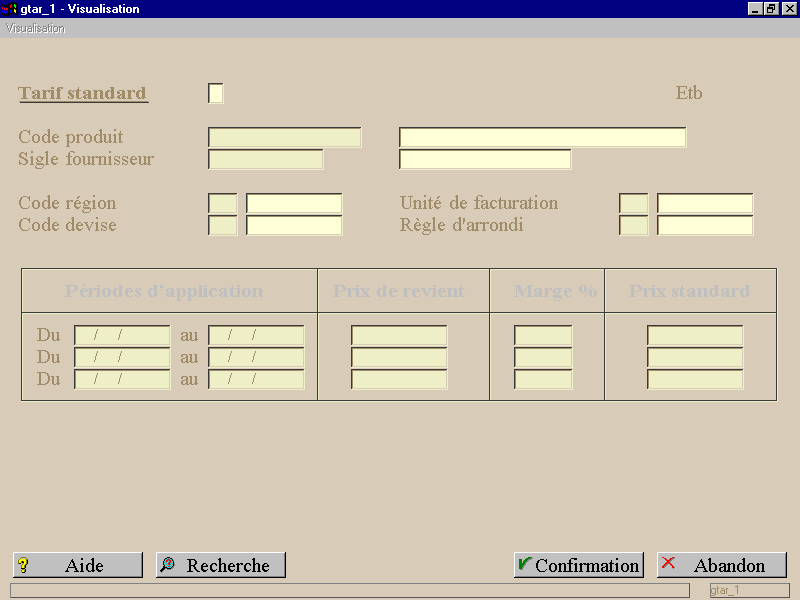
Description technique des champs de cet écran.
La création d’un tarif standard est obligatoire pour tous les produits dont on souhaite gérer un tarif qu’il soit à barèmes, à colonnes ou encore à variantes.
En effet, les dates d’application des prix sont gérées au niveau de ce tarif standard.
Code région : permet de gérer des tarifs de vente différents par région.
Code devise : cette zone offre la possibilité de gérer les tarifs dans différentes devises.
Unité fact. : unité de facturation si elle est différente de celle de commande. La table des unités de mesure dans laquelle sont définis les coefficients de conversion permet d’effectuer automatiquement la conversion.
Règle d’arrondi : utilisée dans le traitement de calcul des prix (Fonction GTARC2). Certaines valeurs sont prédéfinies : voir fonction GTRAR.
- R1 ou pas de valeur : la fonction FARR permet de définir des plages d’arrondis par devise. Par tranche de prix, on indique le prix arrondi qui viendra se substituer au prix vendu. Si aucune plage d’arrondi n’est trouvée, on prend un arrondi de 2.
- R2 : Le prix vendu est arrondi à une décimale.
- R3 : Le prix vendu est arrondi à zéro décimale.
Périodes : trois périodes d’application des tarifs sont gérées par cette fonction. La période est déterminée lors de la prise de commande.
Dans la gestion des articles (GART), les tarifs saisis font systématiquement référence à la première période.
Le début de période 1 doit être postérieur d’un jour par rapport à la fin de la période 2. Si ce n’est pas le cas, un message vous invite à forcer la date fin de la période 2.
Fonctionnalités accessibles par popup à partir de cet écran :
Détail Tarif : permet, suivant le type de tarif du produit, l’appel à l’écran GTAR_2, si tarif en Barème, à l’écranGTAR_3, si tarif en Colonne ou Multiple, ou encore è l’écranGTAR_4, si tarif à Variante,
Décalage de période : permet de décaler les périodes tarifaires d’une position,
Gestion des tarifs :
Réorganise les périodes : pour rendre cohérente les différentes périodes,
Modif.établissements :
Décalage de périodes tarifaires
Le popup peut être activé sur n’importe quelle période, mais uniquement sur un champ correspondant aux périodes d’application.
Chaque période est décalée : la troisième période est supprimée, la période 2 devient période 3, la période 1 devient période 2. Pour ce qui est de la nouvelle période, un calcul automatique des dates est réalisé en fonction des périodes qui l’encadrent.
Ce décalage est aussi effectué sur les tables TAB (tarif à barème), TAC (tarif à colonne), TAV (tarif à variante), avec remise à zéro des valeurs de la période selon votre choix.
Le décalage est impossible si la période est vide ou encore si la date de fin de la période n’est pas renseignée. Si la dernière période est renseignée, il vous faut confirmer votre suppression.
Si vous confirmez le décalage, vous devrez préciser si vous conservez les valeurs de la période, ou si vous souhaitez les remettre à zéro.
- Tarif à barèmes (GTAR_2)
-
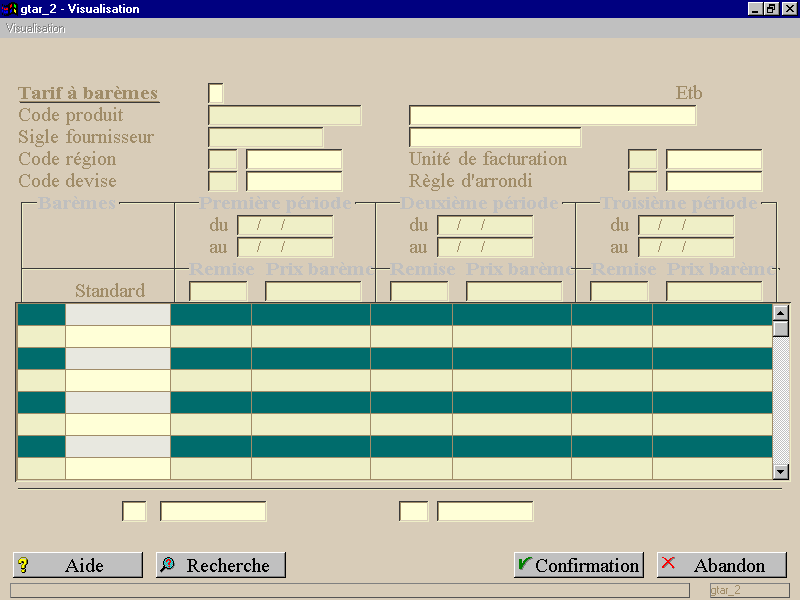
Description technique des champs de cet écran.
Cette fonctionnalité n’est accessible qu’aux produits dont le type de tarif est « B » (précisé au niveau de la fiche produit GART_1).
Après avoir créé le tarif standard correspondant, et donc les différentes dates d’application, il vous est possible de modifier les tarifs des différents barèmes définis (voir fonction GTBAR).
Pour chaque barème et chaque période, vous pouvez saisir un taux de remise qui sera appliqué au prix standard correspondant et donnera le prix barème.
Vous pourrez toujours le modifier si le prix ne vous convient pas.
Pour les modes barèmes calculés (mode 2, 3 et 4), le prix barème ne peut pas être saisi. Il sera calculé au moment de son utilisation.
Vous avez la possibilité de calculer à nouveau les tarifs à barèmes en utilisant le paramètre CALTAR. Pour en savoir plus sur le paramétrage des fonctions, consultez la documentation "Le Configurateur Fonctionnel". - Tarif à colonnes d’un produit (GTAR_3)
-
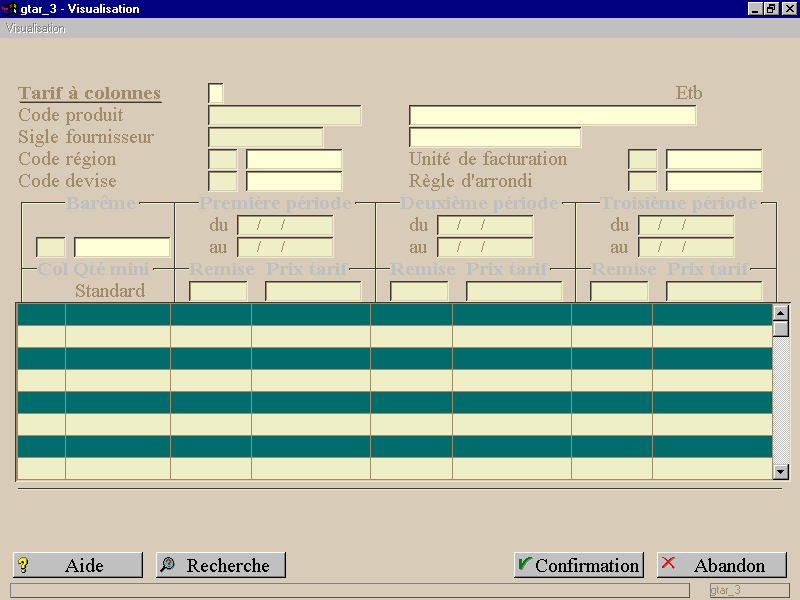
Description technique des champs de cet écran.
Cette fonctionnalité n’est accessible qu’aux produits dont le type de tarif est « C » (précisé au niveau de la fiche produit GART_1).
Après avoir créé le tarif standard correspondant, et donc les différentes dates d’application, il vous est possible, par cet écran, de modifier les tarifs des différentes colonnes ou plages de quantités commandées.
Pour chaque plage et chaque période, vous pouvez saisir un taux de remise qui sera appliqué au prix standard correspondant et donnera le prix par colonne. Il vous est toujours possible de modifier ce taux de remise ultérieurement.
Vous avez la possibilité : Pour en savoir plus sur le paramétrage des fonctions, consultez la documentation "Le Configurateur Fonctionnel".
Fonctionnalités accessibles par popup à partir de cet écran :
Complément barème :
- Tarif à variantes d’un produit (GTAR_4)
-
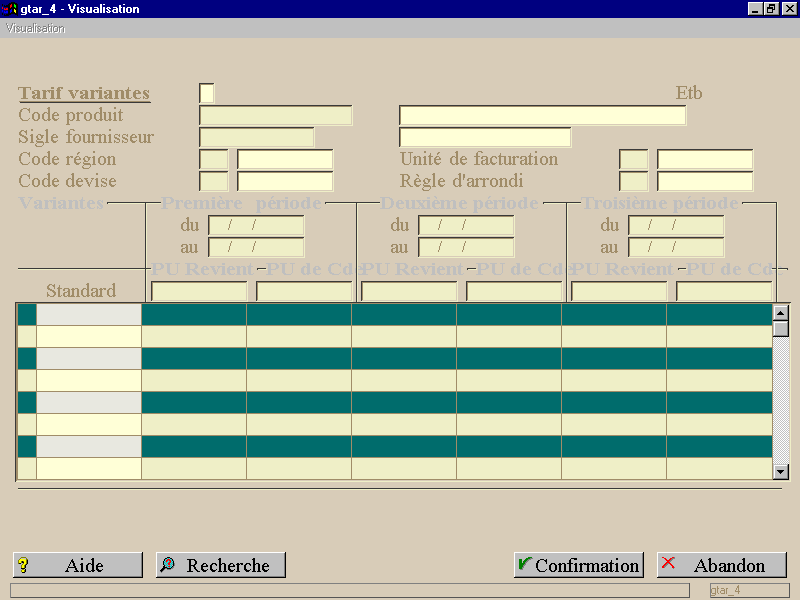
Description technique des champs de cet écran.
Cet écran n’est accessible qu’aux produits dont le type de tarif est « V » (précisé au niveau de la fiche produitGART_1).
Après avoir créé le tarif standard correspondant, et donc les différentes dates d’application, vous pouvez, par cet écran, modifier les tarifs des différentes variantes définies (voir fonction GTVAR).
Pour chaque variante autorisée du produit et chaque période, il vous est possible de saisir un prix de vente différent du prix standard. Ce prix, s’il existe, sera utilisé en lieu et place du prix standard, lors de tout calcul de prix (prix de revient, valorisation de commande).
- Formules de calcul (GTAR_5)
-
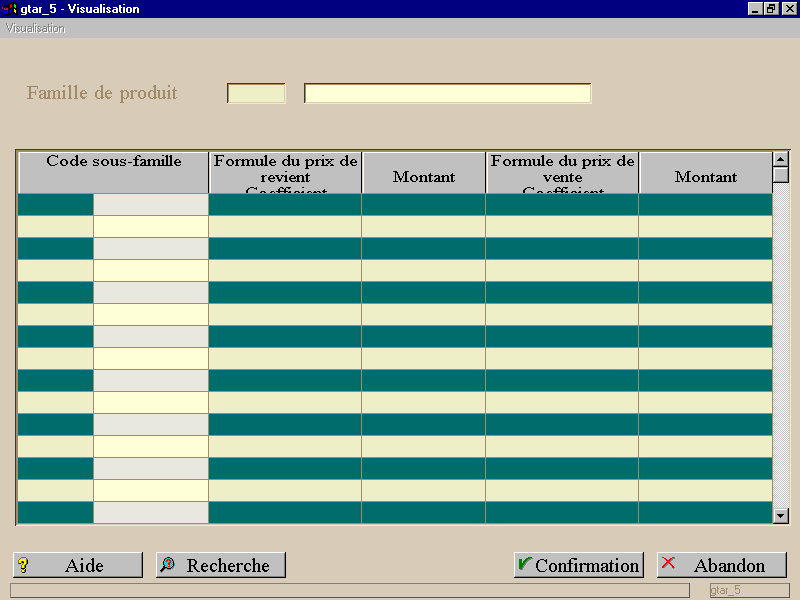
Description technique des champs de cet écran.
Cette fonctionnalité permet de modifier les prix en fonction de l'association famille /sous-famille à l'aide d'un coefficient multiplicateur (ou d’un pourcentage d'augmentation dépendant du traitement différé), auquel on peut ajouter un montant.
Le coefficient et le montant peuvent être saisis en même temps. Le calcul appliqué est du type :
( prix X coefficient) + montant.

Attention
Le coefficient est directement saisi en valeur. Pour augmenter le prix de 3%, il faut saisir 1,03.
Le prix standard (tal.prxstd et tal.prxrev) se calcule comme suit : (prix x coefficient / 100) + prix + montant.
- Offres fournisseurs (GTAR_6)
-
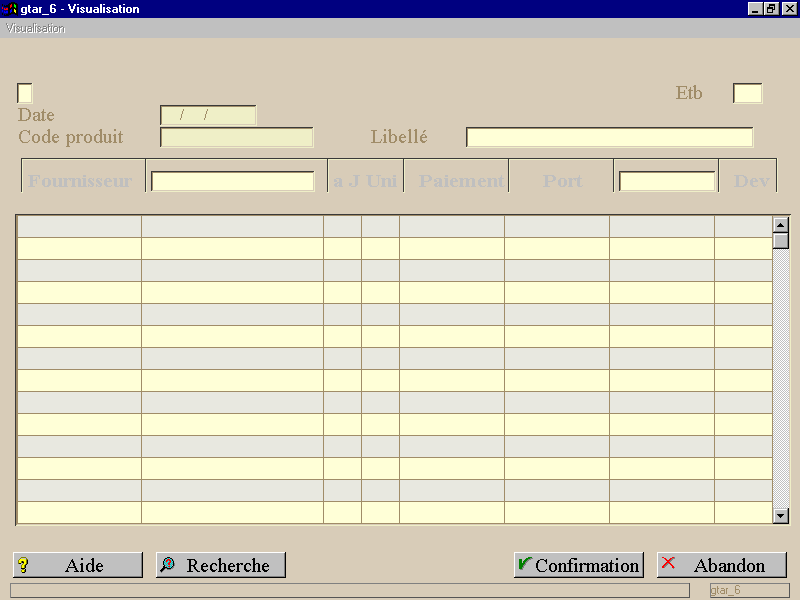
Description technique des champs de cet écran.
Cette option, accessible uniquement en gestion de tarifs d’achat, permet de connaître l’offre fournisseurs pour un produit donné.
Le prix n’est proposé que s’il existe un tarif saisi dans la devise du fournisseur.
Fonctionnalités accessibles par popup à partir de cet écran :
Réf. fourn. :
- Tarifs fournisseurs d’un produit (GTAR_7)
-
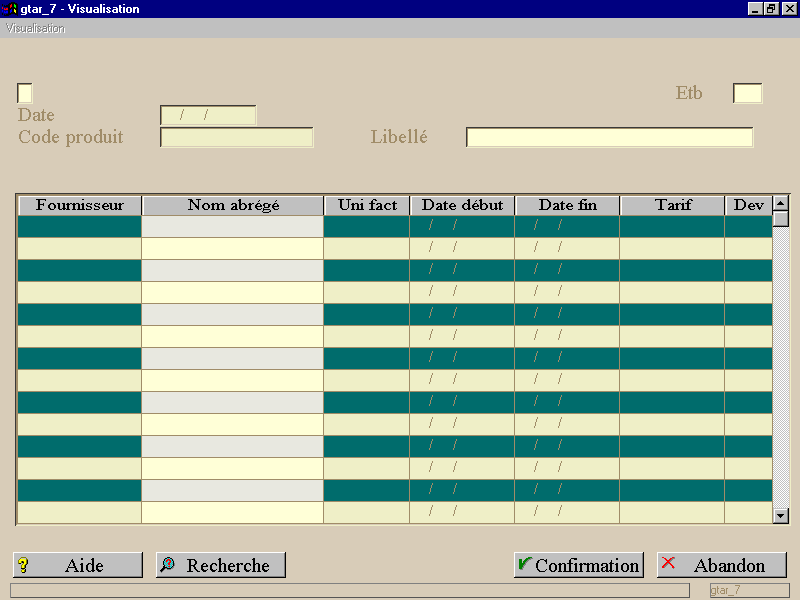
Description technique des champs de cet écran.
Cette fonctionnalité, accessible uniquement en gestion des tarifs d’achat, permet la modification groupée de périodes des tarifs fournisseurs d’un produit.
La date saisie en en-tête alimente la date de début de période, la date de fin de période est effacée.
Si aucune date n’est saisie en en-tête, les dates de début et de fin de période ne sont pas modifiées.
Attention : la première période est systématiquement supprimée sans opérer de décalage. - Visualisation globale des tarifs d’un produit (GTAR_8)
-
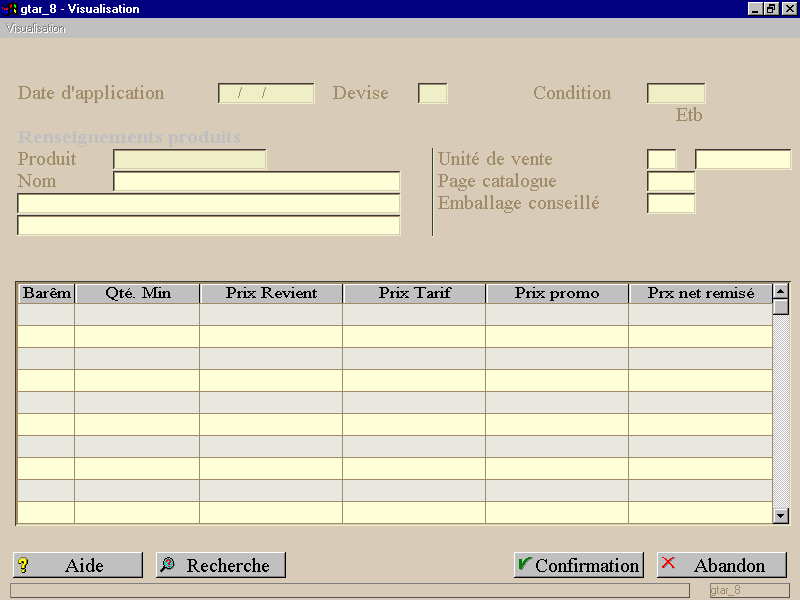
Description technique des champs de cet écran.
La quantité minimale d’application d’un tarif à colonnes est alimentée par défaut.
- Tarifs standards d’un fournisseur (GTAR_9)
-
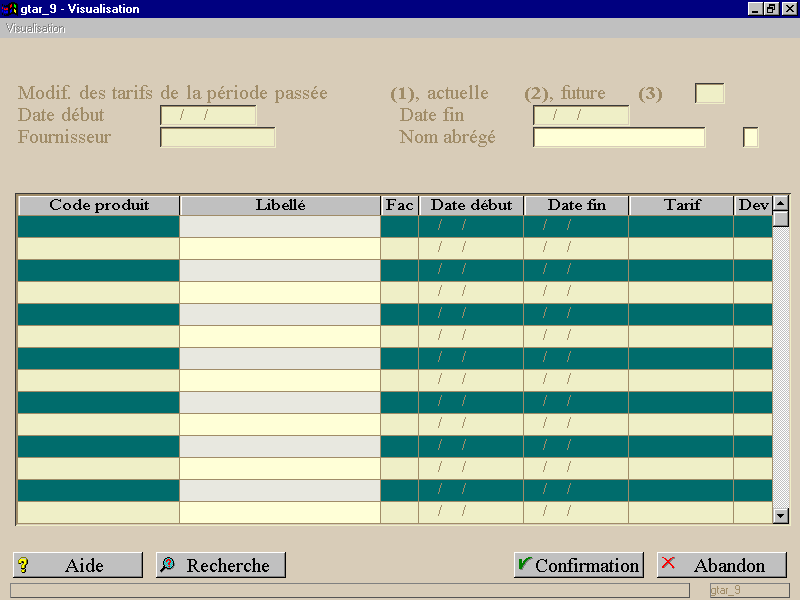
Description technique des champs de cet écran.
Cette fonctionnalité, accessible uniquement en gestion de tarifs d’achat, vous permet la modification groupée des tarifs standard d’un fournisseur.
Les dates de début et de fin, saisies en en-tête, permettent d’initialiser les périodes lors de la création d’une nouvelle période.
Si la date de fin de la période précédente n’est pas clôturée, le système la clôture automatiquement.
Si une date de fin de période n’a pas été saisie alors que les tarifs de la période suivante ont déjà été enregistrés, le système clôture automatiquement la période en utilisant comme date de fin de période, la veille de la date de début de période suivante.
- Visualisation du prix de revient (GTAR_11)
-
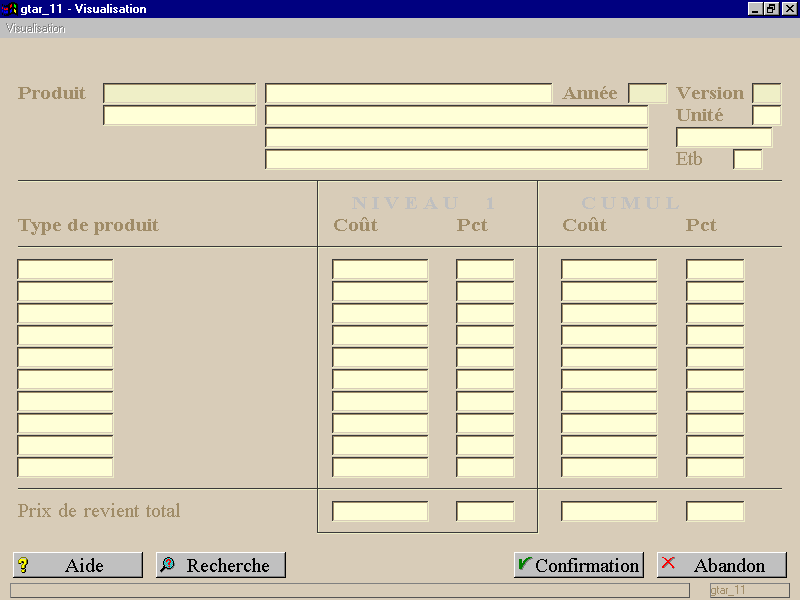
Description technique des champs de cet écran.
Cette fonctionnalité vous permet d’afficher le prix de revient d’un produit d’une nomenclature.
Attention : il ne s’agit pas du prix de revient calculé par l’option « Recalcul auto / Calcul / Prix Revient » (écranGTAR_PRIX), mais bien du prix de revient calculé dans la fonction GART.
Fonctionnalités accessibles par popup à partir de cet écran :
Nomenclature :
- Recalcul automatique - Elaboration des tarifs(GTAR_10)
-
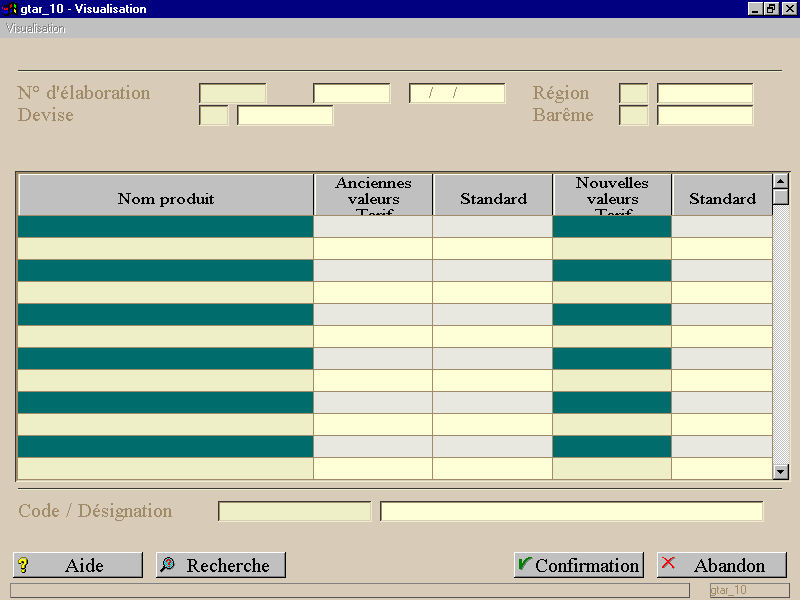
Description technique des champs de cet écran.
N° d’élaboration : table TAL.

Pour en savoir plus, reportez-vous à la description de l’écran GTAR_EDITE.
Fonctionnalités accessibles par popup à partir de cet écran :
Ajout prod .
- Zones complémentaires des tarifs (GTAR_12)
-
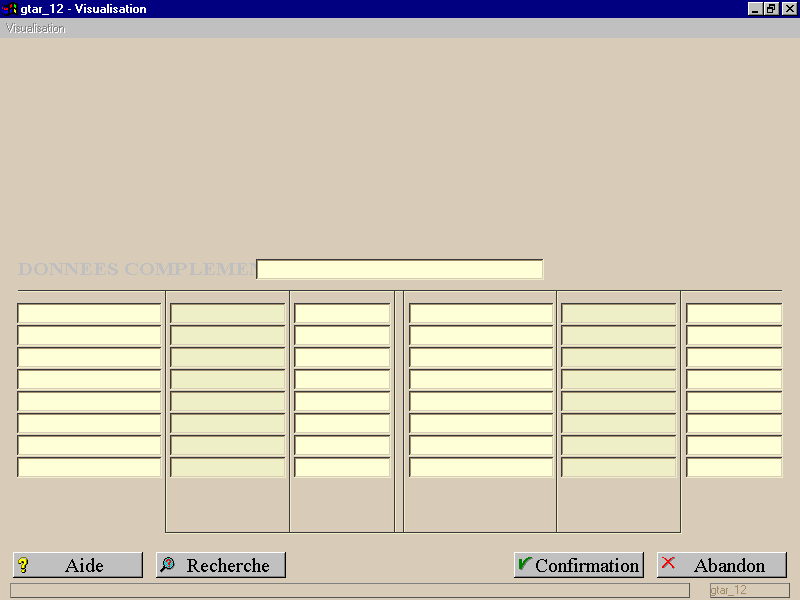
Description technique des champs de cet écran.
Cette fonctionnalité, accessible par popup, depuis les écrans GTAR_1, GTAR_2 et GTAR_3, vous permet de saisir 16 zones complémentaires (zones paramétrées) par code barème.
Il est possible d’associer ces informations à un tarif suivant la clé : achat/vente, fournisseur, produit, barème.
Exemple :
Pour un tarif standard en achat, on associe 16 zones par couple fournisseur / produit.
En vente, pour un produit à barème, on associe 16 zones par barème.
Pour un tarif complexe, on associe 16 zones par barème quel que soit le nombre de colonnes.
Vous avez la possibilité de propager ces zones vers les postes des événements en utilisant le paramètre PROPAG. Il faut, au préalable, avoir créé des zones du type EVPxxx et TAVyyy dans la fonction GTZON. Pour en savoir plus sur le paramétrage des fonctions, consultez la documentation "Le Configurateur Fonctionnel".
Traitements différés
- Réactualisation des tarifs (GTAR_PRIX)
-
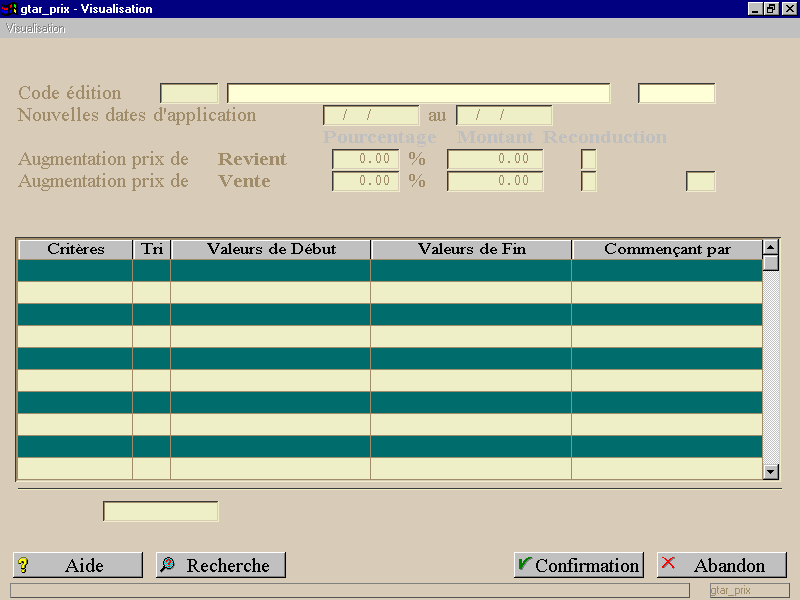
Description technique des champs de cet écran.
Cette fonctionnalité vous permet de calculer les prix de vente et de revient.
Les calculs des prix de revient et de vente d’un composant sont effectués, dans tous les cas, pour le tarif standard du composant et pour le tarif de chacune de ses variantes.
Un état récapitulatif est édité à la fin de chacun de ces traitements différés.
L’application de la formule de calcul dépend de l’option choisie :
- Option 1 : Prix de Revient,
- Option 2 : Prix de Vente,
- Option 3 : PR & PV,
- Option 4 : PR & PV composés = somme (PR de ses composants).
Légende :
PA = Prix d’Achat,
PR = Prix de Revient,
PV = Prix de vente,
coef_papr = Coefficient liant le PA au PR,
mont_papr = Montant liant le PA au PR,
coef_prpv = Coefficient liant le PR au PV,
mont_prpv = Montant liant le PR au PV,
Les quatre dernières informations proviennent de la formule de calcul du PR enregistrée au niveau de l’écranGTAR_5.
Option 1 : Prix de Revient (utilisée uniquement en gestion de tarifs de vente)
Avant de lancer ce traitement de calcul automatique, il vous faut enregistrer une formule de calcul (écran GTAR_5)
Le prix de revient peut être calculé de deux manières :
1- En fonction du prix d’achat chez le fournisseur principal
Dans ce cas, il ne faut saisir ni pourcentage ni montant d’augmentation.
PR = (PA * coef_papr) + mont_papr
2- En fonction de l’ancienne valeur du prix de revient
Dans ce cas, il faut saisir un pourcentage et/ou un montant d’augmentation au lancement du traitement.
Nouveau PR = ancien PR + (ancien PR * % d’augm.) * mont. d’augm.
Vous avez la possibilité de calculer automatiquement la marge qui lie le PR et le PV en utilisant le paramètre COPRPV. Pour en savoir plus sur le paramétrage des fonctions, consultez la documentation "Le Configurateur Fonctionnel". Accès : menu « Recalcul Auto », option "Calcul / Prix revient"
Format Maquette 
Rich Text Format (RTF) GTARC11 Blocs d’édition : GTARC1 Option 2 : Prix de Vente
Pour les tarifs d’achat, cette option calcule le prix d’achat.
Pour les tarifs de vente cette option calcule le prix de vente.
Le calcul du prix d’achat n’est possible que si l’on a saisi un pourcentage d’augmentation ou un montant d’augmentation. En effet, les formules saisies (table TAF) ne concernent que les ventes.
Pour calculer les tarifs de vente, trois méthodes vous sont proposées :
1- En fonction du PR
Dans ce cas, ne saisissez pas de pourcentage d’augmentation ni de montant d’augmentation au lancement du traitement. Par contre, vérifiez qu’une formule de calcul a bien été saisie.
PV = (Prix de revient * coef_prpv) + mont_prpv
Si aucune formule n’a été enregistrée, le PV est calculé en fonction de la marge qui lie le PR et le PV (voir ci-après)
2- En fonction de la marge
Dans ce cas, ne saisissez pas de pourcentage d’augmentation ni de montant d’augmentation au lancement du traitement. Vérifiez également qu’aucune formule de calcul n’a été saisie.
PV = (Prix de revient + (Prix de revient * marge/100))
3- En fonction de l’ancienne valeur du PV
Dans ce cas, il faut saisir un pourcentage et/ou un montant d’augmentation au lancement du traitement.
Nouveau PV = ancien PV + (ancien PV * % d’augm.) * mont. d’augm.
Vous avez la possibilité de calculer automatiquement la marge qui lie le PR et le PV en utilisant le paramètre COPRPV. Pour en savoir plus sur le paramétrage des fonctions, consultez la documentation "Le Configurateur Fonctionnel". Les tarifs à barèmes, à colonne et à variantes sont également calculés à nouveau, à partir du moment où un coefficient les lie au tarif standard.
Vous avez la possibilité de calculer à nouveau les tarifs à barèmes et à colonnes même s’il n’y a pas de coefficient qui lie ces tarifs au tarif standard, en utilisant le paramètreMAJTBC. Pour en savoir plus sur le paramétrage des fonctions, consultez la documentation "Le Configurateur Fonctionnel". Les tarifs à variantes sont calculés de la même façon que le tarif standard, c’est-à-dire en utilisant les formules ou le pourcentage / montant d’augmentation saisi lors du lancement du traitement, avec éventuellement, calcul du coefficient qui lie le PR et le PV. Si aucun PR n’a été défini avant le calcul du PR, le PR vaut le PA.
Le prix de vente est arrondi en fonction de la règle d’arrondi, précisée dans le tarif standard du produit (écranGTAR_1) (uniquement pour les tarifs de vente).
Accès : menu « Recalcul Auto », option "Calcul / Prix Vente"
Format Maquette
Rich Text Format (RTF) GTARC12 Blocs d’édition : GTARC1
Vous avez la possibilité de calculer à nouveau le prix de vente si l'on modifie le prix d'achat en utilisant le paramètre PRXVTE. Pour en savoir plus sur le paramétrage des fonctions, consultez la documentation "Le Configurateur Fonctionnel". Option 3 : PR & PV (uniquement pour les tarifs de vente)
Cette option permet de calculer simultanément le PR et le PV de chaque tarif.
Vous avez la possibilité de calculer automatiquement la marge qui lie le PR et le PV en utilisant le paramètre COPRPV. Pour en savoir plus sur le paramétrage des fonctions, consultez la documentation "Le Configurateur Fonctionnel". Accès : menu « Recalcul Auto », option "Calcul / PR et PV"
Format Maquette
Rich Text Format (RTF) GTARC13 Blocs d’édition : GTARC1 Option 4 : PR & PV composés
PR du composé = somme (PR de ses composants)
PV du composé = somme (PV de ses composants)
Algorithme de recherche du tarif composant :
Recherche du tarif composant en utilisant le fournisseur et la devise du tarif composé que l’on calcule à nouveau.
Si tarif inexistant : recherche du tarif composant en utilisant le fournisseur du tarif composé que l’on calcule et la devise nationale (si cette dernière est différente)
Si tarif toujours inexistant : recherche de tous les tarifs composants en ne précisant ni le fournisseur, ni la devise. On retient alors en priorité le tarif exprimé dans la devise du tarif composé que l’on calcule s’il en existe un, sinon, le premier tarif lu.
Le système utilise toujours, pour faire ses calculs, la première période définie et décale les périodes du haut vers le bas du tableau de façon à insérer le tarif calculé sur la première période définie :
- les tarifs de la période 2, deviennent les tarifs de la période 3,
- les tarifs de la période 1, deviennent les tarifs de la période 2,
- les tarifs de la nouvelle période 1 sont automatiquement calculés.
Ce décalage ne s’effectue que si une nouvelle période d’application des tarifs a été saisie lors du lancement (écranGTAR_PRIX).
Si aucune nouvelle période d’application n’a été saisie, le système écrase les valeurs de la première période.
Les tarifs apparaissant par défaut au niveau des fonctionnalités de la gestion des produits (fonction GART) sont toujours ceux de la première période.
Si vous souhaitez voir apparaître les tarifs de la période en cours, positionnez le paramètre PERIOD. De cette manière, il vous est possible de calculer les prix pour la période à venir sans gêner la saisie des produits. Pour en savoir plus sur le paramétrage des fonctions, consultez la documentation "Le Configurateur Fonctionnel". Accès : menu « Recalcul Auto », option "Calcul / PR et PV composés"
Format Maquette
Rich Text Format (RTF) GTARC2 Blocs d’édition : GTARC2 Une nouvelle période de tarification est créée seulement :
- si le % ou le montant d'augmentation est renseigné,
- si la zone « reconduction » est à "O".
Trucs et astuces
Il est possible de créer une nouvelle période sans modifier le tarif en laissant à zéro le pourcentage et le montant d'augmentation et la zone reconduction à "O".
Si le pourcentage et le montant d'augmentation sont à zéroet la zone reconduction à "N", ce sont les formules de calcul paramétrées (écran GTAR_5) qui sont utilisées.
- Duplication de tarifs complexes (GTAR_DUPLI)
-
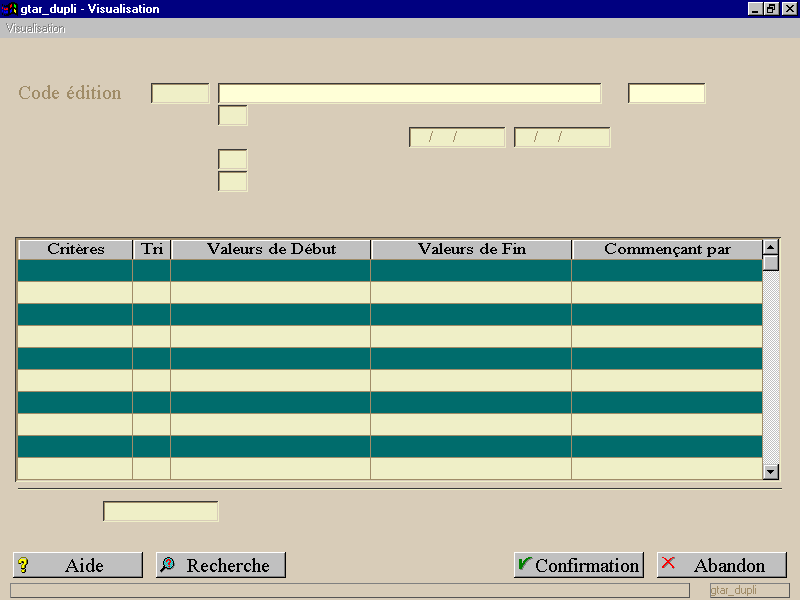
Description technique des champs de cet écran.
Cette fonctionnalité vous permet deux types de duplication :
Tarifs complexes : cette fonctionnalité permet de dupliquer un tarif complexe d’un barème vers un autre. Toutes les colonnes du tarif du barème source sont recopiées et créées pour le même produit, pour un barème différent. Si des tarifs pour le barème destination existent déjà, la duplication est annulée.
Il vous suffit de renseigner :
- Les dates d’application,
- Le barème source : code barème à dupliquer,
- Le barème créé : code barème vers lequel seront dupliqués les tarifs.
Les critères de sélection sont identiques aux critères d’édition des tarifs. Même s’il est possible de sélectionner tous les types de tarifs (standard, barème ... ), seuls les produits de tarifs complexes sont traités.
Accès : menu « Recalcul auto», option "Duplication / Tarif complexe",
ou menu « Recalcul auto», option "Duplication / Devise".
Format Maquette
Rich Text Format (RTF) GTARD1 Blocs d’édition : GTARD1 Devises : cette fonctionnalité permet de dupliquer, dans une autre devise, un tarif exprimé dans une devise. Elle vous offre la possibilité, par exemple, de créer un tarif en Euro à partir d’un tarif actuel.
Il suffit de renseigner dans l’en-tête, la date de recherche de la parité et le code devise de destination.
- Recherche multicritères sur les tarifs prévisionnels (RMCR_ELAB)
-
Editions
- Edition des tarifs (GTAR_EDITE)
-
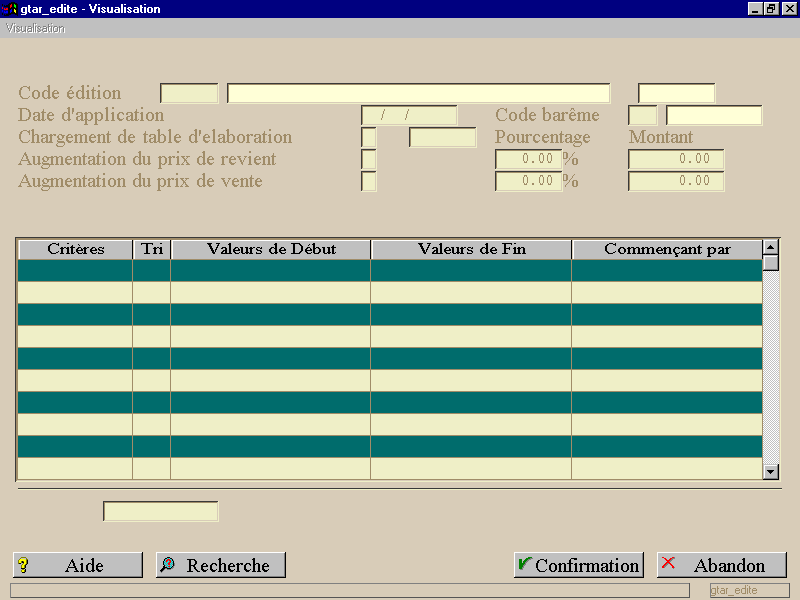
Description technique des champs de cet écran.
Cette fonctionnalité permet non seulement l’édition des tarifs mais aussi le chargement de la table d’élaboration. (table TAL )
Les prix de vente peuvent être mis à jour par une élaboration de tarif. Cette élaboration ne concerne que les tarifs de vente (bien que l'écran soit accessible en achat). En effet, le fournisseur n'est pas présent dans l'écran GTAR_10 qui gère l'élaboration.
Le chargement de l'élaboration s'effectue grâce au numéro d’élaboration, saisi par l’utilisateur ou affecté automatiquement. .
La table d'élaboration est chargée avec le tarif correspondant à la date d'application. Le tarif à barème, saisi lors du lancement du traitement, est chargé si le produit traité possède un tarif pour le barème en question. Si ce tarifn’a pas été saisi lors du lancement du traitement, le tarif standard est pris en compte.
Les informations "Augmentation du prix de revient" et "Augmentation du prix de vente" ne sont utilisées que lorsqu'on charge la table d'élaboration. Ils permettent de charger la table en appliquant déjà un pourcentage d'augmentation par rapport au tarif lu.
La mise à jour de la table d'élaboration s'effectue par l’écran GTAR_10.
La mise à jour des tarifs (validation de l'élaboration) s'effectue par l’écran GTAR_ELABO en positionnant l'indicateur Validation à O et en saisissant de nouvelles dates d'application.
Accès : menu « Editer », option "Fiche"
Format Maquette
Rich Text Format (RTF) GTARE1 Blocs d’édition : GTARE Accès : menu « Editer », option "Liste"
Format Maquette
Rich Text Format (RTF) GTARE2 Blocs d’édition : GTARE - Les prix de ventes des produits / tiers (GTAR_TIERS)
-
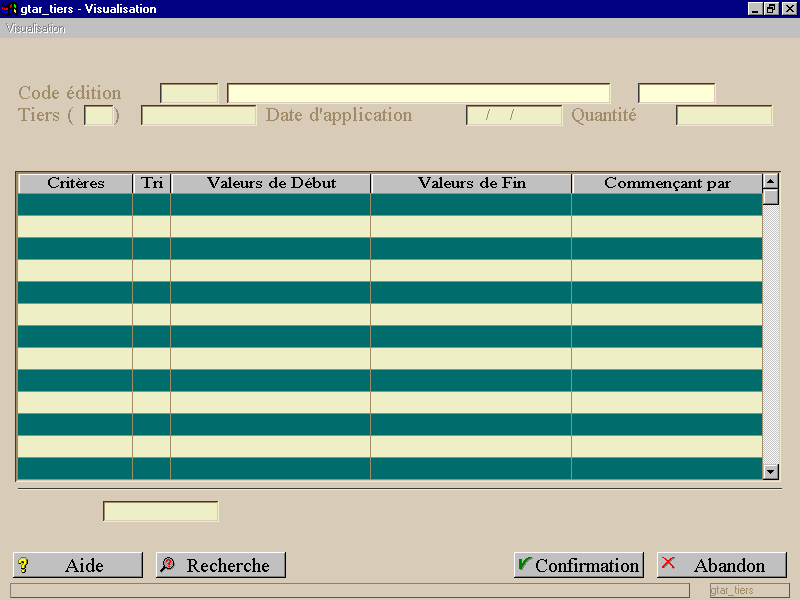
Description technique des champs de cet écran.
Cette fonctionnalité a pour but d’éditer, pour un tiers donné et un ensemble de produits :- les prix tarifs,
- les prix de vente,
- ainsi que les conditions spéciales de type : remise, taux de remise, ristourne, ...
Le prix ainsi que les conditions tarifaires sont automatiquement édités pour l’ensemble des produits sélectionnés. Ces conditions sont fonction du tiers saisi en en-tête d’écran.
Accès : menu « Editer », option "Tiers".
Format Maquette
Rich Text Format (RTF) GTARP1 Blocs d’édition : GTARP1 - Edition des formules de calcul (GTAR_EDIT2)
-
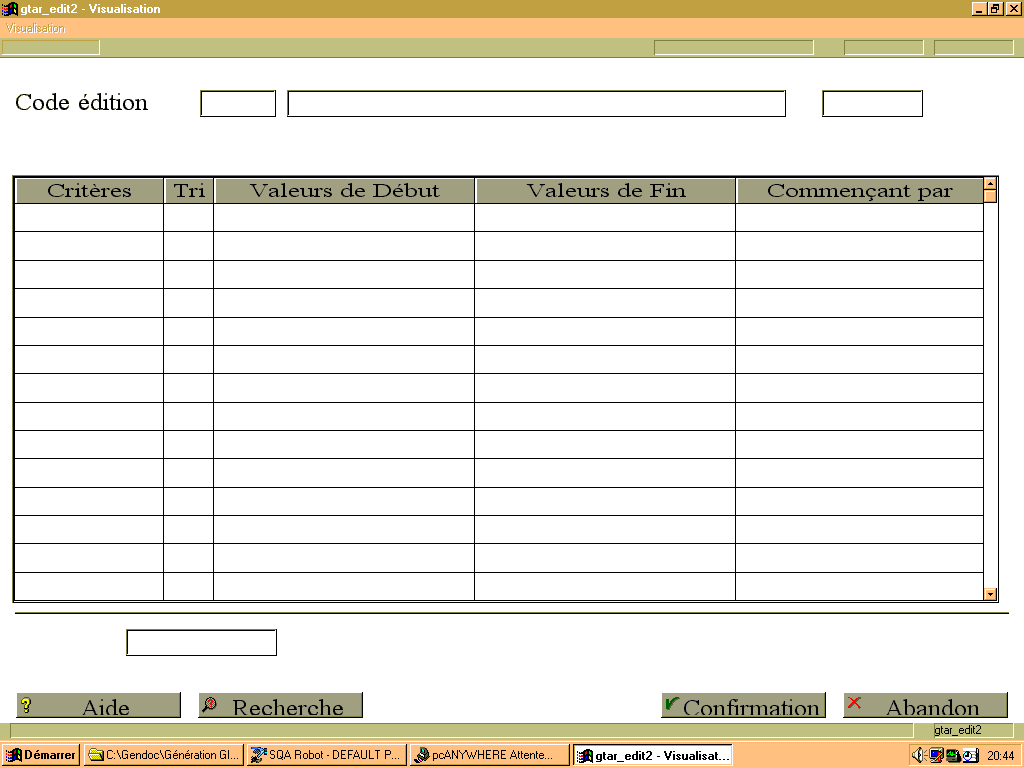
Description technique des champs de cet écran.
Accès : menu « Formules », option "Editer"
Format Maquette
Rich Text Format (RTF) GTARF1 Blocs d’édition : GTARF1 (exécutable : GTARF.EXE) - L’élaboration des tarifs (GTAR_ELABO)
-
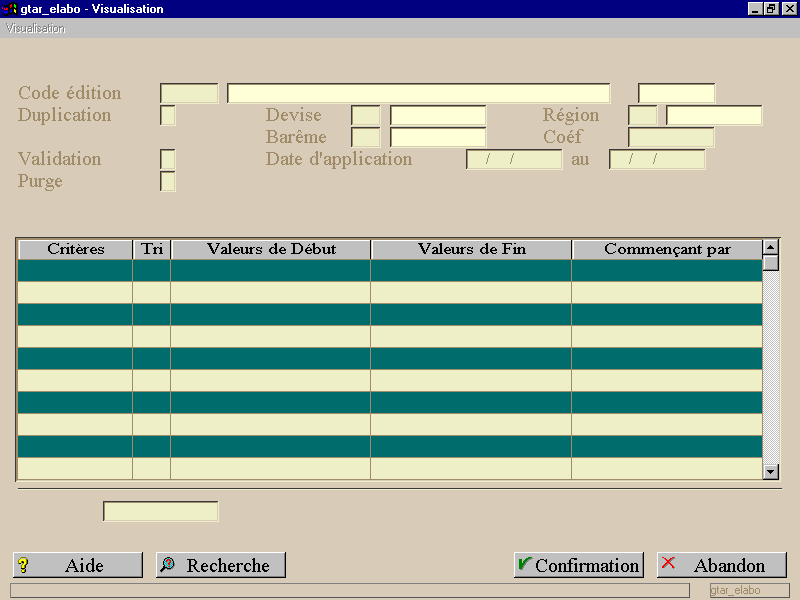
Description technique des champs de cet écran.
Cette fonctionnalité vous permet de valider l'élaboration (mise à jour des tarifs). Il vous suffit de positionner l'indicateur « Validation » à O et saisir les nouvelles dates d'application.
La mise à jour de la table d'élaboration s'effectue au préalable par l’écran GTAR_10.
Pour en savoir plus, reportez-vous à la description de l’écran GTAR_EDITE.
