Les business views (BV)

Une business view (BV), ou « vue métier » en français, est un composant représentant une partie d’écran accessible au sein d’une fonctionnalité : une liste sous forme de tableau, un panneau présentant une liste de critères de recherche, un onglet, etc. ; bref tout élément de la configuration qui permet de construire l’affichage de la page demandée. Chaque business view est la combinaison d’un nom propre, d’une feuille de style définissant sa mise en forme et de données intégrées.

Leur intérêt est double :

Généralités

Accès

Pour gérer les business views, vous disposez donc d’une fonctionnalité unique. Quel que soit le type d’accès choisi, la fonctionnalité est identique.

web Portail I_BV_F ou I_CONF_F
 

Voir aussi

La mise en place des business views impacte le fonctionnement d’autres fonctions et plus particulièrement :

La configuration du logiciel (portail I_CONF_F)
La gestion des habilitations (portail I_HAB_F)

Paramétrage

HABLNK : gérer le niveau d’habilitation des onglets.

HABKEY : préciser les « viewkey » non soumises au contrôle d’habilitation.

Businessview - Liste

Cette fonctionnalité vous permet, lors de phases de paramétrage par exemple, de consulter la liste de toutes les business views disponibles ainsi que leurs caractéristiques. Chaque business view possède un code d’identification propre : elle peut donc être appelée directement depuis l’écran d’accueil en saisissant son code dans la zone Accès direct.

Important : la liste des business views peut être chargée à partir de l’outil de gestion de configuration XDME.

Pour y accéder, vous avez deux possibilités :

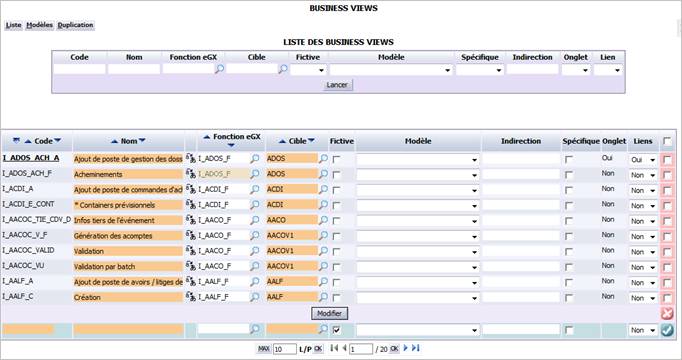
L’écran suivant s’affiche :

Il présente par défaut la liste de toutes les business views existantes dans ACE, triées par ordre alphabétique croissant selon leur code. Cet écran se décompose en deux parties :

Rechercher des business views

Cette zone, située en haut de l’écran, vous permet de rechercher des business views en fonction des critères proposés. Cette sélection est facultative. En effet, si vous ne précisez aucun critère, le tableau des résultats affichera par défaut toutes les business views existantes à la date du jour. Pour effectuer une sélection, renseignez selon les besoins les informations décrites ci-dessous. Puis, cliquez sur le bouton Rechercher pour mettre à jour la liste des business views. Seules celles correspondant à la sélection demandée seront affichées. Vous pouvez modifier à tout moment les critères de recherche. Ils peuvent également être combinés pour affiner et accélérer le traitement.

Code : saisissez le code (ou une partie du code) en majuscules des business views à rechercher.

Nom : saisissez le nom (ou une partie du nom) des business views à rechercher.

Fonction web : renseignez le code de la fonction web pour laquelle vous souhaitez rechercher les business views correspondantes, soit en saisissant son code directement, soit en la sélectionnant à partir d’une liste d’aide accessible en cliquant sur l’icône Loupe.

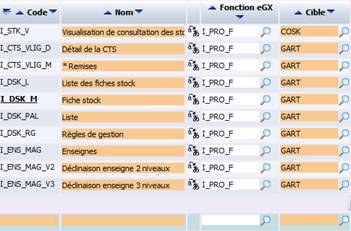
Exemple : I_PRO_F pour afficher toutes les business views de la fiche produit.

Cible : saisissez le code de la cible pour laquelle vous recherchez les business views correspondantes, soit en saisissant son code directement, soit en le sélectionnant à partir d’une liste d’aide accessible en cliquant sur l’icône Loupe.

Exemples : GART, USOC.

Fictive : indiquez si vous souhaitez sélectionner uniquement les business views fictives ou réelles, en sélectionnant la valeur correspondante. Les business views « fictives » n’existent pas dans le fichier de configuration d’ACE, bien que figurant malgré tout dans la liste générale. Une business view réelle est présente à la fois dans la liste générale et dans le fichier de configuration.

Modèle : sélectionnez, dans la liste proposée, un modèle de business views.

Spécifique : indiquez si vous souhaitez rechercher les business views standard ou spécifiques, en sélectionnant la valeur correspondante.

Indirection : indique l’indirection pour la recherche.

Onglet : indicateur Oui/Non qui spécifie si la business view représente un onglet.

Lien : indicateur Oui/Non qui spécifie si la business view possède des liens.

Cliquez sur Rechercher pour afficher les résultats correspondants.

Liste générale des business views

Ce tableau affiche la liste de toutes les business views existantes, en fonction des critères de sélection demandés. Chaque ligne du tableau correspond à une business view.

Vous pouvez consulter, ou modifier selon le cas, les informations suivantes :

Code : code de la business view. Il n’est pas modifiable après enregistrement. Lorsqu’une business view possède des liens (indicateur « Liens » en fin de ligne à « Oui »), vers des onglets ou des BV standard, il vous est possible de cliquer sur le code de la business view pour accéder à l’ensemble des onglets et BV associés à cette business view.

Nom : description longue de la business view.

: cliquez sur cette icône pour traduire le nom de la business view en diverses langues étrangères. Les traductions saisies seront utilisées pour afficher les écrans d’ACE dans la langue de l’utilisateur connecté.

Fonction web : code de la fonction web correspondante c’est-à-dire le code de la fonctionnalité où cette business view est utilisée.

Cible : code de la cible où la business view est utilisée.

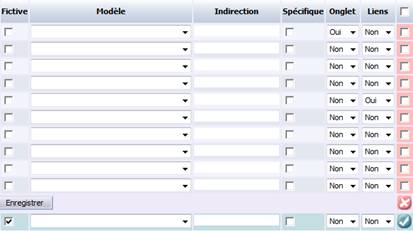
Fictive : indique si la business view existe dans le fichier de configuration (case cochée). Les business views « fictives » n’existent pas dans le fichier de configuration, bien que figurant malgré tout dans la liste générale. Une business view réelle est présente à la fois dans la liste générale et dans le fichier de configuration.

Modèle : modèle appliqué à la business view, si défini.

Indirection : code de la business view qui doit être affichée lorsqu’un utilisateur appelle la fonctionnalité courante. Cette information ne peut être définie que si la business view n’est pas fictive. ACE va alors « lire » physiquement cette business view dans le fichier de configuration. La cible de paramétrage est celle indiquée précédemment. Attention : ce mode de gestion n’est pas compatible avec l’utilisation d’un modèle de business views.

Spécifique : indique si la business view est standard ou spécifique c’est-à-dire développée dans le cadre d’un projet particulier. Cette information est purement indicative.

Onglet : indique si la BV possède des onglets. Lorsque la BV possède un onglet, un lien apparait alors sur le nom de la BV, permettant de référencer les onglets attachés à cette BV.

L’affichage des onglets se fait uniquement s’ils sont habilités. Par défaut, on affiche l’onglet même s’il n’est pas référencé.

Le paramètre HABLNK permet de personnaliser l’habilitation aux onglets.

Liens : indicateur Oui/Non qui spécifie si la business view possède des liens.

Cliquez sur Enregistrer pour enregistrer toute modification éventuelle.

Créer une business view

Positionnez-vous sur la dernière ligne de la liste générale des business views et renseignez les informations suivantes :

Code (obligatoire) : saisissez un code identifiant la business view.

Nom (obligatoire) : saisissez une description longue identifiant clairement la business view en cours de création.

: cliquez sur cette icône pour traduire le nom de la business view en diverses langues étrangères. Les traductions saisies seront utilisées pour afficher les écrans dans la langue de l’utilisateur connecté.

Fonction web : renseignez le code de la fonction web c’est-à-dire la fonctionnalité pour laquelle vous souhaitez créer la business view, soit en saisissant son code directement, soit en la sélectionnant à partir d’une liste d’aide accessible en cliquant sur l’icône Loupe.

Exemple : I_PRO_F pour créer une nouvelle business view dans la fiche produit.

Cible (obligatoire) : saisissez le code de la cible attribuée à la business view, soit en saisissant son code directement, soit en le sélectionnant à partir d’une liste d’aideaccessible en cliquant sur l’icône Loupe.

Exemple : GART pour les fiches produit.

Fictive : indiquez, en cochant la case correspondante, si la business view existe dans le fichier de configuration. Les business views « fictives » n’existent pas dans le fichier de configuration, bien que figurant malgré tout dans la liste générale. Une business view réelle (case non cochée) est présente à la fois dans la liste générale et dans le fichier de configuration.

Modèle : sélectionnez éventuellement, dans la liste proposée, le modèle de business views qui doit être appliqué à celle en cours de création.

Indirection : indiquez le code de la business view réelle qui doit être affichée lorsqu’un utilisateur appelle la business view courante. Ce mode est simple car il ne nécessite pas d’utiliser un modèle de business views préalablement défini. ACE va alors « lire » physiquement cette business view dans le fichier de configuration. La cible de paramétrage est celle indiquée précédemment. Attention : ce mode de gestion n’est pas compatible avec l’utilisation d’un modèle.

Spécifique : indiquez, en cochant la case correspondante, si la business view est standard ou spécifique c’est-à-dire développée dans le cadre d’un projet particulier. Cette information est purement indicative.

Onglet : indique si la BV possède des onglets. L’affichage des onglets se fait uniquement s’ils sont habilités. Par défaut, on affiche l’onglet même s’il n’est pas référencé.

Le paramètre HABLNK permet de personnaliser l’habilitation aux onglets.

Liens : indicateur Oui/Non qui spécifie si la business view possède des liens.

Lorsque vous avez terminé, cliquez sur l’icône pour valider la création de la business view. Elle est ajoutée immédiatement à la liste existante. Vous pouvez modifier ses caractéristiques dans le tableau si nécessaire.

Supprimer une business view

Lorsqu’une business view devient obsolète, vous avez la possibilité de la supprimer. Si celle-ci existe dans le fichier de configuration et est utilisée dans une fonction web, les utilisateurs n’auront plus accès à l’écran concerné et des messages d’erreur sont susceptibles de s’afficher.

  • Sélectionnez la business view à supprimer à l’aide des critères de recherche proposés.
  • Dans la liste obtenue, cochez la case correspondant à la business view à supprimer dans la dernière colonne du tableau (cellules rouges).
  • Cliquez sur l’icône Supprimer .

La business view est définitivement supprimée.

Rechercher et sélectionner une cible

Cette fonctionnalité vous permet de rechercher des cibles en fonction des critères proposés et d’en sélectionner une. Cette sélection est facultative. En effet, si vous ne précisez aucun critère, le tableau des résultats affichera par défaut toutes cibles existantes à la date du jour. Pour effectuer une sélection, renseignez selon les besoins les informations décrites ci-dessous. Puis, cliquez sur le bouton Rechercher pour mettre à jour la liste des cibles. Seules celles correspondant à la sélection demandée seront affichées. Vous pouvez modifier à tout moment les critères de recherche. Ils peuvent également être combinés pour affiner et accélérer le traitement.

Une fois les résultats affichés, il est alors possible de sélectionner une cible unique à utiliser.

Cet écran se décompose en deux parties :

  • Des critères de sélection permettant de rechercher des cibles particulières ;
  • La liste des cibles correspondantes, selon les critères de sélection demandés.

Renseignez les informations suivantes :

Code : saisissez le code (ou une partie du code) de la cible à rechercher.

Libellé : saisissez le nom (ou une partie du nom) de la cible à rechercher.

Type de tiers : sélectionnez, dans la liste proposée, le type de tiers concerné par la cible à rechercher.

Achat/Vente : sélectionnez, dans la liste proposée, le type d’évènement souhaité (achat ou vente).

Type événement géré : sélectionnez, dans la liste proposée, le type d’évènement recherché.

Code état géré : sélectionnez, dans la liste proposée, l’état géré de la cible à rechercher.

Code état validé : sélectionnez, dans la liste proposée, l’état validé de la cible à rechercher.

Cliquez sur Rechercher pour afficher les résultats correspondants. A partir de la liste obtenue, cliquez sur l’icône pour sélectionner la cible qui doit être utilisée.

Businessview - Modèles

Cette fonctionnalité vous permet de créer des modèles de business views, lorsqu’un même format de présentation d’écran est susceptible d’être utilisé pour plusieurs fonctionnalités (principe de dégradation). Vous avez ainsi la possibilité, par exemple, de dupliquer un portail en se basant sur des business views existantes sans avoir à intervenir dans la configuration . Il suffit ensuite d’appliquer, dans la liste générale des business views, le nouveau modèle défini à la business view concernée.

La création d’un modèle s’effectue en deux étapes :

Pour y accéder, vous avez deux possibilités :

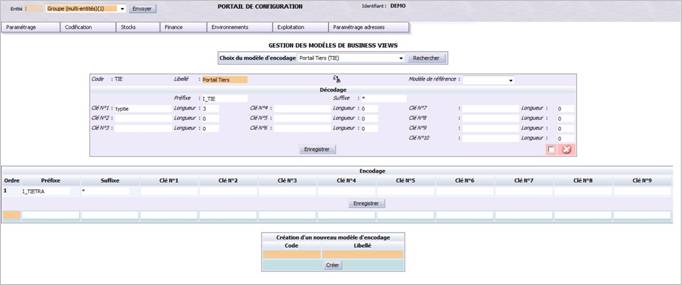
L’écran suivant s’affiche :

Cet écran se décompose en 4 parties :

Créer un modèle de business views

Ce paramétrage se fait en 4 étapes dans l’ordre suivant :

1) Création du modèle

2) Définition des règles de décodage

3) Définition des règles d’encodage

4) Rattachement du modèle à une business view

Dans la partie Création d’un nouveau modèle d’encodage, renseignez les informations suivantes :

Code (obligatoire) : saisissez un code identifiant le nouveau modèle de business views.

Libellé (obligatoire) : saisissez un libellé long identifiant clairement le modèle de business views.

Cliquez sur le bouton Créer pour valider la création du nouveau modèle de business views. Renseignez ensuite ses règles de décodage et d’encodage. Vous pouvez ensuite lerattacher à la business view de votre choix (colonne Modèle dans la liste des business views).

Choisir un modèle de business views

Cette zone vous permet de choisir un modèle de business views, préalablement créé, dont vous souhaitez consulter ou modifier les caractéristiques. Choisissez, dans la liste proposée, un modèle de business views, puis cliquez sur le bouton Rechercher. Ses caractéristiques et ses règles d’encodage sont affichées dans les zones correspondantes.

Définir les règles de décodage d’un modèle

Le décodage est une phase obligatoire du paramétrage d’un modèle qui consiste à découper le nom d’une business view en plusieurs morceaux, afin de pouvoir réaliser la phase d’encodage. Commencez par choisir un modèle de business views.

Il s’agit de décomposer le nom de la business view appelante (source) en différents éléments structurels appelés clés. Renseignez les informations suivantes :

Code : code du modèle de business views non modifiable, attribué lors de sa création.

Libellé (obligatoire) : libellé du modèle de business views.

Modèle de référence : sélectionnez, dans la liste proposée, le modèle de référence à utiliser pour le décodage (produit, tiers ou table utilisateur).

Préfixe : saisissez le préfixe utilisé comme début du nom de la business view. Vous pouvez saisir le caractère * qui indique alors que le préfixe est l’ensemble des caractères de début du nom de la business view jusqu’au premier caractère blanc souligné (_) compris.

Suffixe : saisissez le suffixe utilisé comme fin du nom de la business view. Par défaut, il s’agit du caractère * = tous caractères. Cela signifie que le suffixe sera composé de tous les caractères situés après la dernière clé de décodage.

Clé n°1 à Clé n°10 : indiquez une série de caractères représentant chaque clé de décodage du nom de la business view. Elles permettent de découper le nom de la business view.

Longueur : pour chaque clé renseignée, indiquez le nombre de caractères nécessaire au décodage.

Cliquez sur Enregistrer pour sauvegarder toute modification effectuée.

Définir les règles d’encodage d’un modèle

L’encodage est une phase obligatoire, lors du paramétrage d’un modèle, qui permet de constituer le nom d’une business view à utiliser en lieu et place de la business view appelante (source). Les règles d’encodage sont toujours classées du niveau le plus fin au niveau le plus général.

Ce tableau affiche la liste de toutes les règles d’encodage définies pour le modèle de business views sélectionné. Chaque ligne du tableau correspond à une règle. Vous pouvez consulter ou renseigner les informations suivantes :

Ordre (obligatoire) : indiquez un numéro représentant l’ordre d’application de la règle. Les règles d’encodage sont classées de l’ordre le plus fin au niveau le plus général. La ligne 1 détaille donc l’encodage pour la business view. Si le système ne trouve pas de business views correspondantes, il passe à la ligne suivante ; et ainsi de suite.

Préfixe : saisissez le préfixe utilisé comme début du nom de la business view. Vous pouvez saisir le caractère * qui indique alors que le préfixe est l’ensemble des caractères de début du nom de la business view jusqu’au premier caractère blanc souligné (_) compris.

Suffixe : saisissez le suffixe utilisé comme fin du nom de la business view. Par défaut, il s’agit du caractère * = tous caractères. Cela signifie que le suffixe sera composé de tous les caractères situés après la dernière clé de décodage.

Clé n°1 à Clé n°10 : indiquez une série de caractères représentant chaque clé d’encodage de la business view. En phase d’encodage, il est notamment possible d’utiliser des variables pour constituer le nom de la business view à appeler, en lieu et place de la business view source.

Cliquez sur l’icône pour créer la nouvelle règle d’encodage du modèle. Cliquez sur Enregistrer pour sauvegarder toute modification effectuée.

Utiliser des variables dans les clés

ACE autorise l’utilisation de variables lors de la saisie des clés, en phase d’encodage.

Variables issues de la phase de décodage

Ces variables sont utilisées dans la phase d’encodage avec la codification suivante dans la clé : VAR: suivi du nom de la variable indiquée dans le décodage. Par exemple, dans la phase de décodage, si vous déclarez la variable TOTO sur 5 caractères, dans l’encodage, une clé peut utiliser VAR:TOTO.

Eléments de la cible

Pendant la phase d’encodage, vous pouvez utiliser des informations de la cible de la business view appelante, dans le cadre de la dégradation ou à partir du deuxième niveau d’encodage lors d’une gradation.

La codification suivante doit être utilisée dans la clé : PEV: suivi du nom du champ. Seuls les champs suivants sont autorisés :

ACHVTE Code achat/vente
TYPEVE Type d'évènement
CODETA Code état géré de l'évènement
VALETA Code état validé de l'évènement
SOLETA Code état soldé de l'évènement
TYPTIE Type de tiers géré
ACHVTO Code achat/vente origine
TYPEVO Type d'évènement origine
ETAEVO Code état de l'évènement d'origine
ACHVTS Code achat/vente source
TYPEVS Type d'évènement source
CODETT Nature de l'évènement

Exemple de clé : PEV:CODETA

Eléments du paramétrage de la cible

Il est possible d’utiliser des données relatives aux paramètres positionnés sur la cible de la business view appelante, dans le cadre de la dégradation ou à partir du deuxième niveau d’encodage lors d’une gradation. La codification suivante doit être utilisée dans la clé : PPE: suivi du nom du paramètre « .» Les codes des champs de paramètre disponibles sont :

A1 PARA1
A2 PARA2
A3 PARA3
M1 PARM1
M2 PARM2
N1 PARN1
N2 PARN2
N3 PARN3
N4 PARN4
N5 PARN5
D1 PARD1
D2 PARD2
D3 PARD3
L1 LIBPAR

Exemple : PPE:CODCTG.A1

Eléments de la session métier

Il est possible d’utiliser dans la phase d’encodage des donnés relatives à la session métier. La codification suivante doit être appliquée dans la clé : SES: suivi du code du champ de la session dont la liste est donnée ci-dessous :

UTI