Généralités
Accès

|
Portail I_HAB_F |
Voir aussi
La mise en place des habilitations impacte le fonctionnement d’autres fonctions et plus particulièrement :
Ce portail, disponible à partir de la version 1.4, vous permet de mettre en place les autorisations d’accès attribuées aux utilisateurs du logiciel. Les habilitations sont un élément vital dans la gestion des utilisateurs. Au-delà de la constitution des menus du logiciel (ce sont les habilitations qui permettent d’afficher les fonctionnalités proposées à l’utilisateur), elles permettent d’assurer la sécurité, la protection et la cohérence des données du système.
Afin de contrôler l’accès au système de gestion, vous devez vous assurer que seul le personnel autorisé dans son organisation aura la possibilité d’entrer, d’utiliser et de saisir des données de la gestion commerciale. Pour assurer toute flexibilité pour les organisations de plus petite taille, la gestion des habilitations est optionnelle.
Le but de cette fonctionnalité est d’affecter à chaque utilisateur un ou plusieurs profils métier qui correspond(ent) aux tâches que celui-ci doit effectuer quotidiennement. La gestion des permissions permettra de détailler les actions relatives aux fonctionnalités accessibles par l’utilisateur : création, modification, visualisation, suppression, etc. Il est également possible d’affecter des chapitres et fonctions directement à un utilisateur : on parle dans ce cas d’habilitation « personnelle ».
ACE dispose également, en mode client/serveur, d'une fonction propre à la gestion des habilitations, nommée UHAB. Elle ne doit être utilisée que pour paramétrer les « anciennes » habilitations.
La mise en place des habilitations passe par plusieurs étapes qui ne sont pas obligatoirement successives :
|
|
Portail I_HAB_F |
La mise en place des habilitations impacte le fonctionnement d’autres fonctions et plus particulièrement :
Sous-groupe d’un profil métier permettant de classer des fonctions de nature commune rattachées à un utilisateur.
Exemples : Référencer, Exploitation, Comptabilité, etc.
Programme du logiciel auquel des permissions vous sont affectées. On distingue deux types de fonction : les fonctions client/serveur (C/S) qui permettent de lancer des programmes de type exécutable en mode interactif ou par batch ; et les fonctions de technologie web qui sont des points d’accès aux portails. Ce type de fonction propose un lien hypertexte sur le code de la fonction pour gérer les business view (BV) associées au portail. On distingue 2 types de fonctions web :
Action qui consiste à donner une autorisation d’accès à une fonction à un utilisateur.
Droits, appelés également autorisations d’accès, affectés à une fonction dans le cadre de la gestion des habilitations.
Exemples : création, suppression, modification, etc.
Le profil métier est un regroupement de plusieurs fonctionnalités, souvent de nature commune. En technologie client/serveur, on appelle ce concept un « poste type ». La notion de profil métier permet de regrouper des fonctionnalités définies pour chaque métier de l’entreprise.
Exemples : finance, import, négoce, etc.
Le portail de gestion des habilitations est accessible à un utilisateur de type administrateur sans contrôle des habilitations. Pour y accéder, tapez directement le code du portail I_HAB_Fdans la zone Accès direct, située dans le menu d’accueil du logiciel. Il est également possible de passer par le menu classique de navigation. L’écran suivant s’affiche :

Ce portail est organisé en deux onglets :
Cette fonction vous permet de créer les profils métier qui seront affectés aux utilisateurs.
Pour y accéder, tapez directement le code du portail I_HAB_F dans la zone Accès direct, située dans le menu d’accueil du logiciel. Il est également possible de passer par le menu classique de navigation. Puis, cliquez sur l’onglet Profils métiers. L’écran suivant s’affiche :
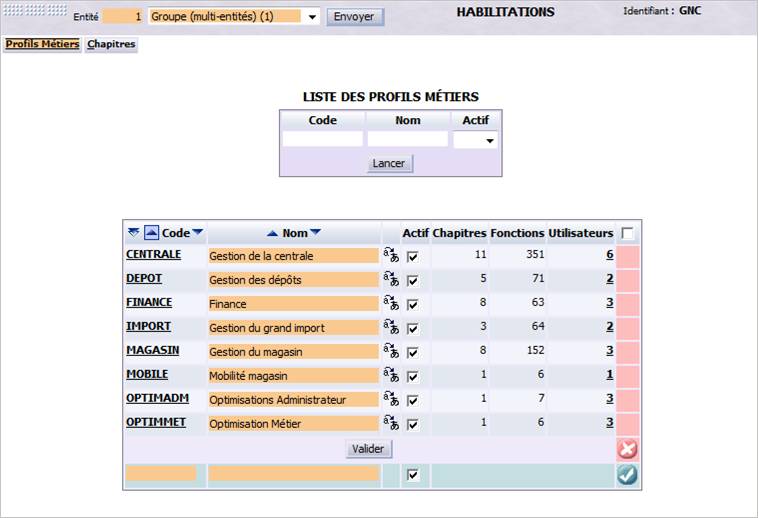
Il se décompose en 3 parties majeures :
Cette zone, située en haut de l’écran, vous permet de rechercher des profils métier en fonction des critères proposés. Cette sélection est facultative. En effet, si vous ne précisez aucun critère, le tableau affichera par défaut tous les profils existants à la date du jour. Pour effectuer une sélection, renseignez selon les besoins les informations décrites ci-dessous puis cliquez sur le bouton Lancer pour mettre à jour le tableau. Seuls les profils correspondant à la sélection demandée seront affichés. Ils sont triés par ordre croissant selon leur code. Vous pouvez modifier à tout moment les critères de recherche. Ils peuvent également être combinés pour affiner et accélérer le traitement.
Code : saisissez le code (ou une partie du code) des profils recherchés.
Nom : saisissez le nom (ou une partie du nom) des profils recherchés.
Actif : sélectionnez le statut des profils recherchés : actifs (valeur Oui) ou inactifs (valeur Non).
Cliquez sur Lancer pour afficher les résultats.
Ce tableau affiche la liste de tous les profils métier existants, en fonction des critères de sélection demandés. Chaque ligne du tableau correspond à un profil. Vous pouvez visualiser les informations suivantes pour chacun d’eux (renseignés lors de la création du profil) :
Code : code du profil métier défini lors de sa création.
Nom : libellé du profil métier défini lors de sa création.
 : cliquez
sur cette icône pour traduire le libellé du profil en diverses langues étrangères. Les traductions saisies seront utilisées pour afficher les
menus dans la langue de l’utilisateur connecté.
: cliquez
sur cette icône pour traduire le libellé du profil en diverses langues étrangères. Les traductions saisies seront utilisées pour afficher les
menus dans la langue de l’utilisateur connecté.
Actif : cette case à cocher indique si le profil métier est actif ou non. Ce statut est utilisé lors du contrôle des habilitations de l’agent : si le profil métier est inactif, l’utilisateur n’a pas accès aux fonctionnalités correspondantes. Cela permet, par exemple, d’empêcher certaines transactions à un instant t.
Chapitres : nombre total de chapitres contenus dans le profil métier. Attention, s’il n’y en a aucun, la cellule est vide (pas de valeur 0).
Fonctions : nombre total de fonctions associées au profil métier. Attention, s’il n’y en a aucune, la cellule est vide (pas de valeur 0).
Utilisateurs : nombre total d’utilisateurs ayant ce profil. Ce nombre est un lien hypertexte vous permettant d’afficher la liste détaillée de ces agents.
Cliquez sur l’action souhaitée :
Cette fonction est accessible à partir de l’écran d’accueil du portail des habilitations, après avoir cliqué sur l’onglet Profils métier. Il suffit de vous positionner sur la dernière ligne du tableau affichant la liste des profils métier existants.

Renseignez les informations suivantes :
Code (obligatoire) : saisissez obligatoirement un code de 10 caractères alphanumériques maximum identifiant le profil.
Nom (obligatoire) : saisissez un nom de 40 caractères alphanumériques maximum.
Actif : cochez cette option pour activer le profil métier.
Cliquez sur l’icône  pour valider la création du nouveau profil métier. Il est ajouté
immédiatement à la liste des profils existants. Vous pouvez modifier ses caractéristiques en
cliquant directement sur son code.
pour valider la création du nouveau profil métier. Il est ajouté
immédiatement à la liste des profils existants. Vous pouvez modifier ses caractéristiques en
cliquant directement sur son code.
Cette action est interdite si au moins un agent possède encore ce profil : le nombre d’utilisateurs doit être égal à 0. La suppression d’un profil métier supprimera toutes les habilitations liées.
Le profil est immédiatement supprimé.
A partir de la liste des profils métier existants, vous avez la possibilité de consulter la liste des utilisateurs associés à ce profil.
L’écran suivant s’affiche :
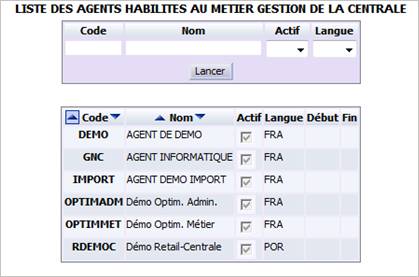
La zone, située en haut de l’écran, vous permet de rechercher des agents (utilisateurs) en fonction des critères proposés pour le profil mentionné dans le titre de l’écran. Cette sélection est facultative. En effet, si vous ne précisez aucun critère, le tableau affichera par défaut tous les agents associés au profil à la date du jour.
Pour effectuer une sélection, renseignez selon les besoins les informations décrites ci-dessous puis cliquez sur le bouton Lancer pour mettre à jour le tableau. Seuls les agents correspondant à la sélection demandée seront affichés. Vous pouvez modifier à tout moment les critères de recherche. Ils peuvent également être combinés pour affiner et accélérer le traitement.
Code : saisissez le code (ou une partie du code) des agents recherchés.
Nom : saisissez le nom (ou seulement une partie du nom) des agents recherchés.
Actif : indiquez, en sélectionnant la valeur correspondante, si vous recherchez des agents actifs (valeur Oui) ou inactifs (valeur Non).
Langue : sélectionnez, dans la liste, la langue des agents recherchés. Seules les langues pour lesquelles il existe des utilisateurs sont proposées.
Cliquez sur le bouton Lancer pour effectuer la recherche. Le tableau des résultats affiche alors la liste de tous les agents existants, en fonction des critères de sélection demandés. Ils sont triés selon leur code par ordre croissant. Chaque ligne du tableau correspond à un agent. Vous pouvez consulter pour chacun d’eux :
Fermez la fenêtre pour quitter cet écran.
Une fois que le profil métier a été créé, vous devez définir les fonctionnalités du logiciel qui pourront être utilisées avec, ainsi que les permissions d’utilisation. Chaque utilisateur ayant ce profil ne pourra alors utiliser que les fonctionnalités indiquées, dans la limite des permissions que vous aurez définies.
L’écran suivant s’affiche :
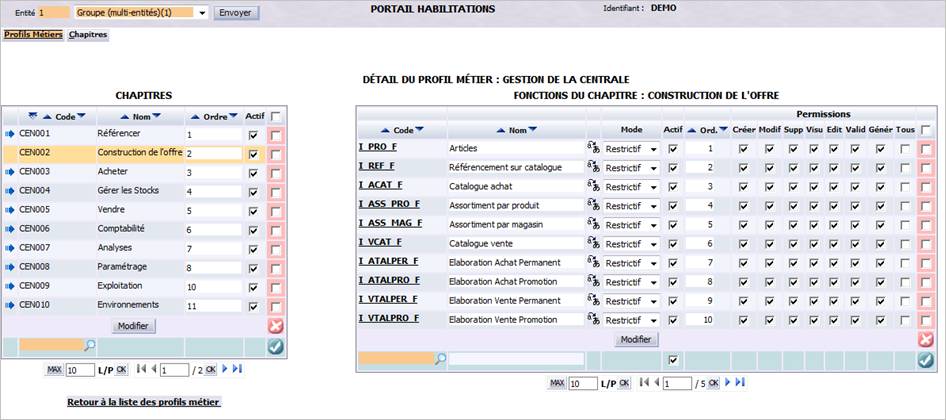
Cet écran se décompose en deux parties :
Le titre de l’écran vous rappelle, à titre indicatif, le profil métier sélectionné.
Lorsque vous créez ou modifiez un profil métier, vous devez choisir les chapitres qui seront gérés par ce profil, selon un ordre qui conditionnera l’affichage du chapitre dans le menu . Les chapitres sont des thèmes génériques qui vous permettent de classer les fonctionnalités de nature commune qui seront appliquées au profil en cours de définition. En mode création, la liste des chapitres est vide et vous ne pouvez qu’y ajouter de nouveaux éléments.
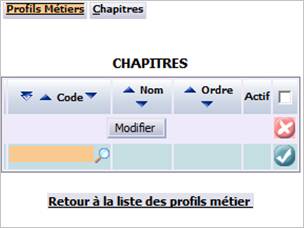
Vous pouvez à tout moment retourner à la liste des profils métier en cliquant sur le lien correspondant.
Saisissez obligatoirement le code du chapitre à associer au profil dans la colonne
correspondante, ou sélectionnez-le à partir d’une liste d’aide en cliquant sur l’icône Loupe. Cliquez sur l’icône  pour valider
votre choix. Le chapitre est ajouté à la liste. Vous pouvez visualiser son nom. Indiquez
alors une valeur représentant l’ordre d’affichage du chapitre dans le menu. Cochez la
case Actif pour rendre ce chapitre actif pour le profil sélectionné. A noter que tout
chapitre qui sera inactif ne sera pas affiché dans les menus disponibles pour l’utilisateur
et ses fonctions associées ne seront donc pas disponibles
pour les utilisateurs qui auront ce profil.
pour valider
votre choix. Le chapitre est ajouté à la liste. Vous pouvez visualiser son nom. Indiquez
alors une valeur représentant l’ordre d’affichage du chapitre dans le menu. Cochez la
case Actif pour rendre ce chapitre actif pour le profil sélectionné. A noter que tout
chapitre qui sera inactif ne sera pas affiché dans les menus disponibles pour l’utilisateur
et ses fonctions associées ne seront donc pas disponibles
pour les utilisateurs qui auront ce profil.
Ajoutez de la même manière tous les chapitres relatifs à ce profil métier. Si vous modifiez des informations existantes, n’oubliez pas de cliquer sur le bouton Modifier pour enregistrer votre saisie.
Si vous cliquez sur l’icône  située à gauche du nom d’un
chapitre, vous avez la possibilité de visualiser la liste des fonctions correspondantes.
située à gauche du nom d’un
chapitre, vous avez la possibilité de visualiser la liste des fonctions correspondantes.
Il est possible, inversement, de supprimer des chapitres associés au profil métier. Il
suffit pour cela de cocher la case correspondant au chapitre à supprimer dans la dernière
colonne du tableau (cellules rouges). Cliquez sur l’icône  . L’association du chapitre au profil est
automatiquement supprimée. L’association à toutes les fonctionnalités auxquelles le chapitre
donnait accès est également supprimée. La suppression supprime en cascade les
habilitations.
. L’association du chapitre au profil est
automatiquement supprimée. L’association à toutes les fonctionnalités auxquelles le chapitre
donnait accès est également supprimée. La suppression supprime en cascade les
habilitations.
Cette fonction peut vous être utile lorsque vous avez besoin d’associer un chapitre à un profil métier, notamment si vous ne connaissez pas son code. Vous avez la possibilité de faire appel à une liste d’aide affichant tous les chapitres existants.
L’écran suivant s’affiche :
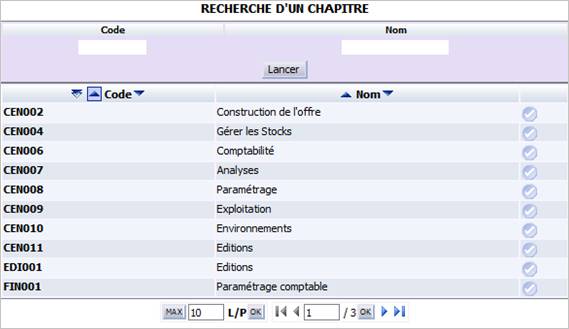
La liste des chapitres n’est pas affichée automatiquement. Vous devez d’abord effectuer une sélection. La zone située en haut de l’écran vous permet de rechercher des chapitres à l’aide des critères proposés. Cette sélection est facultative. En effet, si vous ne précisez aucun critère, le tableau affichera par défaut tous les chapitres existants . Pour effectuer une sélection, renseignez selon les besoins les informations décrites ci-dessous puis cliquez sur le bouton Lancer pour mettre à jour le tableau. Seuls les chapitres correspondant à la sélection demandée seront affichés. Ils seront triés selon leur code (ordre alphabétique croissant). Vous pouvez modifier à tout moment les critères de recherche.
Code : saisissez le code (ou une partie du code) des chapitres recherchés.
Nom : saisissez le nom (ou une partie du nom) des chapitres recherchés.
Cliquez sur le bouton Lancer pour effectuer la recherche. Le tableau affiche alors
la liste de tous les chapitres existants, en fonction des critères de sélection demandés.
Chaque ligne du tableau correspond à un chapitre. Vous pouvez visualiser pour chacune d’eux
son code et son nom. Pour sélectionner un chapitre et l’associer au profil courant, cliquez
sur l’icône  située à la fin de la ligne. Le chapitre est alors automatiquement ajouté.
Une fois les chapitres associés, vous devez sélectionner les fonctions du logiciel auxquelles les utilisateurs ayant ce profil auront accès. Vous pouvez également définir précisément lespermissions qui seront mises en place pour chaque fonction.
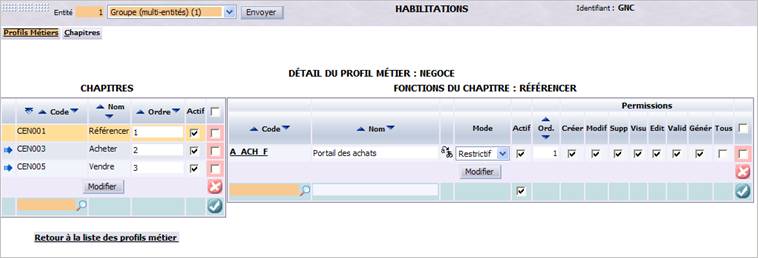
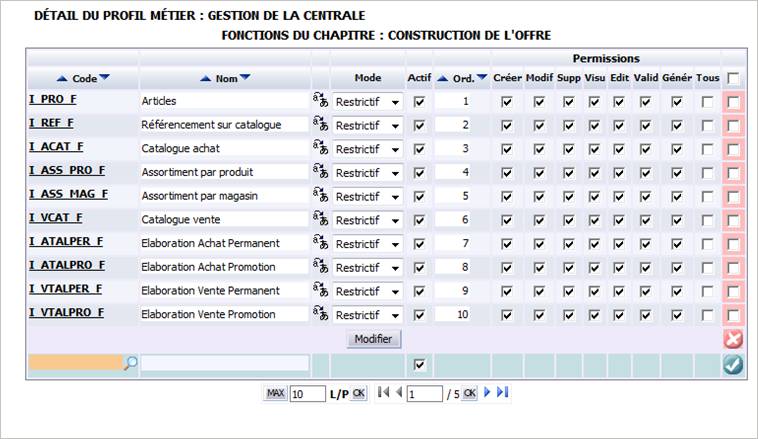
Commencez par sélectionner dans la liste des chapitres, le chapitre pour lequel vous
souhaitez ajouter des fonctions en cliquant sur l’icône  située à gauche de son nom. La ligne du
chapitre sélectionné est alors surlignée en orange. Dans le tableau intitulé Fonctions du
chapitre situé à droite de l’écran, positionnez-vous sur la dernière ligne du tableau
(en bleu). Saisissez obligatoirement le code de la fonction à associer au profil dans
la colonne correspondante, ou sélectionnez-la à partir d’une liste d’aide en cliquant sur l’icône Loupe.
Le nom de la fonction s’affiche dans la colonne correspondante.
située à gauche de son nom. La ligne du
chapitre sélectionné est alors surlignée en orange. Dans le tableau intitulé Fonctions du
chapitre situé à droite de l’écran, positionnez-vous sur la dernière ligne du tableau
(en bleu). Saisissez obligatoirement le code de la fonction à associer au profil dans
la colonne correspondante, ou sélectionnez-la à partir d’une liste d’aide en cliquant sur l’icône Loupe.
Le nom de la fonction s’affiche dans la colonne correspondante.
Puis, cliquez sur l’icône pour valider votre choix. La fonction est ajoutée à la liste des
fonctions du chapitre. Définissez alors les permissions pour cette fonction en renseignant
les informations suivantes :
Code : affiche le code de la fonction sélectionnée. Il peut s’agir d’un lien hypertexte dans deux cas :
Nom : affiche le nom de la fonction. Il est hérité par défaut de la fonction indiquée mais vous pouvez le modifier si nécessaire. Cette petite astuce vous permet de personnaliser le menu sans avoir à dupliquer une fonction. Par exemple, vous pouvez renommer le portail de gestion des produits par « Consulter un produit » si l’habilitation est limitée à la visualisation pour les utilisateurs de ce profil. En revanche, la modification du nom n’est pas autorisée pour les portails.
: cliquez
sur cette icône pour traduire le nom de la fonction en diverses langues étrangères. Les
traductions saisies seront utilisées pour afficher les menus dans la langue de l’utilisateur
connecté.
Mode : vous permet de spécifier à quels écrans de la fonction l’utilisateur aura accès. Ce champ n’est pas accessible pour les portails. Deux choix sont proposés :
Actif : indiquez si la fonction est active ou non. Ce statut est utilisé lors du contrôle des habilitations de l’agent : si la fonction est inactive, l’utilisateur ne pourra pas y avoir accès. Cela permet, par exemple, d’empêcher certaines transactions à un instant t.
Ordre : saisissez l’ordre d’affichage de la fonction dans le chapitre. Attention : il n’est pas possible de modifier l’ordre des fonctions si celles-ci sont des portails. Toutes les fonctions du tableau, pour le chapitre sélectionné, seront triées selon l’ordre que vous aurez défini.
Créer : cochez cette case pour autoriser les utilisateurs de ce profil à créer des éléments lorsqu’ils utiliseront la fonction courante.
Modifier : cochez cette case pour autoriser les utilisateurs de ce profil à la modification lorsqu’ils utiliseront la fonction courante.
Supprimer : cochez cette case pour autoriser les utilisateurs de ce profil à la suppression lorsqu’ils utiliseront la fonction courante.
Visualiser : cette option est toujours cochée par défaut et elle est non modifiable. En effet, par défaut, tous les utilisateurs d’un profil ont toujours la possibilité de visualiser la fonction courante (option minimum).
Editer : cochez cette case pour autoriser les utilisateurs de ce profil à l’édition lorsqu’ils utiliseront la fonction courante (notamment les fonctions batch).
Valider : cochez cette case pour autoriser les utilisateurs de ce profil à la validation lorsqu’ils utiliseront la fonction courante.
Générer : cochez cette case pour autoriser les utilisateurs de ce profil à la génération lorsqu’ils utiliseront la fonction courante.
Tous : permet de cocher toutes les options décrites ci-dessus (créer, modifier, etc.). En résumé, les utilisateurs de ce profil auront tous les droits pour la fonction courante. Si les options précédentes étaient déjà toutes cochées et que vous cochez également cette option, elles seront alors automatiquement décochées à l’exception du droit de visualisation.
Attention : pour les fonctions client/serveur, les permissions sont limitées à la création, modification, suppression, visualisation et édition. Les autres permissions ne sont pas accessibles (case à cocher grisée) car non gérées par cette technologie. Les fonctions de type exécutable sont surtout utilisées pour habiliter un utilisateur à un batch pour des éditions ou des traitements de masse.
Sélectionnez de la même manière toutes les fonctions associées à ce chapitre et définissez pour chacune les permissions des utilisateurs. Cliquez sur Modifier pour enregistrer votre saisie.
Il est également possible de supprimer des fonctions de la liste : dans ce cas, les utilisateurs ayant ce profil métier n’y auront plus accès.
Vous avez la possibilité d’associer un portail à un chapitre pour un profil métier. Les portails ne sont disponibles qu’en technologie web. Il s’agit de portails génériques regroupant un ensemble de fonctions comme, par exemple, le portail de gestion des flux d’achat nommé I_ACHAT_F permettant d’effectuer toutes les opérations d’achat au sein de l’entreprise : commandes, réceptions, factures, etc.
Lorsque vous associez un portail à un chapitre, vous allez donc pouvoir affiner cette association et spécifier à quelles sous-fonctions vous attribuez des permissions.
L’écran suivant s’affiche :
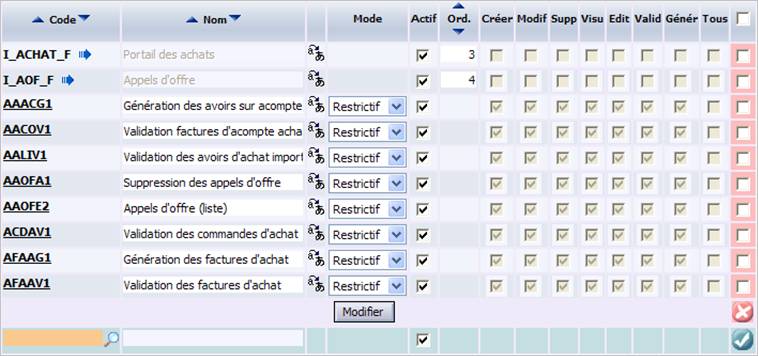
Dans le tableau intitulé Fonctions du chapitre situé à droite de l’écran, positionnez-vous sur la dernière ligne du tableau (en bleu). Saisissez obligatoirement le code de la fonction à associer au profil dans la colonne correspondante, ou sélectionnez-la à partir d’une liste d’aide en cliquant sur l’icône Loupe. Le nom de la fonction s’affiche dans la colonne correspondante.
Puis, cliquez sur l’icône pour valider votre choix. La fonction est ajoutée à la liste des
fonctions du chapitre. Définissez alors les sous-fonctions et les permissions, pour ce
portail, en cliquant sur l’icône  située à droite de son nom (I_ACHAT_F par exemple). L’écran
suivant s’affiche :
située à droite de son nom (I_ACHAT_F par exemple). L’écran
suivant s’affiche :
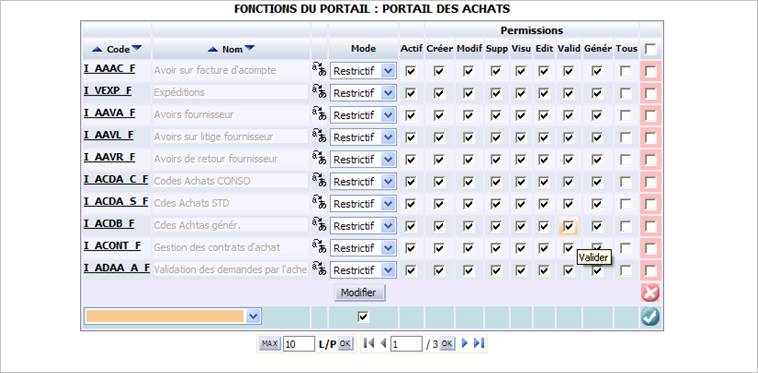
Dans la colonne Nom, sélectionnez obligatoirement une fonction pour laquelle vous
allez définir les autorisations d’accès, au sein du portail. Puis, cliquez sur l’icône
pour
valider votre choix. Renseignez les informations suivantes :
Interdit : cette colonne ne s’affiche que si le mode de gestion du portail est restrictif. Dans ce cas, cochez cette option pour interdire l’utilisation de la fonction à tous les utilisateurs de ce profil. Vous constatez que les autres cases de la ligne ne peuvent plus être cochées.
Créer : cochez cette case pour autoriser les utilisateurs de ce profil à la création lorsqu’ils utiliseront la sous-fonction courante.
Modifier : cochez cette case pour autoriser les utilisateurs de ce profil à la modification lorsqu’ils utiliseront la sous-fonction courante.
Supprimer : cochez cette case pour autoriser les utilisateurs de ce profil à la suppression lorsqu’ils utiliseront la sous-fonction courante.
Visualiser : cette option est toujours cochée par défaut et elle est non modifiable. En effet, par défaut, tous les utilisateurs d’un profil ont toujours la possibilité de visualiser la sous-fonction courante (option minimum).
Editer : cochez cette case pour autoriser les utilisateurs de ce profil à l’impression lorsqu’ils utiliseront la sous-fonction courante.
Valider : cochez cette case pour autoriser les utilisateurs de ce profil à la validation lorsqu’ils utiliseront la sous-fonction courante.
Générer : cochez cette case pour autoriser les utilisateurs de ce profil à la génération lorsqu’ils utiliseront la sous-fonction courante.
Tous : permet de cocher toutes les options décrites ci-dessus (créer, modifier, etc.). En résumé, les utilisateurs de ce profil auront tous les droits pour la sous-fonction courante. Si les options précédentes étaient déjà toutes cochées et que vous cochez également cette option, elles seront alors automatiquement décochées à l’exception du droit de visualisation.
Sélectionnez de la même manière toutes les sous-fonctions associées à ce chapitre et définissez pour chacune les permissions des utilisateurs. Cliquez sur Modifier pour enregistrer votre saisie.
Il est également possible de supprimer des sous-fonctions de la liste : dans ce cas, les utilisateurs ayant ce profil métier n’y auront plus accès.
Cette fonctionnalité vous permet de définir des permissions à un niveau encore plus fin : pour une fonction donnée (par exemple le portail de gestion des produits I_PRO_F), vous avez la possibilité de limiter les autorisations d’accès à un écran spécifique voire une portion de l’écran (un onglet, une entête, etc.) ce que l’on appelle une « business view ». Ainsi, la fonction reste accessible mais partiellement selon les droits que vous aurez définis.
Il existe deux modes de saisie de BV :
L’écran suivant s’affiche :
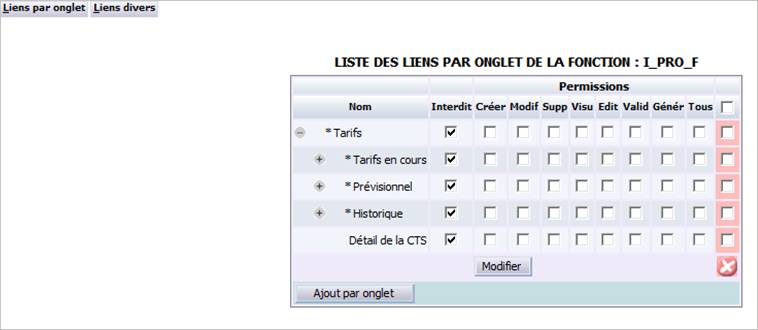
Elle se présente ainsi :
Nom : API qui identifie la hiérarchie des onglets et gère leur affichage de manière structurée. Lors du premier accès, seuls les onglets de premier et second niveau sont affichés. Pour afficher/masquer certains niveaux, il suffit d’utiliser les icônes suivantes :
 (déploiement) Déploie l’onglet sélectionné (onglets de niveau inférieur). Cette icône
s’affiche uniquement si la BV est un onglet, et que cet onglet possède lui-même des
liens. Une indentation permet de hiérarchiser les onglets. Si l’onglet est référencé
plusieurs fois pour cette fonction, l’icône
(déploiement) Déploie l’onglet sélectionné (onglets de niveau inférieur). Cette icône
s’affiche uniquement si la BV est un onglet, et que cet onglet possède lui-même des
liens. Une indentation permet de hiérarchiser les onglets. Si l’onglet est référencé
plusieurs fois pour cette fonction, l’icône  s’affiche à droite.
 (réduction) Réduit l’onglet sélectionné (uniquement les onglets de niveau 1 et 2).
Cette icône s’affiche uniquement si la BV est un onglet, que cet onglet possède lui-même
des liens, et que l’onglet sélectionné est déployé. Une indentation permet de
hiérarchiser les onglets. Si l’onglet est référencé plusieurs fois pour cette fonction,
l’icône s’affiche à droite.
(réduction) Réduit l’onglet sélectionné (uniquement les onglets de niveau 1 et 2).
Cette icône s’affiche uniquement si la BV est un onglet, que cet onglet possède lui-même
des liens, et que l’onglet sélectionné est déployé. Une indentation permet de
hiérarchiser les onglets. Si l’onglet est référencé plusieurs fois pour cette fonction,
l’icône s’affiche à droite.Interdit (table UT_HAB_BV) : indicateur de l’interdiction. Cette colonne ne s’affiche que si le mode de gestion de la fonction est restrictif. Dans ce cas, cochez cette option pour interdire l’utilisation de la business view à tous les utilisateurs de ce profil. Vous constatez que les autres cases de la ligne ne peuvent plus être cochées. Selon le cas, l’interdiction se présentera sous la forme d’un message à l’utilisateur l’avertissant que l’option n’est pas accessible, ou le lien sera grisé/masqué.
Créer : cochez cette case pour autoriser les utilisateurs de ce profil à la création lorsqu’ils utiliseront la business view courante.
Modif : cochez cette case pour autoriser les utilisateurs de ce profil à la modification lorsqu’ils utiliseront la business view courante.
Supp : cochez cette case pour autoriser les utilisateurs de ce profil à la suppression lorsqu’ils utiliseront la business view courante.
Visu : cette option est toujours cochée par défaut et elle est non modifiable. En effet, par défaut, tous les utilisateurs d’un profil ont toujours la possibilité de visualiser la business view courante (option minimum).
Edit : cochez cette case pour autoriser les utilisateurs de ce profil à l’édition lorsqu’ils utiliseront la business view courante.
Valid : cochez cette case pour autoriser les utilisateurs de ce profil à la validation lorsqu’ils utiliseront la business view courante.
Génér : cochez cette case pour autoriser les utilisateurs de ce profil à la génération lorsqu’ils utiliseront la business view courante.
Tous : permet de cocher toutes les options décrites ci-dessus (créer, modifier, etc.). En résumé, les utilisateurs de ce profil auront tous les droits pour la business view courante. Si les options précédentes étaient déjà toutes cochées et que vous cochez également cette option, elles seront alors automatiquement décochées à l’exception du droit de visualisation (droit minimal).
Le bouton Ajout par onglet vous permet d’accéder à la fonctionnalité d’ajout multiple de lien par onglet.
Elle se présente ainsi :
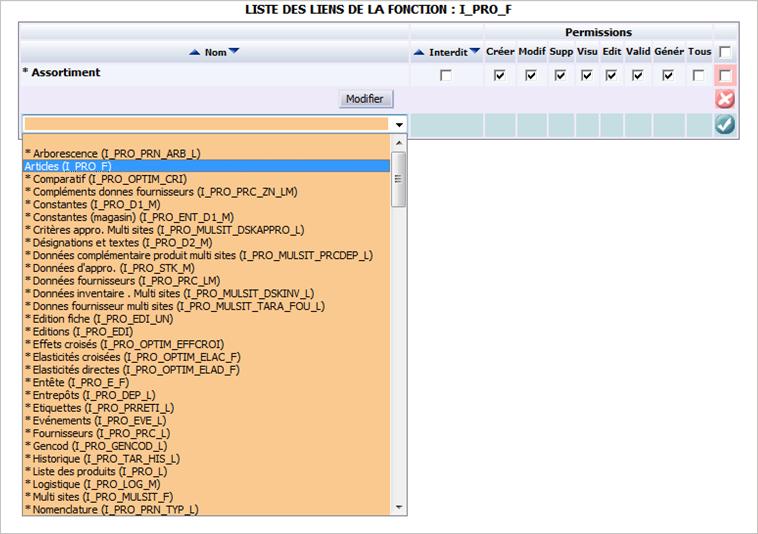
Dans ce mode, il n’y a pas de hiérarchie des onglets (BV).
Par défaut, les permissions sont héritées de celles que vous avez définies pour la fonction générale. Dans la colonne Nom, sélectionnez obligatoirement une business view pour laquelle vous allez définir une permission. Les business views préfixées d’un * représentent des onglets de la fonction.
Puis, cliquez sur l’icône  pour valider votre choix. Définissez alors les permissions pour
cette fonction en renseignant les informations suivantes :
pour valider votre choix. Définissez alors les permissions pour
cette fonction en renseignant les informations suivantes :
Interdit : cette colonne ne s’affiche que si le mode de gestion de la fonction est restrictif. Dans ce cas, cochez cette option pour interdire l’utilisation de la business view à tous les utilisateurs de ce profil. Vous constatez que les autres cases de la ligne ne peuvent plus être cochées. Selon le cas, l’interdiction se présentera sous la forme d’un message à l’utilisateur l’avertissant que l’option n’est pas accessible, ou le lien sera grisé/masqué.
Créer : cochez cette case pour autoriser les utilisateurs de ce profil à la création lorsqu’ils utiliseront la business view courante.
Modif : cochez cette case pour autoriser les utilisateurs de ce profil à la modification lorsqu’ils utiliseront la business view courante.
Supp : cochez cette case pour autoriser les utilisateurs de ce profil à la suppression lorsqu’ils utiliseront la business view courante.
Visu : cette option est toujours cochée par défaut et elle est non modifiable. En effet, par défaut, tous les utilisateurs d’un profil ont toujours la possibilité de visualiser la business view courante (option minimum).
Edit : cochez cette case pour autoriser les utilisateurs de ce profil à l’édition lorsqu’ils utiliseront la business view courante.
Valid : cochez cette case pour autoriser les utilisateurs de ce profil à la validation lorsqu’ils utiliseront la business view courante.
Génér : cochez cette case pour autoriser les utilisateurs de ce profil à la génération lorsqu’ils utiliseront la business view courante.
Tous : permet de cocher toutes les options décrites ci-dessus (créer, modifier, etc.). En résumé, les utilisateurs de ce profil auront tous les droits pour la business view courante. Si les options précédentes étaient déjà toutes cochées et que vous cochez également cette option, elles seront alors automatiquement décochées à l’exception du droit de visualisation (droit minimal).
Attention : pour les fonctions client/serveur, les permissions sont limitées à la création, modification, suppression, visualisation et édition. Les autres permissions ne sont pas accessibles (cases à cocher grisées) car non gérées par cette technologie. Les fonctions de type exécutable sont surtout utilisées pour habiliter un utilisateur à un batch pour des éditions ou des traitements de masse.
Sélectionnez de la même manière toutes les business views de la fonction et définissez pour chacune d’elles les permissions des utilisateurs. Cliquez sur Modifier pour enregistrer votre saisie.
Il est également possible de supprimer des business views de la liste : dans ce cas, les utilisateurs ayant ce profil métier n’y auront plus accès dans le cas d’un mode déclaratif.
Dans la liste des liens par onglet, il vous est possible, grâce au bouton Ajout par onglet, d’accéder à cette fonctionnalité d’ajout multiple de liens par onglet.
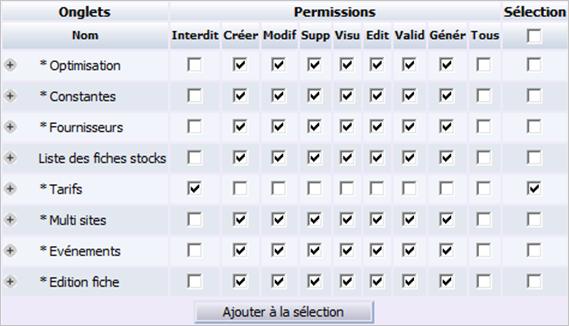
Cet écran affiche la définition de la hiérarchie des onglets qui ne sont pas définis en tant que lien au niveau habilitation.
C’est donc un affichage inversé par rapport à l’affichage de la liste des liens par onglet.
Explication :
Nom : API qui identifie la hiérarchie des onglets et gère leur affichage de manière structurée. Lors du premier accès, seuls les onglets de premier et second niveau sont affichés. Pour afficher/masquer certains niveaux, il suffit d’utiliser les icônes suivantes :
 (déploiement) Déploie l’onglet sélectionné (onglets de niveau inférieur). Cette icône
s’affiche uniquement si la BV est un onglet, et que cet onglet possède lui-même des
liens. Une indentation permet de hiérarchiser les onglets. Si l’onglet est référencé
plusieurs fois pour cette fonction, l’icône s’affiche à droite. (réduction) Réduit l’onglet sélectionné (uniquement les onglets de niveau 1 et 2).
Cette icône s’affiche uniquement si la BV est un onglet, que cet onglet possède lui-même
des liens, et que l’onglet sélectionné est déployé. Une indentation permet de
hiérarchiser les onglets. Si l’onglet est référencé plusieurs fois pour cette fonction,
l’icône s’affiche à droite.
(déploiement) Déploie l’onglet sélectionné (onglets de niveau inférieur). Cette icône
s’affiche uniquement si la BV est un onglet, et que cet onglet possède lui-même des
liens. Une indentation permet de hiérarchiser les onglets. Si l’onglet est référencé
plusieurs fois pour cette fonction, l’icône s’affiche à droite. (réduction) Réduit l’onglet sélectionné (uniquement les onglets de niveau 1 et 2).
Cette icône s’affiche uniquement si la BV est un onglet, que cet onglet possède lui-même
des liens, et que l’onglet sélectionné est déployé. Une indentation permet de
hiérarchiser les onglets. Si l’onglet est référencé plusieurs fois pour cette fonction,
l’icône s’affiche à droite.Interdit (table UT_HAB_BV) : indicateur de l’interdiction. Cette colonne ne s’affiche que si le mode de gestion de la fonction est restrictif. Dans ce cas, cochez cette option pour interdire l’utilisation de la business view à tous les utilisateurs de ce profil. Vous constatez que les autres cases de la ligne ne peuvent plus être cochées. Selon le cas, l’interdiction se présentera sous la forme d’un message à l’utilisateur l’avertissant que l’option n’est pas accessible, ou le lien sera grisé/masqué.
Créer : cochez cette case pour autoriser les utilisateurs de ce profil à la création lorsqu’ils utiliseront la business view courante.
Modif : cochez cette case pour autoriser les utilisateurs de ce profil à la modification lorsqu’ils utiliseront la business view courante.
Supp : cochez cette case pour autoriser les utilisateurs de ce profil à la suppression lorsqu’ils utiliseront la business view courante.
Visu : cette option est toujours cochée par défaut et elle est non modifiable. En effet, par défaut, tous les utilisateurs d’un profil ont toujours la possibilité de visualiser la business view courante (option minimum).
Edit : cochez cette case pour autoriser les utilisateurs de ce profil à l’édition lorsqu’ils utiliseront la business view courante.
Valid : cochez cette case pour autoriser les utilisateurs de ce profil à la validation lorsqu’ils utiliseront la business view courante.
Génér : cochez cette case pour autoriser les utilisateurs de ce profil à la génération lorsqu’ils utiliseront la business view courante.
Tous : permet de cocher toutes les options décrites ci-dessus (créer, modifier, etc.). En résumé, les utilisateurs de ce profil auront tous les droits pour la business view courante. Si les options précédentes étaient déjà toutes cochées et que vous cochez également cette option, elles seront alors automatiquement décochées à l’exception du droit de visualisation (droit minimal).
Cet écran est disponible à partir de la liste des fonctions d’un chapitre uniquement si la fonction concerne un traitement de masse. Les éditions et traitements sont tous référencés au niveau du portail des éditions, certains portails utilisant des lanceurs dans les écrans (exemple : l’édition des fiches produit depuis le portail I_PRO_F). Le principe est d’habiliter les utilisateurs de ce profil à la fonction d’édition et de spécifier ensuite les lanceurs qui pourront être exécutés.
L’écran suivant s’affiche :
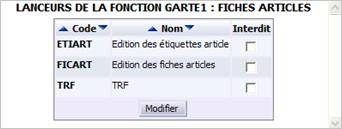
Vous pouvez visualiser la liste des lanceurs disponibles pour la fonction sélectionnée, dont le nom vous est rappelé dans le titre en haut de la fenêtre. Selon le mode de gestion que vous avez choisi pour la fonction (déclaratif ou restrictif), le libellé de la troisième colonne varie. Son titre est Interdit dans le cas du mode restrictif : cochez la case correspondant au(x) lanceur(s) qui ne pourra(ont) pas être exécuté(s) pour la fonction courante. Si le mode est déclaratif, la colonne est nommée Autorisé : dans ce cas, cochez la case correspondant au(x) lanceur(s) qui pourra(ont) être exécuté(s) pour la fonction. Puis, enregistrez votre saisie en cliquant sur le bouton Modifier.
Cette action est nécessaire lorsque vous souhaitez définir les fonctions d’un chapitre pour un profil métier. Cette étape peut être effectuée à la création du profil, ou ultérieurement en modification.
L’écran suivant s’affiche :
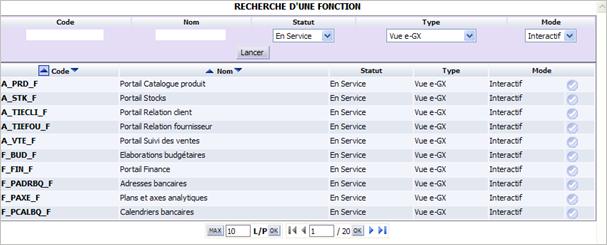
La liste des fonctions n’est pas affichée automatiquement. Vous devez d’abord effectuer une sélection. La zone située en haut de l’écran vous permet de rechercher des fonctions à l’aide des critères proposés. Cette sélection est facultative. En effet, si vous ne précisez aucun critère, le tableau affichera par défaut toutes les fonctions existantes . Pour effectuer une sélection, renseignez selon les besoins les informations décrites ci-dessous puis cliquez sur le bouton Lancer pour mettre à jour le tableau. Seules les fonctions correspondant à la sélection demandée seront affichées. Elles seront triées selon leur code, par ordre alphabétique croissant. Vous pouvez modifier à tout moment les critères de recherche.

