Gérer les stocks de céréales
Dans le cadre de la collecte de céréales, ACE distingue deux natures de stock :
- Le stock physique Stock réel qui correspond au comptage d’une cellule en tonnes.
- Le stock comptable Stock calculé théorique, égal à la somme des mouvements de stock enregistrés. C'est un stock calculé aux normes. Rentre dans le calcul de ce stock tous les types de stock. Le stock comptable est décliné par type de stock. Le stock comptable est rattaché à une société de gestion du groupe.
Accès
- Ouvrez le portail I_CEREAL_F .
- Cliquez sur le menu Stock , puis sur la rubrique Stocks céréales .
Ou
- Ouvrez directement le portail I_CEREAL_STK_F .
L’écran suivant s’affiche :
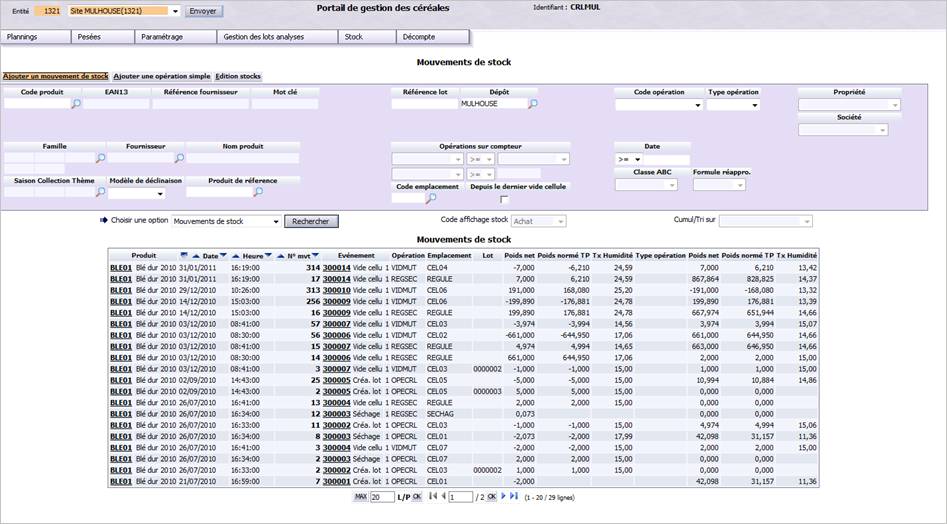
Vous pouvez y suivre tous les mouvements de stock de céréales et notamment visualiser le niveau de stock des cellules d’un site. Le vide-cellule peut être fait régulièrement selon les silos. Grâce à ce tableau, vous pouvez voir tous les mouvements de stock entrants ou sortants pour une cellule, très utile pour retracer les événements.
Rechercher des mouvements de stock
Cette zone, située en haut de l’écran, vous permet de rechercher des mouvements de stock, en fonction des critères proposés. Cette sélection est facultative. En effet, si vous ne précisez aucun critère, le tableau affichera par défaut tous les mouvements de stock existants à la date du jour. Pour effectuer une sélection, renseignez selon les besoins les informations décrites ci-dessous puis cliquez sur le bouton Rechercher pour mettre à jour les résultats.
Seuls les mouvements de stock correspondant à la sélection demandée seront affichés. Vous pouvez modifier à tout moment les critères de recherche. Ils peuvent également être combinés pour affiner et accélérer le traitement.

Cette zone se décompose en 3 parties :
- La partie gauche vous permet de rechercher les produits pour lesquels vous recherchez des mouvements de stock ;
- La partie centrale vous permet de rechercher les dépôts pour lesquels vous recherchez les mouvements de stock correspondants ;
- La partie droite vous permet de rechercher les opérations de stock pour lesquelles vous recherchez les mouvements correspondants.
Attention : les critères accessibles varient selon l’option d’affichage choisie.
Rechercher des produits
Les critères proposés sont des champs disponibles dans toute fiche produit accessible via le portail I_PRO_F.
Code produit : renseignez le produit céréalier pour lequel vous recherchez des mouvements de stock, soit en saisissant directement son code, soit en le sélectionnant à partir d’une liste d’aide accessible en cliquant sur l’icône Loupe.
Attention : la sélection ne porte que sur les produits céréaliers.
EAN13 : saisissez le code EAN13 du produit pour lequel vous recherchez des mouvements de stock.
Référence fournisseur : saisissez la référence fournisseur pour lequel vous recherchez des mouvements de stock.
Mot clé : saisissez le mot clé du produit pour lequel vous recherchez des mouvements de stock.
Famille : renseignez la famille, sous-famille, sous-sous famille des produits recherchés, soit en saisissant les codes dans les zones correspondantes, soit en les sélectionnant à partir d’une liste d’aide accessible en cliquant sur l’icône Loupe.
Fournisseur : renseignez le fournisseur des produits recherchés, soit en saisissant directement son code, soit en le sélectionnant à partir d’une liste d’aide accessible en cliquant sur l’icône Loupe.
Nom produit : saisissez le nom du produit pour lequel vous recherchez des mouvements de stock.
Saison/Collection/Thème : ces critères n’ont pas d’utilité dans le domaine de la collecte de céréales.
Modèle de déclinaison : sélectionnez, dans la liste proposée, le modèle de déclinaison des produits pour lesquels vous recherchez des mouvements de stock.
Produit de référence : renseignez le produit de référence pour lequel vous recherchez des mouvements de stock, soit en saisissant directement son code, soit en le sélectionnant à partir d’une liste d’aide accessible après avoir cliqué sur l’icône Loupe.
Rechercher des dépôts
Les critères proposés (dépôt, emplacement, etc.) sont des champs disponibles dans toute fiche dépôt accessible via le portail I_TIEDEP_F.
Référence lot : indiquez la référence du lot pour lequel vous recherchez des mouvements de stock.
Dépôt : renseignez le dépôt pour lequel vous recherchez les mouvements de stock correspondants, soit en saisissant directement son code, soit en le sélectionnant à partir d’une liste d’aide accessible en cliquant sur l’icône Loupe.
Opérations sur compteur : sélectionnez, dans les listes proposées, les opérations de stock à rechercher, en prenant soin de saisir une borne limite via la sélection d’un opérateur mathématique.
Emplacement : renseignez la cellule de stockage des céréales pour laquelle vous recherchez les mouvements de stock correspondants, soit en saisissant directement son code, soit en la sélectionnant à partir d’une liste d’aide accessible en cliquant sur l’icône Loupe. Il s’agit obligatoirement d’un emplacement du dépôt précédemment choisi.
Depuis le dernier vide cellule : cochez cette option pour rechercher et afficher uniquement les opérations qui ont été effectuées depuis le dernier vide-cellule des cellules concernées par la recherche. Cette case est cochée par défaut si vous avez précisé un emplacement.
Rechercher des opérations de stock
Code opération : sélectionnez, dans la liste proposée, le code opération de stock pour lequel vous recherchez les mouvements correspondants.
Type opération : sélectionnez, dans la liste proposée, le type d’opération recherché.
Propriété : sélectionnez, dans la liste proposée, le niveau de propriété du stock. Il y a 3 choix possibles :
- Stock propriétaire.
- Stock à façon : apports stockés par la coopérative et repris par l'agriculteur. Cela correspond à une prestation de stockage.
- Stock dépôt-vente : apports stockés par la coopérative. La marchandise appartient à l'agriculteur. Cela correspond à une prestation de stockage pour une vente ultérieure.
Société : sélectionnez, dans la liste proposée, la société pour laquelle vous recherchez les mouvements.
Date : sélectionnez un opérateur mathématique (>=, <, etc.) puis indiquez la date pour laquelle vous recherchez les opérations, afin d’extraire tous les mouvements de stock compris dans cette période.
Classe ABC : sélectionnez, dans la liste proposée, la classe ABC des mouvements de stock recherchés.
Formule réappro : sélectionnez, dans la liste proposée, la formule de réapprovisionnement correspondant aux opérations à rechercher.
Choisir une option d’affichage
Une fois les critères sélectionnés (produits, dépôts et opérations), choisissez l’option d’affichage souhaitée en fonction des résultats que vous voulez consulter :
- Critères d’approvisionnement Récapitulatif de toutes les informations d’approvisionnement correspondant à la sélection demandée (délais, mode, formule d’approvisionnement, etc.) pour chaque produit céréalier.
- Données inventaires Récapitulatif de toutes les informations d’inventaire, pour chaque produit céréalier (date du dernier inventaire, emplacement, périodicité, etc.).
- Mouvements de stock Récapitulatif de tous les mouvements de stock de céréales correspondant à la sélection.
- Stocks Cette vue affiche, en plus du tableau des mouvements de stocks, le détail des stocks de chaque produit céréalier, pour le stock de votre choix. Indiquez alors obligatoirement lecode affichage stock souhaité (céréale par exemple).
- Stock propriétaire Cette vue affiche, en plus du tableau des mouvements de stocks, le détail des stocks de céréales par propriétaire .
- Stock par société de gestion Cette vue affiche, en plus du tableau des mouvements de stocks, le détail des stocks de céréales par société de gestion .
- Stock (emplacement/lot) Cette vue affiche, en plus du tableau des mouvements de stocks, le détail des stocks par emplacement/lot .
Lancer la recherche
Lorsque vous avez renseigné les critères de sélection (produits, dépôts et/ou opérations) et choisi une option d’affichage, sélectionnez un critère de cumul/tri des données afin qu’elles soient présentées dans l’ordre que vous préférez (Dépôt/Hiérarchie famille ou Hiérarchie famille/Dépôt par exemple).
Puis, cliquez sur le bouton Rechercher pour afficher les résultats. Selon la vue choisie, l’écran présente la liste des mouvements de stock correspondant à la sélection, complétée éventuellement d’un tableau secondaire si la vue demandée est au lot/emplacement, au propriétaire ou à la société de gestion.
Voir la liste des mouvements de stock
Ce tableau affiche une liste de tous les mouvements de stock de céréales, en fonction des critères de sélection demandés. Elle présente notamment les compteurs de poids net, poids normé et taux d’humidité du produit céréalier aux emplacements concernés. Chaque ligne du tableau correspond à un mouvement de stock. Cependant, certaines opérations sont susceptibles d’apparaître deux fois, comme par exemple le transilage qui est une opération de transfert entre deux cellules.
Les mouvements de stock sont triés par défaut par ordre décroissant selon leur date et heure.
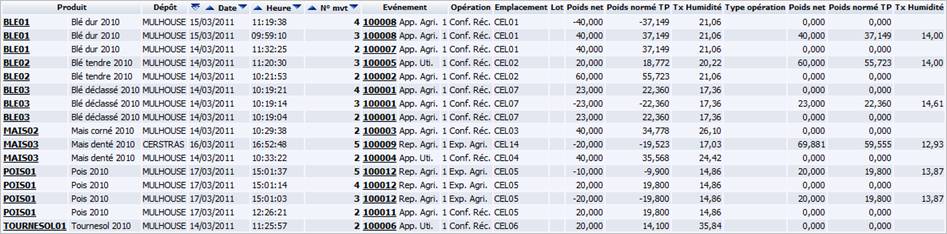
Vous pouvez visualiser les informations suivantes pour chaque mouvement de stock de céréales :
Produit : code et description du produit céréalier pour lequel les mouvements de stock sont affichés. Le code est un lien hypertexte sur lequel vous pouvez cliquer pour accéder à lafiche du produit céréalier. Cette colonne n’est pas affichée si vous avez spécifié le produit recherché dans les critères de sélection.
Dépôt : code du dépôt mouvementé.
Date/Heure : date et heure de création du mouvement.
N° mvt : numéro du mouvement de stock.
Evénement : code et type de l’événement lié au mouvement de stock (ex : un apport agriculteur). Le code est un lien hypertexte sur lequel vous pouvez cliquer pour accéder au détail de l’événement concerné.
Opération : description de l’opération correspondant au mouvement de stock (ex : validation d’achat).
Emplacement : code et description de la cellule dans laquelle est stocké le produit céréalier.
Lot : numéro du lot de stockage.
Poids net : poids net du produit céréalier, exprimé en tonnes.
Poids normé TP : poids normé du produit céréalier exprimé en tonnes.
Tx Humidité : taux d’humidité du produit céréalier calculé automatiquement par le système.
Type opération : type de l’opération effectuée pour le mouvement de stock (ex : entrée prévisionnelle).
Consulter les stocks par propriétaire
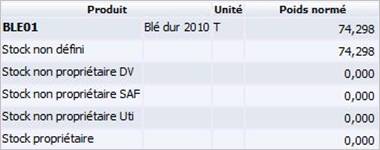
Si vous avez choisi Stock propriétaire comme option d’affichage, un tableau affiche le détail des quantités stockées, exprimées en tonnes, par nature de stock propriétaire, pour chaque céréale. Vous pouvez savoir ainsi quelle quantité appartient à qui. Pour chaque produit céréalier, vous pouvez voir son poids normé.
Consulter les stocks par société de gestion
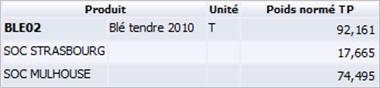
Si vous avez Stocks par société de gestion comme option d’affichage, un tableau affiche le détail des quantités stockées exprimées en poids normé par société de gestion (= pour le compte de), pour chaque produit céréalier.
Consulter les stocks par emplacement/lot
Si vous avez choisi Stock (emplacement/lot) comme option d’affichage, vous avez la possibilité de consulter un tableau supplémentaire affiché sous le tableau principal des mouvements de stock. Il se présente ainsi :
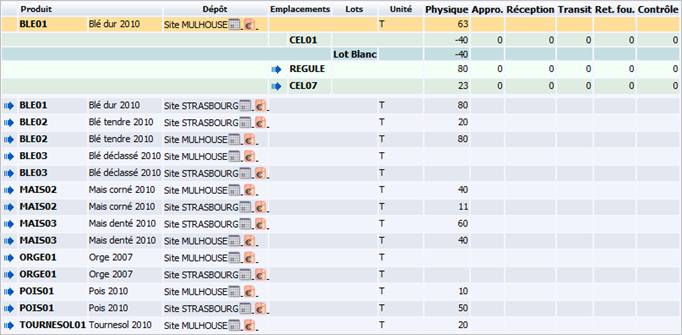
Pour chaque produit céréalier, deux icônes sont disponibles vous permettant de :
 Consulter les stocks prévisionnels.
 Consulter les stocks comptables.
Pour un stock comptable, ACE distingue des types de stock pour les différencier en comptabilité :
- Stock propriétaire
- Stock non propriétaire
- Stock en dépôt (origine agriculteur)
- Stock en dépôt (dépôt-vente, contrats à paiement différé) : ce sont des apports de céréales stockés par la coopérative. La marchandise appartient à l'agriculteur. Cela correspond à une prestation de stockage pour une vente ultérieure.
- Stock à façon : ce sont des apports stockés par la coopérative et repris par l'agriculteur. Cela correspond à une prestation de stockage.
- - Stock tiers : ensemble de stocks appartenant à des utilisateurs tiers, non agriculteurs, ne faisant pas partie du groupe.
Remarque : si vous avez besoin de gérer un stock par caractéristique produit, alors vous devez créer un autre produit. Par exemple le maïs standard et le maïs corné doivent rester séparés : deux codes produit distincts devront être créés pour pouvoir gérer leur stock respectif séparément.
Ajouter un mouvement de stock
Cette fonction vous permet de créer une opération de stock, qui n’est pas forcément « physique » (désinsectisation par exemple) mais qui doit être tracée. Elle permet notamment de transférer un produit céréalier d’un site d’origine vers un site destinataire ; cette action modifiant le stock des deux sites. Elle est nécessaire lorsque vous voulez effectuer :
- Une opération de transilage (transfert de cellule à cellule),
- Un séchage (transfert de cellule à cellule avec opération de séchage),
- Une opération de mutation pour effectuer une opération à l’intérieur d’un silo,
- Un vide-cellule (mise à zéro en stock de la cellule),
- La création d’un lot dans une cellule (lot de stockage).
- Ouvrez le portail I_CEREAL_F .
- Cliquez sur le menu Stock , puis sur la rubrique Stocks céréales .
- Cliquez sur l’onglet Ajouter un mouvement de stock .
L’écran suivant s’affiche :
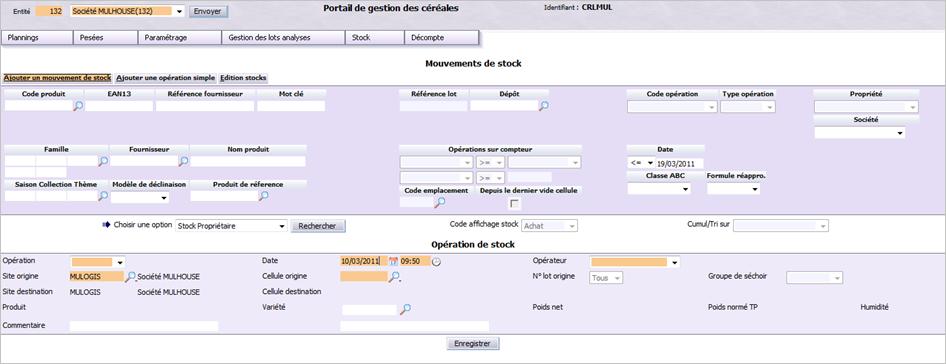
Renseignez les informations suivantes :
Opération (obligatoire) : sélectionnez, dans la liste proposée, le type d’opération à effectuer. Vous avez le choix entre : création lot, mutation, séchage, transilage ou vide-cellule.
Date (obligatoire) : saisissez la date et l’heure de l’opération. Par défaut, il s’agit de la date du jour et de l’heure courante.
Opérateur (obligatoire) : sélectionnez, dans la liste proposée, l’opérateur effectuant cette opération.
Site origine (obligatoire) : renseignez le site d’origine, propriétaire, à partir duquel l’opération est effectuée, soit en saisissant son code, soit en le sélectionnant à partir d’une liste d’aide accessible en cliquant sur l’icône Loupe. Il s’agit par défaut de l’entité connectée à ACE.
Cellule origine (obligatoire) : renseignez la cellule d’origine à partir de laquelle doit être effectuée l’opération, soit en saisissant son code, soit en la sélectionnant à partir d’une liste d’aide accessible en cliquant sur l’icône Loupe. La cellule doit être un emplacement du site préalablement sélectionné.
N° lot origine : sélectionnez, dans la liste proposée, les lots d’origine pour lesquels l’opération est effectuée. Par défaut, tous les lots sont sélectionnés. Si vous n’avez pas indiqué de cellule d’origine, ce champ n’est pas modifiable.
Groupe de séchoir : cette information est obligatoire si l’opération choisie est le séchage. Dans ce cas, sélectionnez, dans la liste proposée, le groupe de séchoirs.
Site destination : renseignez le site destinataire vers lequel est effectuée l’opération, soit en saisissant son code, soit en le sélectionnant à partir d’une liste d’aide accessible en cliquant sur l’icône Loupe. Cette information est obligatoire si l’opération est un transilage ou un séchage. S’il s’agit d’un vide-cellule ou d’une création de lot, ce champ est automatiquement initialisé avec le site d’origine (puisque l’opération se fait au même endroit).
Cellule destination : renseignez la cellule de destination vers laquelle doit être effectuée l’opération, soit en saisissant son code, soit en la sélectionnant à partir d’une liste d’aide accessible en cliquant sur l’icône Loupe. La cellule doit être un emplacement du site préalablement sélectionné. Cette information est obligatoire si l’opération est un transilage ou un séchage. S’il s’agit d’un vide-cellule ou d’une création de lot, ce champ est automatiquement initialisé avec la cellule d’origine (puisque l’opération se fait au même endroit).
N° lot : sélectionnez, dans la liste proposée, les lots destinataires pour lesquels l’opération est effectuée. Par défaut, tous les lots sont sélectionnés. Ce champ n’est accessible que si l’opération choisie est une création de lot.
Produit : affiche le produit céréalier rattaché à la cellule définie au premier apport (ticket de pesée). Celui-ci ne change plus jusqu’au prochain vide-cellule.
Variété : sélectionnez, dans la liste proposée, la variété du produit céréalier. Les variétés doivent être définies au préalable dans le portail de codification des familles I_FAMHIE_F.
Poids net : saisissez le poids net pour cette opération.
Poids normé TP : saisissez le poids normé pour cette opération.
Humidité : si l’opération est de type transilage, le taux d’humidité du produit céréalier est calculé automatiquement. S’il s’agit d’un séchage, vous devez obligatoirement saisir le taux d’humidité en pourcentage.
Commentaire : cette zone peut être utile pour saisir un commentaire concernant l’opération courante. Par exemple, lors d'un transilage, on est susceptible de réaliser une opération de désinsectisation : vous pourrez y préciser le produit utilisé, la dose et le volume. S’il s’agit d’une opération de nettoyage, vous pourrez y indiquer le nom du nettoyeur.
Ajouter une opération simple
Cette fonction vous permet de créer une opération « simple » c’est-à-dire n’ayant pas d’impact sur le stock mais devant être tracée comme un mouvement de stock : nettoyage, désinfection, désinsectisation ou ventilation des cellules. Pour y accéder :
- Ouvrez le portail I_CEREAL_F .
- Cliquez sur le menu Stock , puis sur la rubrique Stocks céréales .
- Cliquez sur l’onglet Ajouter une opération simple .
L’écran suivant s’affiche :
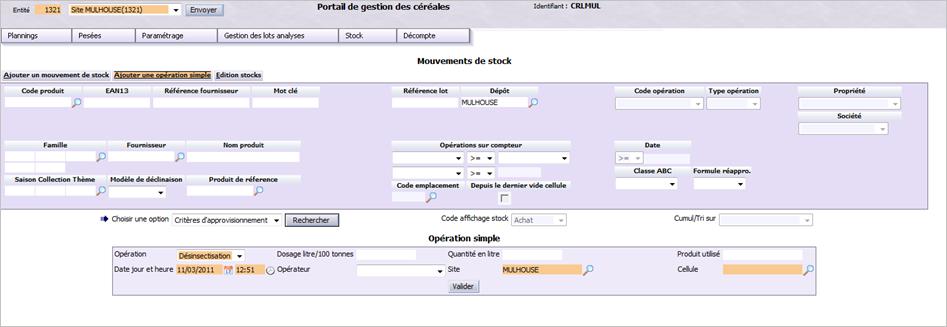
Renseignez les informations suivantes :
Opération (obligatoire) : sélectionnez, dans la liste proposée, l’opération simple à réaliser (nettoyage, désinfection, désinsectisation ou ventilation des cellules).
Dosage litre/100 tonnes : saisissez la valeur du dosage de produit par litre pour 100 tonnes.
Quantité en litre : saisissez la quantité en litres du produit utilisé.
Produit utilisé : saisissez le nom du produit utilisé pour le type d’opération effectué (ex : le nom du produit de désinfection).
Durée : indiquez la durée de l’opération en heures et minutes (pour une opération de ventilation par exemple).
Température extérieure : indiquez la température extérieure en degrés (°C). Cette information est nécessaire pour une opération de ventilation.
Ventilateur : si l’opération choisie est une ventilation, indiquez le ventilateur utilisé.
Date/Heure fin de ventilation : indiquez l’heure à laquelle la ventilation doit se terminer.
Date jour et heure (obligatoire) : précisez la date et l’heure de l’opération. Par défaut, il s’agit de la date et heure courantes.
Opérateur : sélectionnez, dans la liste proposée, l’opérateur effectuant cette opération.
Site (obligatoire) : renseignez le site où doit être effectuée l’opération, soit en saisissant son code directement dans la zone correspondante, soit en le sélectionnant à partir d’une liste d’aide accessible après avoir cliqué sur l’icône Loupe.
Cellule (obligatoire) : renseignez la cellule où doit être effectuée l’opération, soit en saisissant son numéro directement dans la zone correspondante, soit en la sélectionnant à partir d’une liste d’aide accessible après avoir cliqué sur l’icône Loupe. La cellule doit être un emplacement du site préalablement sélectionné.
Cliquez sur le bouton Valider pour enregistrer votre saisie.
Lancer une édition des stocks
Cette fonction vous permet de lancer une édition immédiate des stocks de céréales, en fonction des nombreux critères proposés.
- Ouvrez le portail I_CEREAL_F .
- Cliquez sur le menu Stock , puis sur la rubrique Stocks céréales .
- Cliquez sur l’onglet Edition stocks .
L’écran suivant s’affiche :
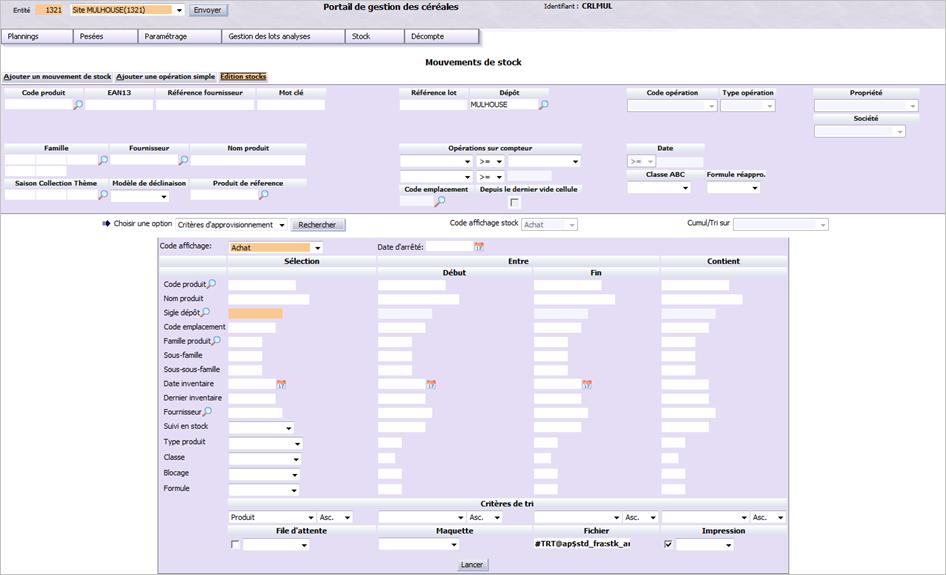
Renseignez les critères proposés, en fonction des résultats que vous souhaitez éditer. Puis, précisez d’éventuels critères de tri. Renseignez la file d’attente, la maquette, le fichier et l’impression. Cliquez sur Lancer pour exécuter l’édition.
