Généralités
Accès

|
I_TIEDEP_F |
Paramétrage
| Paramètre | |
| FILLOG | Filières logistiques |
Cette fonctionnalité vous permet de créer une fiche détaillée pour chaque dépôt de votre entreprise et de mettre à jour toutes les informations relatives à chaque dépôt existant.
Ce portail permet de créer, modifier et visualiser des fiches complètes pour chaque dépôt de l’entreprise.
Pour y accéder, tapez directement le code I_TIEDEP_F dans la zone Accès direct, située dans la page d’accueil du logiciel ACE. Il est également possible de passer par le menu classique de navigation. L’écran suivant s’affiche :
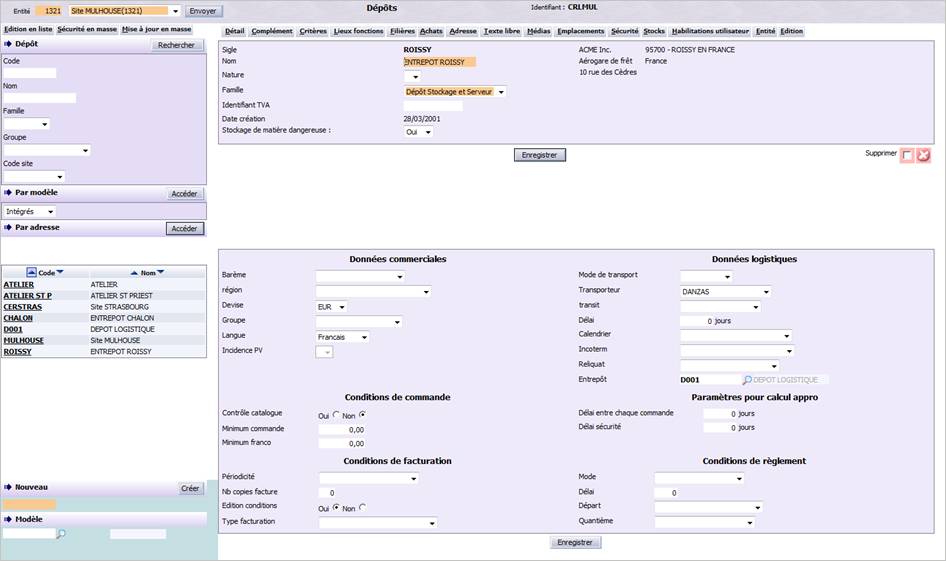
L’écran se décompose en 4 parties principales :
Cette zone, située en haut de l’écran, vous permet de rechercher des dépôts en fonction des critères proposés. Cette sélection est facultative. En effet, si vous ne précisez aucun critère, le tableau des résultats affichera par défaut tous les dépôts existants à la date du jour. Pour effectuer une sélection, renseignez selon les besoins les informations décrites ci-dessous.
Puis, cliquez sur le bouton Rechercher pour mettre à jour la liste des dépôts. Seuls ceux correspondant à la sélection demandée seront affichés. Vous pouvez modifier à tout moment les critères de recherche. Ils peuvent également être combinés pour affiner et accélérer le traitement.
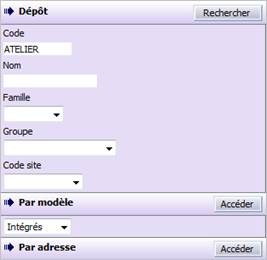
Code : saisissez le code du dépôt recherché.
Nom : saisissez le nom du dépôt recherché.
Famille : sélectionnez, dans la liste proposée, la famille à laquelle appartiennent les dépôts à rechercher (ex : stockage, collecte, etc.).
Groupe : sélectionnez, dans la liste proposée, le groupe des dépôts à rechercher.
Code site : sélectionnez, dans la liste proposée, le site associé aux dépôts à rechercher.
Il vous est également possible d'effectuer une recherche par modèle ou par l'adresse du dépôt.
Ce tableau, situé à gauche de l’écran sous les critères de sélection, affiche la liste de tous les dépôts existants en fonction de la sélection demandée. Chaque ligne du tableau correspond à un dépôt. Vous pouvez visualiser les informations suivantes pour chacun d’eux :
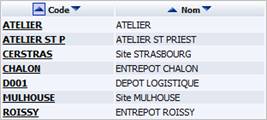
Code : code du dépôt qui est également un lien hypertexte sur lequel vous devez cliquer pour accéder à sa fiche détaillée.
Nom : nom du dépôt saisi dans sa fiche.
Utilisez la zone située en bas et à gauche de l’écran pour créer un nouveau dépôt :
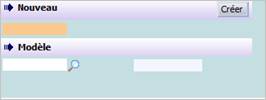
Pour aller plus vite, vous avez la possibilité de créer des dépôts à partir d’un modèle de fiche existant. Cette étape est facultative : elle vous permet simplement de créer une fiche à partir d’une autre, quand le profil du nouveau dépôt présente des points communs avec d’autres fiches existantes.
 ) pour valider votre choix. Le nom du dépôt servant
de modèle s’affiche dans la zone correspondante.
) pour valider votre choix. Le nom du dépôt servant
de modèle s’affiche dans la zone correspondante.Dans tous les cas, saisissez obligatoirement un code de 12 caractères alphanumériques maximum identifiant le nouveau dépôt et cliquez sur le bouton Créer. La fiche du dépôt apparaît.
Pour accéder à une fiche, il suffit de cliquer sur le code du dépôt à partir de la liste des dépôts. Elle s’affiche dans la zone principale de l’écran :
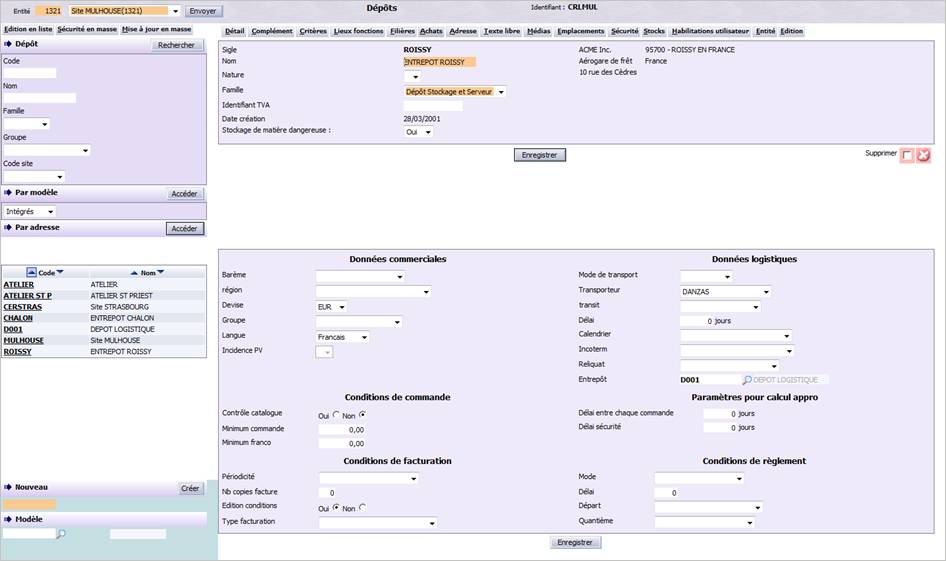
La fiche dépôt se décompose ainsi :
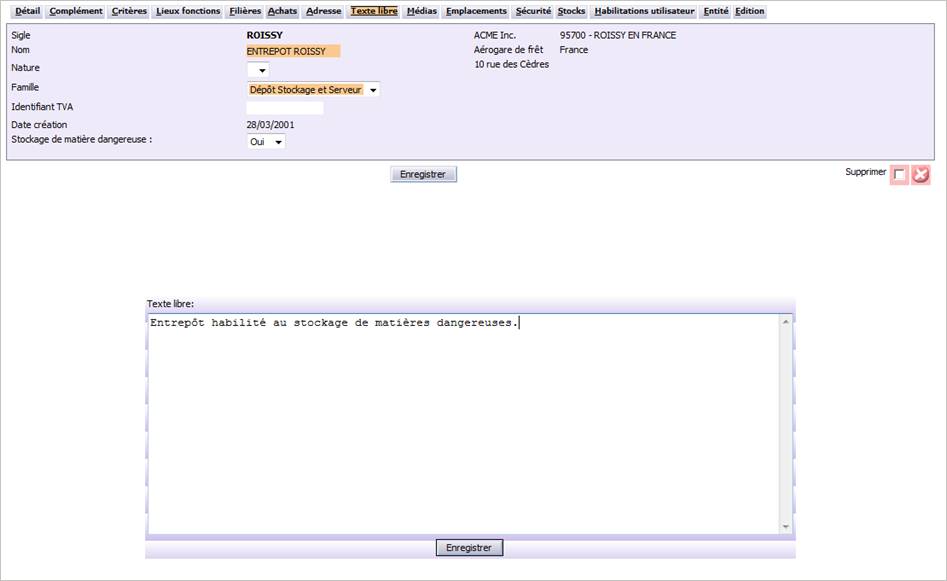
Cette zone se situe dans la partie supérieure de l’écran et est affichée en permanence quel que soit l’onglet consulté. Elle vous permet de renseigner les caractéristiques principales d’un dépôt.

Sigle : information affichée non modifiable. Cette identification du dépôt est le code majeur pour la gestion des stocks.
Nom (obligatoire) : saisissez le nom complet du dépôt. Cette information permet, par exemple, de faciliter la recherche.
Nature : indiquez le type du dépôt.
Famille (obligatoire) : sélectionnez la famille du dépôt. Elle est utilisée pour obtenir des consultations de stock par niveaux sur un ensemble de dépôts.
Identifiant TVA : saisissez l’identifiant TVA du dépôt. Cette information est utilisée lors des transferts interdépôts.
Date création : date à laquelle la fiche du dépôt a été créée et enregistrée. Cette information n’est pas modifiable.
Stockage de matière dangereuse : indiquez si oui ou non ce dépôt est autorisé à stocker des matières dangereuses, en sélectionnant la valeur correspondante. Si oui, un nouvel onglet nommé Sécurité s’affiche en haut de l’écran. Il vous permettra de saisir toutes les informations de sécurité obligatoires liées au stockage des produits dangereux dans ce dépôt.
Adresse/Code postal/Localité/Bureau dist./Pays : saisissez l'adresse commerciale du dépôt qui sera éditée sur tous les documents commerciaux de vente et d’achat.
Cliquez sur Enregistrer pour enregistrer votre saisie.
Cet onglet vous permet de renseigner de nombreuses informations concernant le dépôt :
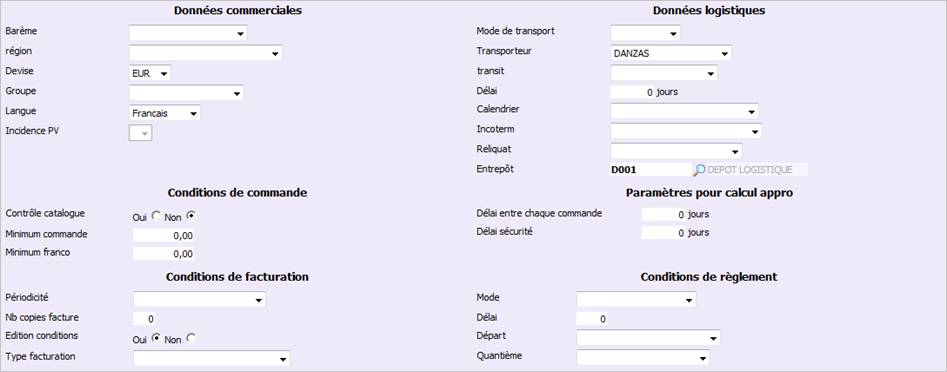
Barème : choisissez un type de barème appliqué (détaillant, grossiste, export, etc.).
Région : sélectionnez la région du dépôt. Cette information permet de localiser l'activité de l'entrepôt et son rayon d'action.
Devise : choisissez la devise de travail du dépôt. Elle est notamment utilisée lors des transferts interdépôts. Il est impératif que la devise du dépôt soit la même que la devise de gestion de la société.
Groupe : sélectionnez le groupe auquel appartient le dépôt. Cette information permet un découpage global de l'activité du dépôt.
Langue : choisissez la langue utilisée pour la gestion de ce dépôt.
Incidence PV : sélectionnez l’incidence de la gestion de ce dépôt sur le prix de vente (maintien de la marge, maintien du prix de vente, etc.).
Port : choisissez le type de port (air, mer, terre, etc.).
Délai : indiquez le délai en nombre de jours.
Cette page affiche les données complémentaires définies pour les fiches dépôt. Il s’agit d’informations entièrement personnalisables dont vous avez besoin mais qui ne sont pas disponibles par défaut dans le logiciel. Les données complémentaires doivent être définies dans le portail de configuration I_CONF_F, menu Codification, rubrique Données personnalisées.
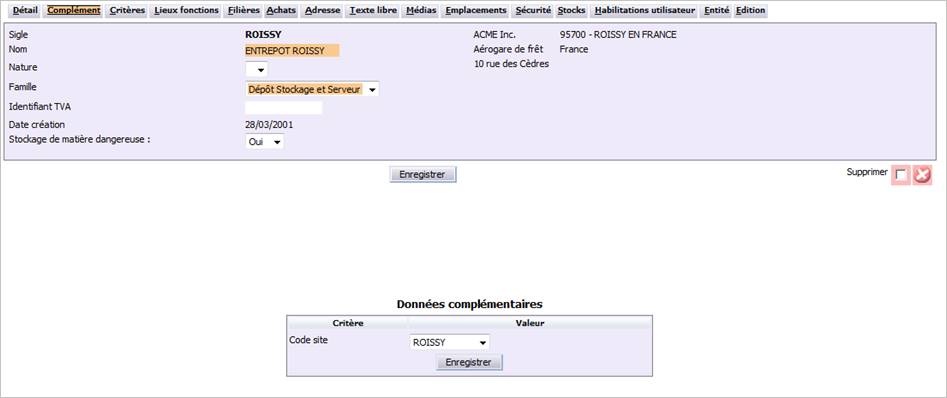
Renseignez les informations demandées et cliquez sur Enregistrer.
Les critères de segmentation sont des caractéristiques personnalisables permettant de classer les dépôts. Cette méthode de classification est appelée segmentation. Présentés sous la forme d’informations à renseigner, les critères de segmentation doivent être définis au préalable dans le portail de configuration I_CONF_F, menu Codification, rubrique Données personnalisées. La présentation des critères dépend du paramétrage qui a été défini lors de leur création.
Pour en savoir plus sur la segmentation des tiers et des produits (portail I_SEG_F), cliquez ici.
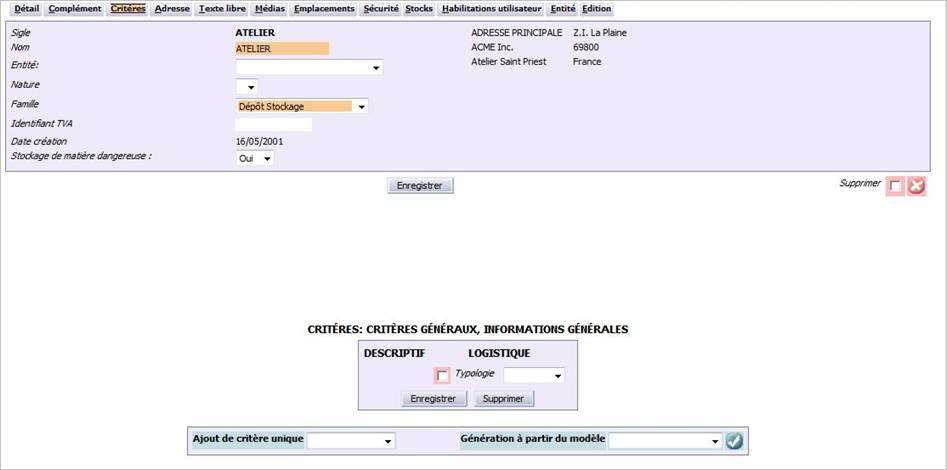
Renseignez les informations demandées. Cliquez sur Enregistrer si vous avez modifié des informations dans la liste existante. Cliquez sur Retour pour quitter cet écran.
Cet onglet permet de définir les lieux fonctions du dépôt si vous gérez les filières logistiques.
Voir la documentation Les schémas logistiques.
Cet onglet vous permet de consulter la liste des filières logistiques auxquelles est rattaché le dépôt.
Voir la documentation Les filières logistiques (I_FILIERE_F).
Cet onglet est un accès direct au portail de gestion des flux d’achat I_ACHAT_F à partir de la fiche dépôt.
Cette page vous permet de renseigner les différentes adresses du dépôt. Les adresses sont entièrement personnalisables dans ACE : cela signifie que vous pouvez non seulement définir chaque champ qui constitue une adresse mais aussi l’ordre d’affichage des champs, ceci afin de respecter les normes postales en vigueur dans chaque pays.
Pour plus d’informations sur la gestion des adresses, cliquez ici.
Pour accéder à cette fonction, cliquez sur l’onglet principal Adresse. L’écran suivant s’affiche :
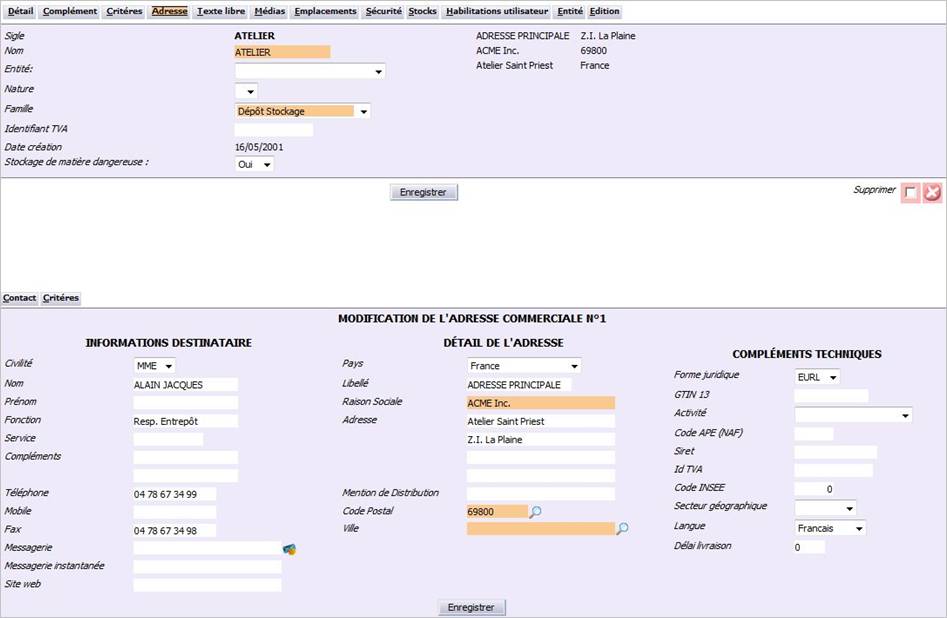
Saisissez l’adresse complète du dépôt et cliquez sur Enregistrer pour enregistrer votre saisie.
Pour chaque adresse, vous avez la possibilité de créer des contacts (paramétrage des types de tiers GTTTI). Pour ajouter un contact, cliquez sur l’onglet Contact. Renseignez ou modifiez, selon le cas, les informations demandées et cliquez sur Enregistrer.
Cet onglet vous permet d’attacher et de joindre à la fiche dépôt des objets multimédia relatifs au dépôt comme des documents, des présentations PowerPoint ou encore des logos. Ces objets peuvent être de tous types : fichier texte, images, classeurs Excel, étiquettes, etc.
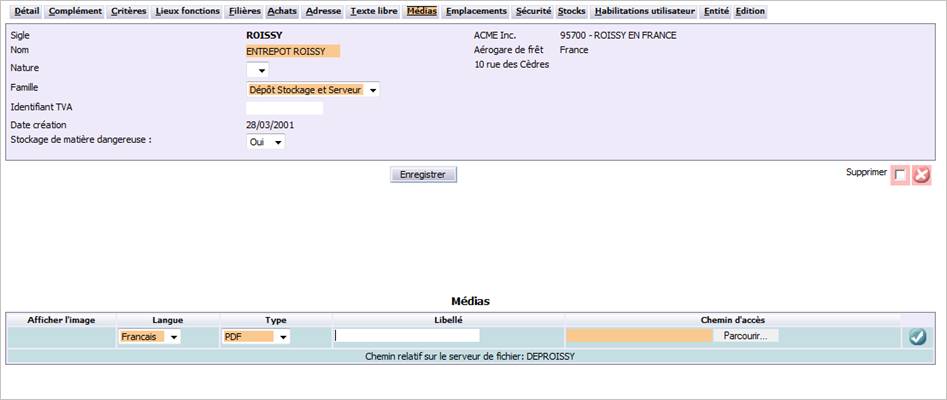
Le tableau présente par défaut la liste de tous les objets média rattachés à la fiche. Pour ajouter un nouvel objet média, renseignez les informations suivantes :
Langue (obligatoire) : sélectionnez, dans la liste proposée, la langue de l’objet média.
Type (obligatoire) : choisissez, dans la liste proposée, le type de l’objet média (Excel, Word, PDF, etc.).
Libellé : saisissez un libellé identifiant clairement l’objet média ajouté.
Chemin d’accès (obligatoire) : indiquez le chemin d’accès au répertoire où est stocké l’objet média à ajouter. Cliquez sur le bouton Parcourir pour rechercher le répertoire correspondant et sélectionner l’objet média. Sélectionnez le fichier concerné puis cliquez sur Ouvrir. Le chemin d’accès s’affiche dans la zone.
Cliquez sur l’icône Ajouter () pour valider votre choix. L’objet média est ajouté à
la liste.
Cette fonction vous permet de définir des emplacements pour le dépôt (sans les contraintes d'emplacement) et de déclencher les traitements différés de génération d'emplacement. L’écran suivant s’affiche :
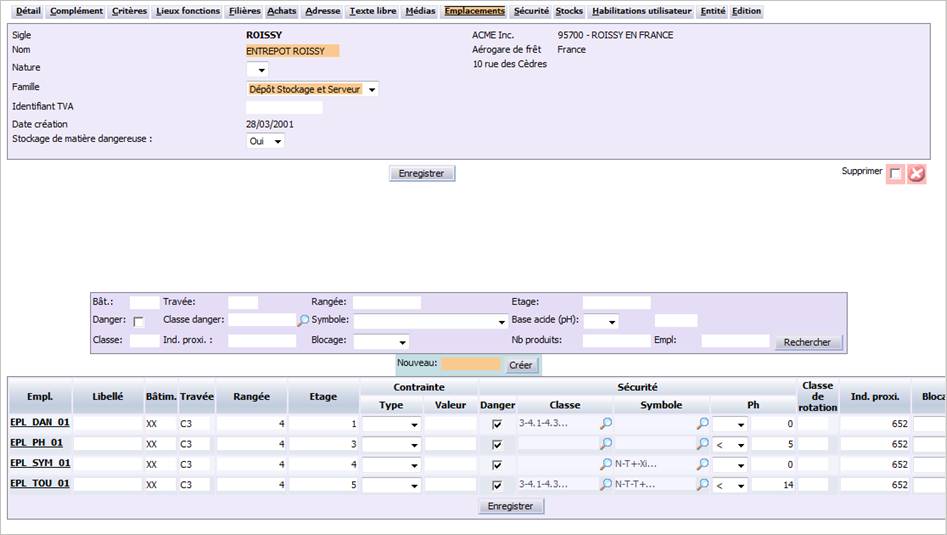
Attention : la définition d'emplacements est réalisée dans un contexte qui ne tient pas compte des contraintes d'emplacement et des fonctionnalités offertes par SCE. Pour définir des emplacements dans un contexte SCE, une étude doit être menée de manière plus détaillée : magasins, structure d'adresse à respecter lors de la création d'un nouveau code emplacement, etc.
Cet onglet se décompose en plusieurs parties :
Cette zone vous permet de rechercher des emplacements en fonction des critères proposés. Cette sélection est facultative. En effet, si vous ne précisez aucun critère, le tableau affichera par défaut tous les emplacements du dépôt existants à la date du jour. Pour effectuer une sélection, renseignez selon les besoins les informations décrites ci-dessous.
Puis, cliquez sur le bouton Rechercher pour mettre à jour la liste des emplacements. Seuls ceux correspondant à la sélection demandée seront affichés. Vous pouvez modifier à tout moment les critères de recherche. Ils peuvent également être combinés pour affiner et accélérer le traitement.
Les critères de sélection proposés sont :
Cette zone située au milieu de l’écran vous permet de créer un nouvel emplacement pour le dépôt sélectionné. Saisissez obligatoirement un code de 10 caractères alphanumériques maximum identifiant le nouvel emplacement et cliquez sur le bouton Créer.
Le système :
Puis renseignez les informations suivantes demandées.
Empl : code de l’emplacement saisi en création. Celui-ci n’est pas modifiable. Ce code est un lien hypertexte sur lequel vous pouvez cliquer pour accéder au portail du suivi logistique (A_LOG_F). Cette action vous permet d'obtenir la liste des produits stockés dans l'emplacement ainsi que leur niveau de stock.
Libellé : saisissez un libellé identifiant clairement l’emplacement.
Bâtiment : indiquez le code du bâtiment où se trouve l’emplacement, si nécessaire.
Travée : indiquez le code de la travée correspondante.
Rangée : indiquez la rangée de l’emplacement.
La zone Contrainte vous permet de définir les contraintes liées à l’emplacement.
Type : sélectionnez, dans la liste proposée, la famille de produits stockée à cet endroit.
Valeur : indiquez la valeur stockée à cet emplacement.
La zone Sécurité comprend 4 colonnes et ne doit être renseignée que si ce dépôt stocke des produits dangereux. Si votre entreprise est amenée à stocker ou transporter des matières dangereuses, vous devez déterminer les emplacements spécifiques du dépôt qui seront alloués pour les stocker. Dans ce cas, renseignez les informations suivantes :
Danger : cochez cette option pour indiquer que cet emplacement est utilisé pour le stockage de matières dangereuses. Lorsque la case est cochée, les autres champs du groupe de colonnes de sécurité sont saisissables. Si, au contraire, le dépôt n’utilise pas les produits dangereux, alors ce groupe de colonnes n’est pas affiché et les champs correspondants ne sont pas affichés dans les critères de recherche.
Classe : sélectionnez, dans la liste proposée, toutes les classes danger de produits qu’il est possible de stocker à cet emplacement. Cliquez sur l’icône Loupe pour accéder à une liste d’aide. Puis, cochez l’option Stockage autorisé pour chaque classe de produits dangereux qu’il est possible de stocker à cet emplacement. Cliquez sur le bouton Modifier pour enregistrer votre saisie. Vous revenez alors sur cet écran. Les codes des classes sélectionnées sont affichés, séparés par un tiret.
Symbole : sélectionnez, dans la liste proposée, tous les symboles CMR identifiant les dangers que peuvent provoquer les matières dangereuses qui seront stockées à cet emplacement. Pour cela, cliquez sur l’icône Loupe pour accéder à une liste d’aide. Puis, cochez l’option Stockage autorisé pour chaque symbole danger correspondant aux matières dangereuses dont le stockage est autorisé à cet emplacement. Cliquez sur le bouton Modifier pour enregistrer votre saisie. Vous revenez alors sur cet écran. Les codes des symboles sélectionnés sont affichés, séparés par un tiret.
Ph : sélectionnez un opérateur de comparaison (<, <=, etc.) puis saisissez une valeur, comprise entre 0 et 14, représentant l’indice Ph des produits dangereux qui pourront être stockés à cet emplacement.
Exemple : tous les produits dont le Ph est supérieur à 10.
Classe de rotation : renseignez la classe de rotation associée à ce dépôt.
Ind. Proxim : indiquez l’indice de proximité de l’emplacement.
Blocage : sélectionnez, dans la liste proposée (table BLO), le blocage affecté à cet emplacement, si nécessaire.
Nb produits : nombre de produits stockés à cet emplacement.
Cliquez sur Enregistrer pour valider votre saisie.
Dans le cadre de la collecte et commercialisation des céréales, vous devez définir les silos où sont stockés et conservés les produits céréaliers. Un silo est un réservoir, en métal ou en béton selon le contexte. Il est identifié par une fiche dépôt dans le système. Un silo est composé lui-même de différentes cellules numérotées de façon à ce que chaque cellule d’un site soit identifiable de façon unique. Dans chaque cellule (= emplacement), il sera possible de recevoir, stocker ou bien traiter des céréales.
La création des emplacements est différente dans ce cas. Saisissez obligatoirement un code de 10 caractères alphanumériques maximum identifiant le nouvel emplacement et cliquez sur le bouton Créer. Puis renseignez les informations suivantes :
Empl : code de l’emplacement saisi en création. Celui-ci n’est pas modifiable. Ce code est un lien hypertexte sur lequel vous pouvez cliquer pour accéder au portail du suivi logistique (A_LOG_F). Cette action vous permet d'obtenir la liste des produits stockés dans l'emplacement ainsi que leur niveau de stock.
Libellé : saisissez un libellé identifiant clairement l’emplacement.
Produit : produit céréalier stocké à cet emplacement à la date et heure système. Après un vide-cellule, le champ est vide. Le produit est affecté automatiquement à la cellule au premier ticket de pesée d’apport lié à cet emplacement.
Capacité de stockage produit : capacité de stockage produit à cet emplacement pour le produit indiqué, calculée par le système. La masse volumique du produit doit être définie au préalable dans la fiche produit.
Par défaut = (Capacité de stockage en tonnes / masse volumique pivot) x masse volumique produit.
Si aucun produit n’est rattaché à l’emplacement ou si la masse volumique n’est pas renseignée dans la fiche produit, elle est égale à la capacité de stockage en tonnes.
Stock produit : stock courant du produit céréalier.
Capacité dispo produit : elle est calculée automatiquement par le système.
= Capacité de stockage produit – Stock produit.
Capacité de stockage en tonnes : indiquez la capacité de stockage en tonnes de la cellule.
Blocage : sélectionnez, dans la liste proposée, le blocage affecté à cet emplacement, si nécessaire.
Type de cellule : sélectionnez, dans la liste proposée, le type de cellule (fond plat, séchoir, etc.).
Débit de ventilation (m3/heure) : indiquez la vitesse de ventilation de la cellule.
Capacité de séchage (pts) : saisissez, en nombre de points, la capacité de séchage par heure par quintal de grain de poids humide.
Type de stockage : sélectionnez, dans la liste proposée, le type de stockage affecté à cette cellule (ex : longue durée, dégagement immédiat, etc.).
Cliquez sur Enregistrer pour valider votre saisie.
Pour qu'il puisse être supprimé, l'emplacement ne doit plus être associé à aucune fiche stock (nombre de fiches Stock à zéro). Pour supprimer un emplacement, cochez la case correspondante située en fin de ligne, puis cliquez sur l’icône Supprimer.
Le stockage de produits dangereux est rigoureusement régi par des normes officielles. Attention : l’onglet Sécurité n’est affiché que si le champ Stockage de matière dangereuse, situé dans l’entête de la fiche du dépôt, est initialisé à Oui (autrement dit, le dépôt peut être amené à stocker des matières dangereuses).
En cliquant sur cet onglet, l’écran suivant s’affiche :
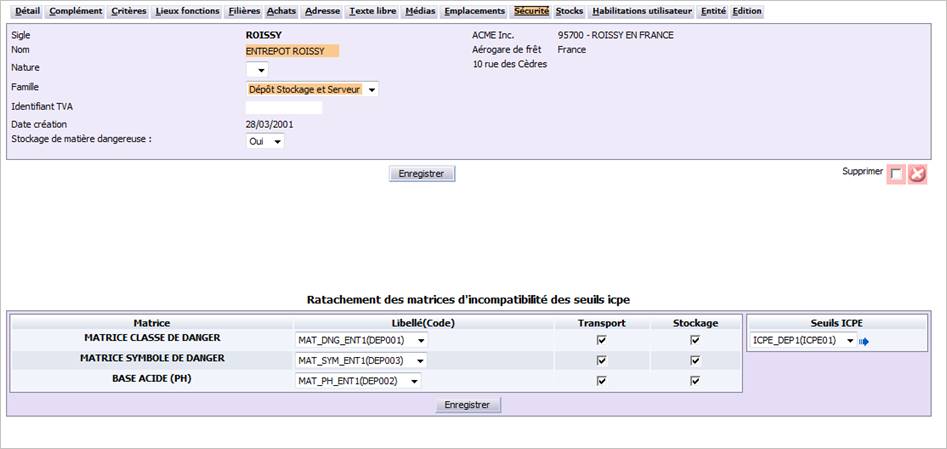
Il vous donne accès à deux sous-onglets :
Cette fonction vous permet de visualiser en détail, en fonction de la catégorie de site du dépôt, la quantité maximale de matière dangereuse qu’il sera possible de stocker. Lorsque vous cliquez sur l’onglet Seuils ICPE, l’écran suivant s’affiche :
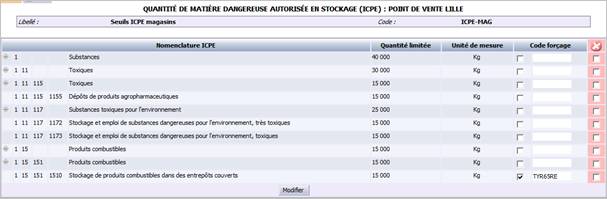
Il affiche, sous forme d’un tableau, la nomenclature ICPE telle qu’elle a été définie. Chaque ligne du tableau correspond à un code ICPE. Ce tableau reprend toutes les informations qui ont été saisies dans la table de codification Saisie de seuils ICPE accessible via le portail I_TBL_F, en fonction des seuils ICPE qui ont été affectés au dépôt dans l’onglet Matrices.
Nomenclature ICPE : code et le libellé de chaque niveau de la nomenclature ICPE. Si un même niveau possède plusieurs sous-niveaux, cliquez sur l’icône [+] pour développer et afficher les sous-niveaux détaillés correspondants. Par défaut, la nomenclature est toujours développée.
Quantité limitée : quantité maximale limitée qu’il est possible de stocker dans ce dépôt. Cette quantité est exprimée selon l’unité de mesure définie. D’autre part, le niveau de hiérarchie le plus élevé n’est pas forcément être égal à la somme des seuils des niveaux inférieurs : cela peut être un seuil différent à part entière.
Unité de mesure : unité de mesure adéquate (kilogrammes par exemple) pour le niveau ICPE correspondant. Le champ est rouge si l’unité du seuil est différente de celle du code ICPE correspondant. Attention : la définition d’une quantité limitée n’est pas obligatoire car tous les niveaux de nomenclature ICPE ne sont pas forcement limités.
Code forçage : lors de la réception d’un produit dangereux sur un site, la quantité reçue (avec le stock courant) peut dépasser le seuil défini pour le niveau de nomenclature ICPE. La réception peut néanmoins être acceptée par forçage en cochant cette option, puis en saisissant un code libre de forçage qui servira sur l’événement réception. Ce code peut être identique ou différent par niveau de nomenclature ICPE. Par défaut, c’est le code saisi dans la table de codification Saisie de seuils ICPE qui est affiché.
Cliquez sur Modifier pour enregistre votre saisie.
Matrices de stockageUne matrice de stockage est un tableau synthétique permettant de définir les incompatibilités de stockage et de transport entre les produits dangereux. Vous devez donc préciser ici quelles sont les matrices de contraintes qui doivent être appliquées à ce dépôt. Ces informations sont indispensables pour une bonne gestion des événements concernant les produits dangereux. Lorsque vous cliquez sur l’onglet Matrices, l’écran suivant s’affiche :

Cette partie affiche la liste, sous forme de tableau, de toutes les matrices d’incompatibilité existantes. Elles doivent avoir été créées au préalable dans le portail des tables de codification I_TBL_F. Chaque ligne du tableau correspond à un type de matrice (il en existe 3 : classe danger, indice Ph et symbole danger). Pour chacune d’elles, vous pouvez visualiser/renseigner les informations suivantes :
Matrice : description de la matrice d’incompatibilité.
Code : sélectionnez dans la liste proposée une matrice.
Libellé : le libellé de la matrice sélectionnée s’affiche automatiquement.
Transport : cochez cette option si vous souhaitez que cette matrice soit utilisée lors des contrôles de transport.
Stockage : cochez cette option si vous souhaitez que cette matrice soit utilisée lors des contrôles de stockage.
Seuils ICPE : sélectionnez dans la liste proposée la catégorie de site déterminant les seuils de matières dangereuses qu’il est possible de stocker dans ce dépôt.
Généralement, il suffit de déterminer d’abord la matrice classe de danger et le système vérifie la cohérence avec les matrices base acide et symbole.
Cliquez sur Modifier pour enregistrer votre saisie.
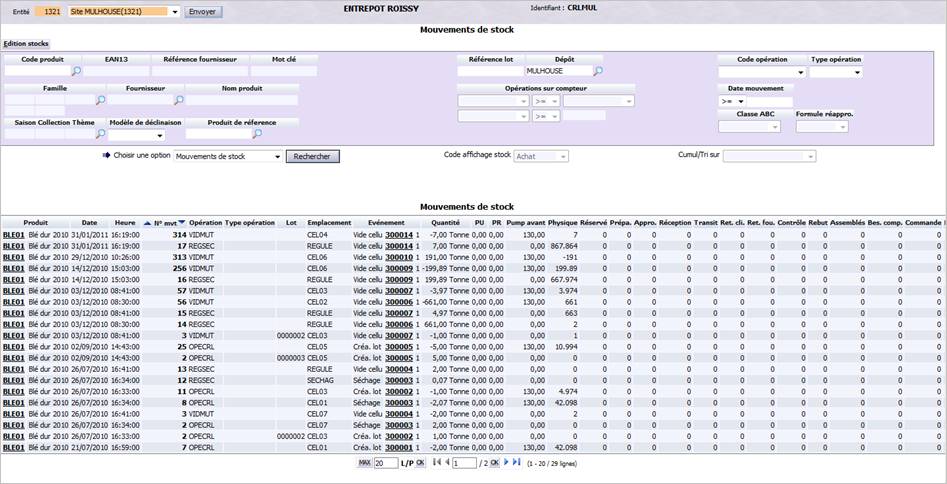
Cet onglet vous permet de consulter tous les stocks et mouvements de stock relatifs au dépôt.
Cet onglet vous permet de gérer les habilitations des utilisateurs dans le dépôt.
Voir la documentation Assortiment par magasin (I_ASS_MAG_F).
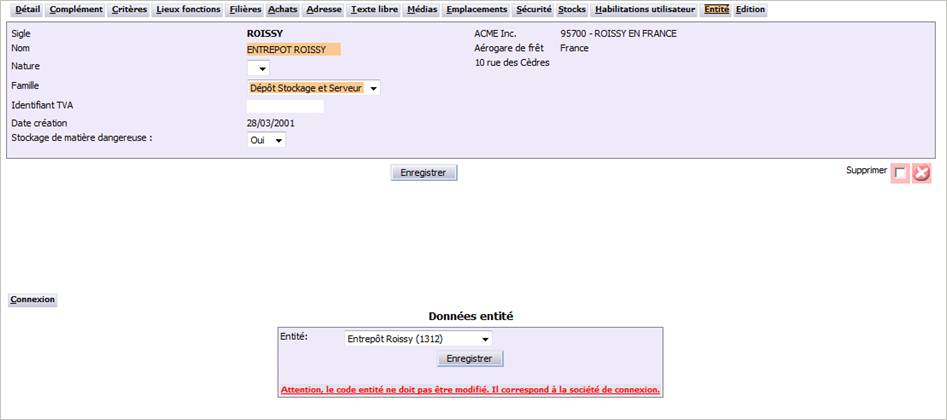
Cette fonctionnalité vous permet d’affecter une entité au dépôt concerné.
Cette fonction vous permet de lancer les éditions de ce dépôt.