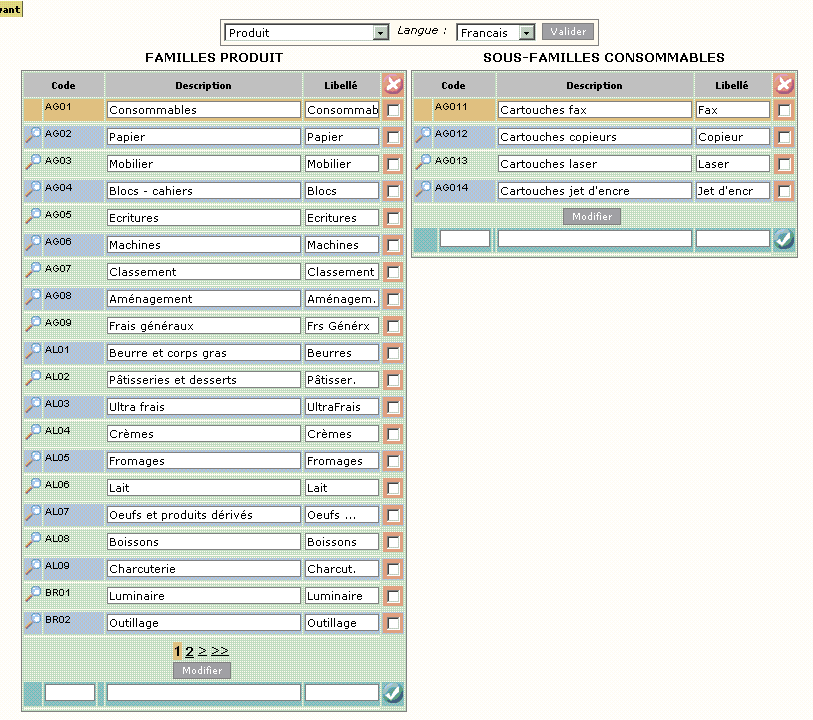
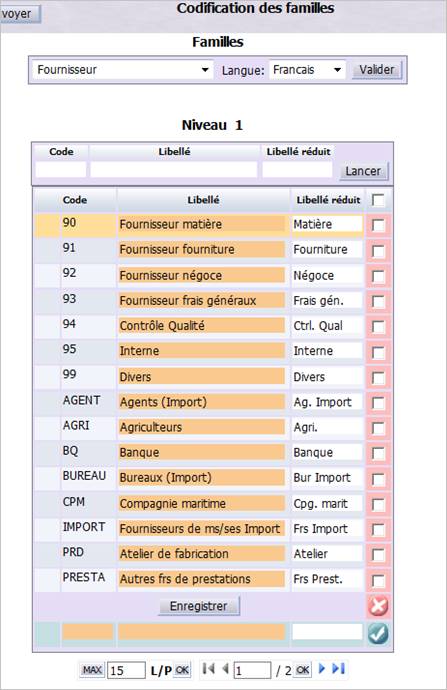
Cette fonctionnalité vous permet de consulter, créer, modifier ou supprimer des valeurs pour les différentes familles de tiers (fournisseurs, clients, représentants, acheteurs, dépôts, sociétés, etc.) ou familles de produit. Il vous est possible de stocker jusqu’à dix niveaux de familles et de les définir suivant un mode hiérarchique ou non hiérarchique.
Pour les produits par exemple, gérer des familles sur plusieurs niveaux vous permet d’affiner leur classification. Les différents niveaux peuvent en effet être hiérarchisés par rapport au niveau précédent. Le regroupement des produits par famille s’effectue sur des caractéristiques communes aux produits. La notion de famille de produit peut être utilisée lors :
Ces niveaux de famille peuvent également être utilisés comme mots-clés pour alimenter automatiquement :
La saisie des familles dépend du mode de gestion choisi dans l’application : mode hiérarchique ou non hiérarchique. Ce mode est déterminé par l’indicateur « Arborescence » du type de tiers « PRO » au niveau de la définition des types de tiers (voir documentation GTTTI).
Mode non hiérarchique
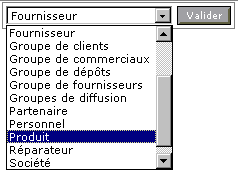
Après la saisie du type de tiers, une liste de valeurs vous permet de saisir le niveau des familles sur lesquelles vous souhaitez intervenir. En appuyant sur le bouton « Valider », vous affichez la liste des familles sélectionnées à partir du niveau demandé.
Mode hiérarchique
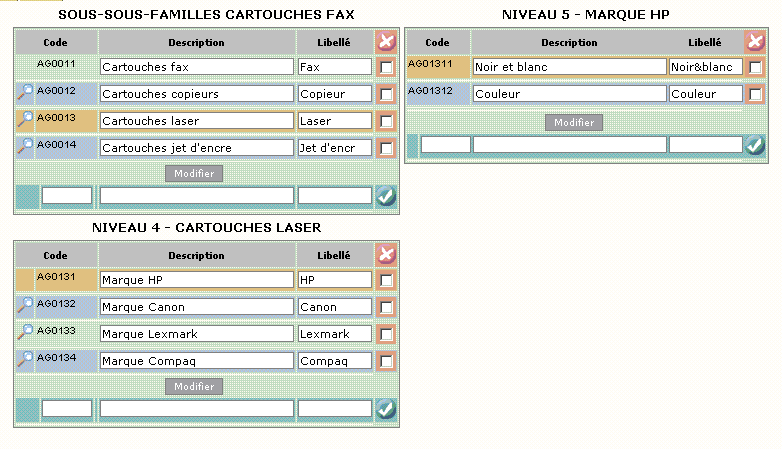
Tous les niveaux (jusqu’à 10) apparaissent sous forme de trois pages au maximum.
Les niveaux de famille apparaissent au niveau de la définition des types de QUE (711 à 720). Voir documentation GTQOI. Ces types de QUE permettent de paramétrer des conditions tarifaires sur la base d’un code famille de niveau 1 à 10 en mode hiérarchique et non hiérarchique.
Pour le mode hiérarchique, le code à saisir étant limité à 16 caractères, il ne vous est pas possible de saisir un code de la forme « Famille/Sous-famille/Sous-sous-famille/ etc. ».
Grâce à la fonctionnalité de recherche dans la hiérarchie des familles de produits, le code sera automatiquement affecté par une clé unique, représentative de la hiérarchie sélectionnée et fournie par la table des familles.
Cette clé a le format suivant :
Code famille niv 1 – N° (le code famille sera codifié sur 6 caractères, le N° sur 9 chiffres)
Exemple : BR0001 Famille Outillage
BR0001-000000001
BR0001-000000002
BR0001-000000003
Pour le mode non hiérarchique, le code du QUE sélectionné dans cette liste est stocké sous la forme :
N - Code famille de niveau N
(N représente le niveau sur 2 chiffres, le code famille comporte 6 caractères)
Exemple :
BR0001 Famille Outillage
BR0011 Sous famille perceuse
01-BR0001, 02-BR0011, etc.
Contrairement au mode client/serveur, la gestion des familles en mode web n’utilise pas les tables généralisées FPR, SFP et SSF (famille de produits, sous-famille de produits et sous-sous-famille de produits). Elle utilise en effet systématiquement la table des familles (FAM) et impose la présence du paramètre UTIFAM.
Une zone du paramètre UTIFAM permet de définir le nombre maximum de niveaux à gérer pour les fonctionnalités offertes en mode web.
Cette zone n’est pas exploitée en mode Client/Serveur : pour afficher plus de trois niveaux de familles, il vous faut en effet utiliser le paramétrage d’écran (voir fonction PECR).
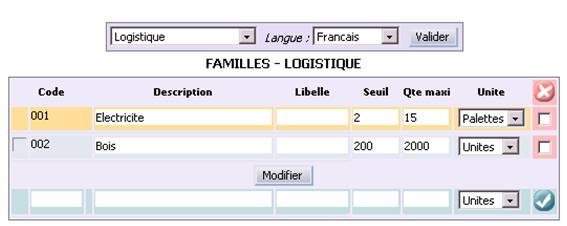
Une liste de valeurs vous permet tout d’abord de choisir parmi les types de familles possibles. Pour en savoir plus sur les types de tiers, consultez la documentation I_TBL_F, rubriquesTypes de tiers.
La langue vous permet la gestion des familles pour plusieurs langues.
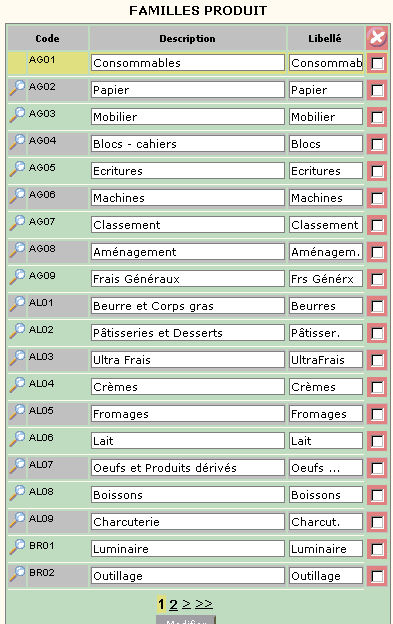
Le bouton « Suivant » (symbolisé par « >> ») apparaît lorsque la famille est hiérarchisée.
L’icône représentant une loupe permet de sélectionner la famille de niveau suivant.
Le bouton Suivant (symbolisé par « >> ») apparaît lorsque la famille est hiérarchisée.
L’icône représentant une loupe permet de sélectionner la famille de niveau suivant.
Des boutons Niveaux suivants et Niveaux précédents permettent de passer d’une page à l’autre. L’accès aux pages est limité en fonction du niveau maximum défini sur le paramètreUTIFAM.
Il vous est possible de gérer 10 niveaux de familles hiérarchiques de tiers (champs sfatie, ssftie, sssft1, sssft2, sssft3, sssft4, sssft5, sssft6 et sssft7).
Comme les 9 niveaux supplémentaires de familles hiérarchiques de tiers ne sont pas proposés par défaut dans les fonctions standard, une modification sur site des écrans et des états est nécessaire.
|
|
|
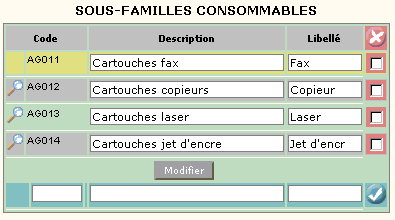
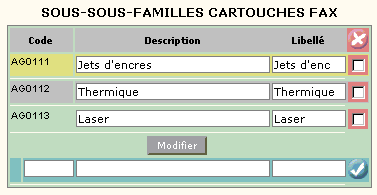
Pour les familles de produits, l’écran peut comporter jusqu’à trois zones :
Dans notre exemple, il s’agit de la famille des consommables, de la sous-famille des cartouches d’encre pour fax et de la sous-sous-famille qui comporte les cartouches pour fax à jet d’encre, fax thermiques et fax laser.
Pour les familles de type logistique, dans le cadre de la génération des transferts au sein du magasin, il vous est possible de saisir le seuil de déclenchement, la quantité maxi et de l’unité.
Seuil : seuil de déclenchement du transfert de débord au sein du magasin.
Qte maxi : stock maxi du dépôt principal. Doit être positif.
Unité : liste de valeurs.
1 = unité : le seuil et le maxi sont exprimés en unités
5 = palette : le seuil et le maxi sont exprimés en palette
Règles de priorité pour le seuil et la quantité maxi à prendre en compte :
| Règle 1 |
Si le débord est géré (voir écran GDSK_13) : Seuil produit = 0 et qté maxi produit = 0 : on prendra le seuil et le maxi sur la famille Seuil produit > 0 ou qté maxi produit > 0 : on prendra le seuil et le maxi sur le produit |
| Règle 2 |
Si le débord n'est pas géré (voir écran GDSK_13) : On ne traite pas le produit, même s’il existe du stock en débord |
Le type de famille (« PRO » par exemple pour une édition des familles de produits) est renseigné par défaut. Il ne vous reste plus qu’à sélectionner vos critères d’édition et notamment la famille (liste de valeurs) pour laquelle vous souhaitez effectuer une édition.