Généralités

Voir aussi
Pour mieux appréhender les inventaires tournants, il est conseillé de maîtriser les concepts suivants :
| Module Logistique / Fonctions du module Logistique | |
Cette fonctionnalité du module SCE vous permet de superviser et piloter les inventaires tournants (partiels) qui ont été planifiés, au moyen de tableaux de contrôle. Elle met à votre disposition :
Un inventaire tournant, également appelé inventaire partiel, s’effectue uniquement sur une partie des emplacements et se pratique très régulièrement dans un magasin. Ce type d’inventaire ne concerne souvent qu’un ensemble d’emplacements choisis selon des critères précis (la classe d’inventaire par exemple). L’objectif est de contrôler très régulièrement la cohérence entre le stock informatique et le stock réel.
Les inventaires tournants s’effectuent en temps réel, à l’aide de terminaux portables disposant d’un système de radiofréquence. Vous devez pour cela utiliser la version applicative mobile du module d’exécution logistique de la gamme ACE, installée sur ces terminaux portables utilisés par le personnel de l’entrepôt.
Pour mieux appréhender les inventaires tournants, il est conseillé de maîtriser les concepts suivants :
Pour mettre en place la gestion des inventaires tournants, vous devez modifier certains paramètres des fonctions décrites ci-dessous. Ce paramétrage complet permettra de gérer, pour les emplacements de type picking ou réserve, des inventaires tournants qui généreront des missions de comptage avec une date d’exécution demandée. Les emplacements (de type picking ou réserve) ne seront pas bloqués par ces inventaires.
Attention : les inventaires tournants ne sont réalisables qu’en mode radiofréquence.
Ce paramétrage s’effectue en 3 étapes :
1) Créer les classes d’inventaire (fonction GTLCIN) et les associer aux emplacements (fonction LDEP) ;
2) Créer une vacation d’inventaire tournant manuellement ou par batch (fonction LINVG3) ;
3) Générer les ordres d’inventaire (fonction LINVG2).
Cette fonction permet de créer des classes d’inventaire (ex : inventaire fréquent, à la demande, etc.). Elles servent notamment à déterminer le nombre de comptages qu’il faudra effectuer et à quelle fréquence. Vérifiez que des classes existent bien. Sinon, créez-les.
Une fois créées, les classes d’inventaire doivent être associées aux emplacements concernés. Cette action s’effectue dans la fonction LDEP (écran LDEP_24). Vérifiez qu’une classe d’inventaire a bien été associée à l’emplacement. La classe d’inventaire est définie à l’emplacement lors de la mise à jour : création/modification de masse d’emplacements ou création/modification unitaire d’emplacements.
Vérifiez que l’option Inventaire tournant est bien initialisée à O (Oui) pour indiquer que les vacations d’inventaire permettent de gérer des inventaires tournants.
Elle est accessible par le menu Inventaire tournant > Générer vacation par emplacement. Il s’agit d’un traitement batch qui permet de générer des vacations d’inventaire.
Cet écran vous permet de lancer un batch qui va générer les vacations pour les inventaires tournants. Dans l’entête, renseignez le champ Mode d’inventaire. La vacation va générer un inventaire tournant pour les emplacements en fonction de leur classe d’inventaire. Remarque : des emplacements peuvent faire partie de plusieurs campagnes d’inventaire différentes.
Chaque demande de comptage (= vacation) doit donner lieu à un ordre d’inventaire. Pour cela, vous devez lancer la fonction batch via cet écran qui générera les ordres d’inventaire à partir des missions de comptage spécifiées. Les règles de « découpage » standards sont conservées, selon le mode d’inventaire de la vacation. Attention : ne sont concernés que les emplacements de type picking et réserve. Une fois les ordres d’inventaire générés, la vacation et ses missions correspondantes passent au statut 2 - Attente Comptage et ne sont plus modifiables. Tous les ordres d’inventaire et leurs lignes sont générés pour la période demandée. Le système génère une ligne par emplacement.
Cette fonctionnalité vous permet de suivre, piloter et visualiser l’avancement des inventaires tournants. Vous pourrez notamment affecter/désaffecter une mission d’inventaire à un utilisateur, décaler un comptage d’emplacement ou annuler (solder) le comptage sur une mission. Pour accéder à ce portail, tapez directement le code L_INVTRN_F dans la zone Accès direct, située dans le menu d’accueil du logiciel ACE. Il est également possible de passer par le menu classique de navigation.
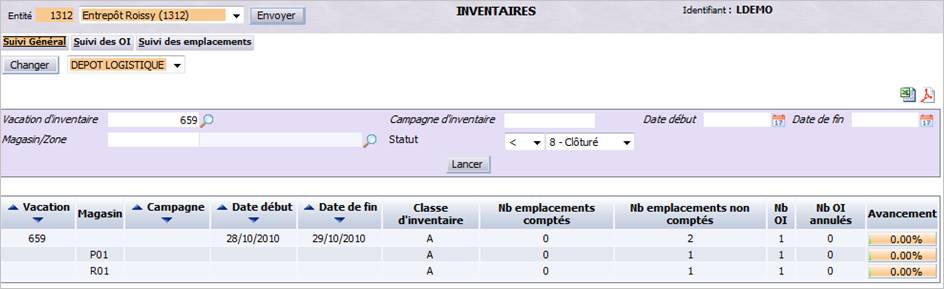
Il se décompose en 3 parties majeures :
Situés en haut à gauche de l’écran d’accueil, ils vous permettent de gérer les inventaires tournants en cours ou à venir dans les différents dépôts (magasins ou entrepôts) de votre entreprise.
Suivi général : affiche l’écran d’accueil du portail de gestion des inventaires tournants si celui-ci n’est pas affiché par défaut.
Suivi des OI : permet de suivre les ordres d’inventaire et leur avancement.
Suivi des emplacements : permet de suivre les emplacements inventoriés.
Cette zone, située en haut de l’écran, vous permet de rechercher des inventaires tournants en fonction des critères proposés. Cette sélection est facultative. En effet, si vous ne précisez aucun critère, le tableau affichera par défaut tous les inventaires tournants existants à la date du jour.

Renseignez, selon les besoins, les informations décrites ci-dessous :
Dépôt (obligatoire) : cette zone, située tout en haut à gauche de l’écran, vous permet de sélectionner dans une liste d’aide le dépôt logistique sur lequel vous travaillez. Cliquez sur le bouton Changer pour valider votre choix. La liste des inventaires tournants disponibles pour ce dépôt est alors mise à jour. Par défaut, c’est le dépôt associé à l’agent connecté qui est sélectionné. Attention, si l’agent n’a pas les droits de modification pour le dépôt sélectionné, l’écran sera accessible uniquement en consultation.
Vacation d’inventaire : indiquez la vacation d’inventaire à rechercher, soit en saisissant directement son code, soit en cliquant sur l’icône Loupe pour effectuer une recherche à partir d’une liste d’aide.
Magasin/zone : saisissez le code d’un magasin à inventorier ou cliquez sur l’icône Loupe pour effectuer une recherche.
Campagne d’inventaire : saisissez le nom de la campagne d’inventaire concernée. Une campagne est une période, située entre le début et la fin de la vacation d’inventaire associée, pendant laquelle sont effectuées les missions de comptage. Ces missions sont alors réparties pendant la campagne selon les jours de comptage autorisés par le calendrier et le maximum de comptage autorisé par dépôt.
Statut : sélectionnez, dans la liste proposée, le statut des vacations d’inventaire recherchées. Le statut est précédé d’un opérateur vous permettant d’affiner votre sélection (<, <=, =, >, >=, <>). Valeur par défaut : « < 8 – Clôturé ».
Date de début/fin : indiquez les dates de début et de fin correspondant à la période pendant laquelle sera effectuée le comptage, soit en les saisissant directement, soit en les sélectionnant à partir d’un calendrier en cliquant sur l’icône correspondante.
Cliquez sur le bouton Lancer pour mettre à jour le tableau. Seuls les inventaires correspondant à la sélection demandée seront affichés. Vous pouvez modifier à tout moment les critères de recherche.
Ce tableau affiche la liste de tous les inventaires tournants existants, en fonction des critères de sélection demandés. Chaque ligne du tableau correspond à un inventaire tournant.
Toutes les données de ce tableau peuvent être exportées dans un fichier unique en cliquant sur :
 pour les exporter au format Excel.
 pour les publier au format PDF.

Vous pouvez visualiser les informations suivantes pour chacun d’eux (renseignées en partie lors de la création de l’inventaire tournant) :
Vacation : numéro de la vacation attribué automatiquement par le logiciel lors de sa création.
Magasin : sigle du magasin dans lequel est effectué l’inventaire tournant, si la vacation correspond à un seul magasin. Dans le cas contraire (vacation multimagasin), c’est la mention *** qui sera affichée.
Campagne : nom de la campagne d’inventaire correspondant à cet inventaire tournant.
Date de début/fin : période de la campagne d’inventaire.
Classe d’inventaire : code de la classe d’inventaire correspondante, si la vacation est associée à une seule classe d’inventaire. Dans le cas contraire (vacation multiclasse), c’est la mention *** qui sera affichée.
Nb emplacements comptés : nombre d’emplacements comptés lors de l’inventaire tournant.
Nb emplacements non comptés : nombre d’emplacements qui n’ont pas encore été comptés pour l’inventaire tournant.
Nb OI : nombre d’ordres d’inventaire créés pour l’inventaire tournant.
Nb OI annulés : nombre d’ordres d’inventaire annulés et soldés pour l’inventaire tournant.
Avancement : pourcentage d’avancement de la campagne d’inventaire pour le magasin indiqué, symbolisé par une jauge de progression. Il est calculé comme suit : (nombre d’emplacements comptés / nombre d’emplacements total) x 100. La jauge vous permet ainsi de connaître rapidement l’état de l’inventaire tournant.
Cette fonction vous permet de rechercher, puis de sélectionner des vacations d’inventaire, lorsque vous faites un suivi des inventaires tournants. Pour y accéder, cliquez sur l’icône Loupe située à côté du champ Vacation dans les critères de sélection.
Pour effectuer une sélection, renseignez selon les besoins les informations décrites ci-dessous. Cette sélection est facultative. En effet, si vous ne précisez aucun critère, le tableau affichera par défaut toutes les vacations d’inventaire existantes à la date du jour. Seules les vacations correspondant à la sélection demandée seront affichées. Vous pouvez modifier à tout moment les critères de recherche.
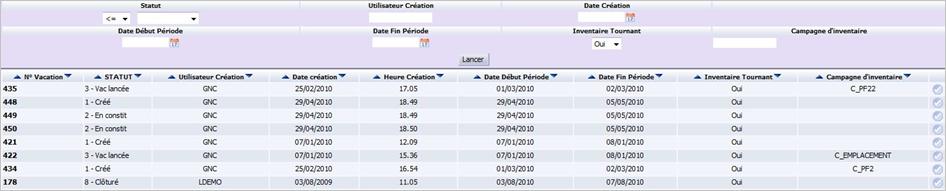
Statut : sélectionnez le statut correspondant à l’avancement de la vacation d’inventaire, en sélectionnant un opérateur mathématique (<=, >=, etc.) puis un statut à partir de la liste d’aide (ex : toutes les vacations dont le statut est inférieur à Vacation lancée).
Utilisateur création : saisissez le code de l’utilisateur qui a créé les vacations à sélectionner.
Date création : indiquez la date de création des vacations à rechercher, soit en la saisissant directement soit en la sélectionnant à partir d’un calendrier après avoir cliqué sur l’icône correspondante.
Date début période/fin période : indiquez les dates de début et de fin correspondant à la période couverte par la vacation d’inventaire, soit en les saisissant directement soit en les sélectionnant à partir d’un calendrier après avoir cliqué sur l’icône correspondante. Si aucune date n’est indiquée, ce sont toutes les vacations d’inventaire qui seront affichées.
Inventaire tournant : indiquez si oui ou non les vacations à rechercher concernent un inventaire tournant, en sélectionnant la valeur correspondante.
Campagne d’inventaire : saisissez le nom de la campagne d’inventaire associée aux vacations à rechercher.
Cliquez sur le bouton Lancer pour effectuer la recherche. Les résultats
s’affichent à l’écran. Vous pouvez alors sélectionner une vacation en cliquant sur l’icône
 .
.
Cette fonction vous permet de suivre les ordres d’inventaire et notamment consulter leur état d’avancement. Vous disposez pour cela de multiples critères pour rechercher puis sélectionner un ensemble d’ordres d’inventaire. Cet écran est accessible directement à partir du menu d’accueil du portail de gestion des inventaires tournants, en cliquant sur l’onglet Suivi des OI. L’écran suivant s’affiche :
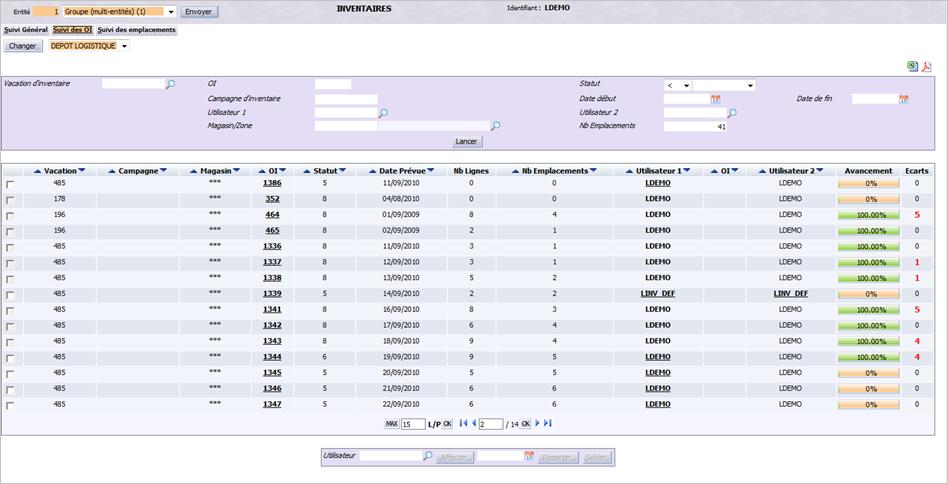
Il affiche, par défaut, la liste de tous les ordres d’inventaire non clôturés. L’écran se décompose en deux parties :
Pour effectuer une sélection, renseignez selon les besoins les informations décrites ci-dessous. Cette sélection est facultative. En effet, si vous ne précisez aucun critère, le tableau affichera par défaut tous les ordres d’inventaire existants et non clôturés, à la date du jour. Seuls les ordres correspondant à la sélection demandée seront affichés. Vous pouvez modifier à tout moment les critères de recherche.

Dépôt (obligatoire) : cette zone, située tout en haut à gauche de l’écran, vous permet de sélectionner dans une liste d’aide le dépôt logistique sur lequel vous travaillez. Cliquez sur le bouton Changer pour valider votre choix. La liste des inventaires tournants disponibles pour ce dépôt est alors mise à jour. Par défaut, c’est le dépôt associé à l’agent connecté qui est sélectionné. Attention, si l’agent n’a pas les droits de modification pour le dépôt sélectionné, l’écran sera accessible uniquement en consultation.
Vacation d’inventaire : saisissez le code d’une vacation existante ou cliquez sur l’icône Loupe pour effectuer une recherche.
OI : saisissez le numéro d’un ordre d’inventaire à sélectionner.
Statut : sélectionnez le statut correspondant à l’avancement de la vacation d’inventaire, en sélectionnant un opérateur (<=, >=, etc.) puis un statut à partir de la liste d’aide.
Exemple : toutes les vacations dont le statut est inférieur à « En clôture ».
Campagne d’inventaire : saisissez le nom de la campagne d’inventaire concernée.
Date de début/fin : indiquez les dates de début et de fin de la période pendant laquelle sera effectuée le comptage, soit en les saisissant directement, soit en les sélectionnant à partir d’un calendrier accessible en cliquant sur l’icône correspondante.
Utilisateur 1/2 : renseignez les utilisateurs affectés aux missions d’inventaire, soit en saisissant directement leur sigle, soit en cliquant sur l’icône Loupe pour effectuer une recherche. Par défaut, avant le début de la saisie de comptage (en mode radiofréquence ou sur poste fixe), les missions pour chaque ordre sont affectées à l’utilisateur par défaut : LINV_DEF. Si l’utilisateur 1 est un contrôleur, il n’y a pas de second utilisateur.
Magasin/Zone : saisissez le sigle d’un magasin à inventorier ou cliquez sur l’icône Loupe pour effectuer une recherche.
Nb emplacements : affiche le nombre d’emplacements prévus.
Cliquez sur Lancer pour effectuer la recherche et afficher les résultats correspondants.
Le tableau des résultats affiche la liste de tous les ordres d’inventaire existants non clôturés, en fonction des critères de sélection demandés. Chaque ligne du tableau correspond à un ordre. Toutes les données de ce tableau peuvent être exportées dans un fichier en cliquant sur :
pour les exporter au format Excel. pour les publier au format PDF.

Vous pouvez consulter pour chacun d’eux :
 :
case à cocher (en en-tête de colonne) pour sélectionner l’ensemble des lignes.
:
case à cocher (en en-tête de colonne) pour sélectionner l’ensemble des lignes.
Vacation : numéro de la vacation d’inventaire correspondante.
Campagne : nom de la campagne d’inventaire correspondant à l’ordre.
Magasin : sigle du magasin où est effectué l’inventaire tournant. Si la vacation concerne plusieurs magasins, c’est la mention *** qui sera affichée.
OI : numéro de l’ordre d’inventaire lié au premier ordre, suite à la validation du premier ordre d’inventaire par un utilisateur sans droits de mise à jour des stocks : un ordre d’inventaire est régénéré pour un utilisateur avec droits. Ce numéro est un lien hypertexte sur lequel vous pouvez cliquer pour accéder à son détail (emplacements inventoriés).
Statut : affiche le code du statut de l’ordre d’inventaire. Il est automatiquement mis à jour par le logiciel. Il est toujours représenté par un chiffre. Un inventaire passe par 8 statuts différents, au fur et à mesure de son avancement, numérotés de la façon suivante :
1 – En cours de constitution
2 – En cours de saisie
3 – En cours de validation
5 – Affecté à un opérateur
6 – Comptage validé
7 – En cours de clôture
8 – Clôturé
9 – Soldé
Date prévue : date prévue du début de l’ordre d’inventaire dans la période d’inventaire.
Nb lignes : nombre de lignes de l’ordre d’inventaire.
Nb emplacements : nombre d’emplacements à inventorier pour cet ordre d’inventaire.
Utilisateur 1 : sigle de l’utilisateur affecté à la mission d’inventaire. Par défaut, il s’agit de l’utilisateur ayant le code LINV_DEF. Si l’utilisateur 1 est un contrôleur (niveau supérieur à l’utilisateur), il n’y a pas de deuxième utilisateur.
OI : affiche le numéro du deuxième ordre d’inventaire lié au premier s’il y a eu des écarts et si le premier utilisateur n’était pas habilité pour valider ces écarts. Ce numéro est également un lien hypertexte vous permettant d’accéder aux informations détaillées de cet ordre d’inventaire.
Utilisateur 2 : sigle de l’utilisateur affecté à la mission de contrôle des écarts d’inventaire. Il doit être habilité = contrôleur. Si l’utilisateur 1 est habilité uniquement au comptage et qu’il y a des écarts, l’utilisateur par défaut est A_CONTROLER.
Avancement : pourcentage d’avancement de l’ordre d’inventaire. Il est calculé comme suit : (nombre de lignes d’OI saisies / Nombre total de lignes de l’OI) x 100. Vous pouvez donc visualiser rapidement où en est l’état d’avancement d’inventaire pour cet ordre.
Ecarts : nombre d’écarts constatés avec le stock théorique, pour les deux ordres d’inventaire confondus.
A partir de cette liste, choisissez l’action à effectuer.
Attention : les ordres d’inventaire soldés (statut 9) sont en lecture seule. Aucune action n’est donc possible sur ces derniers. De plus, aucune action n’est possible sur les ordres d’inventaire ayant les statuts 6, 7 et 8 : toutes les lignes sont en lecture seule. Vous pouvez seulement solder un ordre d’inventaire au statut 6.
Affecter : permet d’affecter un utilisateur de votre choix à un ou plusieurs ordres d’inventaire, coché(s) préalablement.
Reporter : permet de reporter une ou plusieurs missions pour un ou plusieurs ordres d’inventaire, coché(s) préalablement.
Solder : permet de solder des missions d’inventaire correspondant aux ordres sélectionnés, cochés préalablement.
Cette fonction vous permet d’affecter un utilisateur, de votre choix, à un ou plusieurs ordres d’inventaire sélectionnés au préalable. Par défaut, avant le début de la saisie de comptage (en mode radiofréquence ou sur poste fixe), les missions pour chaque ordre d’inventaire sont affectées à l’utilisateur par défaut : LINV_DEF. Si l’utilisateur 1 est un contrôleur, il n’y a pas de second utilisateur. Mais s’il ne l’est pas, il est alors possible d’affecter un second utilisateur qui aura la mission de contrôler les écarts d’inventaire. Il doit être habilité = contrôleur. Si l’opérateur 1 est habilité uniquement au comptage des emplacements et qu’il y a des écarts, l’opérateur par défaut est donné par l’option A2 du paramètre LINVT.
Attention : l’utilisateur choisi doit être habilité à effectuer des inventaires.
Cette fonction vous permet de reporter ultérieurement une ou plusieurs missions pour les ordres d’inventaire sélectionnés, c’est-à-dire de décaler le comptage des emplacements à une date ultérieure. Les missions concernées seront reportées à la date que vous aurez choisie.
Cette fonction permet de solder définitivement les missions d’inventaire correspondant aux ordres sélectionnés. Celles-ci seront reportées à la prochaine date du calendrier de la vacation. Les ordres d’inventaire concernés seront soldés et passeront au statut 9.
Cette fonction vous permet de suivre l’évolution des inventaires tournants effectués par emplacement, c’est-à-dire le nombre de comptages effectués par emplacement pour une campagne d’inventaire donnée.
Pour y accéder, vous avez deux possibilités :
Dans les deux cas, l’écran suivant s’affiche :
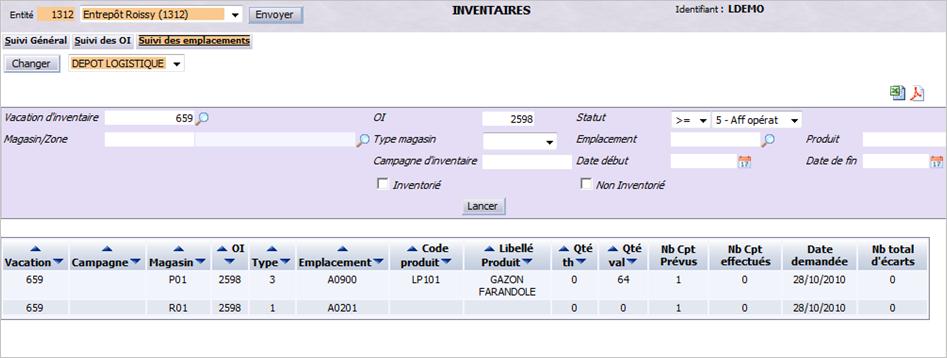
L’écran se décompose en deux parties :
Pour effectuer une sélection, renseignez selon les besoins les informations décrites ci-dessous. Cette sélection est facultative. En effet, si vous ne précisez aucun critère, le tableau affichera par défaut tous les emplacements inventoriés, à la date du jour. Seuls ceux correspondant à la sélection demandée seront affichés. Vous pouvez modifier à tout moment les critères de recherche.

Remarque : si vous accédez à cet écran en ayant cliqué sur le numéro d’un ordre d’inventaire, tous les critères seront renseignés avec les valeurs correspondant à cet ordre.
Dépôt (obligatoire) : cette zone, située tout en haut à gauche de l’écran, vous permet de sélectionner dans une liste d’aide le dépôt logistique sur lequel vous travaillez. Cliquez sur le bouton Changer pour valider votre choix. La liste des inventaires tournants disponibles pour ce dépôt est alors mise à jour. Par défaut, c’est le dépôt associé à l’agent connecté qui est sélectionné. Attention, si l’agent n’a pas les droits de modification pour le dépôt sélectionné, l’écran sera accessible uniquement en consultation.
Vacation d’inventaire : saisissez le code d’une vacation ou cliquez sur l’icône Loupe pour effectuer une recherche.
Magasin/Zone : saisissez le sigle d’un magasin pour lequel des emplacements doivent être inventoriés ou cliquez sur l’icône Loupe pour effectuer une recherche.
OI : saisissez le numéro d’un ordre d’inventaire à sélectionner.
Type magasin : sélectionnez un type de magasin dans la liste proposée (ex : éclatement, expédition, réception, etc.).
Campagne d’inventaire : saisissez le nom de la campagne d’inventaire concernée.
Statut : sélectionnez le statut correspondant à l’avancement de l’ordre d’inventaire, en sélectionnant un opérateur mathématique (<=, >=, etc.) puis un statut à partir de la liste d’aide (ex : tous les ordres dont le statut est inférieur à « Soldé ») :
1 – En cours de constitution
2 – En cours de saisie
3 – En cours de validation
5 – Affecté à un opérateur
6 – Comptage validé
7 – En cours de clôture
8 – Clôturé
9 – Soldé
Emplacement : saisissez le sigle d’un emplacement inventorié ou cliquez sur l’icône Loupe pour effectuer une recherche.
Produit : saisissez le code d’un produit inventorié ou cliquez sur l’icône Loupe pour effectuer une recherche.
Date début/fin : indiquez les dates de début et de fin correspondant à la période pendant laquelle sera effectuée le comptage, soit en les saisissant directement, soit en les sélectionnant à partir d’un calendrier accessible en cliquant sur l’icône correspondante.
Inventorié : cochez cette option pour sélectionner tous les emplacements inventoriés, selon les critères définis ci-dessus. Un emplacement inventorié est un emplacement compté au moins une fois pour la vacation courante.
Non inventorié : cochez cette option pour sélectionner les emplacements qui n’ont pas été inventoriés, selon les critères définis ci-dessus. Un emplacement non inventorié est un emplacement dont le comptage n’a pas été effectué pour la vacation courante.
Cliquez sur Lancer pour effectuer la recherche et afficher les résultats correspondants.
Le tableau des résultats affiche la liste de tous les emplacements inventoriés, en fonction des critères de sélection demandés. Chaque ligne du tableau correspond à un emplacement. Toutes les données de ce tableau peuvent être exportées dans un fichier en cliquant sur :
pour exporter au format Excel l’entête de la vacation et la
liste des emplacements. pour publier au format PDF l’entête de la vacation et la liste
des emplacements.
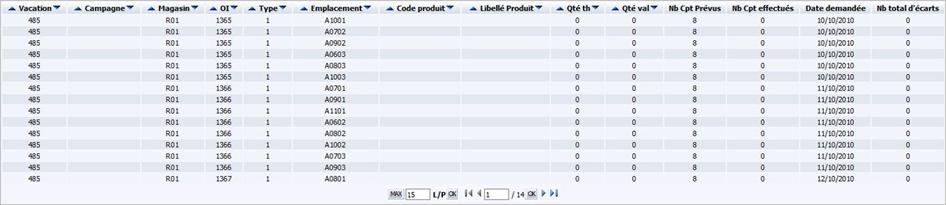
Vacation : numéro de la vacation d’inventaire correspondante.
Campagne : nom de la campagne d’inventaire.
Magasin : sigle du magasin où est effectué l’inventaire tournant. Si la vacation concerne plusieurs magasins, c’est la mention *** qui sera affichée.
OI : numéro du premier ordre d’inventaire correspondant à la campagne.
Type : type de magasin (ex : éclatement, expédition, réception, etc.).
Emplacement : sigle de l’emplacement inventorié.
Code/Libellé produit : code et libellé du produit lorsque l’emplacement correspondant a été inventorié. Lorsque vous créez un ordre d’inventaire, il y a une ligne d’inventaire par emplacement (le code produit est vide). En effet, l’ordre d’inventaire peut être créé bien avant sa date de réalisation : le produit peut donc changer entre la création de l’ordre d’inventaire et la date réelle d’inventaire. Lorsque l’emplacement est inventorié, le système enregistre alors le code produit dans la ligne d’inventaire : c’est celui-ci qui est affiché ici.
Qté th : quantité théorique de produits pour l’emplacement indiqué, avant la validation du comptage.
Qté val : quantité comptée et validée pour l’emplacement indiqué.
Nb cpt prévus : nombre de comptages à effectuer, défini par classe d’inventaire des emplacements.
Nb cpt effectués : nombre de comptages effectués, défini par classe d’inventaire des emplacements.
Prochaine date prévue : prochaine date prévue dans la campagne d’inventaire.
Nb total d’écarts : somme des écarts validés en mode radiofréquence c’est-à-dire la différence entre les quantités théoriques et les quantités réelles comptées lors de l’inventaire.

