| Module Logistique / SCE Mobile | |
ACE Exécution Logistique propose déjà une solution mobile en mode caractère s’appuyant sur la solution PowWow d’Interscan. Avec Bip ‘n Go, disponible depuis la version ACE 1.3, Aurea met à disposition une nouvelle solution mobile en ergonomie Windows, compatible avec tous les terminaux Windows CE. La mixité des deux solutions reste possible au sein du même entrepôt.
Cette documentation décrit les différents scenarii du module Bip ‘n Go (anciennement dénommé « btoe-mobile »). La plupart des flux présentés ici sont des versions simplifiées des flux déjà présents sous ACE. Bip ‘n Go permet un premier traitement des données essentielles sur site, en magasin ou en entrepôt. Une seconde phase sous ACE permet de reprendre ces informations pour les compléter, les exploiter et les intégrer totalement au progiciel ACE. Grâce à Bip ‘n Go, par exemple, un plan d’approvisionnement peut être commencé sur site, puis exploité par la suite avec ACE.
Bip ‘n Go offre les fonctionnalités suivantes :
Avec ce module, il vous est possible d’utiliser indifféremment un ou plusieurs serveurs de traitement.
Pour en savoir plus, consultez la documentation de référence Mise en œuvre du Bip ‘n Go.
L’URL d’accès pour se connecter à l’application est presque identique au module btoe (…GCE130/btoe) : il faut néanmoins changer de module (GCE130/btoeMobile en 130, ou GCE110/btoe-mobile en 110).
Ce module a été réalisé pour fonctionner sur un PDA utilisant le système d’exploitation Windows CE avec une version minimale 6 d’Internet Explorer. Les scénarii ont été testés sous un portable Symbol MC3000 fonctionnant sous Windows CE SDK. Il faut, de plus, configurer l’appareil pour simuler une tabulation après chaque lecture de code à barres.
A partir de la version 1.3 d’ACE, l’appareil peut être configuré pour simuler un ENTER ou une tabulation après chaque lecture de code à barres (avant cette version, uniquement des tabulations).
La taille de l’écran du MC3000 est de 320 x 320 pixels. Aurea ne garantit pas une ergonomie parfaite sur un écran de plus petite taille. Sachez qu’un script JavaScript vous permet de redimensionner la taille de l’écran et d’enlever les barres d’outils inutiles. Les tailles par défaut (320 x 320) peuvent être changées via le paramètre BIPGO1 (N4 et N5). D’autre part, la saisie des données a été conçue pour faciliter le scan de codes à barres.
Attention !
L’interface utilisateur a été optimisée pour les PDA. Le fait d’appuyer par inadvertance sur le bouton Entrer peut provoquer des erreurs.
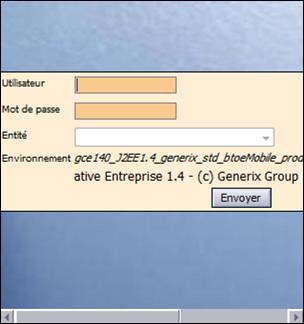
Le premier écran de login vous permet de vous connecter et d’utiliser les différentes fonctionnalités auxquelles vous êtes habilité. La connexion au logiciel est obligatoire et indispensable car c’est elle qui détermine les autorisations d’accès qu’aura chaque utilisateur lors de son utilisation du logiciel Bip ‘n Go. Vous pouvez vous connecter uniquement si vous remplissez les conditions suivantes :
L’écran de connexion à ACE se présente ainsi :
Vous devez renseignez obligatoirement les 3 informations suivantes :
Utilisateur (obligatoire) : saisissez le code utilisateur qui vous a été affecté.
Mot de passe (obligatoire) : saisissez votre mot de passe correspondant. Vous disposez de trois tentatives. Au bout du troisième essai infructueux, votre code utilisateur est mis hors-service.
Entité : indiquez l’entité de travail à laquelle vous voulez vous connecter, soit en saisissant directement son code si vous le connaissez, soit en la sélectionnant dans la liste des entités auxquelles vous êtes habilité. Si vous n’êtes habilité qu’à une seule entité, ce champ n’est pas accessible mais le nom de l’entité est néanmoins affiché. Si vous êtes autorisé à vous connecter à plusieurs entités, c’est par défaut l’entité principale définie dans le portail I_PERPER_F qui est proposée. Vous pouvez toutefois choisir une autre entité de connexion. Ce filtre ne s’applique pas uniquement sur l’entité elle-même mais aussi sur toutes les sous-entités faisant partie de la structure opérationnelle. L’entité joue donc un rôle important en ce qui concerne les habilitations car vous n’êtes pas forcément habilité aux mêmes actes de gestion dans les différentes entités.
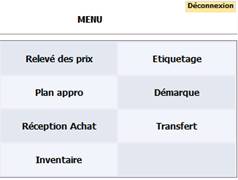
Une fois connecté, le menu d’accueil de Bip ‘n Go s’affiche :
Aucun paramétrage n’est utilisé pour créer cette liste des fonctionnalités. Attention : si la société gère plusieurs dépôts, vous avez la possibilité de choisir le dépôt de travail. Dans ce cas, sélectionnez-en un dans la liste proposée, si celui indiqué par défaut ne convient pas. Puis cliquez sur ok pour valider votre saisie.
Vous pouvez, à tout moment, vous déconnecter de l’application et modifier les informations de connexion si nécessaire, en cliquant sur le bouton Déconnexion situé en haut à droite de l’écran.
Comme chaque GENCOD peut être associé à des produits différents, plusieurs tests sont effectués automatiquement par le matériel à chaque fois que vous scannez le code à barres d’un produit : contrôle du code produit (table des produits PRO), GENCOD (table PRO) et DUN14 (table des variantes logistiques PRL). Si besoin, une liste des produits est présentée. Pour des soucis de performance, le GENCOD est obligatoire.
Comme certains appareils de scan suppriment les zéros en début du GENCOD, Bip ‘n Go complète automatiquement avec des zéros pour obtenir un GENCOD de bonne taille.
Le focus est positionné par défaut sur la zone à remplir (GENCOD, quantité, GENCOD, quantité…). De plus, cette zone est affichée en grand avec un contour visible.
Les quantités sont soumises à un test (< 1000) pour éviter de scanner un GENCOD dans la zone quantité et donc obtenir un nombre trop grand.
Vous avez la possibilité de personnaliser ces fonctionnalités en utilisant le paramètre BIPGO1. Pour en savoir plus sur le paramétrage des fonctions, consultez la documentation Le Configurateur Fonctionnel.
Cette fonctionnalité vous permet de connaître rapidement les différents prix pour un produit de votre choix. Il suffit de scanner le code à barres du produit pour obtenir des informations sur le produit.
1. Connectez-vous à l’application Bip ‘n Go sur le terminal portable concerné.
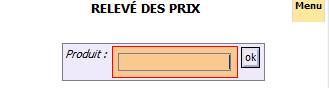
2. Cliquez sur le menu Relevé des prix. L’écran suivant s’affiche :
3. Dans la zone Produit, indiquez obligatoirement le produit pour lequel vous souhaitez connaître les prix, soit en scannant directement son code à barres, soit en saisissant son code (16 caractères alphanumériques maximum).
Un GENCOD pouvant être associé à des produits différents, plusieurs tests sont effectués automatiquement par Bip ‘n’ Go à chaque fois que vous scannez un code à barres : contrôle du code produit (table des produits PRO), GENCOD (tablePRO) et DUN14 (table des variantes logistiques PRL).
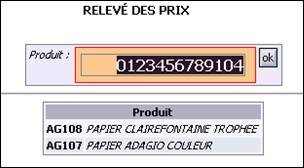
Si le code à barres scanné correspond à plusieurs produits possibles, la liste de ces produits s’affiche alors :
4. Dans la liste des résultats obtenue, cliquez sur la ligne correspondant au produit pour lequel vous voulez consulter le relevé des prix. Sinon, passez à l’étape suivante.
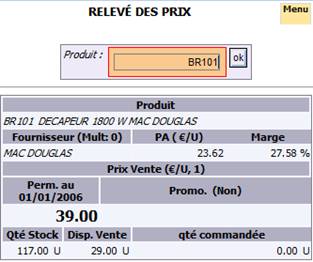
5. Cliquez sur Ok. L’écran suivant s’affiche :
Vous pouvez alors consulter des informations essentielles extraites de la fiche produit disponible dans ACE, concernant les prix du produit.
Produit : code et nom du produit.
Fournisseur : nom du fournisseur principal du produit.
Mult : multiple de commande du produit chez le fournisseur
PA (code devise/UM) : prix d’achat du produit chez le fournisseur indiqué, exprimé dans la devise du fournisseur, pour l’unité de mesure du produit affichée entre parenthèses.
Marge : coefficient de marge calculée. La formule est la suivante :
(PrixVente HT – PrixAchat HT) / PrixVente x 100
Prix de vente : cette zone affiche le prix de vente permanent du produit et sa date d’application, ainsi que le prix promotionnel et les dates de la promotion (si une promotion existe effectivement à la date de consultation de ces données), le tout exprimé selon la devise, l’unité de mesure du produit et le coefficient de conversion de l’unité de mesure.
Quantité en stock : quantité en stock physique du produit. Elle correspond à la quantité du compteur C01 (voir l’écran GCSK_2).
Dispo vente : quantité disponible à la vente. Elle correspond à la quantité du compteur calculé DISPVT.
Qté commandée : quantité commandée (quantité en cours de commande d’achat validée). Elle correspond à la quantité du compteur C04 (voir l’écran GCSK_2).
6. Pour consulter le relevé des prix d’un autre produit, scannez son code à barres ou saisissez son code produit dans la zone correspondante.
7. Validez en cliquant sur Ok.
8. Lorsque vous avez terminé, cliquez sur le bouton Menu pour quitter cette fonction.
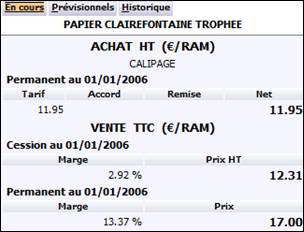
Toutes les informations du relevé de prix disponible sur Bip ‘n Go sont extraites de la fiche produit d’ACE (portail I_PRO_F). Vous y retrouverez de manière assez similaire la présentation de ces données.
A gauche de l’écran, vous pouvez consulter les informations suivantes :
Un plan d’approvisionnement permet aux acheteurs d’une entreprise de dresser une liste de produits à commander, quel que soit leur fournisseur, afin de créer une proposition de commande d’achat unique. Cette fonctionnalité vous permet donc, après avoir constaté le manque de stock pour certains produits dans les rayons, d’enregistrer les produits manquants et la quantité à commander, au fil du parcours, afin de les inclure dans un plan d’approvisionnement. Le plan est créé directement sur Bip ‘n Go s’il n’en existe pas par défaut sur ACE (pour rappel, Bip & Go et ACE fonctionnent de manière totalement synchrone).
1. Connectez-vous à l’application Bip ‘n Go sur le terminal portable concerné.
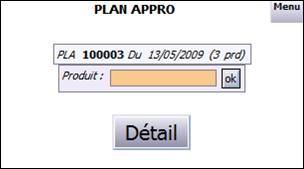
2. Cliquez sur le menu Plan appro. L’écran suivant s’affiche :
Tout au long de vos opérations, vous avez la possibilité de revenir sur le menu d’accueil de Bip ‘n Go à n’importe quel moment, en cliquant sur le bouton Menu situé en haut à droite de l’écran.
3. Dans la zone Produit, indiquez obligatoirement le produit à inclure dans le plan d’approvisionnement soit en scannant son code à barres, soit en saisissant son code (16 caractères alphanumériques maximum).
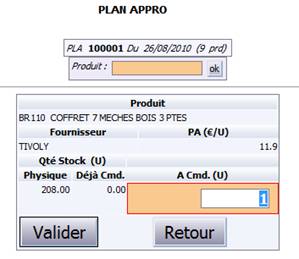
4. Cliquez sur Ok pour valider votre saisie. L’écran suivant s’affiche :
Vous pouvez consulter les informations suivantes :
Produit : code et nom du produit définis dans sa fiche descriptive disponible sur le logiciel ACE.
Fournisseur : nom du fournisseur principal du produit, défini dans sa fiche.
PA (code devise/UM) : prix d’achat du produit chez le fournisseur indiqué, exprimé dans la devise du fournisseur et dans l’unité d’achat affichée entre parenthèses.
Quantité stock (UM) : cette zone affiche deux informations, exprimées dans l’unité de stock du produit dont le code est indiqué entre parenthèses. Vous pouvez visualiser le stock physique du produit c’est-à-dire le stock réel disponible correspondant au compteur C01 (voir l’écran GCSK_2) et le stock déjà commandé correspondant au compteur C04 (voir l’écran GCSK_2).
Vous pouvez revenir à tout moment sur l’écran précédent en cliquant sur le bouton Retour.
5. Dans la zone A commander, saisissez la quantité à ajouter au plan d’approvisionnement pour le produit sélectionné (1 par défaut).
6. Cliquez sur Valider. Les données sont mises à jour.
7. Si vous souhaitez ajouter une nouvelle quantité pour le même produit, saisissez-la. Sinon, reprenez à partir de l’étape n°3 pour inclure un nouveau produit dans le plan d’approvisionnement.
Remarque : contrairement à la réception d’achat, quand vous scannez plusieurs fois un même produit, ce n’est pas le même poste qui vient se mettre à jour. En effet, à chaque fois que vous ajoutez une quantité pour un produit qui a déjà été inclus dans le plan d’approvisionnement, un nouveau poste est créé. Les quantités ne sont pas cumulées.
8. Enregistrez ainsi tous les produits inclus dans le plan d’approvisionnement ainsi que les quantités correspondantes.
9. Lorsque vous avez terminé, cliquez sur le bouton Retour.
Il est possible de visualiser la liste complète des produits inclus dans le plan d’approvisionnement en cliquant sur le bouton Détail.
10. Lorsque vous avez terminé, cliquez sur Menu pour retourner sur le menu d’accueil de Bip ‘n Go.
Le plan d’approvisionnement est alors visible directement sur ACE, via le portail de gestion des flux d’achat nommé I_ACHAT_F. Il n’y a pas d’étape de validation à proprement parler sur Bip ‘n Go. La validation définitive s’effectue sur le logiciel ACE.
Cette fonction vous permet de consulter, modifier ou supprimer des produits inclus dans le plan d’approvisionnement en cours.
1. Connectez-vous à l’application Bip ‘n Go.
2. Cliquez sur le menu Plan appro.
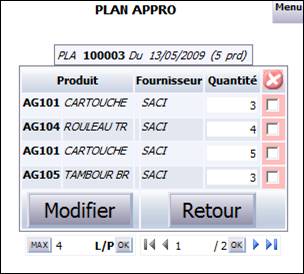
3. Cliquez sur le bouton Détail. L’écran suivant s’affiche :
En haut de l’écran, sont rappelés le numéro du plan d’approvisionnement et sa date de création, suivis du nombre de produits déjà inclus. Attention : il ne s’agit pas de la quantité totale de produits à commander mais du nombre de postes différents inclus dans le plan d’approvisionnement. Sous cette ligne, un tableau affiche pour chaque produit à commander les informations suivantes :
Produit : code et nom du produit définis dans sa fiche descriptive disponible sur le logiciel ACE.
Fournisseur : sigle du fournisseur principal du produit, défini dans sa fiche.
4. Si nécessaire, modifiez la quantité à commander pour les produits concernés, et cliquez sur Modifier pour enregistrer votre saisie.
5. Lorsque vous avez terminé, cliquez sur Retour pour retourner sur l’écran de saisie des produits du plan d’approvisionnement.
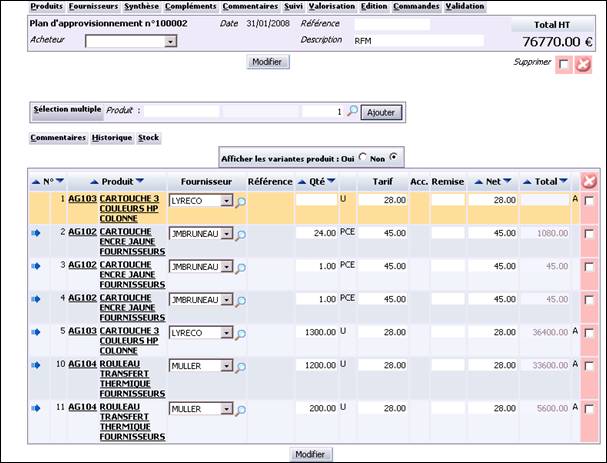
L’écran suivant s’affiche :
Vous retrouvez le plan d’approvisionnement tel qu’il a été défini sur Bip ‘n Go. Vous pouvez notamment consulter la liste des produits à commander. Pour plus de détails concernant l’utilisation des plans d’approvisionnement, veuillez consulter la documentation du portail de gestion des flux d’achat (I_ACHAT_F).
A partir de la version 140 de Bip ’n Go, le mode de réception peut varier selon si votre entreprise gère ou non les filières logistiques. En effet, les réceptions peuvent désormais être saisies dans une autre entité que celle de la commande. Cette souplesse de gestion est notamment nécessaire si votre entreprise gère des schémas logistiques. Dans ce cas, toute commande d’achat est susceptible d’avoir un tiers « livré par » différent (fournisseur, entrepôt) ainsi qu’un événement d’origine différent (expédition, commande). Le processus de création des réceptions s’adapte donc automatiquement si votre entreprise gère des filières logistiques (c’est-à-dire si le paramètre FILLOG a été activé dans le logiciel ACE). Vous n’avez pas besoin de faire de manipulations particulières sur Bip ‘n Go ; la gestion ou non des filières logistiques étant totalement transparente pour l’utilisateur.
Ce mode de réception est disponible uniquement si votre entreprise gère les filières logistiques (le paramètre FILLOG a été activé sur le logiciel ACE). Vous n’avez pas besoin de modifier quoi que ce soit sur Bip ‘n Go. Cette mise en place est totalement transparente. A noter que toutes les réceptions sont créées en mode batch.
1. Connectez-vous à l’application Bip ‘n Go sur le terminal portable concerné.
2. Cliquez sur le menu Réception achat. L’écran suivant s’affiche :
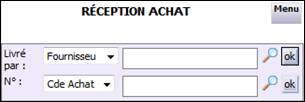
Cet écran permet, au choix, de sélectionner les commandes d’achat pour lesquelles vous voulez effectuer une première réception ; ou les réceptions en cours à traiter. Tout au long de vos opérations, vous avez la possibilité de revenir sur le menu d’accueil de Bip ‘n Go à n’importe quel moment, en cliquant sur le bouton Menu situé en haut à droite de l’écran.
3. Dans la zone Livré par, sélectionnez le type de tiers pour lequel vous recherchez des commandes/réceptions.
Vous avez 4 choix : Centrale d’achat (CEN), Dépôts (DEP), Fournisseur (FOU) ou Points de vente (PDV). Par défaut, c’est le tiers fournisseur qui est proposé.
4. Indiquez le sigle du tiers recherché soit en le renseignant directement dans la zone de saisie prévue à cet effet, soit en le recherchant à partir d’une liste d’aide accessible après avoir cliqué directement sur l’icône Loupe.
5. Cliquez sur Ok pour valider votre sélection et voir immédiatement les résultats correspondants si vous ne souhaitez pas préciser d’événements en particulier. Dans ce cas, passez directement à l’étape n°8.
L’écran affiche alors la liste de toutes les commandes d’achat à réceptionner et des réceptions en cours pour le tiers « livré par » que vous avez indiqué. Il s’agit obligatoirement d’événements pour lesquels l’entité de connexion de l’utilisateur, connecté à Bip ‘n Go, est défini comme « Livré à ».
En revanche, si vous n’avez pas précisé un tiers spécifique (nom d’un fournisseur, une centrale d’achat, etc.) et que vous cliquez directement sur le bouton Ok, l’écran propose alors la liste de toutes les commandes à réceptionner et des réceptions en cours existantes pour l’utilisateur connecté à Bip ‘n Go.
Si les résultats ne conviennent pas ou si vous souhaitez refaire une autre sélection, il suffit d’effacer le contenu de la zone de saisie et de cliquer sur Ok pour relancer une nouvelle recherche.
Il est également possible à ce stade de créer une réception directe, c’est-à-dire non rattachée à une commande d'achat/expédition.
6. Dans le champ N°, sélectionnez le type d’événement à l’origine de la réception : Commande d’achat (choix par défaut) ou Expédition.
Si vous choisissez Commande d’achat, la réception sera créée sur la base d’une commande d’achat. Si vous choisissez Expédition, la réception sera saisie sur la base d’une expédition.
7. Si vous le connaissez, indiquez précisément le numéro de l’événement d’origine recherché en fonction de son type, et pour lequel vous voulez saisir une réception (9 caractères alphanumériques maximum), en le renseignant directement dans la zone de saisie prévue à cet effet, soit en le recherchant à partir d’une liste d’aide accessible après avoir cliqué directement sur l’icône Loupe.
Dans ce cas, Bip ‘n Go lance automatiquement l’écran de création de la réception.
8. Cliquez sur Ok pour valider votre saisie et afficher les résultats correspondants.
Si vous avez cliqué directement sur le bouton Ok sans avoir indiqué au préalable un numéro d’événement, Bip ‘n Go affiche la liste de toutes les commandes/expéditions à réceptionner. Vous devrez alors sélectionner celle que vous voulez effectivement réceptionner en cliquant sur la ligne correspondante.
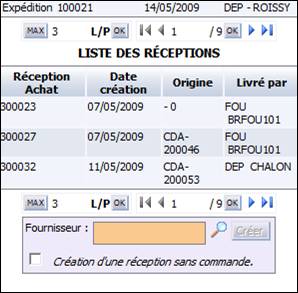
Les résultats s’affichent en fonction de la sélection effectuée :
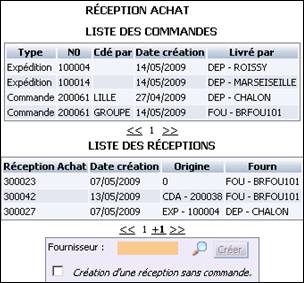
L’écran propose deux listes distinctes, sous forme de tableau, de toutes les commandes d’achat disponibles et/ou réceptions en cours correspondant à la sélection demandée. Chaque ligne du tableau correspond à un événement. Pour chaque tableau, vous pouvez consulter les informations suivantes :
Liste des commandes/expéditions
Type : type de l’événement sélectionné (commande ou expédition).
N° : numéro de l’événement. Si le numéro d'événement affiché correspond à un numéro de commande, une info-bulle vous affiche le message suivant : Commandé par : XXXXXX avec XXXXXX = Sigle tiers du Commandé_par. Elle peut être utile pour vous aider à choisir plus facilement la commande à réceptionner, notamment dans le cas où deux commandes destinées à l’entité de connexion porteraient le même numéro dans deux entités différentes.
Cdé par : sigle du tiers ayant passé la commande, si une recherche sur des commandes d’achat a été demandée précédemment. Attention : cette colonne est affichée uniquement si les filières logistiques ont été implémentées dans votre entreprise (paramètre FILLOG actif dans ACE). Cette information vous permet notamment de choisir plus facilement la commande à réceptionner dans le cas où deux commandes destinées à l’entité de connexion porteraient le même numéro dans deux entités différentes.
Date création : date de création de l’événement affichée.
Livré par : code du type et nom du tiers livrant la marchandise pour l’événement courant.
Liste des réceptions
Réception achat : numéro de l’événement correspondant à la réception d’achat.
Date création : date de création de l’événement.
Origine : code du type et numéro de l’événement d’origine correspondant. A noter qu’en magasin, les réceptions peuvent avoir 2 origines différentes : la commande d’achat (commandé à = fournisseur) ou une expédition (commandé à = dépôt).
Livré par : code du type et nom du tiers de l’origine de la réception.
9. Pour sélectionner l’événement pour lequel vous souhaitez créer une réception,
faites défiler les pages à l’aide des icônes
,
,
et
si nécessaire, puis cliquez directement
sur la ligne correspondante.
Si vous avez cliqué sur :
· Une commande , la réception est créée sur la base de l’événement sélectionné. Attention : si la réception est de type « transbordement allotie », un message vous informe que la réception ne peut pas être saisie via le portable avec Bip ’n Go.
· Une réception existante , celle-ci est directement affichée à l’écran. De la même façon, si la réception est de type « transbordement allotie », un message vous informe que la réception ne peut pas être saisie via le portable avec Bip ’n Go.
10. Dans tous les cas, l’écran suivant s’affiche :
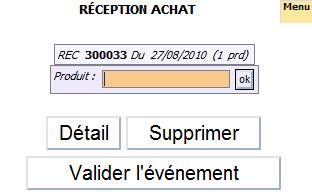
11. Dans la zone Produit, indiquez obligatoirement le produit réceptionné soit en scannant son code à barres, soit en saisissant son code (16 caractères alphanumériques maximum).
Bip ‘n Go recherche si un poste avec ce produit a déjà été créé dans la réception. Si c’est le cas, le système l’affiche et la quantité est ajoutée à celle existante. Si le poste n’existait pas dans l’événement d’origine, il est automatiquement créé.
12. Cliquez sur Ok pour valider votre saisie. L’écran suivant s’affiche :
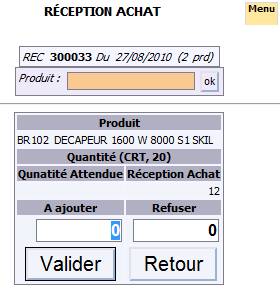
Vous pouvez consulter les informations suivantes :
Produit : code et nom du produit définis dans sa fiche descriptive disponible sur le logiciel ACE.
Quantité (UM, nb) : cette zone affiche entre parenthèses l’unité de mesure du produit réceptionné (pièce, etc.) et le coefficient de conversion de l’unité.
Quantité attendue : quantité théorique attendue à la réception. Il s’agit de la quantité totale commandée/expédiée pour l’ensemble des postes contenant ce produit dans la commande/expédition d’origine. Vous avez la possibilité de personnaliser l’affichage de la quantité attendue en utilisant le paramètre BIPGO2. En mode filière logistique, la quantité attendue est calculée par le batch de génération des réceptions.
Réception achat : quantité réelle déjà réceptionnée pour le poste courant. Par défaut, elle est égale à 0.
Vous pouvez revenir à tout moment sur l’écran précédent en cliquant sur le bouton Retour, notamment si vous avez terminé la réception de la marchandise et que vous souhaitez la valider.
13. Dans la zone A ajouter, saisissez la quantité réceptionnée. Par défaut, elle est égale à 1.
14. Dans la zone A refuser, saisissez la quantité refusée si nécessaire (produit cassé, abîmé, etc.).
En cas de reliquats, la commande/expédition reste en attente pour une réception ultérieure.
15. Cliquez sur Valider pour enregistrer votre saisie.
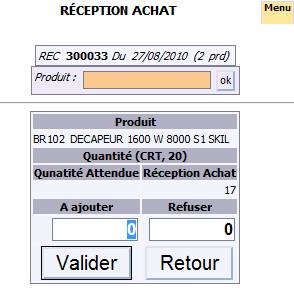
Vous constatez que la quantité Réception achat a été augmentée, suite à l’ajout de la quantité tout juste réceptionnée.
16. Si vous souhaitez ajouter une nouvelle quantité réceptionnée pour le même produit, saisissez-la. Sinon, reprenez à partir de l’étape n°11 pour réceptionner un nouveau produit.
Remarque : contrairement au plan d’approvisionnement, quand vous scannez à nouveau un produit, c’est le même poste qui est mis à jour.
17. Enregistrez ainsi tous les produits réceptionnés ainsi que les quantités correspondantes.
18. Lorsque vous avez terminé, cliquez sur le bouton Retour.
19. Pour valider définitivement la réception, cliquez sur le bouton Valider l’événement.
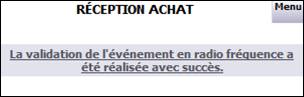
Un message vous informe du succès ou non de l’enregistrement de l’opération.
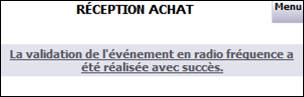
20. Cliquez sur le bouton Menu pour retourner sur le menu d’accueil de Bip ‘n Go.
Cette fonctionnalité vous permet de réceptionner de la marchandise, quelle que soit sa provenance (flux de transfert ou d’achat), si votre entreprise ne gère pas de filières logistiques. A noter que ce processus de réception standard ne varie pas dans son fonctionnement général par rapport au mode de réception avec filières logistiques.
1. Connectez-vous à l’application Bip ‘n Go sur le terminal portable concerné. L’écran suivant s’affiche :
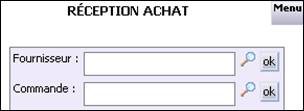
2. Cliquez sur le menu Réception achat. L’écran suivant s’affiche :
Cet écran permet, au choix, de sélectionner les commandes d’achat pour lesquelles vous voulez effectuer une première réception ; ou les réceptions en cours à traiter. Tout au long de vos opérations, vous avez la possibilité de revenir sur le menu d’accueil de Bip ‘n Go, à n’importe quel moment, en cliquant sur le bouton Menu situé en haut à droite de l’écran.
3. Indiquez le sigle du fournisseur recherché soit en le renseignant directement dans la zone de saisie prévue à cet effet, soit en le recherchant à partir d’une liste d’aideaccessible après avoir cliqué directement sur l’icône Loupe.
4. Cliquez sur Ok pour valider votre sélection et voir immédiatement les résultats correspondants si vous ne souhaitez pas préciser de commandes en particulier. Dans ce cas, passez directement à l’étape n°7.
L’écran affiche alors la liste de toutes les commandes d’achat à réceptionner et des réceptions en cours pour le fournisseur choisi. En revanche, si vous n’avez pas précisé un fournisseur spécifique et que vous avez cliqué directement sur le bouton Ok, l’écran propose alors la liste de toutes les commandes à réceptionner et des réceptions en cours existantes, tous fournisseurs confondus, pour l’utilisateur connecté à Bip ‘n Go.
Si les résultats ne conviennent pas ou si vous souhaitez refaire une autre sélection, il suffit d’effacer le contenu de la zone de saisie et de cliquer sur Ok pour entamer une nouvelle recherche.
Il est également possible à ce stade de créer une réception directe, c’est-à-dire non rattachée à une commande d'achat.
5. Indiquez précisément le numéro de la commande d’origine recherché, si vous le connaissez, et pour laquelle vous voulez saisir une réception (9 caractères alphanumériques maximum), soit en le renseignant directement dans la zone de saisie prévue à cet effet, soit en le recherchant à partir d’une liste d’aide accessible après avoir cliqué directement sur l’icône Loupe.
Dans ce cas, Bip ‘n Go lance automatiquement l’écran de création de la réception.
6. Cliquez sur Ok pour valider votre saisie et afficher les résultats correspondants.
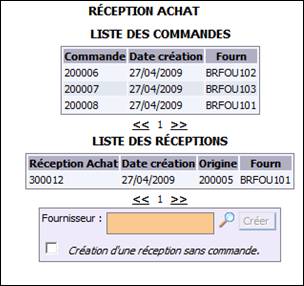
Si vous avez cliqué directement sur le bouton Ok sans avoir indiqué au préalable un numéro d’événement, Bip ‘n Go affiche la liste de toutes les commandes à réceptionner (vous devrez alors sélectionner celle que vous voulez réceptionner en cliquant sur la ligne correspondante). Les résultats s’affichent immédiatement :
L’écran propose deux listes distinctes, sous forme de tableau, de toutes les commandes d’achat disponibles et/ou réceptions en cours correspondant à la sélection demandée. Chaque ligne du tableau correspond à un événement. Pour chaque tableau, vous pouvez consulter les informations suivantes :
Liste des commandes
Commande : numéro de l’événement.
Date création : date de création de l’événement.
Fournisseur : sigle et nom du fournisseur de la marchandise pour l’événement courant.
Liste des réceptions
Réception achat : numéro de l’événement correspondant à la réception d’achat.
Date création : date de création de l’événement.
Origine : code du type et numéro de l’événement c’est-à-dire la commande fournisseur à l’origine de la réception.
Fournisseur : sigle du fournisseur de la réception.
7. Pour sélectionner l’événement pour lequel vous souhaitez créer une réception,
faites défiler les pages à l’aide des icônes
,
,
et
si nécessaire, puis cliquez directement
sur la ligne correspondante.
8. Dans tous les cas, l’écran suivant s’affiche :
9. Dans la zone Produit, indiquez obligatoirement le produit réceptionné soit en scannant son code à barres, soit en saisissant son code (16 caractères alphanumériques maximum).
Bip ‘n Go recherche si un poste lié à ce produit a déjà été créé dans la réception. Si c’est le cas, le système l’affiche et la quantité est ajoutée. Si le poste n’existait pas dans l’événement d’origine, il est automatiquement créé.
10. Cliquez sur Ok pour valider votre saisie. L’écran suivant s’affiche :
Vous pouvez consulter les informations suivantes :
Produit : code et nom du produit définis dans sa fiche descriptive disponible sur le logiciel ACE.
Quantité (UM, nb) : cette zone affiche entre parenthèses l’unité de mesure du produit réceptionné (pièce, etc.) et le coefficient de conversion de l’unité.
Quantité attendue : quantité théorique attendue à la réception. Il s’agit de la quantité totale commandée pour l’ensemble des postes contenant ce produit dans la commande d’origine. Vous avez la possibilité de personnaliser l’affichage de la quantité attendue en utilisant le paramètre BIPGO2.
Réception achat : quantité déjà réceptionnée pour le poste courant. Par défaut, elle est égale à 0.
Vous pouvez revenir à tout moment sur l’écran précédent en cliquant sur le bouton Retour, notamment si vous avez terminé la réception de la marchandise et que vous souhaitez la valider.
11. Dans la zone A ajouter, saisissez la quantité réceptionnée réelle. Par défaut, elle est égale à 1.
12. Dans la zone A refuser, saisissez la quantité refusée si nécessaire (produit cassé, abîmé, etc.).
En cas de reliquats, la commande reste en attente pour une réception ultérieure.
13. Cliquez sur Valider pour enregistrer votre saisie. Les résultats sont mis à jour :
Vous constatez que la quantité Réception achat a été augmentée, suite à l’ajout de la quantité tout juste réceptionnée.
14. Si vous souhaitez ajouter une nouvelle quantité réceptionnée pour le même produit, saisissez-la. Sinon, reprenez à partir de l’étape n°9 pour réceptionner un nouveau produit.
Remarque : contrairement au plan d’approvisionnement, quand vous scannez à nouveau un produit, c’est le même poste qui est mis à jour.
15. Enregistrez ainsi tous les produits réceptionnés ainsi que les quantités correspondantes.
16. Lorsque vous avez terminé, cliquez sur le bouton Retour.
17. Pour valider définitivement la réception, cliquez sur le bouton Valider l’événement.
Un message vous informe du succès ou non de l’enregistrement de l’opération.
18. Cliquez sur le bouton Menu pour retourner sur le menu d’accueil de Bip ‘n Go.
Avant de débuter la création d’une réception, vous devez sélectionner l’événement (commande ou l’expédition) pour lequel vous procédez à une réception. Vous disposez pour cela de plusieurs critères de sélection dont notamment le tiers qui livrera la marchandise. En effet, lorsque vous ne connaissez pas le sigle exact d’un tiers (fournisseur, dépôt, etc.), vous avez la possibilité d’effectuer une recherche à partir d’une liste d’aide.
1. Sélectionnez obligatoirement, dans la liste proposée, un type de tiers Livré par.
Vous avez 4 possibilités : Centrale d’achat (CEN), Dépôts (DEP), Fournisseur (FOU) ou Points de vente (PDV). Par défaut, c’est le tiers fournisseur qui est proposé.
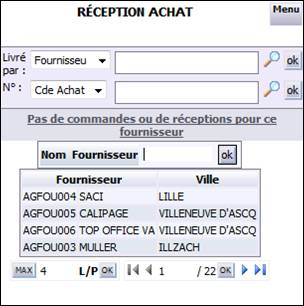
2. Puis, cliquez directement sur l’icône Loupe située à droite du champ Livré par. L’écran suivant s’affiche :
Les résultats se présentent sous la forme d’un tableau, situé sous les critères de sélection, et listant les tiers « livré par » disponibles. Chaque ligne du tableau correspond à un tiers. Vous pouvez visualiser pour chacun d’eux son sigle, sonnom et la ville dans laquelle il se trouve. Vous avez la possibilité de rechercher, puis de sélectionner un tiers à partir de la liste proposée.
4. Poursuivez la sélection des commandes/réceptions en complétant les autres critères.
Cette fonction vous permet de rechercher puis de sélectionner une commande ou une expédition pour laquelle vous voulez enregistrer une réception de marchandise.
1. Dans le champ N°, sélectionnez le type d’événement à l’origine de la réception : Commande d’achat (choix par défaut) ou Expédition.
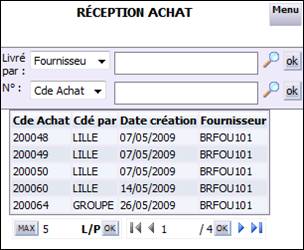
2. Puis, cliquez directement sur l’icône Loupe située à droite du champ N°. L’écran suivant s’affiche :
Chaque ligne du tableau correspond à une commande ou une expédition. Vous pouvez visualiser pour chacune d’elles :
Commande/Expédition : le titre de cette colonne varie selon le type d’événement sélectionné. Elle affiche le numéro de la commande ou de l’expédition selon le cas.
Cdé par : sigle du tiers ayant passé la commande, si une recherche sur des commandes d’achat a été demandée précédemment. Attention : cette colonne est affichée uniquement si les filières logistiques ont été implémentées dans votre entreprise (paramètre FILLOG actif dans ACE). Cette information vous permet notamment de choisir plus facilement la commande à réceptionner dans le cas où deux commandes destinées à l’entité de connexion porteraient le même numéro dans deux entités différentes.
Date création : date de création de la commande/expédition.
Fournisseur : cette colonne s’affiche uniquement si vous avez effectué une recherche sur les commandes d’achat. Elle présente le sigle du fournisseur de la commande.
Livré par : cette colonne s’affiche uniquement si vous avez effectué une recherche sur les expéditions. Elle affiche le sigle du tiers qui livrera la marchandise.
3. Sélectionnez une commande/expédition dans la liste obtenue en faisant défiler
les pages à l’aide des icônes
,
,
et
si nécessaire, puis cliquez sur la ligne
correspondante.
La réception est alors créée sur la base de l’événement sélectionné.
On entend par réception « directe » le fait de créer une réception de marchandise pour laquelle il n’existe aucune commande d’achat/expédition à l’origine. Il s’agit de faire entrer directement de la marchandise sur un site.
1. Connectez-vous à l’application Bip ‘n Go.
2. Cliquez sur le menu Réception achat.
3. Cliquez directement sur le premier bouton Ok pour afficher les résultats correspondants.
En effet, il n’est pas utile de renseigner les critères de sélection étant donné qu’il s’agit d’une réception directe. Cette étape permet seulement d’afficher une zone complémentaire de création d’une réception directe. L’écran suivant s’affiche :
4. Descendez en bas de l’écran. Une zone de saisie s’affiche permettant de sélectionner le fournisseur pour lequel la réception directe doit être créée.
5. Indiquez obligatoirement le sigle du fournisseur pour lequel la réception doit être créée, soit en le renseignant directement dans la zone de saisie prévue à cet effet, soit en le recherchant à partir d’une liste d’aide accessible après avoir cliqué directement sur l’icône Loupe.
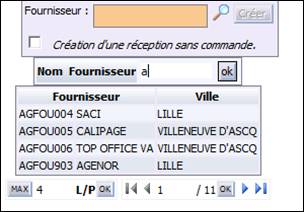
Si vous cliquez sur l’icône Loupe, une nouvelle zone de saisie nommée Nom fournisseur s’affiche :
Elle vous permet de rechercher un fournisseur d’après son nom. Il suffit de taper un ou plusieurs caractères inclus dans le nom du fournisseur et de cliquer ensuite sur Ok pour afficher les résultats correspondants, comme dans l’exemple ci-dessous.
6. Dans la liste des fournisseurs obtenus, faites défiler les pages à l’aide des
icônes
,
,
et
si
nécessaire, puis cliquez sur la ligne correspondante. L’écran suivant s’affiche
:
7. Dans la zone Produit, indiquez obligatoirement le produit réceptionné soit en scannant son code à barres, soit en saisissant son code (16 caractères alphanumériques maximum).
8. Cliquez sur Ok pour valider votre saisie. L’écran suivant s’affiche :
Vous pouvez consulter les informations suivantes :
Produit : code et nom du produit définis dans sa fiche descriptive disponible sur le logiciel ACE.
Quantité (UM, nb) : cette zone affiche entre parenthèses l’unité de mesure du produit réceptionné (pièce, etc.) et le coefficient de conversion de l’unité.
Quantité attendue : cette information n’est jamais renseignée en réception directe, puisqu’aucun événement n’est à l’origine de cette réception (commande ou expédition). Il n’existe donc pas de quantité attendue.
Réception achat : quantité réelle déjà réceptionnée pour le poste courant. Par défaut, elle est égale à 0.
Vous pouvez revenir à tout moment sur l’écran précédent en cliquant sur le bouton Retour, notamment si vous avez terminé la réception de la marchandise et que vous souhaitez la valider.
9. Dans la zone A ajouter, saisissez la quantité réceptionnée réelle. Par défaut, elle est égale à 1.
10. Dans la zone A refuser, saisissez la quantité refusée si nécessaire (produit cassé, abîmé, etc.).
11. Cliquez sur Valider pour enregistrer votre saisie. Les résultats sont mis à jour :
Vous constatez que la quantité Réception achat a été augmentée, suite à l’ajout de la quantité tout juste réceptionnée.
12. Si vous souhaitez ajouter une nouvelle quantité réceptionnée pour le même produit, saisissez-la. Sinon, reprenez à partir de l’étape n°7 pour réceptionner un nouveau produit.
13. Enregistrez ainsi tous les produits réceptionnés ainsi que les quantités correspondantes.
14. Lorsque vous avez terminé, cliquez sur le bouton Retour.
15. Pour valider définitivement la réception, cliquez sur le bouton Valider l’événement.
Un message vous informe du succès ou non de l’enregistrement de l’opération.
16. Cliquez sur le bouton Menu pour retourner sur le menu d’accueil de Bip ‘n Go.
Cette fonction vous permet de consulter, modifier voire supprimer des produits déjà reçus, pour une réception courante, qu’il s’agisse d’une réception liée à un événement d’origine (commande ou expédition) ou d’une réception directe.
1. Connectez-vous à l’application Bip ‘n Go.
2. Cliquez sur le menu Réception achat.
3. Renseignez les critères de sélection proposés et cliquez Ok pour afficher les résultats correspondants.
4. Dans les listes obtenues, sélectionnez la commande, expédition ou réception pour laquelle vous voulez enregistrer une nouvelle réception de marchandise, en cliquant directement sur la ligne correspondante.
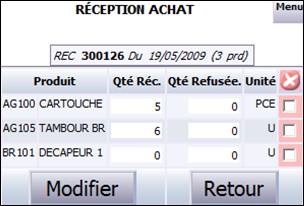
5. Une fois l’écran de création de la réception affiché, cliquez sur le bouton Détail. L’écran suivant s’affiche :
En haut de l’écran, sont rappelés le numéro de la réception et sa date de création, suivis du nombre de produits déjà réceptionnés s’il y a déjà eu une réception précédente pour l’événement sélectionné. Attention : il ne s’agit pas de la quantité totale de produits réceptionnés mais du nombre de produits différents enregistrés en réception. Sous cette ligne, un tableau affiche pour chaque produit réceptionné les informations suivantes :
Produit : code et nom du produit définis dans sa fiche descriptive disponible sur le logiciel ACE.
Qté réc. : quantité totale réceptionnée pour le produit courant. Elle est modifiable si nécessaire (ex : erreur de saisie).
Qté refusée : quantité totale refusée à la réception pour le produit courant. Le refus peut être du à une anomalie constatée lors de la réception (ex : produit cassé). Cette information est modifiable si nécessaire.
Unité : code de l’unité de mesure du produit.
Vous avez la possibilité de supprimer directement un ou plusieurs produits de cette réception c’est-à-dire supprimer en une seule action toutes les quantités réceptionnées pour un ou plusieurs produits de votre choix. Il suffit pour cela de cocher la case rouge située en bout de ligne pour le produit voulu, puis de cliquer sur l’icône de suppression. Le produit est alors automatiquement supprimé de la réception.
6. Si vous modifiez au moins une quantité réceptionnée ou refusée, cliquez sur Modifier pour enregistrer votre saisie.
7. Lorsque vous avez terminé, cliquez sur Retour pour retourner sur l’écran de saisie des produits réceptionnés.
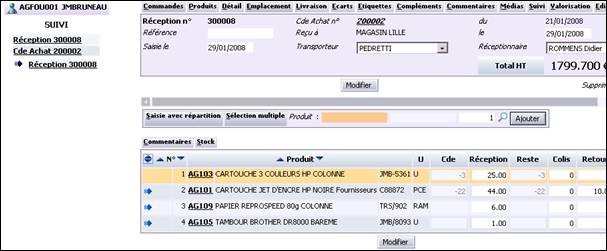
L’écran suivant s’affiche :
|
|
Attention Dans ACE, le bouton Créer dans le bandeau des réceptions dresse la liste des commandes d’achat éligibles pour générer une réception standard. Il faut veiller (ou bloquer à l’aide d’une modification spécifique) à ne pas utiliser une commande d’achat qui est en train d’être réceptionnée par Bip ’n Go. |
Cette fonctionnalité vous permet de demander l’impression d’étiquettes pour les produits concernés, tout en étant directement dans les rayons. Le principe de la demande d’étiquetage consiste à définir une édition à partir du terminal portable équipé de Bip ‘n Go, puis d’aller sous ACE pour reprendre et lancer définitivement l’impression. L’impression papier ne peut donc pas être exécutée directement depuis Bip n Go.
Attention !
L’édition des étiquettes n’est pas proposée en standard dans Bip ‘n Go. En effet, le paramétrage des imprimantes d’étiquettes est à effectuer sur site, avec les équipes de Aurea, afin de prendre en compte toutes les spécifiés techniques liées au type de matériel installé et mis en place dans votre entreprise.
Vous avez la possibilité de personnaliser le mode d’étiquetage en utilisant le paramètre BIPGO1. Pour en savoir plus sur le paramétrage des fonctions, consultez la documentation Le Configurateur Fonctionnel.
1. Connectez-vous à l’application Bip ‘n Go sur le terminal portable concerné.
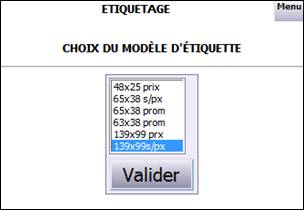
2. Cliquez sur le menu Etiquetage. L’écran suivant s’affiche :
La première étape consiste à choisir le modèle d’étiquette à imprimer, suivant le mode d’impression.
3. Sélectionnez, dans la liste proposée, le modèle d’étiquette à utiliser.
4. Cliquez sur Valider. L’écran suivant s’affiche :
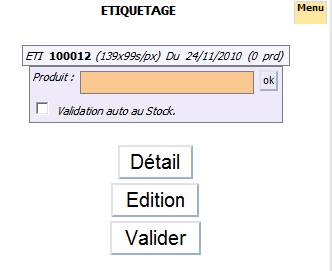
ACE recherche s’il existe déjà un événement en cours créé pour votre code utilisateur. Si aucune demande d’étiquetage n’existe, un nouvel événement est automatiquement créé. Vous pouvez voir son numéro en haut de l’écran. Entre parenthèses figure le nom du modèle d’étiquettes que vous avez choisi à l’étape précédente. Vous pouvez également visualiser la date de création de l’événement ainsi que le nombre de produits pour lequel des étiquettes doivent être imprimées.
5. Dans la zone Produit, indiquez obligatoirement le produit réceptionné soit en scannant son code à barres, soit en saisissant son code (16 caractères alphanumériques maximum).
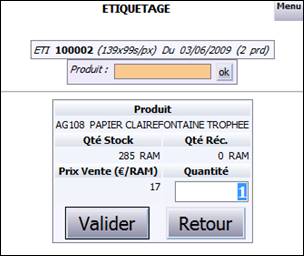
6. Cliquez sur Ok pour valider votre saisie. L’écran suivant s’affiche :
Vous pouvez consulter les informations suivantes :
Produit : code et nom du produit définis dans sa fiche descriptive disponible sur le logiciel ACE.
Qté stock : quantité en stock du produit, exprimée selon son unité de mesure.
Qté réc : quantité réceptionnée pour le produit, exprimée selon son unité de mesure.
Prix vente : prix de vente permanent du produit, exprimé dans la devise indiquée entre parenthèses et pour une unité de mesure du produit.
Vous pouvez revenir à tout moment sur l’écran précédent en cliquant sur le bouton Retour, notamment si vous avez terminé de saisir la demande d’étiquetage et que vous souhaitez la valider.
7. Indiquez la quantité d’étiquettes à imprimer.
8. Cliquez sur Valider pour enregistrer votre saisie.
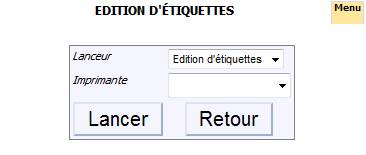
9. Cliquez sur Edition. L’écran suivant s’affiche :
Vous indiquez dans cet écran l’imprimante sur laquelle vous souhaitez imprimer les étiquettes créées. Cette imprimante est obligatoirement une imprimante présente sur votre réseau et connue par ACE.
Avant de lancer l’impression assurer vous que le papier correspondant au format d’étiquette sélectionné est bien dans l’imprimante.
10. Cliquez sur Valider pour terminer votre demande d’étiquette.
Cette fonction vous permet de consulter, modifier ou supprimer les produits pour lesquels vous avez demandé une impression d’étiquettes. L’écran affiche donc la liste de tous les produits inclus dans la demande d’étiquetage en cours de création.
1. Connectez-vous à l’application Bip ‘n Go.
2. Cliquez sur le menu Etiquetage.
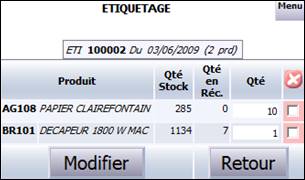
3. Cliquez sur le bouton Détail. L’écran suivant s’affiche :
En haut de l’écran, sont rappelés le numéro de la demande d’étiquetage et sa date de création, suivis du nombre de produits déjà inclus. Attention : il ne s’agit pas de la quantité totale de produits à étiqueter mais du nombre de postes (lignes) différents inclus dans la demande. Sous cette ligne, un tableau affiche pour chaque produit à étiqueter les informations suivantes :
Produit : code et nom du produit définis dans sa fiche descriptive disponible sur le logiciel ACE.
Quantité en stock : quantité physique en stock du produit. Elle correspond à la quantité du compteur C01 (voir l’écran GCSK_2).
Qté en réception : quantité en réception sur le site de connexion. Elle correspond à la quantité du compteur C05 (voir l’écran GCSK_2).
Vous avez la possibilité de supprimer directement un ou plusieurs produits de cette demande d’étiquetage c’est-à-dire de supprimer en une seule action toutes les quantités à étiqueter pour un ou plusieurs produits de votre choix. Il suffit pour cela de cocher la case rouge située en bout de ligne pour le produit voulu, puis de cliquer sur l’icône de suppression. Le produit est alors automatiquement supprimé de la demande.
4. Si nécessaire, modifiez la quantité d’étiquettes à imprimer pour les produits concernés, et cliquez sur Modifier pour enregistrer votre saisie.
5. Lorsque vous avez terminé, cliquez sur Retour pour retourner sur l’écran de saisie des produits de la demande d’étiquetage.
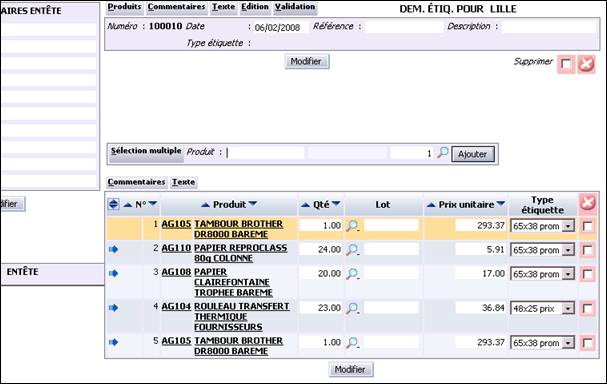
L’écran suivant s’affiche :
Vous pouvez y compléter les informations de l’événement si nécessaire, avant de valider définitivement l’impression des étiquettes :
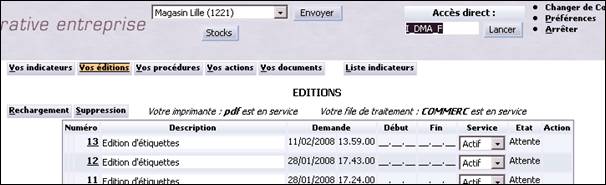
Une fois l’édition lancée, vous avez la possibilité de la visualiser dans la liste des éditions située dans le menu d’accueil général d’ACE.
La démarque est une activité commerciale ponctuelle qui consiste à mettre en solde des produits. Une période de solde sera souvent découpée en sous-périodes appelées « démarques » (exemple : 1ère démarque -30%, 2ème démarque : -50%, etc.). Cette fonctionnalité vous permet donc de créer un événement de démarque sur Bip ‘n Go, de manière similaire à l’événement standard existant sous le logiciel ACE. Les démarques créées sur Bip ‘n Go sont synchronisées en temps réel avec ACE où elles sont directement visibles via le portail I_DMA_F.
1. Connectez-vous à l’application Bip ‘n Go sur le terminal portable concerné.
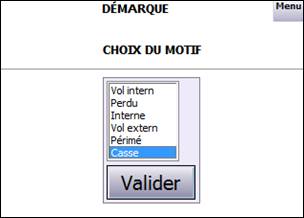
2. Cliquez sur le menu Démarque. L’écran suivant s’affiche :
3. Choisissez, dans la liste proposée, le motif justifiant la démarque en cours de création.
Vous ne pouvez pas créer de motifs sur Bip ‘n Go. Ceux-ci doivent être définis par votre entreprise dans le logiciel ACE (dans le portail I_CONF_F > tables de codification > table Motifs de démarque).
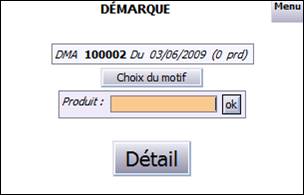
4. Cliquez sur Valider. L’écran suivant s’affiche :
ACE recherche s’il existe déjà une démarque en cours. Si ce n’est pas le cas, un nouvel événement est automatiquement créé. Dans tous les cas, vous pouvez voir le numéro de la démarque en cours en haut de l’écran ainsi que sa date de création. Entre parenthèses, figurent le nombre de postes qui doivent être démarqués. Par défaut, cette valeur est égale à 0. Attention, il ne s’agit pas de la quantité totale de produits à démarquer mais bien du nombre de postes différents. Si par exemple, vous saisissez deux fois le même produit, deux postes distincts seront créés, que les quantités soient égales ou non. Elles ne seront pas fusionnées en un seul poste pour un même produit démarqué.
5. Dans la zone Produit, indiquez obligatoirement le produit à démarquer soit en scannant son code à barres, soit en saisissant son code (16 caractères alphanumériques maximum).
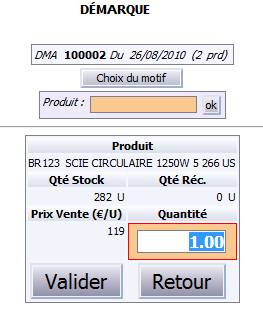
6. Cliquez sur Ok pour valider votre saisie. L’écran suivant s’affiche :
Vous pouvez consulter les informations suivantes pour le produit à démarquer :
Produit : code et nom du produit définis dans sa fiche descriptive disponible sur le logiciel ACE.
Quantité en stock : quantité physique en stock du produit. Elle correspond à la quantité du compteur C01 (voir l’écran GCSK_2).
Qté réceptionnée : quantité réceptionnée. Elle correspond à la quantité du compteur C05 (voir l’écran GCSK_2).
Prix de vente : cette zone affiche le prix de vente permanent du produit et sa date d’application, exprimé selon la devise et l’unité de mesure du produit.
Vous pouvez revenir à tout moment sur l’écran précédent en cliquant sur le bouton Retour, notamment si vous avez terminé de saisir la demande d’étiquetage et que vous souhaitez la valider.
6. Indiquez la quantité à démarquer pour le produit sélectionné, et cliquez sur Valider pour enregistrer votre saisie.
7. Si vous souhaitez ajouter une nouvelle quantité pour le même produit, saisissez-la. Sinon, reprenez à partir de l’étape n°5 pour inclure un nouveau produit dans la démarque.
Remarque : contrairement à la réception d’achat, quand vous scannez plusieurs fois un même produit, ce n’est pas le même poste qui vient se mettre à jour. En effet, à chaque fois que vous ajoutez une quantité pour un produit qui a déjà été inclus dans la démarque, un nouveau poste (ligne) est créé. Les quantités ne sont pas cumulées.
8. Enregistrez ainsi tous les produits à démarquer ainsi que les quantités correspondantes.
N’oubliez pas de modifier le motif de la démarque si nécessaire avant de saisir les produits. Lorsque vous avez terminé, il est possible de visualiser la liste complète des produits à démarquer en cliquant sur le bouton Détail.
9. Lorsque vous avez terminé, cliquez sur Menu pour retourner sur le menu d’accueil de Bip ‘n Go.
La démarque est alors visible directement sur ACE, via le portail de gestion des démarques et relevés des prix nommé I_DMA_F. Il n’y a pas d’étape de validation à proprement parler sur Bip ‘n Go. La validation définitive s’effectue sur le logiciel ACE.
Cette fonction vous permet de consulter, modifier ou supprimer les produits pour lesquels vous avez demandé une démarque. L’écran affiche donc la liste complète de tous les produits inclus dans la démarque en cours de création.
1. Connectez-vous à l’application Bip ‘n Go.
2. Cliquez sur le menu Démarque.
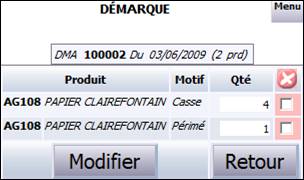
3. Cliquez sur le bouton Détail. L’écran suivant s’affiche :
En haut de l’écran, sont rappelés le numéro de la démarque et sa date de création, suivis du nombre de produits déjà inclus. Attention : il ne s’agit pas de la quantité totale de produits à démarquer mais du nombre de postes (lignes) différents inclus dans la démarque. Sous cette ligne, un tableau affiche pour chaque produit à démarquer les informations suivantes :
Produit : code et nom du produit définis dans sa fiche descriptive disponible sur le logiciel ACE.
Motif : libellé du motif justifiant la démarque du produit.
Vous avez la possibilité de supprimer directement un ou plusieurs produits de cette démarque c’est-à-dire de supprimer en une seule action toutes les quantités à démarquer pour un ou plusieurs produits de votre choix. Il suffit pour cela de cocher la case rouge située en bout de ligne pour le produit voulu, puis de cliquer sur l’icône de suppression. Le produit est alors automatiquement supprimé de la démarque.
10. Si nécessaire, modifiez la quantité à démarquer pour les produits concernés, et cliquez sur Modifier pour enregistrer votre saisie.
11. Lorsque vous avez terminé, cliquez sur Retour pour retourner sur l’écran de saisie des produits de la démarque.
Lorsque la saisie de la démarque est terminée sur Bip ‘n Go, vous devez retourner sur le logiciel ACE pour la valider définitivement, via le portail I_DMA_F dans lequel vous retrouverez toutes les démarques.
· Pour accéder à ce portail, tapez directement le code I_DMA_F dans la zone Accès direct , située dans l’écran d’accueil du logiciel ACE. Il est également possible de passer par le menu classique de navigation.
· Cliquez sur Lancer .
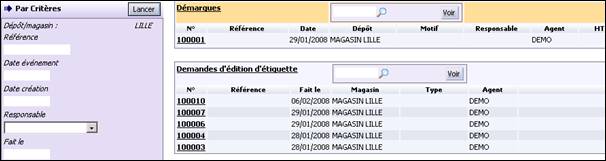
· Sélectionnez la démarque que vous avez travaillée sur Bip ‘n Go, à l’aide des critères de sélection proposés.
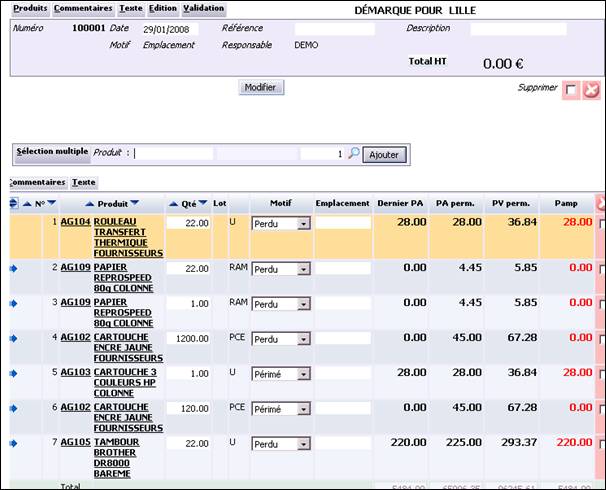
L’écran suivant s’affiche :
Vous pouvez y compléter les informations de l’événement si nécessaire, avant de valider définitivement la démarque.
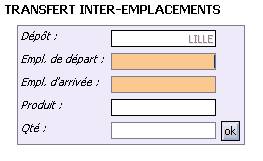
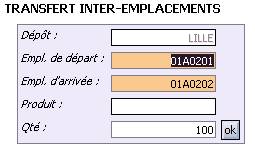
Cette fonctionnalité permet de simuler le portail I_MVTSTK_F, onglet « transfert d’emplacement ».
Exemple : si on remplit le formulaire avec les informations suivantes :
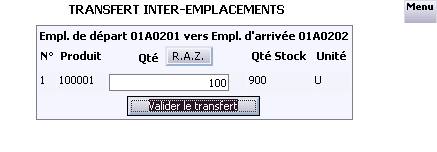
Bip ‘n Go crée une liste des produits contenus dans l’emplacement (un seul produit dans notre exemple). La quantité est initialisée au minimum entre la quantité passée dans le formulaire et la quantité contenue dans l’emplacement de la mémoire tampon (buffer).
La validation du transfert crée un mouvement de stock (table MSK).
Plus de choix de mouvements sont présents sur le portail des mouvements de stock (I_MVTSTK_F).
La création des inventaires tournants se fait sous le logiciel ACE par un responsable qui se charge d’affecter et répartir les missions de comptage des produits à inventorier aux utilisateurs concernés. Sur Bip ‘n Go, vous allez pouvoir effectuer le comptage réel de la marchandise à inventorier, selon les missions qui vous ont été affectées (en entrepôt ou en magasin). L’inventaire est parfaitement synchronisé entre ACE et Bip ‘n Go : l’inventaire est donc réalisé en temps réel. Une fois le comptage effectué, l’inventaire devra être finalisé sur le logiciel ACE.
Vous avez la possibilité de personnaliser la saisie des inventaires en utilisant le paramètre INVSAI. Pour en savoir plus sur le paramétrage des fonctions, consultez la documentation "Le Configurateur Fonctionnel".
1. Connectez-vous à l’application Bip ‘n Go sur le terminal portable concerné.
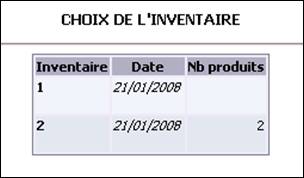
2. Cliquez sur le menu Inventaire. L’écran suivant s’affiche :
Il présente la liste des inventaires (journaux) qui ont été affectés uniquement à votre code utilisateur. Vous pouvez consulter pour chacun d’eux le numéro de l’inventaire, sa date de création et le nombre de produits théorique à inventorier.
3. Sélectionnez l’inventaire à compter en cliquant directement sur la ligne concernée.
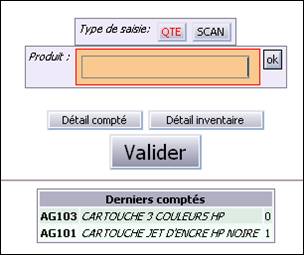
4. Sélectionnez le type de saisie que vous voulez utiliser pour enregistrer les produits inventoriés, en cliquant sur le bouton correspondant (QTE ou SCAN).
Vous pouvez changer le mode de saisie à n’importe quel moment, mais vous devez toujours le faire avant d’enregistrer le prochain produit concerné.
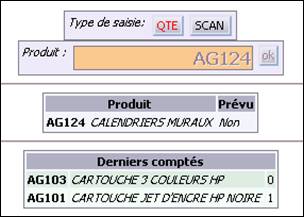
7. Dans la zone Produit, indiquez obligatoirement le produit à compter soit en scannant son code à barres, soit en saisissant son code (16 caractères alphanumériques maximum).
8. Cliquez sur Ok pour valider votre saisie.
Bip ‘n Go contrôle alors les autorisations liées à ce produit afin de vérifier s’il était prévu dans l’inventaire ou s’il est inconnu. En mode Scan, si le produit est autorisé, la quantité comptée est automatiquement initialisée à 1. Il suffit de scanner un nouvel article pour poursuivre le comptage de l’inventaire. En mode quantité, selon le paramétrage effectué par votre entreprise, si le produit saisi n’est pas autorisé, un tableau s’affiche sous la zone de saisie des produits :
Vous pouvez visualiser le code et le nom du produit ainsi qu’une information indiquant si oui ou non le produit était prévu dans l’inventaire.
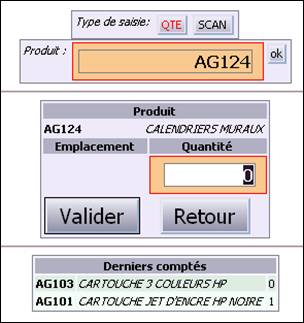
9. Confirmez l’acceptation du produit inventorié en cliquant directement sur la ligne correspondante. Les données sont mises à jour :
10. Saisissez la quantité comptée réelle pour le produit inventorié (table ISKJ).
11. Cliquez sur Valider pour enregistrer votre saisie. L’écran suivant s’affiche :
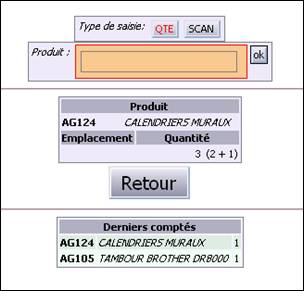
Un tableau récapitule les informations suivantes pour le produit inventorié : le code de l’emplacement (table ESK), suivi de la quantité totale inventoriée pour ce produit (.
Afin de vous aider pendant la progression de l’inventaire, Bip ‘n Go affiche tout en bas de l’écran une liste des deux derniers produits qui ont été comptés. Vous pouvez voir pour chacun d’eux leur code (table ISKJ), leur nom (table PRO) et le nombre de produits comptés c’est-à-dire la quantité inventoriée (champ « qteinv », table ISKJ).
12. Enregistrez ainsi tous les produits à inventorier ainsi que les quantités correspondantes, en reprenant à partir de l’étape n°4.
13. Lorsque vous avez terminé, cliquez sur Retour.
Vous avez la possibilité de vérifier la liste complète des produits inventoriés avant de valider définitivement le comptage si nécessaire.
14. Cliquez sur Valider pour enregistrer définitivement l’inventaire.
L’inventaire est alors visible directement sur ACE, via le portail de gestion des inventaires nommé I_INV_F.
Cette fonction vous permet de consulter, modifier ou supprimer les produits inventoriés pour l’inventaire en cours de création.
1. Connectez-vous à l’application Bip ‘n Go.
2. Cliquez sur le menu Inventaire.
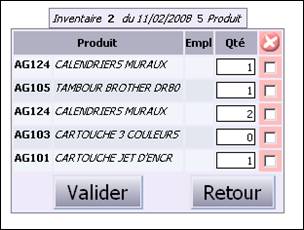
3. Cliquez sur le bouton Détail compté. L’écran suivant s’affiche :
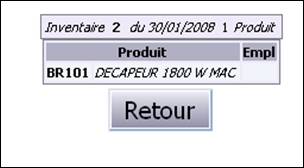
En haut de l’écran, sont rappelés le numéro de l’inventaire en cours et sa date de création, suivis du nombre de produits déjà comptés. Sous cette ligne, un tableau affiche une liste détaillée de tous les produits inventoriés :
Produit : code et nom du produit définis dans sa fiche descriptive disponible sur le logiciel ACE.
Emplacement : code de l’emplacement du produit.
Vous avez la possibilité de supprimer directement un ou plusieurs produits de cet inventaire c’est-à-dire de supprimer en une seule action toutes les quantités inventoriées pour un ou plusieurs produits de votre choix. Il suffit pour cela de cocher la case rouge située en bout de ligne pour le produit voulu, puis de cliquer sur l’icône de suppression. Le(s) produit(s) est (sont) alors automatiquement supprimé(s) de l’inventaire.
4. Si nécessaire, modifiez la quantité inventoriée pour les produits concernés, et cliquez sur Valider pour enregistrer votre saisie.
5. Lorsque vous avez terminé, cliquez sur Retour pour poursuivre la saisie de l’inventaire.
Cette fonction vous permet de voir la liste des produits qui étaient prévus dans l’inventaire mais qui n’ont pas encore été comptés. Vous pouvez ainsi avoir une idée de ce qu’il reste à inventorier.
1. Connectez-vous à l’application Bip ‘n Go.
2. Cliquez sur le menu Inventaire.
3. Cliquez sur le bouton Détail inventaire. L’écran suivant s’affiche :
En haut de l’écran, sont rappelés le numéro de l’inventaire en cours et sa date de création, suivis du nombre de produits déjà comptés. Sous cette ligne, un tableau affiche une liste détaillée de tous les produits prévus :
Produit : code et nom du produit définis dans sa fiche descriptive disponible sur le logiciel ACE.
Emplacement : code de l’emplacement du produit.
6. Pour quitter cet écran, cliquez sur Retour.
Pour plus de détails sur la gestion des inventaires tournants et leur validation, veuillez vous reporter à la documentation du portail L_INVTRN_F.