Une édition est un traitement détaché, lancé à partir d’un poste client ou d’un serveur. Il peut s’agir soit d’une impression papier (un document ou des étiquettes par exemple), soit d’un traitement par batch (une mise à jour de données, des calculs, la génération d’un fichier, etc.). A partir de la version 1.4, vous disposez d’un portail qui centralise toutes les éditions existantes. Vous pouvez donc, à partir de ce portail unique, lancer n’importe quelle édition de votre choix, sans avoir à aller dans la fonction spécifique concernée.
Attention : le droit de lancer une édition et la liste des éditions disponibles dans le programme sont soumis aux habilitations définies pour votre code utilisateur.
Ce portail propose notamment :
|
|
Portail I_LBAT_F |
|
|
Les procédures (I_PRC_L) |
|
|
Les habilitations (I_HAB_F) |
|
|
Le paramétrage des lanceurs (I_CONF_F) |
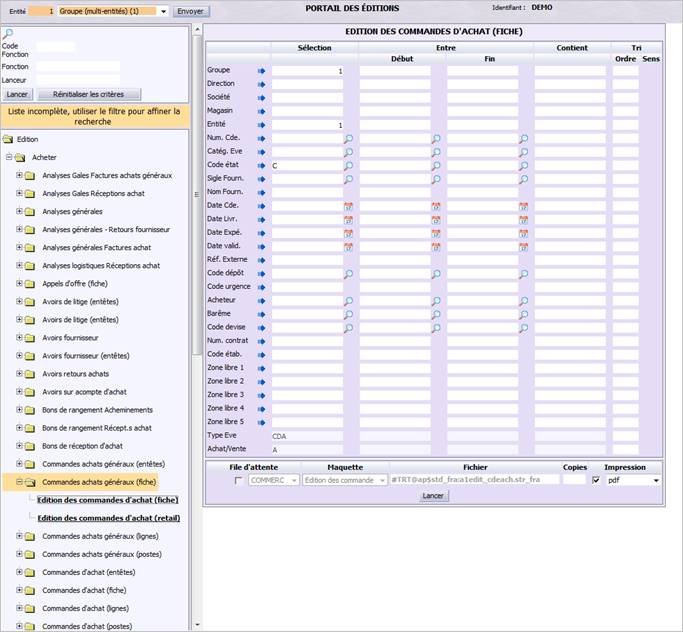
Pour accéder à ce portail, tapez directement son code I_LBAT_F dans la zone Accès direct, située dans le menu d’accueil du logiciel. Il est également possible de passer par le menu classique de navigation. Un écran de ce type s’affiche :
Il se décompose en 3 parties :
La méthode est simple :
L’édition est réalisée pour les critères demandés. Vous pouvez consulter immédiatement les résultats.
Si vous ne savez pas dans quel répertoire se trouve l’édition que vous voulez lancer ou si vous ne connaissez pas son code fonction par exemple, vous avez la possibilité de lancer une recherche à l’aide de critères de sélection.
Cette petite zone, située en haut de l’écran, vous permet de rechercher des éditions en fonction des trois critères proposés. Cette sélection est facultative. En effet, si vous ne précisez aucun critère, l’arborescence affichera par défaut toutes les éditions existantes. Pour effectuer une sélection, renseignez selon les besoins les informations décrites ci-dessous puis cliquez sur le bouton Lancer pour mettre à jour la liste.
Seules les éditions correspondant à la sélection demandée seront affichées. Elles sont triées selon le rangement défini pour les habilitations relatives à votre code utilisateur. Vous pouvez modifier à tout moment les critères de recherche. Ils peuvent également être combinés pour affiner et accélérer le traitement.
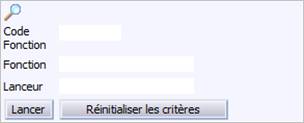
Pour effectuer une recherche, cliquez sur l’icône
située en haut à gauche du panneau de
navigation. L’écran suivant s’affiche :
Renseignez les informations suivantes :
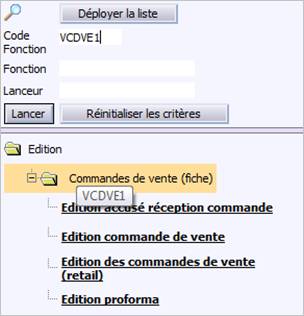
Code fonction : saisissez le code, ou une partie du code, des fonctions correspondant aux éditions recherchées (8 caractères alphanumériques maximum). Vous pouvez obtenir ces codes en passant le curseur de la souris sur le nom du niveau 3 de la liste des éditions (voir l’exemple ci-dessous).
Ex : GARTE1, VCDVE1
Fonction : saisissez le nom, ou seulement une partie du nom, des types d’édition recherchés (40 caractères alphanumériques maximum).
Exemple : si vous tapez le mot « étiquette », vous obtiendrez la liste de toutes les fonctions contenant le mot « étiquette » comme « Réceptions d’achat (étiquettes) » ou « Edition d’étiquettes ».
Lanceur : saisissez le nom, ou seulement une partie du nom, des lanceurs recherchés (40 caractères alphanumériques maximum). Pour une même fonction, il peut y avoir plusieurs lanceurs. Chaque lanceur a un libellé qui explique le traitement. Par exemple, vous pouvez demander à rechercher tous les lanceurs permettant d’éditer des bordereaux uniquement.
Cliquez sur Lancer pour afficher les résultats dans la liste des éditions. Si au moins une édition est trouvée, un bouton Déployer la liste s’affiche en haut de l’écran vous permettant de développer automatiquement toute l’arborescence, tous niveaux confondus. Une fois dépliée, il est possible de la réduire à nouveau en cliquant sur le bouton Fermer la liste. D’autre part, vous pouvez effacer tous les critères de sélection en cliquant sur le bouton Réinitialiser les critères.
Le panneau de navigation, situé à gauche de l’écran, affiche par défaut la liste de toutes les éditions disponibles dans le logiciel auxquelles vous êtes habilité, c’est-à-dire que vous êtes autorisé à utiliser. Cette liste se présente sous la forme d’une arborescence dont les niveaux peuvent être développés ou réduits à volonté. Il y a 4 niveaux maximum. La présentation et l’organisation de la liste dépendent entièrement des habilitations qui ont été définies pour le code utilisateur actuellement connecté . Néanmoins, elle est toujours structurée de la façon suivante :
La liste des éditions disponibles n’est pas affichée par défaut lorsque vous ouvrez le
portail I_LBAT_F pour la première fois. Pour déplier et visualiser la liste des éditions,
cliquez obligatoirement sur l’icône
située à gauche du mot Edition, au premier
niveau.
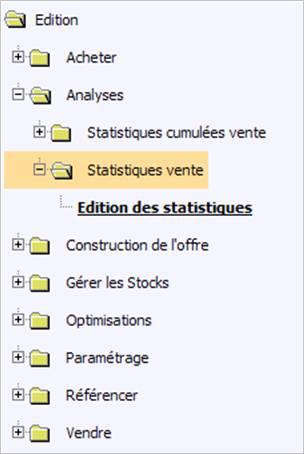
Vous obtenez alors une liste des éditions, organisée par niveau de la façon suivante :
Niveau 1 (édition/batch) : ce premier niveau générique permet de différencier les éditions des traitements de masse.
Niveau 2 (chapitre) : ce niveau correspond aux chapitres définis dans les habilitations des utilisateurs. Ils sont classés dans l’ordre qui a été défini via le portail des habilitations, par poste type. Si plusieurs postes type existent, ils sont triés par ordre et par libellé du chapitre.
Exemples : Acheter, Référencer, Construction de l’offre, Analyses, etc.
Niveau 3 (types d’édition) : ce niveau correspond aux types d’édition disponibles pour le chapitre sélectionné c’est-à-dire la liste des cibles habilitées. Ne sont affichées que les cibles de type batch et/ou édition selon le premier niveau choisi. C’est le libellé réduit de la cible qui est affiché. Les cibles ne possédant pas de lanceurs habilités pour l’utilisateur connecté ne sont pas affichées si vous n’êtes pas habilité au paramétrage des lanceurs.
Exemples : pour le chapitre Acheter, Avoirs fournisseurs, Bons de réception d’achat, Litiges BL fournisseurs, etc.
| Libellé | Cible |
| Edition des fiches articles | GARTE1 |
| Edition des analyses générales | VCDVE4 |
| Edition des données de stockage | SDSKE2 |
| Edition des commandes de vente | VCDVE1 |
Niveau 4 (lanceurs) : ce niveau affiche la liste des lanceurs habilités pour la cible sélectionnée (niveau 3). Le nom du lanceur est écrit en gras : il suffit de cliquer directement dessus pour accéder aux informations détaillées de l’édition. A noter que le paramétrage du lanceur, en mode client/serveur uniquement, permet de renseigner si le lanceur concerne une édition ou un traitement de masse. Cette information est définie au niveau du lanceur, dans le portail de configuration I_CONF_F dans le paramétrage de la fonction, via l’ongletLanceur, car une même fonction peut être utilisée pour une édition et un traitement spécifique (extraction/intégration par exemple).
Cette information est héritée de la fonction (ajout de l’information dans ut_fcg en client/serveur et mode web) et modifiable sur le lanceur. Cela signifie que l’attribut édition/traitement est porté par la fonction batch (par exemple, GARTE1 est une fonction de type édition) mais qu’un lanceur de la fonction peut être de type traitement (par exemple, un traitement qui utilise GARTE1 pour faire une mise à jour par extraction/intégration).
Attention : grâce aux habilitations, pour les business view (écrans) pointant sur des cibles de type édition/batch, il est possible d’indiquer le mode de gestion des lanceurs :
Lorsque vous cliquez sur le nom d’une édition à lancer, un écran de critères s’affiche à l’écran. Par exemple :
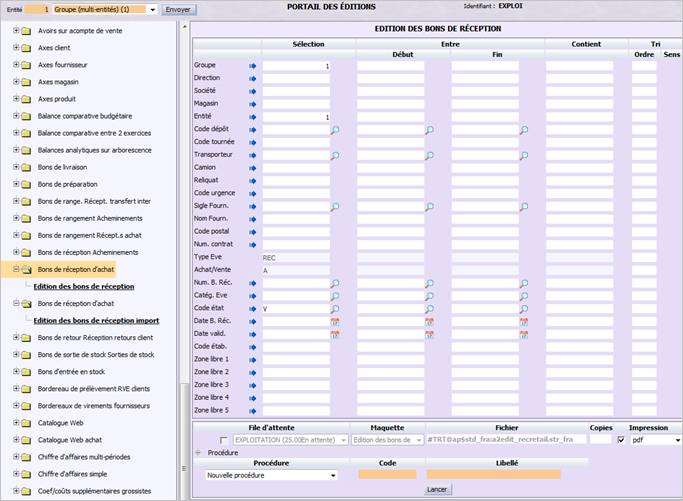
Le titre de la fenêtre vous rappelle le lanceur sélectionné. Quelle que soit l’édition que vous ayez choisie, l’écran se présente toujours sous la forme d’un tableau à colonnes. Chaque ligne du tableau correspond à un critère de sélection, pour l’édition/batch choisi(e). Les valeurs à renseigner dans les critères de sélection peuvent être soit saisies directement au clavier, soit sélectionnées à partir d’une liste d’aide. Si vous ne précisez pas de critères particuliers, l’édition est réalisée pour la totalité des données disponibles de la fonction.
Critère : cette première colonne affiche le libellé de chaque critère de sélection disponible pour le lanceur de l’édition. Ceux-ci sont triés dans l’ordre de paramétrage défini pour le lanceur.
Exemples : Date de début, Fournisseur, Mode de règlement, etc.
Sélection : cette colonne permet, comme son nom l’indique, de saisir des valeurs en fonction de la nature du critère et de la sélection à effectuer. Par exemple, si le critère est une date de début, vous devez renseigner ici une date au format JJ/MM/AAAA. Quelques règles sont à respecter :
Entre (Début/Fin) : ces deux colonnes vous permettent de saisir des valeurs minimales et maximales c’est-à-dire un intervalle de valeurs à sélectionner comme une période ou une liste de codes par exemple. Ces deux critères de sélection sont facultatifs et permettent simplement d’affiner la recherche à effectuer. Selon la nature du champ indiqué dans la colonne Sélection (date, tiers, numéro, etc.), les valeurs doivent répondre aux normes suivantes :
Contient : cette colonne permet de rechercher, pour le critère de sélection courant, toutes les valeurs contenant les caractères que vous aurez indiqués. Si vous êtes habilité au paramétrage des lanceurs, le caractère # est accepté en saisie afin d’autoriser la saisie de paramètres pour l’ajout de ce traitement dans une procédure.
Tri : vous avez la possibilité de trier l’ensemble des critères de sélection de l’édition, selon un ordre et/ou un sens défini. Vous pouvez définir un ordre de tri (1, 2, 3, 4, etc.) pour chaque critère notamment pour les impressions. Lors du lancement de l’édition, ACE effectue un contrôle afin de s’assurer que les tris sont cohérents (c’est-à-dire qu’il n’existe pas deux fois le même ordre pour deux critères différents). Pour certains critères, il est également possible de choisir le sens en triant les valeurs du critère par ordre ascendant ou descendant. Si le critère de sélection n’était pas modifiable, le tri ne peut pas être utilisé. Attention : cette colonne n’est pas affichée si le lanceur indique dans un paramètre que les critères de tri sont masqués.
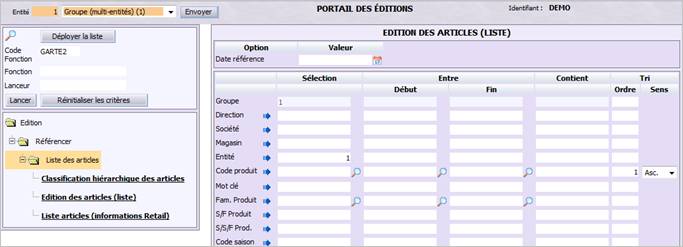
Attention : certaines éditions (lanceurs) possèdent des options de lancement à renseigner avant les critères de sélection. Par exemple l’édition des articles, dont le code fonction est GARTE2, propose une date de référence en option. Dans ce cas, l’écran lanceur propose automatiquement ces champs, tout en haut de l’écran :
Pour la majorité des critères de sélection d’une édition, vous avez la possibilité de saisir une liste de valeurs précises dans les colonnes Sélection, Début, Fin et Contient. Ces valeurs ou données peuvent être continues ou discontinues, c’est-à-dire indépendantes les unes des autres. Par exemple : une plage de dates allant du 01/01/2009 au 31/03/2009 puis une seconde plage de dates allant du 01/06/2009 au 30/09/2009.
Pour cela, cliquez sur l’icône
située à droite du critère. Une zone de saisie nommée Liste
de valeurs s’affiche. Une nouvelle ligne vous permet de saisir les valeurs
souhaitées, en fonction du critère de sélection courant. Dans ce cas, renseignez la valeur
:
Lorsque la ou les valeurs sont renseignées, cliquez sur l’icône Ajouter (
) pour
valider l’ajout de la ligne. Pour ajouter d’autres valeurs à sélectionner pour ce critère,
saisissez sur la seconde ligne proposée les mêmes champs pour les colonnes Sélection,
Début, Fin et/ou Contient. Et ainsi de suite jusqu’à ce que vous ayez ajouté toutes les
valeurs souhaitées pour le critère de sélection courant. L’icône
devient
verte
pour indiquer facilement que vous avez saisi au moins une valeur spécifique. Pour masquer
la liste de valeurs affichées, il suffit de recliquer sur l’icône

: la liste
de valeurs n’est plus visible.
En revanche, si une liste de valeurs a déjà été définie dans le lanceur et est héritée
lors du lancement du traitement, alors l’icône
est affichée directement pour indiquer
qu’une liste de valeurs existe déjà pour le critère de sélection. Si vous cliquez sur
cette icône, vous pouvez consulter la liste de ces valeurs. Dans ce cas, les colonnes du
critère de sélection (Sélection, Début, Fin et Contient) ne sont pas modifiables.
Enfin, si le critère de sélection était spécifié comme étant non modifiable dans le
lanceur, l’icône
est accessible pour vous permettre de voir les valeurs
correspondantes. Toutefois, l’ajout ou la modification des valeurs est interdite. Si le
lanceur ne possédait pas de listes de valeurs prédéfinies, l’icône
est
masquée.
Les valeurs à renseigner dans les critères de sélection peuvent être soit saisies directement au clavier, soit sélectionnées à partir d’une liste d’aide. Lorsque le critère est une date, le calendrier est proposé en aide à la saisie. Lors du paramétrage du lanceur, dans le portail I_CONF_F, il est possible de définir les champs pour lesquels une icône loupe doit être proposée, avec le type d’information de la recherche.
Ces recherches peuvent porter sur :
Les mots clé exploités en client/serveur sont disponibles en technologie web afin de permettre l’initialisation des champs selon ces mots clé.
| Mot clé | Valeur |
|---|---|
| #DATSYS | Date système |
| #DATSYS-nnn | Date système -nnn jours |
| #DATSYS+nnn | Date système + nnn jours |
| #DATSYP | Date système du jour précédent |
| #DATSYP-nnn | Date système du jour précédent -nnn jours |
| #DATSYP+nnn | Date système du jour précédent + nnn jours |
| #DATDTR |
Date de fin du dernier traitement (à utiliser dans les procédures ou les tâches automatiques). Cette date apparaît en consultant l’édition, par la fonction UEDI. |
| #DATDTR-nnn | Date de fin du dernier traitement -nnn jours |
| #DATDTR+nnn | Date de fin du dernier traitement + nnn jours |
| #DEPAGE | Dépôt par défaut de l'agent connecté (mot-clé utilisé pour le module Exécution Logistique) |
| #MMSYS | Date système (idem #DATSYS) |
| #MMSYS(Jnn) | Date système en forçant le jour à nn |
| #MMSYS(JFM) | Date système en forçant le jour à la fin du mois |
| #MMSYS(JDA) | Premier jour de l’année courante |
| #MMSYS(JFA) | Dernier jour de l’année courante |
| #MMSYS-mm | Date système -mm mois |
| #MMSYS+mm | Date système +mm mois |
| #MMSYS(Jnn)-mm | Date système en forçant le jour à nn puis en retirant mm mois |
| #MMSYS(Jnn)+mm | Date système en forçant le jour à nn puis en ajoutant mm mois |
| #MMSYP | Même principe que #MMSYS mais en prenant comme référence la date système du jour précédent |
| #MMSYP(Jnn) | Même principe que #MMSYS mais en prenant comme référence la date système du jour précédent |
| #MMSYP(JFM) | Même principe que #MMSYS mais en prenant comme référence la date système du jour précédent |
| #MMSYP-mm | Même principe que #MMSYS mais en prenant comme référence la date système du jour précédent |
| #MMSYP+mm | Même principe que #MMSYS mais en prenant comme référence la date système du jour précédent |
| #MMSYP(Jnn)-mm | Même principe que #MMSYS mais en prenant comme référence la date système du jour précédent |
| #MMSYP(Jnn)+mm | Même principe que #MMSYS mais en prenant comme référence la date système du jour précédent |
| #M6SYS | Comportement identique à #MMSYS mais la valeur finale ne comporte plus le jour |
| #M6SYP | Comportement identique à #MMSYP mais la valeur finale ne comporte plus le jour |
| #M4SYS | Comportement identique à #MMSYS mais la valeur finale ne comporte plus le jour ni le mois |
| #M4SYP | Comportement identique à #MMSYP mais la valeur finale ne comporte plus le jour ni le mois |
| #UTICOD | Code agent connecté |
| #UTISER_D | Service de l’agent connecté si sa qualification est ‘D’ |
| #ETB | Etablissement courant de l’agent |
| #ENT | Entité courante de l’agent |
| #N01 à #N10 | Entité du niveau spécifié |