Les procédures
Accès
Les procédures doivent être gérées en mode client/serveur via la fonction UPRC.
En technologie web, il y a plusieurs possibilités :
- Directement à partir du portail I_PRC_L .
- A partir du portail de configuration I_CONF_F , onglet Exploitation .
- A partir de l’écran d’accueil , en cliquant sur l’onglet Vos procédures .
Dans tous les cas, l’écran suivant s’affiche :
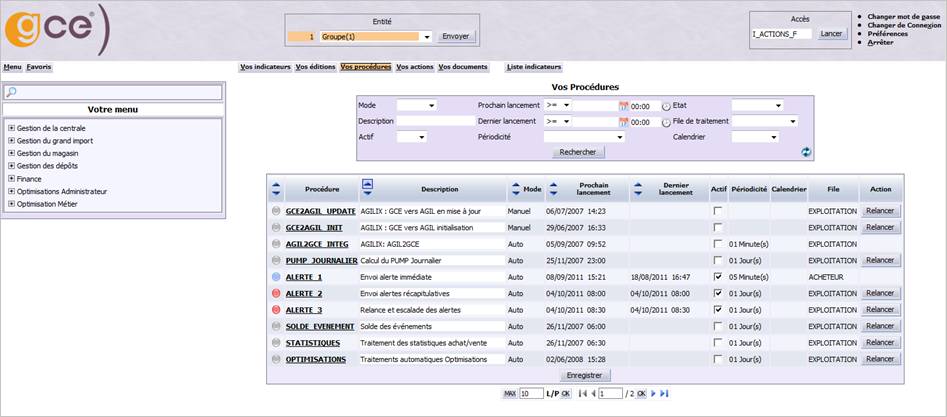
Il se décompose en 2 parties :
- La partie supérieure affiche des critères de sélection permettant de rechercher des procédures .
- Le tableau central affiche la liste des procédures correspondant aux critères de sélection demandés (toutes par défaut).
Rechercher des procédures
Cette zone, située en haut de l’écran, vous permet de rechercher des procédures en fonction des critères proposés. Cette sélection est facultative. En effet si vous ne précisez aucun critère, le tableau affichera par défaut toutes les procédures existantes.
Vous pouvez modifier à tout moment les critères de recherche, ou les réinitialiser en
cliquant sur le bouton correspondant ( ). Dans ce cas, les critères choisis sont effacés et
les options de recherche par défaut du système sont rétablies.
). Dans ce cas, les critères choisis sont effacés et
les options de recherche par défaut du système sont rétablies.

Pour effectuer une sélection, renseignez selon les besoins les informations suivantes :
Mode : sélectionnez, dans la liste proposée, le mode de gestion des procédures à rechercher (automatique ou manuel).
Description : saisissez le nom (ou une partie du nom) de la procédure recherchée.
Actif : précisez si vous recherchez uniquement les procédures actives (oui) ou inactives (non), en sélectionnant la valeur correspondante.
Prochain lancement : renseignez la période de prochain lancement des procédures à rechercher.
Ex : toutes les procédures dont le prochain lancement est postérieur (>=) au 1er novembre.
Dernier lancement : de la même manière, indiquez la période de dernier lancement des procédures à rechercher.
Ex : toutes les procédures dont le dernier lancement est antérieur (<=) au 1er novembre.
Périodicité : pour les procédures périodiques, choisissez dans la liste un type de périodicité à rechercher (heure, premier jour du mois, etc.).
Etat : sélectionnez, dans la liste proposée, l’état des procédures à rechercher. Vous avez le choix entre :
- Demandée
- Reprise
- Lancée
- Terminée
- En erreur
File de traitement : choisissez, dans la liste proposée, la file de traitement des procédures à rechercher.
Calendrier : choisissez, dans la liste proposée, un calendrier système pour les procédures à rechercher.
Cliquez sur Rechercher pour afficher les résultats correspondants.
Voir la liste des procédures
Ce tableau affiche la liste de toutes les procédures, en fonction des critères de sélection demandés. Elles sont triées par défaut selon leur description. Chaque ligne du tableau correspond à une procédure.
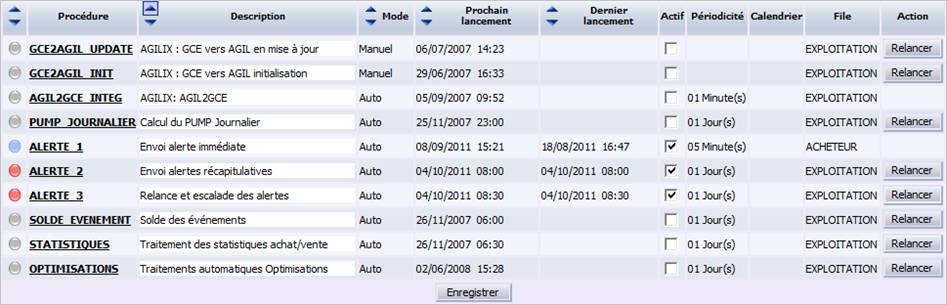
Pour chacune d’elles, vous pouvez consulter les informations suivantes :
Statut : témoin visuel illustrant l’état courant de la procédure.
 Procédure terminée avec succès.
 Procédure en cours de traitement.
 Traitement en attente de lancement mais non en retard.
 Procédure terminée avec erreur(s).
 Procédure programmée non lancée (donc en retard) ou procédure automatique terminée mais
non reprogrammée.
Procédure programmée non lancée (donc en retard) ou procédure automatique terminée mais
non reprogrammée.
 Procédure hors service.
Procédure : code de la procédure. Affiché sous la forme d’un lien hypertexte, cliquez dessus pour accéder au détail de la procédure.
Description : description longue de la procédure.
Mode : mode de gestion de la procédure (automatique ou manuel).
Prochain lancement : date et heure de la prochaine exécution de la procédure. Si son mode de gestion est manuel, cette information n’est pas renseignée.
Dernier lancement : date et heure de la dernière exécution de la procédure.
Actif : option indiquant si la procédure est active (cochée) ou non.
Périodicité : périodicité d’exécution de la procédure (ex : toutes les 3 heures, 1 fois par jour, etc.), affichée uniquement lorsque son mode de gestion est automatique.
Calendrier : code du calendrier système affecté à la procédure.
File : code de la file d’attente de la procédure.
Action : dans certains cas, selon l’état de la procédure, il est possible de relancer la procédure en cliquant sur le bouton correspondant qui apparaît dans la cellule.
Détail d’une procédure
En cliquant sur le code d’une procédure à partir de la liste disponible, vous avez la possibilité de consulter et/ou modifier ses caractéristiques (traitements la composant, paramètres d’exécution, etc.).
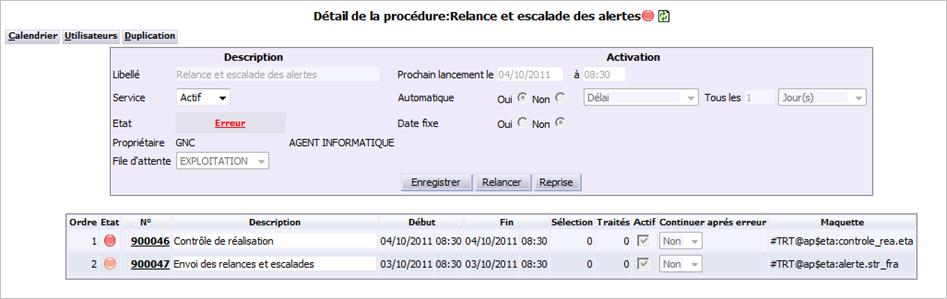
Le titre de la fenêtre vous rappelle :
- Le nom de la procédure choisie,
- Son état courant sous forme d’un indicateur visuel,
- Une icône
 pour lancer le rechargement de la procédure.
La fiche d’une procédure se décompose en 2 parties :
Caractéristiques d’une procédure
Cette partie affiche les caractéristiques principales et les paramètres d’activation de la procédure.

Libellé : renseignez le libellé long de la procédure (modifiable).
Service : précisez si le service de la procédure est actif ou inactif, en sélectionnant la valeur correspondante.
Etat : état courant de la procédure, mis à jour automatiquement par le système.
Propriétaire : code et nom de l’utilisateur propriétaire de la procédure.
File d’attente : sélectionnez, dans la liste, la file d’attente de la procédure.
Prochain lancement le/à : renseignez la date et l’heure de la prochaine exécution de la procédure. Si son mode de gestion est manuel, cette information n’est pas renseignée.
Automatique : précisez si le déclenchement de la procédure est automatique ou non, en cochant l’option correspondante. Si oui, précisez obligatoirement :
- La périodicité d’exécution,
- La fréquence d’exécution, en fonction de la périodicité choisie.
Tous les : si la périodicité choisie est un délai, précisez alors obligatoirement la fréquence d’exécution en saisissant une durée et une unité de temps.
Date fixe : précisez si oui ou non la procédure s’exécute à une date fixe.
Enregistrer : cliquez sur ce bouton pour valider votre saisie. L’état de la procédure, affiché sous forme d’indicateur en titre, est mis à jour.
Relancer : cliquez sur ce bouton pour relancer l’exécution de la procédure.
Reprise : lorsqu’une procédure a un état en erreur ( ), cliquez
sur ce bouton pour relancer son exécution à partir de l’élément qui s’est arrêté en
erreur.
), cliquez
sur ce bouton pour relancer son exécution à partir de l’élément qui s’est arrêté en
erreur.
Liste des traitements d’une procédure
Ce tableau affiche la liste de tous les traitements ordonnés, exécutés par la procédure. Chaque ligne correspond à un traitement distinct.
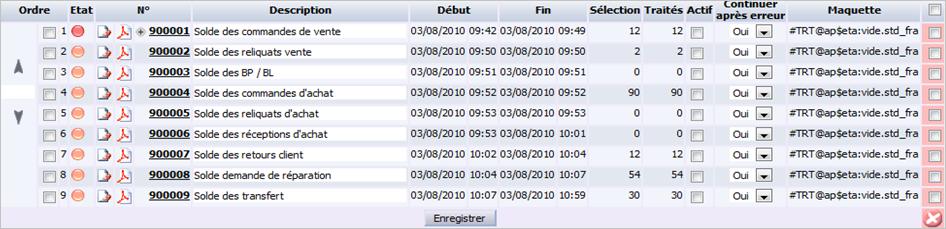
Ordre : numéro d’ordre d’exécution du traitement au sein de la procédure. Cet ordre est modifiable : cochez les traitements (contigus) à reclasser, puis cliquez sur la flèche haute ou basse selon le besoin. Si vous déplacez un traitement père ayant des traitements fils, ces derniers seront automatiquement déplacés.
Etat : témoin visuel illustrant l’état courant du traitement.
Traitement effectué avec succès.
Traitement en cours d’exécution.
Traitement en attente de lancement mais non en retard.
Traitement terminé avec erreur(s).
Traitement programmé non lancé (= en retard).
 Traitement hors service.
Important !
 Lorsqu’un traitement s’est terminé avec des erreurs (), vous pouvez consulter une
info-bulle détaillant notamment l’étape à laquelle s’est arrêté le traitement et le
message d’erreur détaillé.
Lorsqu’un traitement s’est terminé avec des erreurs (), vous pouvez consulter une
info-bulle détaillant notamment l’étape à laquelle s’est arrêté le traitement et le
message d’erreur détaillé.
N° : numéro d’identification du traitement. Affiché sous la forme d’un lien hypertexte, il vous permet d’accéder au détail de l’édition.
 Affiche le fichier journal (.log) du traitement.
 Génère le traitement au format .PDF.
 /
/ Affiche/Masque les traitements fils du traitement père courant, lorsqu’ils existent.
Début : date et heure de début d’exécution du traitement.
Fin : date et heure de fin d’exécution du traitement.
Sélection : nombre d’éléments sélectionnés par le traitement. Cet indicateur est alimenté dès l’étape de fin de sélection des enregistrements à traiter.
Traités : nombre d’éléments déjà traités par le traitement courant. Cet indicateur est alimenté au fur et à mesure de l’avancement du batch, si la reprise a été paramétrée pour le traitement.
Actif : précise si le traitement est actif ou non.
Continuer après erreur : si le traitement courant est en erreur, précisez si oui ou non vous souhaitez que l’exécution de la procédure continue.
Maquette : nom de la maquette associée à l’élément.
Cliquez sur Enregistrer pour valider toute modification.
Calendriers
Une procédure peut avoir une fréquence d’exécution liée à un calendrier système : elle se déclenche à chaque date et période du calendrier. Cet onglet vous permet d’accéder aux calendriers système pour en créer/modifier si besoin c’est un raccourci.
Les calendriers système sont également accessibles dans le portail de configuration I_CONF_F, onglet Exploitation.
Droits utilisateurs et propriétés d’une procédure
Lorsque vous consultez la liste des procédures, il s’agit uniquement de celles pour lesquelles :
- L’utilisateur connecté est propriétaire ;
- L’utilisateur connecté est habilité en visualisation ou en gestion.
Attention !
Lorsqu’un utilisateur est habilité uniquement à visualiser la procédure, ses données ne sont pas modifiables.
En revanche, une même procédure peut être partagée entre plusieurs utilisateurs afin d’éviter une duplication inutile des procédures. C’est pourquoi, vous disposez de l’onglet Utilisateurs accessible à partir du détail d’une procédure.
Il s’agit de lister les utilisateurs habilités à modifier ou visualiser la procédure. Il est possible d’habiliter un utilisateur ou un service (groupe de l’utilisateur). Dans ce cas, tous les utilisateurs du service sont habilités.
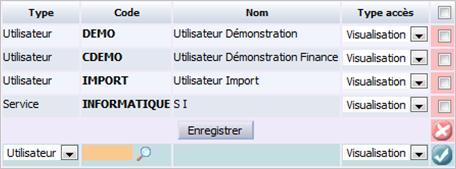
Pour ajouter un nouvel utilisateur habilité, renseignez les informations suivantes :
Type (obligatoire) : précisez si la procédure courante doit être habilitée à un utilisateur seul ou à un service en sélectionnant la valeur correspondante.
Code (obligatoire) : renseignez le code de l’utilisateur ou du service habilité à la procédure, soit en le saisissant, soit en le sélectionnant à partir d’une liste d’aide accessible en cliquant sur l’icône Loupe. Dans le cas d’un service, la procédure sera alors habilitée à tous les utilisateurs (tiers de type PER) ayant le service indiqué comme groupe.
Nom : nom de l’utilisateur ou du service habilité à la procédure.
Type d’accès : choisissez, dans la liste proposée, le type d’accès autorisé (visualisation ou gestion).
Cliquez sur Ajouter ( ) pour valider l’ajout de l’habilitation.
Dupliquer une procédure
Cette fonctionnalité vous permet de créer une nouvelle procédure en dupliquant une procédure existante. Seuls les utilisateurs habilités à la création de procédures y ont accès.
Elle est accessible depuis le détail d’une procédure en cliquant sur l’onglet Duplication. L’écran suivant s’affiche :
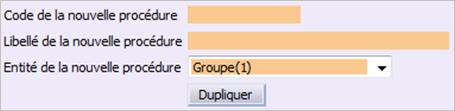
Renseignez les informations suivantes :
Code de la nouvelle procédure (obligatoire) : saisissez un code de 15 caractères alphanumériques maximum identifiant la nouvelle procédure à créer.
Libellé de la nouvelle procédure (obligatoire) : saisissez un libellé de 40 caractères alphanumériques maximum décrivant la nouvelle procédure à créer.
Entité de la nouvelle procédure (obligatoire) : sélectionnez, dans la liste proposée, l’entité de la nouvelle procédure.
Attention !
Lors de la duplication d’une procédure vers une autre entité, les critères des traitements différés (batch) sont repris à l’identique, y compris les codes sociétés. Si vous souhaitez changer le code société des critères du lanceur, il vous faudra modifier par ailleurs la table UT_PAR pour mettre le bon code société (via la fonction UEDI ou directement par une requête SQL).
Cliquez sur Dupliquer pour valider votre saisie. Le détail de la nouvelle procédure ainsi créée est immédiatement affiché : vous pouvez compléter ses informations.
Relancer une procédure
Cette fonctionnalité permet de relancer uniquement les traitements qui n’ont pas été exécutés pour la procédure sélectionnée (qui auraient généré des erreurs par exemple).
Elle est accessible :
- Dans la colonne Action de la liste des procédures ,
- En consultation du détail d’une procédure .
Dans ce cas, cliquez sur le bouton Relancer.
