Généralités
Accès

|
Portail I_TIESOC_F |
| Fonction USOC |
Paramétrage
| Paramètre | |
| FILLOG | Les filières logistiques |
Cette fonctionnalité permet de créer, consulter, modifier ou supprimer les sociétés (type de tiers SOC) représentant les entités de connexion à ACE. Elle permet également de définir l'arborescence multi-entités et les mécanismes de partage ou propagation d’informations entre les entités. La définition de la structure organisationnelle de l’entreprise comprend :
|
|
Portail I_TIESOC_F |
| Fonction USOC |
| Paramètre | |
| FILLOG | Les filières logistiques |
Avant de démarrer la gestion des flux, des informations sur la structure organisationnelle de l’entreprise doivent être saisies afin que les maillons de la gestion commerciale reflètent l’organisation réelle de votre entreprise. Ces informations doivent évidemment être actualisées suite à des modifications de la structure.
Les sociétés et entités faisant partie de l’organisation des flux de marchandises doivent être décrites et paramétrées dans ACE.
Ces structures sont appelées à évoluer dans le temps et l’outil se doit de représenter le plus fidèlement possible l’image de ces structures afin de pouvoir suivre convenablement les flux de marchandises à travers ces entités. Que ce soit pour le contrôle des prix de cession, des évaluations de stock ou pour la gestion des jalons d’un flux d’achat, toute entité doit être convenablement décrite et détaillée dès son introduction dans le circuit marchandise.
Dans ACE, une société/entité représente un tiers de type société (SOC). La notion d’entité ou de société est identique. Ces notions deviennent encore plus importantes dans le cadre d’organisation décentralisées, internationales et/ou comportant des franchisés. Pour ces types d’organisation faisant appel à plusieurs organisations juridiques, tous les flux impliquent des cessions de marchandises et doivent donc être complètement tracés et documentés pour des fins de facturation.
Dans ACE, la gestion du multi-entité représente le partage des données entre les différentes entités. Cette réalité devient d’autant plus vraie lorsque l’organisation des flux marchandises s’internationalise et s’entremêle de différentes particularités locales propres à chaque pays. Les organisations et entités sont alors soumises à des règles fiscales et législatives devant être correctement identifiées et appliquées sur les mouvements de marchandises.
La structure organisationnelle des sociétés dans un groupe de distribution contient grosso modo 4 niveaux de hiérarchie :
Pour accéder au portail de gestion des sociétés, tapez directement le code I_TIESOC_F dans la zone Accès direct, située dans le menu d’accueil du logiciel ACE. Il est également possible de passer par le menu classique de navigation. L’écran suivant s’affiche :
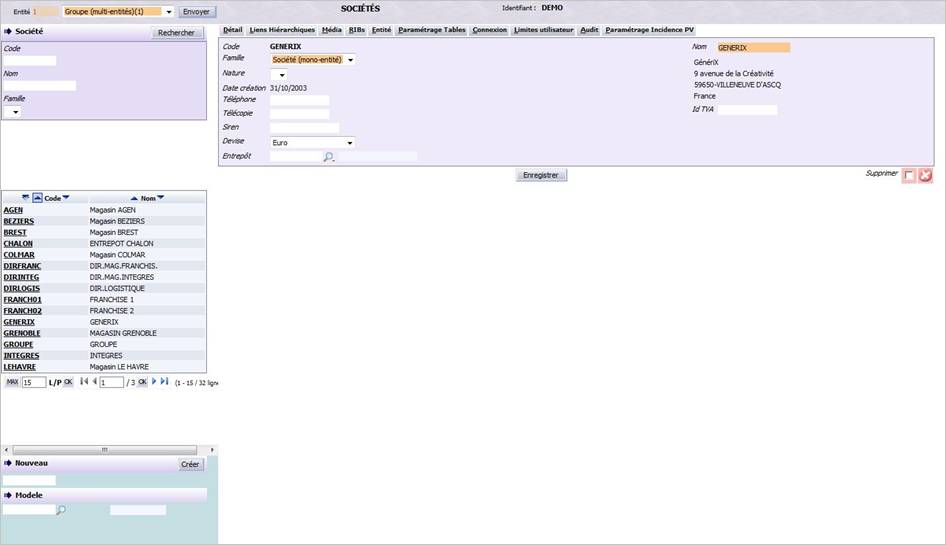
La page d’accueil principale se décompose en 4 parties :
Cette zone, située en haut de l’écran, vous permet de rechercher des sociétés en fonction des critères proposés. Cette sélection est facultative. En effet, si vous ne précisez aucun critère, le tableau des résultats affichera par défaut toutes les sociétés existantes à la date du jour. Pour effectuer une sélection, renseignez selon les besoins les informations décrites ci-dessous. Puis, cliquez sur le bouton Rechercher pour mettre à jour la liste des sociétés. Seules celles correspondant à la sélection demandée seront affichées. Vous pouvez modifier à tout moment les critères de recherche. Ils peuvent également être combinés pour affiner et accélérer le traitement.
Code : saisissez le code (ou une partie du code) des sociétés recherchées.
Nom : saisissez le nom (ou une partie du nom) des sociétés recherchées.
Famille : sélectionnez, dans la liste proposée, la famille à laquelle appartient la société. Cette information n’est pas obligatoire. Par défaut, la recherche s’effectue sur l’ensemble des sociétés quelle que soit leur famille.
Exemple : Groupe, Direction, Magasin, etc.
Ce tableau, situé à gauche de l’écran sous les critères de sélection, affiche la liste de toutes les sociétés existantes en fonction de la sélection demandée. Chaque ligne du tableau correspond à une société. Vous pouvez visualiser les informations suivantes pour chacune d’elles :
Code : code de la société qui est également un lien hypertexte sur lequel vous devez cliquer pour accéder à sa fiche détaillée.
Nom : nom de la société saisi dans sa fiche.
A partir de l’écran d’accueil du portail, utilisez la zone située en bas et à gauche de l’écran. Elle vous permet de créer une nouvelle société.
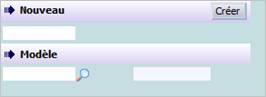
Pour aller plus vite, vous avez la possibilité de créer des sociétés à partir d’un modèle de fiche existant. Cette étape est facultative : elle vous permet simplement de créer une fiche à partir d’une autre, quand le profil de la nouvelle société présente des points communs avec d’autres fiches existantes.
 ) pour valider votre choix. Le nom de la société servant de
modèle s’affiche dans la zone correspondante.
) pour valider votre choix. Le nom de la société servant de
modèle s’affiche dans la zone correspondante.Dans tous les cas, saisissez obligatoirement un code de 12 caractères alphanumériques maximum identifiant la nouvelle société et cliquez sur le bouton Créer. Sa fiche apparaît.
Pour accéder à une fiche, il suffit de cliquer sur le code de la société à partir de la liste des sociétés. Elle s’affiche dans la zone principale de l’écran :
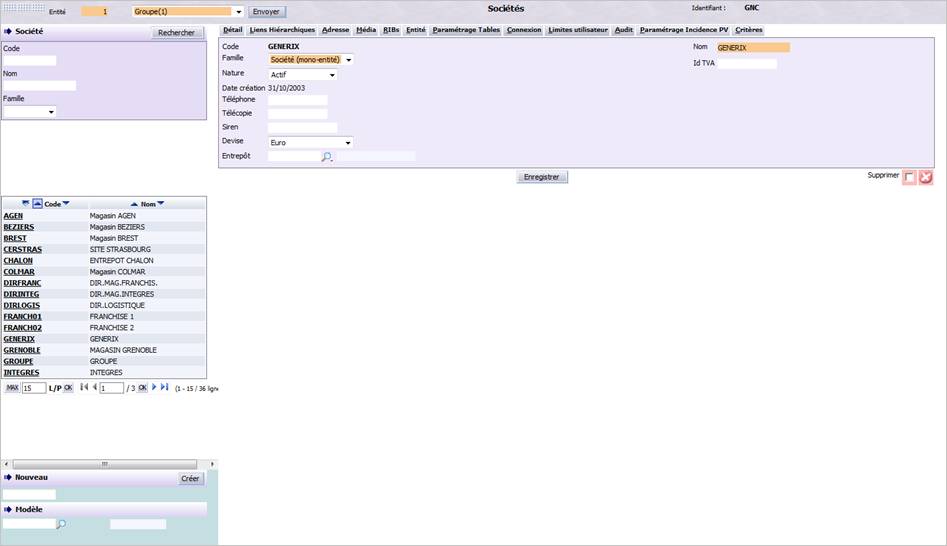
Une zone d’entête est affichée en permanence à l’écran présentant les informations essentielles de la société ainsi qu’une série d’onglets vous permettant d’accéder à différents thèmes.
Cliquez sur :
Cette partie de l’écran, affichée en permanence quel que soit l’onglet choisi, vous permet de renseigner les informations de base concernant la société (adresse, coordonnées téléphoniques, etc.).
L’écran suivant s’affiche :
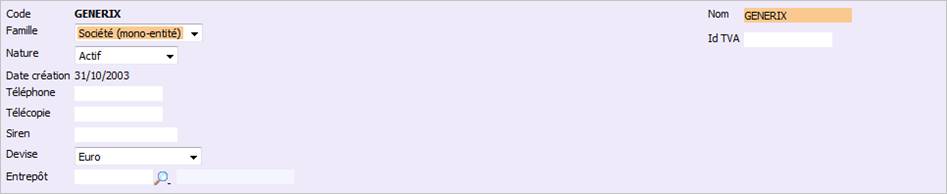
Renseignez les informations suivantes :
Code : il s’agit du code défini lors de la création de la société (12 caractères alphanumériques maximum). Attention : il n’est plus modifiable après enregistrement de la fiche.
Nom (obligatoire) : saisissez le nom de la société (18 caractères alphanumériques maximum).
Famille (obligatoire) : sélectionnez la famille indiquant le niveau de la société dans la structure multientité (Groupe, Direction, Société ou Magasin). Dans le cas de l’ajout d’un nouveau magasin dans une nouvelle direction, il convient de créer toutes les entités intermédiaires.
Id. TVA : saisissez le numéro d’identifiant TVA de l’entreprise.
Nature : sélectionnez, dans la liste proposée, la nature du tiers pour cette société. Il est notamment possible d’indiquer si celui-ci est actif ou inactif lorsque, par exemple, vous souhaitez rendre inactif un collaborateur (départ de la société par exemple).
Date création : affiche la date à laquelle la fiche a été créée.
Téléphone : saisissez le numéro de téléphone de la société.
Télécopie : saisissez le numéro de fax de la société.
Siren : saisissez le numéro de SIREN de l’entreprise.
Devise : sélectionnez, dans la liste proposée, la devise de gestion de la société.
Entrepôt : saisissez le code de l’entrepôt principal rattaché à la société ou cliquez sur l’icône Loupe pour faire appel à une liste d’aide et l’y sélectionner.
Cliquez sur Enregistrer pour enregistrer votre saisie.
Cette page affiche les données complémentaires définies pour les sociétés. Il s’agit d’informations entièrement personnalisables données complémentaires dont vous avez besoin mais qui ne sont pas disponibles par défaut dans le logiciel. Les données complémentaires doivent être définies dans le portail de configuration I_CONF_F, menu Codification, rubriqueDonnées personnalisées.
Renseignez les informations demandées et cliquez sur Enregistrer.
La famille de la société, définie dans l’entête de la fiche, permet de situer le niveau hiérarchique de la société dans la structure organisationnelle de l’entreprise (donc son niveau de partage des données).
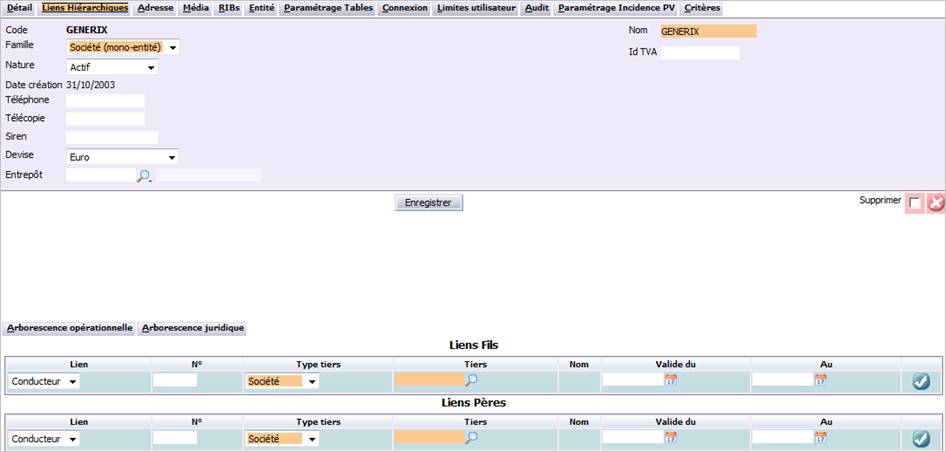
Ce tableau vous permet de lister tous les liens hiérarchiques fils c’est-à-dire dépendant de la société courante. Chaque ligne du tableau correspond à un lien fils. Il peut être de toute nature : partenaire de la société, fournisseur, société de service, dépôt, concurrent, bref toute entité amenée à coopérer avec la société.
Lien (obligatoire) : sélectionnez dans la liste proposée le type de lien concerné (conducteur, financier, propriétaire, etc.).
N° : donnée interne d’ACE permettant d’avoir plusieurs numéros d’ordres pour un lien.
Type tiers (obligatoire) : sélectionnez, dans la liste proposée, le type de tiers concerné par le lien (fournisseur, produit, partenaire, pays, etc.).
Tiers (obligatoire) : en fonction du type choisi, renseignez le tiers concerné soit en saisissant directement son code, soit en le sélectionnant à partir de la liste d’aide accessible en cliquant sur l’icône Loupe.
Nom : le nom du tiers sélectionné s’affiche automatiquement.
Valide du/au : indiquez la période pendant laquelle ce lien est valide, soit en la saisissant directement dans la zone correspondante, soit en la sélectionnant à partir d’un calendrier après avoir cliqué sur l’icône correspondante. Cette information n’est pas obligatoire. Cela signifie que si vous ne saisissez pas de dates, le lien fils est valable indéfiniment jusqu’à la prochaine modification.
Cliquez sur l’icône Ajouter () pour valider votre choix. Le lien est ajouté à la
liste. Définissez ainsi tous les liens fils relatifs à la société.
Le processus de saisie est parfaitement identique à celui des liens fils, à la seule différence qu’ici vous devez établir tout élément dont dépend la société courante. La société est donc dans ce cas de niveau hiérarchique inférieur à tous les éléments que vous listerez ici.
Une fois les liens définis, vous pouvez les visualiser sous la forme d’un graphe en cliquant sur le bouton :
Cette page vous permet de renseigner les différentes adresses de la société. Les adresses sont entièrement personnalisables dans ACE : cela signifie que vous pouvez non seulement définir chaque champ qui constitue une adresse mais aussi l’ordre d’affichage des champs, ceci afin de respecter les normes postales en vigueur dans chaque pays.
Pour plus d’informations sur la gestion des adresses, cliquez ici.
Pour accéder à cette fonction, cliquez sur l’onglet principal Adresse. L’écran suivant s’affiche :
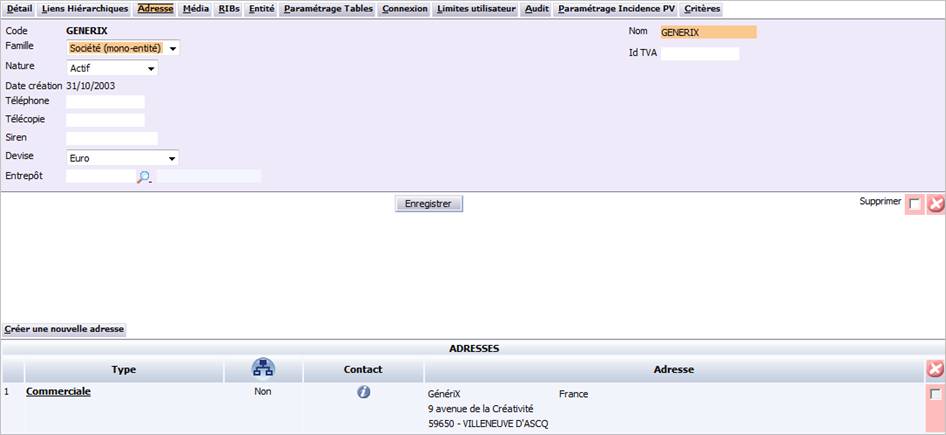
Ce tableau vous permet de créer, consulter, modifier ou supprimer les adresses de la société. Chaque ligne du tableau correspond à une adresse. Vous pouvez visualiser pour chacune d’elles :
Type : type de l’adresse. En cliquant sur cette information, vous accédez au détail de l’adresse choisie. ACE permet de gérer jusqu’à 4 types d’adresse : adresses commerciales, adresses de facturation, adresses de paiement et adresses de livraison. Ils sont définis dans une table de codification standard Types d’adresses (TAD), accessible à partir du portail de configuration I_CONF_F. Par défaut, lors de la création d’un fournisseur, une seule adresse de livraison existe. Il est ensuite possible de créer d’autres adresses associées à une seule fonction de livraison.
Héritage : indique si oui ou non l’adresse est héritée de l’adresse principale c’est-à-dire identique à l’adresse principale.
Contact : affiche une icône  vous permettant de consulter les coordonnées du
contact principal à cette adresse.
vous permettant de consulter les coordonnées du
contact principal à cette adresse.
Adresse : détail de l’adresse complète présentée sur 2 colonnes. Celle-ci peut être modifiée en cliquant sur le type de l’adresse.
A partir de cette liste, vous pouvez au choix :
Pour chaque adresse, vous avez la possibilité de créer des contacts (paramétrage des types de tiers GTTTI). Vous pouvez d’ailleurs visualiser les coordonnées du contact principal à l’adresse indiquée, en cliquant sur l’icône située dans la colonne Contact.
Pour ajouter un contact, cliquez sur le type de l’adresse situé sur la ligne de l’adresse concernée. Vous accédez alors à l’adresse détaillée. Cliquez ensuite sur l’onglet Contact. Renseignez ou modifiez, selon le cas, les informations demandées et cliquez sur Enregistrer.
Cet onglet vous permet d’attacher et de joindre à la fiche société des objets média relatifs à la société comme des documents, des présentations PowerPoint ou encore des logos. Ces objets peuvent être de tous types : fichier texte, images, classeurs Excel, étiquettes, etc.
L’écran suivant s’affiche :
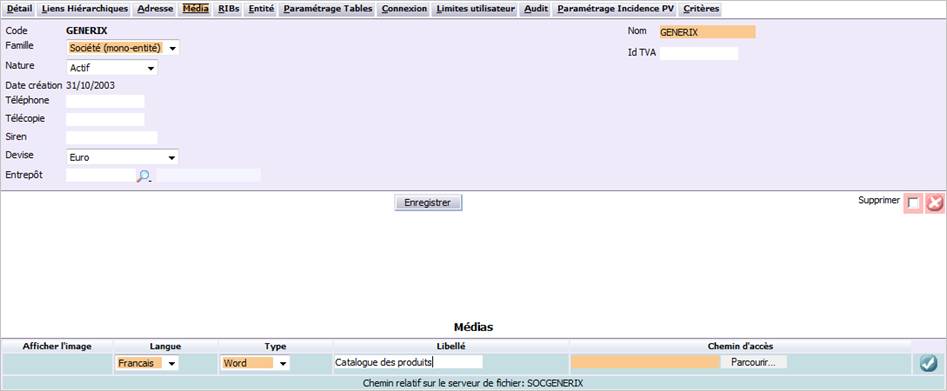
Le tableau présente par défaut la liste de tous les objets média rattachés à la fiche. Pour ajouter un nouvel objet média, renseignez les informations suivantes :
Langue (obligatoire) : sélectionnez, dans la liste proposée, la langue de l’objet média.
Type (obligatoire) : choisissez, dans la liste proposée, le type de l’objet média (Excel, Word, PDF, etc.).
Libellé : saisissez un libellé identifiant clairement l’objet média ajouté.
Chemin d’accès (obligatoire) : indiquez le chemin d’accès au répertoire où est stocké l’objet média à ajouter. Cliquez sur le bouton Parcourir pour rechercher le répertoire correspondant et sélectionner l’objet média. Sélectionnez le fichier concerné puis cliquez sur Ouvrir. Le chemin d’accès s’affiche dans la zone.
Cliquez sur l’icône Ajouter () pour valider votre choix. L’objet média est ajouté à
la liste.
Cette page vous permet de saisir tous les relevés d’identité bancaire (RIB) de cette société.
L’écran suivant s’affiche :
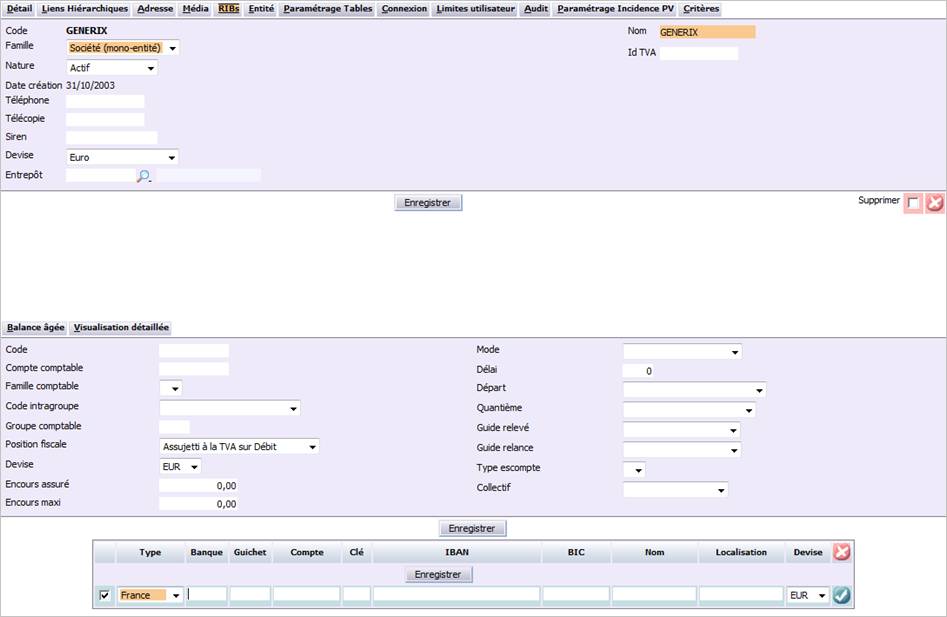
Il s’agit par défaut de la liste de tous les RIB existants. Chaque ligne du tableau correspond à un RIB. Pour ajouter un RIB, complétez les informations suivantes :
Type (obligatoire) : saisissez le pays d’émission du RIB.
Banque : indiquez en toutes lettres le nom de la banque concernée.
Guichet : indiquez le numéro de guichet de la banque.
Compte : saisissez le numéro du compte bancaire.
Clé : saisissez la clé du RIB.
IBAN : saisissez le numéro d’IBAN (Identification Bank Account Number) de ce compte. Il s’agit en fait du numéro de compte bancaire normalisé au niveau mondial identifiant le compte bancaire. Ce numéro est indispensable pour effectuer des transactions bancaires automatisées pour des virements européens ou internationaux.
BIC : indiquez le code BIC (Bank Identifier Code) du compte bancaire. Il correspond au code international de la banque. Il doit figurer sur tout RIB émis par votre banque de même que le numéro IBAN.
Localisation : indiquez la localisation du compte bancaire.
Devise : sélectionnez, dans la liste proposée, la devise par défaut de gestion du compte bancaire.
Cliquez sur l’icône Ajouter () pour valider votre choix. Le RIB est ajouté à la
liste.
Cette page de la fiche société vous permet de faire le lien entre une entité de connexion et la fiche société. La société ne peut être rattachée qu’à une seule entité de connexion. Lorsque vous vous connecterez à ACE avec cette entité, vous ne pourrez travailler que sur les sociétés qui lui auront été rattachées. De plus, vous ne pouvez vous connecter qu’aux entités pour lesquelles vous êtes habilité.
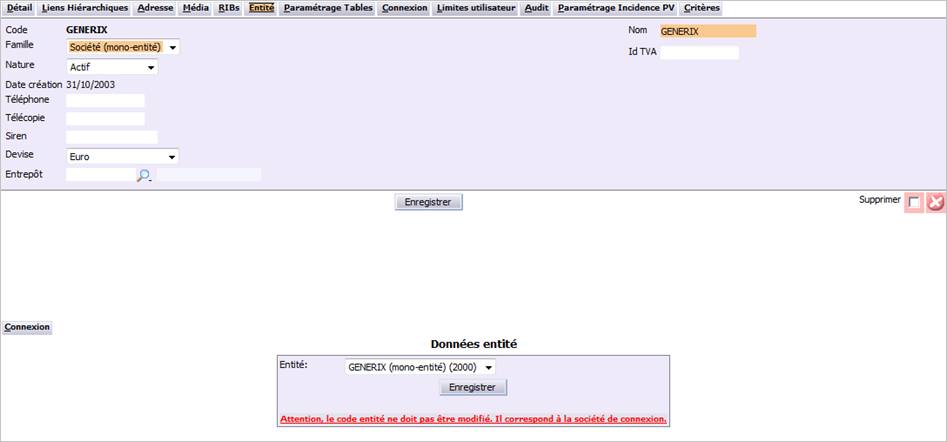
Sélectionnez, dans la liste proposée, l’entité de connexion correspondant à la société courante. Cliquez sur Enregistrer. Si l’entité de connexion n’existe pas, il est possible de la créer en cliquant sur le bouton Connexion. ACE affiche alors la liste de toutes les entités de connexion existante. Créez l’entité de connexion.
Cet onglet vous permet de partager les données de la société courante entre les différentes entités du système. Vous pouvez y définir des règles standard de partage mais aussi des exceptions à la règle pour traiter les cas particuliers.
Pour de plus amples informations sur le mode multi-entités, cliquez ici.
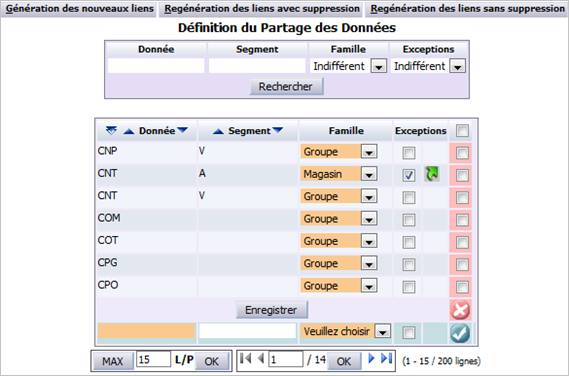
Cet écran se décompose en deux parties :
Cette zone vous permet de rechercher des données, en fonction des critères proposés. Cette sélection est facultative. En effet, si vous ne précisez aucun critère, le tableau affichera par défaut toutes les données existantes. Pour effectuer une sélection, renseignez selon les besoins les informations décrites ci-dessous puis cliquez sur le bouton Rechercher pour mettre à jour les résultats.
Seules les données correspondant à la sélection demandée seront affichées. Vous pouvez modifier à tout moment les critères de recherche. Ils peuvent également être combinés pour affiner et accélérer le traitement.

Donnée : saisissez le code (ou une partie du code) des tables de données à rechercher.
Ex : COM, CPO, CTS.
Segment : saisissez le code (ou une partie du code) des segments à rechercher.
Ex : AMUL, ALT.
Famille : sélectionnez, dans la liste proposée, la famille d’entités à rechercher.
Ex : groupe, direction, magasin.
Exception : indiquez si vous recherchez oui ou non uniquement les données pour lesquelles il existe des exceptions de règles, en sélectionnant la valeur correspondante.
Cliquez sur Rechercher pour afficher les résultats correspondants.
Ce tableau affiche la liste de toutes les tables de données, en fonction des critères de sélection demandés. Chaque ligne du tableau correspond à une table de données.
Note : une même donnée peut avoir plusieurs segments (donc plusieurs lignes).
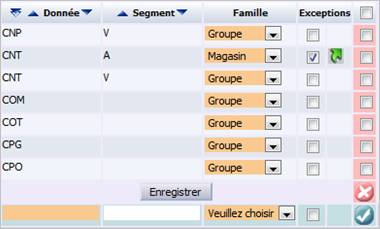
Pour ajouter une nouvelle règle de partage, renseignez les informations suivantes :
Donnée (obligatoire) : saisissez le code de la table de données pour laquelle vous définissez une règle de partage.
Segment : précisez éventuellement le code du segment concerné.
Famille : sélectionnez, dans la liste proposée, la famille d’entités à laquelle cette règle s’applique.
Exceptions : cochez cette option si la règle de partage pour la table de données
courante possède des exceptions. Dans ce cas, après avoir cliqué sur Enregistrer,
une icône  s’affiche pour vous permettre de définir des exceptions de partage.
Lorsque vous avez terminé, cliquez sur l’icône Ajouter ( ) pour
créer la règle de partage, ou bien sur Enregistrer si vous avez modifié des
valeurs. Vous avez également la possibilité de supprimer une règle. Dans ce cas,
cochez les cases correspondantes et cliquez sur l’icône Supprimer.
) pour
créer la règle de partage, ou bien sur Enregistrer si vous avez modifié des
valeurs. Vous avez également la possibilité de supprimer une règle. Dans ce cas,
cochez les cases correspondantes et cliquez sur l’icône Supprimer.
Note : dans le cas des pictogrammes pour les étiquettes textiles, pour la table des remplaçants (PRR), le segment PIC doit être défini au niveau du groupe afin de partager le même paramétrage des associations produit/codes entretien pour tous les magasins. Il sera toujours possible de générer à nouveau les liens multi-entités.
Lorsque vous avez coché l’option Exceptions, l’icône
s’affiche pour vous permettre de définir des exceptions à la règle standard de partage.
Cliquez sur cette icône pour afficher l’écran suivant :
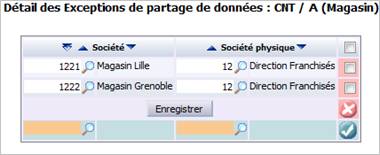
Pour ajouter une exception, renseignez les informations suivantes :
Société (obligatoire) : renseignez la société pour laquelle l’exception s’applique, soit en saisissant son code, soit en la sélectionnant à partir d’une liste d’aide accessible en cliquant sur l’icône Loupe.
Société physique (obligatoire) : renseignez la société physique à appliquer, soit en saisissant son code, soit en la sélectionnant à partir d’une liste d’aide accessible en cliquant sur l’icône Loupe.
Lorsque vous avez terminé, cliquez sur l’icône Ajouter () pour
créer l’exception, ou bien sur Enregistrer si vous avez modifié des valeurs. Vous
avez également la possibilité desupprimer une exception. Dans ce cas, cochez les
cases correspondantes et cliquez sur l’icône Supprimer.
Cet onglet présente les données partagées uniquement pour la société sélectionnée, selon deux axes :
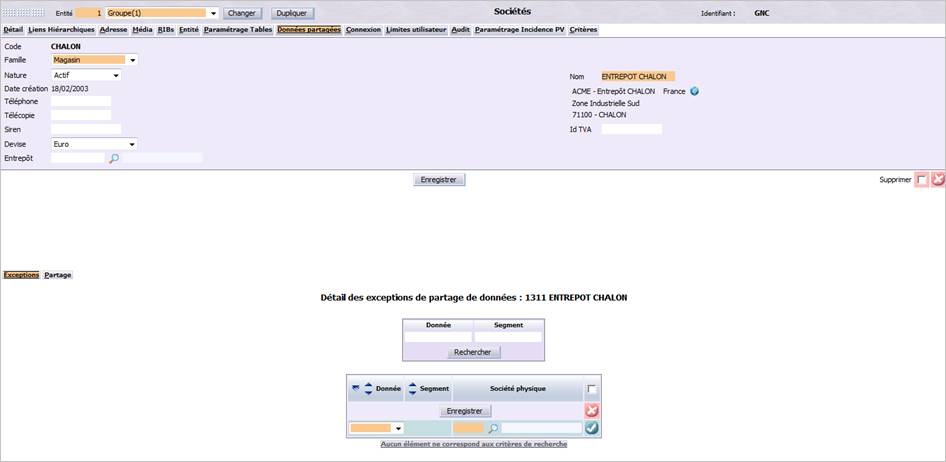
Cet écran se décompose donc en deux onglets distincts :
Cet onglet vous permet de définir et consulter le détail des exceptions de partage de données pour la société courante. Il se divise en deux parties :
Pour ajouter une exception, renseignez les informations suivantes :
Donnée (obligatoire) : sélectionnez, dans la liste proposée, une table de données pour laquelle vous définissez une exception. La liste de choix propose uniquement les couples donnée/segment pour lesquels une exception est saisissable et non encore saisie.
Segment : précisez éventuellement le code du segment concerné.
Société physique (obligatoire) : renseignez la société physique à utiliser en lieu et place de celle normalement affectée par le traitement de mise à jour, soit en saisissant son code, soit en la sélectionnant à partir d’une liste d’aide accessible en cliquant sur l’icône Loupe.
Lorsque vous avez terminé, cliquez sur l’icône Ajouter () pour
créer l’exception, ou bien sur Enregistrer si vous avez modifié des valeurs. Vous
avez également la possibilité desupprimer une exception. Dans ce cas, cochez les
cases correspondantes et cliquez sur l’icône Supprimer.
Cet onglet vous permet de partager les données de la société courante avec les autres sociétés.
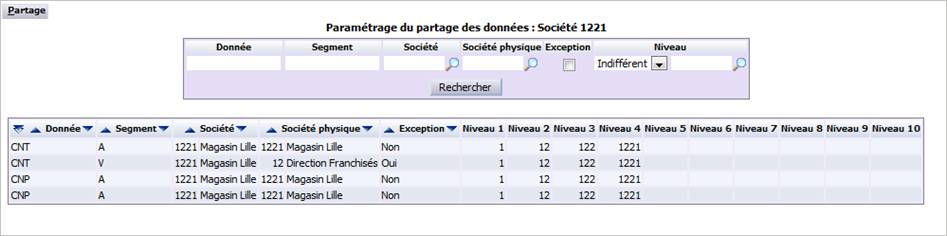
Cet écran se décompose en deux parties :
Rechercher des données
Cette zone vous permet de rechercher des données, en fonction des critères proposés. Cette sélection est facultative. En effet, si vous ne précisez aucun critère, le tableau affichera par défaut toutes les données existantes. Pour effectuer une sélection, renseignez selon les besoins les informations décrites ci-dessous puis cliquez sur le bouton Rechercher pour mettre à jour les résultats.
Seules les données correspondant à la sélection demandée seront affichées. Vous pouvez modifier à tout moment les critères de recherche. Ils peuvent également être combinés pour affiner et accélérer le traitement.

Donnée : saisissez le code (ou une partie du code) des données à rechercher.
Ex : COM, CPO, CTS.
Segment : saisissez le code (ou une partie du code) des segments à rechercher.
Ex : AMUL, ALT.
Famille : sélectionnez, dans la liste proposée, la famille d’entités à rechercher.
Ex : groupe, direction, magasin.
Société : renseignez la société pour laquelle vous recherchez des données, soit en saisissant son code, soit en la sélectionnant à partir d’une liste d’aide accessible en cliquant sur l’icône Loupe. Il s’agit par défaut de la société courante.
Société physique : renseignez la société physique pour laquelle vous recherchez des données, soit en saisissant son code, soit en la sélectionnant à partir d’une liste d’aide accessible en cliquant sur l’icône Loupe. Il s’agit par défaut de la société courante.
Exception : indiquez si vous recherchez oui ou non uniquement les données pour lesquelles il existe des exceptions de règles, en cochant l’option correspondante.
Niveau : sélectionnez, dans la liste proposée, le niveau de partage des données à rechercher. Vous pouvez préciser une société du niveau indiqué afin de filtrer uniquement les données ayant pour code société le niveau indiqué.
Cliquez sur Rechercher pour afficher les résultats correspondants.
Liste des données
Ce tableau affiche la liste de toutes les données en fonction des critères de sélection demandés. Chaque ligne du tableau correspond à une donnée.

Pour chaque donnée, vous pouvez consulter les informations suivantes :
Donnée : code de la donnée.
Segment : code du segment de la donnée.
Société : sigle et nom de la société.
Société physique : sigle et nom de la société physique correspondante.
Exception : précise si la donnée/le segment possède une exception de partage pour la société.
Niveau x : code du niveau x. Pour les colonnes niveau1 à 10, ACE affiche uniquement les niveaux pour lesquels il existe des données.
Cet onglet vous permet de gérer les entités de connexion à ACE associées à cette société.
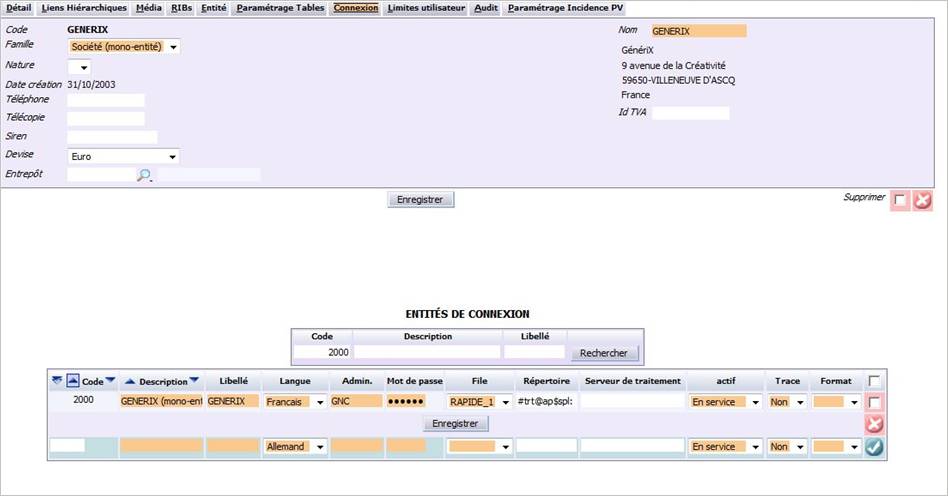
Par défaut, un filtre est appliqué afin de n’afficher que l’entité de connexion de la société. Si elle n’a pas été définie, l’écran affiche alors la liste de toutes les entités de connexion existantes. Positionnez-vous sur la dernière ligne du tableau et renseignez les informations suivantes pour ajouter une nouvelle entité de connexion :
Code (obligatoire) : saisissez un code de 4 caractères alphanumériques maximum identifiant l’entité de connexion.
Description (obligatoire) : saisissez le nom de l’entité de connexion (25 caractères alphanumériques maximum).
Libellé (obligatoire) : saisissez un libellé court de 8 caractères alphanumériques maximum.
Langue (obligatoire) : sélectionnez, dans la liste proposée, la langue de travail par défaut de l’entité de connexion.
Admin (obligatoire) : saisissez le code de l’utilisateur qui est l’administrateur de l’entité de connexion.
Mot de passe (obligatoire) : indiquez le mot de passe réservé à l’administrateur.
File (obligatoire) : sélectionnez, dans la liste proposée, la file de traitement entièrement réservée aux éditions rapides par défaut utilisée pour lancer les éditions de cette entité.
Répertoire : indiquez le répertoire des éditions de l’agent informatique. C’est un nom de répertoire logique dont la correspondance est définie dans le fichier Generix.ini du site. Il doit se terminer par le caractère : (caractère séparateur). Exemple : ap$eta:
Serveur de traitement : voir la documentation Multi serveurs de traitement.
Actif (obligatoire) : précisez, en sélectionnant la valeur correspondante, si la file est en service ou non.
Trace (obligatoire) : indiquez si oui ou non il doit y avoir génération d’une écriture dans le fichier journal des erreurs.
Format (obligatoire) : choisissez le format international des dates, heures et valeurs numériques, utilisé lors de la connexion à cette entité si l’utilisateur connecté ne possède pas de format défini dans ses préférences.
Cliquez sur l’icône Ajouter () pour ajouter la nouvelle entité de connexion à cette
société.
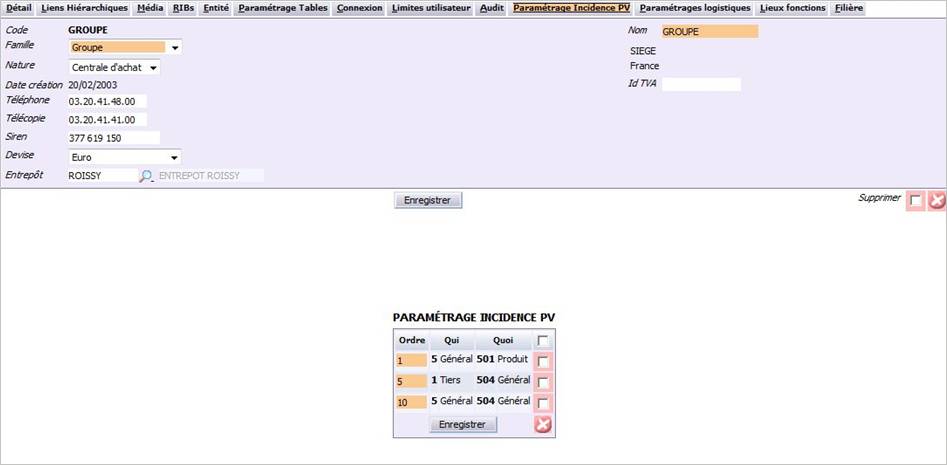
Cet onglet vous permet de définir les qui/quoi autorisés pour le paramétrage des incidences dans les élaborations tarifaires.