La traçabilité des données

C’est la possibilité de lire facilement ce qu'il est advenu (historique) et ce qu’il va advenir (futur) d’une donnée dans le temps. L’évolution fréquente des données nécessite en effet d'enregistrer dans le système les modifications apportées à certaines données jugées « sensibles » (par exemple, pour suivre l’évolution fréquente de données liées au contexte fiscal brésilien). Grâce à ce portail, vous aurez la possibilité notamment :

Attention : la création d’un nombre trop élevé de traces pourrait entraîner une dégradation importante des performances du logiciel. C’est pourquoi, il est vivement recommandé de planifier ce paramétrage avec l’aide d’un consultant de Aurea.

Généralités

Accès

Portail I_TRACE_F
 

Paramétrage

La gestion de la traçabilité des données peut être personnalisée, selon les processus en vigueur dans votre entreprise, grâce à l’activation ou non des paramètres suivants (liste non exhaustive) :

PARALT Personnalisation des options d’alerte
PARAL2 Personnalisation des options d’alerte
TXTRAW Enregistrement des textes libres

Voir aussi

Pour mieux appréhender la traçabilité des données, il est conseillé de maîtriser les concepts suivants :

Introduction au portail I_TRACE_F

Pour accéder au portail de gestion des sociétés, tapez directement le code I_TRACE_F dans la zone Accès direct, située dans le menu d’accueil du logiciel ACE. Il est également possible de passer par le menu classique de navigation.

L’écran suivant s’affiche :

La page d’accueil se décompose en 3 fonctions majeures, chacune accessible par un onglet :

Paramétrage des traces

Cette fonction permet de choisir et paramétrer les tables et les champs qui doivent être tracés dans ACE. Ce paramétrage s’effectue en deux étapes :

1) Définition de la table à tracer.

2) Sélection des champs de la table à tracer.

Accès

Le paramétrage des traces est accessible à partir de deux portails distincts :

  • Ouvrez le portail I_TRACE_F .
  • Cliquez sur l’onglet Paramétrage des traces .
  • Cliquez sur la rubrique Paramétrage traçabilité des données .

OU

  • Ouvrez le portail de configuration I_CONF_F .
  • Cliquez sur le menu Exploitation .
  • Cliquez sur la rubrique Paramétrage traçabilité des données .

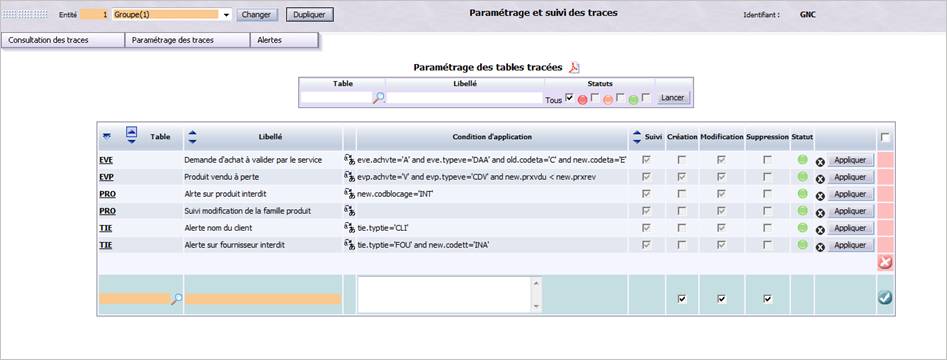
Dans les deux cas, l’écran suivant s’affiche :

Il permet à un utilisateur de gérer les tables tracées.

Attention !

Etant donné le côté très technique de cette opération, cette fonctionnalité est surtout destinée à un administrateur système ayant la maîtrise du modèle de données. Les données pertinentes auront été au préalable transmises par l’utilisateur métier ou informatique.

L’écran affiche toutes les tables tracées, triées par ordre alphabétique croissant sur le code de la table, puis sur la condition d’application. Chaque ligne du tableau correspond à une trace. Vous pouvez visualiser pour chacune d’elles :

  • Son code et son libellé,
  • Son libellé traduit (si existant),
  • Sa condition d’application,
  • Une case à cocher indiquant si la donnée est tracée ou non,
  • Une case à cocher indiquant si la table est tracée en création, modification et/ou suppression,
  • Le statut interne,
  • Le statut affiché.

Rechercher des tables tracées

Cette zone, située en haut de l’écran, vous permet de rechercher des tables tracées en fonction des critères proposés. Cette sélection est facultative. En effet, si vous ne précisez aucun critère, le tableau des résultats affichera par défaut toutes les tables tracées existantes à la date du jour.

Pour effectuer une sélection, renseignez selon les besoins les informations décrites ci-dessous. Puis, cliquez sur le bouton Lancer pour mettre à jour la liste des résultats. Seules les tables correspondant à la sélection demandée seront affichées. Vous pouvez modifier à tout moment les critères de recherche. Ils peuvent également être combinés pour affiner et accélérer le traitement.

Table : saisissez le code (ou une partie du code) des tables recherchées. Vous pouvez également faire appel à une liste d’aide accessible en cliquant sur l’icône Loupe.

Libellé : saisissez le libellé (ou une partie du libellé) des tables recherchées. La saisie ne prend pas en compte la casse (majuscules/minuscules). Vous pouvez également saisir le caractère % pour rechercher toutes les tables dont le libellé contient la séquence de caractères indiquée après le %.

Statuts : cochez le statut correspondant aux traces à rechercher (tous par défaut). Pour sélectionner un statut particulier, décochez la case Tous et cocher le statut souhaité (un seul possible).

Cliquez sur Lancer pour afficher la liste des tables tracées.

Voir la liste des tables tracées

Ce tableau, situé sous les critères de sélection, affiche la liste de toutes les tables tracées existantes en fonction de la sélection demandée. Chaque ligne du tableau correspond à une table tracée. Si vous le souhaitez, toutes les informations de cette liste peuvent être exportées dans un fichier au format PDF en cliquant sur l’icône correspondante. Dans ce cas, ne seront exportées dans ce fichier que les tables en cours de visualisation.

Vous pouvez visualiser les informations suivantes pour chacune d’elles :

Table : code de la table tracée. Celui-ci est un lien hypertexte sur lequel il est possible de cliquer pour afficher le détail des champs tracés.

Libellé : libellé de la table tracée. Ce libellé est affiché dans la langue de connexion de l’utilisateur s’il a été traduit.

: cliquez sur cette icône pour traduire le libellé de la table en diverses langues étrangères. Les traductions saisies seront utilisées pour afficher les menus d’ACE dans la langue de l’utilisateur connecté.

Condition d’application : contexte supplémentaire de traçage c’est-à-dire le critère selon lequel est tracée la donnée, rédigé sous la forme d’une requête SQL.

Suivi : indique si la table est active ou non.

Création/Modification/Suppression : indique si la table est respectivement tracée en création, modification et/ou suppression.

Statut : témoin visuel indiquant le statut courant de la table.

Cliquez sur cette icône pour supprimer les traces de la table.

Appliquer : cliquez sur ce bouton pour démarrer l’exécution du traçage de la table (lancement immédiat).

Actions possibles

A partir de cet écran d’accueil, vous avez la possibilité de :

Ajouter une table à tracer

Cette fonction vous permet de créer une demande de traçage pour la table de votre choix. Cette opération s’effectue en vous positionnant sur la dernière ligne de la liste des tables tracées.

A partir de cette ligne de création, renseignez les informations suivantes :

Table (obligatoire) : renseignez le code de la table à tracer, soit en le saisissant, soit en le sélectionnant à partir d’une liste d’aide accessible en cliquant sur l’icône Loupe. Celle-ci vous permet de rechercher une table dans le dictionnaire de données d’ACE.

Libellé (obligatoire) : affiche par défaut le libellé de la table sélectionnée. Si celui-ci ne convient pas, vous pouvez le modifier.

Condition d’application : cette zone vous permet de lister les champs de la table à tracer, à saisir sous le format d’une requête SQL. Par exemple pour la table ZOD, le type de ZOD et le numéro de la ZOD. Il est possible de saisir une ou plusieurs conditions d’application ; vous devez simplement veiller à respecter la syntaxe SQL (nom de la table devant le champ par exemple : pro.nompro). Si la syntaxe est erronée, ACE affiche un message d’erreur.

Suivi : en mode création, cette information n’est pas disponible.

Création : cochez cette case si vous souhaitez tracer la création de cette table (option cochée par défaut).

Modification : cochez cette case si vous souhaitez tracer toute modification de cette table (option cochée par défaut).

Suppression : cochez cette case si vous souhaitez tracer la suppression de cette table (option cochée par défaut).

Statut : le statut est automatiquement initialisé à « A démarrer » (feu rouge).

Cliquez sur cette icône pour supprimer les traces de la table.

Appliquer : cliquez sur ce bouton pour démarrer l’exécution du traçage de la table (lancement immédiat).

Cliquez sur Ajouter () pour valider l’ajout de la table tracée. La date de création du traçage est initialisée à la date du jour.

Impacts suite à l’ajout d’une table tracée

Lorsque vous validez la création d’une table tracée dans la base de données, le système contrôle que :

  • La table existe physiquement dans la base de données d’ACE (uniquement en création) ;
  • La condition d’application s’exécute correctement dans la base de données si renseignée (la syntaxe est correcte et les champs cités existent bien dans la table).

ACE crée également des déclencheurs (triggers) dans la base de données Oracle qui auront pour rôle de sauvegarder les informations modifiées dans une table de trace.

Puis, si tout est correct, le système affiche automatiquement le détail de la table tracée à la place de la liste générale. Vous pouvez alors définir les champs à tracer pour la table courante. En cas d’erreur, les modifications ne sont pas validées et un ou plusieurs messages d’erreur significatifs apparaissent sous la ou les lignes concernées selon les erreurs identifiées.

Voir le détail d’une table tracée

Cette fonction vous permet d’ajouter, modifier et consulter les champs d’une table tracée. Vous pouvez y accéder de deux manières :

  • Ouvrez le portail I_TRACE_F .
  • Cliquez sur l’onglet Paramétrage des traces .
  • Cliquez sur la rubrique Paramétrage traçabilité des données .
  • Cliquez sur le code de la table à tracer à partir de la liste des tables tracées .

OU

L’écran suivant s’affiche :
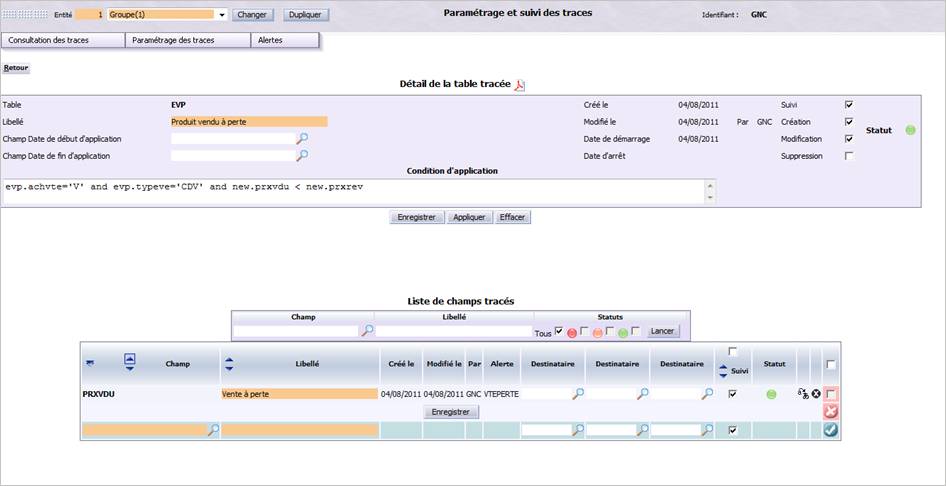
Vous pouvez retourner sur la liste des tables tracées à tout moment en cliquant sur le bouton Retour. Le détail de la table tracée s’affiche. Dans la partie supérieure de l’écran, vous pouvez renseigner ou consulter :

Table : code de la table tracée.

Libellé (obligatoire) : affiche par défaut le libellé de la table sélectionnée. Si celui-ci ne convient pas, vous pouvez le modifier.

Champ Date de début d’application : renseignez le champ de la table qui contient la date de début d’application de la table tracée, soit en saisissant son code directement, soit en le sélectionnant à partir d’une liste d’aide accessible en cliquant sur l’icône Loupe. Par exemple, pour la table ZOD, il s’agit du champ datzod.

Champ Date de fin d’application : renseignez le champ de la table qui contient la date de fin d’application de la table tracée, soit en saisissant son code directement, soit en le sélectionnant à partir d’une liste d’aide accessible en cliquant sur l’icône Loupe. Par exemple pour la table CTS, il s’agit du champ datval.

Créé le : date de création de la table tracée c’est-à-dire la date à laquelle le traçage de cette table a été ajouté.

Modifié le : date de dernière modification du paramétrage de traçage de champ.

Par : code de l’utilisateur ayant effectué la dernière modification de la table tracée.

Suivi : cochez cette option pour activer la trace de la table. Dans ce cas, le statut de la table devient A démarrer. En revanche, si vous décochez cette option et que le statut était Démarré ou Démarré (Obsolète), le statut devient A arrêter.

Date de démarrage : date à laquelle le traçage de la table a démarré c’est-à-dire la date à laquelle l’utilisateur a cliqué sur le bouton Appliquer. Il s’agit de la date de dernier démarrage si le traçage a été arrêté plusieurs fois.

Date d’arrêt : date à laquelle le traçage de la table a été arrêté.

Création : cochez cette case si vous souhaitez tracer la création de cette table. Cette option est cochée par défaut.

Modification : cochez cette case si vous souhaitez tracer toute modification de cette table. Cette option est cochée par défaut.

Suppression : cochez cette case si vous souhaitez tracer la suppression de cette table. Cette option est cochée par défaut.

Statut : affiche le statut de la table tracée. Si vous modifiez au moins une donnée importante de la trace (Condition d’application, nom des champs date, suivi, création, modification, suppression), la table tracée au statut Démarré passe automatiquement au statut Démarré (Obsolète).

Condition d’application : ce champ vous permet de saisir les critères supplémentaires identifiant la donnée à tracer. Par exemple pour la table ZOD, le type de ZOD et le numéro de la ZOD.

Cliquez sur Enregistrer pour enregistrer toutes les modifications effectuées.

Il est également possible de supprimer une table tracée. Il suffit pour cela de cocher la case correspondante et de cliquer sur l’icône Supprimer. La table est immédiatement supprimée (pas de message de confirmation préventif).

Démarrer l’exécution du traçage

Cette opération, réservée à un profil administrateur système, permet de démarrer manuellement le traitement de traçage de la table courante. L’exécution est immédiate. La date de démarrage de la table est alors initialisée à la date du jour.

Attention : tant que ce traitement n’est pas lancé, la table n’est pas tracée.

  • Ouvrez le portail I_TRACE_F .
  • Dans le menu Paramétrage des traces , cliquez sur Paramétrage traçabilité des données .
  • Sélectionnez une table tracée à l’aide des critères de recherche proposés.
  • Cliquez sur le code de la table pour laquelle vous souhaitez démarrer le traçage.
  • Cliquez sur le bouton Appliquer pour déclencher immédiatement les demandes de trace dans la base de données pour la table concernée. Cette opération n’est possible que si vous avez coché l’option Suivi pour la table courante c’est-à-dire si celle-ci est activée pour être tracée. Un message vous demande de confirmer l’application des traces sur la table.
  • Cliquez sur OK pour exécuter le traitement. Sinon, cliquez sur Annuler pour abandonner cette opération.

Toute modification effectuée dans la table courante et pour les champs sélectionnés sera automatiquement enregistrée et tracée.

Effacer des traces

Vous avez la possibilité d’effacer des traces, à n’importe quel moment, pour purger régulièrement la base de données ACE. Cette fonction de suppression, réservée à un profil administrateur système, doit être lancée manuellement. Le traitement se déclenche alors immédiatement.

Supprimer les traces d’une table

Vous voulez supprimer la totalité des traces d’une table c’est-à-dire pour tous les champs tracés de la table en question.

  • Ouvrez le portail I_TRACE_F .
  • Dans le menu Paramétrage des traces , cliquez sur Paramétrage traçabilité des données .
  • Sélectionnez une table à l’aide des critères de recherche proposés, si nécessaire.
  • Cliquez sur le code de la table concernée.
  • Cliquez sur le bouton Effacer pour effacer immédiatement toutes les traces associées aux champs de la table tracée. Un message vous demande alors de confirmer la suppression des traces de la table.
  • Cliquez sur OK pour lancer le traitement, sinon cliquez sur Annuler pour abandonner cette opération.

Supprimer les traces des champs d’une table

Vous souhaitez supprimer les traces pour certains champs d’une table donnée (= suppression partielle).

  • Ouvrez le portail I_TRACE_F .
  • Dans le menu Paramétrage des traces , cliquez sur Paramétrage traçabilité des données .
  • Sélectionnez une table à l’aide des critères de recherche proposés, si nécessaire.
  • Puis, cliquez sur le code de la table concernée.
  • Cliquez sur l’icône située sur la ligne du champ pour lequel les traces doivent être supprimées. Un message vous demande alors de confirmer la suppression des traces du champ.
  • Cliquez sur OK pour lancer le traitement. Sinon cliquez sur Annuler pour abandonner cette opération.

A noter qu’une table ou un champ dont les traces auront été supprimées pourra alors être supprimé(e).

Rechercher des champs tracés

Cette zone, située en milieu d’écran, vous permet de rechercher des champs tracés en fonction des critères proposés. Cette sélection est facultative. En effet, si vous ne précisez aucun critère, le tableau des résultats affichera par défaut tous les champs tracés pour la table courante à la date du jour.

Pour effectuer une sélection, renseignez selon les besoins les informations décrites ci-dessous. Puis, cliquez sur le bouton Lancer pour mettre à jour la liste des résultats. Seuls les champs correspondant à la sélection demandée seront affichés. Vous pouvez modifier à tout moment les critères de recherche. Ils peuvent également être combinés pour affiner et accélérer le traitement.

Champ : saisissez le code (ou une partie du code) du champ recherché. Vous pouvez également le rechercher dans une liste d’aide accessible en cliquant sur l’icône Loupe.

Libellé : saisissez le libellé (ou une partie du libellé) du champ recherché. La saisie ne prend pas en compte la casse (majuscules/minuscules). Vous pouvez également saisir le caractère % pour rechercher toutes les tables dont le libellé contient la séquence de caractères indiquée après le %.

Statuts : cochez le statut correspondant aux champs à rechercher (tous par défaut). Pour sélectionner un statut particulier, décochez la case Tous et cocher le statut souhaité (un seul possible).

Cliquez sur Lancer pour afficher la liste des champs tracés.

Voir la liste des champs tracés

Ce tableau, situé sous les critères de sélection, affiche tous les champs tracés correspondant à la recherche demandée. Chaque ligne du tableau correspond à un champ tracé.

Vous pouvez visualiser pour chaque champ :

Champ : code du champ tracé.

Libellé : libellé du champ tracé (modifiable).

Créé le : date d’ajout du champ tracé, renseignée automatiquement par le logiciel.

Modifié le : date de dernière modification du champ tracé, mis à jour automatiquement par le logiciel.

Par : code de l’utilisateur ayant effectué la dernière modification du champ tracé.

Alerte : code de l’alerte à laquelle la trace est associée. Attention : une trace ne peut être associée qu’à une SEULE alerte.

Destinataire : ces 3 colonnes sont utilisées exclusivement dans le cadre de la gestion des alertes. Elles permettent d’indiquer un champ de la table tracée à y stocker. Ces champs sont utilisés pour envoyer l’alerte (précédemment indiquée) à un destinataire contextuel, issu de la trace. Par exemple, dans le cas d’une trace sur la table TIE, il est possible de stocker dans la trace le champ codzn5 dans lequel serait positionné un destinataire. Ces champs peuvent également être exploités afin de stocker une donnée de la table à utiliser dans le message d’alerte.

Suivi : cochez cette option pour activer la trace du champ. Dans ce cas, le statut de la table devient A démarrer. En revanche, si vous décochez cette option et que le statut était Démarré ou Démarré (Obsolète), le statut devient A arrêter.

Statut : le statut du champ tracé est automatiquement initialisé à « A démarrer » (feu rouge).

: cliquez sur cette icône pour traduire le libellé du champ en diverses langues étrangères. Les traductions saisies seront utilisées pour afficher les menus d’ACE dans la langue de l’utilisateur connecté.

: cliquez sur cette icône pour effacer toutes les traces du champ (traitement immédiat). Un message vous demande alors de confirmer cette action. Cliquez sur OK pour lancer le traitement, ou sur Annuler pour l’abandonner.

Cliquez sur Enregistrer pour valider les éventuelles modifications.

Ajouter un champ à tracer

Cette fonctionnalité vous permet de créer une demande de traçage pour les champs de votre choix. Cette opération s’effectue en vous positionnant sur la dernière ligne de la liste des champs tracés.

A partir de cette ligne de création, renseignez les informations suivantes :

Champ (obligatoire) : renseignez le code du champ à tracer, soit en le saisissant directement, soit en le sélectionnant à partir d’une liste d’aide accessible en cliquant sur l’icône Loupe. Celle-ci vous permet de rechercher un champ dans le dictionnaire de données d’ACE.

Libellé (obligatoire) : affiche par défaut le libellé du champ sélectionné. Si celui-ci ne convient pas, vous pouvez le modifier. Dans le cas des alertes, ce libellé est utilisé dans le fichier .pdf envoyé pour les alertes récapitulatives afin de préciser le libellé du champ tracé.

Créé le : ce champ n’est pas accessible lors de l’ajout. Il affichera la date d’ajout du champ tracé, renseignée automatiquement par le logiciel.

Modifié le : ce champ n’est pas accessible lors de l’ajout. Il affichera la date de dernière modification du champ tracé, mis à jour automatiquement par le logiciel.

Par : information non disponible en ajout de champ.

Alerte : information non disponible en ajout de champ.

Destinataire : ces 3 colonnes sont utilisées exclusivement dans le cadre de la gestion des alertes. Elles permettent d’indiquer un champ de la table tracée à y stocker. Ces champs sont utilisés pour envoyer l’alerte (précédemment indiquée) à un destinataire contextuel, issu de la trace. Par exemple, dans le cas d’une trace sur la table TIE, il est possible de stocker dans la trace le champ codzn5 dans lequel serait positionné un destinataire. Ces champs peuvent également être exploités afin de stocker une donnée de la table à utiliser dans le message d’alerte.

Suivi : cochez cette option pour activer la trace du champ. Dans ce cas, le statut du champ tracé devient A démarrer. En revanche, si vous décochez cette option et que le statut était Démarré ou Démarré (Obsolète), le statut devient A arrêter. Si vous modifiez cette option ; la table tracée passe automatiquement au statut Démarré (Obsolète).

Statut : le statut du champ tracé est automatiquement initialisé à « A démarrer » (feu rouge).

: cliquez sur cette icône pour traduire le libellé du champ en diverses langues étrangères. Les traductions saisies seront utilisées pour afficher les menus d’ACE dans la langue de l’utilisateur connecté.

: cliquez sur cette icône pour effacer toutes les traces du champ (traitement immédiat). Un message vous demande alors de confirmer cette action. Cliquez sur OK pour lancer le traitement, ou sur Annuler pour l’abandonner.

Cliquez sur Ajouter () pour valider l’ajout du champ tracé. La date de création de ce traçage est initialisée à la date du jour. Lorsque vous validez sa création dans la base de données, le système contrôle si le champ existe physiquement dans la base de données d’ACE (uniquement en création). En cas d’erreur, les modifications ne sont pas validées et un ou plusieurs messages d’erreur significatifs apparaissent sous la ou les lignes concernées selon les erreurs identifiées.

Il est possible de supprimer un champ tracé dans la liste. La suppression n’est autorisée que pour les champs au statut affiché A démarrer ou Arrêt. Il suffit pour cela de cocher la case correspondante et de cliquer sur l’icône Supprimer. Le champ est immédiatement supprimé (pas de message de confirmation préventif).

Supprimer une table tracée

Cette action n’est autorisée que sur des lignes au statut affiché A démarrer ou Arrêt pour laquelle il n’existe plus de traces. La suppression entraîne automatiquement la suppression des champs tracés pour la table. Elle n’entraîne pas en revanche automatiquement la purge des traces sur les champs de la table.

D’autre part, la suppression est immédiate et ne demande pas de confirmation à l’utilisateur.

Cette action est possible à partir de deux endroits :

  • En création/modification des champs d’une table.
  • A partir de la liste des tables tracées.

Cliquez sur l’icône Supprimer. Un message vous informe que la suppression a été effectuée avec succès.

Statuts internes & affichés

Afin de vous aider à identifier plus rapidement l’état des tables tracées, les différents statuts d’une table sont identifiés par un code couleur unique. Les statuts affichés correspondent au statut de la trace qui est affiché. Il s’agit d’une combinaison entre le statut interne de la trace et le top suivi.

Dans la base de données, les statuts internes suivants sont gérés :

  • A démarrer
  • Démarré
  • Démarré (Obsolète)
  • Arrêté
  • En erreur

Ci-dessous, le récapitulatif des statuts affichés pour une table tracée :

Statut interne Suivi Statut affiché Feu
A démarrer Oui A démarrer
A démarrer Non Jamais démarré
Démarré Oui Démarré
Démarré Non Cas impossible
Démarré (Obsolète) Oui Démarré (Obsolète)
Démarré (Obsolète) Non A arrêter
Arrêté Oui A démarrer
Arrêté Non Arrêté
En erreur Indifférent En erreur

Jamais démarré

L’utilisateur est en train de référencer une nouvelle table à tracer. Il n’a pas encore demandé son suivi car il n’a pas fini sa saisie.

A démarrer

L’utilisateur a fini de référencer la table à tracer. Il a demandé le suivi de la trace. Deux cas :

  • La trace n’existe pas encore dans la base de données car l’utilisateur vient juste d’en faire la demande. La trace n’a pas encore été prise en compte par le traitement d’application des traces.
  • La trace est arrêtée dans la base de données et l’utilisateur en demande à nouveau le suivi.

Démarré

La trace sur la table est active dans la base de données. C’est le traitement d’application des traces qui fait passer automatiquement la trace au statut Démarré. On mémorise la date de dernier démarrage des traces.

Démarré (Obsolète)

La trace sur la table est démarrée dans la base de données et une des données importantes pour la trace (Condition d’application, nom des champs date, top Suivi Création/Modification/Suppression, modification du top Suivi d’un champ tracé) a été modifiée par l’utilisateur après son démarrage. Le passage à l’état Démarré (Obsolète) est géré automatiquement par le système dès que l’utilisateur modifie une donnée importante pour la trace. La date de dernière modification et l’agent ayant effectué la dernière modification permet de connaître la date de passage à l’état Démarré (Obsolète).

Note : le traitement d’application des traces ne met pas à jour la date de dernière modification et l’agent ayant effectué la dernière modification.

A arrêter

La trace sur la table est démarrée dans la base de données et l’utilisateur a demandé de ne plus suivre la trace (top Suivi à Non).

Arrêté

La trace sur la table est arrêtée dans la base de données. C’est le traitement d’application des traces qui fait passer automatiquement la trace au statut Arrêté. On mémorise la date du dernier arrêt des traces.

En erreur

La trace sur la table n’a pas être créée à cause d’une erreur de syntaxe détectée par Oracle lors de l’application de la trace dans la base de données. L’utilisateur doit vérifier la syntaxe de la condition d’application (exemple d’erreur : l’utilisateur a oublié de préfixé un champ par le nom de la table + ‘.’).

Rechercher des tables

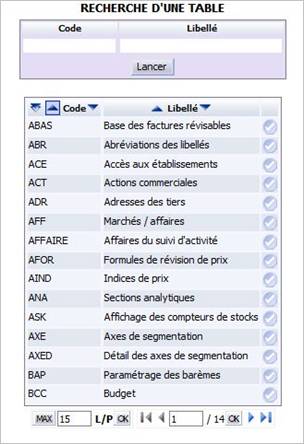
Cette fonctionnalité vous permet de rechercher et sélectionner une table à partir d’une liste d’aide. Elle est utile lorsque vous devez ajouter une table à tracer, si vous ne connaissez pas son code. Vous pouvez y accéder en cliquant sur l’icône Loupe proposée.

Cet écran affiche la liste de toutes les tables disponibles, triées par ordre croissant selon leur code. Vous pouvez visualiser pour chacune d’elles son code et son libellé. Il est possible de filtrer la liste en utilisant les critères de sélection proposés. Dans ce cas, renseignez les informations demandées et cliquez sur Lancer pour afficher les résultats correspondants.

Puis, sélectionnez la table à utiliser en cliquant sur l’icône Ajouter (). Vous retournez sur la page appelante.

Rechercher des champs

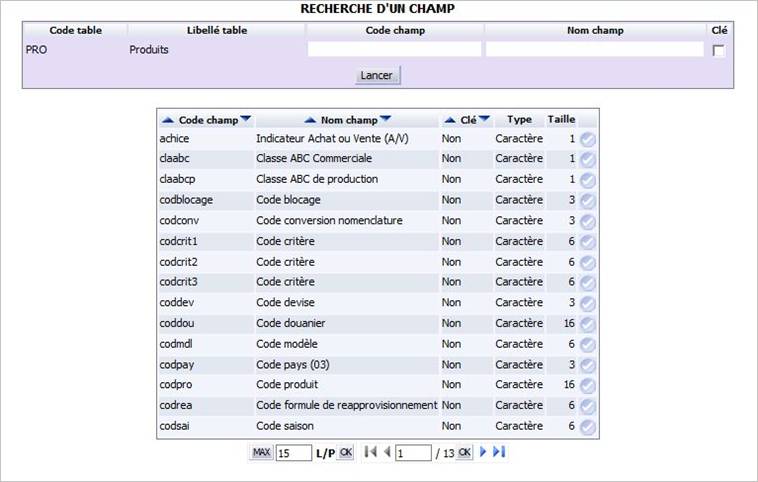
Cette fonctionnalité vous permet de rechercher et sélectionner un champ, pour une table spécifique, à partir d’une liste d’aide. Elle peut être utile lorsque vous devez ajouter un champ à tracer, si vous ne connaissez pas son code. Vous pouvez y accéder en cliquant sur l’icône Loupe proposée.

Cet écran affiche la liste de tous les champs disponibles, triés par ordre croissant selon leur code. Il est possible de filtrer la liste en utilisant les critères de sélection proposés. Dans ce cas, renseignez les informations demandées et cliquez sur Lancer pour afficher les résultats correspondants. Vous pouvez consulter :

Code/Nom champ : code et nom du champ.

Clé : indique si oui ou non il s’agit d’un champ clé.

Type : précise le type du champ (alphanumérique, caractère, booléen, etc.).

Taille : affiche la longueur du champ.

Puis, sélectionnez le champ à utiliser en cliquant sur l’icône Ajouter (). Vous retournez sur la page appelante.

Consultation des traces

Cette fonctionnalité vous permet de consulter l’historique d’exécution des traces ainsi que le détail de chaque trace enregistrée.

Accès

La consultation des traces est accessible à partir de deux portails distincts :

  • Ouvrez le portail I_TRACE_F .
  • Cliquez sur l’onglet Consultation des traces .
  • Cliquez sur sur la rubrique Consultation des traces .

OU

  • Ouvrez le portail de configuration I_CONF_F .
  • Cliquez sur le menu Exploitation .
  • Cliquez sur la rubrique Consultation des traces .

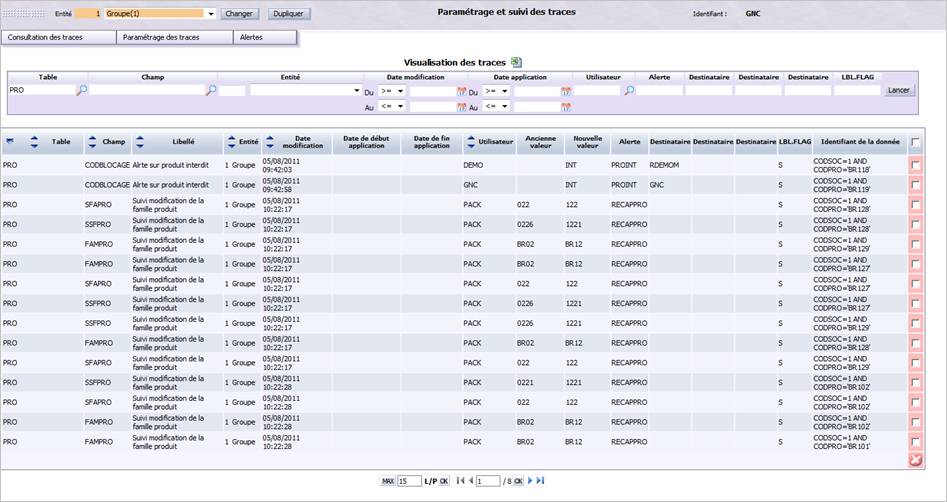
Dans les deux cas, l’écran suivant s’affiche :

Cet écran permet à un utilisateur de gérer les tables tracées. Vu le côté très technique de cette opération, cette fonctionnalité est surtout destinée à un administrateur système ayant la maîtrise du modèle de données. Les données pertinentes auront été au préalable transmises par l’utilisateur métier ou informatique.

Il se décompose en deux parties distinctes :

  • Des critères de sélection permettant de rechercher les traces correspondantes.
  • Un historique de toutes les traces existantes selon les critères de sélection demandés (toutes par défaut).

Rechercher des traces

Cette zone vous permet de rechercher des traces en fonction des critères proposés. Cette sélection est facultative. En effet si vous ne précisez aucun critère, le tableau affichera par défaut toutes les traces existantes à la date du jour.

Pour effectuer une sélection, renseignez selon les besoins les informations décrites ci-dessous puis cliquez sur le bouton Lancer pour mettre à jour le tableau. Seules les traces correspondant à la sélection demandée seront affichées. Vous pouvez modifier à tout moment les critères, voire les combiner pour accélérer les temps de recherche.

Table : renseignez la table pour laquelle vous recherchez des traces, soit en saisissant son code directement, soit en la sélectionnant à partir d’une liste d’aide accessible en cliquant sur l’icône Loupe. Celle-ci vous permet de rechercher la table dans le dictionnaire de données d’ACE.

Champ : renseignez le champ pour lequel vous recherchez des traces, soit en saisissant son code directement, soit en le sélectionnant à partir d’une liste d’aide accessible en cliquant sur l’icône Loupe. Celle-ci vous permet de rechercher le champ dans le dictionnaire de données d’ACE. Si vous avez choisi une table dans la zone précédente, la liste d’aide n’affichera que les champs qui lui sont associés.

Entité : sélectionnez, dans la liste proposée, l’entité de connexion pour laquelle vous recherchez les traces.

Date modification : indiquez la période de modification de recherche en sélectionnant un opérateur mathématique (>=, <=, etc.) puis en définissant une date, soit en la saisissant directement dans la zone correspondante, soit en la sélectionnant à partir d’un calendrier en cliquant sur l’icône correspondante.

Date application : indiquez la période d’application des traces à rechercher, en sélectionnant un opérateur mathématique (>=, <=, etc.) puis en définissant une date, soit en la saisissant directement dans la zone correspondante, soit en la sélectionnant à partir d’un calendrier en cliquant sur l’icône correspondante.

Utilisateur : renseignez l’utilisateur à l’origine des modifications des traces, soit en renseignant son code directement, soit en le sélectionnant à partir d’une liste d’aide accessible en cliquant sur l’icône Loupe. Ne sont alors visibles que les utilisateurs visibles par l’utilisateur connecté.

Alerte : saisissez le code alerte des traces recherchées.

Destinataire : renseignez les champs destinataires des traces à rechercher. Ces 3 colonnes sont utilisées exclusivement dans le cadre de la gestion des alertes. Elles permettent d’indiquer un champ de la table tracée à y stocker. Ces champs sont utilisés pour envoyer une alerte à un destinataire contextuel, issu de la trace. Par exemple, dans le cas d’une trace sur la table TIE, il est possible de stocker dans la trace le champ codzn5 dans lequel serait positionné un destinataire. Ces champs peuvent également être exploités afin de stocker une donnée de la table à utiliser dans le message d’alerte.

LBL.FLAG : indicateur précisant si la trace est liée à une alerte.

Cliquez sur Lancer pour afficher les résultats de la recherche.

Voir la liste des traces

Ce tableau affiche la liste de toutes les traces existantes, en fonction des critères de sélection demandés. Chaque ligne correspond à une trace. Vous pouvez notamment voir avec précisions quelles données ont été modifiées et par qui. Par défaut, le tableau est trié par ordre croissant selon le code des tables. Toutes les données de ce tableau peuvent être exportées dans un fichier Excel unique en cliquant sur l’icône correspondante, notamment si vous souhaitez faire des analyses.

Table : code de la table tracée. En passant le curseur de la souris sur cette information, une info-bulle affiche le libellé de la table pour plus de clarté.

Champ : code du champ tracé pour la table courante.

Libellé : libellé du champ tracé pour la table courante. Celui-ci est affiché dans la langue de connexion de l’utilisateur.

Entité : code et libellé de l’entité de connexion ayant changé la donnée.

Date modification : date et heure de modification de la donnée.

Date de début/fin application : dates de début et de fin d’application de la trace à la donnée.

Utilisateur : code de l’utilisateur ayant effectué la modification.

Ancienne valeur : ancienne valeur du champ c’est-à-dire avant la modification.

Nouvelle valeur : valeur du champ après la modification.

Alerte : code de l’alerte liée à la trace courante.

Destinataire : champs destinataires tracés pour la table courante.

Identifiant de la donnée : clé de la table permettant d’identifier l’enregistrement concerné par la modification.

Alertes

Afin de suivre au plus près l’évolution d’une activité, il est possible de paramétrer l’envoi d’alertes personnalisées, pour signaler certaines incohérences, actions à effectuer ou tout autre événement jugé important. Ce moyen efficace permet aux utilisateurs d’être proactifs et d’engager rapidement des actions correctives.

Attention : la mise en place des alertes est basée uniquement sur les éléments tracés dans le système (tables et champs), définis dans le portail I_TRACE_F. Cette fonctionnalité exploite donc les possibilités offertes par Oracle en termes de déclencheurs (triggers).

Ce menu affiche toutes les fonctionnalités relatives à la gestion des alertes, effectuée via le portail I_WARN_F. Il regroupe les rubriques suivantes :

Pour plus d’informations sur chacune de ces fonctionnalités, cliquez ici.