Généralités
Accès
| web | Portail I_WARN_F |
Paramétrage
La gestion des alertes peut être personnalisée, selon les processus en vigueur dans votre entreprise, grâce à l’activation ou non des paramètres suivants (liste non exhaustive) :
Afin de suivre au plus près l’évolution d’une activité, il est possible de paramétrer l’envoi d’alertes personnalisées, pour signaler certaines incohérences, actions à effectuer ou tout autre événement jugé important. Ce moyen efficace permet aux utilisateurs d’être proactifs et d’engager rapidement des actions correctives.
Attention : la mise en place des alertes est basée uniquement sur les éléments tracés dans le système (tables et champs), définis dans le portail I_TRACE_F. Cette fonctionnalité exploite donc les possibilités offertes par Oracle en termes de déclencheurs (triggers).
| web | Portail I_WARN_F |
La gestion des alertes peut être personnalisée, selon les processus en vigueur dans votre entreprise, grâce à l’activation ou non des paramètres suivants (liste non exhaustive) :
Avant de débuter le paramétrage des alertes, vous devez :
Dans le cadre de la gestion des alertes, plusieurs tables de codification utilisateur (TTU) doivent être paramétrées :
Attention : le paramétrage de ces tables doit être effectué avec l’aide de votre consultant Aurea. Les écrans présentés ci-dessous sont de simples exemples.
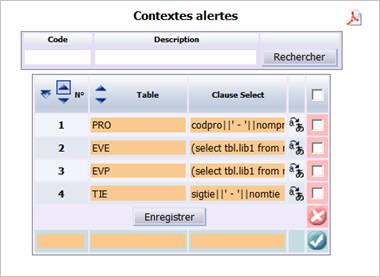
Pour chaque table tracée, indiquez la requête SQL à appliquer afin d’exprimer le contexte d’une alerte de manière plus littérale qu’un simple code. Il ne peut y avoir qu’un seul contexte par table.
Exemple : pour une alerte sur la table PRO, insertion dans l’e-mail d’alerte du libellé produit au lieu de son code.
Pour y accéder :
OU
L’écran suivant s’affiche :
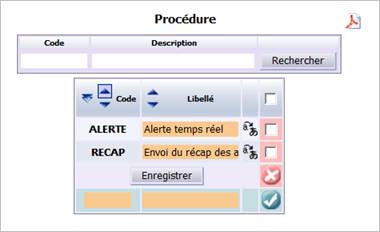
Cette table permet de distinguer les différents types de procédure d’alerte qui pourront être exécutés. Elle permettra, en création d’une alerte, de faire le lien entre l’alerte et la procédure correspondante paramétrée au préalable dans le portail I_PRC_L.
Exemples : temps réel, journalière, hebdomadaire.
Pour y accéder :
OU
L’écran suivant s’affiche :
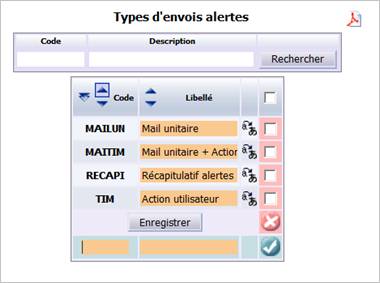
Cette table permet de paramétrer les modes d’avertissement d’une alerte c’est-à-dire la manière dont elle sera signalée aux utilisateurs concernés. Le type d’envoi est une information obligatoire en création d’alerte.
Exemples : envoi d’e-mail, récapitulatif de fin de journée.
Pour y accéder :
OU
L’écran suivant s’affiche :
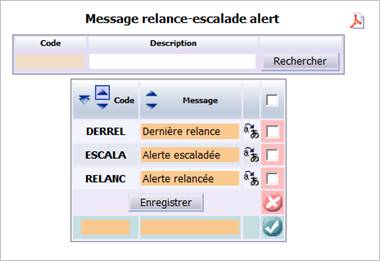
Les e-mails envoyés dans le cadre des relances et procédure d’escalade peuvent avoir, en plus de leur titre, un libellé mentionnant le niveau de la relance. Cette table permet donc de personnaliser ces messages, en y définissant les différents libellés à utiliser.
Exemples : dernière relance, alerte escaladée, alerte relancée.
Pour y accéder :
OU
L’écran suivant s’affiche :
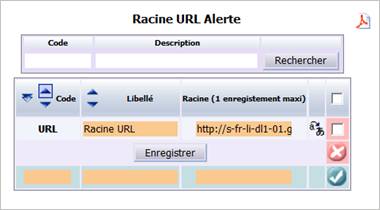
Cette table technique permet de renseigner une racine d’URL afin de ne pas avoir à gérer dans le système différentes racines d’URL (et permettre ainsi la mise à jour d’un environnement à un autre). Cette table ne contient qu’un seul élément.
Pour y accéder :
OU
L’écran suivant s’affiche :
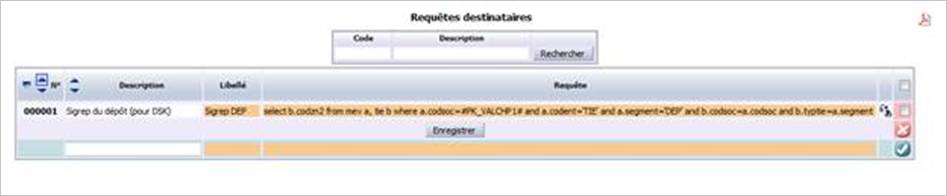
Cette table permet d’écrire des requêtes SQL qui seront exécutées lors de la recherche des destinataires personnalisés. La requête peut utiliser les mots clé existants pour le paramétrage des messages. Elle est limitée à 256 caractères et doit renvoyer une seule valeur avec le code de l’agent (l’édition se charge de rechercher l’adresse e-mail de l’agent).
Pour y accéder :
OU
L’écran suivant s’affiche :
Pour contacter les destinataires potentiels des alertes, il est impératif de compléter certaines informations de leur fiche utilisateur.
Le détail de la fiche apparaît à l’écran.
Cliquez sur Enregistrer pour valider votre saisie.
Les traces permettent de savoir ce qu'il est advenu (historique) et ce qu’il va advenir (futur) d’une donnée dans le temps. L’évolution fréquente des données nécessite en effet d'enregistrer dans le système les modifications apportées à certaines données jugées « sensibles ». La gestion des traces s’effectue dans le portail I_TRACE_F.
La gestion des alertes va se baser sur ces traces afin d’envoyer un e-mail à une liste de destinataires pour les informer de l’action à effectuer.
Exemples : tracer les litiges sur prix, valider une demande d’achat.
Attention : la mise en place des alertes est basée uniquement sur les éléments tracés dans le système (tables et champs), définis dans le portail I_TRACE_F. Cette fonctionnalité exploite donc les possibilités offertes par Oracle en termes de déclencheurs (triggers).
Ce portail centralise toute la gestion des alertes. Pour y accéder, tapez directement le code I_WARN_F dans la zone Accès direct, située dans la page d’accueil du logiciel. Il est également possible de passer par le menu classique de navigation. L’écran suivant s’affiche :
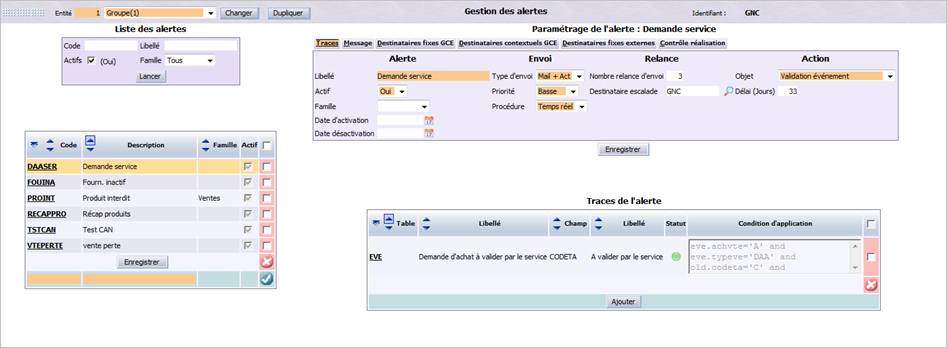
Ce portail se décompose en 3 parties :
Cette zone, située en haut de l’écran, vous permet de renseigner les critères à prendre en compte pour rechercher des alertes.
Pour effectuer une sélection, renseignez selon vos besoins les informations décrites ci-dessous puis cliquez sur le bouton Lancer. Seules les alertes correspondant à la sélection demandée seront affichées. Vous pouvez modifier à tout moment les critères de recherche. Ils peuvent également être combinés pour affiner et accélérer le traitement.
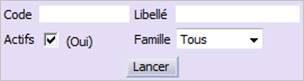
Renseignez les informations suivantes :
Code : indiquez le code de l’alerte à rechercher.
Libellé : saisissez le libellé (ou seulement une partie) des alertes à rechercher.
Actifs : cochez cette option pour afficher uniquement les alertes actives.
Famille : sélectionnez, dans la liste proposée, la famille d’alertes à rechercher (ex : achats, référentiel, etc.).
Cliquez sur Lancer pour afficher les résultats correspondants.
Ce tableau affiche la liste de toutes les alertes existantes, en fonction des critères de sélection demandés. Chaque ligne du tableau correspond à une alerte. Elles sont triées par défaut par ordre croissant selon leur code.
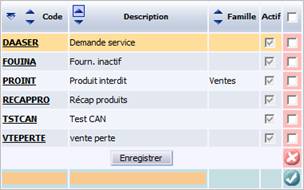
Vous pouvez visualiser les informations suivantes pour chaque alerte, (renseignées lors de sa création) :
Code : code de l’alerte, présenté sous la forme d’un lien hypertexte permettant d’accéder à son paramétrage.
Description : description longue de l’alerte.
Famille : code de la famille à laquelle appartient l’alerte (généralement, le domaine auquel elle s’applique).
Actif : case, cochée ou non, précisant si l’alerte est active.
La création d’une alerte est une procédure simple. Vous devez définir :
Positionnez-vous sur la dernière ligne de la liste des alertes. Puis, renseignez les informations suivantes :
Code (obligatoire) : saisissez un code de 12 caractères alphanumériques maximum identifiant de manière unique l’alerte.
Description (obligatoire) : renseignez une description de 18 caractères alphanumériques maximum, décrivant clairement l’alerte en cours de création.
Cliquez sur le bouton Ajouter ( ) pour valider votre saisie.
Dans la partie droite de l’écran, la nouvelle alerte à paramétrer s’affiche :

Une alerte se décompose ainsi :
Située dans la partie supérieure droite de l’écran, l’entête d’une alerte détaille ses caractéristiques principales (objet, destinataire, fréquence, etc.). Il est toujours visible, quel que soit l’onglet consulté.

Identifiez l’alerte en cours de création/modification.
Libellé (obligatoire) : saisissez un libellé de 30 caractères alphanumériques maximum, décrivant clairement la nature de l’alerte.
Actif (obligatoire) : cochez ou non cette option pour activer l’alerte. Vous pouvez ensuite borner dans le temps sa période d’activation.
Famille : sélectionnez, dans la liste proposée, la famille à laquelle appartient l’alerte (ex : achats, ventes ou référentiel). La liste d’aide propose uniquement les familles de tiers de type alerte, créées au préalable dans le portail I_FAMHIE_F.
Date d’activation : renseignez la date de début à partir de laquelle vous voulez activer l’alerte, soit en la saisissant, soit en la sélectionnant à partir du calendrier accessible en cliquant sur l’icône correspondante.
Date désactivation : renseignez la date de fin d’activation de l’alerte, soit en la saisissant, soit en la sélectionnant à partir du calendrier accessible en cliquant sur l’icône correspondante. Une fois cette date passée, l’alerte n’est plus émise même si elle est toujours active. Les dates d’activation et de désactivation déterminent la période de validité de l’alerte.
Attention : la période d’activation est facultative. Autrement dit, si vous ne précisez aucune date, l’alerte est valable indéfiniment.
Paramétrez le mode d’avertissement de l’alerte c’est-à-dire la manière dont elle sera signalée aux utilisateurs concernés.
Type d’envoi (obligatoire) : sélectionnez, dans la liste proposée, le mode d’avertissement de l’alerte. Les types d’envoi doivent être définis au préalable dans une table de codification utilisateur.
Priorité (obligatoire) : choisissez le degré d’importance du message d’alerte à sa toute première émission (basse, normale ou haute).
Procédure (obligatoire) : choisissez la procédure qui exécute l’envoi de l’alerte courante. Il peut y en avoir plusieurs selon le mode de gestion (en fin de journée, temps réel, hebdomadaire, etc.).
Déterminez le processus de relance et d’escalade de l’alerte lorsque celle-ci a été déclenchée et signalée aux utilisateurs concernés, sans résolution de leur part.
Nombre relance envoi : indiquez le nombre de relances faites aux destinataires de l’alerte, compris entre 1 et 9, avant de déclencher la procédure d’escalade. Lorsque ce nombre est atteint, le système envoie une escalade au destinataire indiqué ci-après et les destinataires principaux sont en copie. Le principe est d’alerter un utilisateur « administrateur » quand l’action demandée n’a pas été réalisée au bout des n relances.
Destinataire escalade : identifiez un utilisateur destinataire de l’escalade. Vous pouvez soit saisir son code directement, soit le sélectionner à partir d’une liste d’aide accessible en cliquant sur l’icône Loupe. Dès que vous saisissez un caractère, une liste déroulante s’affiche pour vous aider à choisir le destinataire.
Selon la nature de l’alerte, l’action peut être :
Objet (obligatoire) : sélectionnez, dans la liste proposée, l’action correspondant à l’alerte (ex : suppression d’un événement, modification d’un contrat, etc.).
Délai (Jours) : ce paramètre sert uniquement aux alertes émises sous forme d’une action. Il permet de calculer la date d’échéance de l’action en indiquant un nombre de jours à ajouter à sa date de création. Exemple : soit une alerte émise à chaque demande d’achat à valider par un service, sous forme d’action. Vous souhaitez que l’utilisateur ait 2 jours pour traiter cette action. En indiquant ici un délai de 2 jours, la date d’échéance de l’action est J+2.
Cliquez sur Enregistrer pour valider votre saisie.
Seuls les éléments tracés peuvent faire l’objet d’une alerte c’est-à-dire les données pour lesquelles des traces ont été explicitement paramétrées. Les traces définies seront contrôlées par le système pour déclencher l’alerte. Vous pouvez en ajouter autant que nécessaire. Elles représentent le contexte de déclenchement de l’alerte.
Attention : une alerte est générée pour chaque trace, obligatoirement active, ajoutée.
Cliquez sur le bouton Ajouter pour rechercher des traces préalablement définies (et qui ne soient pas déjà rattachées à une alerte). Renseignez les critères de sélection proposés et cliquez sur Lancer. A partir de la liste des résultats obtenus, cochez les traces concernées par l’alerte.
Vous obtenez l’écran suivant :

Les informations suivantes s’affichent automatiquement :
Table : code de la table tracée, présenté sous la forme d’un lien hypertexte. En cliquant dessus, vous accédez au détail de la trace.
Libellé : description longue de la trace.
Champ/Libellé : code et libellé du champ tracé dans la table ; plusieurs champs d’une même table pouvant être tracés.
Statut : témoin visuel indiquant le statut de la trace à l’instant T.
Condition d’application : liste des champs de la table tracée, saisis sous le format d’une requête SQL. Par exemple pour la table ZOD, le type de ZOD et le numéro de la ZOD. Il peut y avoir une ou plusieurs conditions d’application.
Il est également possible de supprimer une table tracée de l’alerte. Il suffit pour cela de cocher la case correspondante et de cliquer sur l’icône Supprimer. L’association de la trace à l’alerte est immédiatement supprimée.
Attention : après cette association, le statut s’il était vert ( ) passe à
l’orange (
) passe à
l’orange ( ) car la modification n’est pas active tant que la trace n’a
pas été réappliquée. Cette action s’opère en cliquant directement sur le code de table
pour accéder au portail I_TRACE_F. Vous pouvez ainsi
attendre d’avoir terminé le paramétrage de l’alerte pour activer la mise à jour de la
trace.
) car la modification n’est pas active tant que la trace n’a
pas été réappliquée. Cette action s’opère en cliquant directement sur le code de table
pour accéder au portail I_TRACE_F. Vous pouvez ainsi
attendre d’avoir terminé le paramétrage de l’alerte pour activer la mise à jour de la
trace.
C’est ici que vous définissez le message type de l’e-mail d’alerte qui sera envoyé aux utilisateurs concernés.
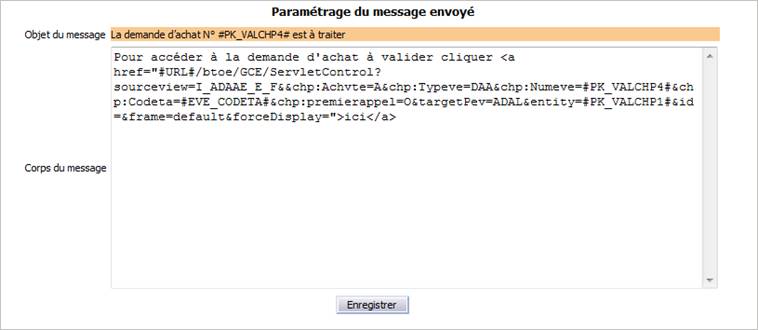
Renseignez les informations suivantes :
Objet du message (obligatoire) : saisissez un libellé décrivant l’objet du message d’alerte.
Corps du message : saisissez éventuellement un message détaillant les points relatifs à l’alerte (résolution, actions à engager, etc.). Vous pouvez le personnaliser à l’aide de mots-clés afin de le rendre plus explicite et notamment indiquer une adresse URL reprenant les variables de la donnée tracée.
Ces mots-clés sont des champs de la table des traces. Obligatoirement entourés du caractère #, ils sont limités à la liste suivante :
| Clé | Description |
|---|---|
| #NOMCHP# | Code du champ tracé |
| #DATMAJ# | Date de la modification |
| #HAUMAJ# | Heure de la modification |
| #PK_VALCHP1# | Valeur du champ 1 de clé de la table tracée |
| #PK_VALCHP2# | Valeur du champ 2 de clé de la table tracée |
| #PK_VALCHP3# | Valeur du champ 3 de clé de la table tracée |
| #PK_VALCHP4# | Valeur du champ 4 de clé de la table tracée |
| #PK_VALCHP5# | Valeur du champ 5 de clé de la table tracée |
| #PK_VALCHP6# | Valeur du champ 6 de clé de la table tracée |
| #PK_VALCHP7# | Valeur du champ 7 de clé de la table tracée |
| #PK_VALCHP8# | Valeur du champ 8 de clé de la table tracée |
| #PK_VALCHP9# | Valeur du champ 9 de clé de la table tracée |
| #PK_VALCHP10# | Valeur du champ 10 de clé de la table tracée |
| #PK_VALCHP11# | Valeur du champ 11 de clé de la table tracée |
| #PK_VALCHP12# | Valeur du champ 12 de clé de la table tracée |
| #PK_VALCHP13# | Valeur du champ 13 de clé de la table tracée |
| #PK_VALCHP14# | Valeur du champ 14 de clé de la table tracée |
| #PK_VALCHP15# | Valeur du champ 15 de clé de la table tracée |
| #PK_VALCHP16# | Valeur du champ 16 de clé de la table tracée |
| #PK_VALCHP17# | Valeur du champ 17 de clé de la table tracée |
| #PK_VALCHP18# | Valeur du champ 18 de clé de la table tracée |
| #PK_VALCHP19# | Valeur du champ 19 de clé de la table tracée |
| #PK_VALCHP20# | Valeur du champ 20 de clé de la table tracée |
| #VALPREC# | Valeur avant modification |
| #VALNEW# | Valeur après modification |
| #VALZN1# | Valzn1 de la trace |
| #VALZN2# | Valzn2 de la trace |
| #VALZN3# | Valzn3 de la trace |
| #VALZN4# | Valzn4 de la trace |
| #VALZN5# | Valzn5 de la trace |
| #UTIMOD# | Utilisateur ayant réalisé la modification |
| #DATMOD# | Date de dernière modification de la trace |
| #CODSOC# | Code société de la trace |
| #NUMORD# | Numéro d’ordre de la trace |
| #CONTEXTE# | Contexte décodé via la requête indiquée dans la table utilisateur 070 pour la table tracée. |
| #URL# | Racine de l’URL stockée dans le lib256 de la table utilisateur donnée par le N4 du paramètre PARAL2. |
| #EVE_XXXXX# |
Les mots-clés préfixés de #EVE_ permettent de rechercher un champ de la table EVE. Le nom du champ est indiqué après le préfixe en majuscules (#EVE_CODETA# pour eve.codeta par exemple). Ceci est notamment utilisé pour construire les URL dans le message si la table tracée n’est pas EVE mais EVT par exemple. Ce mot-clé ne fonctionne que si la table tracée commence par EV. |
Lors du décodage, si un problème intervient, le mot-clé ne peut être décodé. Dans ce cas, sa valeur est :
Dans le cas d’un message comportant une URL, il est possible d’utiliser une syntaxe HTML afin que l’e-mail ne présente pas l’URL mais uniquement un lien. Par exemple : < a href = ‘’URL’’>texte du lien </a>.
Il s’agit des destinataires permanents, obligatoirement utilisateurs et déclarés en tant que tels dans le portail de gestion I_PERPER_F. Cet onglet vous permet donc de définir et consulter la liste des destinataires fixes auxquels l’alerte courante est envoyée.
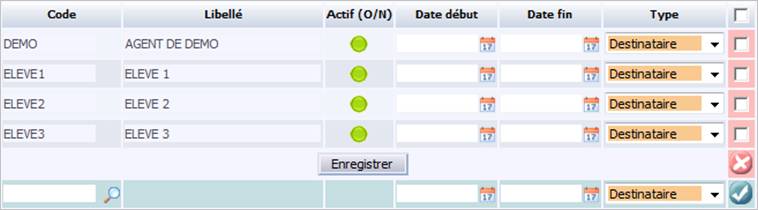
Pour ajouter un nouveau destinataire, positionnez-vous sur la dernière ligne du tableau. Puis, renseignez les informations suivantes :
Code (obligatoire) : renseignez le code agent du destinataire, soit en le saisissant, soit en le sélectionnant dans une liste d’aide accessible en cliquant sur l’icône Loupe.
Libellé : nom de l’agent affiché automatiquement après saisie du code.
Actif (O/N) : indicateur précisant si l’agent est actif ou non dans la base de données du système.
Actif
 Inactif
Date début/fin : saisissez éventuellement la période pendant laquelle le destinataire recevra l’alerte. Une fois périmée, l’alerte n’est plus envoyée à ce destinataire. Si vous ne précisez aucune date, cela signifie qu’il s’agit d’un destinataire permanent.
Type (obligatoire) : sélectionnez, dans la liste proposée, le type de destination souhaité. Vous avez 3 choix : destinataire (principal), copie ou copie cachée.
Cliquez sur Ajouter ( ) pour valider votre saisie.
Il est également possible de supprimer à tout moment un ou plusieurs destinataires. Il suffit pour cela de cocher les cases correspondantes et de cliquer sur l’icône Supprimer. Les destinataires sont supprimés et ne recevront plus cette alerte.
Il s’agit de destinataires qui sont susceptibles de recevoir les e-mails d’alerte envoyés, selon le contexte de la trace sur laquelle l’alerte se déclenche.
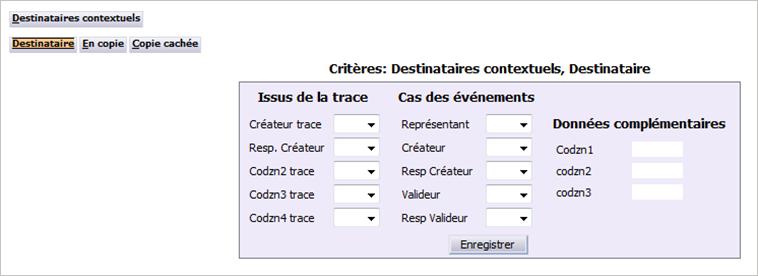
Il y a trois contextes possibles, chacun représenté par un onglet, afin de différencier les utilisateurs à mettre en destinataire principal (onglet par défaut) et ceux à mettre en copie ou copie cachée. Cliquez donc obligatoirement sur l’onglet souhaité avant de débuter votre saisie.
Les destinataires potentiels sont classés en 4 catégories :
Pour chaque catégorie et chaque champ, vous devez précisez si oui ou non l’e-mail d’alerte doit être envoyé. Répétez cette saisie pour chaque contexte (destinataire principal, copie ou copie cachée) où il y aurait des destinataires éventuels.
Cliquez sur Enregistrer pour sauvegarder votre saisie.
Il s’agit des destinataires issus des données de chaque trace concernée par l’alerte.
Créateur trace : agent ayant effectué l’action à l’origine de la trace.
Resp. créateur : responsable hiérarchique (N+1) du créateur de la trace.
Codzn2 trace : donnée paramétrée dans la première colonne Destinataire du champ de la trace.
Codzn3 trace : donnée paramétrée dans la seconde colonne Destinataire du champ de la trace.
Codzn4 trace : donnée paramétrée dans la troisième colonne Destinataire du champ de la trace.
Les destinataires issus d’un événement sont stockés dans un champ de la table des événements commerciaux. Ils sont valables pour toutes les tables traitant des événements (nom de table commençant par EV).
Représentant : représentant de l’événement.
Créateur : agent ayant créé l’événement.
Resp. créateur : responsable hiérarchique (N+1) du créateur.
Valideur : agent ayant validé l’événement.
Resp. valideur : responsable hiérarchique (N+1) du valideur.
Il s’agit de destinataires référencés dans une donnée complémentaire de la table tracée. Il est indiqué ici le segment et le numéro de la codzn tel que référencés dans la table ZON (exemple : ACE001). Il est possible de définir des données complémentaires et des ZOD du segment principal uniquement. Dans le cas de ZOD datées, le système prend en compte la ZOD en cours à la date d’envoi de l’alerte.
Le champ codzn Service permet d’indiquer une donnée complémentaire de la table tracée dans laquelle est indiqué un service. Dans ce cas, les destinataires sont tous les destinataires rattachés à ce service.
Un destinataire personnalisé est issu d’une requête SQL exécutée lors du traitement d’envoi des alertes. Le script SQL est sélectionné dans la liste des requêtes personnalisées, définies dans la table de codification correspondante.
Il permet de définir la liste des destinataires de l’alerte qui ne sont PAS référencés , autrement dit « externes » au système.

Pour ajouter un nouveau destinataire externe, positionnez-vous sur la dernière ligne du tableau. Puis, renseignez ses coordonnées (civilité, nom, prénom, adresse e-mail et type d’envoi).
Cliquez sur Ajouter () pour valider votre saisie.
Il est également possible de supprimer à tout moment un ou plusieurs destinataires externes. Il suffit pour cela de cocher les cases correspondantes et de cliquer sur l’icôneSupprimer. Les destinataires sont supprimés et ne recevront plus cette alerte.
Une fois l’alerte émise, il est possible d’assurer son suivi en vérifiant si l’action (sélectionnée dans l’entête de l’alerte) qui devait être effectuée a bien été faite ou non. Cet onglet vous permet donc de saisir une requête SQL à utiliser pour faire ce contrôle de réalisation. Cette requête sera notamment nécessaire pour procéder à une éventuelle relance et escalade.
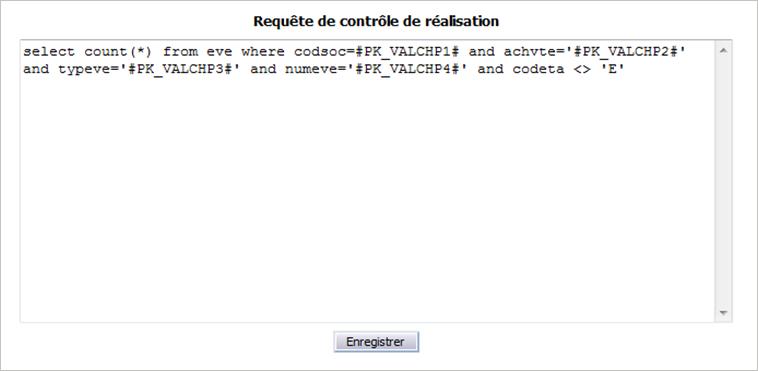
La requête saisie doit impérativement récupérer une valeur via l’instruction count(*) :
Notez que vous pouvez également utiliser les mêmes mots-clés que ceux disponibles pour la définition du corps de message d’alerte.
Lorsqu’une alerte devient obsolète, vous avez la possibilité de la supprimer rapidement.
Les alertes sont immédiatement supprimées.
Une fois le paramétrage des alertes effectué, il est possible d’exécuter les traitements d’édition correspondants, utilisant à la fois Streamserve pour l’envoi des e-mails et ACE pour la génération des actions utilisateur.
Pour y accéder :
L’écran suivant s’affiche :
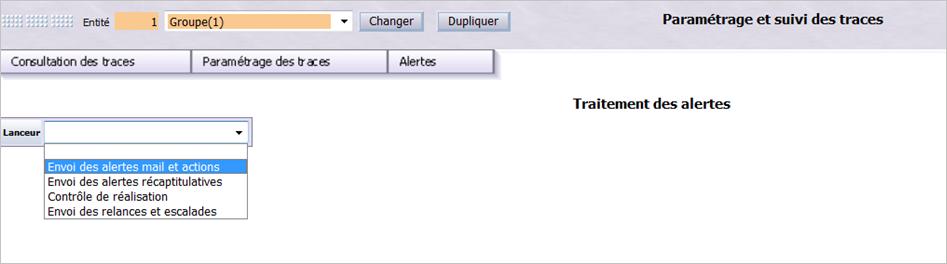
Sélectionnez le lanceur souhaité. Renseignez les critères de sélection proposés. Paramétrez l’exécution du traitement d’édition. Cliquez sur Lancer pour valider votre saisie.
Lorsqu’une alerte génère une action utilisateur (paramètre défini dans son entête), celle-ci est initialisée avec les données suivantes :
| Tiers de l’action |
Tiers de la trace si cette dernière concerne la table des tiers, Tiers de l’événement si la trace concerne un événement, Tiers de l’alerte dans les autres cas. |
| Code action | Paramètre indiqué pour l’alerte ou ALERTE par défaut. |
| Commentaire | Reprend l’objet du message (limité à 40 caractères). |
| Libellés 1 et 2 | Chacun reprend le libellé de l’alerte. |
| Demandeur | Code agent indiqué dans l’option L1 du paramètre PARALT positionné au niveau général. |
| Destinataire | Destinataires principaux de l’alerte. |
| Montant 1 | Montant de l’événement si la trace concerne un événement. |
| Montant 2 | Numéro de la trace, utilisé lors du contrôle de réalisation afin de solder la trace si celle-ci est réalisée. |
| Echéance | Date et heure du traitement + nombre de jours indiqués dans le paramétrage de l’alerte. |
L’envoi des e-mails immédiats est traité par la procédure ALERTE_MAIL. Par défaut, la fréquence d’envoi est fixée à 5 minutes. C’est le lanceur ALER01 de la fonction ALERTEE1 qui est utilisé. Ce traitement effectue les étapes suivantes :
Etape 1
Sélection des traces pour lesquelles un code alerte existe, ayant un type d’envoi Mail, Mail+Tim ou Tim, et qui ont un flag dont la valeur est vide. La sélection est triée par numéro de trace.
Etape 2
Pour chaque trace sélectionnée :
Note : le traitement ne prend pas en compte les erreurs d’envoi de messages par Streamserve ou par le serveur de messagerie.
L’envoi d’e-mails récapitulatifs est pris en charge par la procédure ALERTE_RECAP. C’est le lanceur ALER02 de la fonction ALERTEE1 qui est utilisé pour ce traitement :
Etape 1
Sélection des traces pour lesquelles un code alerte existe, ayant un flag dont la valeur est vide et dont le type d’envoi est « Récapitulatif ». Les traces sont triées par alerte.
Etape 2
Pour chaque code alerte, les traces sont regroupées dans un même fichier PDF qui indique :
Comme dans toute procédure classique d’alerte, ACE se charge de faire les relances et escalades lorsque l’alerte n’est pas prise en charge. Elles sont traitées par la procédure ALERTE_RELESC programmée quotidiennement. Celle-ci effectue 2 traitements :
C’est le lanceur MAJREL de la fonction ALERTEE1 qui est utilisé. Le traitement effectue les opérations suivantes :
Etape 1
Sélection des traces pour lesquelles il est indiqué que le traitement de contrôle de réalisation doit être réalisé.
Etape 2
Pour chaque alerte sélectionnée, exécution de la requête de contrôle de réalisation :
C’est le lanceur RELESC de la fonction ALERTEE1 qui est utilisé. Le traitement effectue les opérations suivantes :
Etape 1
Sélection des traces pour lesquelles le traitement de contrôle de réalisation implique une relance ou escalade.
Etape 2

