Les conditions tarifaires spéciales (I_VCTS_F)

Cette fonctionnalité vous permet de déterminer les conditions tarifaires à appliquer en fonction du QUI (tiers, famille de tiers, groupe de tiers, etc.) et du QUOI (produit, famille de produits, fournisseur principal du produit, etc.).

Il existe différents types de conditions tarifaires :

Une condition tarifaire peut s’exprimer pour une durée déterminée en :

Elle peut d’autre part être définie par plages de quantité ou de chiffre d’affaires.

Elle s’applique au niveau le plus fin à un tiers pour un produit déterminé mais peut également être définie à un niveau plus global comme par exemple :

Afin d’optimiser l’appel prix au moment du calcul du prix d’une ligne de commande, une grille d’autorisations vous permet de déterminer les types de conditions tarifaires applicables dans l’entreprise.

Cette documentation vous décrit la gestion des conditions tarifaires de vente, mais le principe est sensiblement le même pour les conditions tarifaires d’achat.

Généralités

Accès

Portail I_VCTS_F pour les conditions tarifaires de vente

Portail I_ACTS_F pour les conditions tarifaires d’achat

Pour en savoir plus, consultez la documentation de référence Les conditions tarifaires ( GCTV).

Paramétrage

Par défaut, le portail de gestion des conditions tarifaires spéciales (CTS) n’est pas prévu pour être utilisé dans le paramétrage de business view fictives (voir I_CONF_F, onglet Liste des BV ou I_BV_F).

Si vous souhaitez gérer des habilitations différentes par type de CTS ou définir plusieurs portails de gestion des CTS, la solution est la suivante :

  • Définir un portail fictif « I_{code Achat-Vente}QUIQOI_CTS_{type de condition tarifaire}_F » avec une cible particulière qui pointe sur la BV réelle « I_{code Achat-Vente}QUIQOI_CTS_F ». (voir I_CONF_F, onglet « Liste des BV »). Sur cette cible particulière, positionnez le paramètre TYPCOT avec une seule valeur de type de condition, la même valeur que celle donnée au nom de la BV « I_{code Achat-Vente}QUIQOI_CTS_{type de condition tarifaire}_F »,
  • Définir éventuellement un portail dynamique qui rassemble ces portails fictifs,
  • Définir les habilitations utilisateur à ces portails.
Gérer les conditions tarifaires

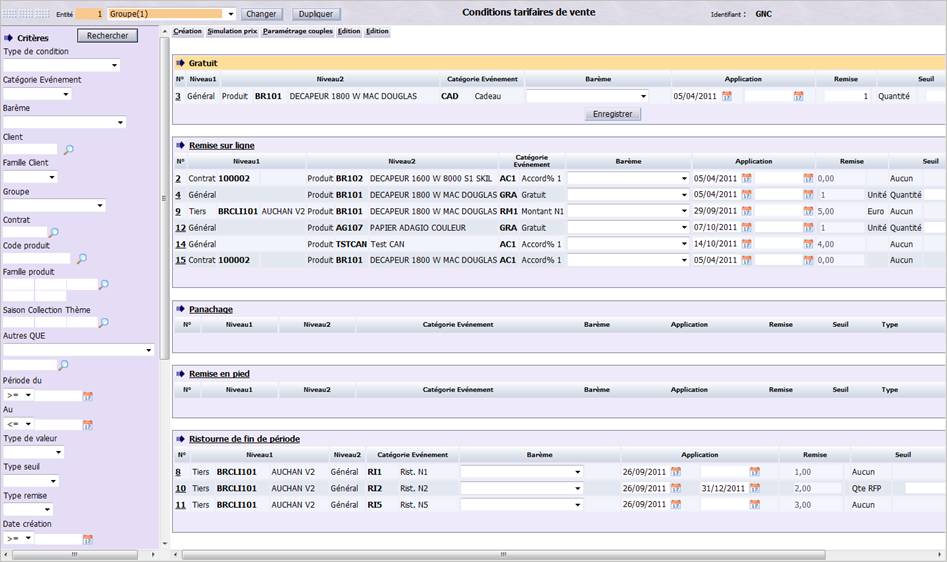
Pour accéder à cette fonctionnalité, ouvrez le portail I_VCTS_F à partir de l’écran d’accueil d’ACE. L’écran suivant s’affiche :

Il se décompose en deux parties :

Rechercher des conditions tarifaires

Cette zone, située à gauche de l’écran, vous permet de rechercher des conditions tarifaires en fonction des critères proposés. Cette sélection est facultative. En effet, si vous ne précisez aucun critère, le tableau affichera par défaut tous les ordres d’exécution existants à la date du jour. Pour effectuer une sélection, renseignez selon les besoins les informations décrites ci-dessous puis cliquez sur le bouton Rechercher pour mettre à jour les résultats.

Vous pouvez modifier à tout moment les critères de recherche, ou les réinitialiser en cliquant sur le bouton correspondant (). Dans ce cas, les critères choisis sont effacés et les options de recherche par défaut du système sont rétablies. Ils peuvent également être combinés pour affiner et accélérer le traitement.
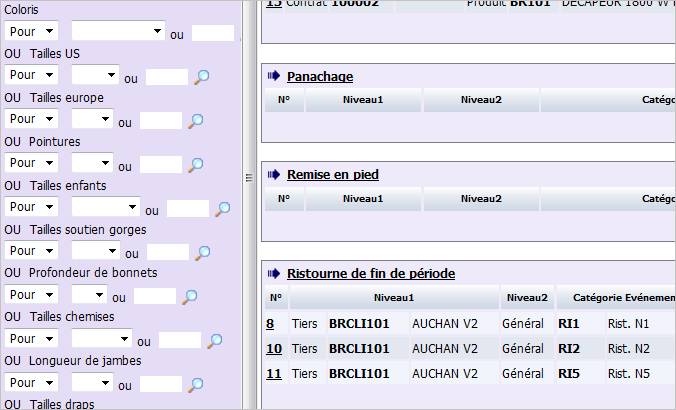

Dans un contexte multi variantes (paramètre MULVAR) et si le type de condition choisi le permet, il vous est possible de retrouver les conditions tarifaires concernant une déclinaison ou un regroupement de déclinaisons. Tous les critères de déclinaison figurent en effet dans la zone de recherche, après les critères communs à tout produit :

Exemples ci-dessus : coloris, tailles US, longueur de jambes, etc.

Une liste de valeurs propose le contenu de la table de référence associée au critère de déclinaison. Choisissez une déclinaison ou alors un regroupement de déclinaisons. L’icône Loupe vous permet la recherche de regroupements du critère.

Liste des conditions tarifaires

Ce tableau affiche la liste de toutes les conditions tarifaires existantes, en fonction des critères de sélection demandés. Elles sont triées selon leur type (remise sur ligne, remise en pied, panachage, etc.). Chaque ligne du tableau correspond à une condition tarifaire.

La liste des conditions tarifaires sélectionnées indique également si la condition fait l’objet d’un filtre supplémentaire sur les déclinaisons. En effet, dans le cas d’un produit à multi-variantes (paramètre MULVAR) et si le type de condition choisi le permet, une colonne Déclinaison apparaît avant la case de suppression. Pour chaque condition, sont affichés le mode d’application (Pour ou Sauf) ainsi qu’un libellé long de la valeur du critère ou du regroupement choisi (exemple : « Pour Grandes tailles », « Sauf Taille XL »).

Il suffit de cliquer sur le numéro d’une condition tarifaire pour afficher ses caractéristiques détaillées et éventuellement la modifier.

Plusieurs options vous sont proposées par défaut sous forme d’onglets :

  • Création pour créer une condition tarifaire,
  • Simulation Prix pour effectuer une simulation de prix à partir de conditions tarifaires,
  • Paramétrage couple pour déterminer les types de conditions tarifaires applicables,
  • Edition pour éditer les conditions tarifaires.

Créer une condition tarifaire

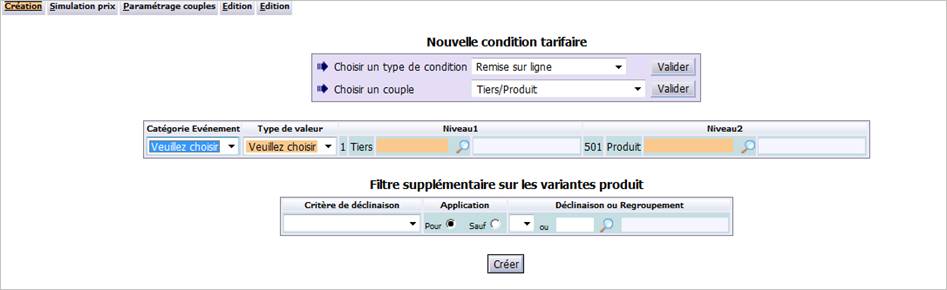
Cliquez sur l’onglet principal Création. L’écran suivant s’affiche :

La création d’une condition tarifaire se déroule en plusieurs étapes :

  • Choisissez, dans la liste proposée, le type de condition tarifaire à appliquer puis cliquez sur Valider .
  • Choisissez ensuite, dans la liste de valeurs, le couple QUI/QUOI puis cliquez sur Valider ,
  • Remplissez le tableau en renseignant la catégorie, le niveau 1 (le QUI) et le niveau 2 (le QUOI) puis cliquez sur Créer .

De plus, une zone Filtre supplémentaire sur les variantes produit est disponible si vous gérez le contexte multi variantes (voir paramètre MULVAR) et si le type de condition tarifaire le permet. La saisie de ce filtre est facultative.

Critère de déclinaison : une liste de valeurs vous propose les critères de déclinaison triés par ordre alphabétique. Sélectionnez l’un des critères pour avoir accès aux champsApplication Déclinaison ou Regroupement.

Application : choix entre Pour (valeur par défaut) ou Sauf.

Déclinaison : la liste des valeurs proposées est issue de la table de référence du critère de déclinaison choisi (triée par ordre alphabétique). Si vous choisissez une déclinaison, vous ne pouvez choisir un regroupement.

Regroupement : code du regroupement de déclinaisons. Une recherche (icône Loupe) vous permet d’accéder aux regroupements de déclinaisons du critère choisi. Si vous choisissez un regroupement, vous ne pouvez choisir une déclinaison.

Même s’il est facultatif, ce filtre est utilisé dès la création d’une condition tarifaire.

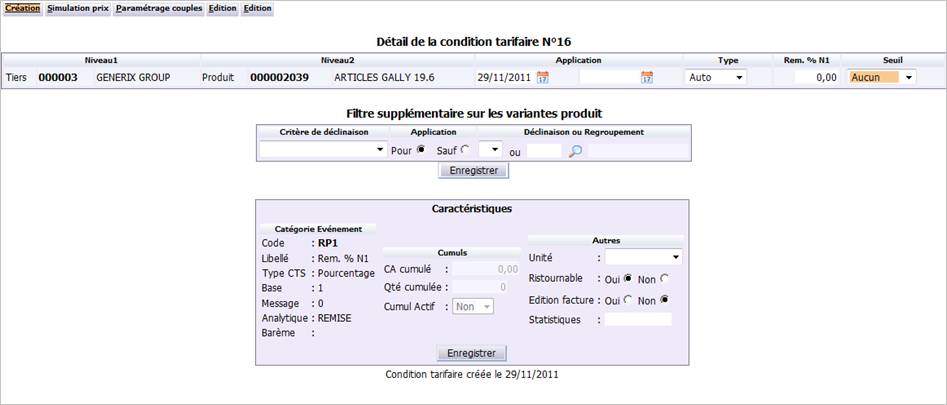
Après avoir cliqué sur Créer, le système affiche immédiatement les caractéristiques de la nouvelle condition tarifaire :

Il vous suffit d’en modifier éventuellement les caractéristiques. Selon le type de condition tarifaire, il est possible de définir d’autres informations comme, par exemple, les différents seuils affectés aux produits gratuits.

Simulation de prix

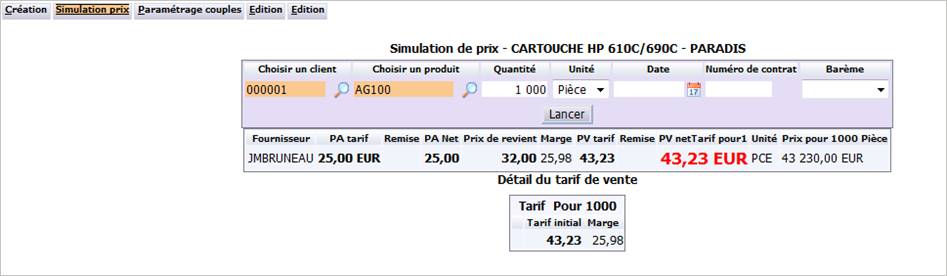
Cette fonctionnalité vous permet de tester et simuler les prix pour un produit/client de votre choix, afin de mesurer l’impact des conditions tarifaires définies.

Pour cela, renseignez obligatoirement un client et un produit. Vous pouvez soit saisir les sigles, soit sélectionner ces informations à partir d’une liste d’aide accessible en cliquant sur l’icône Loupe.

Puis saisissez une quantité pour le produit sélectionné, une unité, une date, un numéro de contrat et un barème. Cliquez sur le bouton Lancer pour valider votre simulation. Vous pouvez alors consulter immédiatement l’impact des conditions tarifaires pouvant affecter ce couple client/produit : prix d’achat, prix de revient, remises, prix de vente et marge dégagée.

Paramétrage des couples QUI/QUOI

Cette fonctionnalité, accessible en cliquant sur l’onglet Paramétrage couples, vous permet de définir un ensemble de couples QUI/QUOI disponibles en fonction d’un type de condition tarifaire pour établir les conditions tarifaires.

Pour en savoir plus, consultez la documentation Autorisation des couples QUI/QUOI (GCTV_6).

Edition des conditions tarifaires

Cette fonctionnalité vous permet d’éditer les conditions tarifaires. Plusieurs types d’édition sont proposés (liste de valeurs).

Il ne vous reste plus qu’à saisir les critères de tri et de sélection des éléments que vous souhaitez voir apparaître sur votre édition.