Lorsque la marchandise commandée par des clients arrive en magasin ou en entrepôt, l’expédition au client doit être organisée. Cette expédition peut prendre plusieurs formes selon le distributeur et selon les demandes du client (livraison par courrier, par coursier, livraison dans un magasin de l’enseigne, livraison dans un point Relais, livraison à domicile). La livraison est généralement accompagnée d’un bon de livraison et d’une facture indiquant le reste à payer.
La livraison réduit le compteur de stock physique et sortira définitivement le stock de l’entrepôt, le distributeur n’en ayant plus la propriété physique. Ce flux de vente ressemble au flux de vente négoce.
|
|
I_VLIV_F (accès direct) |
Pour accéder à cette fonctionnalité :
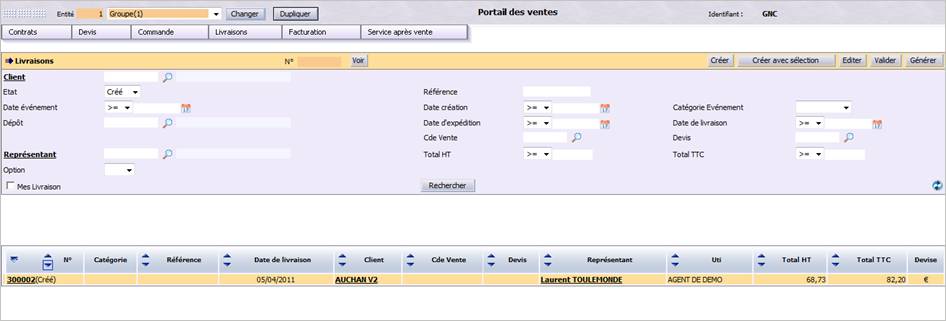
L’écran suivant s’affiche :
Il se décompose en deux parties :
Cette zone, située en haut de l’écran, vous permet de rechercher des livraisons en fonction des critères proposés. Cette sélection est facultative. En effet, si vous ne précisez aucun critère, le tableau affichera par défaut toutes les livraisons existantes à la date du jour. Pour effectuer une sélection, renseignez selon les besoins les informations décrites ci-dessous puis cliquez sur le bouton Rechercher pour mettre à jour le tableau. Seules les livraisons correspondant à la sélection demandée seront affichées. Vous pouvez modifier à tout moment les critères de recherche. Ils peuvent également être combinés pour affiner et accélérer le traitement.
D’autre part, vous pouvez réinitialiser les critères de sélection à n’importe quel
moment, en cliquant sur le bouton correspondant (
). Dans ce cas, les critères choisis sont
effacés et les options de recherche par défaut du système sont rétablies.

N° : cette ligne située au-dessus des critères vous permet de saisir directement le numéro de la livraison à rechercher. Une fois saisi, cliquez sur le bouton Voir pour l’afficher.
Client : renseignez le client pour lequel vous recherchez/créez des livraisons, soit en saisissant directement son code, soit en le sélectionnant à partir d’une liste d’aide accessible en cliquant sur l’icône Loupe.
Attention !
Le client doit être renseigné AVANT de créer une livraison.
Etat : sélectionnez, dans la liste proposée, le statut des livraisons à rechercher (créé, soldé ou validé).
Référence : saisissez la référence de la livraison à rechercher.
Date événement : indiquez la période des événements à rechercher, soit en définissant une période bornée (opérateur mathématique + date), ou bien en sélectionnant une date précise à partir du calendrier.
Date création : indiquez la période de création des livraisons à rechercher, soit en définissant une période bornée (opérateur mathématique + date), ou bien en sélectionnant une date précise à partir du calendrier.
Catégorie Evénement : sélectionnez la catégorie d’événement à rechercher (commandes Web, contremarque, etc.). Cette caractéristique permet, par exemple, de différencier les commandes, notamment sur la notion de contremarque. Cette différenciation est nécessaire pour permettre la génération des commandes fournisseur de contremarque.
Dépôt : renseignez le dépôt des livraisons à rechercher, soit en saisissant directement son code, soit en le sélectionnant à partir d’une liste d’aide accessible en cliquant sur l’icône Loupe.
Date d’expédition : indiquez la période d’expédition à rechercher, soit en définissant une période bornée (opérateur mathématique + date), ou bien en sélectionnant une date précise à partir du calendrier.
Date de livraison : indiquez la période de livraison à rechercher, soit en définissant une période bornée (opérateur mathématique + date), ou bien en sélectionnant une date précise à partir du calendrier.
Cde Vente : renseignez la commande de vente dont vous recherchez les livraisons, soit en saisissant son numéro, soit en la sélectionnant à partir d’une liste d’aide accessible en cliquant sur l’icône Loupe.
Devis : indiquez le devis pour lequel vous recherchez la livraison correspondante, soit en saisissant son numéro, soit en le sélectionnant à partir d’une liste d’aide accessible en cliquant sur l’icône Loupe.
Représentant : renseignez le représentant affecté aux livraisons à rechercher, soit en saisissant directement son code, soit en le sélectionnant à partir d’une liste d’aide accessible après avoir cliqué sur l’icône Loupe.
Total HT/TTC : indiquez un montant global HT et/ou TTC, en sélectionnant un opérateur mathématique (>=, <=, etc.) puis en saisissant une valeur dans la zone correspondante.
Ex : toutes les livraisons dont le montant TTC est supérieur à 10000 euros.
Mes Livraisons : cochez cette option pour afficher uniquement les livraisons créées par l’utilisateur actuellement connecté à ACE.
Cliquez sur Rechercher pour afficher les résultats.
Ce tableau affiche la liste de toutes les livraisons existantes, en fonction des critères de sélection demandés. Elles sont triées, par défaut, par ordre décroissant selon leur numéro (du plus grand au plus petit). Chaque ligne du tableau correspond à une commande.

Vous pouvez visualiser les informations suivantes pour chaque commande, renseignées lors de sa création et non modifiables à ce niveau :
N° : numéro de la livraison attribué automatiquement par le système à sa création. Il est également un lien hypertexte sur lequel il est possible de cliquer pour accéder au détail de la livraison. Il est suivi de l’état de la livraison, indiqué entre parenthèses (créé, soldé ou validé).
Catégorie : code et libellé de la catégorie d’événement.
Référence : référence de la livraison.
Date de livraison : date de livraison prévue.
Client : code du client à livrer, présenté sous la forme d’un lien hypertexte pour accéder directement à la fiche client.
Cde Vente : numéro de la commande de vente correspondant à la livraison, lorsqu’elle existe. S’il s’agit d’une livraison directe au client (c’est-à-dire sans commande préalable), la cellule est vide.
Devis : numéro du devis affecté à la commande, s’il existe.
Représentant : nom du représentant affecté à la livraison.
Uti : libellé de l’utilisateur ayant créé la livraison.
Total HT/TTC : montants totaux HT et TTC de la livraison, exprimés dans la devise indiquée.
Devise : symbole de la devise de la livraison.
Cette fonctionnalité a pour objectif de faire partir la marchandise du magasin pour une livraison ou un enlèvement client.
Les livraisons sont créées soit :
Une livraison concerne un client et un seul, un dépôt et un seul, mais peut regrouper plusieurs commandes. Lors de la création du bon de livraison, le dépôt choisit les commandes à expédier dans la liste des commandes validées possédant un reste à livrer supérieur à zéro. Il est toujours possible de rajouter une commande sur une livraison en cours. Lors de la création, les lignes sont créées avec les lignes des commandes à préparer. Par défaut, la quantité proposée est le reste à livrer de la commande. A cette étape, le compteur de stock « Réservé » est décrémenté de la quantité préparée, au profit du compteur « En cours de préparation ».
Lors de la création du bon de livraison, un contrôle de stock est réalisé afin de s’assurer que chaque article est préparable. Ce contrôle est bloquant : si au moins un des articles de la commande est en rupture, la préparation ne peut être créée.
L’option Générer du portail des livraisons permet de lancer une génération des bons de livraison selon deux modes :
Pour débuter votre saisie :
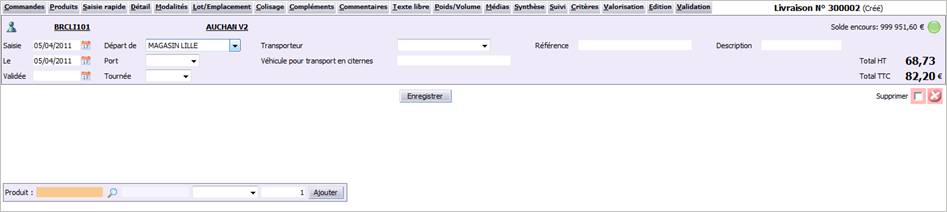
Une livraison se présente de la façon suivante :
Elle est composée des onglets suivants :
Onglet principal de la livraison, il vous permet de saisir les quantités livrées au client.
Pour de plus amples informations, cliquez ici.
Cet onglet a pour utilité de gérer manuellement l’affectation des lots et emplacements des articles gérés selon ce mode. Par ailleurs, des informations supplémentaires sont consultables, notamment les informations de prix (non modifiables) de la commande d’origine.
Cet onglet reprend les informations de la commande, à ceci près que l’adresse de livraison n’est plus modifiable.
La différence notoire avec la commande réside dans le choix du transporteur : vous avez ici la possibilité de simuler le coût de transport pour cette expédition, en fonction des transporteurs connus et des tarifs transport renseignés (I_TRPTAR_F). Le bouton Simuler permet d’afficher le coût de transport et le délai pour chaque transporteur afin de choisir le transporteur. Le choix du transporteur met à jour le transporteur et le régime transport du bon de livraison.
La sélection d’un transporteur ajoute un frais de transport sur la livraison selon la règle suivante : le frais de transport TRA est utilisé pour créer un frais facturable du montant calculé par la simulation transport. Le montant total de la livraison est donc augmenté du montant du frais TTC. Ce frais est soumis à une TVA normale. Il n’y a pas de génération lorsqu’il existe déjà sur la livraison un frais de port gratuit (code frais GRAT).
Cette fonctionnalité vous aide à déclarer le contenu du ou des colis correspondant à l’expédition des produits d’un bon de livraison. Pour en savoir plus, consultez la documentationI_VCOL_F (le colisage déclaratif). La description de la composition des colis de l’expédition est réalisée dans cet onglet. Ce colisage est facultatif.
Ce colisage est déclaratif :
Une fois les quantités expédiées enregistrées, l’affectation des lots et emplacements peut être lancée. Cette affectation peut également être saisie manuellement par l’onglet Détail de l’écran d’expédition.
L’affectation automatique affecte le lot et emplacement (pour les produits répondant à ce mode de gestion des stocks) selon la règle suivante :
| Type d’affectation | Algorithme de recherche de l’emplacement |
| Proximité |
Recherche de l'emplacement en effectuant un tri croissant sur l'indice de proximité de l'emplacement (rechercher à minimiser les déplacements). |
| L.I.F.O. |
Recherche de l'emplacement en effectuant un tri décroissant sur la date d'entrée dans l'emplacement (L.I.F.O.). |
| F.I.F.O. |
Recherche de l'emplacement en effectuant un tri croissant sur la date d'entrée dans l'emplacement (F.I.FO.). |
| Proxi – F.I.F.O. |
Recherche de l'emplacement en effectuant un tri croissant sur l'indice de proximité de l'emplacement et un tri croissant sur la date d'entrée en stock (d'abord rechercher à minimiser les déplacements et appliquer ensuite le F.I.FO.). La quantité sélectionnée est alors un multiple de la quantité minimale de l'emplacement. |
| Epuisement |
Recherche de l'emplacement en effectuant un tri croissant sur la quantité de l'article dans l'emplacement (rechercher à vider les emplacements). |
Les informations de valorisation permettent de :
Vous pouvez éditer, via cet onglet, le bon de livraison.
Une fois les quantités saisies et les informations de lots et emplacement renseignées, la livraison est validée, ce qui correspond en général à la fermeture du camion. Cette validation opère les actions suivantes :
Le solde des livraisons intervient après la facturation. La livraison passe à l’état « Soldée » et n’est plus modifiable. Le solde est réalisé de deux manières différentes :
Le solde ne peut être lancé que s’il existe au moins une facture validée.
L’écran de saisie des produits d’une livraison est accessible en cliquant sur l’onglet Produits. La partie inférieure de l’écran affiche alors les informations suivantes :
La liste des produits permet de renseigner les quantités livrées. Ces quantités sont modifiables à la baisse, mais il n’est pas possible d’indiquer une quantité livrée supérieure à la quantité commandée. L’unité du produit n’est pas non plus modifiable.
Les onglets disponibles sont :
Le bouton Enregistrer, situé en bas de tableau, permet de valider et d’enregistrer les données modifiées, puis de rafraîchir toutes les informations du tableau (et notamment faire apparaître les nouvelles cadences éventuellement créées lorsque l’on diminue la quantité d’une ligne).
N° : numéro de poste et numéro de ligne, éléments indispensables si votre préparateur travaille en mode déclaratif.
Produit : code et libellé du produit. Le code est un lien hypertexte sur lequel vous pouvez cliquer pour accéder à la fiche produit.
Unité : unité de vente du produit (voir fonction I_TBL_F, code UNI).
Qté cde : quantité en commande de vente.
Icône Nomenclature : si le poste possède des sous-postes, une icône apparaît à la suite du libellé produit. Elle vous donne accès à la liste des sous-postes du poste.
Icône Lot : permet de saisir les lots et emplacements de la ligne.
Qté cdée : elle peut être modifiée à condition que l’on ne dépasse pas la quantité initialement commandée. En cas de diminution de la quantité, une nouvelle cadence est automatiquement créée avec les données initiales de la cadence et l'écart de quantité.
Qté préparée : à chaque modification de quantité, la quantité totale du poste (quantité préparée) est automatiquement calculée à nouveau ainsi que le reste à préparer.
la liste des produits permet de renseigner les quantités livrées. Ces quantités sont modifiables à la baisse, mais il n’est pas possible d’indiquer une quantité livrée supérieure à la quantité commandée. L’unité du produit n’est pas non plus modifiable
Poids réel : poids réel du produit.
Reste : information mise à jour automatiquement dès que l'on modifie la quantité de la ligne.
Au départ (lors de l'affichage du tableau), cette information correspond au reste à livrer de la commande (quantité commandée – quantité déjà livrée).
Colis : cette information ne peut être modifiée que sur la ligne n°1 du tableau. La notion de colis est indicative. Elle peut être utilisée dans le cas de la simulation des coûts de transport pour les tarifications gérant une unité d’œuvre à la palette (I_TRPTAR_F).
Lot et Emplacement : outre l'onglet Saisie LOT/EMP, une icône vous permet de modifier le lot et l’emplacement. Elle est accessible sur la ligne de livraison à côté de la référence du lot lorsque l’option est permise.
La référence du lot (12 caractères visibles) peut être modifiée uniquement si le produit est géré en stock par lot (suivi en stock = L) ou par lot et emplacement (suivi en stock = X). Une info-bulle permet d'obtenir des renseignements sur le lot :
En cliquant sur l’icône représentant un point d’interrogation, vous pouvez visualiser le détail de la fiche lot. L’icône représentant une loupe vous permet quant à elle d'obtenir une recherche sur le lot.
La page est appelée en pré-chargeant le code produit et le sigle dépôt. Lorsque la recherche multicritère sur les lots est appelée dans ce contexte, le code produit et le sigle dépôt ne peuvent pas être modifiés. Si un élément est sélectionné dans la page de recherche des lots, la référence choisie pour le lot est automatiquement renseignée.
L’emplacement peut être modifié si le produit est géré en stock par emplacement (suivi en stock = E) ou par lot et emplacement (suivi en stock = X).
Une info bulle permet d'obtenir des renseignements sur l'emplacement :
L’icône représentant une loupe permet d'obtenir une recherche des emplacements du dépôt qui contiennent le produit choisi.
Attention : si vous cliquez sur l'icône Nomenclature ou l'icône de saisie rapide des lots et emplacements avant d'avoir validé les modifications effectuées dans le tableau, ces modifications seront perdues. Ce mode de fonctionnement est imposé afin d'éviter d'effectuer les deux modifications en même temps : modification de la quantité dans le tableau ET saisie des lots et emplacements ou, modification des sous postes dans une autre partie de la page avec une quantité de poste qui n'aurait pas été réactualisée.
Les commentaires et textes libres enrichissent chaque poste de données informatives exploitées éventuellement dans les éditions
Cet onglet vous permet de consulter les stocks du produit livré par appel du portail de gestion des stocks A_STK_F, en utilisant le code produit et le sigle dépôt.
Si un lot est précisé sur la ligne de livraison, alors le système appelle le portail avec par défaut l'option Produit/lot/dépôt en utilisant en plus la référence du lot.
Si un emplacement est précisé sur la ligne de livraison, alors le système appelle le portail avec par défaut l'option Produit/emplacement/dépôt en utilisant la référence lot et le code emplacement.
Cette option permet de saisir des commentaires associés à la ligne de livraison. Le libellé qui apparaît dans la fenêtre permettant de saisir le commentaire, est constitué des éléments suivants : « Produit <code produit> <nom du produit>. Ligne n° <numéro de la ligne>.
Exemple : « Produit STOCK - géré en stock normalement. Ligne n° 3 »
Cette option vous permet de saisir rapidement des lots et emplacements pour la ligne courante. L'option n'est présente que si le produit est géré par lot et/ou par emplacement. La saisie du lot et de l'emplacement se fait directement dans le tableau si l'utilisateur n'a qu'un seul lot et emplacement à renseigner pour le poste.
Lorsque vous activez cette option, la frame permettant de modifier les lignes de la livraison est remplacée par une autre frame permettant d'affecter les lots et emplacements à la ligne courante.
Pour en savoir plus sur la définition des emplacements, consultez la documentation I_TIEDEP_F.
Deux options :
Les informations associées à la ligne pour laquelle on affecte les lots et les emplacements sont automatiquement affichées :
Le tableau comprend :
En bas du tableau, une ligne permet de saisir, un nouveau triplet : lot, emplacement, quantité. Les recherches multicritères sur lot et emplacement sont disponibles.
En bas de page, le bouton Valider permet de répartir la ligne de départ en autant de lignes qu'il a de lignes dans le tableau.
Il est impossible d’affecter une quantité supérieure à la quantité initiale de la ligne. En revanche, il est possible de ne pas affecter la totalité de la quantité. Dans ce cas, la ligne de départ est modifiée de telle sorte que sa quantité corresponde au reste à affecter.
L'option Saisie lot/EMP ne peut pas être activée si la ligne a déjà été livrée, même partiellement (quantité livrée renseignée et différente de zéro).
Dans le cas où le produit est géré en stock par lot et emplacement, si le lot est déjà présent sur la ligne, l'option ne sert alors qu'à affecter les emplacements. Dans ce cas, le lot est automatiquement proposé sur la ligne de création mais ne peut pas être modifié.
Si le lot déjà présent sur la ligne n'est pas correct, la ligne devra être modifiée (effacer la référence du lot) dans la frame principale de gestion des lignes de livraison avant d'appeler l'option permettant d'affecter manuellement les lots et les emplacements.
En cliquant sur le bouton Valider, vous déclenchez l'API GestionEvenementAffecterLotEmplacement et affichez la partie de départ permettant de modifier les lignes de la livraison.
Cette recherche est destinée à faciliter la saisie de l'emplacement lors d'une sortie de marchandises : choix de l'emplacement le plus approprié en fonction du type d'affectation du produit. Contrairement au fonctionnement proposé en Client/Serveur, il n’y a pas d’affectation automatique des emplacements.
C’est le type d'affectation de la fiche produit (table PRO) qui est utilisé dans cette recherche multicritères même si un type d'affectation a déjà été défini sur la fiche stock.
Le critère de tri détermine la façon dont sont triées les informations dans le tableau au moment où on lance la recherche. Il est toujours possible de les trier différemment en utilisant le tri des différentes colonnes.
Informations affichées :
Informations pouvant être saisies :
Informations restituées dans le tableau :
Critères de sélection :
| Critère | Valeurs | Initialisation |
| Indice de proximité | ||
| Opérateur |
= > >= < <= |
>= |
| Quantité de l'emplacement | Quantité de la ligne. | |
| Type de tri |
FIFO LIFO PROX EPUI OPTIM |
Type d’affectation |
Si le poste de livraison courant possède des sous-postes (notion de produit à nomenclature), une option Nomenclature est automatiquement proposée pour accéder à la liste des sous-postes. Dans le tableau, lorsque le poste possède des sous-postes, une icône, située à droite du libellé produit, vous donne accès à la liste des sous-postes du poste.
En en-tête, apparaissent :
Chaque sous-poste comporte les éléments suivants :
Les options (onglets) associées aux sous-postes sont les suivantes :
Les sous-postes apparaissent dans une autre couleur afin de les identifier rapidement. Si vous modifiez la quantité du poste courant, la quantité des sous-postes est automatiquement calculée à nouveau.
Quantité commandée du sous-poste = Nombre de composants X Quantité commandée du poste.
Aucune information du sous-poste ne peut être modifiée, et il est impossible de supprimer un sous-poste.
Lorsque le sous-poste fait référence à un sous poste origine, il est impossible de :
Lorsque le sous-poste ne fait pas référence à un sous-poste origine, les colonnes Commandée et Reste ne sont pas valorisées.
Lorsque le poste est sans origine, la création des sous-postes s’effectue à partir de la nomenclature du produit du poste (voir paramètre TYPNOM). Seuls les composants valides par rapport à la date du jour sont retenus.
Si le nombre de composants est à zéro, le traitement affecte par défaut « 1 ».
Un coefficient de conversion est systématiquement calculé pour établir la correspondance entre l'unité du poste et l’unité dans laquelle est décrite la nomenclature. En effet, la nomenclature du produit est décrite pour une unité qui est précisée dans la fiche article (table PRO). Si l'unité du poste d'événement, ne correspond pas à cette unité, ce coefficient de conversion est alors appliqué sur chaque quantité des composants avant de générer le sous-poste.
Comme les reliquats ne sont pas traités, les sous-postes sont générés en fonction du reste à livrer, de manière à obtenir un kit complet. Lors de l'ajout d'un poste à une livraison, la quantité livrée des sous postes est systématiquement réévaluée en fonction du nombre de composés que l'on souhaite livrer.