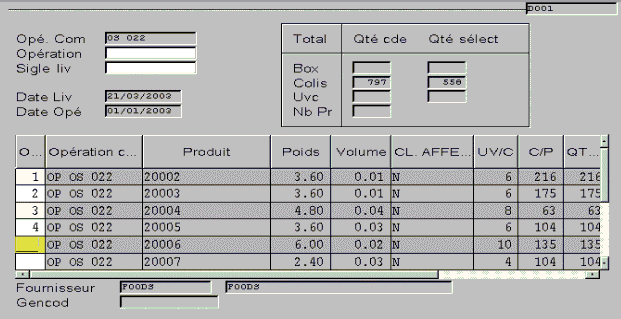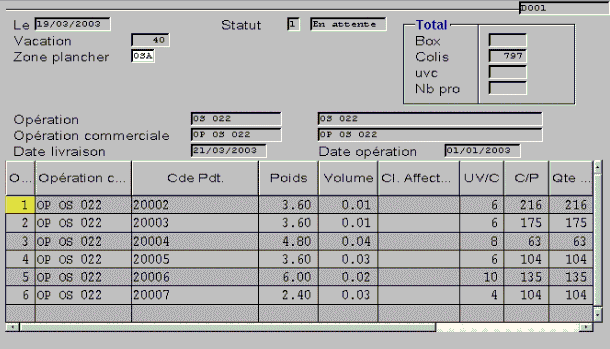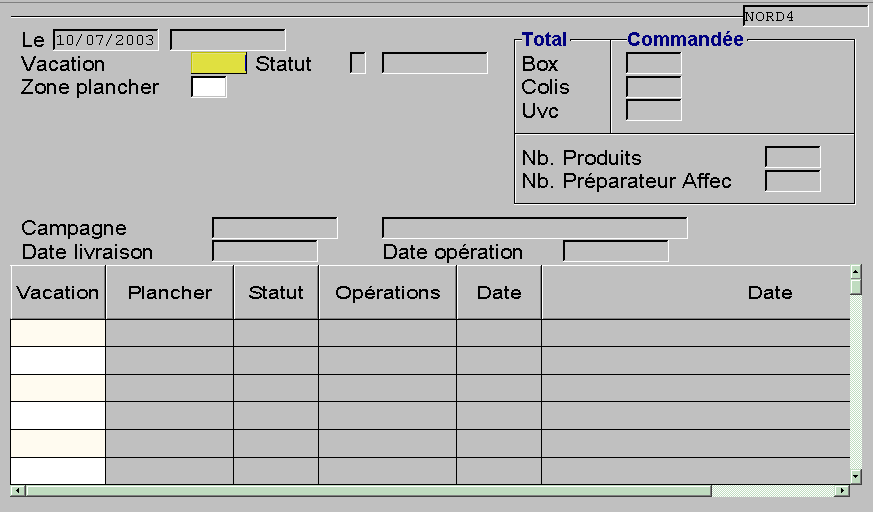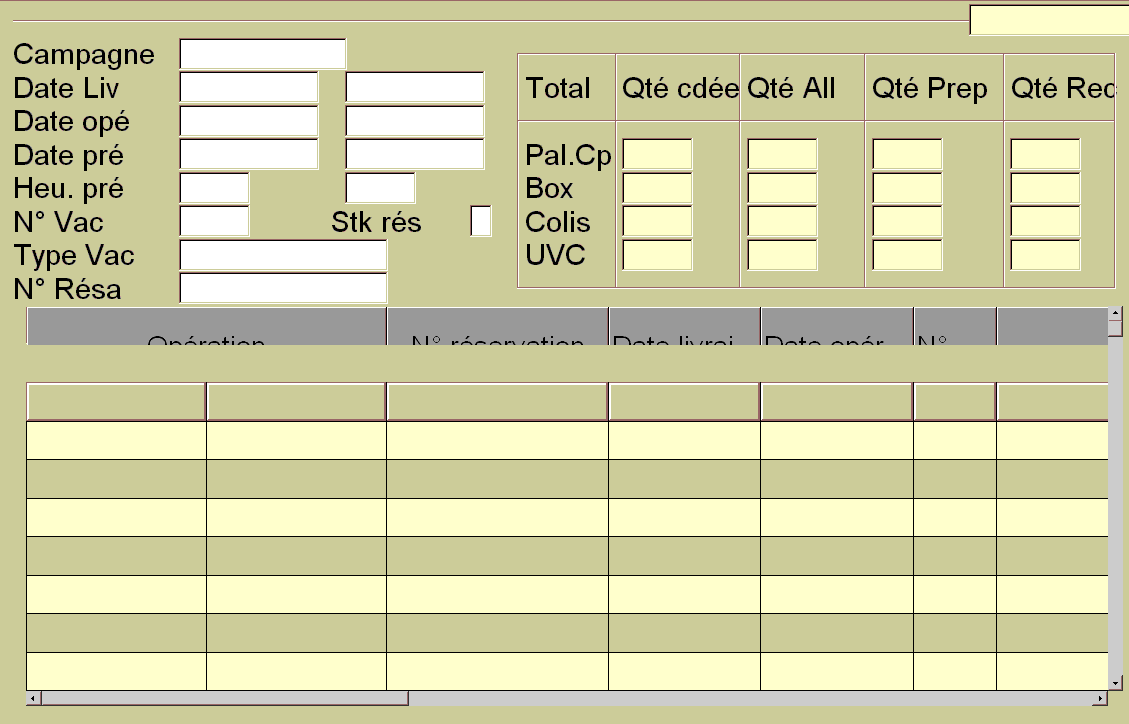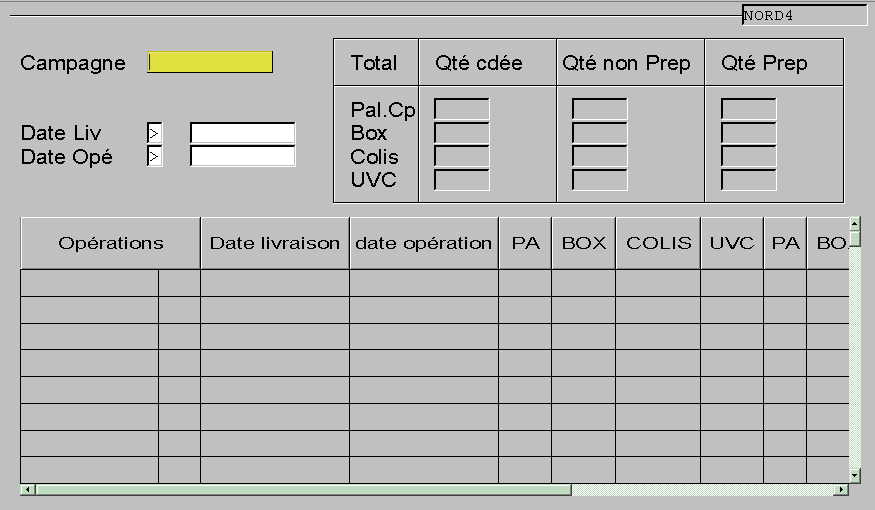
Description technique des champs de cet écran.
Cet fonctionnalité, accessible par le menu « Liste » et l’option « Opérations », vous
offre les possibilités suivantes :
- gestion des différentes opérations en portefeuille,
- possibilité de filtrer par la date de livraison magasin et/ou la date
d’opération,
- calcul du total des quantités commandées. Décomposition des quantités par type
d’unité de préparation (palettes complètes / box / colis / uvc),
- calcul du total des quantités non preparées. Décomposition des quantités par type
d’unité de préparation (palettes complètes / box / colis / uvc),
- calcul du total des quantités préparées. Décomposition des quantités par type
d’unité de préparation (palettes complètes / box / colis / uvc).
Règles de gestion des unités de préparation
|
Type d’unité
de préparation
|
Règle de gestion
|
|
Palette complète
|
Palette complète = Quand le nombre de cartons / palette déclaré en
réception est égal à un multiple de la quantité commandée par un
magasin.
Exemple : la palettisation est de 100 cartons par palette. La quantité
commandée par un magasin est de 300 cartons, alors il s’agit de 3 palettes
complètes.
|
|
Box
|
Quand le nombre de colis / palette est compris entre 1 et 4 (Information
relative au plan de palettisation dans la fiche article)
Les palette complètes constituées « d’unité de préparation aux box » ne
doivent pas être prises en compte dans le calcul du nombre de box
|
|
Colis
|
Quand le nombre de colis par palette est supérieur strictement à 4
(Information relative au plan de palettisation dans la fiche article).
Les palette complètes constituées « d’unité de préparation aux colis » ne
doivent pas être prises en compte dans le calcul du nombre des colis
|
|
Uvc
|
Information relative au plan de palettisation dans la fiche article
Les palette complètes constituées « d’unité de préparation à l’uvc » ne
doivent pas être prises en compte dans le calcul du nombre des colis
|
Règles de gestion du calcul des quantités commandées par
rapport aux unités de préparation
Exemple 1 : Unité de préparation = box
|
CODPRO
|
NOMPRO
|
UVC / CA
|
CA / PA
|
Nombre COLIS à CDER
|
NB UVC à CDER
|
TYPE UNITE PREPARATION
|
nombre de palettes commandées
|
ent (nb palettes cdées)
|
calcul (nb palettes cdées - nb pc)
|
nb palettes complètes
|
nb box
|
| 20001 |
céréales |
24 |
4 |
6
|
144 |
box
|
1,50 |
1 |
0,5 |
1 |
2 |
| 20010 |
café expresso |
96 |
2 |
2
|
192 |
box
|
1,00 |
1 |
0 |
1 |
0 |
| |
|
|
|
|
|
|
total
|
|
|
2
|
2
|
Le nombres de palettes complètes est calculé de la manière suivante :
nombre palettes complètes = partie entière ("nombre de palettes commandées")
avec le nombre de palettes commandées = "nombre de colis à cder" divisé par "CA /
PA"
Le nombre de box est calculé de la manière suivante :
nombre de box = ("nombre de palettes commandées" - "nombre palettes complètes") x "CA /
PA"
Exemple 2 : Unité de préparation = colis
|
CODPRO
|
NOMPRO
|
UVC / CA
|
CA / PA
|
Nombre COLIS à CDER
|
NB UVC à CDER
|
TYPE UNITE PREPARATION
|
nombre de palettes commandées
|
ent (nb palettes cdées)
|
calcul (nb palettes cdées - nb pc)
|
nb palettes complètes
|
nb colis
|
| 20002 |
café |
6 |
216 |
126
|
756 |
colis
|
0,58 |
0 |
0,6 |
0 |
126 |
| 20003 |
thé |
6 |
175 |
60
|
360 |
colis
|
0,34 |
0 |
0,3 |
0 |
60 |
| 20004 |
biscottes |
8 |
63 |
9
|
72 |
colis
|
0,14 |
0 |
0,1 |
0 |
9 |
| 20005 |
confiture |
6 |
104 |
56
|
336 |
colis
|
0,54 |
0 |
0,5 |
0 |
56 |
| 20006 |
pain de mie |
10 |
135 |
75
|
750 |
colis
|
0,56 |
0 |
0,6 |
0 |
75 |
| 20007 |
miel |
4 |
104 |
44
|
176 |
colis
|
0,42 |
0 |
0,4 |
0 |
44 |
| |
|
|
|
|
|
|
total
|
|
|
0
|
370
|
Le nombres de palettes complètes est calculé de la manière suivante :
nombre palettes complètes = partie entière ("Nombre COLIS à cder" divisé par "CA /
PA")
Le nombre de colis est calculé de la manière suivante :
nombre de colis = ("nombre palettes commandées" - partie entière ("nombre palettes
commandées")) x "CA / PA")
Exemple 3 : Unité de préparation = UVC
|
CODPRO
|
NOMPRO
|
UVC / CA
|
UVC / PA
|
NB UVC à CDER
|
TYPE UNITE PREPARATION
|
nombre de palettes commandées
|
ent (nb palettes cdées)
|
calcul (nb palettes cdées - nb pc)
|
nb palettes complètes
|
nb uvc
|
| 30001 |
Produit A |
32 |
3200 |
3200 |
uvc
|
1,0 |
1 |
0,00 |
1 |
0 |
| 30002 |
Produit B |
64 |
6400 |
68 |
uvc
|
0,0 |
0 |
0,01 |
0 |
68 |
| 30003 |
Produit C |
56 |
560 |
68 |
uvc
|
0,1 |
0 |
0,12 |
0 |
68 |
| |
|
|
|
|
|
total
|
|
|
1
|
136
|
Le nombres de palettes complètes est calculé de la manière suivante :
nombre palettes complètes = partie entière ("Nombre UVC à cder" divisé par "UVC /
PA")
Le nombre de colis est calculé de la manière suivante :
nombre d'uvc = ("nombre palettes commandées" - partie entière ("nombre palettes
commandées")) x "UVC / PA")
Illustration dans GEL
Le tableau des quantités commandées reprend les valeurs suivantes :
|
Total
|
Quantité commandée
|
| Pal. Complète |
2 |
| Box |
|
| Colis |
797 |
| uvc |
|
La ligne de l’opération affiche les valeurs suivantes :
|
Opérations
|
Date livraison
|
Date opération
|
Pa
|
Box
|
Colis
|
uvc
|
| OP OS 022 |
02/03/2003 |
01/01/2003 |
2 |
0 |
797 |
|
Description des champs de l’écran
Campagne : recherche possible sur ce champ. La campgane commerciale doit être
enregistrée par la fonction GOPC.
Qté non Prep : quantité non préparée alimentée à partir de la quantité prévue de
l’ordre de livraison. Elle est ensuite répartie selon les règles de gestion des unités
de préparation.
La quantité prévue de l’ordre de livraison est elle-même affectée sur exécution d’un
traitement différé de répartition des quantités à affecter (LVACR1 lancé depuis la fonction de gestion des vacations fonction LVAC).