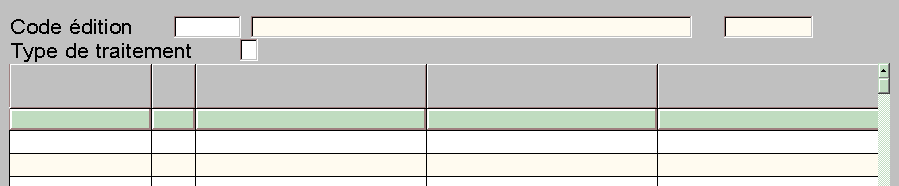
Une vacation correspond à une vague de préparation, c'est à dire à un ensemble d'ordres de livraison (OL) pour lesquels la préparation sera demandée en même temps.
| Menu | Option | Ecran | Fonction différée |
| Créer | LVAC_1 | ||
| Modifier | LVAC_1 | ||
| Supprimer | LVAC_1 | ||
| Visualiser | LVAC_1 | ||
| Traiter | Lancement | lvac_4 | |
| 2ième Phase | LVAC_4B | ||
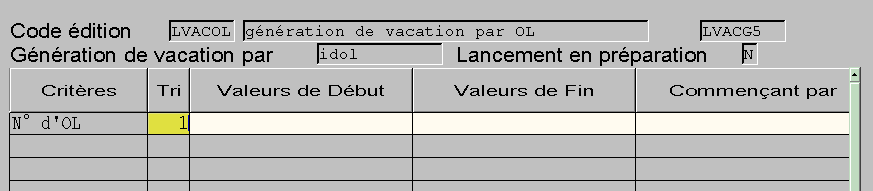
| Liste | LVAC_GENR | LVACG5 | |
| Lancement batch | LVAC_GEN5 | LVACG3 | |
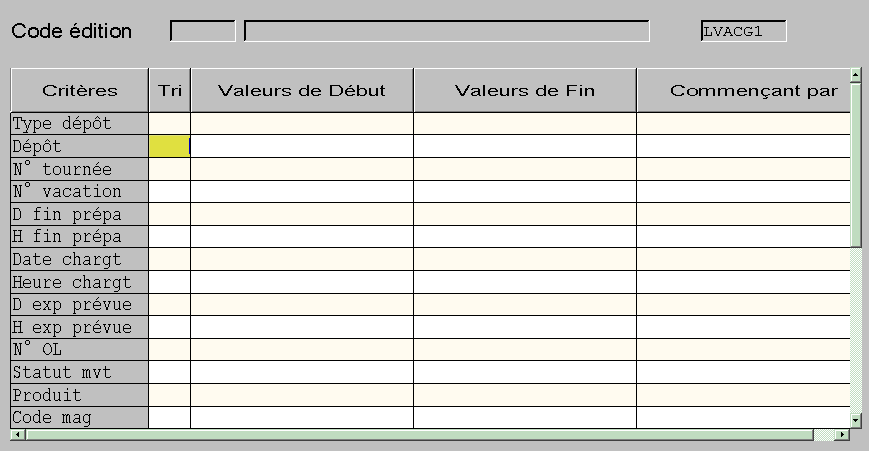
| Girafes | LVAC_GEN2 | LVACG1 | |
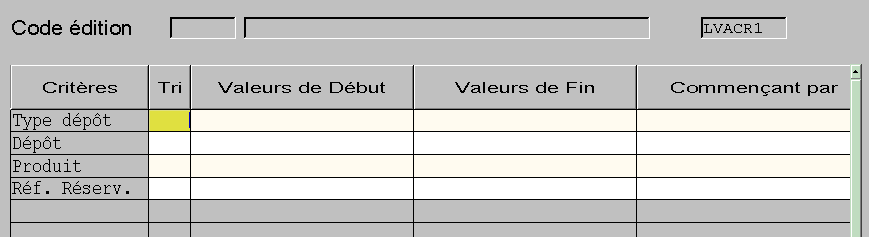
| Répartition | LVAC_GEN3 | LVACR1 | |
| OL complémentaires | LVAC_GEN4 | LVACE4 (LVACG2) | |
| Trieur | LVAC_GEN5 | LVACG4 | |
| Editer | LVAC_GEN2 | LVACG6 | |
| Gérer | LVAC_5 | ||
| Editer | Autres simples | GEDT_EDIT | LVACE4 |
| Autres étendues | GEDT_EDIT | LVACE7 | |
| Paramètre | Description de la fonctionnalité |
| CTRMIP |
Contrôle de la compatibilité entre produits dangereux |
| LCODEC |
Gérer les colis temporaires. |
| LCRMIP |
Créer les missions de préparation lors du lancement de la vacation. |
| LDEPOS |
Personnaliser la manière de gérer la dépose en préparation. |
| LOGBAI |
Activer l’attribut « mono-bain » (ou « mono-lot ») associé au produit
qui est pris en compte :
|
| LOGCTD |
Personnaliser le contrôle des dates du lot dans le traitement de lancement d’une vacation. |
| LOGGEN |
Réaliser la vacation sur la quantité affectée, et non sur la quantité commandée. La quantité affectée est pilotable par le paramètre. |
| LOGGIR |
Déterminer les priorités du mode FIFO pour les produits girafe. |
| LOGREA |
Effectuer plusieurs mouvements de réapprovisionnement à concurrence de la capacité maximum du picking (capacité maximum - seuil de réapprovisionnement). |
| LOGVAC |
Obtenir, lors du lancement en préparation d’une vacation (adressage en sortie), un compte-rendu de l’exécution dans un fichier dont l’extension est « .log ». Ce compte-rendu est accessible par le popup « Journal du lancement » depuis les écrans LVAC_1, LVAC_4, et LVAC_4B. |
| LPREOL |
Forçage en mode de pré-colisage. |
| LPREPA |
Prendre en compte le mode de préparation défini sur la zone de préparation. |
| LPURGE. |
Gérer la purge ainsi que l’archivage des informations d’ACE Exécution Logistique. |
| LRELIC |
Associer un autre code reliquat que celui de l’évènement à l’ordre de livraison (OL). |
| LRGFLU |
Regrouper les flux. |
| LRPREP |
Relancer une vacation d’éclatement si des ordres de livraison ont été ajoutés dans une vacation déjà préparée. |
| LVAC01 | Passer systématiquement par la zone de dépose, même pour les palettes complètes |
| LVACA1 |
Déclencher le traitement d’annulation de la préparation d’un produit dans une vacation d’éclatement. |
| QUALIN |
Enrichir la gestion des ordres de livraison et la gestion des ordres de préparation avec de nouvelles informations. |
Le mode de vacation est impacté par l’existence ou non d’une réservation de stock.
L’adressage en sortie donne la priorité à la réservation.
Si l’objet réservé n’est pas disponible, le mode de sortie redevient standard, en excluant les objets porteurs d’une réservation différente.
|
|
Pour en savoir plus, consultez la documentation de référence « Réservation de stock » |
Description technique des champs de cet écran.
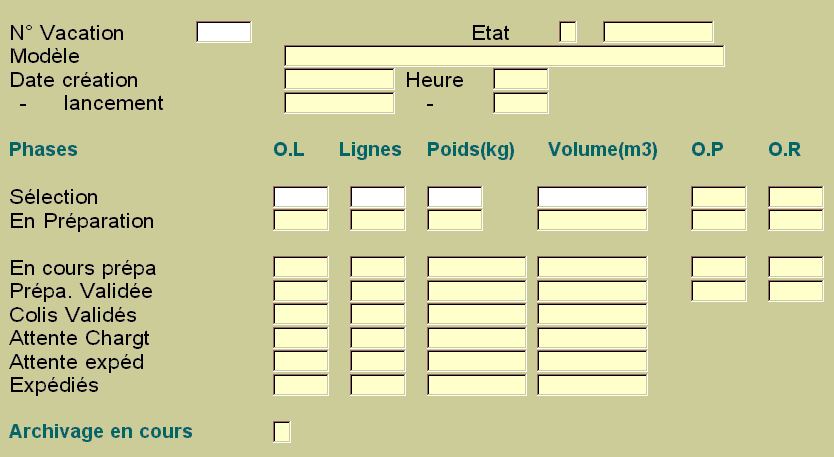
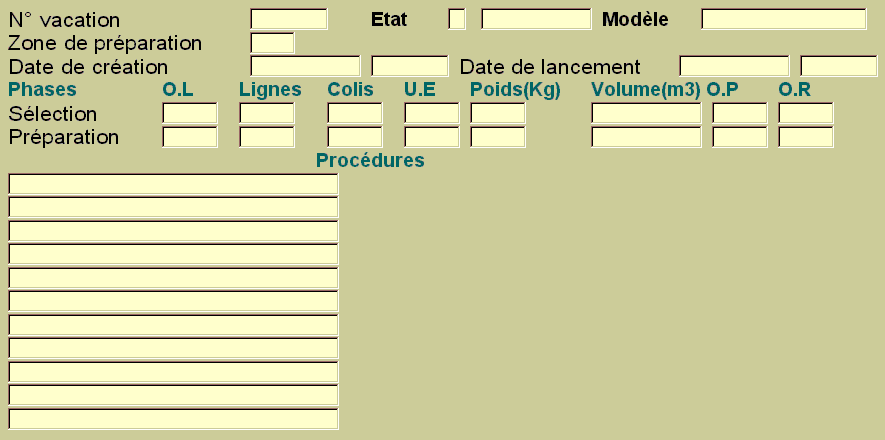
Cet écran permet de créer, modifier, supprimer ou visualiser une vacation.
N° vacation : seul champ saisissable. En création, le numéro de vacation est attribué automatiquement (compteur NUMVAC défini dans la fonction UCPT). Recherche par l’écran RMCR_LVACE.
Modèle : modèle de vacation.
Etat : les valeurs sont définies via la fonction GTLETA (préfixe « VAC/ »).
Date création : la date et l’heure sont renseignées automatiquement lors de la création.
Date lancement : en préparation.
Date début de préparation : en création, la date et l’heure de préparation sont calculées ainsi : dates et heure système + « Délai avant la préparation » (voir écran LEXPP_2).
Ces informations sont utilisées dans le cadre du cross docking (gestion des stocks en flux tendus).
|
|
Pour en savoir plus sur l’utilisation du cross docking, consultez la documentation de référence « Mise en œuvre du cross docking » |
Description du tableau
Sélection : nombre d’OL sélectionnés,
Préparation : nombre d’OL lancés en préparation,
Sélection : nombre de lignes d’OL total,
Préparation : nombre de lignes d’OL lancées en préparation,
Sélection : somme des poids et volume estimés pour l’OL,
Préparation : somme des poids et volume de l’OL, recalculés lors du lancement en préparation de la vacation,
Sélection : toujours 0
Préparation : nombre d’OP constitués lors du lancement en préparation.
Sélection : toujours 0
Préparation : nombre d’OR constitués lors du lancement en préparation
Les lignes suivantes permettent de suivre l’évolution de la préparation. Elles ne sont renseignées que pour des vacations lancées en préparation (statut >= ‘3’).
Les informations sont calculées en fonction du statut de l’OL :
En cours de prépa : reprend les informations des OL en statut ‘3’
Prépa validée : - - en statut ‘4’
Colis validés : - - en statut ‘5’
Attente chargt : - - en statut ‘6’
Attente expéd. : - - en statut ‘7’
Expédiés : - - en statut ‘8’
Nombre d’OP et d’OR
|
|
Fonctionnalités accessibles par popup à partir de cet écran : Constitution : LVAC_2, accessible si le statut de la vacation est ‘1’ Clôture : Unités d’expédition : Ordres de livraison : LVAC_2. Liste des OL de la vacation Ordre de préparation : RMCR_LLOP. Liste des OP de la vacation Ordre de réappro : RMCR_LLOR. Liste des OR de la vacation Synthèse colis : LVAC_3 Liste des colis : RMCR_LCOL. Liste des colis de la vacation. Journal du lancement : permet d’afficher le fichier journal du lancement de la vacation (voir paramètre LOGVAC). |
Option ‘Suppression’
La suppression d’une vacation entraîne d’abord la désélection de tous les OL rattachés : ils redeviennent ‘en attente’ (statut ‘1’).
Description technique des champs de cet écran.
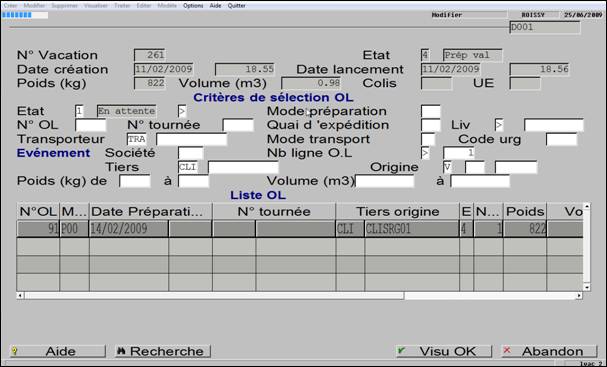
Cette fonctionnalité, qui s’enchaîne automatiquement après l’écran LVAC_1 dans le cas de la création ou qui est accessible par popup, permet de sélectionner des OL dans une vacation.
Il est possible d’ajouter des OL ou de les supprimer pour la vacation tant que celle-ci n’est pas lancée en préparation (statut ‘1’).
Cette étape est obligatoire avant de lancer les fonctions de préparation.
Lorsqu’un OL est sélectionné pour une vacation, l’événement à l’origine de celui-ci n’est plus modifiable.
|
|
Vous avez la possibilité, en utilisant le paramètre LOGSOC, de définir la société sur laquelle doivent être lus les compteurs d’exécution logistique (GEL) lors de la génération d'entrée attendue (EA) ou d'ordre de livraison (OL). Ces deux traitements sont exécutés lors de la validation d'événement. |
| Pour en savoir plus sur le paramétrage des fonctions, consultez la documentation "Le Configurateur Fonctionnel". |
En-tête
Ces informations sont stockées sur l’entête de vacation. Elles ne sont pas modifiables.
N° vacation :
Etat : les valeurs sont définies par la fonction GTLETA, préfixe « VAC/ ».
Date création
Date lancement
Les informations suivantes sont mises à jour à partir des informations estimées pour les OL. Elles évoluent en fonction de la sélection ou la désélection d’OL.
Poids
Volume
Colis
UE
Critères de sélection
Etat : ce champ est obligatoire. Il correspond au statut de l’OL.
S’il a la valeur ‘1’, il permet de lister les OL en attente d’être affecté à une vacation
S’il a la valeur ‘2’, il permet de lister les OL sélectionnés pour la vacation en cours.
Etat OL/0 : Sélection des ordres de livraison « en rupture »
Lors du lancement de la vacation, il est possible qu’il y ait des ruptures malgré le contrôle de stock effectué par la gestion commerciale et malgré la gestion du Cross-Docking.
On considère un produit en rupture, dès lors qu’il n’y a plus de stock ou dès que le mode de préparation ne permet pas la préparation, par exemple un mode de préparation en picking exclusif, alors qu’il n’y a pas de picking pour le produit.
Cela correspond à tous types de ruptures identifiées au lancement de la vacation (rupture Logique).
Les lignes d’OL refusées se retrouvent sur un OL complémentaire au statut zéro.
Si un OL complémentaire est intégré à une vacation, son état sera « affecté ».
Cela signifie que s’il en est par la suite enlevé, il sera considéré « en attente », et non plus en rupture.
Pour éviter ce problème, mieux vaut laisser l’OL affecté à la vacation, qui le repassera en rupture le cas échéant.
Pour rappel chaque vacation crée un BL par OL, on se retrouvera donc avec deux BL édités pour la même commande si la nouvelle vacation aboutit.
Mode de préparation : les valeurs sont définies dans la fonction LMDP.
N° d’OL :
N° tournée :
Quai d’expédition : doit correspondre à un magasin de type ‘7’. Le quai est stocké sur la tournée.
Transporteur : de l’OL.
Mode de transport : de l’OL.
Code urg. : correspond au code urgence de l’événement à l’origine de l’OL.
Société :en multi entités, les tiers et événements ne sont pas, en général, dans la même entité que les tables GEL. C’est pourquoi il faut préciser la société afin que les recherches puissent se faire sur la bonne société.
|
|
Grâce au paramètre LOGSOC, vous avez la possibilité d’afficher la société courante de connexion, comme valeur par défaut dans ce champ « Société ». |
| Pour en savoir plus sur le paramétrage des fonctions, consultez la documentation "Le Configurateur Fonctionnel". |
Tiers : de l’événement.
Origine : code achat/vente, type et numéro de l’événement à partir duquel l’OL a été généré.
Nb lignes d’OL
Poids (fourchette) et Volume (fourchette)
Liste OL
N° OL :
Mode de préparation :
Date de préparation :
N° tournée :
Tiers origine
Etat : les valeurs sont définies par la fonction GTLETA, préfixe « OL / ».
Nbre lignes : de l’OL
Poids
Volume
Colis : nombre de colis prévu
Dont : nombre d’UE prévu
Evénement origine : entité, code achat/vente, type et numéro de l’événement à l’origine de l’OL
|
|
Fonctionnalités accessibles par popup à partir de cet écran : F1V – Visu OL à LOL_1. Permet de consulter l’entête d’OL F1S – Tout sélectionner. Sélectionne tous les OL du tableau pour la vacation : La ligne passe en inverse-vidéo Le statut de l’OL passe à ‘2’, sélectionné Les notions prévisionnelles de la vacation sont incrémentées (poids, volume …) F1D – Tout désélectionner. Annule la sélection de tous les OL du tableau : La ligne passe en affichage ‘normal’ Le statut de l’OL revient à ‘1’, en attente Les notions prévisionnelles de la vacation sont décrémentées (poids, volume …) Touche ‘Sélection’ : permet de sélectionner ou désélectionner un OL dans la vacation. Si l’OL n’est pas sélectionné : La ligne passe en inverse-vidéo Le statut de l’OL passe à ‘2’, sélectionné Les notions prévisionnelles de la vacation sont incrémentées (poids, volume …) Si l’OL est déjà sélectionné, le système fait le traitement inverse, c’est à dire que la sélection est annulée : La ligne passe en affichage ‘normal’ Le statut de l’OL revient à ‘1’, en attente Les notions prévisionnelles de la vacation sont décrémentées (poids, volume …) Un OL peut être sélectionné uniquement si :
|
Description technique des champs de cet écran.
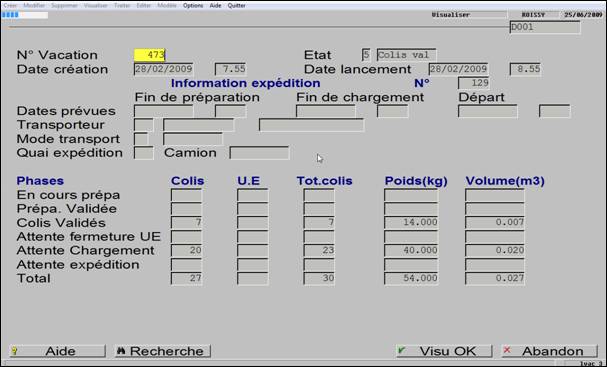
Cet écran permet de suivre l'évolution des colis d’une vacation. Les informations sur l’expédition ne sont renseignées que si la vacation est monotournée.
N° vacation
Etat : statut défini dans la table LETA, préfixe ‘VAC/’
Date lancement
Informations expédition
Ces informations proviennent de la tournée.
Fin de préparation
Fin de chargement
Départ
Transporteur
Mode de transport
Quai d’expédition
Camion
Tableau
Les informations sont constituées à partir des colis / UE de la vacation, dont l’état correspond à la phase
Un colis qui est sa propre UE n'apparaît que dans U.E.
Les colis figurant à partir de la phase "Attente chargement " correspondent à des OL pour lesquels on ne gère pas la palettisation.
En cours de prépa :
Colis : nombre de colis en statut ‘3’
UE : nombre d’UE en statut ‘3’
Total colis : somme des 2 lignes précédentes
Poids } somme des poids et volume
Volume } des colis et UE en statut ‘3’
Prépa Validée :
Colis : nombre de colis en statut ‘4’
UE : nombre d’UE en statut ‘4’
Total colis : somme des 2 lignes précédentes
Poids } somme des poids et volume
Volume } des colis et UE en statut ‘4’
Colis validés :
Colis : nombre de colis en statut ‘5’ et n’appartenant pas à une UE
UE : toujours 0
Total colis = nombre de colis
Poids } somme des poids et volume des colis
Volume } en statut ‘5’ et n’appartenant pas à une UE
Attente fermeture UE :
Colis : nombre de colis en statut ‘5’ appartenant à une UE
UE : nombre d’UE en statut ‘5’
Total colis = nombre de colis
Poids } somme des poids et volume des
Volume } colis en statut ‘5’ appartenant à une UE
Attente chargement :
Colis : nombre de colis en statut ‘6’ n’appartenant pas à une UE
UE : nombre d’UE en statut ‘6’
Total colis : nombre de colis en statut ’6’ appartenant ou non à une UE
Poids } somme des poids et volume des UE en statut ‘6’
Volume } et des colis en statut ‘6’ n’appartenant pas à une UE
Attente expédition :
Colis : nombre de colis en statut ’7’ et n’appartenant pas à une UE
UE : nombre d’UE en statut ‘7’
Total colis : nombre de colis en statut ‘7’ appartenant ou non à une UE
Poids } somme des poids et volume des UE en statut ‘7’
Volume } et des colis en statut ‘7’ n’appartenant pas à une UE
Description technique des champs de cet écran.
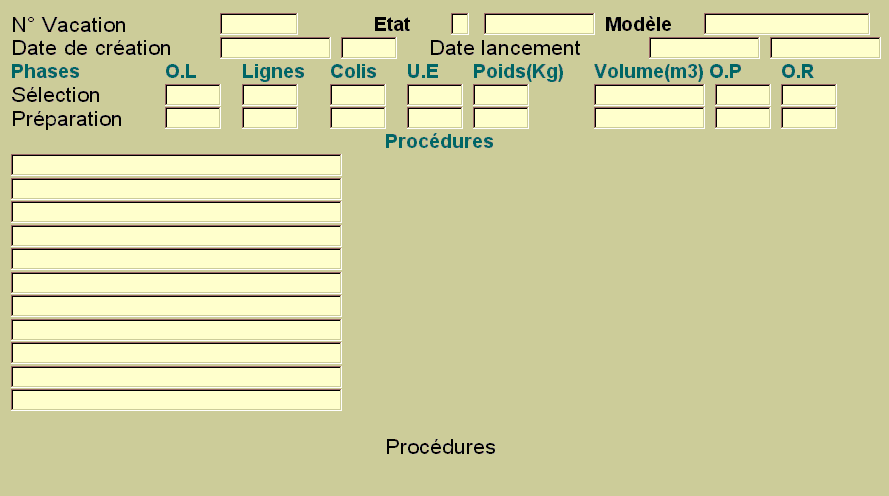
Cette fonctionnalité permet de lancer une vacation en préparation de façon interactive.
Le lancement est constitué de plusieurs étapes, celles-ci défilent sur l’écran le temps du traitement.
Si le traitement s’est interrompu anormalement, il est possible de le relancer. Le système reprendra là où il s’était arrêté.
Cet écran permet notamment de lancer les vacations d’éclatement. Une fois la vacation d’éclatement constituée, elle devient accessible au niveau du paramétrage de l’éclatement (fonction LECL, écran LECL_1).
|
|
Fonctionnalités accessibles par pop-up à partir de cet écran : Lancement : permet le lancement en préparation (voir description du traitement). Journal du lancement : permet d’afficher le fichier journal du lancement de la vacation (voir paramètre LOGVAC). |
N° vacation : recherche par l’écran RMCR_LVACE. La vacation doit être en statut ‘1’ (en attente) ou ‘2’ (lancée en préparation) dans le cas d’une reprise.
Etat : les valeurs sont définies par la fonction GTLETA (préfixe « VAC/ »).
Date création
Date lancement
Phases
OL
Sélection : nombre d’OL sélectionnés
Préparation : nombre d’OL lancés en préparation
Lignes
Sélection : nombre de lignes d’OL total
Préparation : nombre de lignes d’OL lancées en préparation
Poids
Volume
Sélection : somme des poids et volume estimés pour l’OL
Préparation : somme des poids et volume de l’OL, recalculés lors du lancement en préparation de la vacation
OP
Sélection : toujours 0
Préparation : nombre d’OP constitués lors du lancement en préparation
OR
Sélection : toujours 0
Préparation : nombre d’OR constitués lors du lancement en préparation
Procédures
Le tableau reprend les différentes étapes qui constituent le lancement en préparation. Lorsqu’une étape est en cours, la ligne passe en inverse vidéo.
Prise en compte des demandes
Phase technique de regroupement et tri des demandes en tenant compte du paramétrage défini au niveau de l’OL. A l’issue de cette phase, les OL et leurs lignes passent en statut ‘3’.
Adressage en sortie
Cette procédure permet de rechercher et allouer le stock par rapport aux demandes de sorties d’une vacation, en fonction de contraintes exprimées au travers des modes de préparation définis au niveau de l’OL (fonction LMDP), et des modes de sortie des articles (fonction LMDS).
A l’issue de cette procédure :
Les mouvements de sorties sont créés.
Les stocks sont alloués (quantité en encours de sortie)
Les mouvements de réapprovisionnement sont éventuellement créés.
Les mouvements de transfert sont éventuellement créés (liés au regroupement de flux)
Suivant les caractéristiques de ceux-ci, le traitement s'effectuera comme suit, pour chaque demande :
Demande "normale"
Chaque ligne d’OL est traitée de manière unitaire.
Activation de l'allocation de stock en sortie
Regroupement de flux demandés
Le système commencera par rechercher individuellement, c'est à dire pour chaque ligne d'OL, les palettes imputables complètement (recherche en réserve).
Puis, les soldes des demandes seront cumulés, et le système appliquera la recherche traditionnelle en stock, mis à part que ce seront non pas des mouvements de préparation qui seront générés, mais des transferts de vacation ayant pour destination le magasin d'éclatement défini dans le mode de sortie de l'article (type ‘Z’).
Dans ce cas, un mouvement de sortie non adressé sera généré pour chaque ligne d'OL, donnant la quantité allouée pour cette demande.
L'affectation proprement dite des stocks aux OL se fera dans une phase ultérieure de traitement, quand tous les transferts de vacation auront été validés (gestion des vacations 2° phase)
|
|
Vous avez la possibilité de « Lancer » en une seule fois des ordres de préparation (OP) de type « deux phases » en utilisant le paramètre LRGFLU. |
| Pour en savoir plus sur le paramétrage des fonctions, consultez la documentation "Le Configurateur Fonctionnel". |
Allocation de stock en sortie
Correspond à l'allocation des stocks, celle-ci se faisant au niveau le plus fin, c'est à dire à l'objet de stock
La recherche des stocks sera faite dans l'ordre imposé par le mode de sortie (Cf. fonction L MDS ), suivant le mode de recherche en cours (sortie ou réapprovisionnement )
Tout objet sélectionné aura été contrôlé par rapport à ses caractéristiques qualitatives :
une présence de lot notamment oblige à contrôler si celui-ci est viable (contraintes liées aux dates)
D'autre part, il doit correspondre à la demande :
même nature de stock
même lot si un lot est imposé
objet exprimable dans le contenant demandé
même déposant que celui défini sur la fiche stock pour le couple dépôt/produit
Enfin, la quantité prélevée sur l’objet devra respecter le niveau minimum de sortie du contenant (Cf. fonction GARTLOG).
A chaque allocation effectuée, un mouvement de sortie pour préparation sera généré, reprenant les caractéristiques de l'objet
Recherche en picking
Si l'article est géré en picking, et si la demande est inférieure à la quantité minimum autorisée pour une sortie réserve (définie dans la fonction LMDS).
Si le stock picking ne peut satisfaire la demande, le traitement de réapprovisionnement sera activé
Gestion du picking flottant.
Ce type de gestion est défini dans la fonction GDSK pour un couple produit/dépôt.
Règles de gestion pour la sortie de stock :
Recherche en réserve
Recherche en réserve principale des stocks pouvant satisfaire la demande, suivant les contraintes des modes de sortie. S’il reste un solde à l’issue de ce traitement, la recherche en picking sera activée.
Traitement de réapprovisionnement
Dans le cadre des recherches en picking (non flottant), le système peut être amené à générer des réapprovisionnements.
L'algorithme de recherche des stocks sera le même que celui venant d'être décrit, mis à part que la provenance des stocks sera orientée par l'origine de réapprovisionnement indiquée dans l’écran d’affectation des pickings (EcranLDEP_51).
Dans ce cas, des mouvements de réapprovisionnement (type ‘R’) seront créés.
Attribution des ruptures
Dans le cas de ruptures de stock informatique, le système respecte le mode reliquat défini sur l’OL ainsi que les contraintes inhérentes aux nomenclatures.
Suivant les modes de reliquat de chaque OL, ces ruptures peuvent en générer d'autres :
Mode 1 : “ Commande complète uniquement ”
Le client n’accepte pas les BL partiels. Si rupture sur au moins une ligne de l'OL, annulation de tous les mouvements générés au titre de l'OL.
Mode 2 : “ Commande partiellement livrée acceptée mais avec ligne de commande complète ”
Le client accepte les BL partiels mais pas de ligne de commande partielle, annulation de tous les mouvements générés au titre de la ligne OL.
Mode 3 : “ Ligne de commande incomplète acceptée ”
Le client accepte les BL partiels et les lignes de commande partielles. RAS
Mode 4 : “ Commande partiellement livrée mais avec ligne de commande complète avec le même groupage ”
Le client accepte les BL partiels mais pas de livraison partielle de ligne de commande avec le même code groupage ,annulation de tous les mouvements générés au titre des lignes d'OL portant le même code groupage (CODRGP).
D'autre part, les nomenclatures étant gérées de manière stœchiométrique, si une rupture est enregistrée sur un composant de kit, celle-ci doit être répercutée proportionnellement sur l'ensemble des composants.
A l’issue de ce traitement, le statut des lignes d’OL et celui de l’OL peuvent avoir évoluer.
Gestion des reliquats
Les reliquats sont gérés si le ppe GENBPL est positionné et si le mode reliquat est # 0. Attention, on prend en compte uniquement le code reliquat de l’OL puisque tous les traitements logistique sont faits à partir de celui-là. On n’utilise donc pas pour l’instant les différentes options du paramètre GENBPL .
Si la quantité commandée n’a pu être préparée complètement :
o le code état de l’événement qui a généré l’OL est remplacé par celui associé au mode reliquat dans la fonction GTRLI
L’événement dont le code état correspond à un code état ‘reliquat’, pourra alors être soldé ou validé (voir paramètre LOGREL).
Ce module ne sera appelé que pour les OL dont le mode de préparation demande le colisage (Cf. fonction LMDP). Il permet de regrouper les mouvements de sortie d’une vacation dans des colis.
Les colis sont des entités mono OL, et mono zone de colisage
Colisage
Le système analyse l'ensemble des mouvements de préparation, et crée :
Dans ce cas un colis correspond à un mouvement.
Colis de regroupement
Les mouvements à coliser sont décomposer en forme de colisage, c’est à dire en contenant modulo de colisage (voir fonction GARTLOG).
Remarque : l’unité est toujours modulo de colisage.
Le système utilise la gamme, voire le code du colis indiqué au niveau des lignes d'OL, ou au niveau du mode de colisage (Cf. fonction LMDC) des articles (Cf. fonction GDSK).
Dans le cas où le code contenant n'est pas imposé, il utilisera le plus grand colis de la gamme (Cf. fonction LCNR), dans la limite imposée par la zone de colisage dont dépend le mouvement (Cf. fonction LDEP_61).
Le système commence par créer un colis, et essaie de placer le mouvement en cours dedans. Si une rupture de charge est constatée, il peut être amené à splitter le mouvement, de façon à compléter le colis au maximum. Le solde du mouvement sera placé dans un nouveau colis.
Si le mode de préparation n’impose pas la séquencialité stricte, aucun des colis constitués ne sera "fermé", c'est à dire que le système essaiera toujours de compléter les colis existants avant d'en créer un nouveau.
De plus si un colis n’atteint pas le niveau de remplissage minimum (voir fonction LCNR), le colis est supprimé, et le traitement est relancé avec un colis plus petit.
Le mode de préparation, (Cf. fonction LMDP), peut influer ce mode de fonctionnement :
Séquencialité stricte, mouvement mono colis, colisage déclaratif.
Remarque :
Mixité des produits
Le critère de non-mixité de produits à l'intérieur d'un colis repose sur la définition des modes de colisage (Cf. fonction LMDC) des articles (Cf. fonction GDSK)
Seuls les articles ayant le même code regroupement, ou n'ayant pas ce code imposé, pourront être mixés.
Un ordre de prélèvement (OP) est un ensemble de mouvements de préparation pouvant être remis à un opérateur, dont le cheminement est optimisé par rapport aux définitions des différentes allées de circulation dont il dépend (Cf. fonction LDEP_42)
Tout OP est mono mode de préparation et mono zone de préparation.
Sa constitution dépend des contraintes d'homogénéité définies pour le mode préparation (Cf. fonction LMDP), ainsi que des contraintes de limite de charge définies pour la zone de préparation dont il dépend (Cf. fonction LDEP_62)
Les OP constitués ici sont de type "circuit" . Seuls les mouvements rentrant dans ce cadre sont pris en compte. Cette notion est déterminée par rapport au volume de chaque mouvement (Cf. fonction LEX P P_2) pour les colis expédiables en l'état, les colis de regroupement étant par définition de type circuit.
Ne sont pas traités ici :
Les colis expédiables en l’état, dont le mode de préparation impose un OP mono nature de colis
Les mouvements issus du colisage déclaratif
Les mouvements d’un colis appartenant à la même zone de préparation sont tous dans le même OP.
Cette fonction traite tous les mouvements de sortie de la vacation n’ayant pas été traités lors de l’étape précédente.
Les OP constitués pourront être de type "circuit", ou unitaire.
Cette notion est déterminée par rapport au volume de chaque mouvement et en fonction du paramètre défini dans la fonction LEXPP.
Un OP "unitaire" est un OP dont chaque mouvement donne lieu à une prise et une dépose.
Ces OP sont obligatoirement mono type d'emplacement (picking ou réserve)
Un OR est constitué de mouvements appartenant à une seule zone de préparation (associée au magasin du mouvement de sortie) et ayant le même magasin destination (celui du mouvement d’entrée).
Les mouvements de l’OR sont triés de façon à optimiser le cheminement de l’opérateur, en tenant compte des contraintes définies pour les allées de circulation (fonction LDEP, écran LDEP_42). Il s’agit ici de l’allée du mouvement de sortie.
Edition des O.P. } voir documentation
Edition des O.R. } des
Edition des étiquettes colis } éditions
Cette étape permet de mettre à jour les informations statistiques correspondant à la phase de lancement, sur la vacation.
Description technique des champs de cet écran.
Cet écran permet de lancer une vacation 2° phase en préparation, c'est à dire traiter la préparation des articles des O.L. gérés en regroupement de flux, une fois le stock mis à disposition dans les "magasins d'éclatement".
Cette demande est obligatoirement liée à une zone de préparation, regroupant ces magasins d'éclatement, et bien entendu à une vacation, et ne pourra être traitée que lorsque tous les OP de transfert concernés auront été validés.
Cette fonction est en fait un appel de procédures, chacune d’entre elles faisant évoluer éventuellement les statuts des lignes et en têtes d’O.L.
Remarque : le terme magasin d'éclatement utilisé dans le contexte du document ne correspond pas à un magasin de type éclatement mais à un magasin réserve.
Zone de préparation : elle doit être définie dans la fonction LDEP, Zone de préparation et est obligatoire. De plus tous les OP, de type ‘Z’, s’y rapportant doivent être validés.
|
|
Fonctionnalités accessibles par popup à partir de cet écran : Journal du lancement : permet d’afficher le fichier journal du lancement de la vacation (voir paramètre LOGVAC). |
Description des étapes du traitement
Prise en compte des demandes
Cette étape permet de gérer les reprises si le traitement a été interrompu précédemment.
Adressage en sortie
Cette étape permet de rechercher et allouer le stock par rapport aux demandes de sorties avec regroupement de flux d’une vacation, en fonction de contraintes exprimées au travers des modes de préparation demandés et des mode de sortie des articles.
On traite ici les mouvements non adressés de la vacation et dont le code magasin appartient à la zone de préparation traitée.
Le système fait le même traitement que pour la recherche en réserve classique, mais à partir des objets de stock situés dans la zone de préparation. Si la quantité totale du mouvement de sortie non adressé est soldée, celui-ci est supprimé.
A l’issue du traitement, les mouvements de sortie de stock adressés sont créés et chaque OP traité est mis à jour (flag).
Attribution des ruptures
Ce traitement ne se fait que lorsque toutes les zones de préparation ont été traitées.
Dans un premier temps, les mouvements de sortie non adressés restant sont supprimés, les lignes d’OL sont éventuellement mises à jour (quantité préparée et statut).
Dans un deuxième temps, en cas de ruptures de stock informatique, le système respecte le mode reliquat défini sur l’OL ainsi que les contraintes stoechiométriques dans le cas des nomenclatures.
Suivant les modes de reliquat de chaque OL, ces ruptures peuvent en générer d'autres :
Mode 1 : “ Commande complète uniquement ”
Le client n’accepte pas les BL partiels. Si rupture sur au moins une ligne de l'OL, annulation de tous les mouvements générés au titre de l'OL.
Mode 2 : “ Commande partiellement livrée acceptée mais avec ligne de commande complète ”
Le client accepte les BL partiels mais pas de ligne de commande partielle, annulation de tous les mouvements générés au titre de la ligne OL.
Mode 3 : “ Ligne de commande incomplète acceptée ”
Le client accepte les BL partiels et les lignes de commande partielles. RAS
Mode 4 : “ Commande partiellement livrée mais avec ligne de commande complète avec le même groupage ”
Le client accepte les BL partiels mais pas de livraison partielle de ligne de commande avec le même code groupage ,annulation de tous les mouvements générés au titre des lignes d'OL portant le même code groupage (CODRGP).
D'autre part, les nomenclatures étant gérées de manière stœchiométrique, si une rupture est enregistrée sur un composant de kit, celle-ci doit être répercutée proportionnellement sur l'ensemble des composants.
A l’issue de ce traitement, le statut des lignes d’OL et celui de l’OL peuvent avoir évoluer.
Précolisage
Cette fonction permet de regrouper les mouvements de sortie d’une zone d'éclatement (zone de préparation) dans des colis.
Il s’agit du même traitement que pour la vacation normale, mais seuls les mouvements liés à des objets stockés dans la zone de préparation saisie sont pris en compte.
Ordres de prélèvement colisés
Cette fonction permet de regrouper les colis d’une zone d'éclatement (zone de préparation) en Ordres de Prélèvement.
Il s’agit du même traitement que pour la vacation normale, mais seuls les mouvements liés à des objets stockés dans la zone de préparation saisie sont pris en compte.
Ordres de prélèvement non colisés
Cette fonction permet de regrouper les mouvements de sortie d'une zone d'éclatement (zone de préparation) en Ordres de Prélèvement.
Il s’agit du même traitement que pour la vacation normale, mais seuls les mouvements liés à des objets stockés dans la zone de préparation saisie sont pris en compte.
Edition des OP
Seuls les OP appartenant à la zone de préparation sont pris en compte.
Edition des étiquettes colis
Seuls les colis appartenant à la zone de préparation sont pris en compte.
Fin de vacation
Fait évoluer l’étape de la vacation.
Description technique des champs de cet écran.
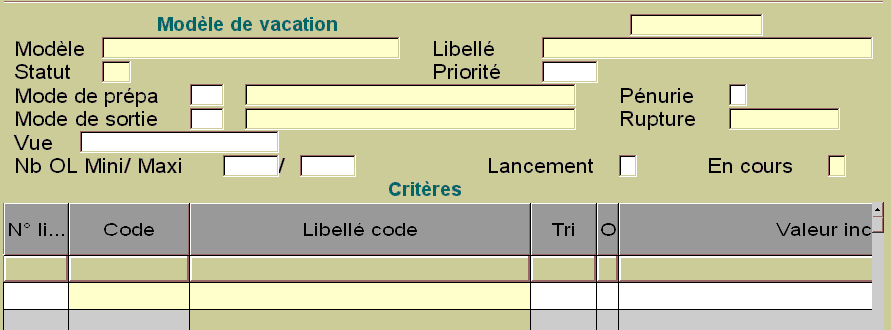
Cette fonctionnalité, accessible par le menu « Traiter » et l’option « gérer », permet de créer ou de modifier un modèle de vacation. Les lignes permettent de déterminer la liste des caractéristiques, les ruptures et le tri.
Si un nom de vue est précisé dans l’entête (champ « Vue »), les critères ne sont alors pas pris en compte. La sélection des OL est effectuée en fonction de la vue choisie.
Cette fonctionnalité vous offre la possibilité de regrouper des OL, afin de constituer des lots de vacations. Pour optimiser la préparation de vos vacations, une sélection d’OL ayant des caractéristiques similaires est effectuée. Tous les OL avec la même référence produit peuvent être regroupés dans une même vacation, par exemple.
Le mode de préparation par défaut de l’OL peut être remplacé par le mode de préparation de la vacation. de la même manière, le mode de sortie des produits peut être remplacé par le mode de sortie de la vacation.
Contrôles et actions
Une fois l’entête validé, le curseur se place sur le champ « N° de ligne ». Le numéro de ligne est incrémenté automatiquement.
Il faut obligatoirement renseigner un critère, excepté pour les champs où un critère de tri est demandé. Si plusieurs critères sont remplis pour un même champ sur une seule ligne, seul le premier critère est pris en compte. Pour que tous les critères souhaités soient pris en compte, il faut renseigner plusieurs lignes.
Chaque champ identique est traité par un OU (excepté pour les exclusions) mais par rapport aux autres, il est traité avec un ET.
Cumul et rupture
Pour chaque OL trouvé, les champs placés en cumul sont additionnés les uns aux autres. Pour que ces OL soient acceptées dans la vacation, tous les cumuls doivent correspondre aux critères saisis dans le modèle.
Une rupture ne s’effectue que si le champ « Rupture » dans l’en-tête a été sélectionné. Les ruptures se font sur les champs choisis comme champ de tri. Cependant, seuls les champs de tri choisis avant le champ « Rupture » font partie de la rupture.
Les ruptures et cumuls sur les champs de la ligne d’OL ne sont pas autorisés.
Le traitement concerné est LVACG6.
Champs de l’entête
Dépôt : correspond au dépôt courant. Il peut être modifié par popup, en sélectionnant l’option « changement de dépôt » du pop-up.
Modèle : identifiant de modèle.
Libellé : libellé correspondant au modèle.
Statut : une liste de valeurs vous permet de choisir entre « ES – En service » ou « HS – Hors service ».
Priorité : priorité du modèle.
Mode Prépa : code de mode de préparation et affichage du libellé associé.
Mode de Sortie : code de mode de sortie et affichage du libellé associé.
Rupture : alimenté par le pop-up « Champ rupture » du tableau. Contient un code caractéristique.
Vue : nom de la vue souhaitée sinon utilisation de la vue « LVACG6 ».
Nb OL mini : nombre d’OL minimum dans le modèle.
Nb OL maxi : nombre d’OL maximum dans le modèle.
En cours : indique si le modèle est en cours de traitement.
L’en-tête permet de créer ou de modifier un modèle de vacation.
Le curseur se positionne sur le modèle. Si le modèle saisi n’existe pas, alors il est créé après une demande de confirmation. Dans le cas contraire, les autres champs sont alimentés avec les informations de l’entête du modèle.
Champs du tableau
N° ligne : numéro de ligne, incrémenté automatiquement, débute à 1.
Code : code de la caractéristique.
Libellé : libellé de la caractéristique.
Ope : valeurs acceptées : ‘’ ou ‘C’ pour cumul.
Critères inclus : valeur incluse pour cette caractéristique.
Critères exclus : valeur exclue de cette caractéristique.
Valeur mini : valeur minimale pour cette caractéristique.
Valeur maxi : valeur maximale pour cette caractéristique.
Zones paramétrées 1 à 5 : virtuel.
|
|
Fonctionnalités accessibles par popup à partir de cet écran : Changement de dépôt : F4D, Champ rupture : F1R. |
Description technique des champs de cet écran.
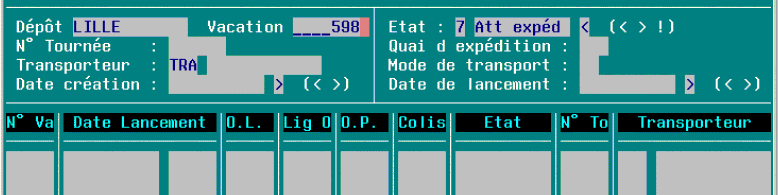
Cet écran permet la recherche et la sélection d’une vacation.
|
|
En utilisant le paramètre LOGSOC, vous avez la possibilité de n’afficher que les vacations associée à la société de connexion. |
| Pour en savoir plus sur le paramétrage des fonctions, consultez la documentation "Le Configurateur Fonctionnel". |
Dépôt : correspond au dépôt défini dans la fiche tiers.
Vacation,
Modèle : modèle de vacation
N° tournée,
Transporteur,
Date création,
Etat : valeurs définies dans la table LETA, préfixe ‘VAC’.
Quai d’expédition,
Mode de transport,
Date de lancement.
Tableau
N° vacation
Modèle : modèle de vacation
Date lancement
OL : nombre d’OL dans la vacation,
Lig OL : nombre de lignes d’OL,
OP : nombre d’OP,
Colis : nombre de colis,
Si la vacation est en attente, ces quatre valeurs (OL, Lig OL, OP et Colis) sont estimées, sinon elles sont calculées après la préparation.
Etat : valeurs définies dans la table LETA, préfixe ‘VAC’
Les quatre informations suivantes (N° tournée, Transporteur, Mode de transport et Quai)sont renseignés lorsque la vacation ne concerne qu’une seule tournée.
Date création :
Description technique des champs de cet écran.
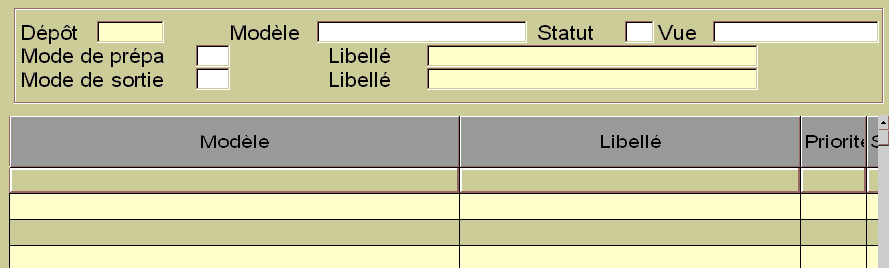
Cet écran, accessible en effectuant une recherche sur le champ « modèle », depuis l’écran RMCR_LVACE ou l’écran LVAC_5, vous permet de rechercher des modèles de vacation. Les champs d’en-tête vous permettent de filtrer votre recherche.
Le curseur se place sur le champ « Modèle » à l’arrivée sur l’écran. La recherche se lance par F10 ou en validant le dernier champ par la touche Entrée.
Champs d’en-tête
Type de tiers : champ virtuel (voir fonction PECR).
Modèle : saisie du modèle.
Statut : une liste de valeurs vous permet de choisir entre « ES – En service » ou « HS – Hors service ».
Vue : nom de la vue.
Mode de prépa : une liste de valeurs vous permet de choisir un mode de préparation.
Libellé : libellé du mode de préparation affiché automatiquement.
Mode de sortie : liste de valeurs permet de choisir un mode de sortie.
Libellé : libellé du mode de sortie affiché automatiquement.
Zones paramétrées 1 à 10 : champs virtuels.
A la validation de l’en-tête, le curseur se place sur la première ligne des résultats et dans la colonne « Modèle ». Ensuite, vous pouvez naviguer dans le tableau pour choisir le modèle recherché. Une fois le modèle choisi, il vous suffit de taper F10 et de confirmer.
Champs du tableau
Modèle : saisie du modèle.
Libellé : libellé du modèle.
Statut : est à l’état ES/HS.
Mode de prépa : mode de préparation et libellé du mode de préparation.
Mode de sortie : mode de sortie et libellé du mode de sortie.
Lancement : est à l’état « O » ou « N ».
Vue : nom de la vue.
Nb OL mini :
Nb OL maxi :
Zones paramétrées 1 à 10 : champs virtuels.
Description technique des champs de cet écran.
Accès : menu « Traiter », option « Liste »
| Format |
Maquette
|
|
| Rich Text Format (RTF) | LVACG5 | |
| Blocs d’édition : | LVACG5 | |
Description technique des champs de cet écran.
Accès : menu « Traiter », option « Girafes »
| Format |
Maquette
|
|
| Rich Text Format (RTF) | LVACG1 | |
| Blocs d’édition : | LVACG1 | |
Description technique des champs de cet écran.
Accès : menu « Traiter », option « Répartition »
| Format |
Maquette
|
|
| Rich Text Format (RTF) | LVACR1 | |
| Blocs d’édition : | LVACR1 | |
|
|
Vous avez la possibilité de déclencher le traitement d’annulation de la préparation d’un produit dans une vacation d’éclatement, en utilisant le paramètre LVACA1. |
| Pour en savoir plus sur le paramétrage des fonctions, consultez la documentation "Le Configurateur Fonctionnel". |
Description technique des champs de cet écran.
Accès : menu « Traiter », option « OL complémentaires »
| Format |
Maquette
|
|
| Rich Text Format (RTF) | LVACE4 | |
| Blocs d’édition : | LVACE4 | |
Ce traitement différé permet de récupérer toutes les préparations avec rupture physique.
Lors d’une validation partiel d’un ordre de préparation, seul l’ordre de livraison d‘origine est mis à jour (la quantité sortie est incrémentée).
Le traitement différé crée automatiquement un nouvel ordre de livraison en statut « 0 », identique à celui d’origine, et qui pourra être utilisé sur une autre vacation.
Description du traitement
Pour chaque Ordre de Livraison sélectionné :
Paramétrage
Il suffit de :
Description technique des champs de cet écran.
Cette fonctionnalité permet de lancer en préparation une ou plusieurs vacations par un traitement différé.
Accès : menu « Traiter », option « Trieur » (option « Lancement batch »)
| Format |
Maquette
|
|
| Rich Text Format (RTF) | LVACG3 | |
| Blocs d’édition : | LVACG3 | |
Ce traitement (LVACG6) permet de constituer des vacations à partir des modèles de vacations. C'est-à-dire que tous les OL qui ont des caractéristiques communes peuvent faire partie d’un même modèle, et faire partie de la même vacation.
ce traitement utilise la vue VLMODE qui regroupe les tables MEV et LMODE.
Les priorités sont traitées par ordre décroissant : un modèle avec une priorité de 0 est plus prioritaire qu’un autre modèle de priorité 9. Par défaut, lors de la création d’un modèle, sa priorité est 0. Vous pouvez aussi demander à commencer aux modèles de priorité 5 par exemple.
Il suffit de positionner le tri sur le champ priorité dans l’écran lanceur afin de traiter les modèles selon leur priorité.