| SCE Mobile / Bip & Go (Btoe Mobile) | |
Ce document décrit l’installation et le paramétrage du module Bip ‘n Go d’ACE.
Historiquement une version projet en GCE110 existait de Bip&Go, à partir de la GCE130 Bip&Go devient standard, il n’est donc plus nécessaire de passer par une phase de création de module.
Ce module a été réalisé pour fonctionner sur un PDA utilisant le système d’exploitation Windows CE avec une version 6 d’Internet Explorer.
|
|
Pour en savoir plus sur les fonctionnalités proposées par le module Bip&Go, consultez la documentation de référence Bip ‘n Go. |
L’URL d’accès est le même que pour le module btoe (…GCE130/btoe) sauf qu’il faut changer de module (GCE130/btoeMobile enGCE130 ou GCE110/btoe-mobile en GCE110).
Pour la version ACE 1.1 :
Pour la version ACE 1.3 :
Emprunter la version standard pour avoir les mises à jour.
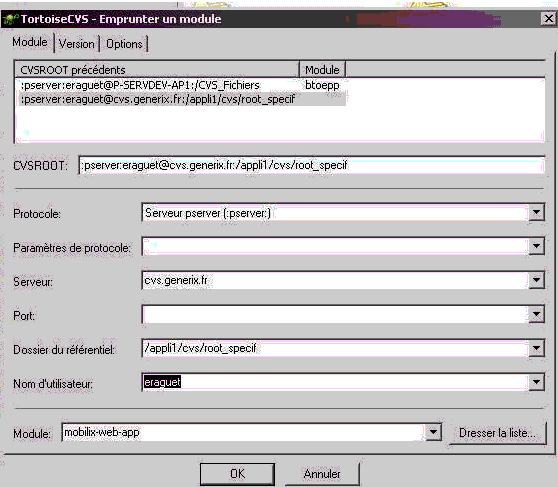
CVSROOT : :pserver:[email protected]:/appli1/cvs/root
Référentiel : application/btoeMobile
Deux types d’installation vous sont proposés :
<web-app application=”GCE110” name=”GCE110-webbtoe-mobile” load-on-startup=”true” root=”/GCE110/btoe-mobile” />
<module>
<web>
<web-uri>GCE110-webbtoe-mobile.war</web-uri>
<context-root>/GCE110/btoe-mobile</context-root>
</web>
</module>
Le chemin d’accès est : “http://localhost:8888/GCE110/btoe-mobile”.
Il faut tout d’abord créer un nouveau module.
CALL War_btoe.bat
En:CALL War_btoe-mobile.bat
Contenu du fichier :
CALL init.bat echo. Web module btoe-mobile ant -logfile log\War_btoe-mobile.log war -Dversion=%version% -Dmodule=btoe-mobile -Dparam1="" -Dparam2="" pause
|
|
Attention Dupliquez le fichier « warbtoe_lib.lst » en « warbtoe-mobile_lib.lst » |
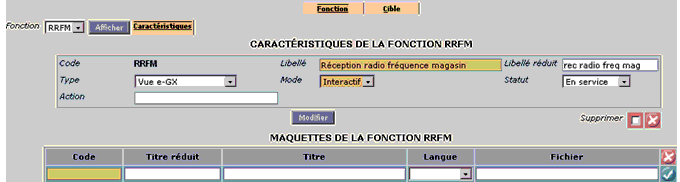
Le paramétrage du Bip&Go est identique au paramétrage utilisé sous ACE, à l’exception d’une nouvelle fonction à créer : la fonction RRFM.
| Fonction | Fonctionnalité |
| SETI | Gestion des événements d’étiquetage (standard). |
| APLA | Gestion des événements de plan d’achat (standard). |
| RRFM | Gestion des événements de réception, duplicata de AREC. |
| SRFM | Gestion des événements de réception de transfert, duplicata de SRTR |
| GART | Gestion des articles (standard). |
| SINV | Gestion des inventaires (standard). |
| SMSK | Gestions des transferts d’emplacements |
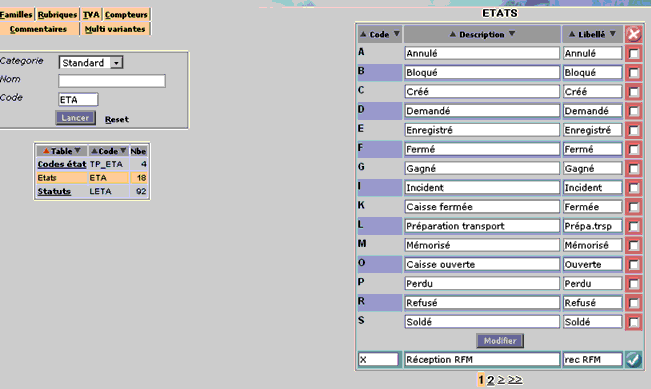
Les réceptions sous « btoe-mobile » sont gérées avec un autre état. Suivant le projet, un état déjà existant peut être utilisé. Par simplicité, nous avons créé l’état « X »
Le paramétrage de l’état géré est associé à la fonction RRFM, L’utilisation d’un autre état (champ « Codeta ») ne doit pas entrainer de modifications du fichier de configuration.
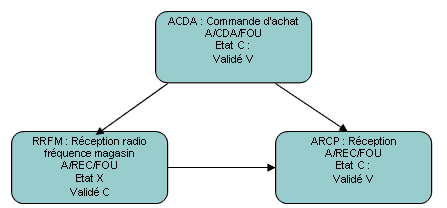
Flux de réception possible, les fonctions ACDA et ARCP sont gérées sous ACE.
|
|
Créez un nouvel état « X » grâce au portail I_TBL_F (ou la fonction GTETA en mode Client/Serveur).
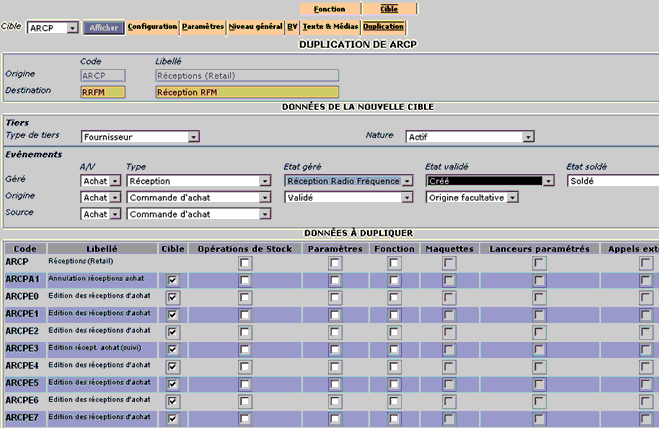
Dupliquez la fonction ARCP en RRFM (grâce au portail I_CONF_F, Paramétrage, Fonction) (ou la fonction GPEV en mode Client/Serveur).
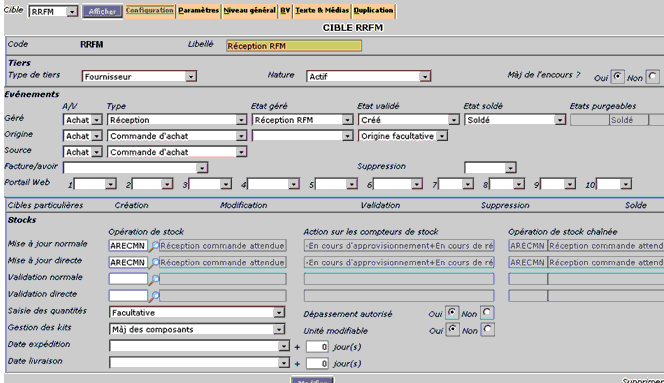
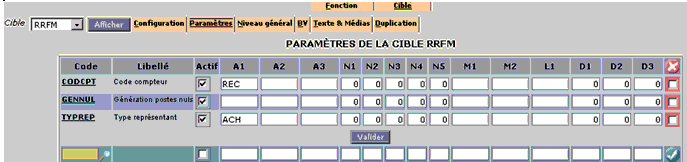
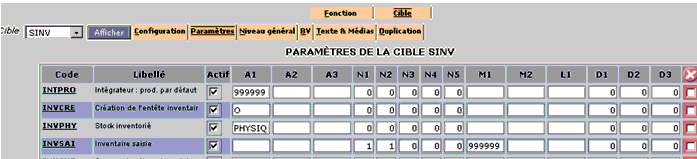
Ensuite, vérifiez les valeurs de la cible RRFM :
Vérifiez la présence des paramètres obligatoires :
Un paramétrage complémentaire doit être effectué lorsque la fonctionnalité des filières logistiques est activée (paramètre FILLOG).
Il reste ensuite à habiliter les différents utilisateurs à cette fonction (voir fonction I_UTI_F).
Les réceptions sous « btoe-mobile » sont gérées avec un autre état. Suivant le projet, un état déjà existant peut être utilisé. Par simplicité, nous avons créé l’état « X »
Le paramétrage de l’état géré est associé à la fonction SRFM, L’utilisation d’un autre état (champ « Codeta ») ne doit pas entrainer de modifications du fichier de configuration.
La procédure d’installation est quasi identique à la fonction RRFM. On duplique la fonction SRTR en SRFM.
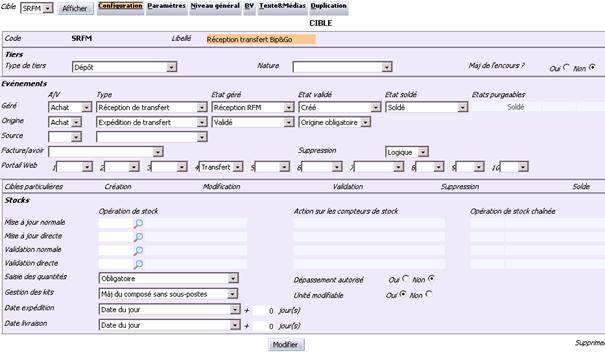
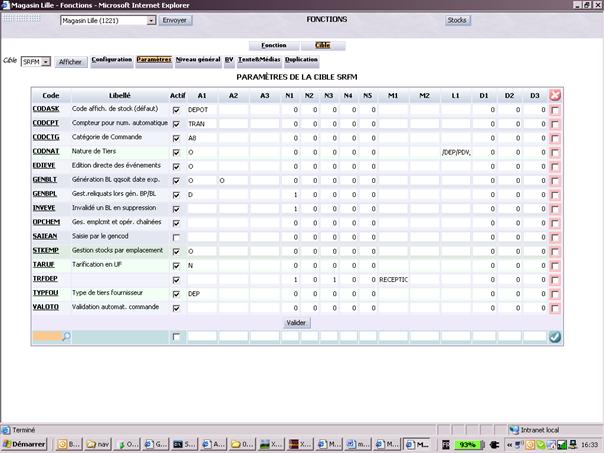
Ensuite, vérifiez les valeurs de la cible SRFM :
Liste de paramètres dupliqués de la fonction SRTR.
|
|
Attention Ces paramètres ne sont utilisés qu’à partir de la version ACE 1.3. |
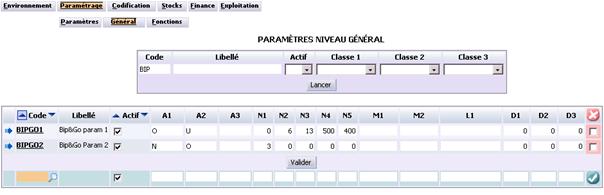
Le paramètre BIPGO1 a pour vocation de spécifier les informations générales de l’application Bip&Go (à positionner au niveau général).
Le paramètre BIPGO2 a pour vocation de définir les informations spécifiques à une fonction. Comme il est possible notamment de visualiser l’attendu de réception en réception de transfert mais pas en réception normale, il est judicieux de le positionner au niveau d’une fonction.
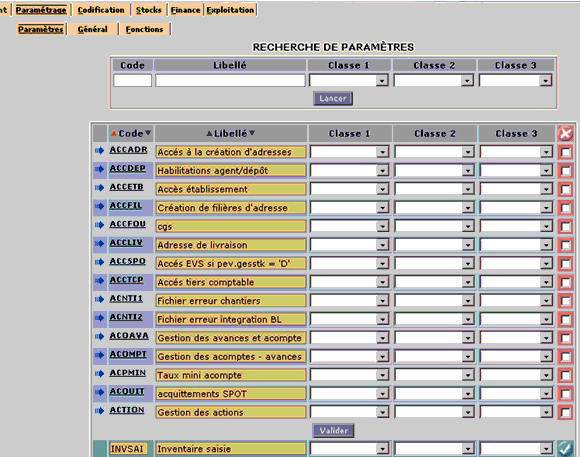
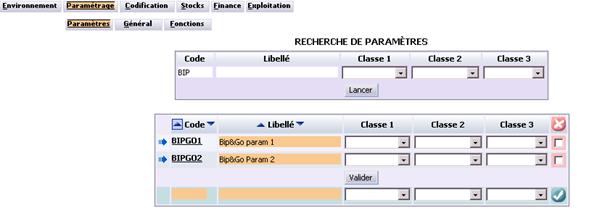
Créer les paramètres :
Les positionner en général :
Les scénarii ont été testés avec un portable Symbol MC3000 sous Windows CE SDK.
A partir de la GCE130, l’appareil peut être configuré pour simuler un « ENTER » ou une tabulation après chaque lecture de code à barres (avant uniquement des tabulations).
La taille de l’écran du MC3000 est de 320 X 320 pixels. Aurea ne garantit pas une ergonomie parfaite sur un écran de plus petite taille.