Menu Déchargement
Cette procédure standard vous permet d’effectuer et d’enregistrer toutes les opérations liées au déchargement de la marchandise emmenée par le transporteur à votre entrepôt. Elle permet notamment de déclarer des réservestransporteur (litiges). A chaque étape, il est toujours possible de revenir en arrière en cliquant sur le bouton Retour. Dans ce cas, l’action en cours est abandonnée.
Etape 1 : choix du menu
Connectez-vous à l’application SCE. L’écran suivant s’affiche :
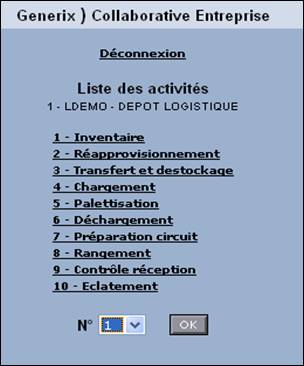
Cliquez sur l’entrée de menu Déchargement.
Etape 2 : sélection d’une réception
L’écran suivant s’affiche :
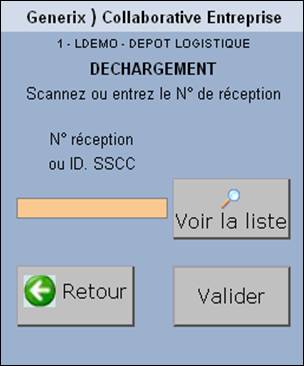
Dans la zone N° réception ou ID. SSCC, indiquez obligatoirement au choix :
- Le numéro de la réception à laquelle vous procédez soit en saisissant son numéro manuellement, soit en la sélectionnant à partir d’une liste d’aide accessible en cliquant sur le bouton Voir la liste . Attention : la réception doit évidemment être connue et créée dans le système.
- L’identifiant SSCC d’un objet de déchargement en scannant l’étiquette correspondante. Le S.S.C.C. (Serial Shipping Container Code) est un code normalisé de 18 caractères permettant d’identifier de manière unique les unités de transport (objets de stock) et le suivi de la marchandise dans les flux, entre les différents partenaires de la chaîne logistique. Le numéro d’identifiant doit correspondre à un objet conteneur ou un objet de stock . Dans les deux cas, l’objet doit avoir un numéro de réception associé, sinon il sera impossible de poursuivre son déchargement.
- Le numéro du quai où s’effectue la réception.
Cliquez sur Valider. Le statut de la réception passe à « Déchargement en cours » et la mission vous est alors affectée.
Etape 3 : déchargement des contenants
L’écran suivant s’affiche :
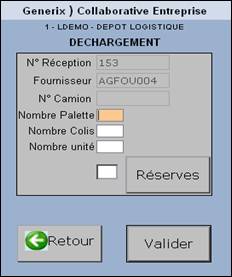
Cet écran permet de saisir le nombre de contenants (palettes, colis, etc.) déchargés pour la réception. Les informations suivantes sont automatiquement affichées :
- Le numéro de la réception en cours sélectionnée à l’étape précédente,
- Le sigle du fournisseur de la marchandise (si la réception est multifournisseur, c’est la mention *** qui sera affichée),
- Le numéro du camion du transporteur livrant la marchandise. A noter que ce numéro peut être celui d’un container si existant.
Saisie
Nombre palette (obligatoire) : saisissez le nombre de palettes comptées (réelles) et réceptionnées.
Nombre colis : saisissez le nombre de colis comptés et réceptionnés.
Nombre unité : saisissez le nombre d’unités d’expédition comptés et réceptionnés.
Les quantités que vous saisissez ici sont les quantités réelles que vous avez comptées lors du déchargement de la marchandise. La somme des différentes quantités doit être supérieure à 0.
Cliquez sur Valider.
Contrôle des quantités
Après validation, le système contrôle les quantités saisies en comparant les quantités déclarées par le transporteur et la quantité réelle comptée par le réceptionnaire. Selon le cas, trois messages sont susceptibles de s’afficher :
- Ok : quantité saisie = quantité déclarée transporteur.
- Excédent : quantité saisie > quantité déclarée transporteur.
- Manquant : quantité saisie < quantité déclarée transporteur.
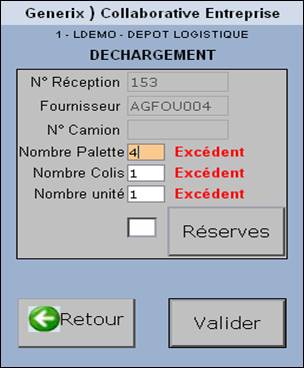
Cliquez sur le bouton Réserves si vous voulez déclarer des litiges transporteur pour cette réception. La valeur 1 s’affiche dans le champ.
A noter que s’il n’existe pas d’objet de déchargement, le système crée une réserve sur l’entête de la réception.
Cliquez sur le bouton Valider.
Etape 4 : récapitulatif du déchargement
Les objets de déchargement pour cette réception sont créés ainsi que ceux pour les contenants en excédent. L’écran suivant s’affiche :
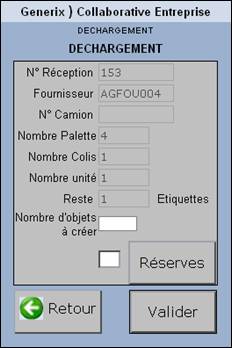
Il récapitule les informations suivantes :
- Le numéro de la réception en cours,
- Le sigle du fournisseur de la marchandise (si la réception est multifournisseur, c’est la mention *** qui sera affichée),
- Le numéro du camion du transporteur du rendez-vous livrant la marchandise,
- Le nombre de palettes comptées,
- Le nombre de colis comptés,
- Le nombre d’unités d’expédition comptées,
- Le nombre d’étiquettes non affectées (= nombre de contenants comptés pour lesquels il existe des étiquettes qui n’ont pas été éditées - nombre d’étiquettes réservées éditées).
Saisissez le nombre d’objets à créer c’est-à-dire le nombre d’objets de déchargement supplémentaires à créer pour la réception.
Cliquez éventuellement sur le bouton Réserves si vous avez besoin de déclarer des réserves.
Cliquez sur Valider.
Etape 5 : impression des étiquettes
L’écran suivant s’affiche :
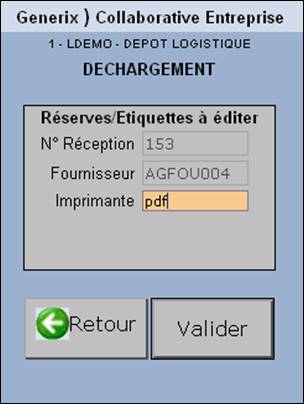
Il récapitule les informations suivantes : le numéro de la réception en cours et le sigle du fournisseur de la marchandise (si la réception est multifournisseur, c’est la mention *** qui sera affichée).
Saisissez obligatoirement le nom de l’imprimante avec laquelle vous voulez imprimer les étiquettes.
Si vous avez déjà imprimé des étiquettes lors de la session de réception, l’imprimante de cette dernière impression est affichée par défaut. Sinon, le champ affiche l’imprimante qui vous est attribuée habituellement.
Cliquez sur Valider.
Etape 6 : clôture du déchargement
Les étiquettes sont imprimées. L’écran suivant s’affiche :
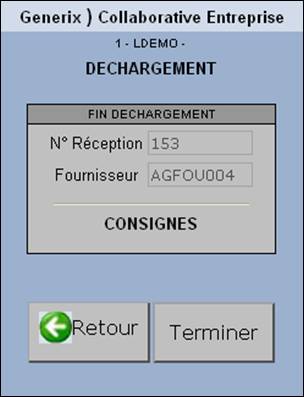
Cliquez sur Terminer.
Attention : si vous cliquez sur le bouton Retour à cette étape, vous ne revenez pas sur l’écran précédent mais sur celui vous permettant de déclarer des réserves transporteur.
Déclarer des réserves (litiges)
Cette fonction vous permet de déclarer des réserves (litiges) dès que vous constatez une anomalie sur un des objets déchargés (cassé, ouvert, etc.), livrés par le transporteur à l’entrepôt. Il est possible d’y accéder à partir de plusieurs endroits : soit en cliquant sur le bouton Réserves quand celui-ci est disponible, soit en cliquant sur le bouton Retour lorsque vous êtes arrivé à la toute dernière étape (fin de déchargement).
Les réserves peuvent être déclarées par objet de déchargement ou à l’entête de réception s’il n’y a pas d’objet de déchargement. Il est même possible de déclarer un litige au niveau d’un produit si nécessaire. Dans ce cas, le système créera un nouvel objet de déchargement pour le produit et le litige déclarés.
Cliquez sur le bouton Réserves. L’écran suivant s’affiche :
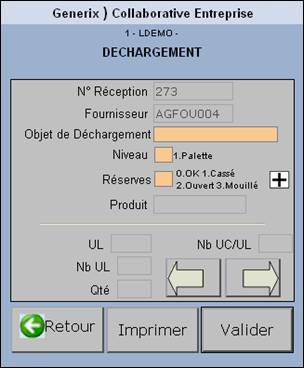
En haut de l’écran, sont affichés : le numéro de la réception en cours et le sigle du fournisseur de la marchandise (si la réception est multifournisseur, c’est la mention *** qui sera affichée).
Objet de déchargement (obligatoire) : saisissez l’identifiant de l’objet de déchargement. Celui-ci doit appartenir à la réception en cours.
Niveau (obligatoire) : renseignez le niveau de l’objet de déchargement en saisissant une des valeurs proposées à droite du champ. Il s’agit de la liste des contenants obligatoires du groupe de quais courant. Ce niveau sera réutilisé lors de la déclaration de l’incident.
Réserves (obligatoire) : saisissez la valeur correspondant au litige, en fonction de la liste des incidents de type RDVL proposés à droite du champ (ex : 0 – OK, 1 – Cassé, 2 – Ouvert, etc.).
Par défaut, ce sont les 4 premiers choix qui sont affichés. S’il en existe davantage, cliquez sur l’icône + pour les visualiser (ou en appuyant sur la touche + du clavier du terminal portable).
Lorsque ces trois informations sont renseignées, le champ Produit devient alors disponible à la saisie.
Produit : si vous souhaitez détailler le litige au niveau produit, renseignez le code EAN ou le code produit pour lequel il existe une anomalie. Le produit doit obligatoirement appartenir aux entrées attendues associées à la réception courante. Une fois scanné, les informations suivantes s’affichent : le libellé du produit, l’unité logistique du produit (palette ou colis) et le nombre d’UC du produit dans l’unité logistique.
Nb UL : renseignez obligatoirement le nombre d’unités logistiques selon l’EAN du produit scanné. Le logiciel calcule automatiquement la quantité en litige = (nombre d’UL saisies) x (nombre d’UC par UL).
Qté : modifiez si nécessaire la quantité calculée en litige pour le produit concerné.
 Cliquez éventuellement sur ces icônes si vous avez
besoin de modifier des réserves qui ont été faites pour d’autres objets (de
déchargement créés ou réception) de cette réception.
Cliquez éventuellement sur ces icônes si vous avez
besoin de modifier des réserves qui ont été faites pour d’autres objets (de
déchargement créés ou réception) de cette réception.
Cliquez ensuite au choix : sur le bouton Imprimer pour lancer l’impression des étiquettes ou sur Valider pour enregistrer définitivement cette réserve.
Imprimer
Si vous avez cliqué sur Imprimer, les étiquettes sont éditées selon le type de l’objet :
- Objet de déchargement sans réserve : modèle EDITDCHGT002
- Objet de déchargement avec réserve : modèle EDITDCHGT003
- Objet litigieux avec article saisi : modèle EDITDCHGT001
Valider
Si vous avez cliqué sur Valider, ce sont les étiquettes de modèle EDITDCHGT001 qui seront imprimées si vous avez défini des réserves au niveau produit. L’impression est immédiate sur l’imprimante attribuée par défaut. De plus, un objet de réception est créé avec une nature de stock correspondant au litige fournisseur.
Rechercher une réception
Cette fonction vous permet de rechercher une réception à partir d’une liste d’aide. Celle-ci affiche toutes les réceptions ayant le statut créé et pour lesquelles la mission de déchargement correspondante n’a pas encore été affectée à un utilisateur.
A partir de l’écran courant, cliquez sur le bouton Voir la liste. L’écran suivant s’affiche :
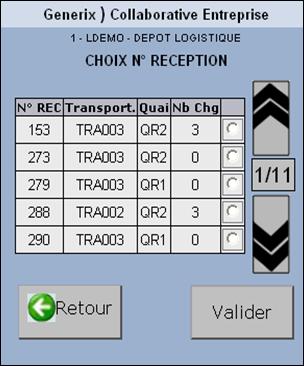
Une liste de toutes les réceptions à effectuer ayant le statut créé s’affiche. Vous pouvez consulter pour chacune d’elle :
- Le numéro de la réception,
- Le code du transporteur de la marchandise,
- Le code du quai sur lequel la réception est prévue,
- Le nombre de contenants à décharger.
Sélectionnez, à partir de cette liste, la réception souhaitée en cochant la case correspondante.
Utilisez les boutons suivants pour naviguer dans l’écran :
 Affiche la page précédente.
 Affiche la page suivante.
 Numéro de la page courante/Nombre total de pages.
Cliquez sur Valider pour enregistrer votre sélection.
Modèles d’étiquette disponibles
Il existe 3 modèles d’étiquette en fonction de l’impression demandée :
- Modèle EDITDCHGT001 – étiquettes pour les réserves par produit
- Modèle EDITDCHGT002 – étiquettes pour les objets de déchargement
- Modèle EDITDCHGT003 – étiquettes pour les réserves réception transporteur
Les étiquettes de déchargement sont utilisées dans 2 cas :
- Mode à l’étiquette Les étiquettes sont imprimées à la création de la réception. Vous devrez coller une étiquette par contenant pour la réception courante. Vous déclarerez ensuite les réserves pour chaque objet de déchargement scanné.
- Mode déclaratif Les étiquettes sont imprimées une à une. Ce cas est possible si vous disposez d’un avis d’expédition fournisseur pour les commandes de la réception. Vous scannez le code SSCC des contenants déchargés. Vous pouvez alors réimprimer ou pas l’étiquette pour l’objet de déchargement.
Modèle EDITDCHGT001 – étiquettes réserves produit
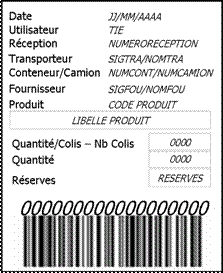
Ce modèle imprime les informations suivantes :
Date : date de création de la réception.
Utilisateur : code de l’utilisateur responsable du déchargement de la marchandise.
Réception : numéro de la réception effectuée.
Transporteur : sigle et nom du transporteur de la réception.
Conteneur/Camion : numéros du conteneur et du camion correspondants.
Fournisseur : sigle et nom du fournisseur des produits.
Produit : code du produit déclaré en réserve (litige).
Libellé : libellé du produit déclaré en (litige).
Quantité/Colis – Nb colis : quantité du produit par colis.
Quantité : quantité comptée lors du déchargement.
Litiges : quantité déclarée en litige pour le produit.
Modèle EDITDCHGT002 – étiquettes objet de déchargement
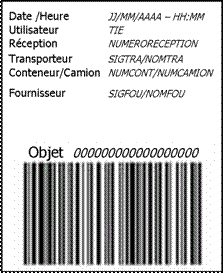
Ce modèle imprime les informations suivantes :
Date/Heure : date et heure de création de la réception.
Utilisateur : code de l’utilisateur responsable du déchargement de la marchandise.
Réception : numéro de la réception effectuée.
Transporteur : sigle et nom du transporteur de la réception.
Conteneur/Camion : numéros du conteneur et du camion correspondants.
Fournisseur : sigle et nom du fournisseur des produits.
Objet : code à barres de l’objet contenant (identifiant SSCC).
Modèle EDITDCHGT003 – étiquettes réserves réception transporteur
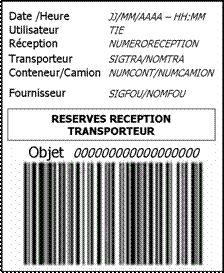
Ce modèle imprime les informations suivantes :
Date/Heure : date et heure de création de la réception.
Utilisateur : code de l’utilisateur responsable du déchargement de la marchandise.
Réception : numéro de la réception effectuée.
Transporteur : sigle et nom du transporteur de la réception.
Conteneur/Camion : numéros du conteneur et du camion correspondants.
Fournisseur : sigle et nom du fournisseur des produits.
Objet : code à barres de l’objet contenant (identifiant SSCC).
